HjemVidensbaseFresha-akademiet
Opret flash-sales
Tilbage
  1. Vidensbase•
  2. Markedsføring•
  3. Opret flash-sales

Opret flash-sales

Få mere at vide om, hvordan du skaber flere bookinger og forøger efterspørgslen med tidsbegrænsede rabatter, der er tilgængelige for kunder, som booker online.

I denne artikel

  • Om flash-sale
  • Opret et flash-sale

Om flash-sale

Flash-sale giver dig mulighed for at køre tidsbegrænsede tilbud, der automatisk gælder for kvalificerede onlinebookinger. Vælg rabatten, hvornår salget er aktivt, og hvad det gælder for. Du kan f.eks. afholde et salg, hvor du tilbyder 10 % rabat på valgte tjenester i hele december for at tilskynde til flere bookinger i juletiden. 

I salgsperioden vil kunder se prisen med rabat på dine tjenester, når de booker online. Tilbuddet anvendes automatisk ved onlinebetaling. Dit team kan også anvende rabatter fra et flash-sale eller andre tilbud manuelt på en aftale i salonen/butikken eller ved betaling.

Opret et flash-sale

  1. Fra hovedmenuen til venstre på din skærm skal du gå til Marketing.

  2. Vælg Tilbud, og klik på knappen Tilføj øverst til højre for at oprette et nyt tilbud. Vælg Tilbud, og klik på knappen Tilføj øverst til højre for at oprette et nyt tilbud i Fresha.jpg

  3. Vælg Flash-sale blandt mulighederne, og klik derefter på Fortsæt. Vælg Lynudsalg blandt mulighederne, og klik derefter på Fortsæt i Fresha..jpg

  4. Tilpas flash-salget ved at tilføje følgende oplysninger, og klik derefter på Fortsæt: 

    1. Navn: Indtast navnet på flash-salget som en intern reference for dig og dine medarbejdere.
    2. Beskrivelse: Tilføj en valgfri beskrivelse til intern brug, som kunderne ikke kan se.
    3. Rabattens værdi: Indtast en rabatværdi, og vælg, om det er en procentdel eller et fast beløb, ved at vælge mulighederne til højre.
    4. Start- og slutdatoer: Vælg, hvornår flash-salget er tilgængeligt for kunder, så de kan booke. Angiv en slutdato, eller vælg Løbende for at holde flash-salget tilgængeligt på ubestemt tid.
    5. Anvend flash-sale på: Klik på Rediger ved siden af tjenester, produkter og medlemskaber for at vælge, hvilke artikler flash-salget gælder for. Sæt kryds i afkrydsningsfeltet ved siden af **Aktiver for gavekort **for at give mulighed for, at gavekort kan få rabat i butikken ved hjælp af flash-salget. Tilpas sidste øjeblik-tilbuddet i Fresha ved at tilføje følgende detaljer, og klik derefter på Fortsæt_.jpg
  5. Opret valgfri grænser for de aftaler, der kan bookes under flash-salget, og klik derefter på Fortsæt:

    1. Aftaledato: Begræns flash-salget til aftaler, der finder sted inden for et bestemt datointerval. Kunderne skal booke, mens flash-salget er aktivt, og aftalen skal ligge inden for disse datoer for at være kvalificeret. Vælg Løbende for at tillade løbende bookinger.
    2. Aftalens starttidspunkt: Begræns flash-salget til aftaler, der starter inden for et bestemt tidsinterval.
    3. Aftaledag: Vælg de dage i ugen, hvor flash-salget gælder.
    4. Samlet antal anvendelser: Vælg det maksimale antal gange, flash-salet kan bruges. Opret valgfrie grænser for de aftaler, der kan bookes inden for flash-salget i Fresha, og klik derefter på Fortsæt_.jpg
  6. Vælg, hvilke medarbejdere der kan bookes med flash-salget, og klik derefter på Opret for at lancere dit flash-salg. Vælg, hvilke medarbejdere der kan bookes med flash-salet, og klik derefter på Opret for at lancere dit tilbud i Fresha..jpg

  1. I hovedmenuen nederst på skærmen skal du trykke på Mere (gitterikon) og åbne Markedsføring. I hovedmenuen nederst på skærmen skal du trykke på Mere (gitterikon) og åbne  Markedsføring i Fresha..jpg

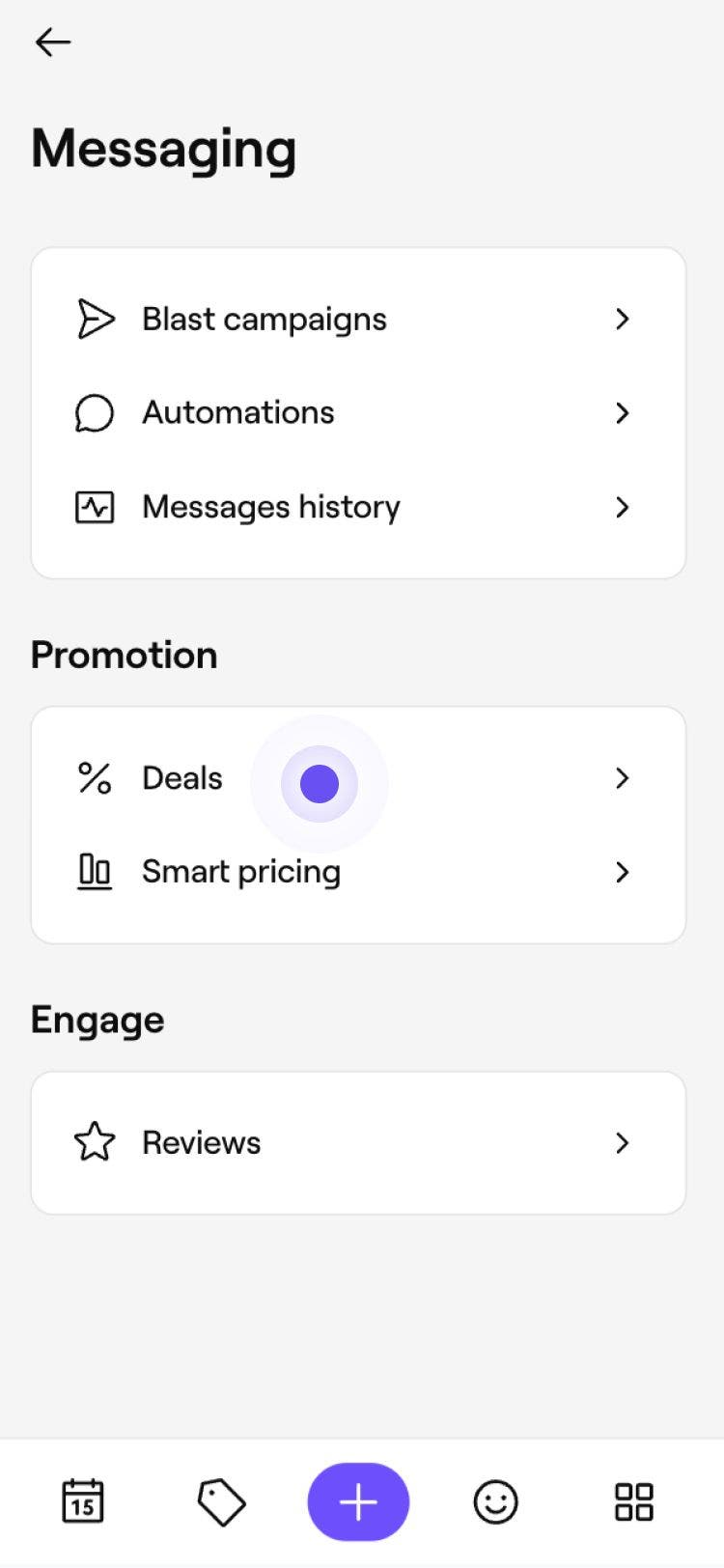
  2. Vælg Tilbud. Vælg Tilbud i Fresha..jpg

  3. Tryk på knappen Tilføj for at oprette et nyt tilbud. Tryk på knappen Tilføj for at oprette et nyt tilbud i Fresha..jpg

  4. Vælg Flash-sale blandt mulighederne, og tryk derefter på Fortsæt. Vælg Lynudsalg blandt mulighederne i Fresha, og tryk derefter på Fortsæt..jpg

  5. Tilpas flash-salget ved at tilføje følgende detaljer, og tryk derefter på Fortsæt: 

    1. Navn: Indtast navnet på flash-salget som en intern reference for dig og dit team.
    2. Beskrivelse: Tilføj en valgfri beskrivelse til intern brug, som kunderne ikke kan se.
    3. Rabattens værdi: Indtast rabattens værdi, og vælg, om det er en procentdel eller et fast beløb, ved at vælge mulighederne til højre.
    4. Start- og slutdatoer: Vælg, hvornår flash-salet er tilgængeligt, så kunder kan booke. Angiv en slutdato, eller vælg Løbende for at holde flash-salget tilgængeligt på ubestemt tid.
    5. Anvend flash-salg på: Tryk på Rediger ved siden af tjenester, produkter og medlemskaber for at vælge, hvilke elementer flash-salget gælder for. Marker afkrydsningsfeltet ved siden af **Aktiver for gavekort **for at give mulighed for, at gavekort kan få rabat i butikken ved hjælp af flash-salget. Tilpas flash-salget ved at tilføje følgende detaljer i Fresha, og tryk derefter på Fortsæt_.jpg
  6. Opret valgfri grænser for de aftaler, der kan bookes under flash-salget, og tryk derefter på Fortsæt:

    1. Aftaledato: Begræns flash-salget til aftaler, der finder sted inden for et bestemt datointerval. Kunder skal booke, mens flash-salget er aktivt, og aftalen skal ligge inden for disse datoer for at være kvalificeret. Vælg Løbende for at tillade løbende bookinger.
    2. Aftalens starttidspunkt: Begræns flash-salget til aftaler, der starter inden for et bestemt tidsinterval.
    3. Aftaledag: Vælg de dage i ugen, hvor flash-salget gælder.
    4. Samlet antal anvendelser: Vælg det maksimale antal gange, flash-salget kan bruges. Opret valgfri grænser for de aftaler, der kan bookes under flash-salget i Fresha, og tryk derefter på Fortsæt_.jpg
  7. Vælg, hvilke medarbejdere der kan bookes med flash-salget, og tryk på Opret for at lancere dit flash-salg. Vælg, hvilke medarbejdere der kan bookes med flash-salget i Fresha, og tryk på Fortsæt..jpg

Dit flash-sale er nu aktivt på din liste over tilbud. Kunderne får automatisk vist den nedsatte pris, når de booker kvalificerede tjenester online.

Ofte stillede spørgsmål

    • Flash-sale kan anvendes på foruddefinerede gavekort, der leveres af din virksomhed, men de gælder ikke for gavekort med tilpasset beløb.

      Nej, kun medarbejdere med tilladelse til at Se og administrere tilbud kan oprette og administrere flash-sales i dit arbejdsområde.

      Flash-salgets start- og slutdatoer bestemmer, hvornår kunder kan booke via flash-salget, mens aftaledatoerne bestemmer, hvornår den rabatterede aftale kan finde sted.

      Du kan f.eks. køre et lynudsalg i en uge for at tilskynde til tidlige bookinger, samtidig med at du giver kunderne mulighed for at booke aftaler i løbet af den efterfølgende måned. Kunder skal booke, mens flash-salget er aktivt, og deres aftale skal ligge inden for de valgte aftaledatoer for at få rabatten.


Tilbud


Relaterede artikler

Var denne vejledning nyttig?

Tilbud

Opret kampagner

Tiltræk og fasthold kunder ved at oprette tilpassede kampagner med fleksible rabatkoder.

Opret flash-sales

Øg salget og boost omsætningen ved at konfigurere flash-sales, der anvender rabatter øjeblikkeligt online.

Opret tilbud i sidste øjeblik

Benyt ledige tider ved at oprette tidsbegrænsede rabatter på aftaler.

Gennemgå tilbuddets resultater

Få adgang til oversigter over tilbud og resultatmålinger for at forbedre kampagnerne.

Aktiver smart prissætning

Konfigurer smart prissætning, så priserne automatisk forøges og reduceres i travle eller stille perioder.

Rediger og ryd smart prissætning

Rediger indstillinger for smart prissætning, sæt prisregler på pause eller fjern dem, og meget mere.

Gennemgå resultaterne for smart prissætning

Følg effekten af din smart prissætning, få adgang til præstationsindsigt, og foretag databaserede justeringer.

Opdater tilbud

Administrer dine tilbud, så de forbliver relevante, efterhånden som dine forretningsmål ændrer sig.

Oversigt over tilbud

Opret målrettede tilbud, få flere aftaler, og juster priserne, så de matcher efterspørgslen – alt sammen fra ét sted i Fresha.

Relaterede artikler

Opret kampagner

Tiltræk og fasthold kunder ved at oprette tilpassede kampagner med fleksible rabatkoder.

Aktiver smart prissætning

Konfigurer smart prissætning, så priserne automatisk forøges og reduceres i travle eller stille perioder.

Gennemgå resultaterne for smart prissætning

Følg effekten af din smart prissætning, få adgang til præstationsindsigt, og foretag databaserede justeringer.

Fresha
Hent appen

Om Fresha

Ledige stillinger

Hjælp og support

Blog

Oversigt over websted

For virksomheder

For partnere

Priser

Funktioner

Planlægning

Salgssted

Betalinger

Kapital

Markedsplads

Support

Status

Juridisk

Privatlivspolitk

Tjenestevilkår

Brugsvilkår

Find os på sociale medier

Facebook
Linkedin
Instagram

© 2026 Fresha.com SV Ltd