Administrer ferie for dit team
I denne vejledning får du mere at vide om, hvordan du opretter, tilføjer og administrerer ferie for dit team, herunder ferie, sygeorlov og personlige dage.
I denne artikel
Sådan fungerer planlægning af ferie
Når du planlægger ferie, kan du blokere de dage, hvor en medarbejder ikke er tilgængelig til at tage imod bookinger. Når den er tilføjet, vises denne tid i kalenderen, så du nemt kan se, hvem der er tilgængelig, når du planlægger aftaler.
Hvis hele din virksomhed er utilgængelig, f.eks. på helligdage eller under vedligeholdelse, kan du i stedet angive en lukkeperiode, som blokerer for bookinger for alle medarbejdere på én gang.
Tilføj ferie via planlagte vagter
-
Fra hovedmenuen til venstre på skærmen skal du gå til Team.
-
I menupanelet til venstre skal du vælge Planlagte vagter.
-
Tilføj ferie ved hjælp af en af følgende metoder:
- Klik på en dag, og vælg Tilføj ferie blandt mulighederne.

- Klik på knappen Tilføj øverst til højre, og vælg Ferie i panelet.

- Klik på en dag, og vælg Tilføj ferie blandt mulighederne.
-
I pop op-vinduet Tilføj ferie skal du vælge Medarbejder og Fraværstype.
-
Angiv Startdato, Starttidspunkt og Sluttidspunkt. Det samlede antal ferietimer vil blive vist.
- Hvis det drejer sig om flere dage, skal du markere feltet Gentagelser og vælge en slutdato.

-
Brug afsnittet Beskrivelse til at tilføje yderligere oplysninger til dit team.
-
Marker afkrydsningsfeltet Godkendt, hvis ferien er bekræftet.

-
Klik på knappen Gem for at føje ferien til din medarbejders tidsplan.


Ferien vil fremgå af medarbejderens planlagte vagter og hjælpe med at holde din kalender opdateret.
Tilføj ferie via din kalender
-
Fra hovedmenuen til venstre på din skærm skal du gå til Kalender.
-
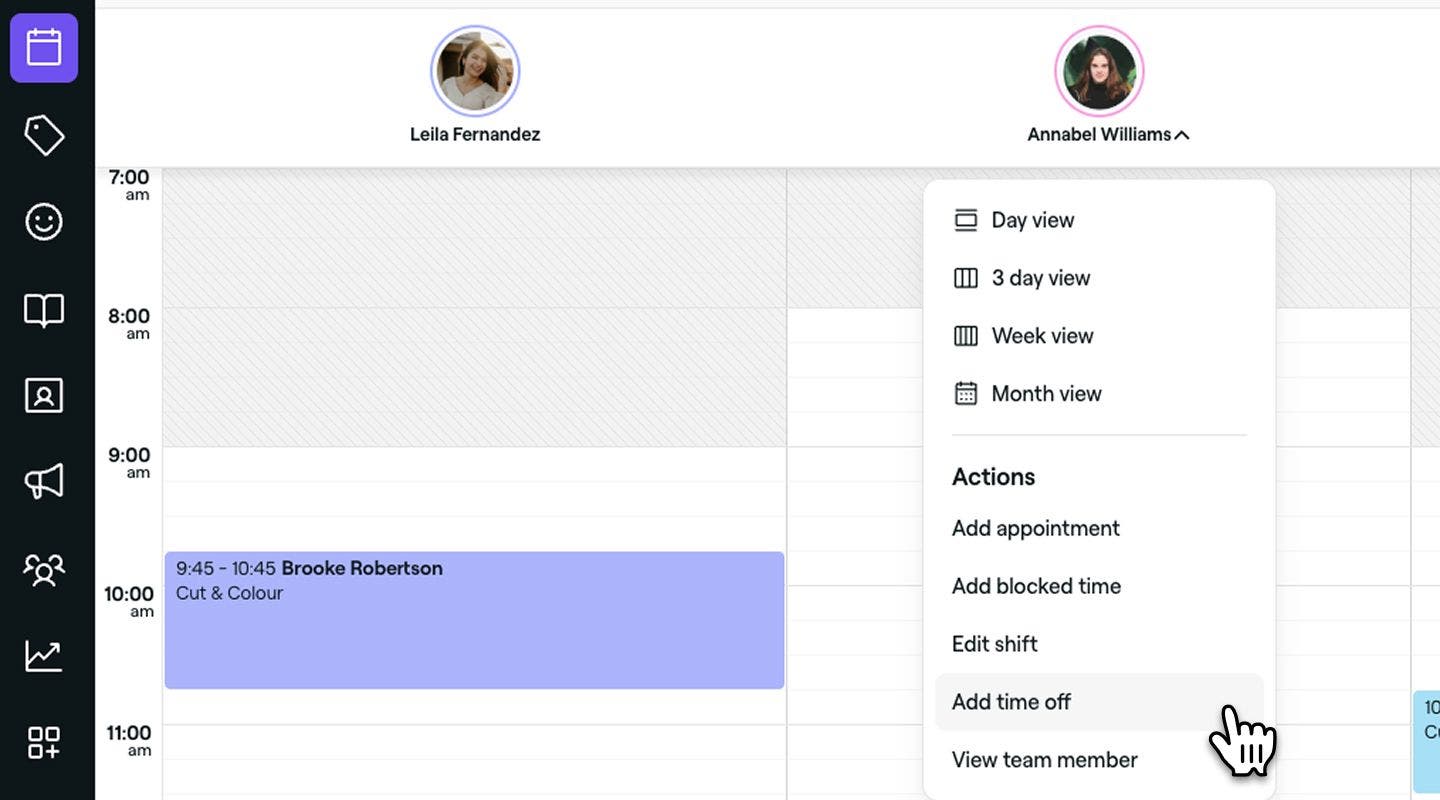
Tilføj blokeret tid ved at klikke på en medarbejder og vælge Tilføj ferie i panelet.
-
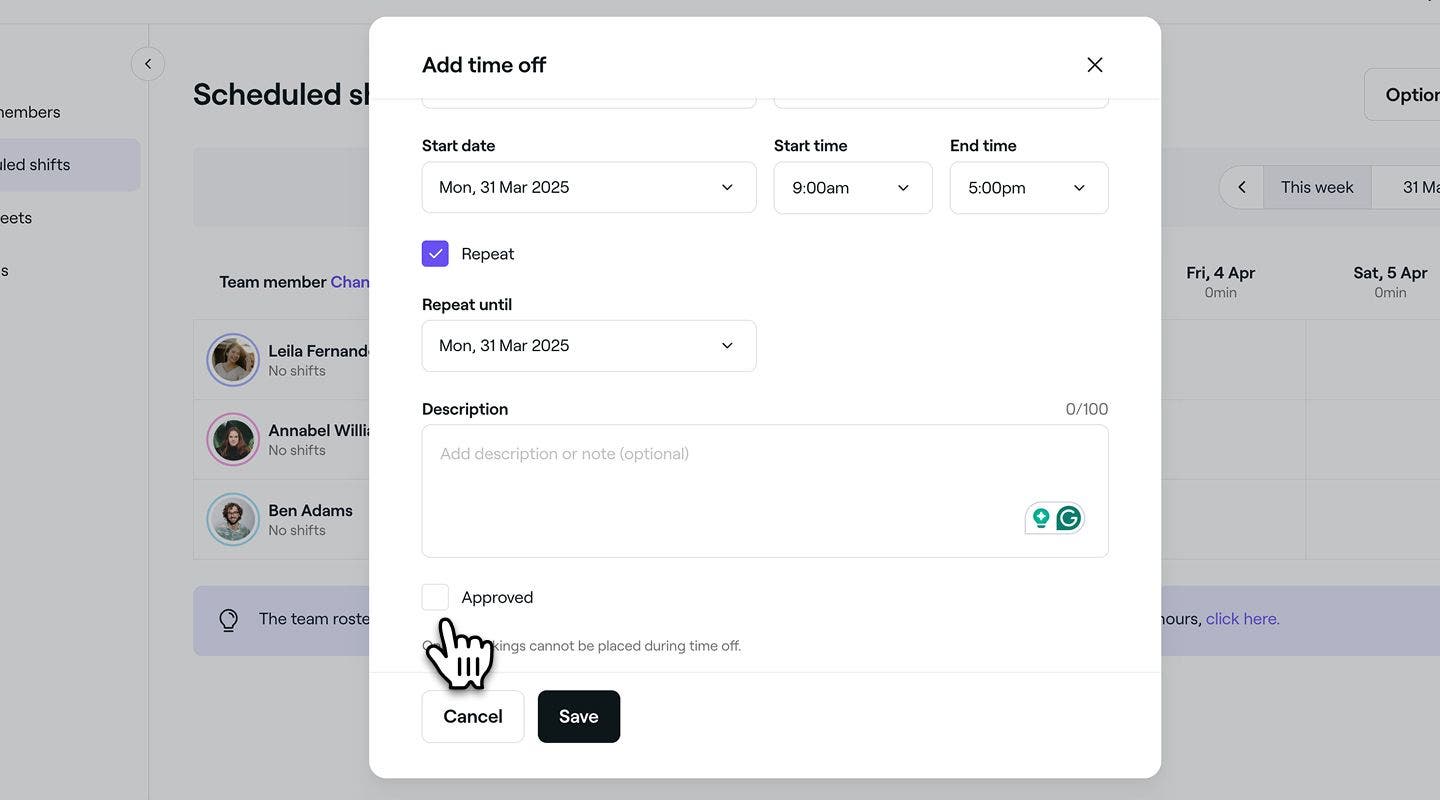
I pop op-vinduet Tilføj ferie skal du vælge Medarbejder og Fraværstype.
-
Angiv Startdato, Starttidspunkt og Sluttidspunkt. Det samlede antal ferietimer vises.
-
For flere dage skal du markere feltet Gentagelser og vælge en slutdato.
-
-
Brug afsnittet Beskrivelse til at tilføje eventuelle yderligere oplysninger til dit team.
-
Marker feltet Godkend, hvis ferien er bekræftet.
-
Klik på knappen Gem for at føje ferien til din medarbejders tidsplan.


Ferieperioden vises i medarbejderens planlagte vagter og er med til at holde din kalender opdateret.
Når du bruger en mobilenhed, kan du også tilføje ferie fra hovedmenuen nederst på skærmen ved at trykke på Plus-ikonet (+) og vælge Tilføj ferie blandt mulighederne.
Opdater eller slet ferie
- Fra hovedmenuen til venstre på skærmen skal du gå til Team.
- I menupanelet til venstre skal du vælge Planlagte vagter.

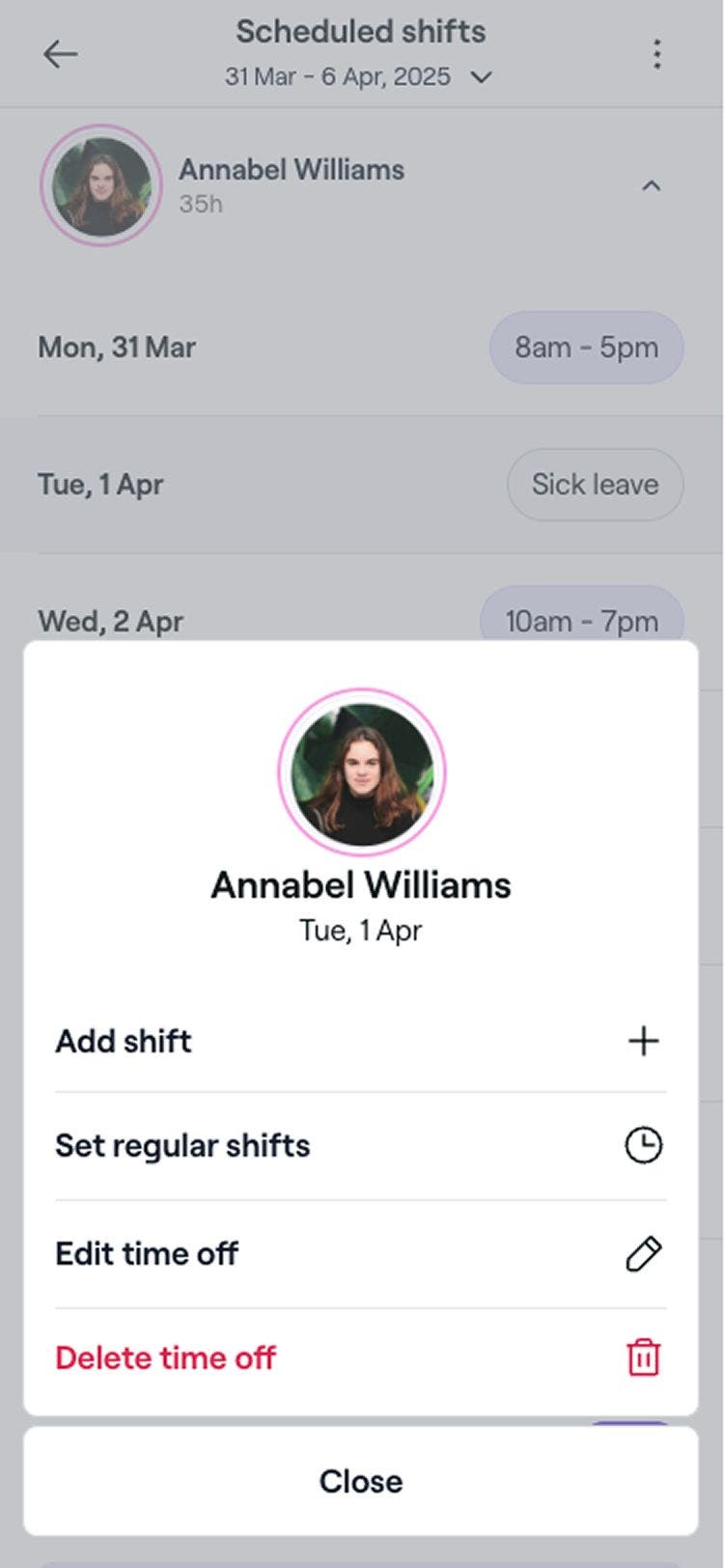
- Vælg en planlagt ferie, og vælg mellem følgende muligheder:

- Rediger: Opdater ferien, og klik på knappen Gem for at opdatere den.
- Slet: Fjern ferien permanent fra dine medarbejderes kalender. Der vises et pop op-vindue med en bekræftelse, hvor du bliver bedt om at bekræfte sletningen. Klik på Slet for at bekræfte sletningen.


Ofte stillede spørgsmål
Når du redigerer en ferieperiode, kan du justere dens detaljer. Hvis du sletter en ferieperiode, gendannes medarbejderens oprindelige planlagte vagter for de pågældende datoer.
Det samlede antal ferietimer er baseret på antallet af timer i den planlagte vagt for dagen. Hvis der ikke er planlagt nogen vagt, viser systemet nul timer.
For at blokere hele arbejdsdage, f.eks. helligdage, skal du bruge Perioder, hvor virksomheden er lukket. Dette bevarer teamets planlagte vagter intakte, samtidig med at det forhindrer kunder i at booke online.