Administrer dine indstillinger for kalendervisning
I denne vejledning får du at vide, hvordan du justerer indstillingerne for visning af din kalender, så du kan styre, hvordan aftaler, teamtidsplaner og ressourcer vises i din kalender.
I denne artikel
Juster din kalenderdato og dine visninger
-
Gå til Kalender fra hovedmenuen til venstre på skærmen.
-
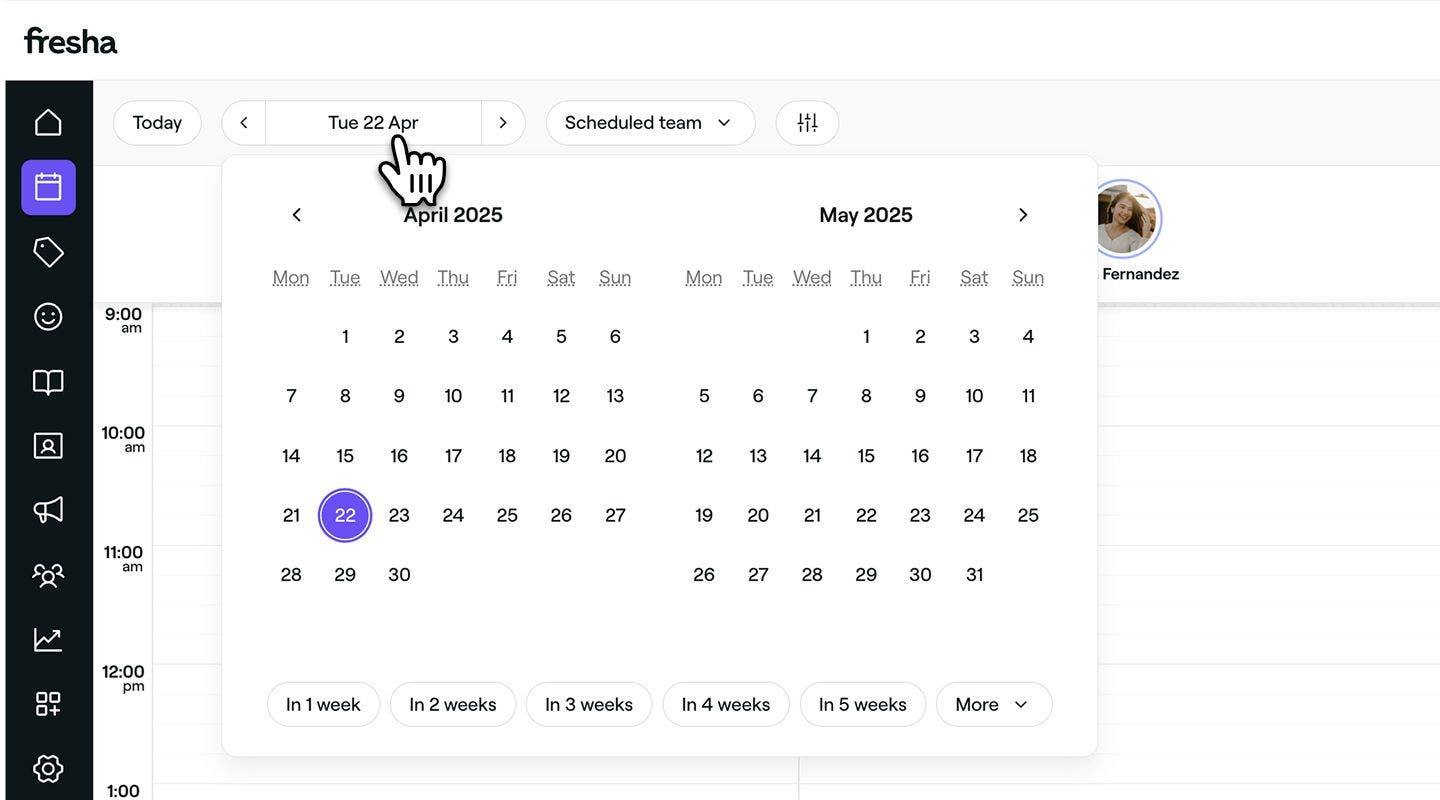
For at justere din kalenderdato skal du klikke på Datovælgeren i kalenderens værktøjslinje for at se et bestemt datointerval eller vælge muligheden for at springe 1 til 8 uger frem.
-
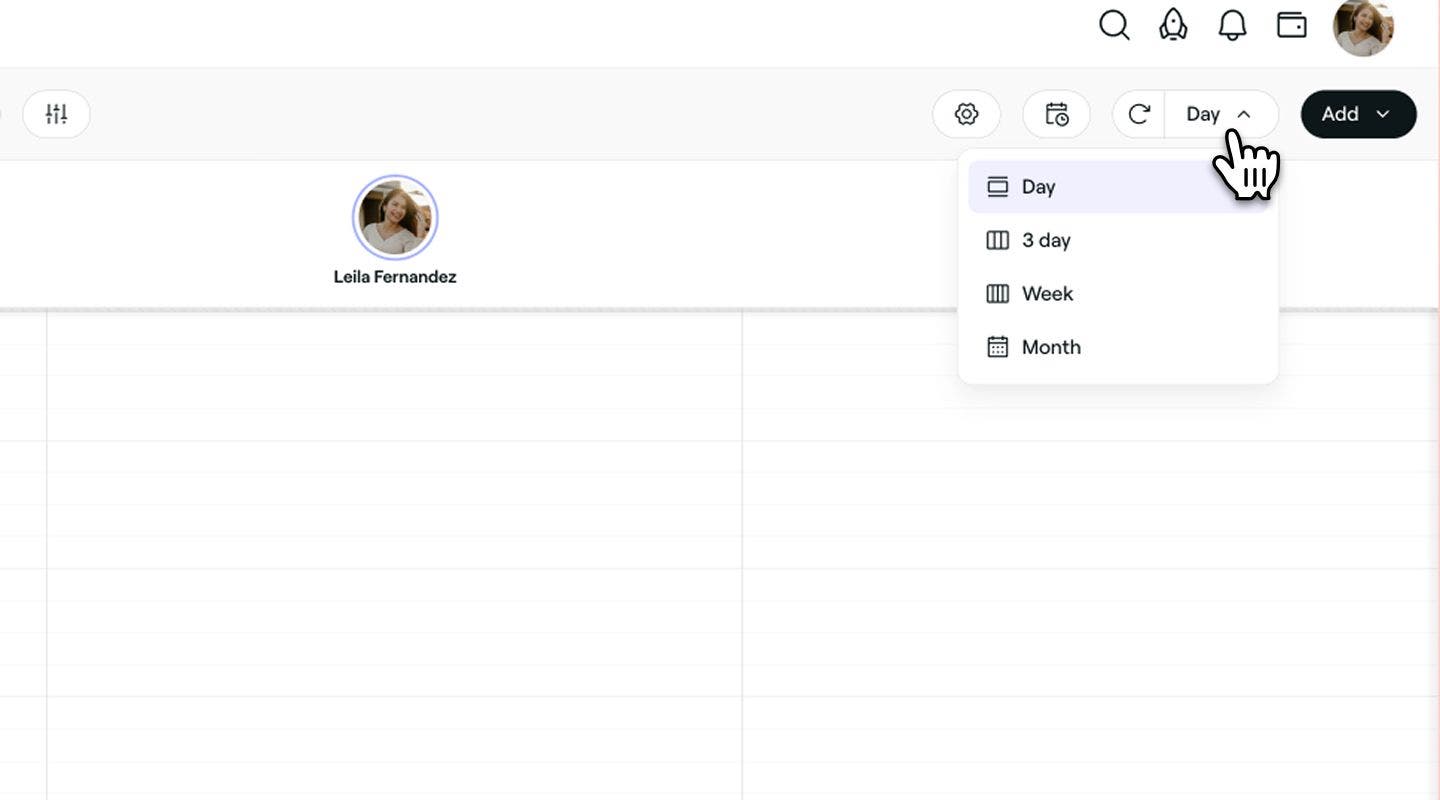
Hvis du vil justere din kalendervisning, skal du klikke på vælgeren Kalendervisning i kalenderens værktøjslinje og vælge en af følgende muligheder for at se din kalender:
- Dag: Vis kun dagens aftaler.
- 3 dage: Se dagens aftaler og de næste to dages aftaler.
- Uge: Se hele ugens aftaler.
- Måned: Se hele månedens aftaler.
-
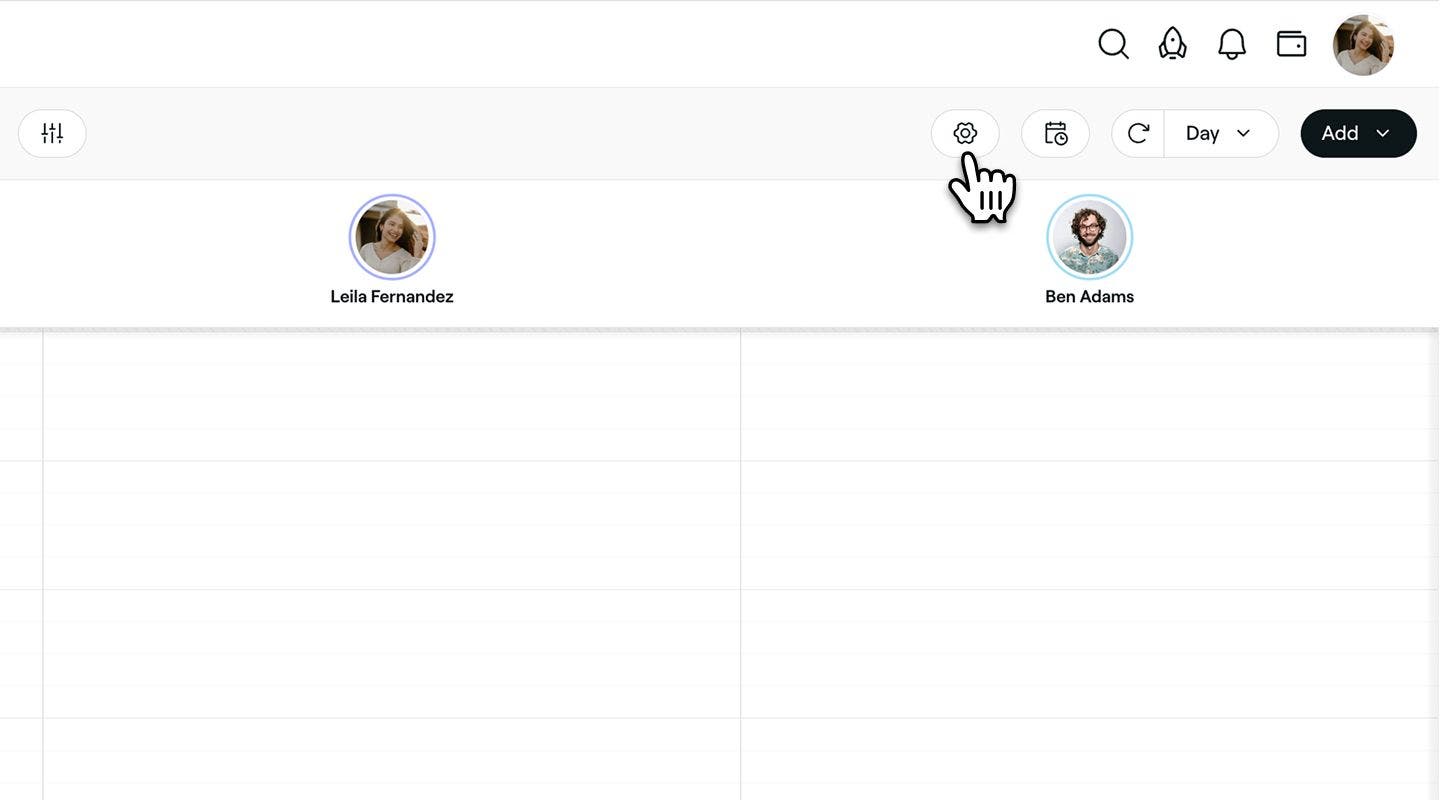
Klik på Indstillinger-ikonet i kalenderens værktøjslinje for at åbne visningen Kalenderindstillinger og justere følgende:
- Kalender-zoom: Skub skalaen for enten at få vist flere aftaler på skærmen (Mindst) eller færre aftaler med flere synlige detaljer (Stor).
- Lynhandlinger: Brug skifteknappen til at aktivere lynhandlinger, så du kan tilføje aftaler eller blokeret tid ved at klikke på en ledig tid i kalenderen.
-
Klik på knappen Godkend ændringer for at gemme dine opdateringer.
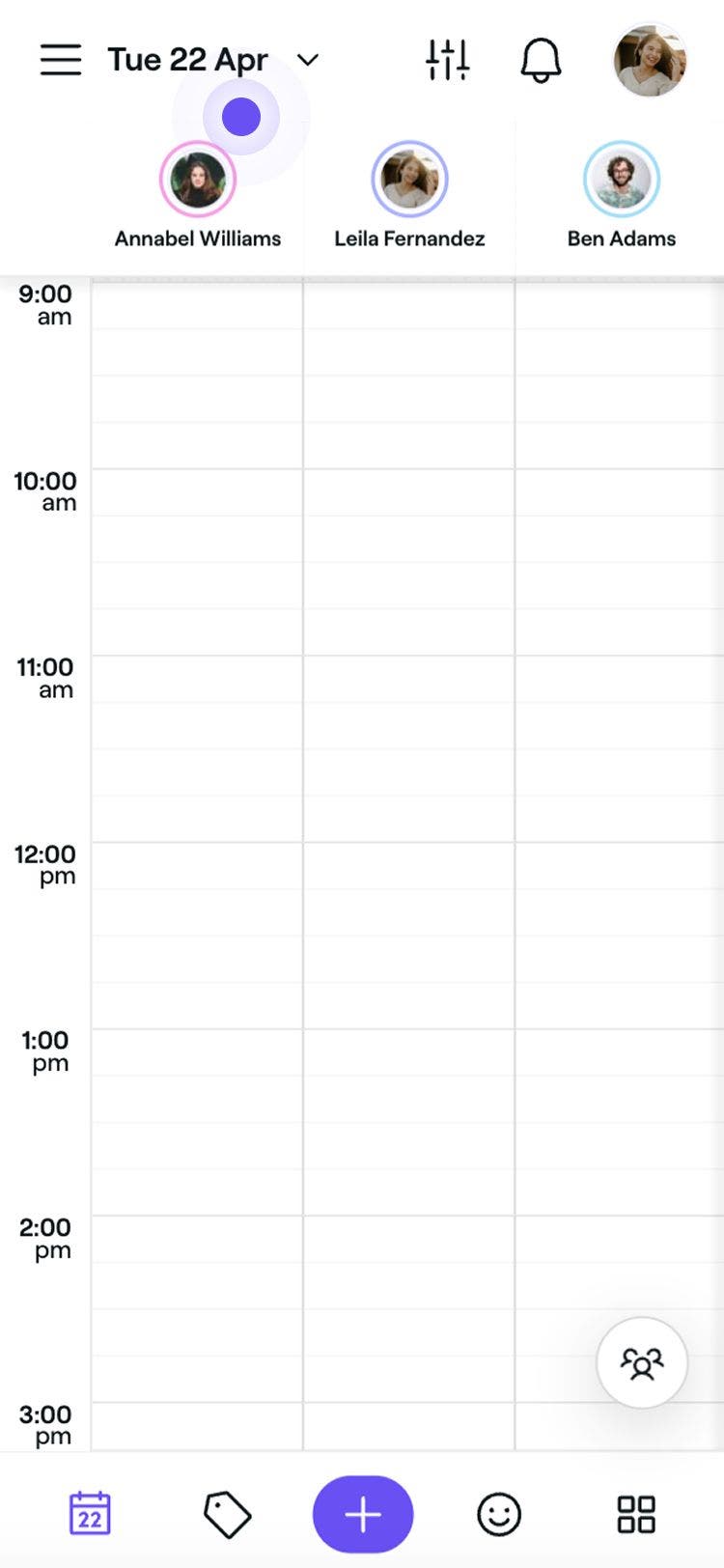
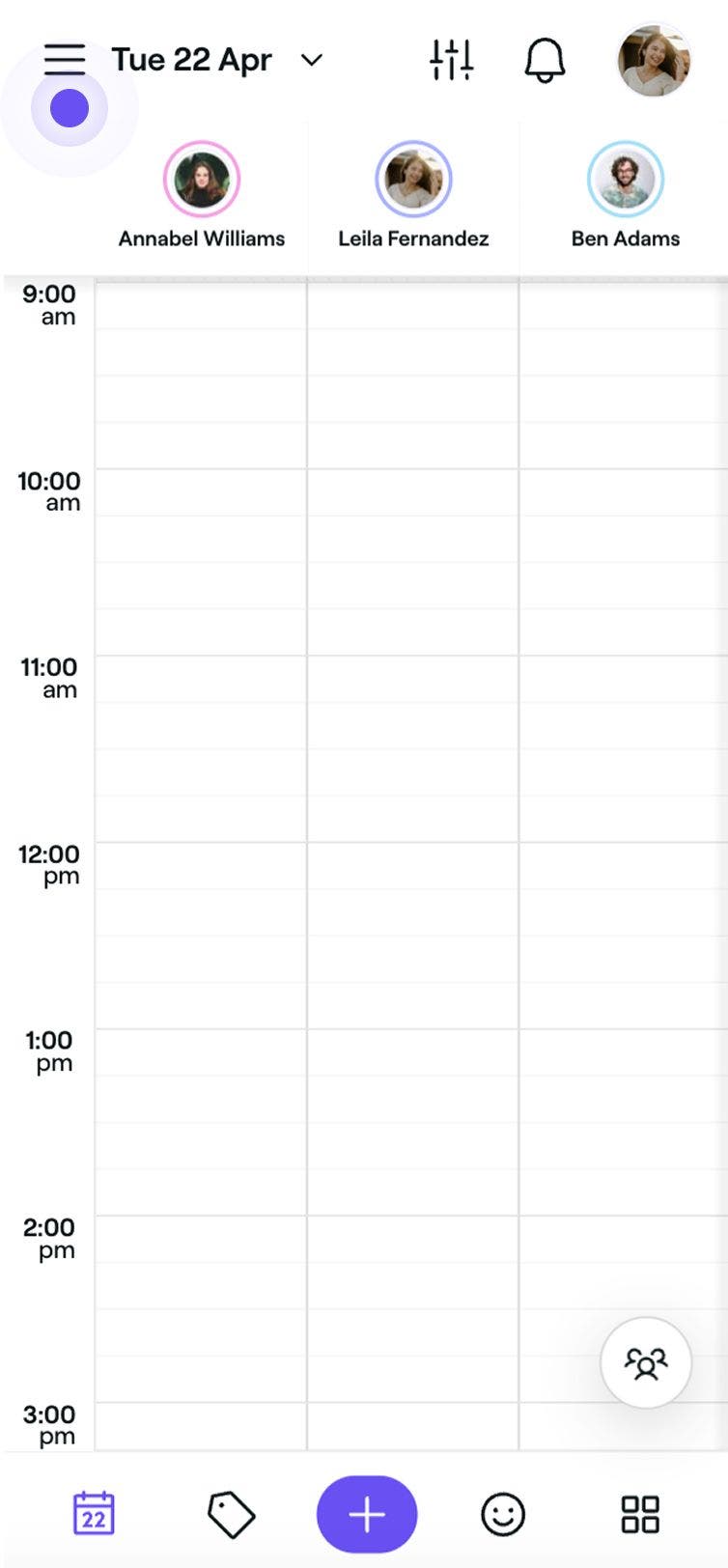
Juster den rækkefølge, dit team vises i kalenderen
- Gå til Team i hovedmenuen til venstre på skærmen.
- I menupanelet til venstre skal du klikke på Medarbejdere.

- Klik på knappen Muligheder øverst til højre, og vælg Skift rækkefølge i panelet.

- Træk og slip medarbejderne i den rækkefølge, du vil have dem til at blive vist i kalenderen.

- Klik på knappen Gem øverst til højre for at anvende ændringerne.



Din kalender bliver straks opdateret, så den afspejler den nye rækkefølge.
Filtrer din kalender
-
Fra hovedmenuen til venstre på skærmen skal du gå til Kalender.
-
Klik på Værktøjet til valg af team og ressourcer i kalenderens værktøjslinje.

-
I panelet skal du sætte kryds i afkrydsningsfelterne ud for hver medarbejder og ressource, du vil se tidsplanen for. Du kan også vælge at se:
- Planlagt team: Vis alle medarbejdere, der er planlagt til at arbejde på de valgte datoer.
- Hele teamet: Vis alle medarbejdere, der er tildelt den valgte lokation. Dette inkluderer medarbejdere, der ikke er planlagt til at arbejde på de valgte datoer.
- Alle ressourcer: Vis alle ressourcer, der er tilknyttet den valgte lokation.
- Hele teamet og alle ressourcer: Vis alle medarbejdere og ressourcer, der er knyttet til den valgte lokation. Dette omfatter medarbejdere, der ikke er planlagt til at arbejde på de valgte datoer.

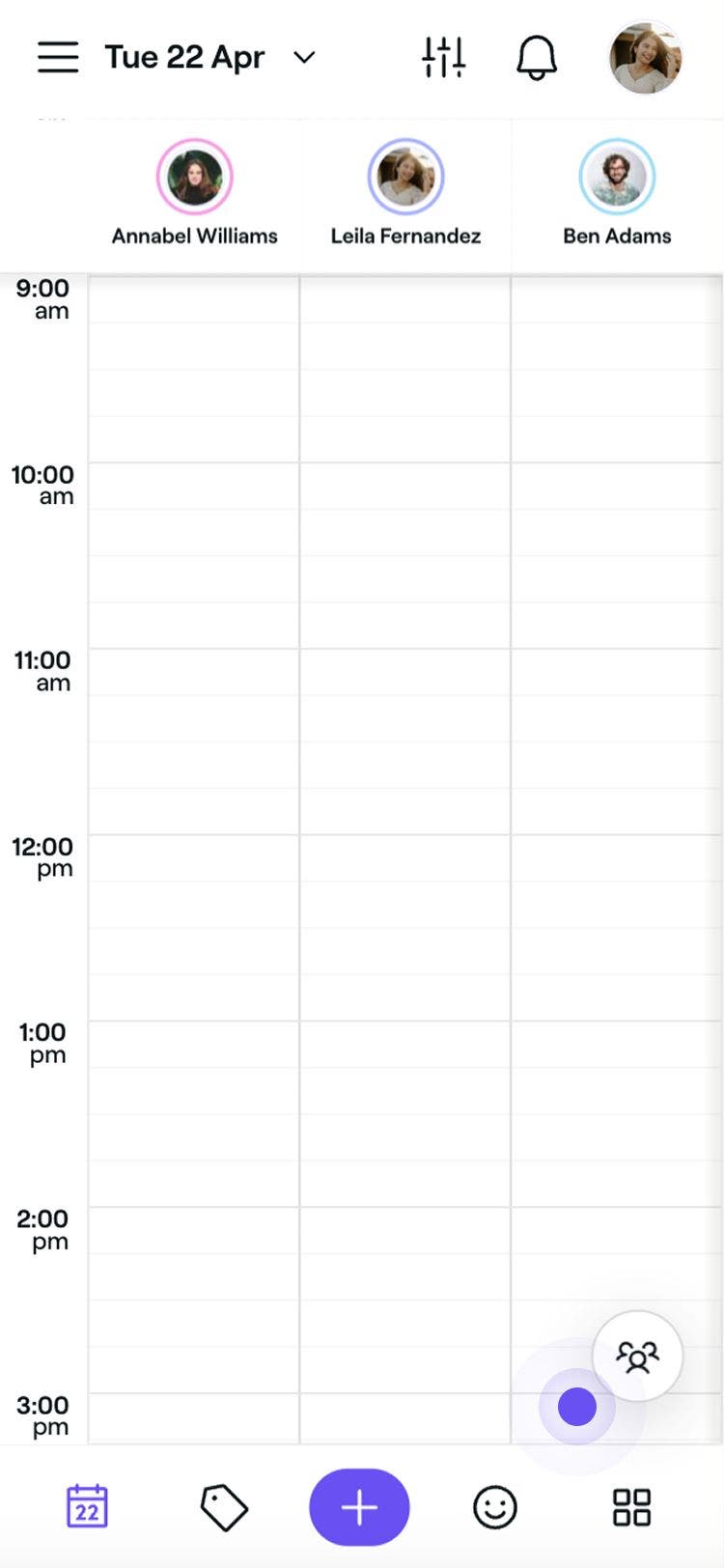

Når du har anvendt filteret, bliver din kalender opdateret, så den kun viser de valgte medarbejdere og ressourcer.
Hvis du administrerer flere lokationer, kan du hurtigt filtrere din kalender ved at klikke på placeringsikonet i kalenderens værktøjslinje og vælge den lokation, du gerne vil se.
Ofte stillede spørgsmål
Aflyste aftaler fjernes automatisk fra kalenderen for at frigøre tidspunktet til nye bookinger og holde din kalender overskuelig. Hvis du skal gennemgå eller administrere aflyste aftaler, kan du finde dem på din Aftaleliste.
Ja, du kan gemme specifikke kalendervisninger i Fresha ved at oprette og administrere tilpassede filterindstillinger.
Hvis du justerer kalender-zoom eller tidsinterval, kan du tilpasse din interne visning, hvilket gør det nemmere at administrere din tidsplan. Dine tidspunkter for onlinebooking forbliver upåvirkede og kan administreres separat via dine indstillinger for optimering af onlinebooking.
Ja, aftalen vises i både medarbejderens kolonne og ressourcens kolonne, hvilket gør det nemt at se, hvem og hvad der er involveret. For at gøre det tydeligt fremhæves begge, når du holder markøren over en af dem, hvilket viser, at de er en del af den samme aftale.
For hurtigt at vende tilbage til dags dato skal du gå til Kalender i hovedmenuen til venstre på din skærm.

