Účtování poplatků za nedostavení se a zrušení
Zjistěte, jak spravovat poplatky za zmeškané nebo zrušené schůzky.
Účtování poplatku za nedostavení se na schůzku
Možnost nastavit nedostavení se je k dispozici pouze po čase zahájení schůzky a do konce téhož dne.
- Otevřete existující schůzku s platebními podmínkami ze svého kalendáře.
- V horní části pravého panelu klikněte na Stav schůzky a zvolte Nedostavení se.

- Na potvrzovací obrazovce se ujistěte, že je zaškrtnuto políčko poplatku za nedostavení se. Zadejte částku, kterou chcete klientovi naúčtovat, až do limitu dohodnutého ve vašich platebních podmínkách.
- V části Podrobnosti o nedostavení se zkontrolujte, jak je účtován poplatek za nedostavení se na základě platebních podmínek, s nimiž klient souhlasil.
- Zvolte si účtování poplatku na základě typu podmínek, s nimiž klient souhlasil:
- Vklad: Pokud vklad pokryje poplatek, není nutná žádná dodatečná platba. Pokud tomu tak není, můžete klientovi naúčtovat rozdíl nebo mu vrátit peníze.

- Zaznamenat údaje o kartě: Naúčtujte poplatek za nedostavení se na uloženou kartu klienta.
- Vklad: Pokud vklad pokryje poplatek, není nutná žádná dodatečná platba. Pokud tomu tak není, můžete klientovi naúčtovat rozdíl nebo mu vrátit peníze.
- Klikněte na tlačítko Nastavit jako nedostavení se pro potvrzení a zaúčtování.


Po označení jako nedostavení se stav a barva schůzky ve vašem kalendáři aktualizují a nedostavení se zaznamená do profilu klienta.
Účtování poplatku za zrušení schůzky
- Otevřete stávající schůzku s platebními podmínkami ve svém kalendáři.
- V horní části pravého panelu klikněte na Stav schůzky a zvolte Zrušit.

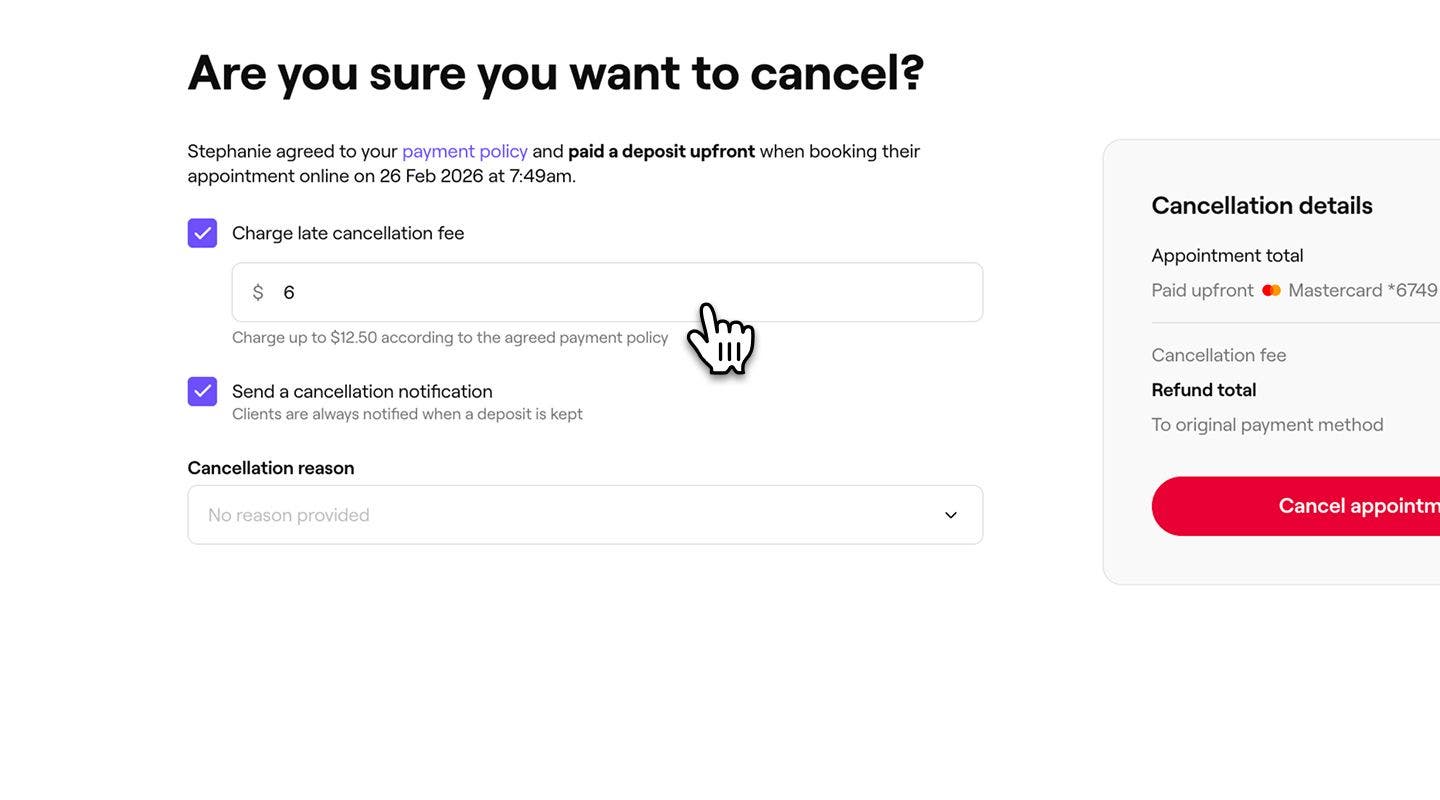
- Na potvrzovací obrazovce se ujistěte, že je zaškrtnuto políčko Poplatek za pozdní zrušení. Zadejte částku, kterou chcete klientovi naúčtovat, až do limitu dohodnutého ve vašich platebních podmínkách.
- V části Důvod zrušení vyberte důvod zrušení schůzky.
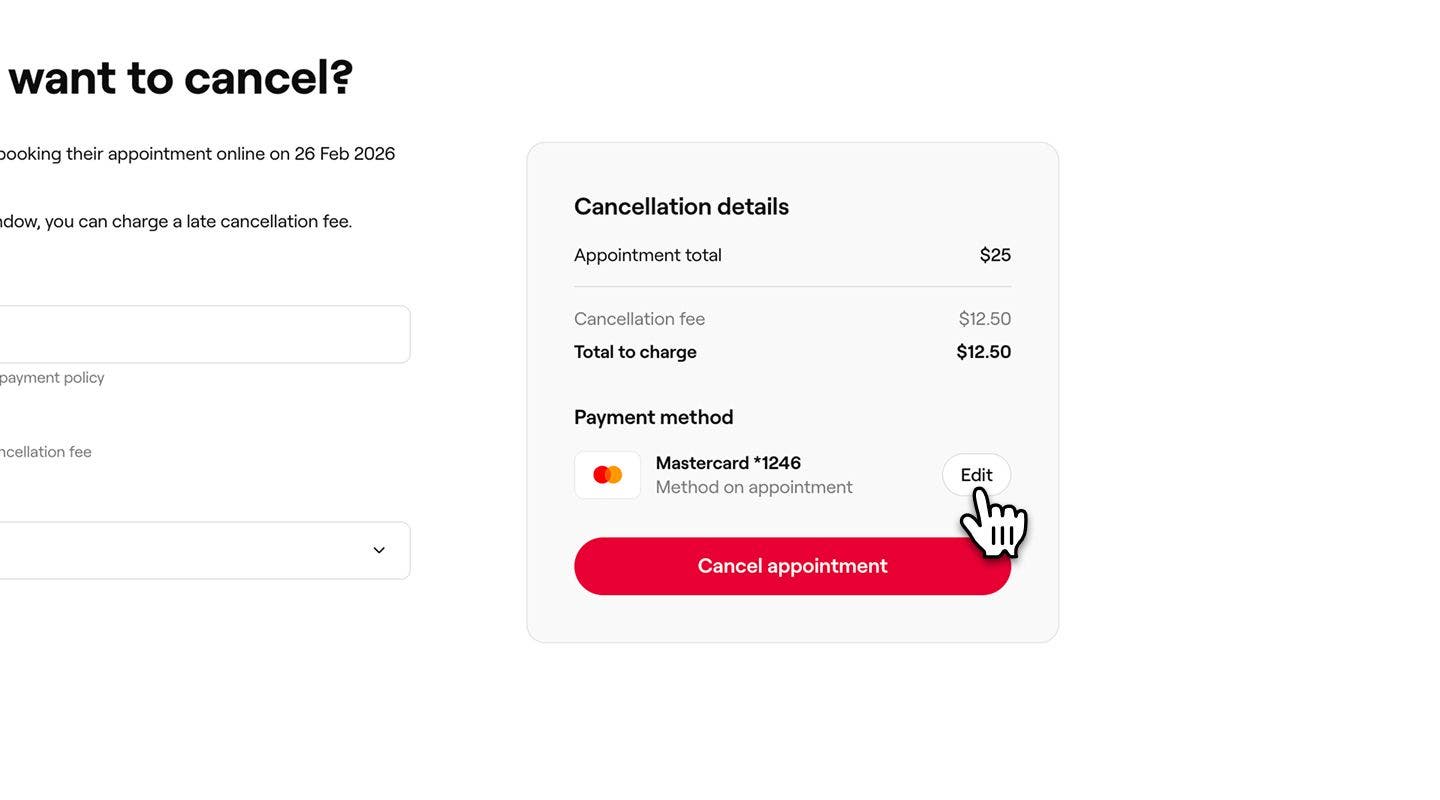
- V části Podrobnosti o zrušení zkontrolujte, jak je poplatek za zrušení účtován na základě platebních podmínek odsouhlasených klientem.
- Vyberte si, zda chcete účtovat poplatek na základě typu zásad, se kterými váš klient souhlasil:
- Záloha: Zálohy jsou nevratné a v případě zrušení schůzky si je můžete ponechat.

- Zachytit údaje o kartě: Naúčtujte storno na uloženou kartu klienta.

- Záloha: Zálohy jsou nevratné a v případě zrušení schůzky si je můžete ponechat.
- Pro potvrzení klikněte na tlačítko Zrušit schůzku.


Jakmile schůzku označíte jako nedostavení se, stav a barva schůzky se ve vašem kalendáři aktualizují a nedostavení se se zaznamená do profilu klienta.
Na potvrzovací obrazovce si můžete vybrat, zda chcete klienta upozornit. Pokud je účtován poplatek za nedostavení se nebo za zrušení, je vždy odesláno oznámení. Pokud není účtován žádný poplatek, můžete tuto možnost deaktivovat.
Často kladené otázky
- Uložit jako nezaplacené, abyste se mohli vrátit později a zkusit to znovu s uloženou kartou nebo přijmout platbu jiným způsobem.
- Vraťte se a upravte způsob platby, poté se buď pokuste znovu použít stejnou kartu, nebo vyberte platbu v hotovosti.
Poplatek za nového klienta na Marketplace se neúčtuje, pokud schůzku označíte jako nedostavení ve stejný den. Pokud si klient rezervuje novou schůzku, poplatek se odloží a uplatní se na jeho příští schůzku.
Pokud na uložené kartě není dostatek prostředků, platba bude při účtování poplatku za zrušení nebo nedostavení se zamítnuta. V takovém případě budete mít několik možností:
Tím je zajištěno, že platbu můžete stále inkasovat, i když se původní platba kartou nezdaří. Můžeš si také zvolit nebo nastavit zálohy pro výběr platby předem u budoucích rezervací, čímž snížíš riziko zamítnutých plateb.
Poplatek za nedostavení se nelze vrátit, jakmile byl účtován. Termín zůstává zrušený, protože platba již byla zpracována.
Důvody zrušení schůzky můžete spravovat v nastavení plánování. Zde můžete kontrolovat, upravovat nebo přidávat důvody, které se zobrazují při zrušení schůzek.
Pokud si účtujete zálohu předem a klient se nedostaví, můžete schůzku označit jako nedostavení se a zálohu si ponechat. Nebudete však moci účtovat žádný další poplatek za nedostavení se, pokud nebyl předem nastaven jako procento.
Při zaznamenávání podrobností karty pro skupinovou schůzku je karta bezpečně propojena pouze s profilem registrovaného klienta. Schůzky hostů ve skupině jsou považovány za schůzky bez rezervace, takže jakýkoli poplatek za nedostavení se nebo zrušení se vztahuje pouze na schůzku hlavního klienta.
V případě platby předem zaplatí registrovaný klient v okamžiku rezervace zálohu, která pokrývá všechny schůzky ve skupině. Tím je zajištěna celá skupinová rezervace a vklad se použije na každou schůzku ve skupině.
Pokud se poplatek za nedostavení nezdaří, protože na kartě klienta není dostatek prostředků, nebude provedena žádná platba a systém uloží poplatek jako koncept. Chcete-li schůzku označit jako nedostavení se, musíte nejprve zrušit tento koncept.
Chcete-li zrušit koncept poplatku za nedostavení se, otevřete profil klienta. V nabídce profilu klienta klikněte na Prodeje a poté vyberte Koncepty. Klikněte na koncept, který byl vytvořen pro poplatek za nedostavení se, poté klikněte na Akce (tři) tečky a zvolte Zrušit koncept.
Jakmile je koncept zrušen, můžete schůzku označit jako nedostavení se bez vybrání poplatku a poté se pokusit o naúčtování poplatku za nedostavení se později, až budou finanční prostředky k dispozici, nebo poslat klientovi platební odkaz pomocí Rychlé platby.
