DomůZnalostní bázeAkademie Fresha
Vytvořte si online profil
Zpět
  1. Znalostní báze•
  2. Online prezentace •
  3. Vytvořte si online profil

Vytvořte si online profil

Zjistěte, jak uvést svůj podnik na tržiště a začít přijímat online rezervace vytvořením a zveřejněním svého online profilu.

V tomto článku

  • Povolit online rezervace
  • Jakmile budete na tržišti zveřejněni

Povolit online rezervace

Nastavte a zveřejněte svůj online profil, aby si klienti mohli rezervovat vaše služby přes tržiště Fresha.

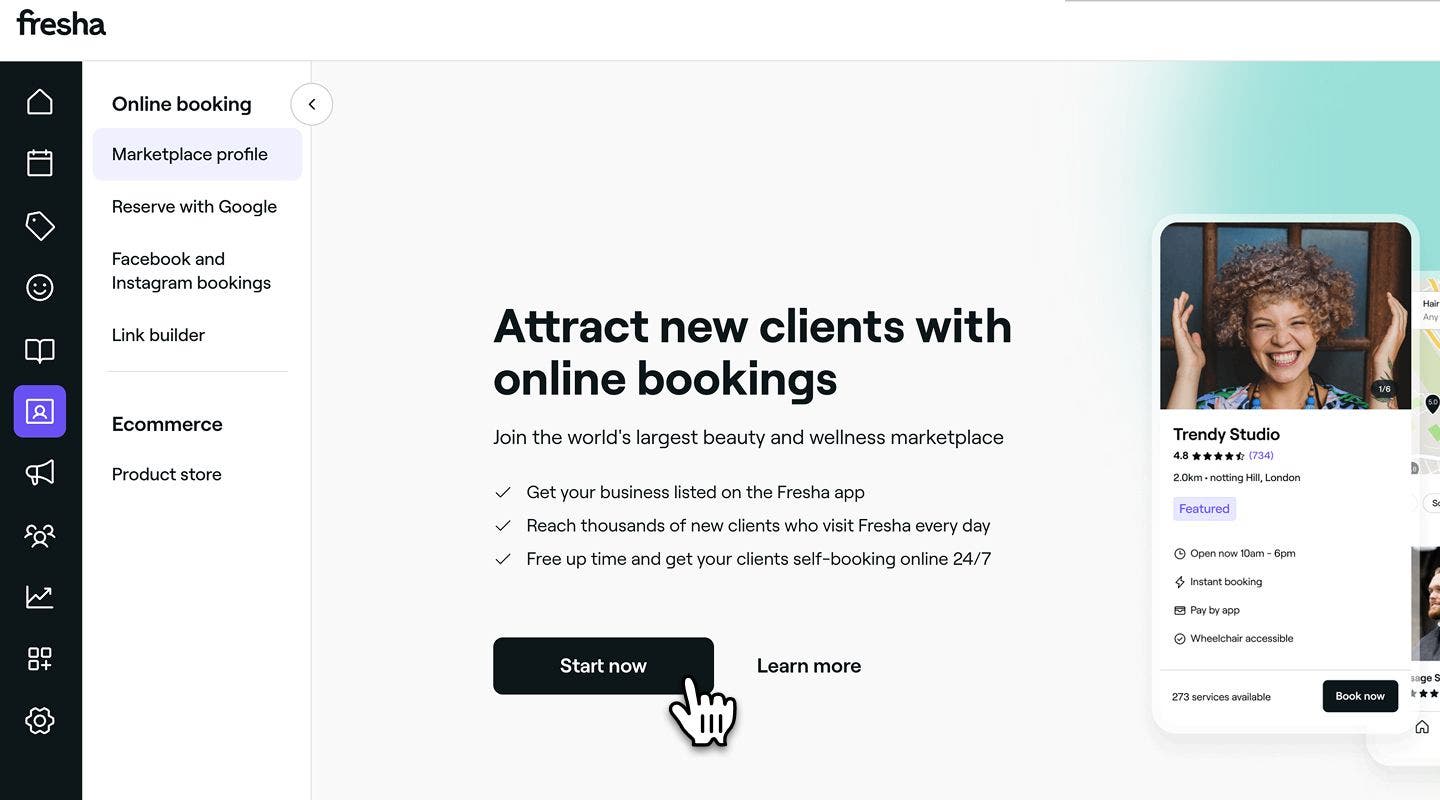
  1. V hlavní nabídce vlevo na obrazovce přejděte na Online rezervace.
  2. Na levém panelu nabídky vyberte Profil na tržišti.
  3. Klikněte na tlačítko Začít a začněte nastavovat svůj profil na tržišti. Group 283.jpg
  4. V pravém horním rohu klikněte na tlačítko Pokračovat a přejděte na další krok.
  5. Na další stránce přidejte základní údaje o podniku, jako je zobrazený název firmy, telefonní číslo a e-mail, aby vás klienti mohli snadno kontaktovat. Jakmile zadáte podrobnosti, klikněte na tlačítko Pokračovat a přejděte k dalšímu kroku. Group 200.jpg
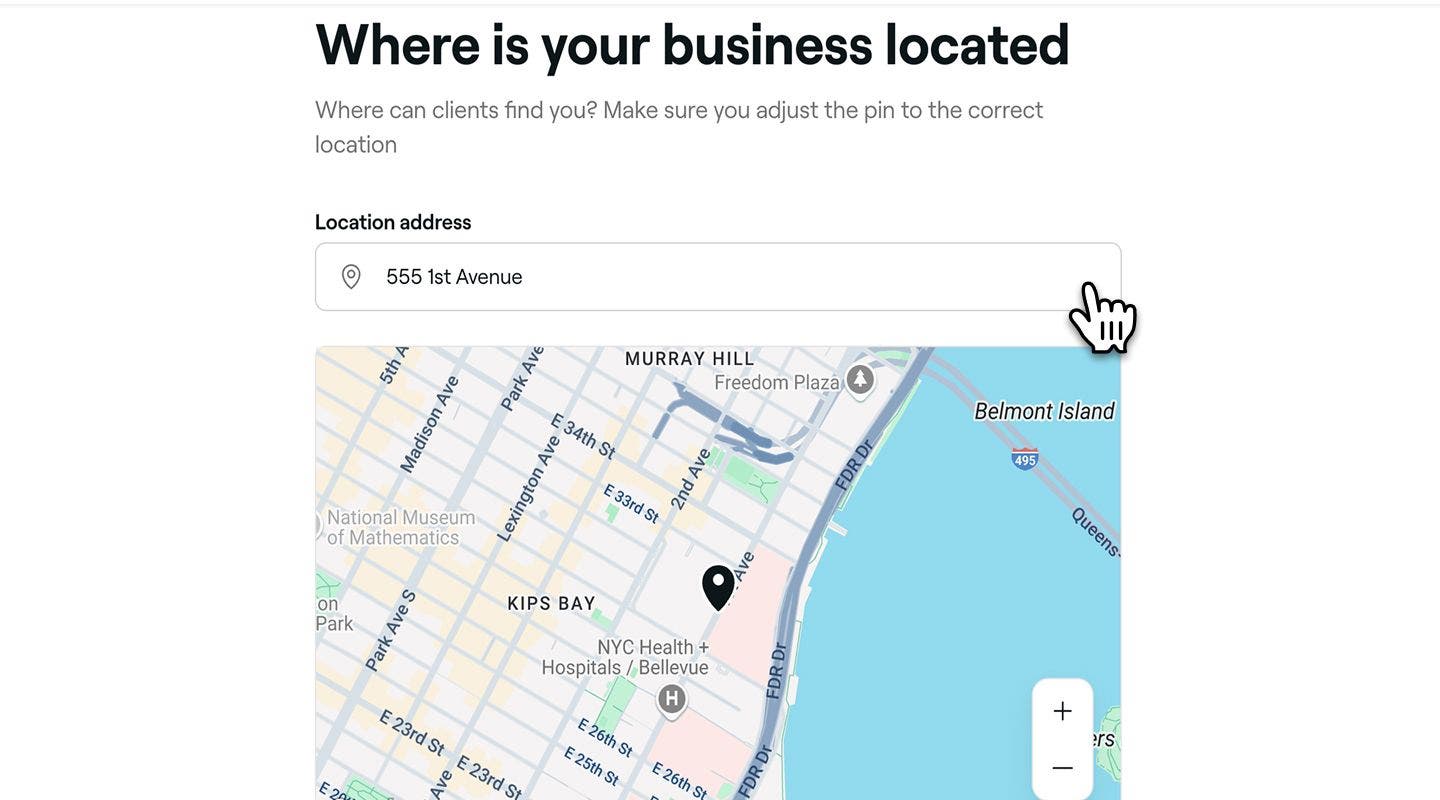
  6. Na další stránce nastavte adresu provozovny a upravte špendlík na mapě tak, aby přesně odpovídal poloze vašeho podniku. Poté klikněte na tlačítko Pokračovat a přejděte k dalšímu kroku.
  7. Přidejte volitelnou poznámku Jak se k nám dostanete s pokyny pro klienty. Například: „Přístupový kód k parkovišti je 1234“. Group 201.jpg
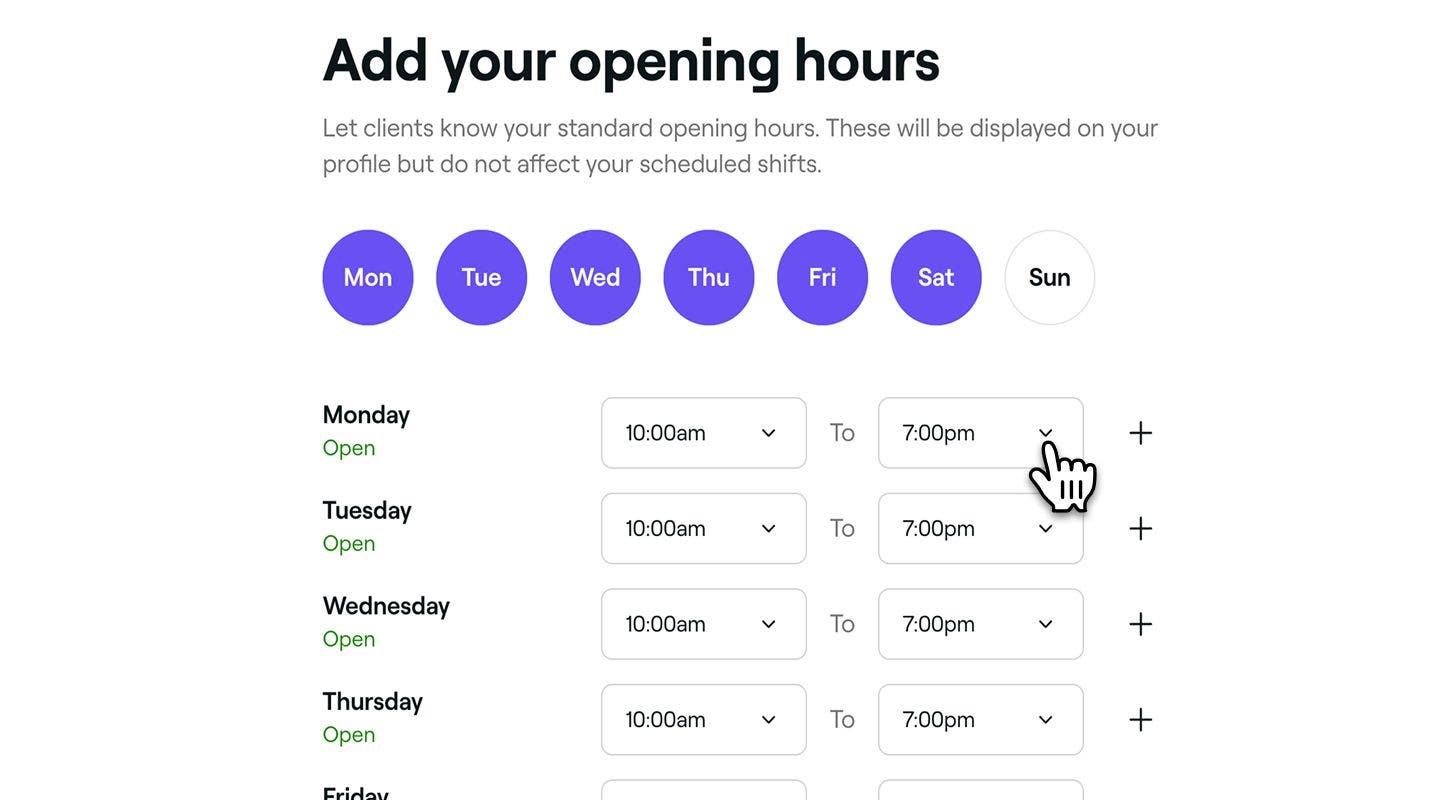
  8. Na další stránce nastavte otevírací dobu podniku výběrem časů z rozbalovací nabídky a kliknutím na tlačítko Pokračovat přejděte k dalšímu kroku. Tato doba se zobrazí ve vašem veřejném profilu, ale neovlivní naplánované směny vašeho týmu. Group 202.jpg
  9. Projděte si pokyny pro focení a kliknutím na tlačítko Pokračovat nahrajte fotky svého podniku. 
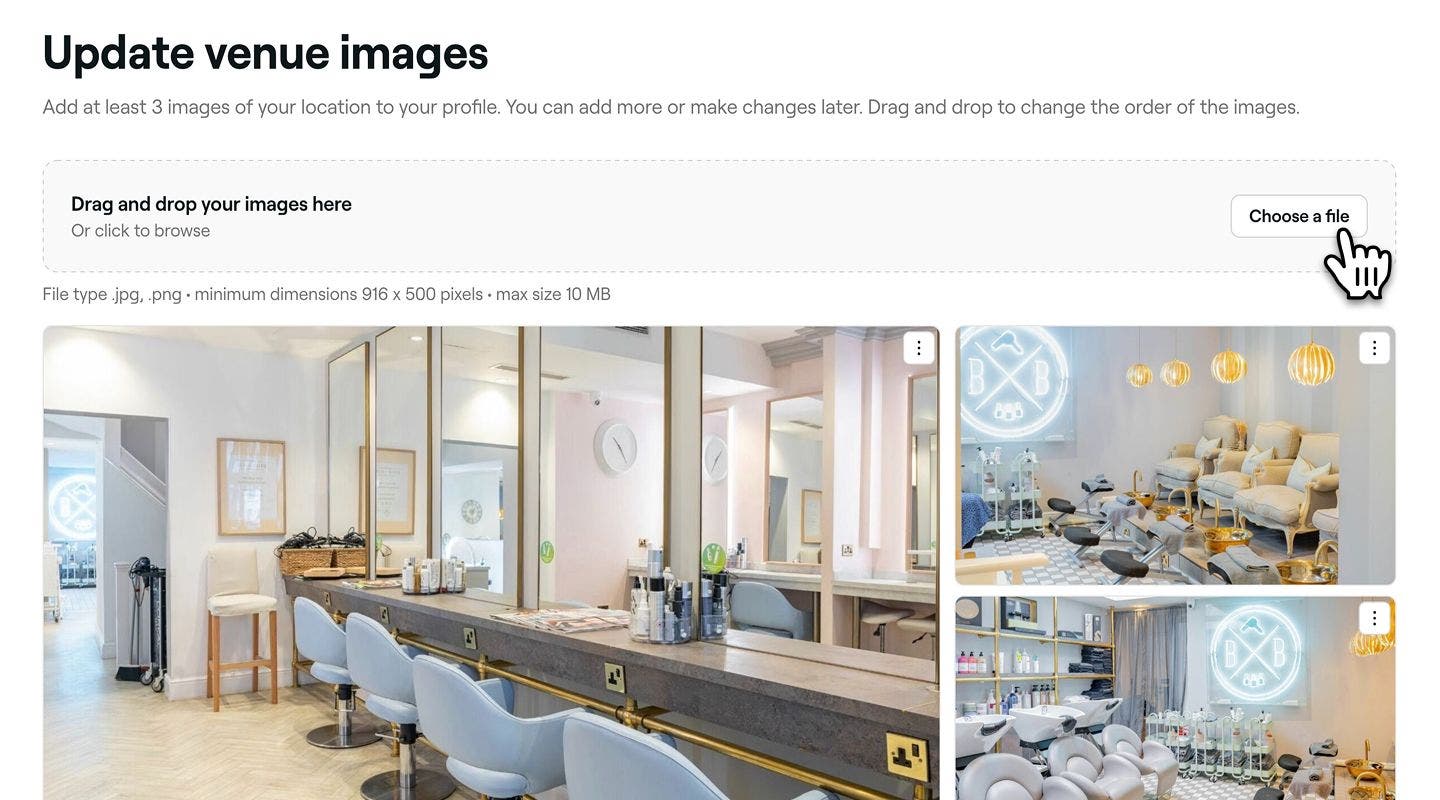
  10. Na stránce pro nahrávání klikněte na tlačítko Vybrat soubor a nahrajte obrázky své provozovny.  Pořadí zobrazení obrázků na vašem profilu změníte přetažením jednotlivých obrázků. Jakékoli obrázky můžete kdykoli přidat a nahradit. Jakmile nahrajete alespoň tři snímky podniku, klikněte na tlačítko Pokračovat a přejděte k dalšímu kroku. Skupina 203 (1).jpg
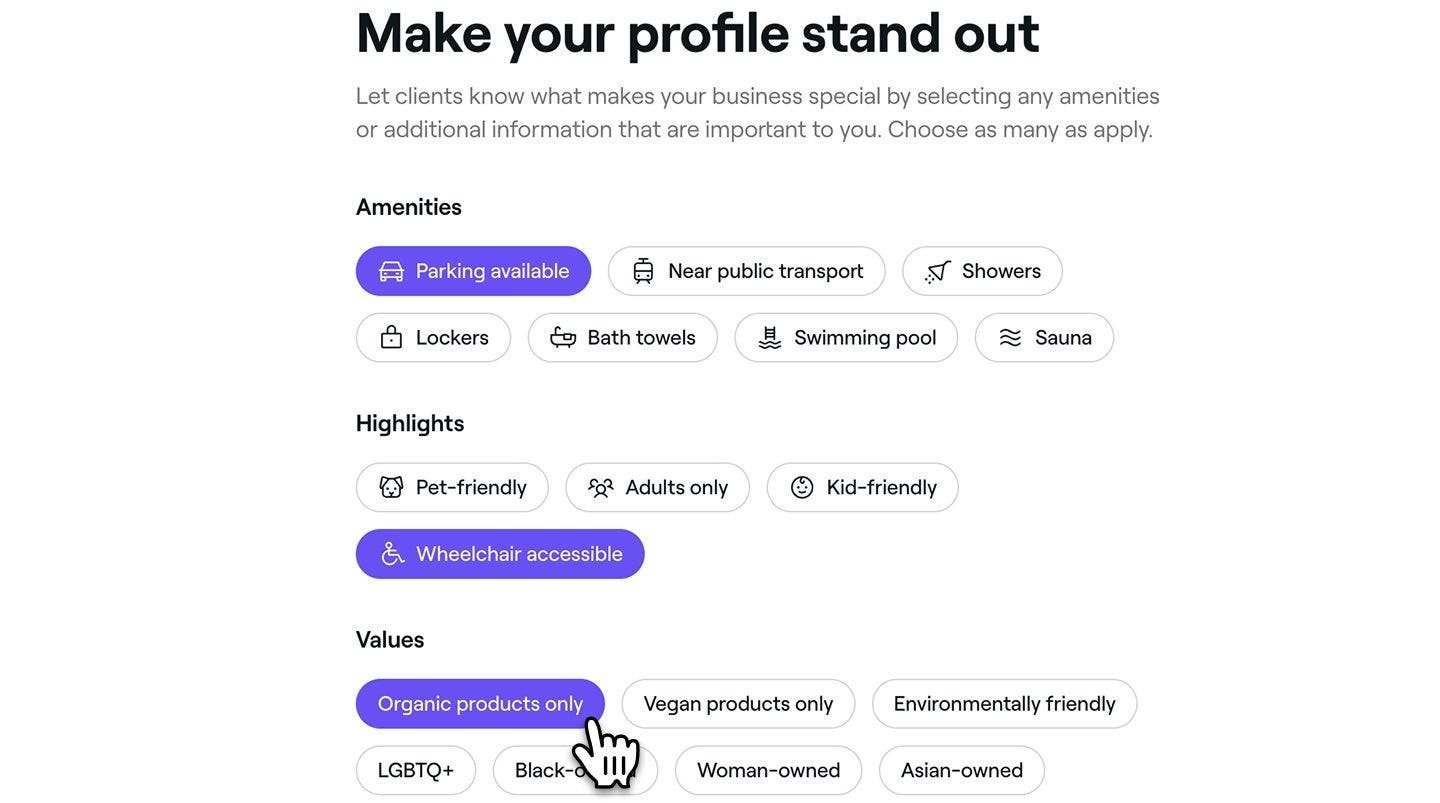
  11. Vyberte veškeré příslušné Vybavení, Zvýraznění nebo Hodnoty, které reprezentují vaše podnikání, a poté klikněte na Pokračovat pro přechod k dalšímu kroku. Tyto položky budou uvedeny na vašem profilu, aby je klienti viděli. Group 206.jpg
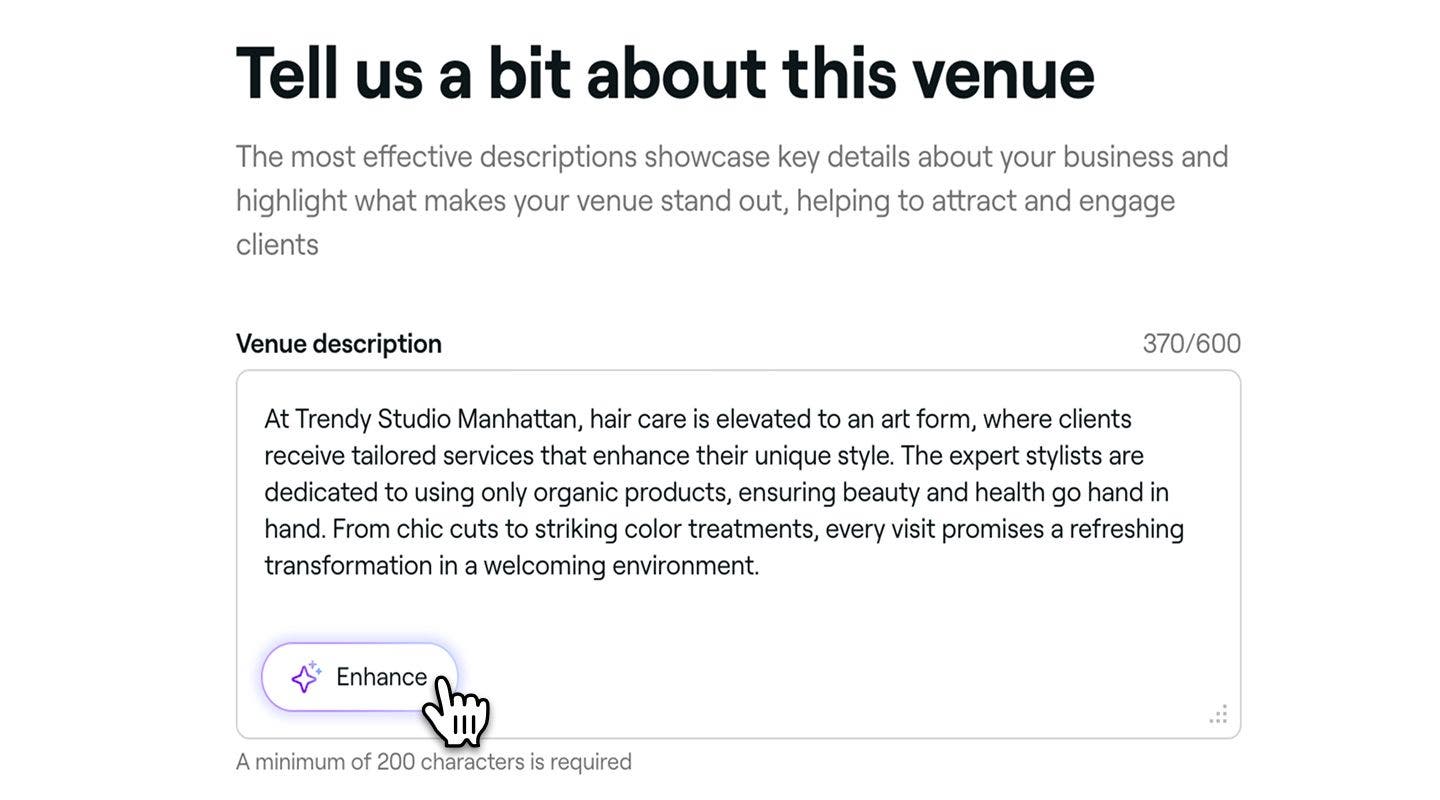
  12. Na další stránce přidejte popis firmy, který zvýrazní, co vaše provozovna nabízí a co ji činí jedinečnou. Pro vytvoření působivého popisu firmy si přečtěte naše standardy pro psaní. Poté klikněte na tlačítko Pokračovat a přejděte k dalšímu kroku. Můžete také kliknout na tlačítko Vylepšit a vygenerovat verzi vytvořenou umělou inteligencí na základě vašich stávajících údajů. Group 207.jpg
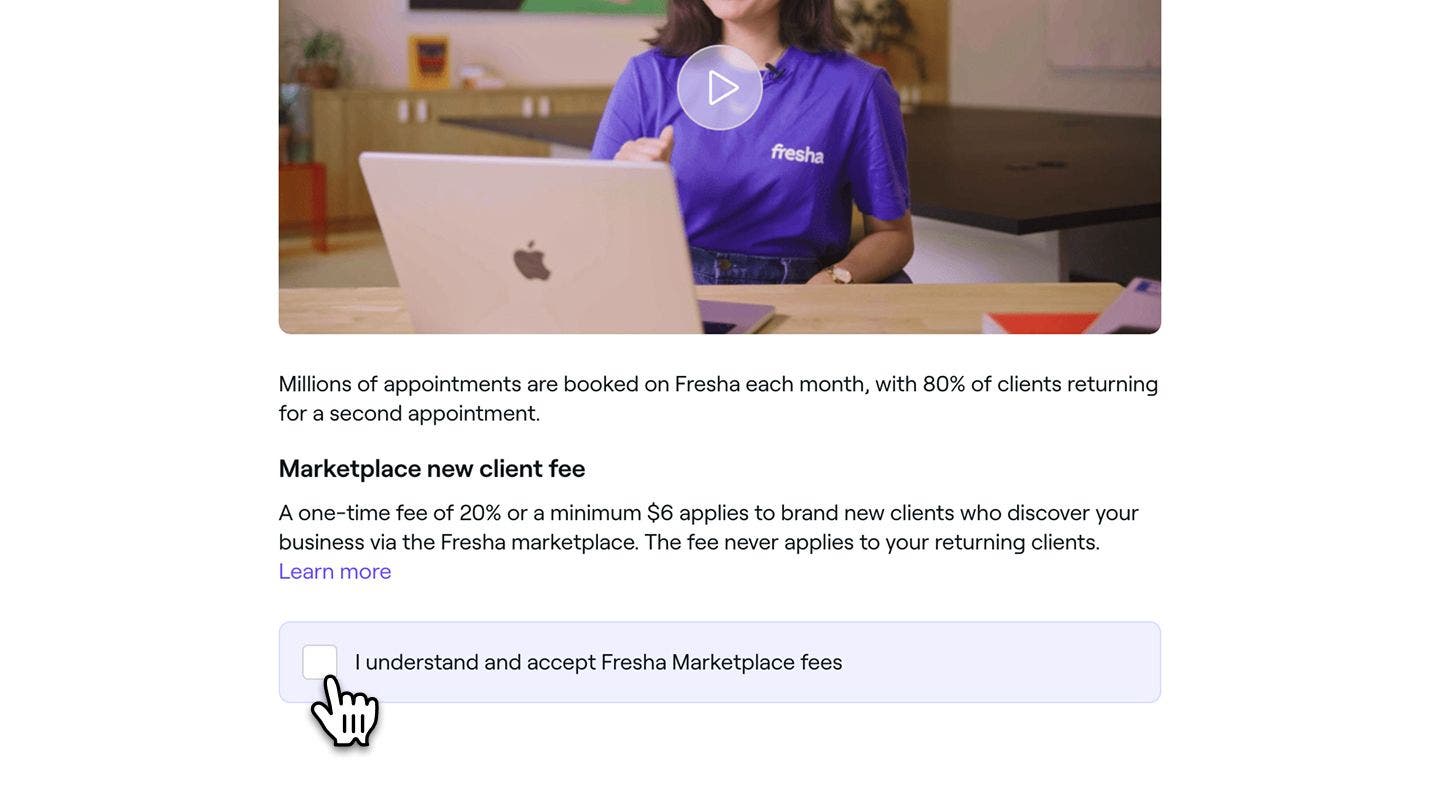
  13. Dále si přečtěte podmínky a podívejte se na krátké video, abyste zjistili, jak fungují poplatky na tržišti Fresha. Poté zaškrtněte políčko pro potvrzení a kliknutím na Pokračovat přejděte k poslednímu kroku. Group 286.jpg
  14. Chcete-li povolit online rezervace, přidejte způsob platby a fakturační údaje. Group 288.jpg
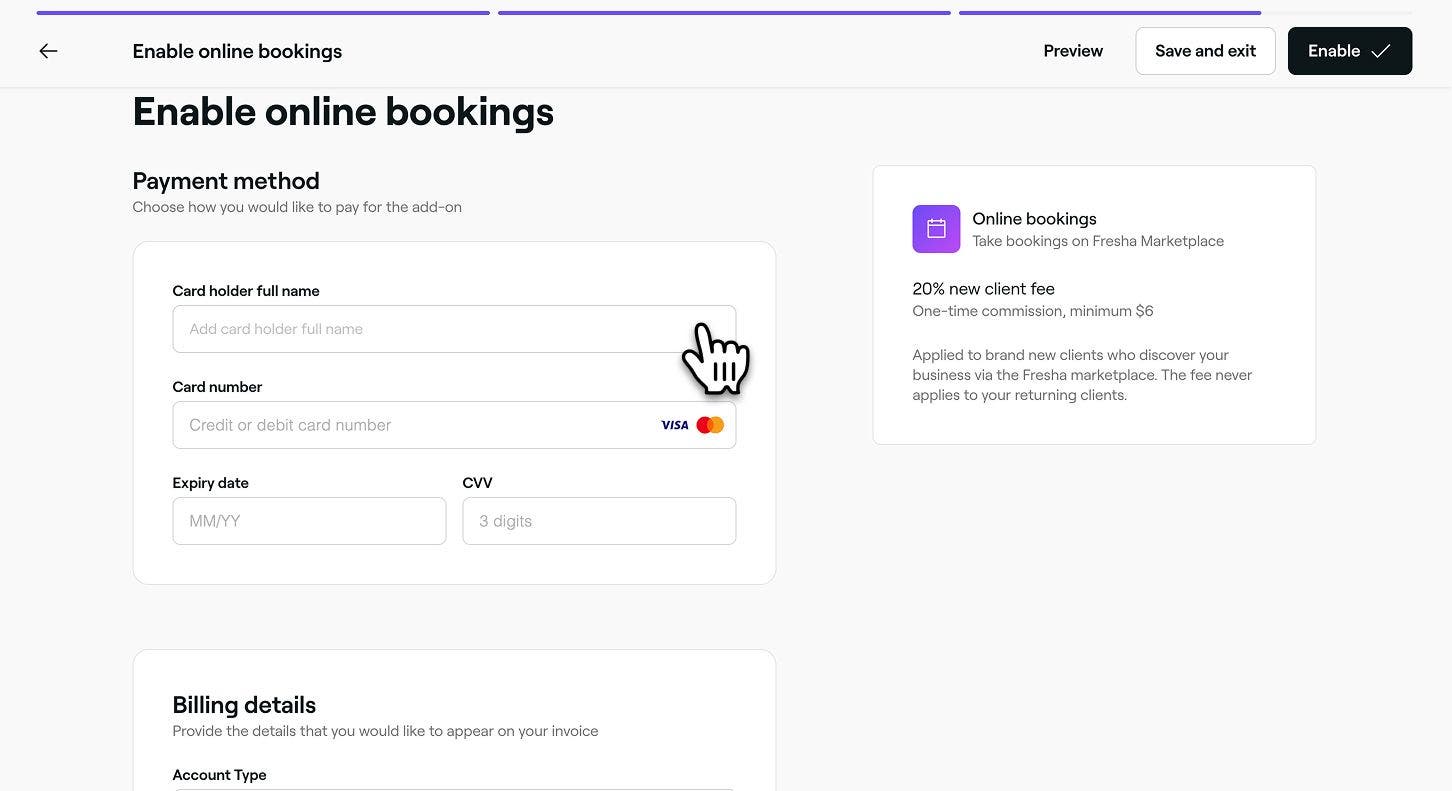
  15. Po ověření klikněte na tlačítko Povolit, abyste zveřejnili svůj profil na tržišti a lidé vás mohli najít online prostřednictvím tržiště Fresha.
  1. V hlavní nabídce v dolní části obrazovky klepněte na Více (ikona mřížky) a otevřete další možnosti.
  2. Otevřete Online rezervace a klepněte na kartu Profil na tržišti. Group 113.jpg
  3. Klepnutím na tlačítko Začít v dolní části obrazovky zahájíte nastavení svého profilu na tržišti. Group 112.jpg
  4. Klepnutím na tlačítko Pokračovat v dolní části přejděte k dalšímu kroku.
  5. Na další stránce zadejte základní údaje o svém podnikání, včetně názvu firmy, telefonního čísla a e-mailové adresy, aby vás klienti mohli kontaktovat. Po dokončení klepněte na tlačítko Pokračovat v dolní části obrazovky a přejděte na další krok. Group 111.jpg
  6. Na další stránce vyberte polohu podniku a přesuňte špendlík na mapě tak, aby přesně označoval místo, kde se váš podnik nachází. Můžete také přidat volitelnou poznámku Jak se k nám dostanete s dalšími pokyny pro klienty. Například: „Přístupový kód k parkovišti je 1234“. Group 110.jpg
  7. Jakmile bude poloha vašeho podniku na mapě, klepněte na tlačítko Pokračovat v dolní části obrazovky a přejděte k dalšímu kroku.
  8. Na další stránce nastavte standardní otevírací dobu podniku výběrem časů z rozbalovací nabídky. Tato otevírací doba bude zobrazena na vašem veřejném profilu, ale nebude mít vliv na naplánované směny vašeho týmu. Group 109.jpg
  9. Jakmile nastavíte provozní dobu, klepněte na tlačítko Pokračovat v dolní části obrazovky a přejděte k dalšímu kroku.
  10. Po přečtení naší stránky s pokyny pro provozovnu klepněte na tlačítko Pokračovat a nahrajte obrázky své provozovny.
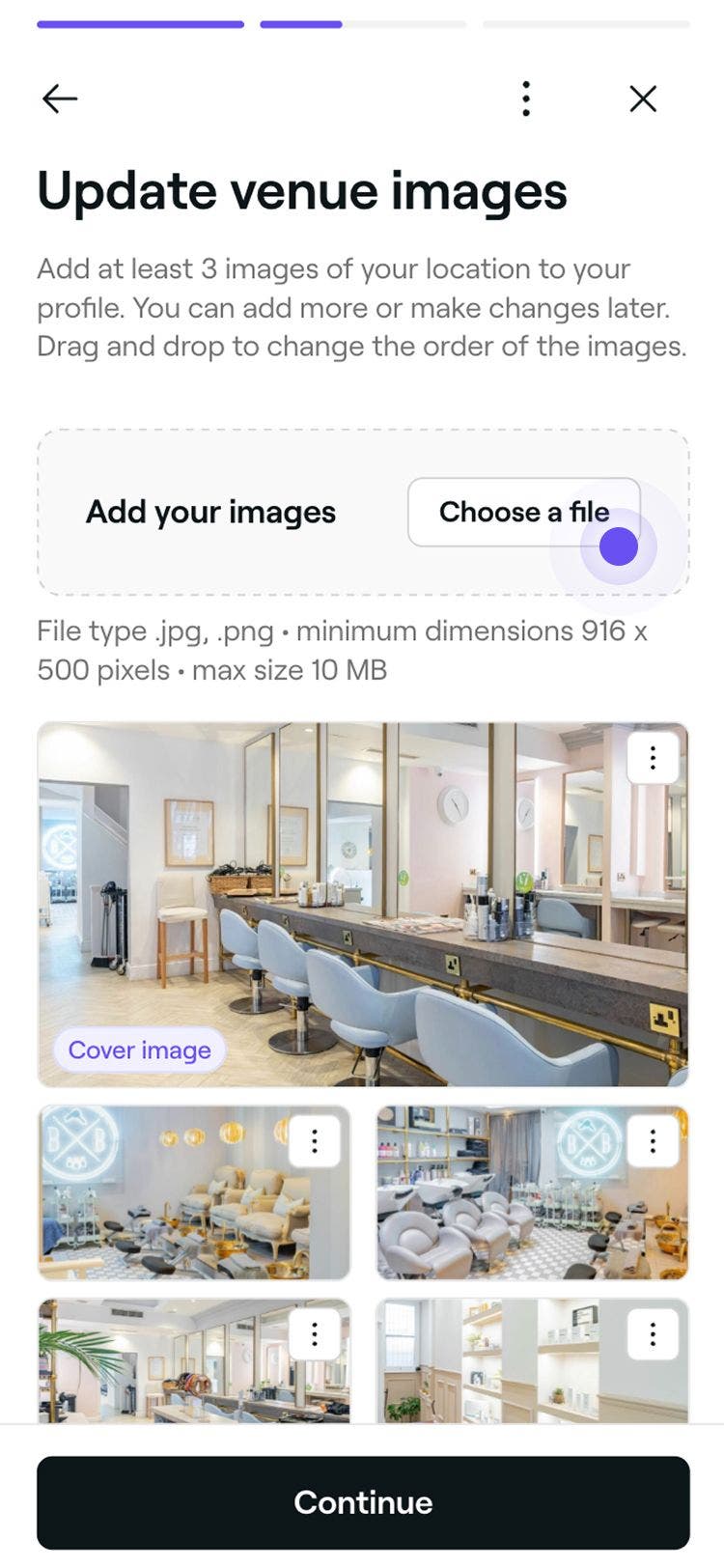
  11. Na stránce pro nahrávání obrázků klepněte na tlačítko Vybrat soubor a nahrajte obrázky své provozovny. Obrázky můžete kdykoli přidat a vyměnit. Pořadí zobrazení obrázků na vašem profilu změníte přetažením jednotlivých obrázků. Group 108.jpg
  12. Jakmile nahrajete alespoň 3 obrázky provozovny, klepněte na tlačítko Pokračovat v dolní části obrazovky a přejděte k dalšímu kroku.
  13. Dále máte možnost vybrat jakékoli vybavení, přednosti nebo hodnoty, které se vztahují na vaši firmu. Ty se zobrazí na vašem profilu, aby je klienti viděliGroup 107.jpg
  14. Klepnutím na tlačítko Pokračovat v dolní části obrazovky přejděte k dalšímu kroku.
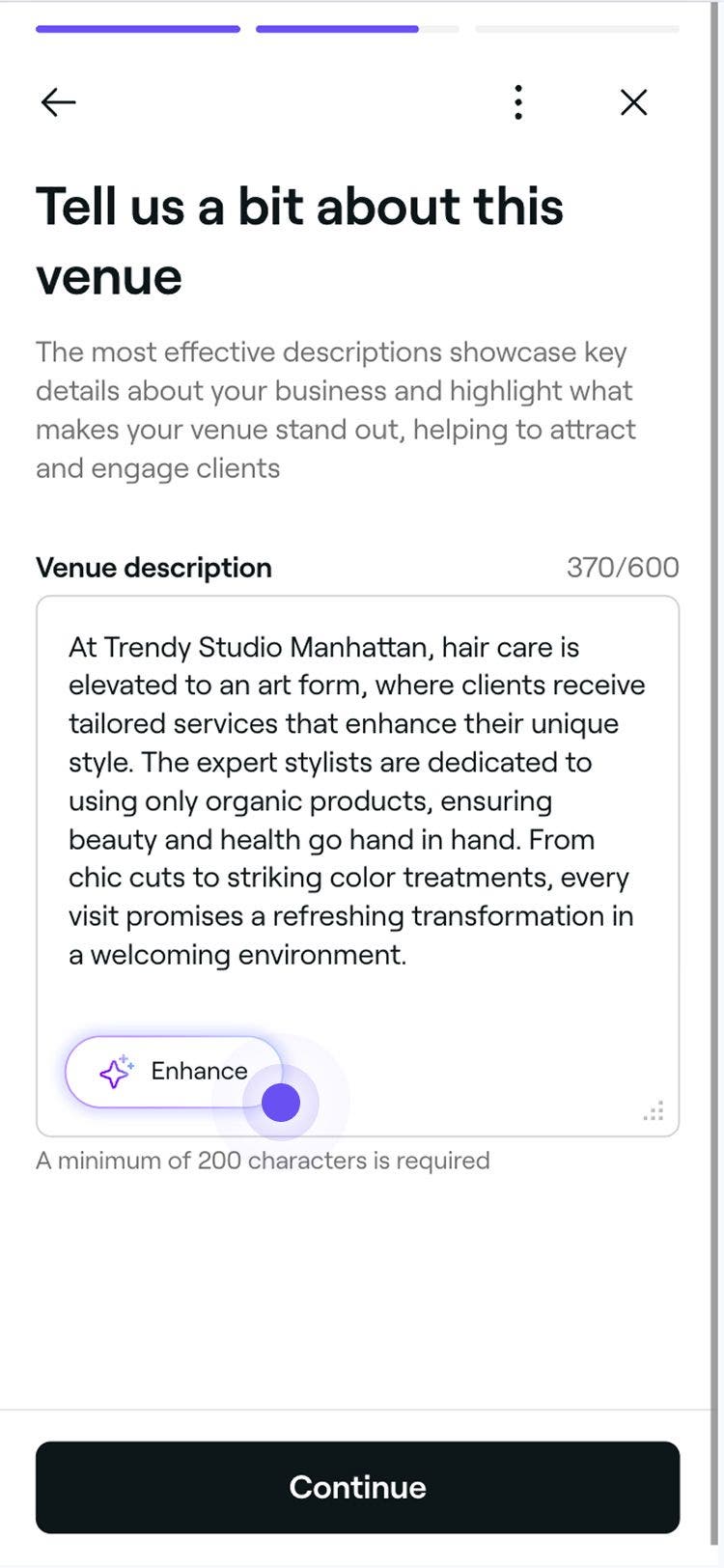
  15. Na následující stránce napište popis firmy, abyste zdůraznili své služby a to, čím je vaše provozovna jedinečná. Můžete také klepnout na tlačítko Vylepšit a vygenerovat verzi založenou na umělé inteligenci na základě vašich stávajících podrobností. Group 105.jpg
  16. Jakmile bude popis vašeho podniku vytvořen, klepněte na tlačítko Pokračovat v dolní části obrazovky a přejděte k dalšímu kroku.
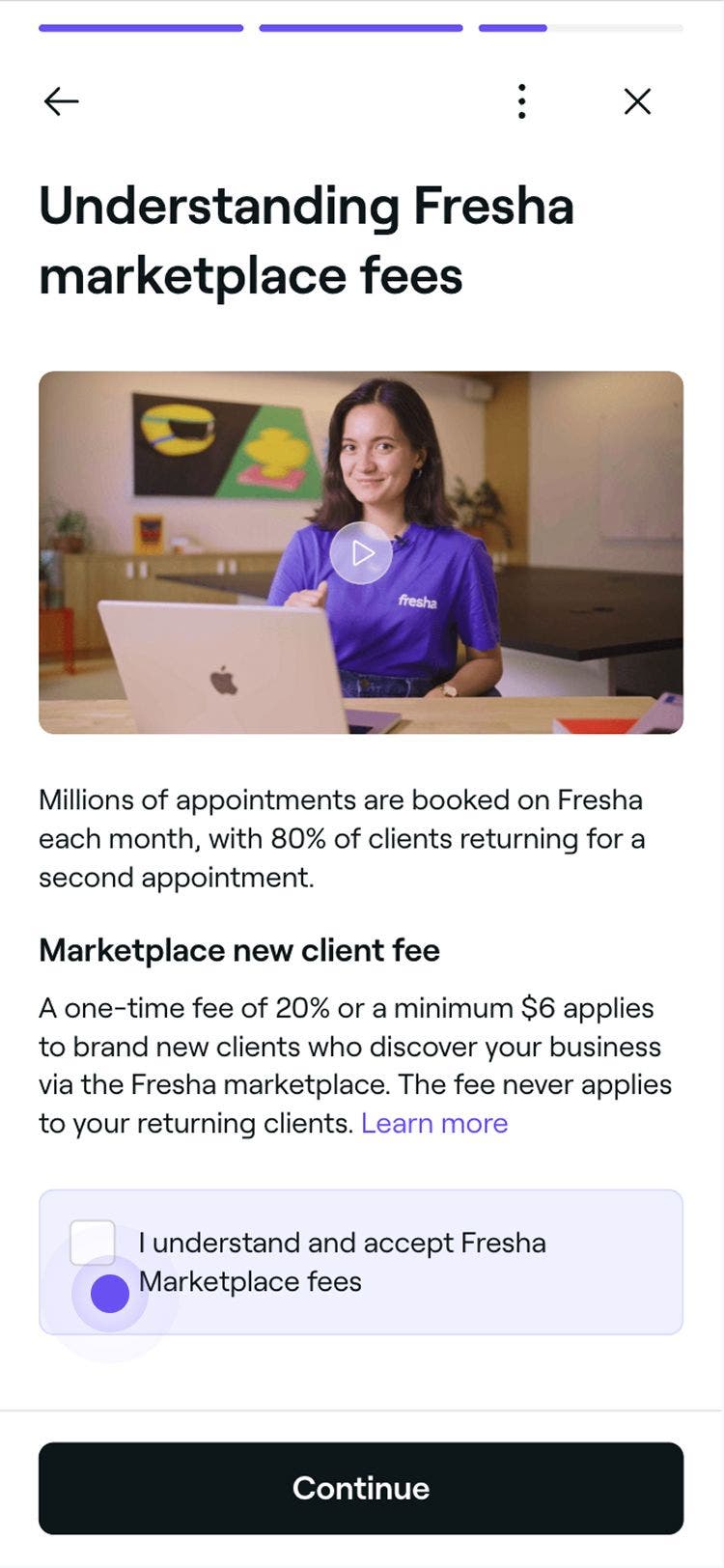
  17. Než aktivujete svůj profil pro online rezervace, přečtěte si podmínky pro povolení online rezervací a podívejte se na krátké video vysvětlující poplatky za používání tržiště Fresha. Jakmile se s nimi seznámíte, zaškrtněte políčko v dolní části stránky, abyste potvrdili, že jste si přečetli a přijímáte poplatky tržiště Fresha. Group 135.jpg
  18. Klepnutím na tlačítko Pokračovat v dolní části obrazovky přejděte k poslednímu kroku.
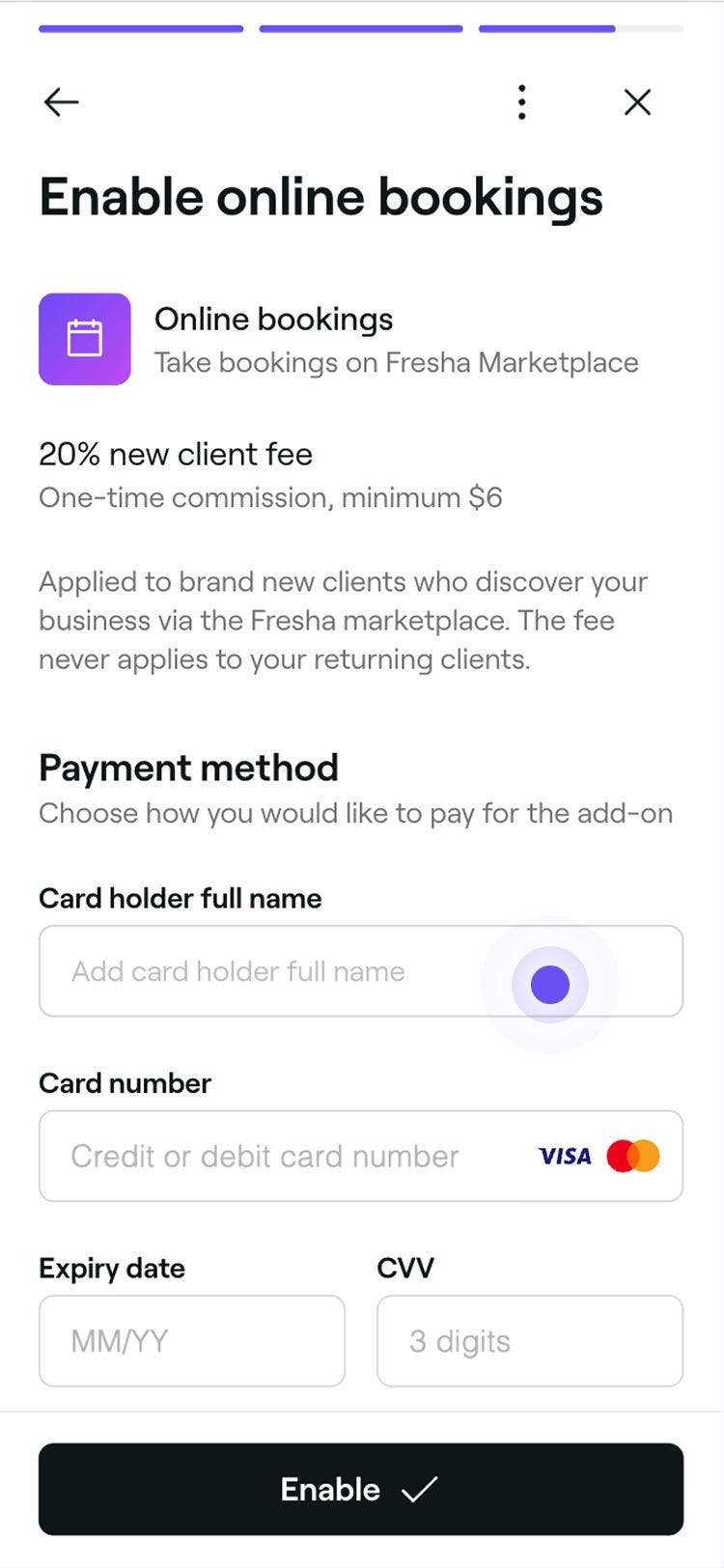
  19. Chcete-li dokončit nastavení online profilu, zadejte svůj způsob platby a fakturační údaje. Group 136.jpg
  20. Po ověření klepněte na tlačítko Povolit v dolní části obrazovky a zveřejněte svůj profil na Marketplace, abyste byli viditelní online prostřednictvím Fresha.

Jakmile bude váš online profil zveřejněn, může váš podnik začít přijímat online rezervace.

Jakmile budete na tržišti zveřejněni

Jakmile bude váš online profil vytvořen a zveřejněn na tržišti, doporučujeme následující kroky, abyste maximalizovali svůj úspěch:

  • Ujistěte se, že byl importován váš seznam klientů, abyste předešli zbytečným poplatkům za nové klienty z tržiště.
  • Vytvořte hromadnou kampaň, abyste svým klientům dali vědět, že si u vás nyní můžou rezervovat služby online.
  • Nastavte rezervace přes Facebook a Instagram, abyste získávali schůzky prostřednictvím sociálních sítí.
  • Přidejte na svou webovou stránku rezervační tlačítko pro přímé plánování.
  • Povolte rezervace přes Google, abyste zvýšili svou viditelnost ve vyhledávání a mapách Googlu.
  • Nastavte své portfolio služeb, kde můžete prezentovat fotky svých nejlepších prací a proměnit inspiraci v rezervace.

Často kladené otázky

    • Online rezervace můžete kdykoli zakázat otevřením Profilu na tržišti ve svém účtu Fresha, kliknutím na Možnosti (tři tečky) a výběrem možnosti Zrušit zveřejnění profilu. 

      Jakmile bude váš profil stažen z tržiště Fresha, klienti si již nebudou moci rezervovat schůzky online a vaše tlačítka Rezervovat nyní a rezervační odkazy přestanou fungovat. Svůj profil na tržišti můžete kdykoli znovu zveřejnit a začít zase přijímat online rezervace.

      Při nastavování profilu na tržišti můžete kdykoli uložit svůj postup a vrátit se k němu později kliknutím na Uložit a ukončit v pravém horním rohu stránky nastavení. Můžete například začít s nastavením profilu hned teď a dokončit ho, až budete mít připravené fotky provozovny. 

      Svůj profil na tržišti můžete kdykoli upravit a na našem tržišti Fresha bude zveřejněn až po dokončení všech fází nastavení a kliknutí na Zveřejnit.

      Online rezervace jsou zdarma ve všech tarifech Fresha. Chcete-li zveřejnit svůj profil na tržišti Fresha, budete muset přidat uloženou kartu, která se používá pouze k úhradě případných poplatků.
      Jakmile bude váš profil zveřejněn na našem tržišti Fresha, můžete přijímat neomezený počet online rezervací.

      V závislosti na vaší poloze mohou mít podniky ze zákona povinnost uvést platné kontaktní číslo. Fresha také vyžaduje, aby bylo přidáno a uchováno v evidenci platné kontaktní číslo firmy.

      Vaše kontaktní číslo může být v určitých situacích zobrazeno klientům. Pokud se například klient pokusí zrušit schůzku mimo vaše časové období pro zrušení a vaše platební podmínky jsou nastavené na Zaznamenat údaje o kartě, bude vyzván, aby se obrátil přímo na váš podnik.


Online profily


Související články

Kurzy akademie Fresha
Náhled videa kurzu

Přijímat online rezervace

6 lekce•13 min

Zobrazit všechny kurzy

Byl tento průvodce užitečný?

Online profily

Spravujte svůj profil na tržišti

Snadno spravujte svůj profil na tržišti aktualizací informací o firmě, zveřejněním a stažením nabídky z tržiště Fresha.

Ověřte svůj online profil

Získejte ověření na platformě Fresha, abyste si vybudovali důvěru u klientů, zvýšili svou viditelnost a začali přijímat dárkové karty Fresha.

Vytvořte si online profil

Spravujte svůj profil na tržišti Fresha, abyste přilákali nové klienty a efektivně prezentovali svůj podnik.

Přehled tržiště Fresha

Zjistěte, jak může tržiště Fresha Connect uvést váš podnik na internet, a to tak, že vás spojí s klienty, kteří hledají ošetření v oblasti krásy a wellness ve vašem okolí.

Vytvořte si portfolio služeb

Sestavte si portfolio služeb, abyste prezentovali své procedury a výsledky klientů a poskytli jim vizuální způsob, jak prozkoumat vaši práci před rezervací.

Související články

Importovat stávající seznam klientů

Převeďte svůj podnik do Freshy importem seznamu stávajících klientů.

Poplatky za nové klienty na tržišti

Poplatek za nového klienta z tržiště je jednorázový poplatek za každého nového klienta z tržiště.

Přidejte na svou webovou stránku rezervační tlačítko

Navyšte počet rezervací přidáním tlačítka „Rezervovat“ na svou webovou stránku, aby si klienti mohli rezervovat přímo.

Kurzy akademie Fresha
Náhled videa kurzu

Přijímat online rezervace

6 lekce•13 min

Zobrazit všechny kurzy
Fresha
Stáhnout aplikaci

O společnosti Fresha

Kariéra

Nápověda a podpora

Blog

Sitemap

Pro firmy

Pro partnery

Ceny

Funkce

Plánování

Prodejní místo

Platby

Kapitál

Tržiště

Podpora

Stav

Právní dokumenty

Zásady ochrany osobních údajů

Podmínky služby

Podmínky použití

Najděte nás na sociální síti

Facebook
Linkedin
Instagram

© 2026 Fresha.com SV Ltd