DomůZnalostní bázeAkademie Fresha
Vytvořit schůzky
Zpět
  1. Znalostní báze•
  2. Kalendář a plán•
  3. Vytvořit schůzky

Vytvořit schůzky

V tomto průvodci se dozvíte, jak plánovat schůzky ve svém kalendáři Fresha. Schůzku můžete vytvořit dvěma způsoby:

V tomto článku

  • Vytvoření schůzky na konkrétní čas
  • Vyhledání volného času při vytváření schůzky

Vytvoření schůzky na konkrétní čas

  1. Z hlavní nabídky vlevo na obrazovce přejděte na Kalendář.

  2. Při použití zobrazení Den klikněte přímo na časový úsek v kalendáři a ve vyskakovacím okně vyberte Přidat schůzku, čímž otevřete nové zobrazení schůzky.

    Create_an_appointment_for_a_specific_time_web_2 copy.jpg

  3. V levém panelu schůzky klikněte na Přidat klienta a vyberte Stávajícího klienta, vytvořte Nového klienta nebo ponechte schůzku jako Návštěvu bez rezervace.
    Create_an_appointment_for_a_specific_time_web_3.jpg

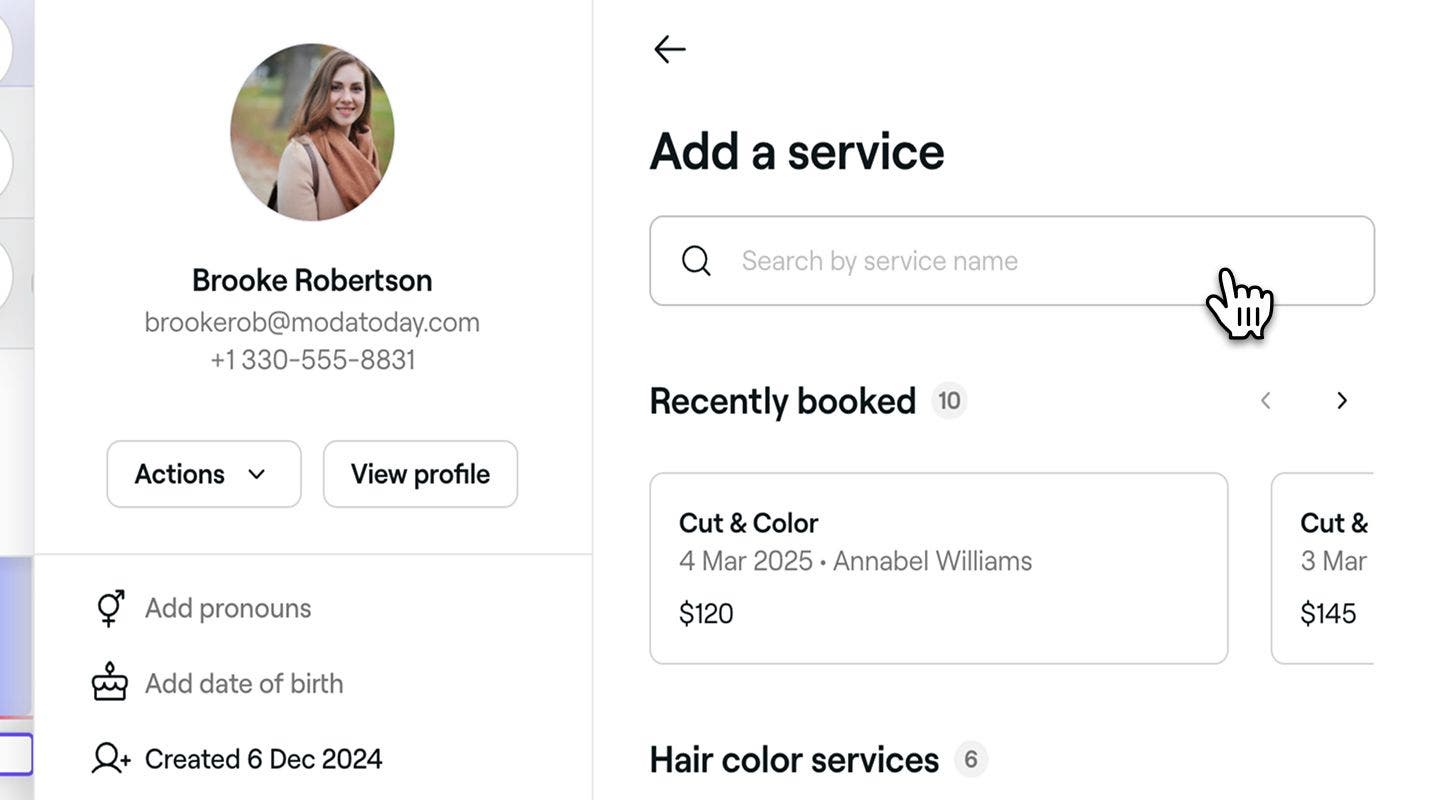
  4. Vyhledejte nebo vyberte službu ze seznamu na pravém panelu a přidejte ji ke schůzce.

    1. Chcete-li ke schůzce přidat další služby, klikněte na tlačítko Přidat službu.
    2. Chcete-li upravit podrobnosti služby, jednoduše klikněte na službu.
      vytvoření skupinových schůzek lekce 4 (1).jpg
  5. Kliknutím na tlačítko Uložit dole naplánujete schůzku ve svém kalendáři.

  1. V hlavní nabídce ve spodní části obrazovky klepněte na ikonu Kalendář.

  2. Při použití Denního zobrazení klepněte přímo na časový úsek v kalendáři a vyberte Přidat schůzku pro otevření nové schůzky.   
    Create_an_appointment_for_a_specific_time_mob_2.jpg

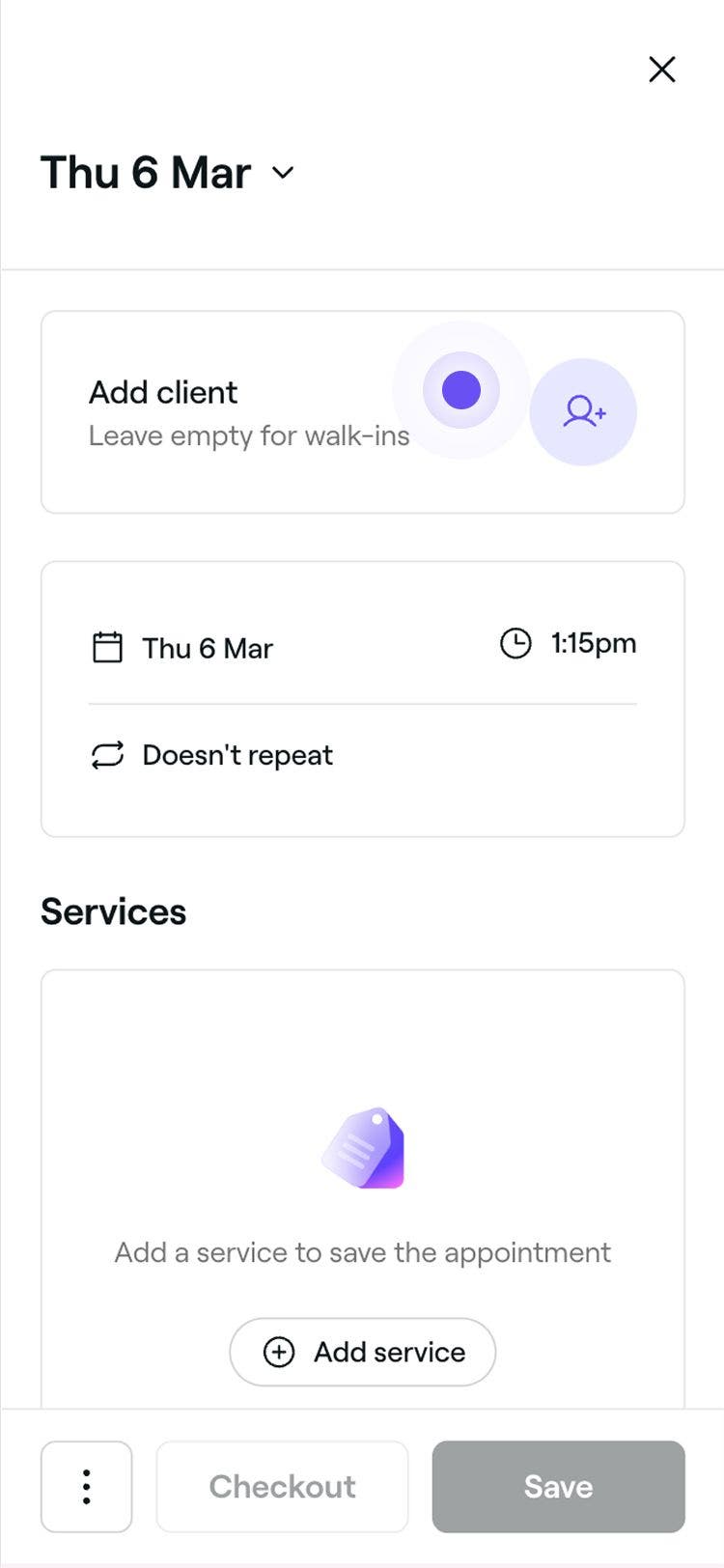
  3. V horní části zobrazení schůzky klepněte na Přidat klienta a vyberte Stávajícího klienta, vytvořte Nového klienta nebo ponechte schůzku jako Návštěvu bez rezervace.

    App_add_client_appointment_lesson_3.jpg

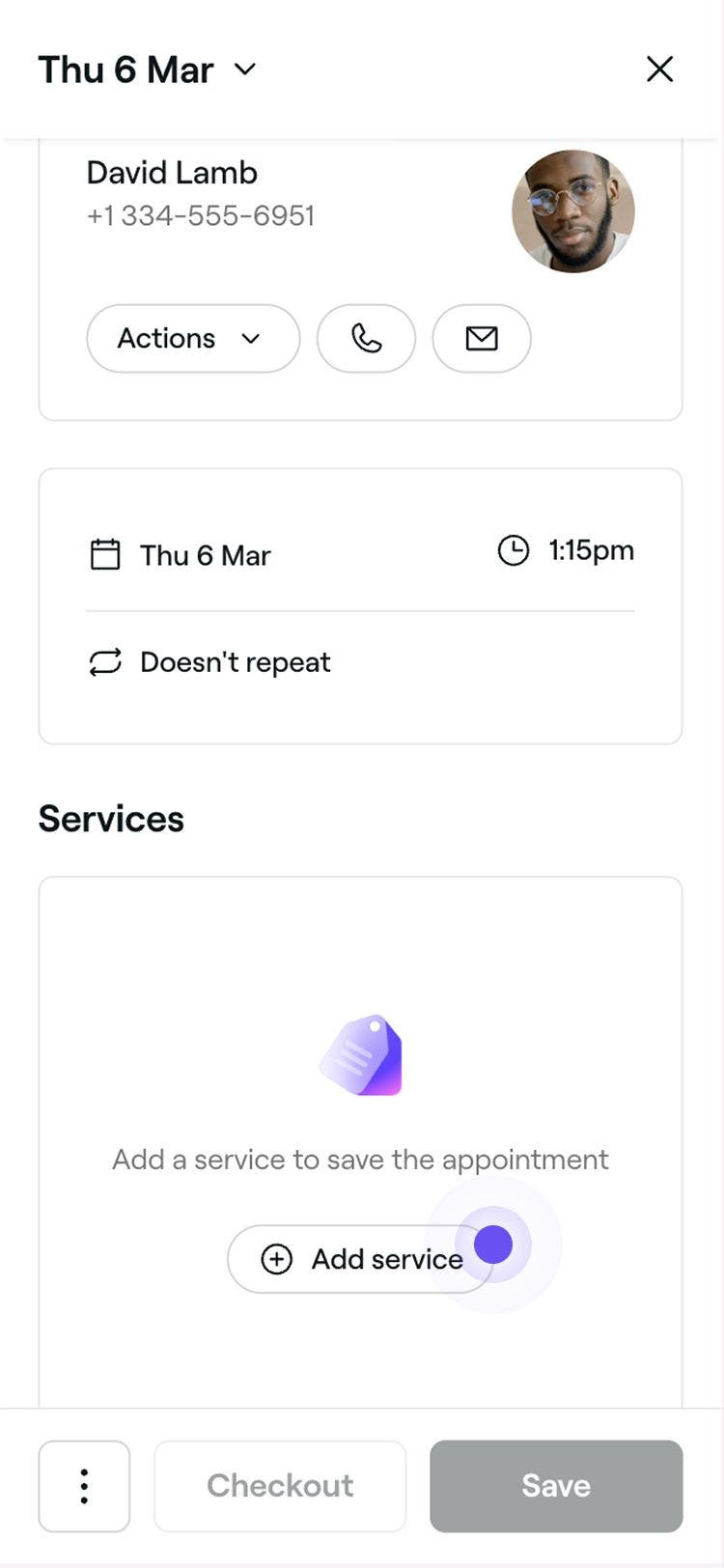
  4. V části Služby klepněte na Přidat službu a vyhledejte nebo vyberte službu ze seznamu, abyste ji přidali ke schůzce. 

    1. Chcete-li ke schůzce přidat další služby, klepněte na tlačítko Přidat službu. 
    2. Chcete-li upravit podrobnosti služby, jednoduše klepněte na službu. app_add_service_to_appointment_lesson_4.jpg
  5. Klepnutím na tlačítko Uložit v dolní části naplánujete schůzku ve svém kalendáři.
Klient obdrží potvrzovací zprávu podle vašeho nastavení oznámení. Pokud je ochrana schůzek povolena, bude muset zákazník provést platbu předem nebo zadat údaje své karty, aby si rezervaci zajistil.

Chcete-li ke schůzce přidat poznámky, formuláře nebo uplatnit platební podmínky, klikněte na Akce (tři tečky) ve spodní části zobrazení schůzky.

Vyhledání volného času při vytváření schůzky

  1. V hlavní nabídce vlevo na obrazovce přejděte na Kalendář.

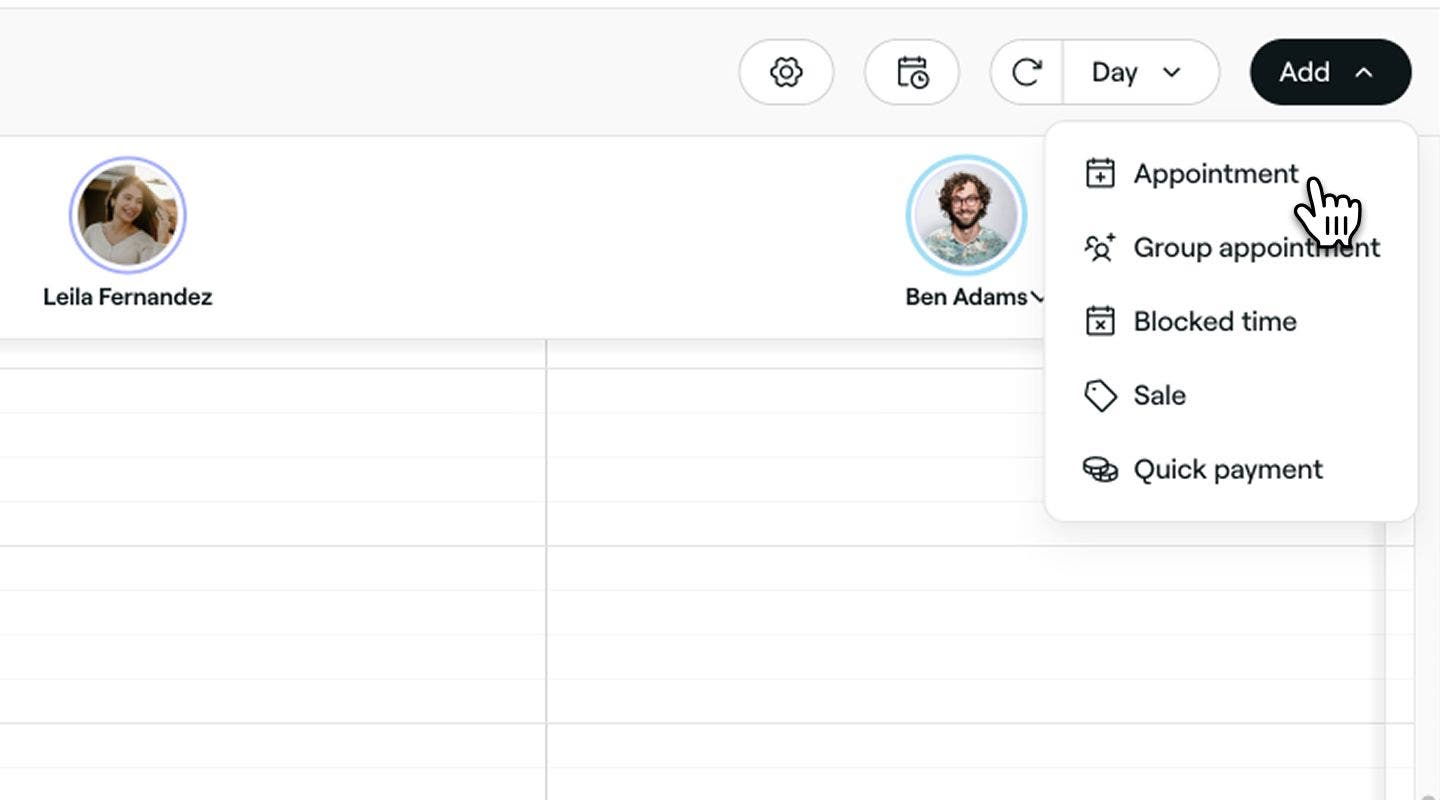
  2. Klikněte na tlačítko Přidat na panelu nástrojů kalendáře a na panelu vyberte možnost Schůzka.
    Find_an_available_time_web_2.jpg

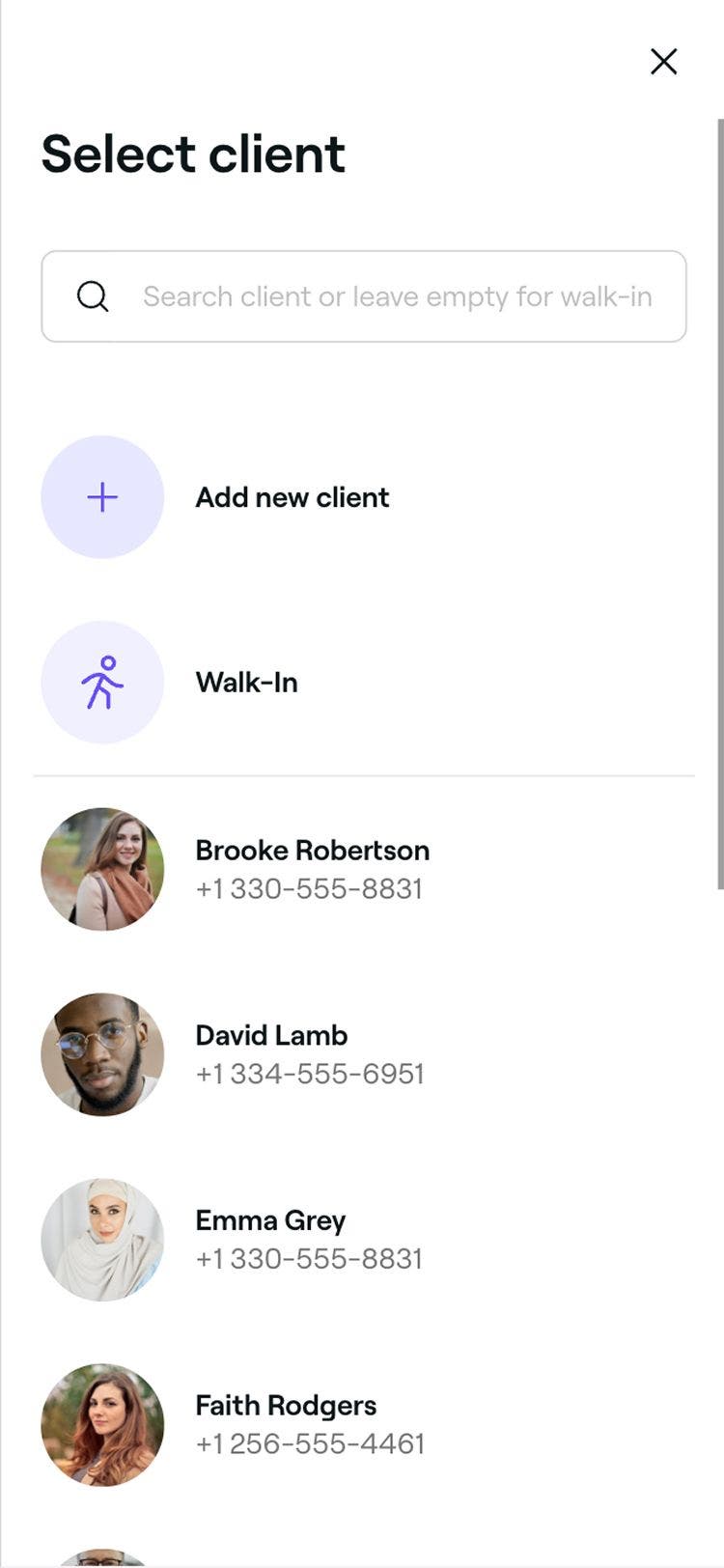
  3. Na levém panelu zobrazení schůzky klikněte na Přidat klienta a vyberte Stávajícího klienta, vytvořte Nového klienta nebo ponechte schůzku jako Návštěvu bez rezervace.

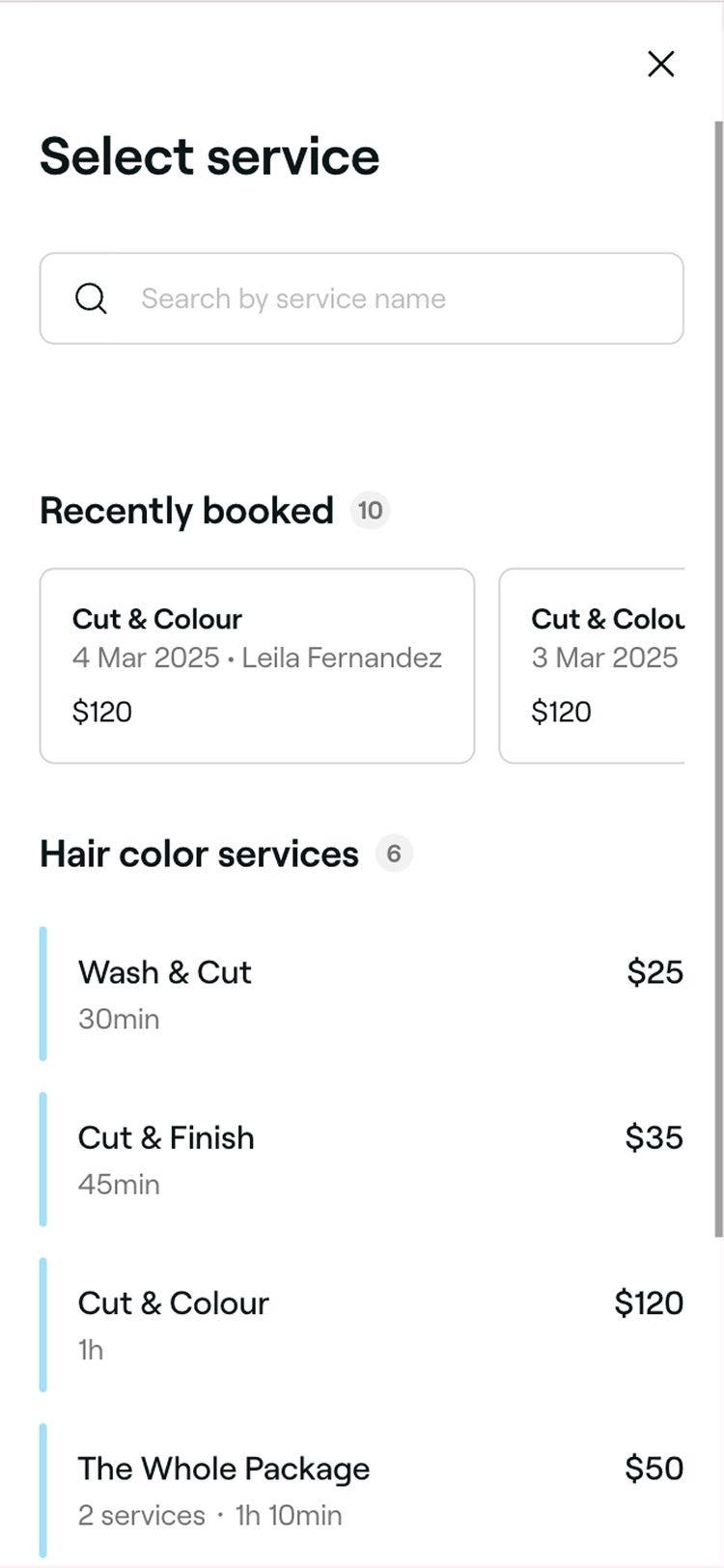
  4. Vyhledejte nebo vyberte službu ze seznamu na pravém panelu a přidejte ji ke schůzce. 

    1. Chcete-li do schůzky přidat další služby, klikněte na tlačítko Přidat službu. 
    2. Chcete-li upravit podrobnosti služby, jednoduše klikněte na službu.
    3. Pokud si klient přeje konkrétního člena personálu, přidejte nebo aktualizujte tuto informaci přímo u služby.

    Najít volný termín při vytváření schůzky _5.jpg

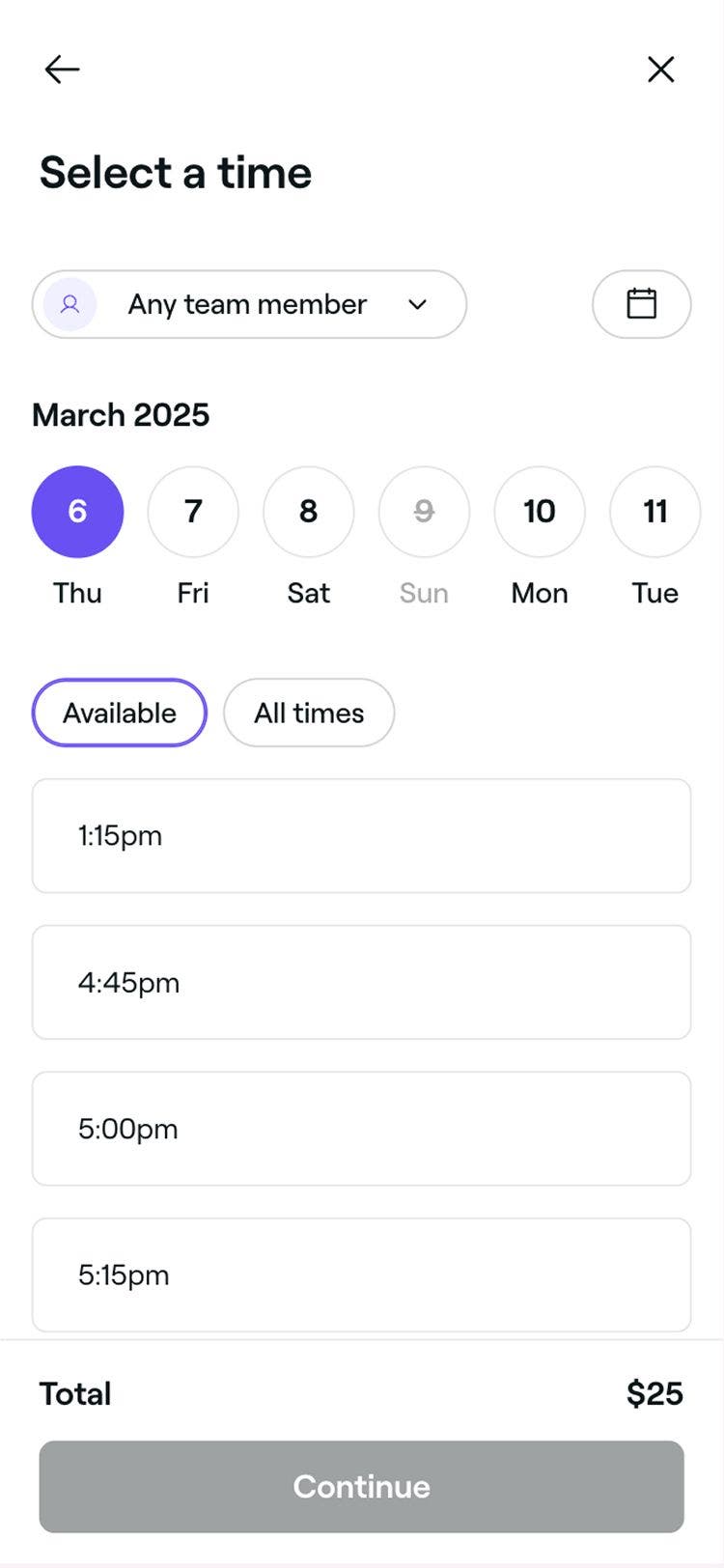
  5. Kliknutím na tlačítko Pokračovat dole zobrazíte volné časy.

  6. Pomocí voliče data najděte a vyberte dostupný termín. Pokud nejsou k dispozici žádné termíny, zkuste následující možnosti:

    1. Klikněte na Další dostupné datum a najděte nejbližší volný termín.
    2. Kliknutím na Zkontrolovat všechny pracovníky zobrazíte úplnou dostupnost.
    3. Kliknutím na Přidat se na pořadník přidáte schůzku na svůj pořadník. Tato možnost je k dispozici pouze v případě, že byl přidán klient.
  7. Kliknutím na tlačítko Pokračovat ve spodní části zobrazení schůzky si můžete prohlédnout podrobnosti.

  8. Kliknutím na tlačítko Uložit naplánujete schůzku ve svém kalendáři.
  1. V hlavní nabídce v dolní části obrazovky klepněte na ikonu Plus (+).

    Find_an_available_time_mob_2.jpg

  2. Klepnutím na možnost Schůzka otevřete zobrazení schůzky.

    add_appointment_mobile.jpg

  3. Vyberte Stávajícího klienta, vytvořte Nového klienta nebo ponechte schůzku jako Bez objednání.

    app_add_client_lesson_3.jpg

  4. V zobrazení schůzky v části Služby klepněte na Přidat službu a vyhledejte nebo vyberte službu ze seznamu, kterou chcete přidat ke schůzce. 

    1. Chcete-li do schůzky přidat další služby, klepněte na tlačítko Přidat službu. 

    2. Chcete-li upravit podrobnosti služby, jednoduše klepněte na službu.

    3. Pokud klient požaduje konkrétního člena personálu, přiřaďte ho pomocí rozbalovací nabídky u služby.

      app_add_service_lesson_4.jpg

  5. Klepnutím na tlačítko Pokračovat dole zobrazíte volné časy.

    app_assign_appointment_to_team_member_lesson_4.jpg

  6. Pomocí voliče data najděte a vyberte volné časy. Pokud nejsou k dispozici žádné volné termíny, zkuste následující možnosti:

    1. Klepnutím na Další volný termín najděte nejbližší volný čas. 
    2. Klepnutím na Zobrazit všechny odborníky zobrazíte úplnou dostupnost.
    3. Klepnutím na Přidat na pořadník přidáte schůzku na pořadník. Tato možnost je k dispozici pouze v případě, že byl přidán klient.
  7. Klepnutím na tlačítko Pokračovat v dolní části zkontrolujte podrobnosti. 

  8. Klepnutím na tlačítko Uložit v dolní části naplánujete schůzku ve svém kalendáři.

Často kladené dotazy

    • Ikona srdce u rezervace znamená, že si klient vybral preferovaného člena personálu, který mu na schůzce poskytne službu. Tuto informaci můžete přidat nebo aktualizovat při přizpůsobování podrobností služby v rámci schůzky.

      Při plánování termínů ve svém kalendáři budete moci rezervovat dva termíny ve stejném časovém úseku.

      Ano, ve svém kalendáři můžete plánovat a spravovat skupinové schůzky a umožnit několika klientům rezervovat si schůzku společně online. Chcete-li ve svém kalendáři nastavit skupinové schůzky, vyberte buď vytvořit novou skupinovou schůzku, nebo seskupit stávající schůzky dohromady.

      Ano, můžete vytvořit sérii opakovaných schůzek pro své pravidelné klienty, aby vždy dostali své oblíbené časové úseky. Stačí upravit frekvenci otevřením schůzky a kliknutím na Neopakuje se v pravém horním rohu zobrazení schůzky. Zvolte, jak často by se schůzka měla opakovat, a nastavte datum ukončení série. Klikněte na Použít změny a poté na Uložit pro potvrzení a vytvoření opakujících se schůzek. Ty lze snadno spravovat společně nebo jednotlivě

      Ke službám můžete přidat tři typy času navíc. Dobu zpracování, blokovaný čas nebo dodatečný čas na službu lze přidat k jednotlivým službám a balíčkům nebo přímo ke schůzkám ve vašem kalendáři. Další informace o těchto typech dodatečného času a o tom, jak je přidat, najdete v části Přidání dodatečného času ke službám a schůzkám.

      Když klient vybere možnost „Kterýkoli odborník“, Fresha automaticky přiřadí schůzku způsobilému členu týmu (členovi týmu, u kterého je možné provést rezervaci online, který je přiřazen ke službě, je k dispozici v naplánovaném čase a pracuje na daném místě). Pokud je způsobilých více členů týmu, rezervace se přiřadí zaměstnanci s největším množstvím volného času v daný den, což zajistí vyvážené rozložení pracovní zátěže v týmu.


Schůzky


Související články


Doporučené články

Kurzy akademie Fresha
Náhled videa kurzu

Začínáme s Feshou

9 lekce•12 min

Náhled videa kurzu

Plánování schůzek

6 lekce•6 min

Zobrazit všechny kurzy

Byl tento průvodce užitečný?

Schůzky

Vytvořit schůzky

Začněte plánovat schůzky s podrobnými informacemi o klientovi a službě.

Vytvořit opakované schůzky

Naplánujte opakující se schůzky pro pravidelné klienty, abyste jim pokaždé zajistili konkrétní termíny.

Označení schůzek jako „nedostavení se“

Sledujte zmeškané schůzky tak, že označíte klienty jako nedostavivší se, pokud se nedostaví po plánovaném čase.

Zrušit schůzky

Odstraňte nechtěné nebo náhodné rezervace z kalendáře a získejte zpět dostupnost.

Vytváření a správa skupinových schůzek

Plánujte a spravujte skupinové rezervace, které umožňují účast více klientů najednou.

Použít výhodné nabídky a slevy na schůzky

Nabídněte klientům ty nejlepší slevy uplatněním výhodných nabídek přímo u pokladny.

Změnit termín schůzek

Přesuňte schůzky do jiných časových úseků a ponechte všechny ostatní údaje beze změny.

Dokončit schůzky

Označte schůzky jako dokončené, abyste měli přesné údaje pro vykazování, marketing a další účely.

Aktualizovat schůzky

Upravte podrobnosti schůzky, aby byl váš kalendář přesný a aktuální.

Aktualizovat stavy schůzek

Sledujte schůzky ve svém kalendáři na první pohled pomocí stavů schůzek.

Související články

Správa naplánovaných směn pro členy týmu

Zjistěte, jak pomocí pokročilého plánování vytvářet snadno spravovatelné směny zaměstnanců.

Správa rezervovatelných zdrojů

Vytvořte rezervovatelné zdroje pro služby a zjistěte, jak snadno zkontrolovat dostupnost.

Doporučené články

Vytvořte si účet Fresha jako vlastník firmy

Zahajte svou cestu s Fresholdou nastavením osobního účtu s klíčovými údaji.

Kurzy akademie Fresha
Náhled videa kurzu

Začínáme s Feshou

9 lekce•12 min

Náhled videa kurzu

Plánování schůzek

6 lekce•6 min

Zobrazit všechny kurzy
Fresha
Stáhnout aplikaci

O společnosti Fresha

Kariéra

Nápověda a podpora

Blog

Sitemap

Pro firmy

Pro partnery

Ceník

Funkce

Plánování

Prodejní místo

Platby

Kapitál

Tržiště

Podpora

Stav

Právní dokumenty

Zásady ochrany osobních údajů

Podmínky služby

Podmínky použití

Najděte nás na sociálních sítích

Facebook
Linkedin
Instagram

© 2026 Fresha.com SV Ltd