Плащане за вашия абонамент и добавки
В това ръководство ще научите как лесно да плащате за вашия абонамент за Fresha и таксите за добавки директно през вашия портфейл във Fresha.
В тази статия
Плащайте такси за абонамент и добавки, като използвате салдото в портфейла си във Fresha
За да запазите плащанията си последователни и да избегнете прекъсвания в бизнеса си, вече можете да изберете абонамента си за план на Fresha и всички такси за активни добавки да се удържат автоматично от салдото във вашия портфейл на Fresha.
По подразбиране тези такси обикновено се начисляват по начина на плащане, свързан с вашия профил във Fresha, но сега имате опцията да направите портфейла си във Fresha основен начин на плащане. Ако салдото в портфейла ви е по-ниско от дължимата стойност, вместо това ще бъде таксувана регистрираната карта.
Можете да активирате удръжки от портфейла във Fresha за добавки, когато активирате добавка в профила си. Добавките, които поддържат удръжки от портфейла, включват:
Клиентска лоялност
Отчитане на анализи
Повишаване на рейтинга в Google
Конектор за данни
Като активирате удръжките от портфейла на Fresha за една добавка, вие прилагате тази настройка към всички активни добавки в профила си, включително към абонамента ви за план на Fresha.
Активиране на таксуване от портфейла ви във Fresha
Разрешете таксите за вашия абонамент и добавки да бъдат автоматично таксувани от салдото във вашия портфейл във Fresha.
- От главното меню вляво на екрана отидете на Настройки.
- В раздел Настройки изберете Фактуриране.
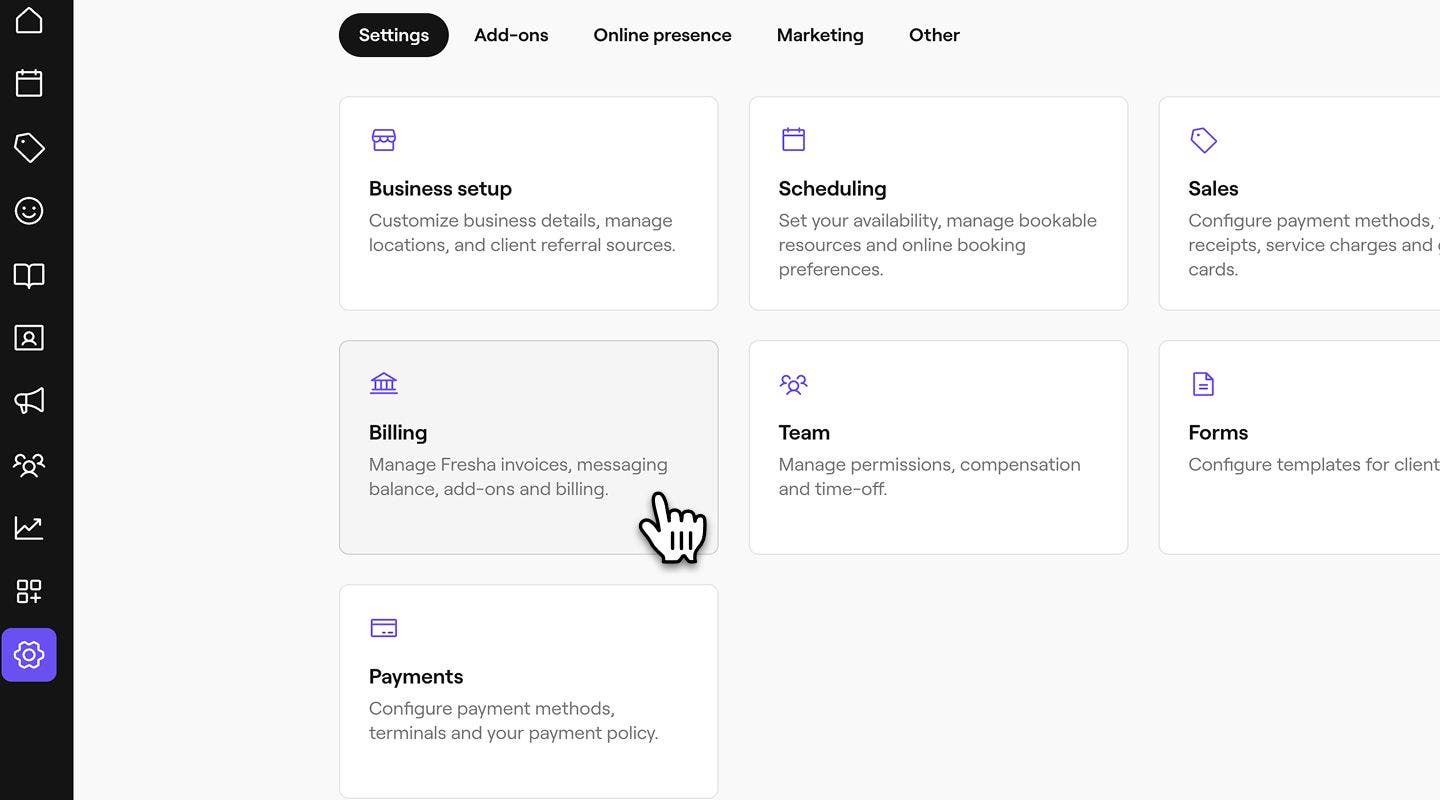
- От левия панел на менюто изберете Данни за плащане, за да видите информацията си за плащане.

- Кликнете върху Управление до Начини на плащане, за да актуализирате данните си за плащане.

- След това изберете Използване на баланса в портфейла, за да активирате таксуването на баланса в портфейла ви за абонамента и таксите за добавки.
- Ако имате няколко обекта, щракнете върху Промяна, за да изберете баланса в портфейла на кой обект искате да използвате по подразбиране.
- Кликнете върху бутона Запазване в горния десен ъгъл на екрана, за да актуализирате промените си.
След като бъде активирано, салдото във вашия портфейл във Fresha ще бъде таксувано за абонамента ви за план във Fresha и таксите за добавки през следващия цикъл на фактуриране.
Деактивиране на таксуването на вашия портфейл във Fresha
Спрете да таксувате такси за добавки и абонаменти от вашия портфейл във Fresha и се върнете към картата по подразбиране, запазена във вашите Начини на плащане.
- От главното меню вляво на екрана отидете на Настройки.
- В раздела Настройки изберете Фактуриране.
- От панела с менюто вляво изберете Данни за плащане, за да видите информацията си за плащане.
- Кликнете върху Управление до Начини на плащане, за да актуализирате данните си за плащане.
- След това премахнете отметката от Използване на баланса в портфейла, за да деактивирате начисляването на таксите за абонамент и добавки от баланса в портфейла ви.
- Кликнете върху бутона Запазване в горния десен ъгъл на екрана, за да актуализирате промените си.
След като деактивирате приспаданията от портфейла на Fresha за таксите за абонамента и добавките, тези такси ще бъдат таксувани по картата, запазена по подразбиране във файла, през следващия ви период на фактуриране.
Често задавани въпроси
Плащанията трябва да се извършват с един метод. Ако искате да използвате салдото в портфейла си във Fresha, за да платите такса за добавка, уверете се, че пълната стойност е налична в салдото в портфейла ви. В противен случай плащането ще бъде обработено чрез начина на плащане, запазен в раздела Начин на плащане за вашите такси за Fresha.
Ако салдото във вашия портфейл във Fresha е по-ниско от стойността на таксата, плащането автоматично ще бъде направено от картата, запазена в раздела Данни за фактуриране.
Когато активирате плащанията с портфейл в раздела Начини на плащане, настройката важи за всички активни добавки във вашия акаунт, включително таксата за Абонамент за план на Fresha. Ако деактивирате плащанията с портфейл за една добавка, всички такси за добавки и абонаменти ще спрат да бъдат таксувани по портфейла ви, а вместо това ще бъдат таксувани по регистрираната ви карта.
Когато активирате плащанията чрез портфейл в раздела Начини на плащане, настройката важи за всички активни добавки, както и за абонамента ви за план на Fresha.