НачалоБаза знанияАкадемия Фреша
Управление на преводи от фирмения портфейл
Назад
  1. База знания•
  2. Портфейли•
  3. Управление на преводи от фирмения портфейл

Управление на преводи от фирмения портфейл

Научете се да управлявате преводите от портфейла си и да прехвърляте пари от фирмения си портфейл, когато имате нужда.
В тази статия

  • Как работят преводите от портфейла
  • Изпращане на пари на служители
  • Изпратете пари на търговец или обект
  • Изплащане по банкова сметка

Как работят преводите от портфейла

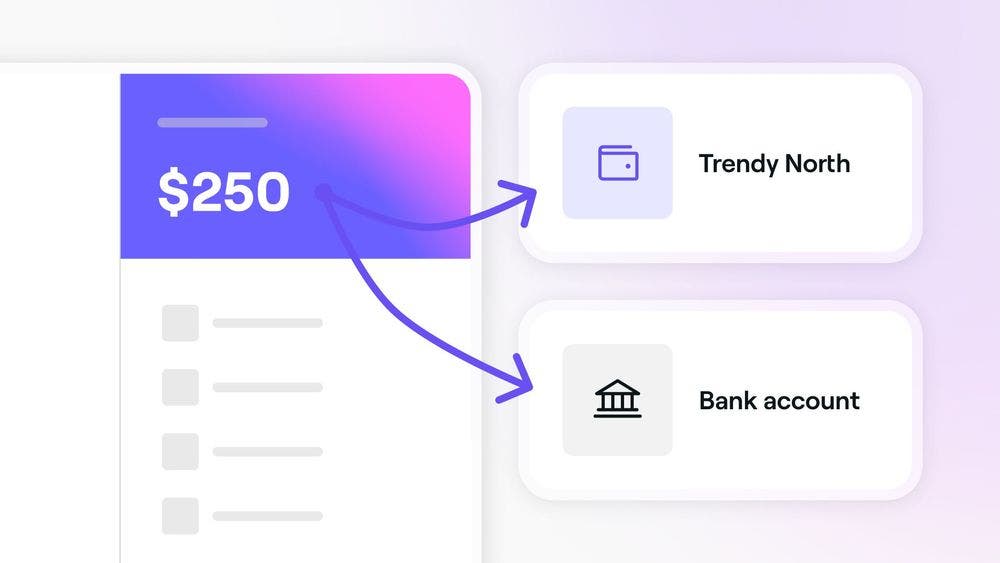
Можете да изпращате средства до служители, да прехвърляте пари между обекти или да изпращате пари до търговци. Можете също да изпращате средства директно по банковата си сметка, без да чакате вашето планирано изплащане. 

Преводите се извършват във вашата работна област, което улеснява управлението на плащанията и салдата на едно място.

Изпращане на пари на служители

  1. От лентата с инструменти в горната част на екрана щракнете върху иконата Портфейл, за да получите достъп до бизнес портфейла си.
    send_money_to_team_members_web_1.jpg
  2. Кликнете върху бутона Изпращане на пари в десния панел.
    send_money_to_team_members_web_2.jpg
  3. Изберете обект с налично салдо, от който да изпратите пари. 
  4. В изгледа Изпращане на пари щракнете върху Изпращане до служители, след което изберете служителя, на когото искате да изпратите пари. 
    send_money_to_team_members_web_4.jpg
  5. В Стойност въведете сумата, която искате да преведете. За да изпратите пълното салдо в портфейла, кликнете върху Макс.
    send_money_to_team_members_web_5.jpg
  6. За да добавите референтна бележка, кликнете върху бутона Добавете бележка.
  7. Изберете Преглед в горния десен ъгъл, за да проверите данните за трансакцията.
  8. В изгледа Преглед на преводите кликнете върху бутона Изпращане на пари в горния десен ъгъл.
    send_money_to_team_members_web_8.jpg
  9. Ще ви бъде изпратен код за потвърждение чрез SMS. За да завършите превода, въведете 4-цифрения код в предоставените полета.
    send_money_to_team_members_web_9.jpg
  10. След като бъде потвърдено, ще видите екранна снимка за потвърждение, която показва, че прехвърлянето в портфейла е завършено.
  1. От главното меню в долната част на екрана докоснете Още (икона с решетка), след което изберете бутона Преглед на портфейла.
  2. Докоснете бутона Изпращане на пари под салдото в портфейла ви.
  3. Изберете обект с налично салдо, от който да изпратите пари. 
  4. В изгледа Изпращане на пари докоснете Изпращане до служители, след което изберете служителя, до когото искате да изпратите пари. 
  5. В раздел Стойност въведете сумата, която искате да преведете. За да изпратите пълното салдо в портфейла, докоснете Макс.
  6. За да добавите бележка с пояснение, докоснете бутона Добавяне на бележка.
  7. Изберете бутона Преглед в долната част, за да проверите данните за трансакцията.
  8. В изгледа Преглед на преводите докоснете бутона Изпращане на пари в долната част.
  9. Ще ви бъде изпратен код за потвърждение чрез SMS. За да завършите превода, въведете 4-цифрения код в предоставените полета.
  10. След като бъде потвърдено, ще видите екранна снимка за потвърждение, която показва, че прехвърлянето от портфейла е завършено.

Средствата ще бъдат налични незабавно в портфейла на служителя, а транзакцията ще се покаже като Освобождаване на изплащане в раздел „Активност по сметката“ във вашия бизнес портфейл

Изпратете пари на търговец или обект

  1. От лентата с инструменти в горната част на екрана щракнете върху иконата Портфейл, за да получите достъп до бизнес портфейла си.
    send_money_merchant_web_1.jpg
  2. Кликнете върху бутона Изпращане на пари в десния панел.
    send_money_merchant_web_2.jpg
  3. Изберете обект с наличен баланс, от който да изпратите пари. 
  4. В изгледа Изпращане на пари щракнете върху Прехвърляне към бизнес акаунт във Fresha, след което изберете обекта или търговеца, на който искате да изпратите пари. 
    send_money_merchant_web_4.jpg
  5. В Стойност въведете сумата, която искате да преведете. За да изпратите пълното салдо в портфейла, кликнете върху Макс.
    send_money_merchant_web_5.jpg
  6. За да добавите референтна бележка, кликнете върху бутона Добавете бележка.
  7. Изберете Преглед в горния десен ъгъл, за да проверите данните за трансакцията.
  8. В изгледа Преглед на преводите кликнете върху бутона Изпращане на пари в горния десен ъгъл.
    send_money_merchant_web_8.jpg
  9. Ще ви бъде изпратен код за потвърждение чрез SMS. За да завършите превода, въведете 4-цифрения код в предоставените полета.
    send_money_merchant_web_9.jpg
  10. След като бъде потвърдено, ще видите екранна снимка за потвърждение, която показва, че прехвърлянето от портфейла е завършено.
  1. От главното меню в долната част на екрана докоснете Още (икона на мрежа), след което изберете бутона Преглед на портфейла.
  2. Докоснете бутона Изпращане на пари под салдото в портфейла ви.
  3. Изберете обект с наличен баланс, от който да изпратите пари. 
  4. В изгледа Изпращане на пари докоснете Прехвърляне на пари към бизнес акаунт във Fresha, след което изберете обекта или търговеца, на който искате да изпратите пари. 
  5. В Стойност въведете сумата, която искате да преведете. За да изпратите пълното салдо в портфейла, докоснете Макс.
  6. За да добавите референтна бележка, докоснете бутона Добавете бележка.
  7. Изберете бутона Преглед в долната част, за да проверите данните за трансакцията.
  8. В изгледа Преглед на преводите докоснете бутона Изпращане на пари в долната част.
  9. Ще ви бъде изпратен код за потвърждение чрез SMS. За да завършите превода, въведете 4-цифрения код в предоставените полета.
  10. След като бъде потвърдено, ще видите екранна снимка с потвърждение, която показва, че прехвърлянето от портфейла е завършено.

Средствата ще бъдат налични незабавно в портфейла на търговеца или обекта, а транзакцията ще се покаже като Освобождаване на изплащане в раздел „Активност по сметката“ във вашия бизнес портфейл

Изплащане по банкова сметка

Изберете да изплатите определена стойност от бизнес портфейла си по банковата си сметка извън графика ви за изплащания.

  1. От лентата с инструменти в горната част на екрана щракнете върху иконата Портфейл, за да получите достъп до бизнес портфейла си.
  2. Кликнете върху бутона Изпращане на пари в десния панел.
  3. Изберете обект с налично салдо, от който да изпратите пари. 
  4. В изгледа Изпращане на пари щракнете върху Прехвърляне към бизнес акаунт във Fresha, след което изберете Банкова сметка, към която искате да изпратите пари. 
  5. В раздел Стойност въведете сумата, която искате да преведете. За да изпратите пълното салдо в портфейла, кликнете върху Макс.
  6. За да добавите референтна бележка, кликнете върху бутона Добавете бележка.
  7. Изберете Преглед в горния десен ъгъл, за да проверите данните за трансакцията.
  8. В изгледа Преглед на преводите кликнете върху бутона Изпращане на пари в горния десен ъгъл.
  9. Ще ви бъде изпратен код за потвърждение чрез SMS. За да завършите превода, въведете 4-цифрения код в предоставените полета.
  10. След като бъде потвърдено, ще видите екранна снимка за потвърждение, която показва, че прехвърлянето от портфейла е завършено.
  1. От главното меню в долната част на екрана докоснете Още (икона с решетка), след което изберете бутона Преглед на портфейла.
  2. Докоснете бутона Изпращане на пари под салдото в портфейла ви.
  3. Изберете обект с наличен баланс, от който да изпратите пари. 
  4. В изгледа Изпращане на пари докоснете Прехвърляне към банкова сметка, след което изберете сметката, към която искате да изпратите пари. 
  5. В Стойност въведете сумата, която искате да преведете. За да изпратите пълното салдо в портфейла, докоснете Макс.
  6. За да добавите бележка с пояснение, докоснете бутона Добавяне на бележка.
  7. Изберете бутона Преглед в долната част, за да проверите данните за транзакцията.
  8. В изгледа Преглед на преводите докоснете бутона Изпращане на пари в долната част.
  9. Ще ви бъде изпратен код за потвърждение чрез SMS. За да завършите превода, въведете 4-цифрения код в предоставените полета.
  10. След като бъде потвърдено, ще видите екранна снимка за потвърждение, която показва, че прехвърлянето от портфейла е завършено.

Транзакцията ще се покаже като Освобождаване на изплащане в раздел „Активност по сметката“ във вашия бизнес портфейл. Може да отнеме до два дни, докато средствата за изплащане постъпят в профила ви.

За всеки превод от портфейл към банкова сметка се начислява малка такса за обработка, като стойността е посочена в трансакциите ви и варира в зависимост от региона.

Често задавани въпроси

    • Средствата могат да бъдат прехвърляни само от личния ви портфейл към проверени служители или обекти.

      Таксите за превод варират в зависимост от вашия регион и други фактори. Можете да прегледате точната такса, преди да потвърдите превода си, в стъпка Преглед на превода.


Дейност по бизнес портфейла


Подобни статии

Беше ли полезно това ръководство?

Дейност по бизнес портфейла

Управление на връщанията на плащания

Обработвайте споровете по транзакции на клиенти безпроблемно чрез управление на възстановяванията на суми.

Преглед на бизнес портфейла

Получете ясен поглед върху финансите си с бизнес портфейла на Fresha.

Достъп до извлеченията от фирмения портфейл

Проследявайте и управлявайте вашите финанси с Fresha, като изтеглите извлеченията от вашия бизнес портфейл.

Настройте автоматични изплащания

Опростете паричния поток с автоматични изплащания от вашия портфейл във Fresha към вашата банка.

Управление на преводи от фирмения портфейл

Управление на вашите финанси чрез прехвърляне на средства във вашия портфейл във Fresha.

Допълнете портфейла на фирмата си

Добавяйте лесно средства във вашия портфейл във Fresha, когато салдото ви е ниско или по време на изплащания.

Настройване на отделни банкови сметки за множество обекти

Настройте отделни банкови сметки във Fresha за по-добро финансово управление и проследяване.

Плащане за вашия абонамент и добавки

Направете плащанията за вашия абонамент и добавки във Fresha безпроблемни, като използвате салдото във вашия портфейл във Fresha.

Подобни статии

Преглед на бизнес портфейла

Получете ясен поглед върху финансите си с бизнес портфейла на Fresha.

Настройте автоматични изплащания

Опростете паричния поток с автоматични изплащания от вашия портфейл във Fresha към вашата банка.

Fresha
Свали приложението

За Fresha

Кариери

Помощ и поддръжка

Блог

Карта на сайта

За фирми

За партньори

Ценообразуване

Характеристики

Насрочване

Място на продажба (POS)

Плащания

Капитал

Пазар

Поддръжка

Статут

Правен

Политика за поверителност

Общи условия

Условия за ползване

Намерете ни в социалните мрежи

Facebook
Linkedin
Instagram

© 2026 Fresha.com SV Ltd