Актуализиране на данните за акаунта на служител
В това ръководство ще научите как да управлявате данните в профила на служител, включително услугите, които може да извършва, и обектите, в които работи.
В тази статия
- Добавете основните данни на служител към неговия профил
- Добавете личния адрес на служител към профила му
- Добавете лица за връзка при спешни случаи за служителите
- Определете служители за услугите, които могат да предоставят
- Определете служители за допълнителни обекти
- Направете така, че да може да се резервират часове при служителите
Добавете основните данни на служител към неговия профил
- От главното меню вляво на екрана отидете на Team.
- Изберете Служители от панела на менюто отляво.
- Изберете служителя, за да отворите профила му.
- В изгледа на служителя кликнете върху Действия и изберете Редактиране, за да актуализирате профила му.
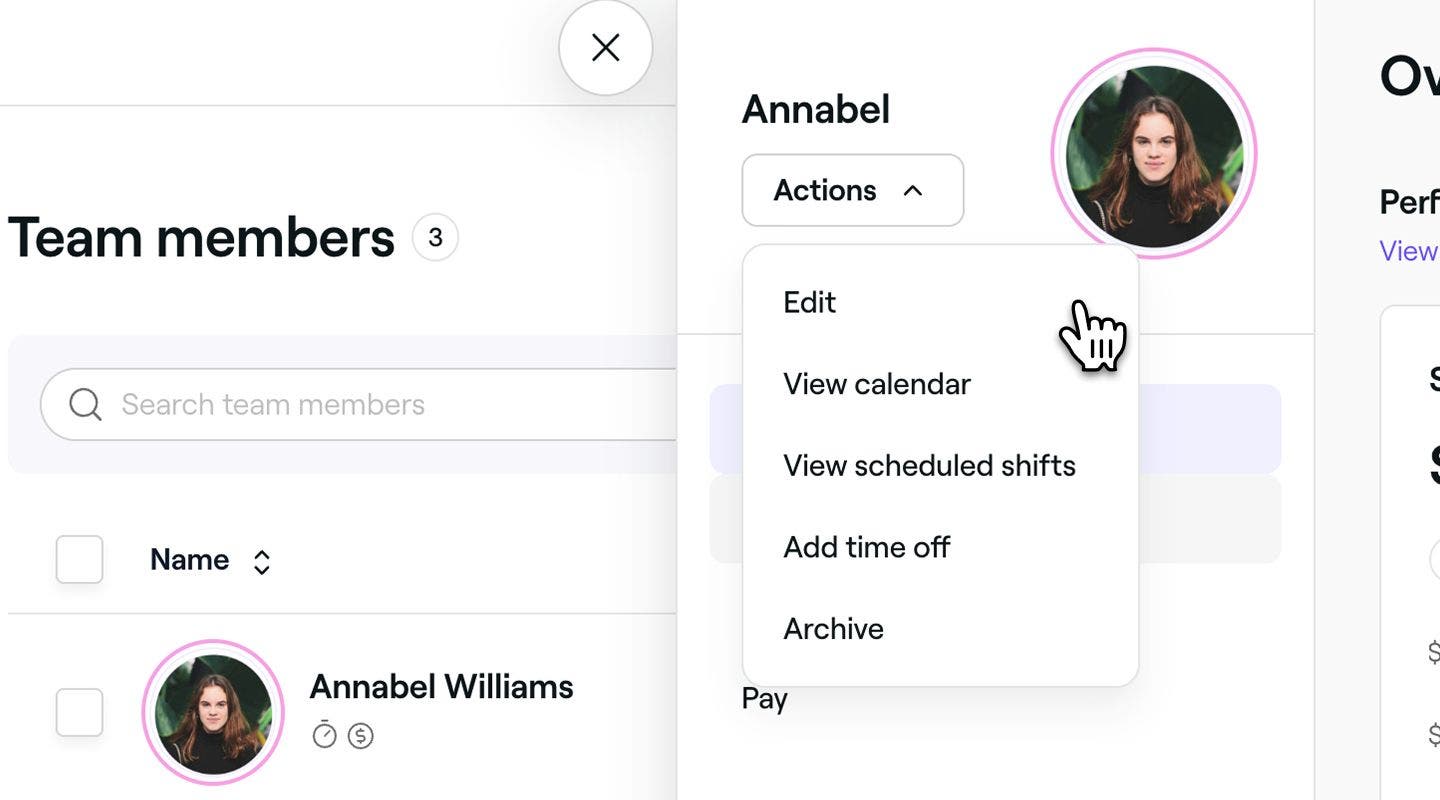
- В изгледа Редактиране на служител щракнете върху иконата Редактиране на профилната снимка, за да качите нова снимка за служителя.
- В данните за профила добавете личните данни и данните за връзка на служителя.
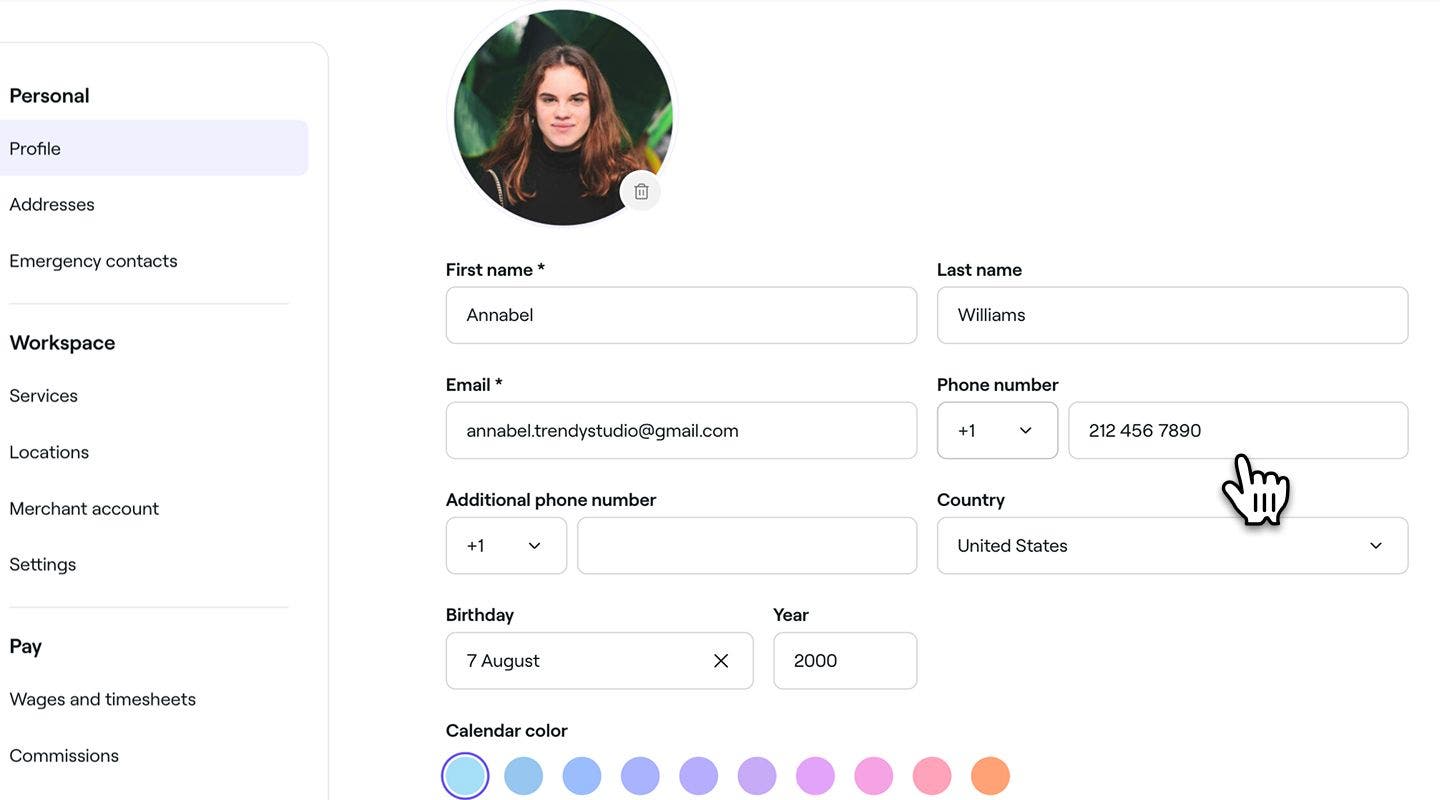
- В Цвят на календара изберете цвят, който да представлява служителя в календара ви, в зависимост от вашите Настройки на календара.
- В раздел Служебни данни добавете длъжността на служителя и информацията за трудовата му заетост.
- Щракнете върху бутона Запазване в горния десен ъгъл, за да актуализирате профила на служителя.


След актуализиране профилната снимка и длъжността на служителя ще се виждат от клиентите, когато резервират онлайн.
Добавете личния адрес на служител към профила му
-
От главното меню вляво на екрана отидете на Team.
-
Изберете Служители от левия панел на менюто.
-
Изберете служителя, за да отворите профила му.
-
В изгледа на служителя кликнете върху Действия и изберете Редактиране, за да актуализирате профила му.
-
В изгледа Редактиране на служител изберете Адреси от панела с менюто отляво и кликнете върху бутона Добавяне на адрес.

-
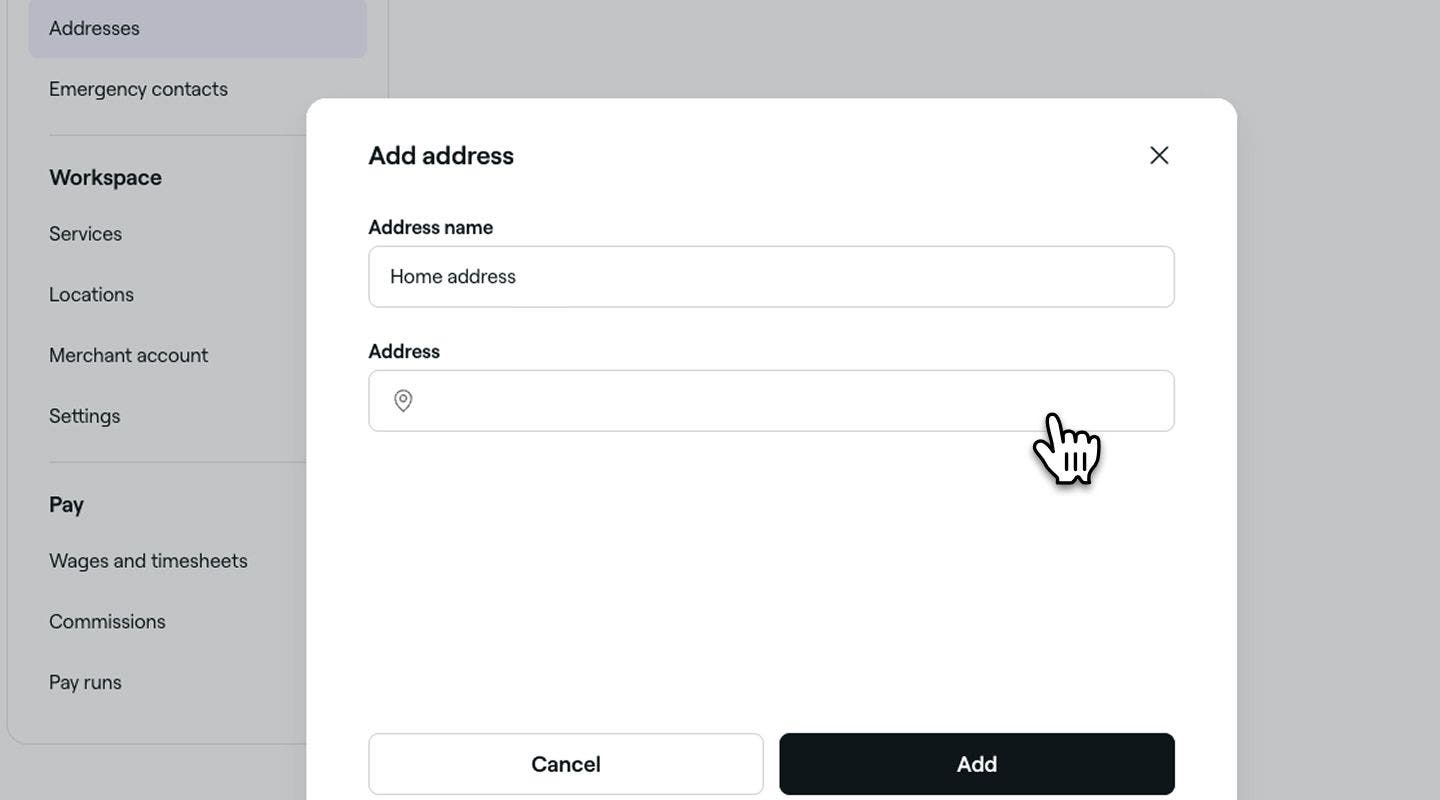
Въведете Име на адрес в изскачащия прозорец и в Адрес започнете да въвеждате адреса и изберете от предложените опции. След като изберете, кликнете върху бутона Добавяне.
-
Кликнете върху бутона Запазване в горния десен ъгъл, за да актуализирате данните в профила на служителя.
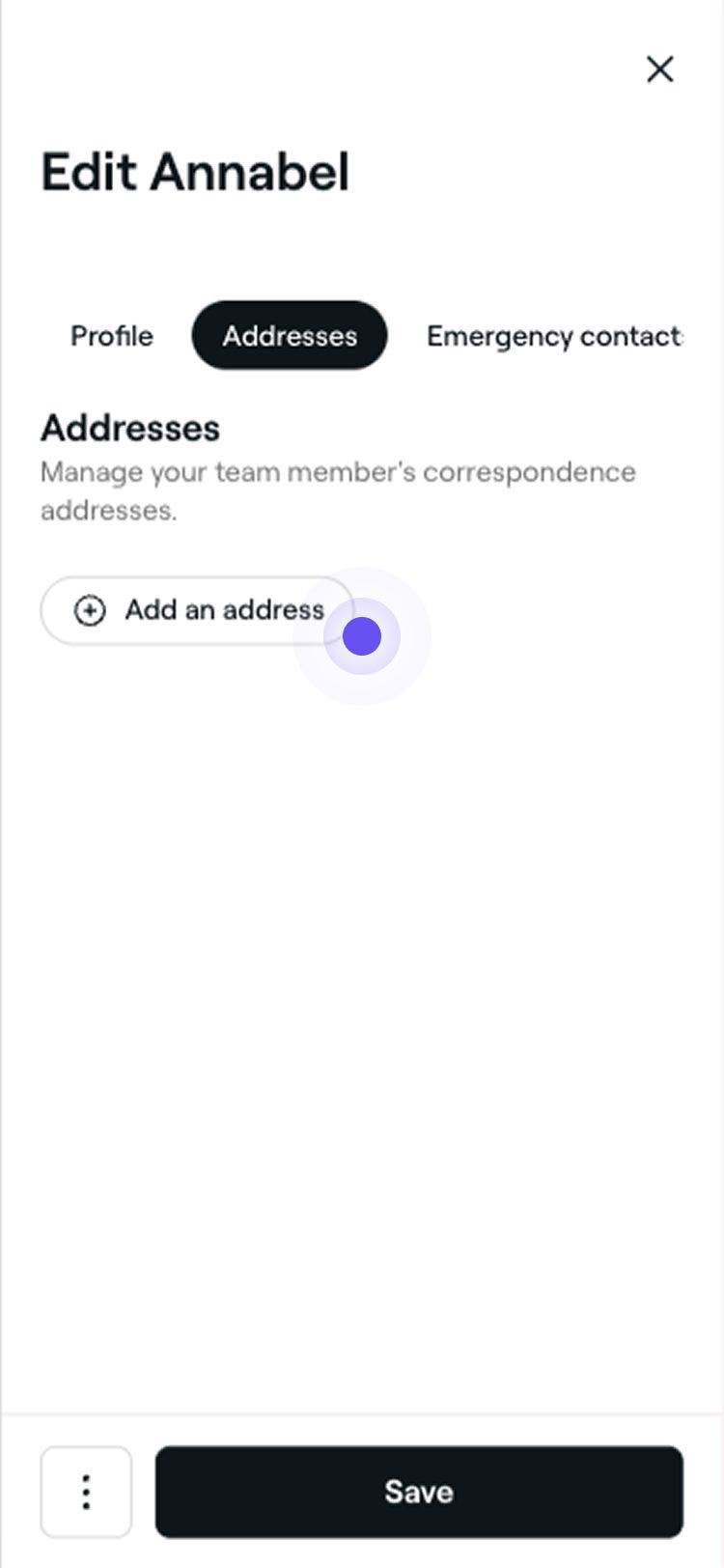

След като бъде запазен, профилът на служителя ще бъде актуализиран с новия адрес. Можете да направите промени или да изтриете адреса по всяко време, като следвате същите стъпки.
Добавете лица за връзка при спешни случаи за служителите
-
От главното меню вляво на екрана отидете на Team.
-
Изберете Служители от левия панел на менюто.
-
Изберете служителя, за да отворите профила му.
-
В изгледа на служителя кликнете върху Действия и изберете Редактиране, за да актуализирате профила му.
-
В изгледа Редактиране на служител изберете Лица за връзка при спешни случаи от левия панел на менюто и кликнете върху бутона Добавяне на лице за връзка при спешни случаи.

-
Въведете данните за връзка при спешни случаи в изскачащия прозорец и кликнете върху бутона Добавяне.

-
Кликнете върху бутона Запазване в горния десен ъгъл, за да актуализирате данните в профила на служителя.


След като бъде запазено, лицето за връзка при спешни случаи ще бъде добавено към профила на служителя. Можете да го актуализирате по всяко време, като изпълните същите стъпки.
Определете служители за услугите, които могат да предоставят
-
От главното меню вляво на екрана отидете на Team.
-
Изберете Служители от левия панел на менюто.
-
Изберете служителя, за да отворите профила му.
-
В изгледа на служителя щракнете върху Действия и изберете Редактиране, за да актуализирате профила му.
-
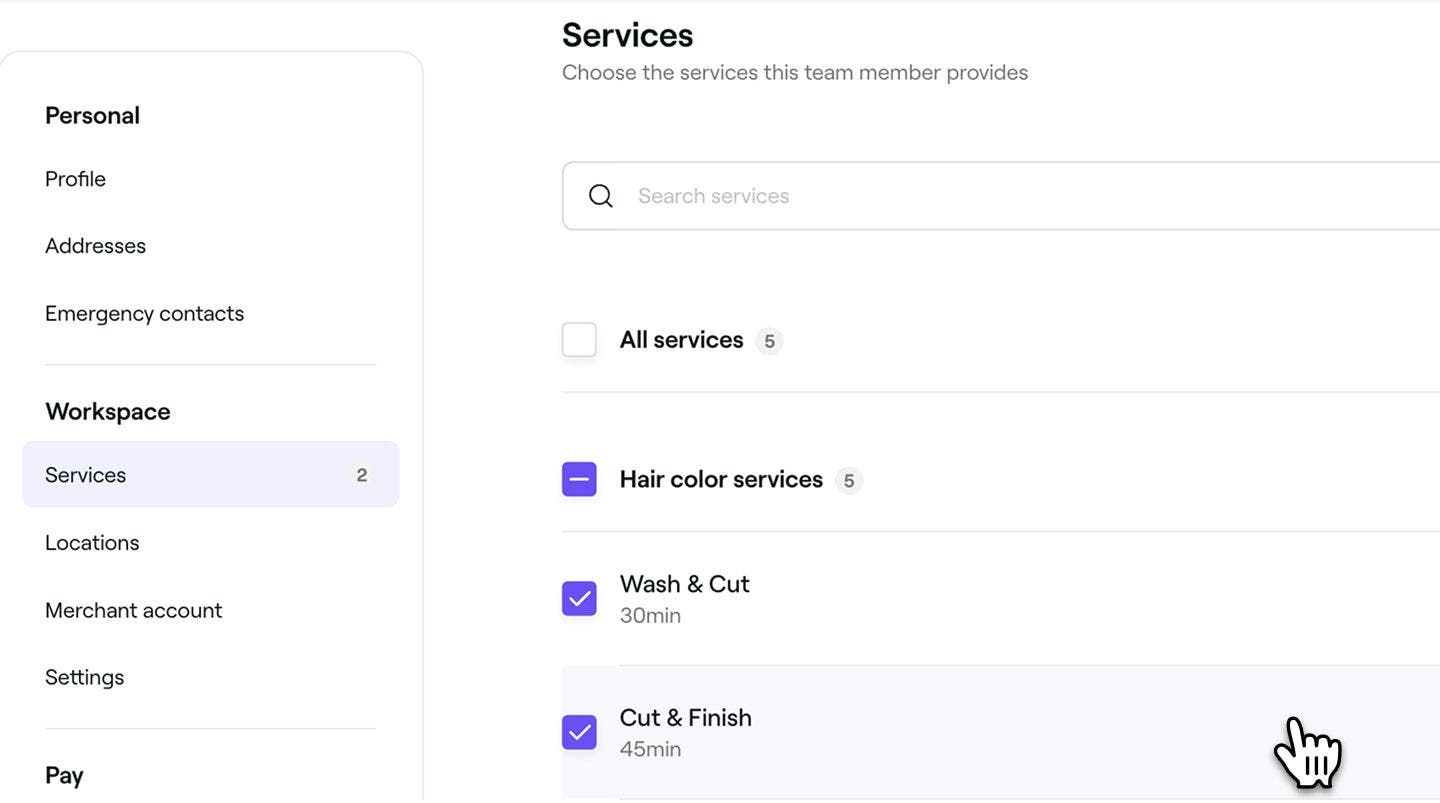
В изгледа Редактиране на служител изберете Услуги от панела с менюто отляво, за да зададете услугите, които служителят може да предоставя.
-
Поставете отметка в квадратчетата до всяка отделна услуга или поставете отметка в Всички услуги, за да зададете всичко наведнъж.
-
Кликнете върху бутона Запазване в горния десен ъгъл, за да актуализирате данните в профила на служителя.
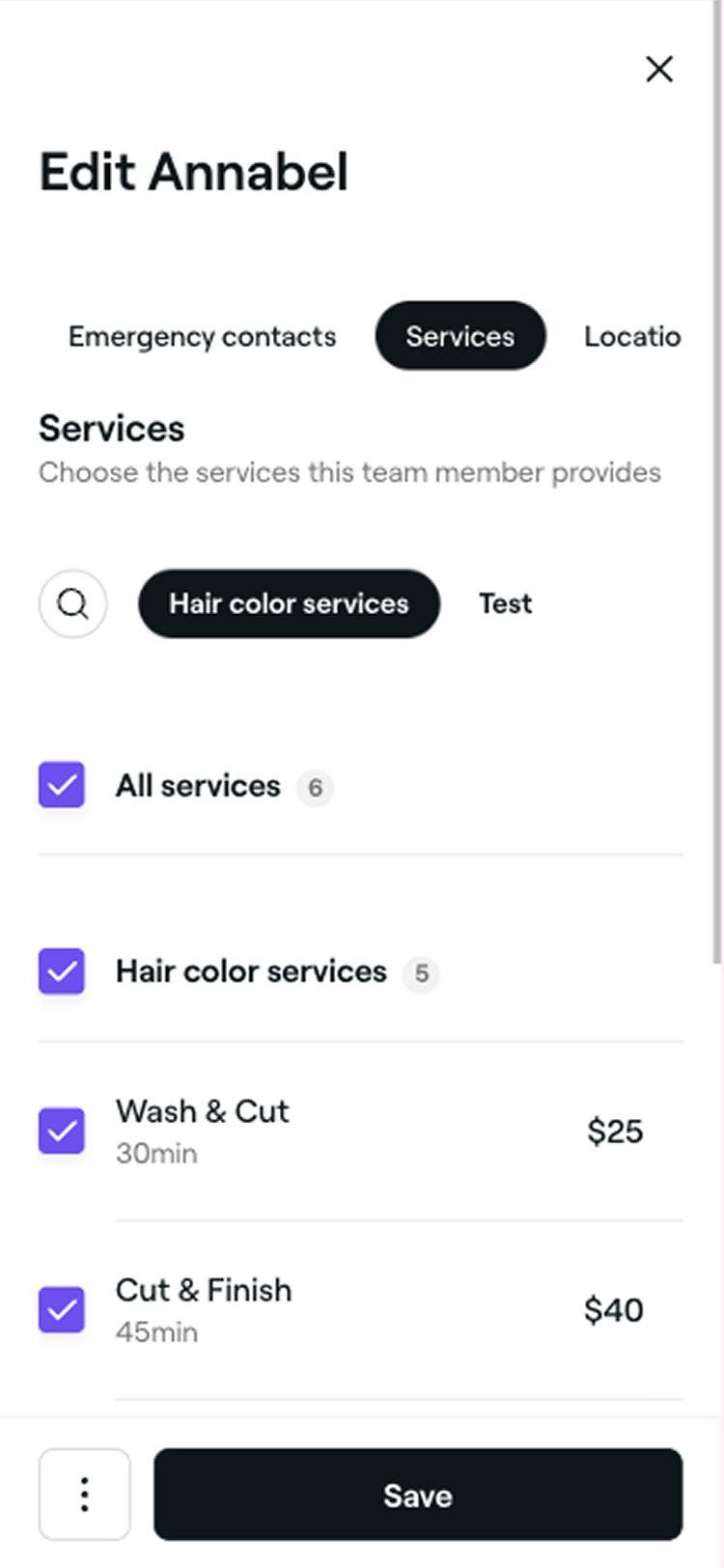
След като услугите бъдат възложени на служител, можете да запазвате часове за тези услуги под неговото име в календара. Ако служителят може да бъде резервиран онлайн, клиентите ще могат да го изберат, когато резервират услугата.
Определете служители за допълнителни обекти
-
От главното меню вляво на екрана отидете на Team.
-
Изберете Служители от панела с менюто отляво.
-
Изберете служителя, за да отворите профила му.
-
В изгледа на служителя кликнете върху Действия и изберете Редактиране, за да актуализирате профила му.
-
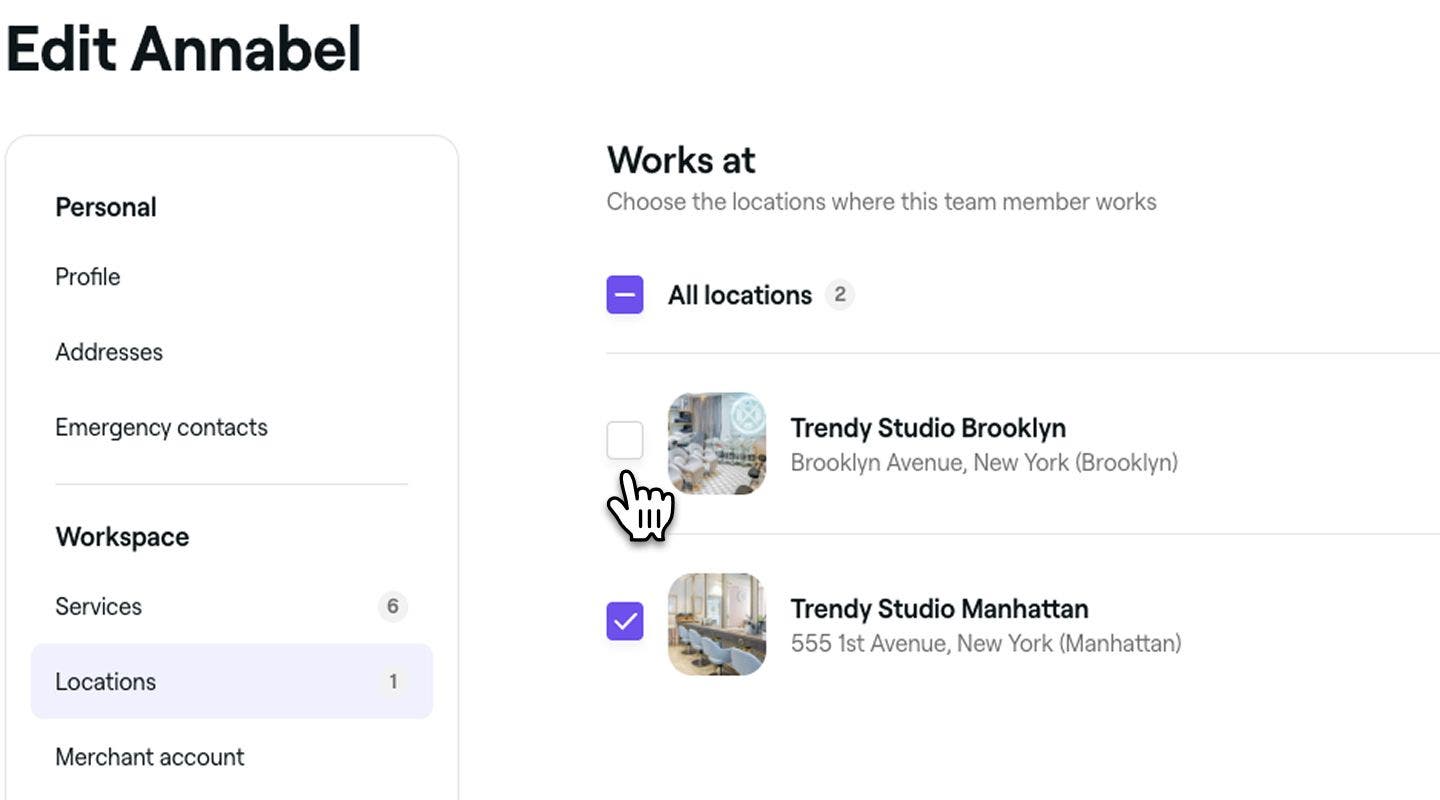
В изгледа Редактиране на служител изберете Обекти от левия панел на менюто, за да изберете обекта, в който служителят работи.
-
Поставете отметки в квадратчетата до всеки отделен обект или поставете отметка в Всички обекти, за да зададете всичко наведнъж.
-
Кликнете върху бутона Запазване в горния десен ъгъл, за да актуализирате данните в профила на служителя.

След като обектите бъдат зададени към служител, ще може да се запазват часове за срещи както онлайн, така и в календара в тези обекти.
Направете така, че да може да се резервират часове при служителите
-
От главното меню вляво на екрана отидете на Team.
-
Изберете Служители от левия панел на менюто.
-
Изберете служителя, за да отворите профила му.
-
В изгледа на служителя кликнете върху Действия и изберете Редактиране, за да актуализирате профила му.
-
В изгледа Редактиране на служител изберете Настройки от лявото меню, за да актуализирате настройките за запазените часове на служителя.
-
Използвайте превключвателя до Резервации в календара, за да активирате или деактивирате онлайн резервациите за този служител.
-
В Разширени опции можете да изберете да:
- **Изключване на служител от онлайн резервации: **Възпрепятствайте показването на този служител в каналите за онлайн резервации. Клиентите няма да могат да резервират часове при него онлайн.
- Изключване на служител от автоматично възлагане: Този служител все още ще може да се резервира онлайн, но никога няма да бъде избран автоматично, когато клиентът избере „Без предпочитание“.
-
Кликнете върху бутона Запазване в горния десен ъгъл, за да актуализирате данните в профила на служителя.
След като служител стане достъпен за резервации, той ще се показва в календара ви за запазване на часове. Ако онлайн резервацията е активирана, клиентите ще могат също да го резервират за възложени услуги.
Цената на вашия Fresha план се основава на броя на членовете за резервации. Когато добавяте или премахвате членове за резервации, месечната ви цена ще се променя съответно. Тези автоматични корекции на цените ще влязат в сила през следващия ви период на фактуриране.
Трябва също така да зададете или създадете роля с разрешение за вашия служител, за да определите до кои области на работната ви област той има достъп.
Често задавани въпроси
Ако служителят е добавил снимката на потребителския си профил и е свързан като потребител на Fresha, не можете да я изтриете. Можете обаче да я замените за вашата работна област, като качите друга снимка.
Когато служител се присъедини към вашата работна област, като използва съществуващ профил на специалист във Fresha, съществуващите му данни ще бъдат качени автоматично. Можете да актуализирате цялата информация в профила му, с изключение на имейл адреса и номера на мобилния телефон, по всяко време, без това да засегне профила му на специалист.
Можете да актуализирате ролята с разрешения на служител по всяко време от неговия профил на служител или от вашия раздел Роли с разрешения.
Не е възможно да промените имейл адреса на служител от негово име. Само служителят може да прави промени в данните си за контакт. Той може да направи това, като кликне върху профилната си снимка в горния десен ъгъл и избере Моят профил. От панела отляво изберете Лични настройки, след което Лични данни. В раздел За връзка щракнете върху Редактиране и актуализирайте имейл адреса. Той ще трябва да потвърди новия имейл, като отвори връзката в имейла за потвърждение, изпратен от Fresha.
Имейл адресът на служителя е свързан с личния му акаунт във Fresha, така че не може да бъде редактиран директно от вашата работна област. Ако служител трябва да актуализира имейла си, той трябва да направи това директно чрез настройката на личния си акаунт във Fresha. Освен това можете да се свържете с Поддръжката на Fresha, за да ви помогнат да прегледате и да направите промяната по сигурен начин.