НачалоБаза знанияАкадемия Фреша
Активиране на клиентска лоялност
Назад
  1. База знания•
  2. Клиенти•
  3. Активиране на клиентска лоялност

Активиране на клиентска лоялност

В това ръководство ще научите как да активирате добавката за клиентска лоялност и да настроите основните си настройки, включително да изберете тема и да определите кои артикули се отчитат за точки и нива.

В тази статия

  • Изберете кои артикули да се отчитат за точки и нива
  • Задайте цветовата тема за вашата програма за клиентска лоялност
  • Добавете общи условия за програмата си за клиентска лоялност
  • Деактивиране на клиентска лоялност
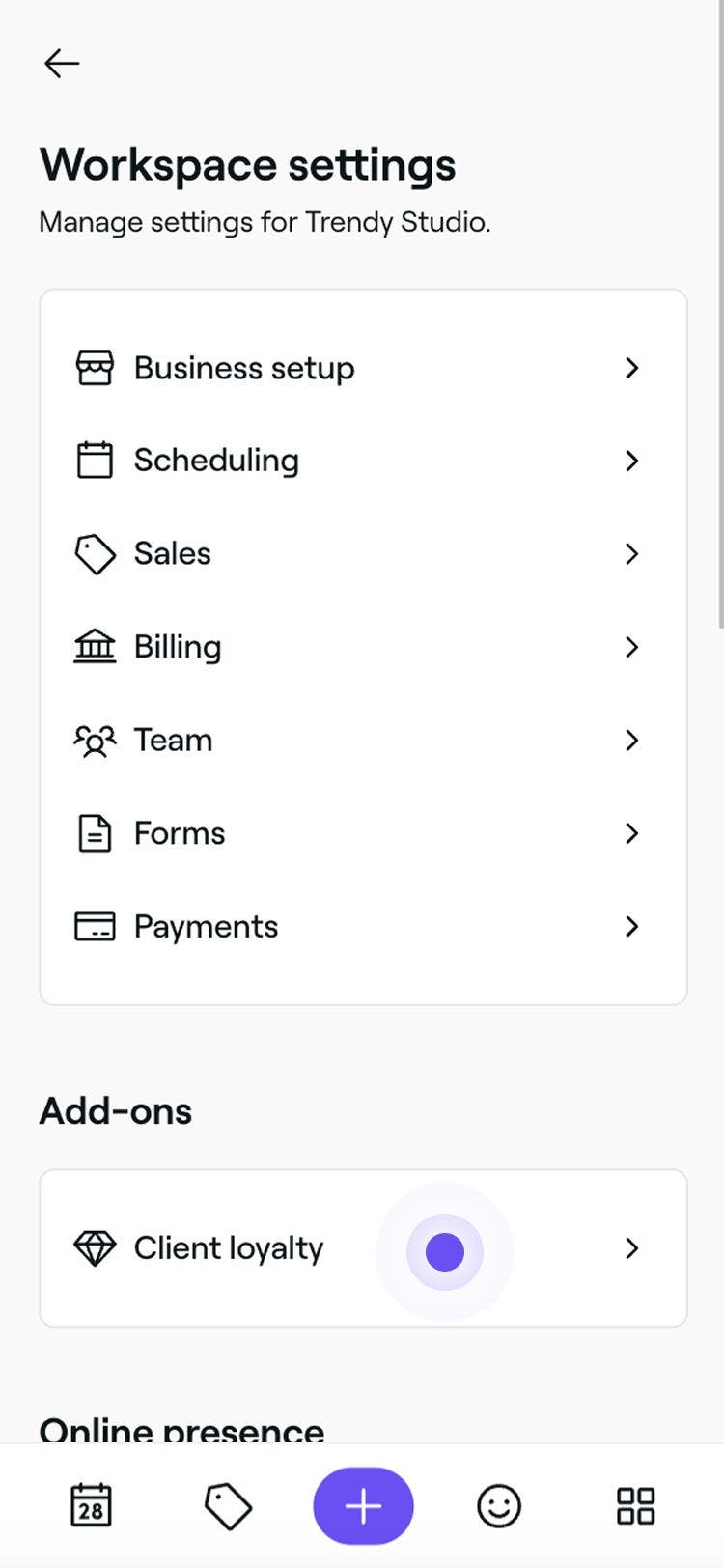
  1. От главното меню вляво на екрана отидете на Add ons.

  2. Изберете бутона Преглед под Клиентска лоялност, за да отворите обобщения изглед на добавките.
    Enable_client_loyalty_web_2.jpg

  3. Кликнете върху бутона Напред, за да прегледате месечната цена на добавката.

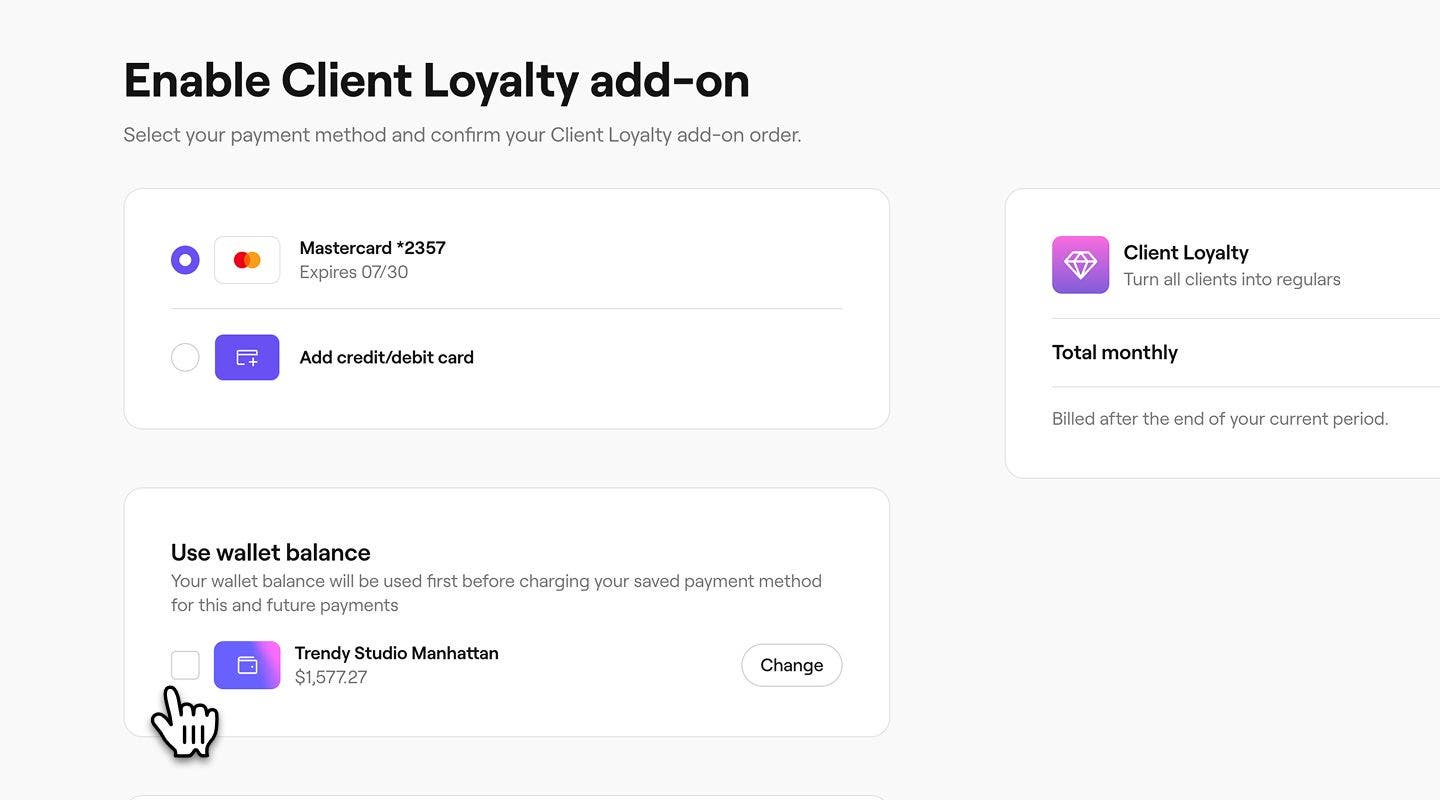
  4. В следващата стъпка прегледайте опциите за начина на плащане, включително следното:

    1. Изберете съществуващ начин на плащане или добавете нова кредитна/дебитна карта.

    2. Изберете Използване на баланса в портфейла, за да бъде месечната такса приспадната първо от баланса в портфейла ви, преди да бъде таксуван запазеният ви начин на плащане. Ако имате няколко обекта, кликнете върху Промяна, за да изберете салдото в портфейла на кой обект искате да използвате по подразбиране.
      Group 30642.jpg

  5. Кликнете върху бутона Активиране в горния десен ъгъл, за да активирате клиентската лоялност.
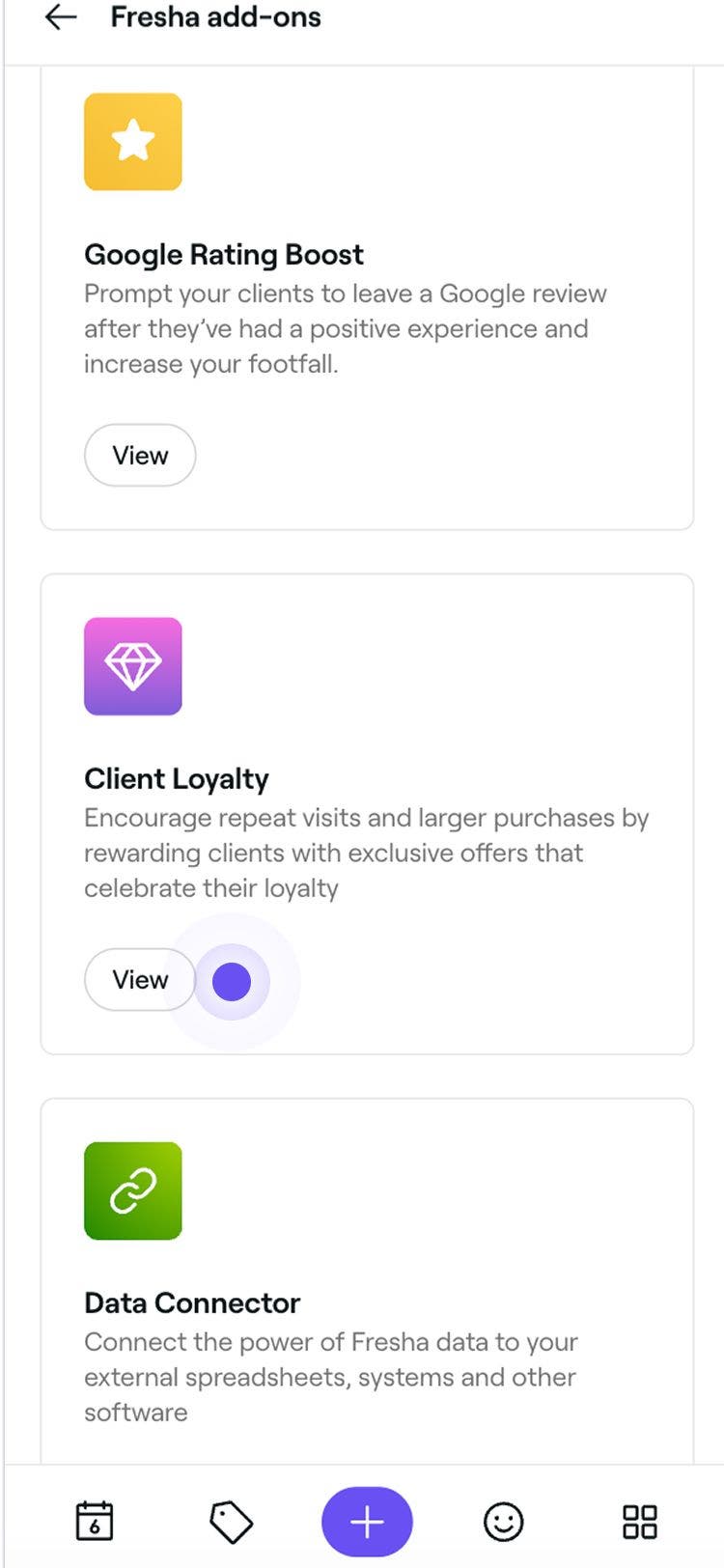
  1. От главното меню в долната част на екрана докоснете Още (икона с решетка) и отворете Добавки.

  2. Изберете бутона Преглед под Клиентска лоялност, за да отворите обобщения изглед на добавките.
    Enable_client_loyalty_mob_2.jpg

  3. Докоснете бутона Продължаване, за да прегледате данните си за плащане.

  4. В изгледа Активиране на добавката за клиентска лоялност прегледайте начина си на плащане.

    1. Докоснете Промяна, за да актуализирате начина си на плащане.

    Enable_client_loyalty_mob_4.jpg

  5. Докоснете бутона Активиране в долната част, за да активирате клиентската лоялност.
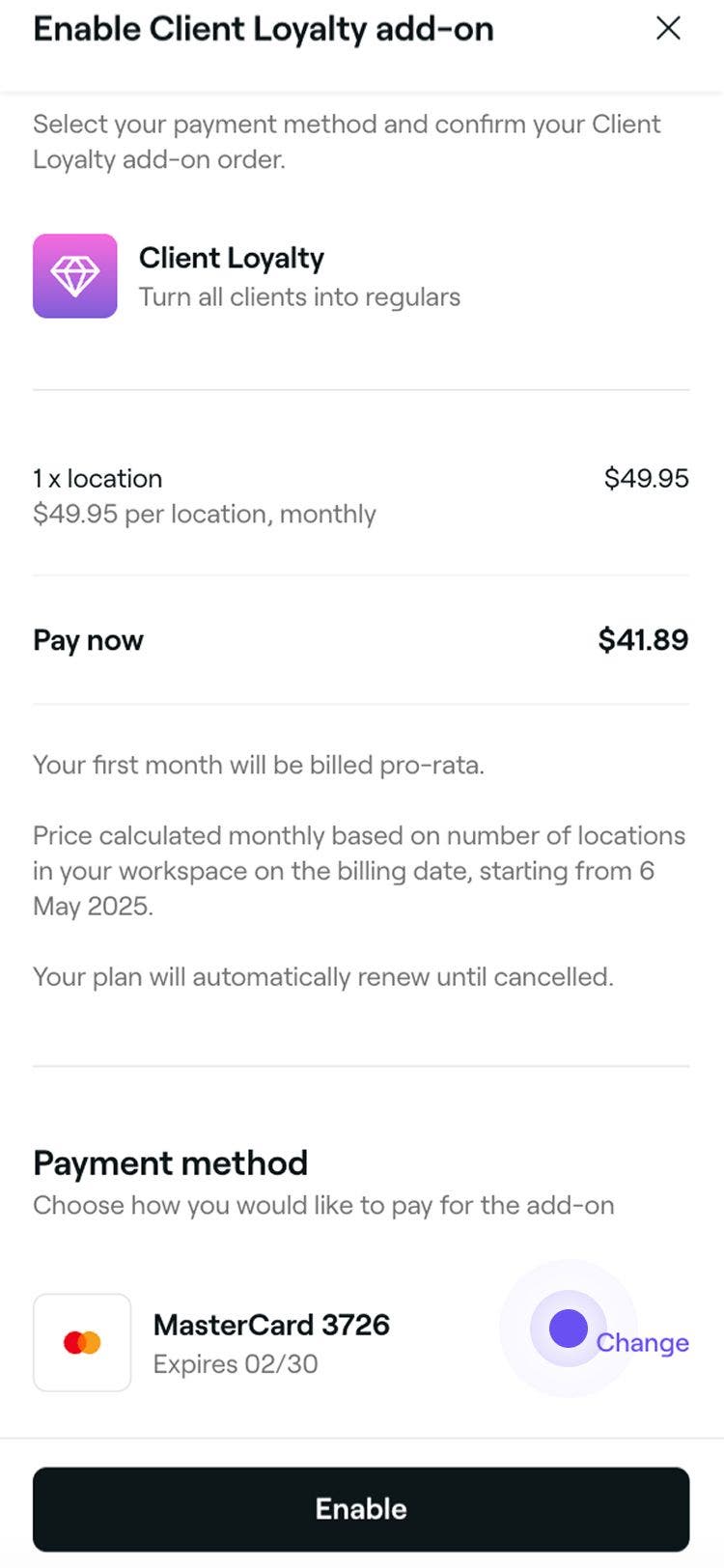
След като бъде активирана, можете да започнете да персонализирате подробно програмата си за лоялност, като предложите система, базирана на точки, прогресия на нива или комбинация от двете, за да възнаградите клиентите си.

Изберете кои артикули да се отчитат за точки и нива

  1. От главното меню вляво на екрана ви отидете на Настройки. 

  2. Кликнете върху категорията Клиентска лоялност, за да управлявате основните настройки. 
    Select_which_items_can_earn_clients_points_and_tiers_web_2.jpg

  3. До Отговарящи на условията артикули за продажба кликнете върху бутона Редактиране, за да видите опциите за артикули. 
    Select_which_items_can_earn_clients_points_and_tiers_web_3.jpg

  4. В изгледа Редактиране на отговарящ на условията артикул за продажба актуализирайте следните данни:

    1. Включени в продажба артикули: Щракнете върху Редактиране до Услуги, Продукти или Абонаменти, поставете отметка в квадратчетата до артикулите, които да включите, след което щракнете върху Прилагане. Поставете отметка в квадратчето до Подаръчни ваучери, за да ги включите.
    2. Включени части от продажба: Поставете отметки в квадратчетата до всички допълнителни елементи на продажбата, като данъци или такси за услуга, за да ги включите.

    Select_which_items_can_earn_clients_points_and_tiers_web_4.jpg

  5. Кликнете върху бутона Запазване в горния десен ъгъл, за да актуализирате настройките.

  1. От главното меню в долната част на екрана докоснете Още (икона с решетка) и отворете Настройки.
    Select_which_items_can_earn_clients_points_and_tiers_mob_1.jpg

  2. Докоснете Клиентска лоялност, за да видите и управлявате настройките си за лоялност. 
    Select_which_items_can_earn_clients_points_and_tiers_mob_2.jpg

  3. До Отговарящи на условията артикули за продажба докоснете бутона Редактиране, за да видите опциите за артикулите. 
    Select_which_items_can_earn_clients_points_and_tiers_mob_3.jpg

  4. В изгледа Редактиране на отговарящ на условията артикул за продажба актуализирайте следните данни:

    1. Включени в продажба артикули: До Услуги, Продукти и Абонаменти докоснете Редактиране, за да отворите изгледа на всеки артикул. За да включите артикулите в изчисленията на точките и нивата, поставете отметка в квадратчето и след това докоснете Прилагане. За да включите Подаръчни ваучери, поставете отметка в квадратчето.
    2. Включете следните части от продажбата: Ако трябва да бъдат включени други части от продажбата, като например данъци или такси за услуга, поставете отметка в квадратчетата до тях.

    Select_which_items_can_earn_clients_points_and_tiers_mob_4.jpg

  5. Докоснете бутона Запази в долната част, за да приложите актуализациите си.

Избраните от вас артикули и компоненти на продажбата вече ще се отчитат за точки за лоялност и за повишаване на нивото. Междинната сума винаги се включва в изчисляването на спечелените точки и напредъка на клиента към следващото ниво.

Задайте цветовата тема за вашата програма за клиентска лоялност

  1. От главното меню вляво на екрана ви отидете на Настройки. 
  2. Кликнете върху категорията Клиентска лоялност, за да видите и управлявате настройките си за лоялност. 
    Set_the_color_theme_web_2.jpg
  3. До Дизайн на темата за лоялност кликнете върху бутона Редактиране, за да видите опциите за темата. 
    Set_the_color_theme_web_3.jpg
  4. В изгледа Редактиране на тема прегледайте и изберете тема, като изберете опция за цвят отляво.
    Set_the_color_theme_web_4.jpg
  5. Кликнете върху бутона Запазване в горния десен ъгъл, за да актуализирате темата за клиентска лоялност.
  1. От главното меню в долната част на екрана докоснете Още (икона с решетка) и отворете Настройки.
    Set_the_color_theme_mob_1.png

  2. Докоснете Клиентска лоялност, за да видите и управлявате настройките си за лоялност. 
    Set_the_color_theme_mob_2.jpg

  3. До Дизайн на темата за лоялност докоснете бутона Редактиране, за да видите опциите за темата. 
    Set_the_color_theme_mob_3.jpg

  4. В изгледа Редактиране на тема прегледайте и изберете тема, като посочите опция за цвят.

    Set_the_color_theme_mob_4.jpg

  5. Докоснете бутона Запази в долната част, за да приложите актуализациите си.

Цветовата тема, която сте задали, се показва на клиентите, когато преглеждат напредъка си в програмата за лоялност в своя профил във Fresha. Всички промени се актуализират незабавно за всички клиенти.

Добавете общи условия за програмата си за клиентска лоялност

  1. От главното меню вляво на екрана отидете на Настройки. 
  2. Кликнете върху категорията Клиентска лоялност, за да видите и управлявате настройките си за лоялност. 
    Add_terms_and_conditions_web_2.jpg
  3. До Общи условия кликнете върху бутона Добавяне, за да включите допълнителна информация за вашата програма.
    Add_terms_and_conditions_web_3.jpg
  4. В изгледа Редактиране на общите условия въведете описание, което ще бъде показано на клиентите като общите условия за вашата програма за лоялност.
    Add_terms_and_conditions_web_4.jpg
  5. Кликнете върху бутона Запазване в горния десен ъгъл, за да актуализирате Общите условия.
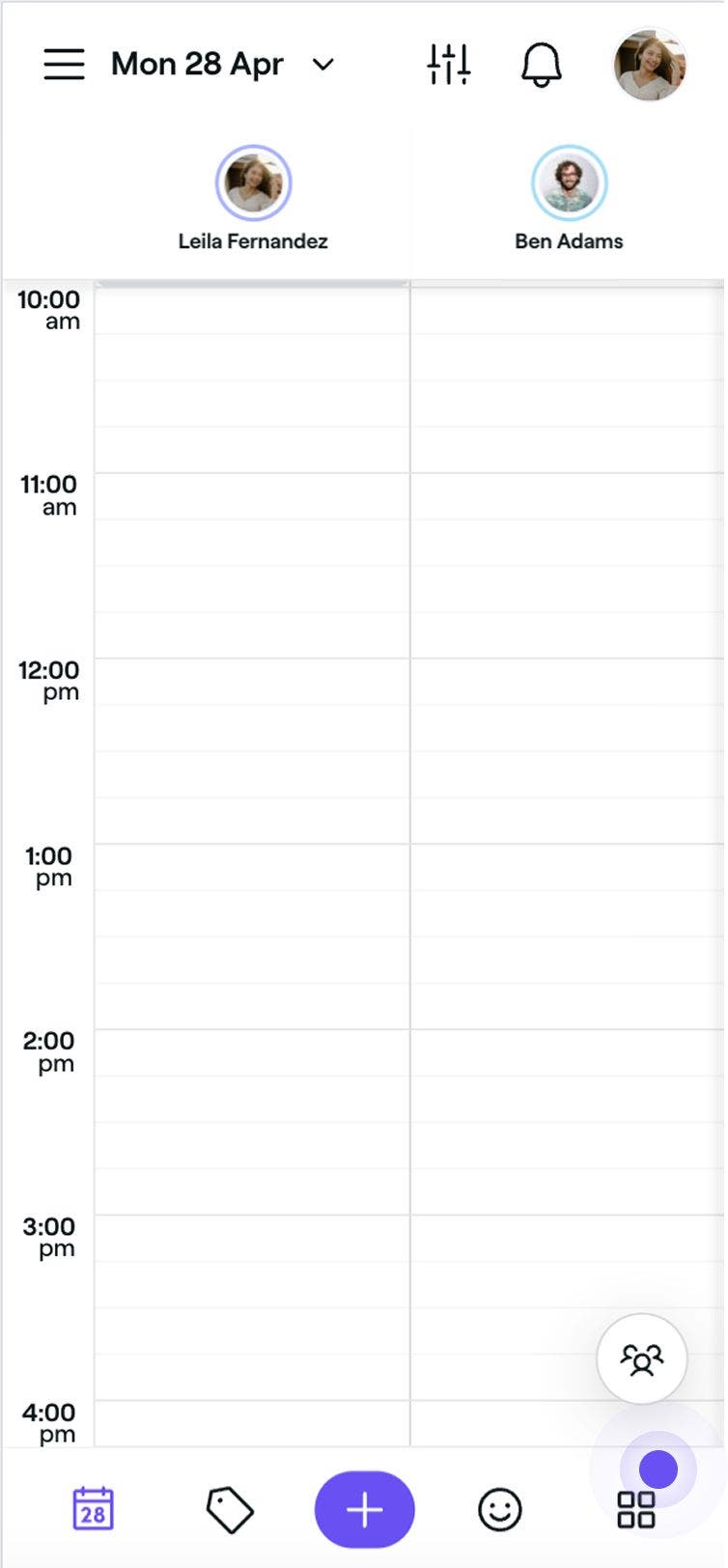
  1. От главното меню в долната част на екрана докоснете Още (икона на мрежа) и отворете Настройки.
    Add_terms_and_conditions_mob_1.jpg
  2. Докоснете Клиентска лоялност, за да видите и управлявате вашите Настройки за лоялност. 
    Add_terms_and_conditions_mob_2.jpg
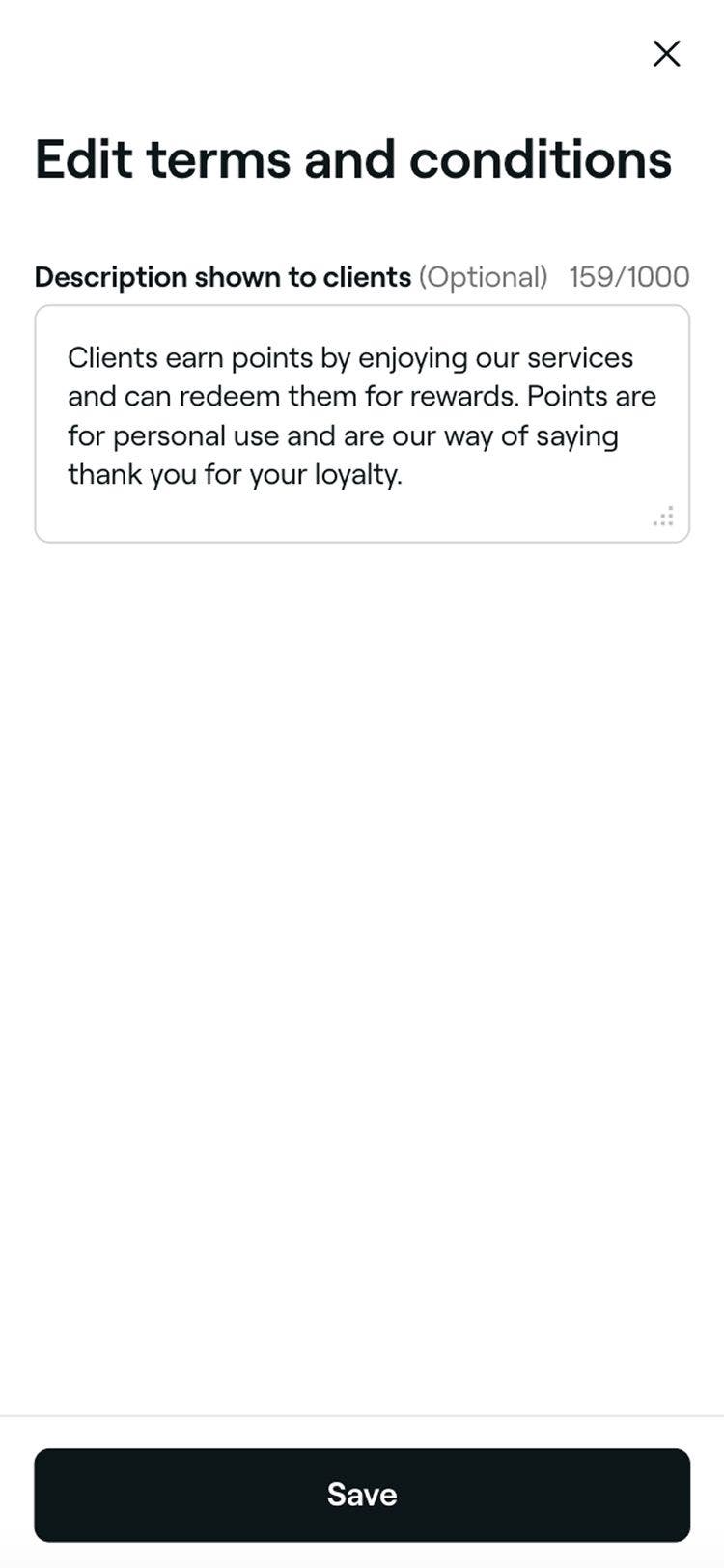
  3. До Общи условия докоснете бутона Добавяне, за да включите допълнителна информация за вашата програма.
    Add_terms_and_conditions_mob_3.jpg
  4. В изгледа Редактиране на Общите условия използвайте полето за описание, за да въведете всички Общи условия, свързани с вашата програма за лоялност.
    Add_terms_and_conditions_mob_4.jpg
  5. Докоснете бутона Запазване в долната част, за да актуализирате Общите условия.
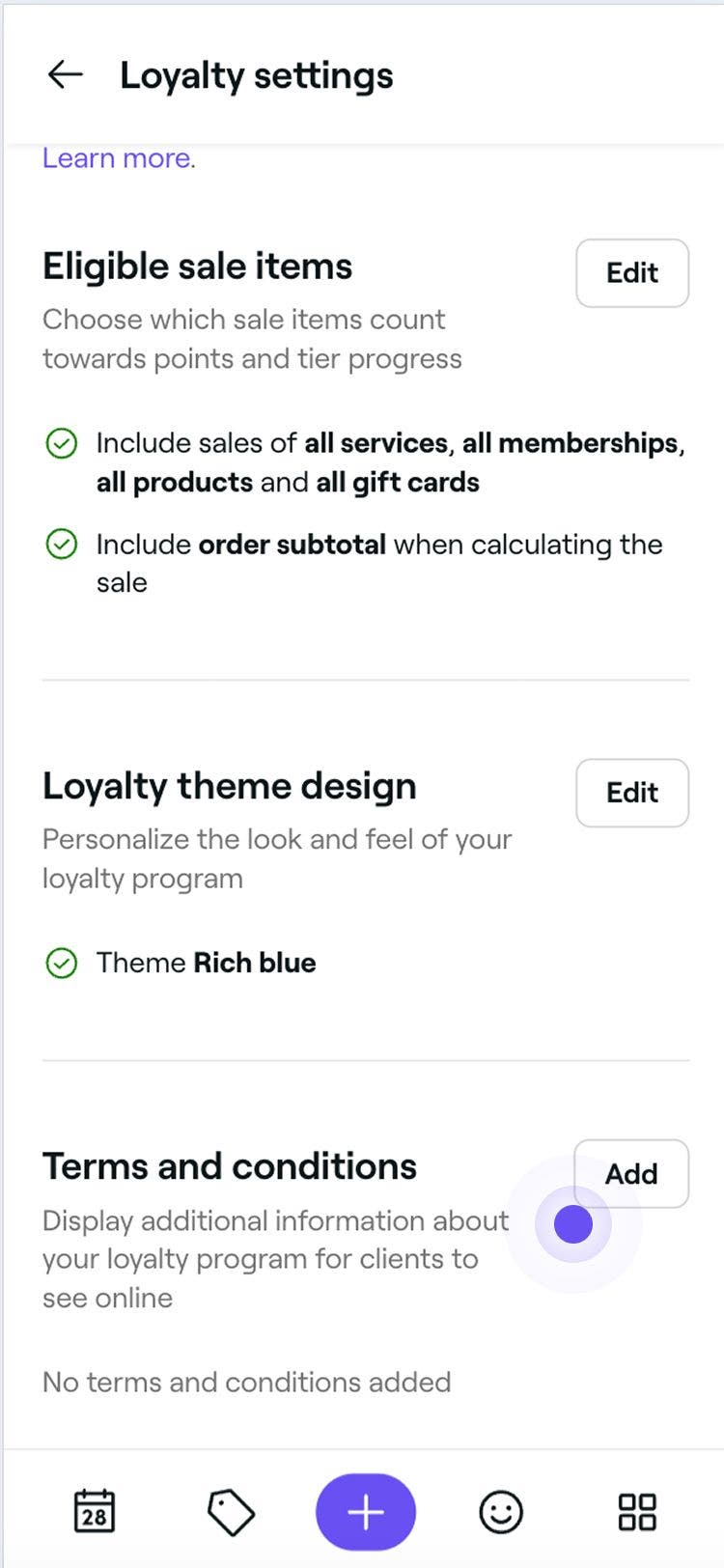
Всички промени, направени в Общите ви условия, ще бъдат актуализирани незабавно и клиентите ще имат достъп до тях чрез своите акаунти във Fresha.

Деактивиране на клиентска лоялност

  1. Отворете Добавка за клиентска лоялност от Добавки. 
  2. Кликнете върху бутона Опции в горния десен ъгъл и изберете Деактивиране на добавката от панела.
    Disable_Client_Loyalty_web_2.jpg
  3. Прегледайте условията за деактивиране на клиентската лоялност и изберете причина. 
    Disable_Client_Loyalty_web_3.jpg
  4. Кликнете върху бутона Деактивирайте сега, за да потвърдите.
  1. Отворете Добавка за клиентска лоялност от Добавки. 
  2. Докоснете Опции (три точки) в горния десен ъгъл и изберете Деактивиране на добавка.
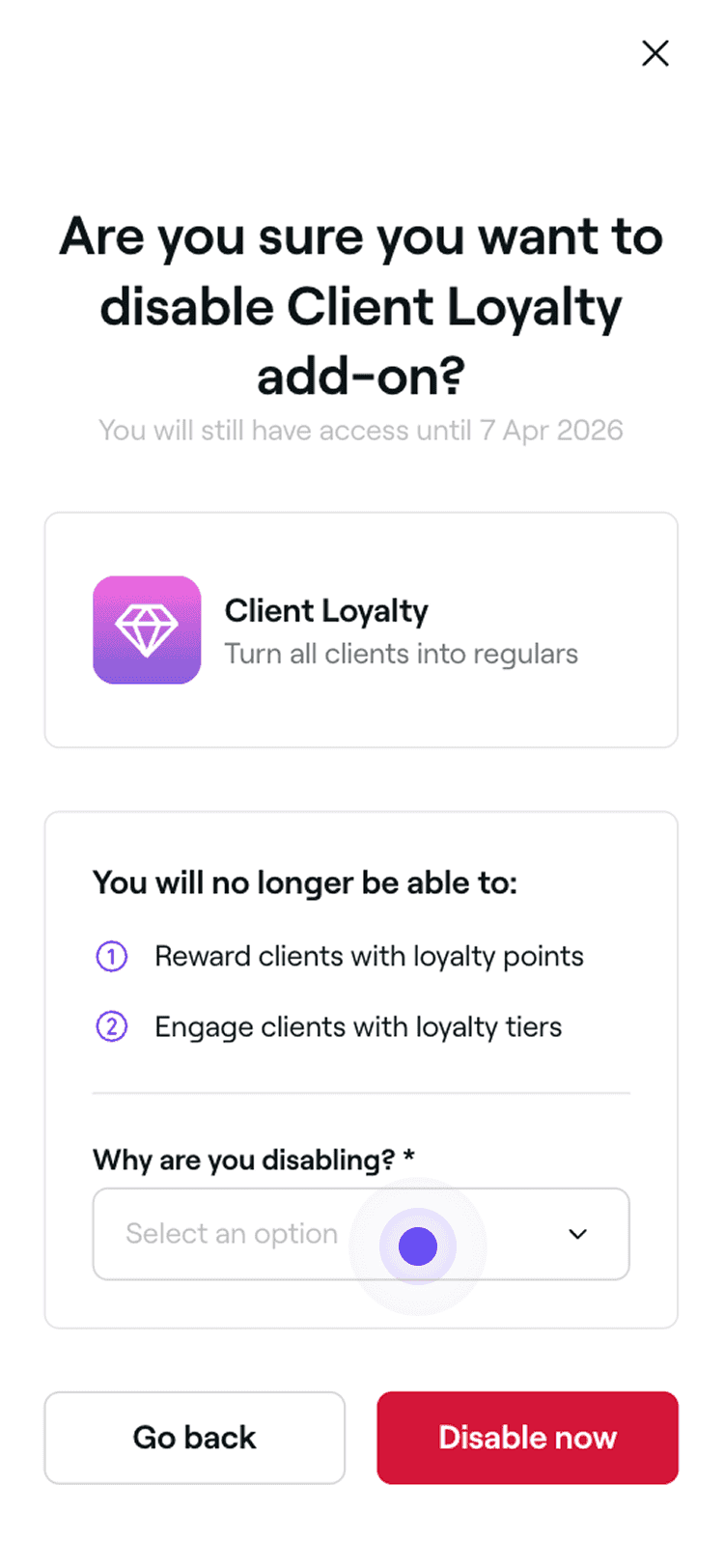
  3. Прегледайте условията за деактивиране на клиентската лоялност и изберете причина. 
    Disable_Client_Loyalty_mob_3.png
  4. Докоснете бутона Деактивирайте сега, за да потвърдите.

След като бъде деактивирано, клиентите ще спрат да печелят точки и ще загубят достъп до своите нива. Съществуващите точки ще бъдат запазени, но нивата и свързаните с тях награди – не. Ако решите да активирате отново клиентската лоялност, нивата ще бъдат преизчислени въз основа на вашите настройки.

Често задавани въпроси

    • Да, ако данъците са включени, се включват и данъците, платени върху продадените артикули, които отговарят на условията за печелене на точки. Например, ако клиент закупи подстригване за 100 USD с данъчна ставка от 10% и спечели 1 точка за всеки похарчен 1 USD, той ще спечели общо 110 точки.

      Подробности за цените на всички добавки за Fresha, включително клиентска лоялност, са налични на нашата страница с цени. Цената се определя от общия брой обекти във вашата работна област. Когато добавите нови обекти, те ще бъдат включени в предстоящия цикъл на фактуриране.

      Отменените или пропуснати запазени часове, включително всички свързани такси, не се включват при печеленето на точки или преминаването към следващи нива, което помага да се гарантира, че точките и нивата се основават на завършени посещения.

      Когато редактирате отговарящи на условията артикули за продажба, клиентите ще печелят точки и ще преминават през нивата въз основа на новите ви настройки.

      Клиентите се записват автоматично, когато резервират час или направят покупка. Включването на общите условия обаче помага за установяването на ясни насоки за вашата програма за лоялност.

      Възстановените суми не се приспадат автоматично от спечелените точки. Можете обаче ръчно да коригирате точките на клиента след обработка на възстановяване на сума.

      Общите ви условия се прилагат за цялата програма за лоялност, а не за отделни нива.

      Да, клиентите могат да проверяват баланса на точките си чрез своя клиентски акаунт във Fresha.

      За да намерите датата на фактуриране за добавката за клиентска лоялност, отидете в главното меню вляво, кликнете върху Добавки, и изберете Преглед под Клиентска лоялност. Ще намерите информация за датата на фактуриране в Подробности.

      Да, след като бъде активирана, клиентската лоялност е активна във всички ваши обекти и клиентите могат да печелят точки, когато резервират в който и да е обект на вашия бизнес.


Клиентска лоялност

Курсове по Fresha Academy
Преглед на видеоклипа на курса

Наградете лоялните клиенти

8 урока•20 мин

Вижте всички курсове

Беше ли полезно това ръководство?

Клиентска лоялност

Общ преглед на клиентската лоялност

Награждавайте клиентите с точки и нива, за да насърчите повторните резервации и да увеличите лоялността.

Прилагане на награди при плащане

Използвайте съществуващи награди или заявете нови с клиентски точки при плащане.

Разберете как клиентите се ангажират с вашата програма за лоялност

Вижте как клиентите управляват точките, нивата и наградите в своите акаунти.

Коригиране на награди, точки и нива на клиент

Коригирайте точки, променяйте нива и добавяйте или премахвайте награди от профила на клиента.

Настройка и управление на препоръки за клиентска лоялност

Разширете списъка си с клиенти, като възнаграждавате клиентите за привличане на приятели.

Създаване на награди за клиентска лоялност

Настройте награди, които клиентите могат да отключват с точки или нива.

Настройка и управление на нива за клиентска лоялност

Създавайте персонализирани нива, задавайте цели и добавяйте награди и бонуси, които клиентите могат да отключват.

Настройка и управление на точките за клиентска лоялност

Активирайте точките, задайте правила за получаване и създайте награди, които клиентите могат да получат с точките си.

Активиране на клиентска лоялност

Изберете отговарящите на условията артикули, приложете темата си и добавете общи условия за клиентите.

Курсове по Fresha Academy
Преглед на видеоклипа на курса

Наградете лоялните клиенти

8 урока•20 мин

Вижте всички курсове
Fresha
Свали приложението

За Fresha

Кариери

Помощ и поддръжка

Блог

Карта на сайта

За фирми

За партньори

Ценообразуване

Характеристики

Насрочване

Място на продажба (POS)

Плащания

Капитал

Пазар

Поддръжка

Статут

Правен

Политика за поверителност

Общи условия

Условия за ползване

Намерете ни в социалните мрежи

Facebook
Linkedin
Instagram

© 2026 Fresha.com SV Ltd