Създайте добавени услуги
Научете как да позволите на клиентите да избират незадължителни допълнения по време на резервацията, като добавите добавки към вашите услуги.
В тази статия
Как работят добавените услуги
Добавките към услуги са незадължителни екстри, свързани с конкретни услуги, които клиентите могат да изберат при резервация, като например конкретен балсам или добавяне на дизайн на ноктите. Това ви дава лесен начин да подобрите изживяването на клиентите си и да увеличите приходите, без да усложнявате прекомерно менюто си за услуги.
Можете да създадете няколко добавки за всяка услуга и да решите дали те имат допълнителна цена или време. Добавките също могат да бъдат групирани, така че да могат да се използват за различни услуги.
Създаване на група добавки към услуга
-
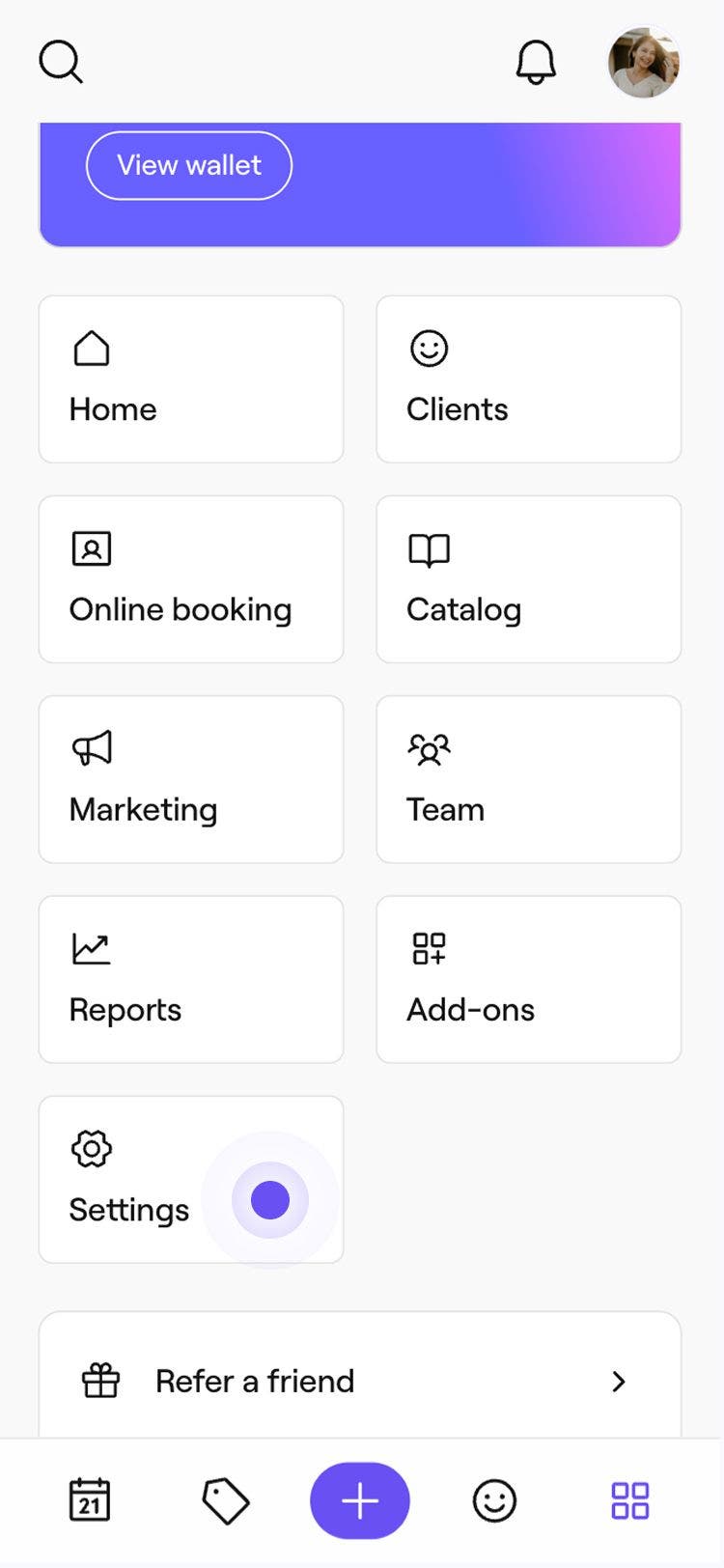
От главното меню вляво на екрана ви отидете на Каталог.
-
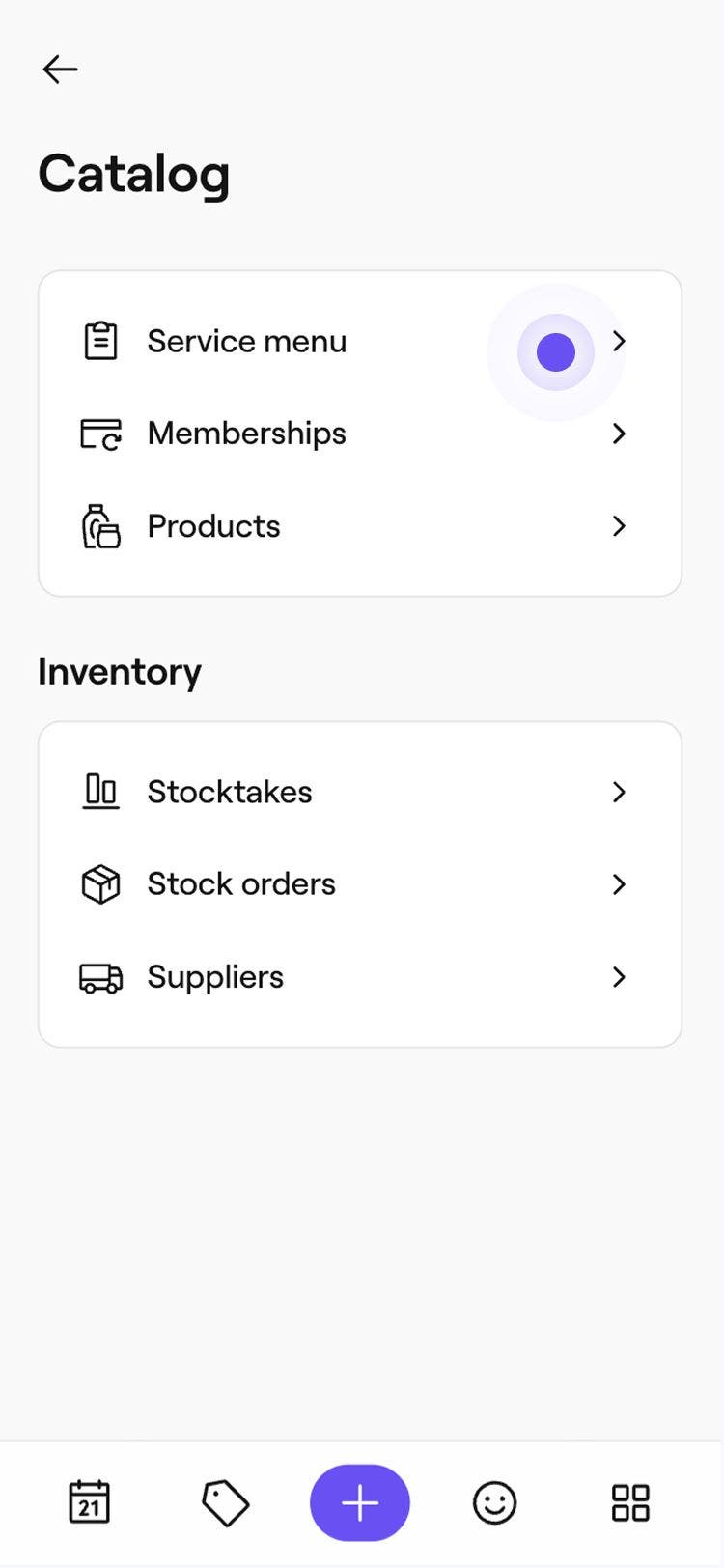
Изберете Меню за услуги от панела с менюта отляво.
-
Изберете съществуваща услуга от вашето Меню за услуги или създайте нова.
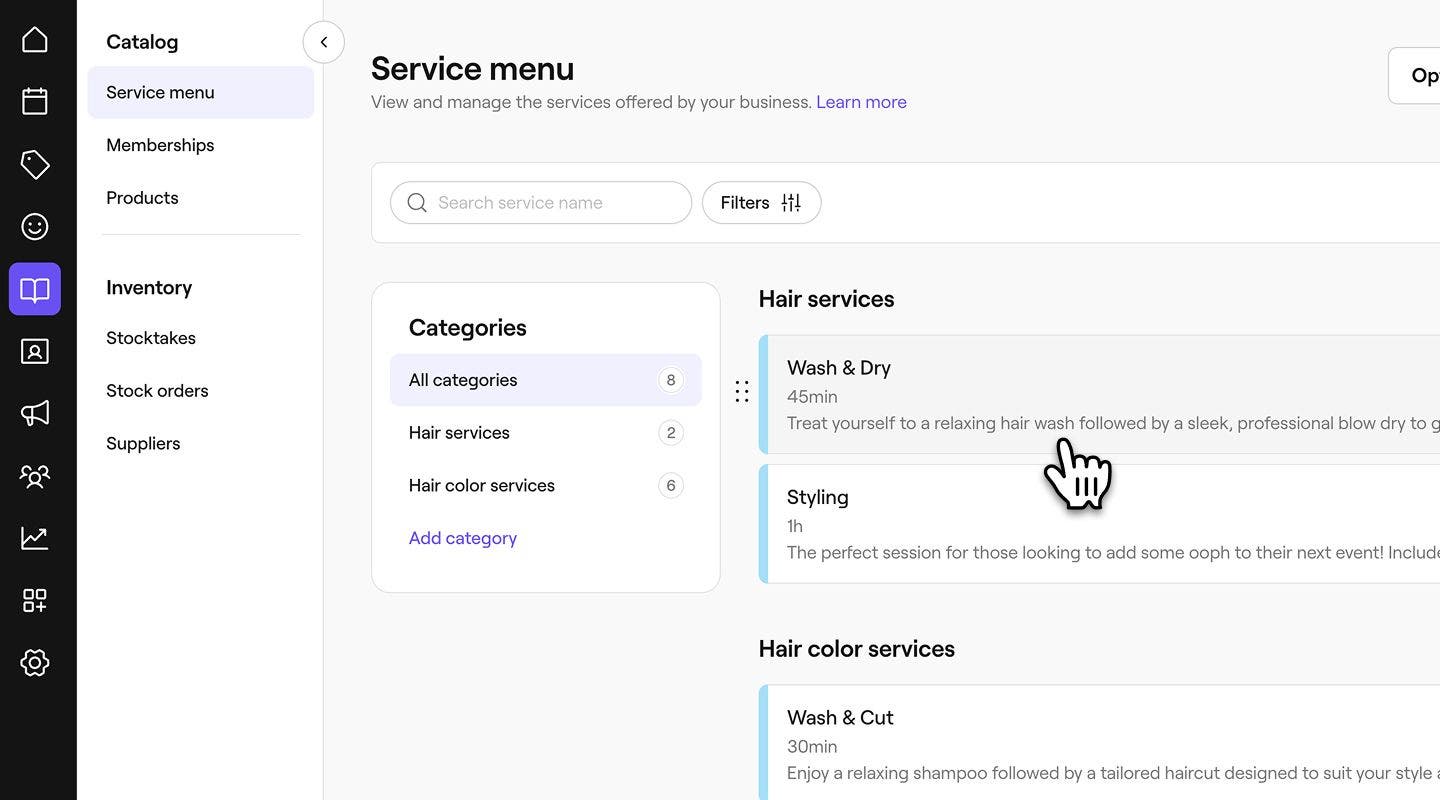
-
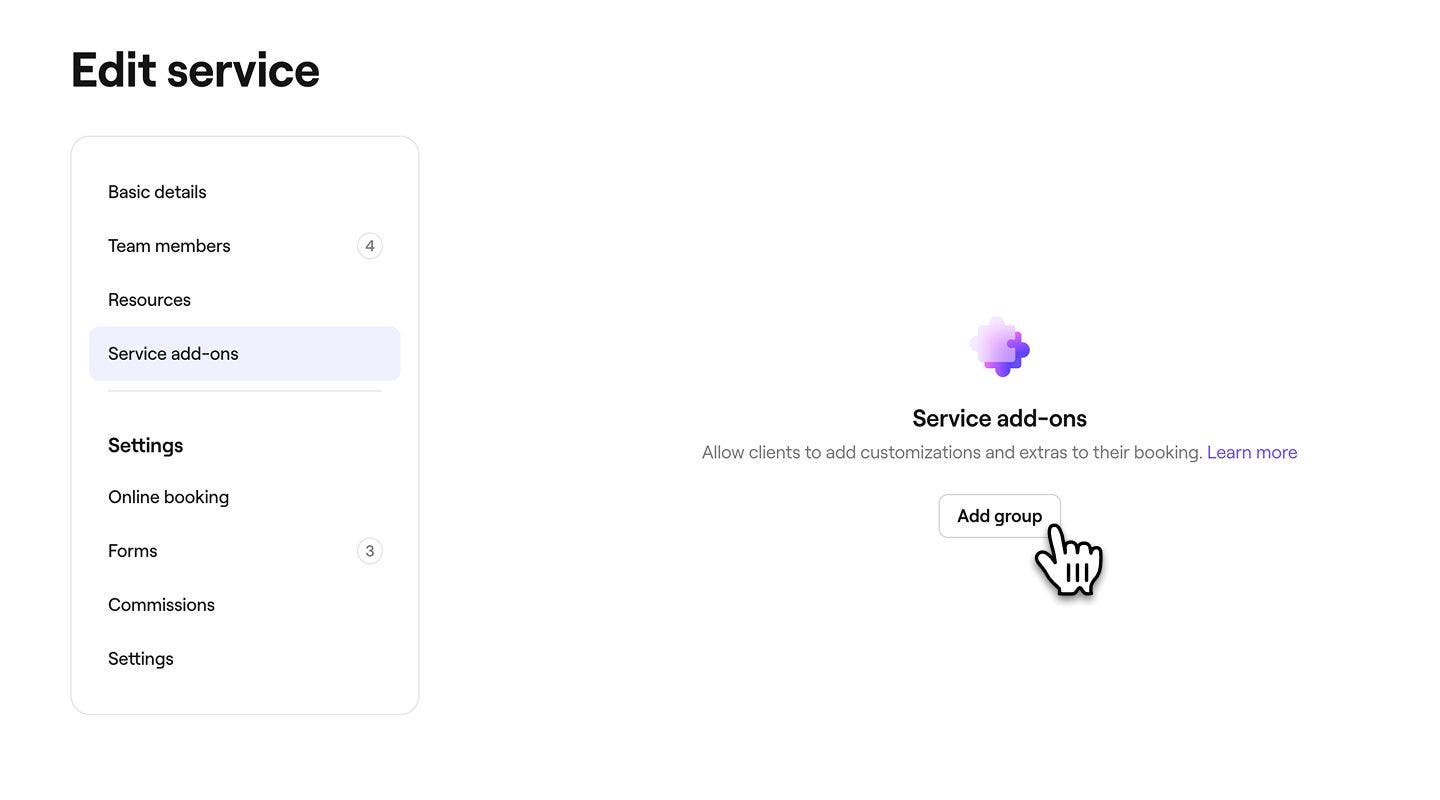
В левия панел на менюто изберете Добавени услуги и кликнете върху бутона Добавяне на група.
-
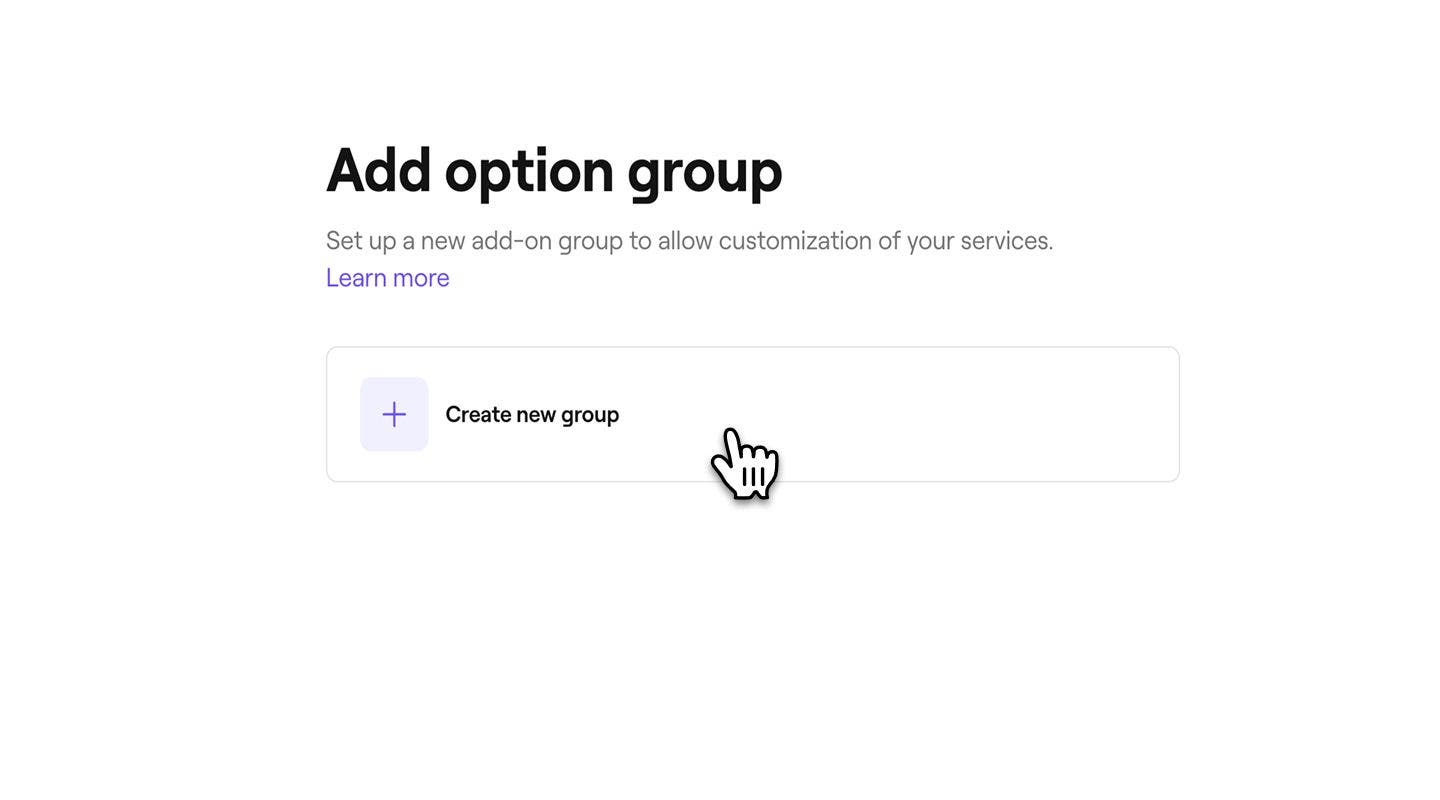
В изгледа Опции кликнете върху Създаване на нова група.
-
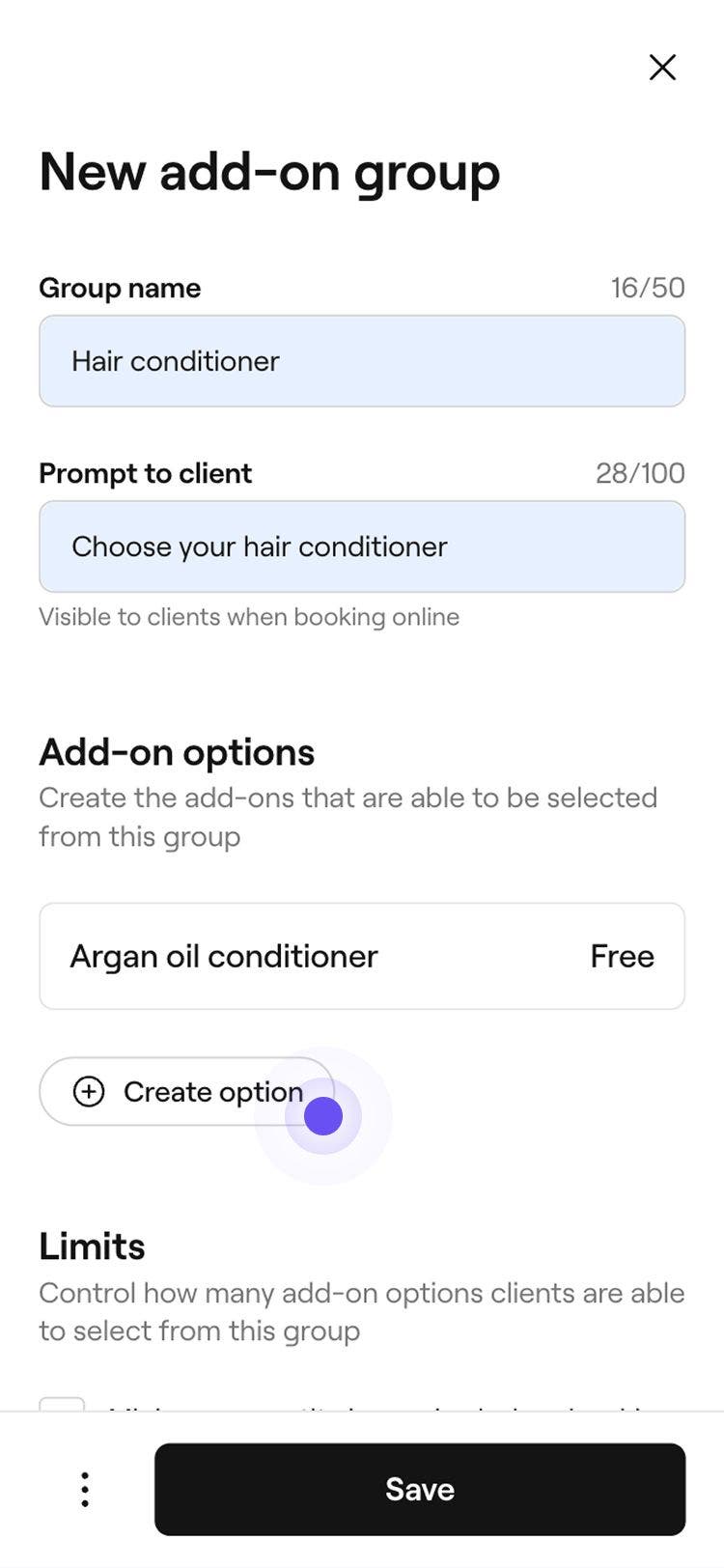
В изгледа Нова група добавки въведете Име на група, което е лесно разпознаваемо за вашия персонал, и Подкана за клиенти, която ще се показва по време на онлайн резервация. Например „Изберете вашия балсам за коса“.

-
В Опции за добавки кликнете върху бутона Създаване на опция, за да създадете конкретни добавки за групата.

-
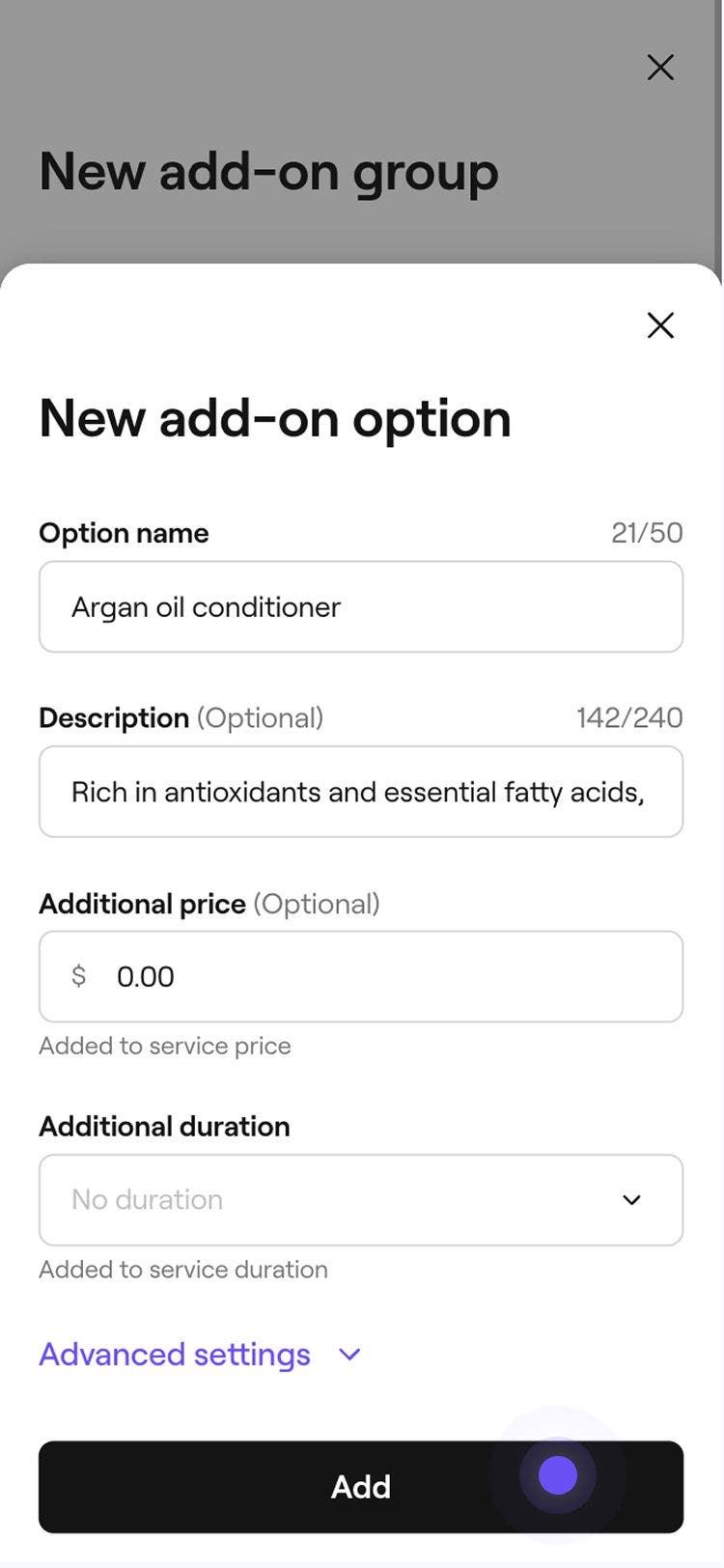
В изскачащия прозорец въведете следните данни, след което щракнете върху бутона Добавяне в долната част на изскачащия прозорец, за да запазите опцията в групата:
- Име на опцията: Името, което се показва на клиентите, например балсам с арганово масло.
- Описание: Кратко обяснение на добавката.
- Допълнителни цени: Ако добавката има допълнителна такса, въведете цената.
- Допълнителна продължителност: Добавете допълнително време към услугата.
- Разширени настройки: Актуализирайте настройката по подразбиране за данъка върху продажбите за добавката и добавете цената на добавката към вашия бизнес.

- Можете да продължите да добавяте още опции за добавки, като изберете бутона Създаване на опция.
-
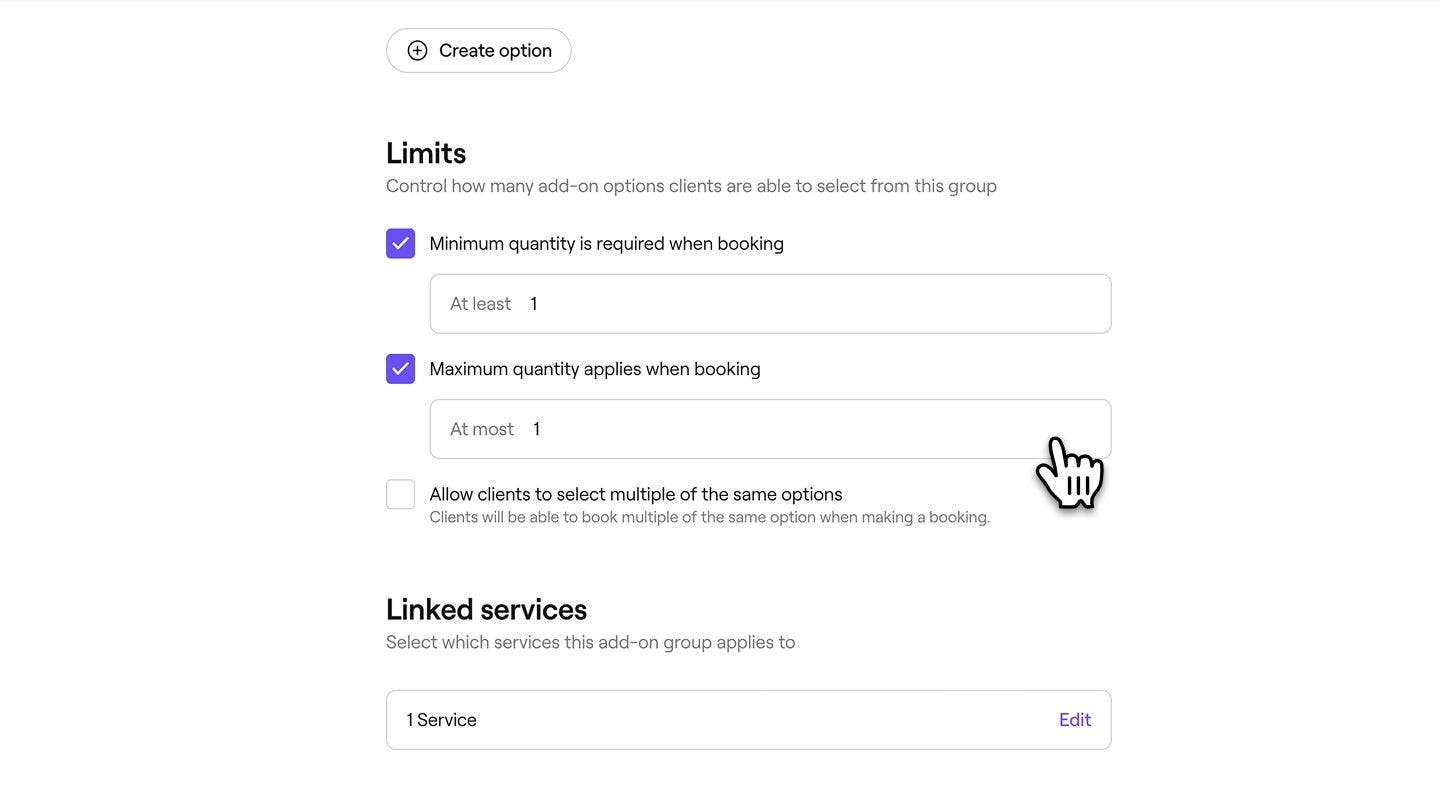
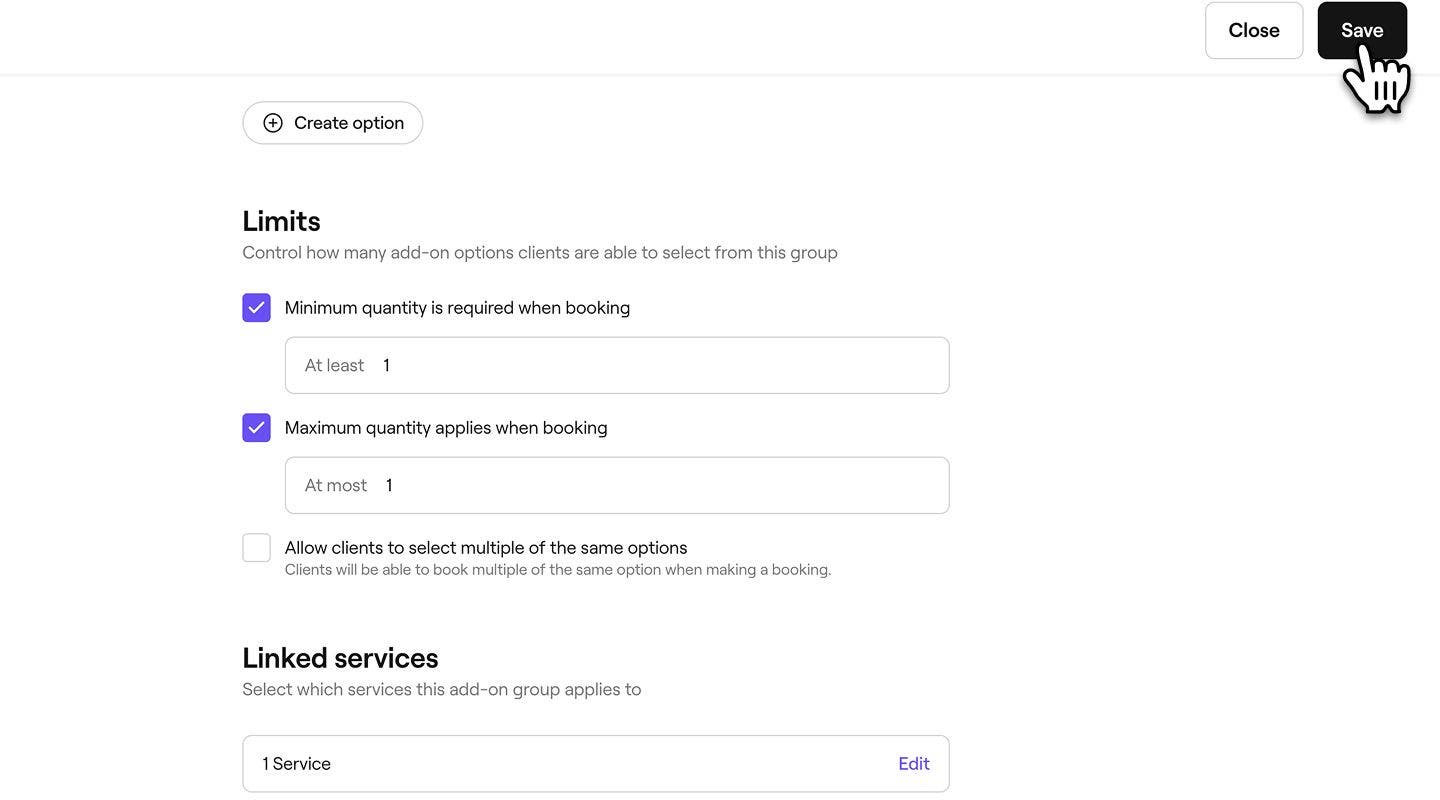
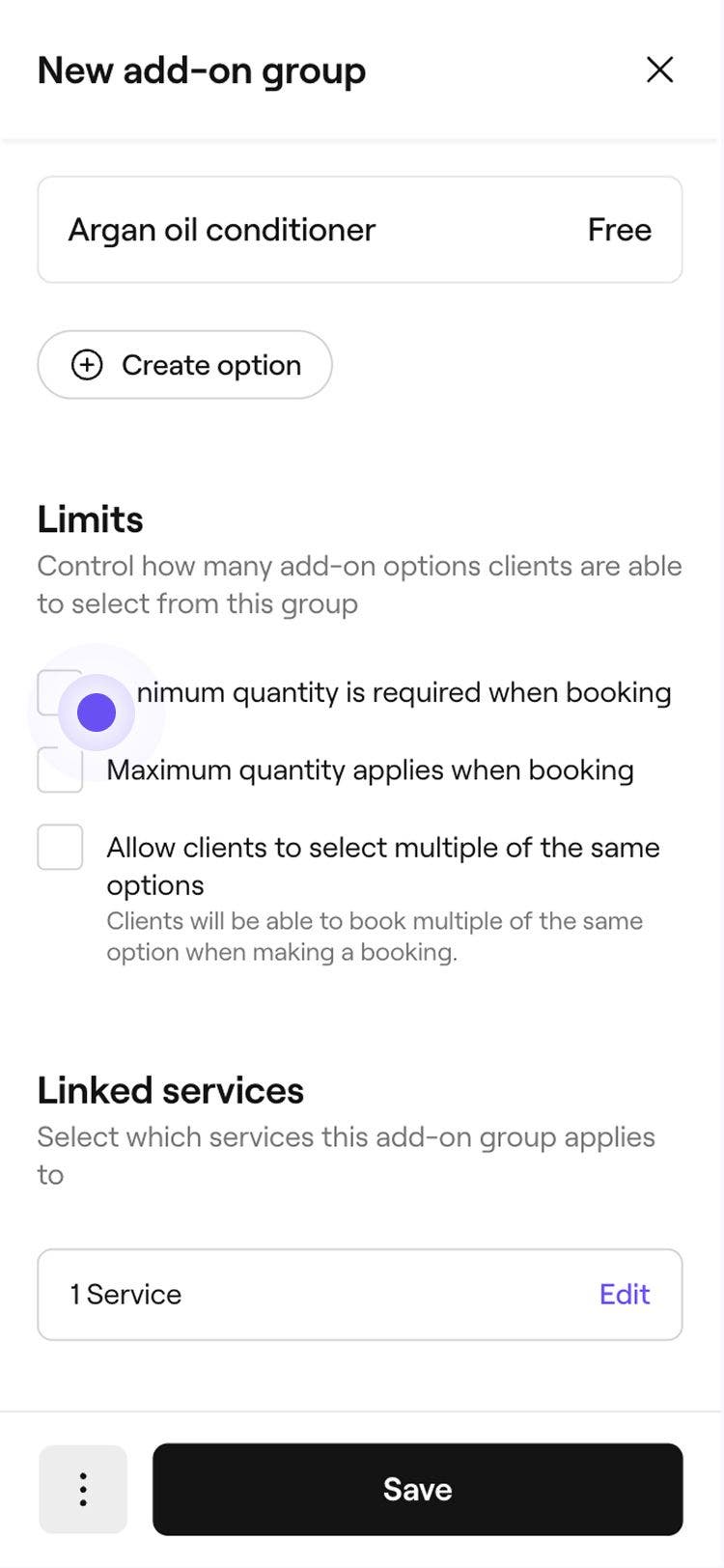
В Ограничения изберете дали групата добавки трябва да има минимални, максимални или количествени ограничения за това колко добавки може да избере клиентът от групата.
-
В Свързани услуги кликнете върху Редактиране и поставете отметка в квадратчето до другите услуги, за които се прилага опцията за добавка.
-
Изберете Разширени настройки, за да изберете кои допълнителни опции искате да приложите към добавената услуга:
- Активиране на комисиони за тази група: Комисионите ще бъдат изчислявани въз основа на тарифата на резервираната услуга.
- Прилагане на отстъпки за добавки в тази група: Когато се прилага отстъпка за резервираната услуга, същата отстъпка автоматично ще се прилага за всички добавки в тази група.
- Скриване от онлайн резервации: Клиентите няма да виждат тази група по време на резервацията, но тя ще се показва в имейлите за потвърждение и разписките.
-
Кликнете върху бутона Запазване в горния десен ъгъл, за да създадете новата група добавки.
-
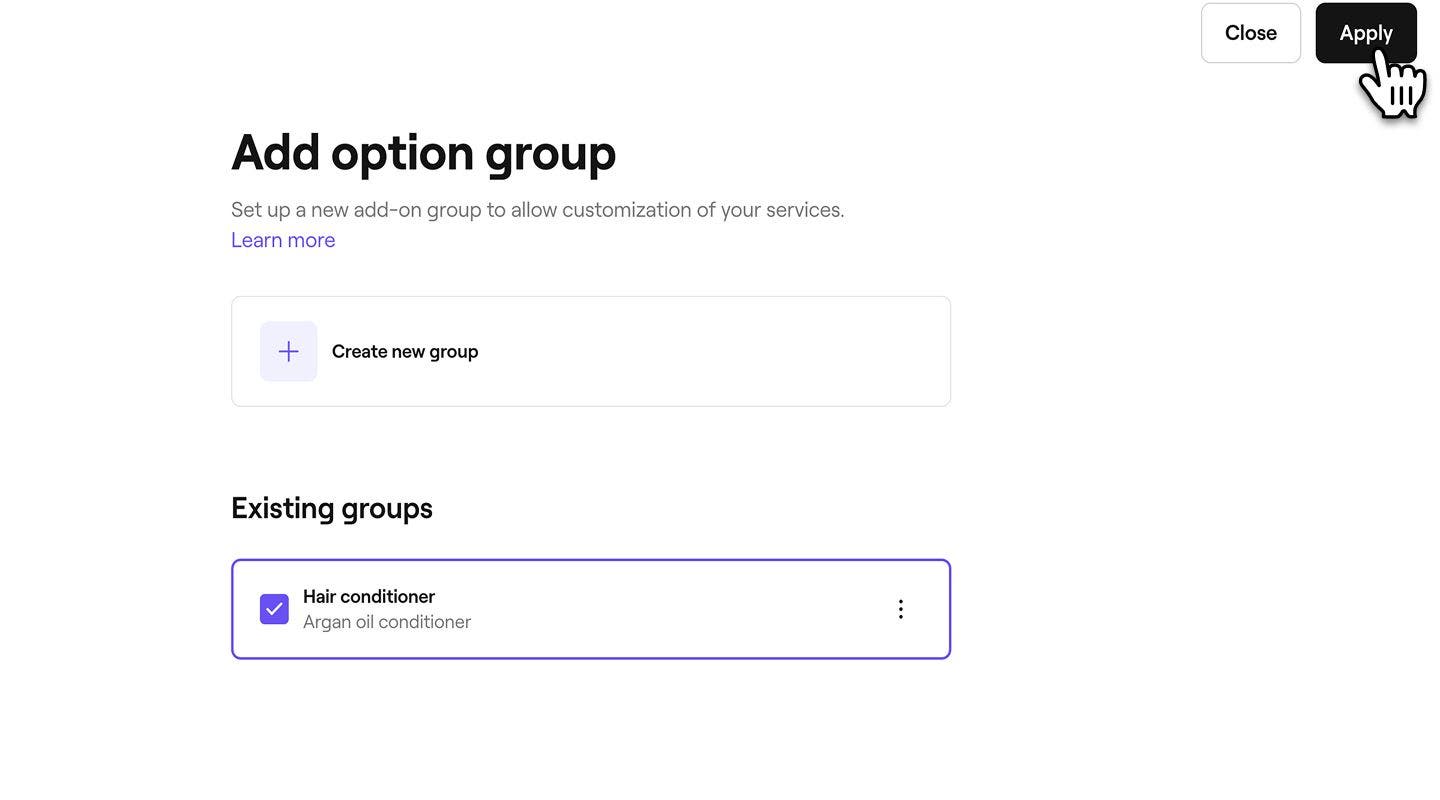
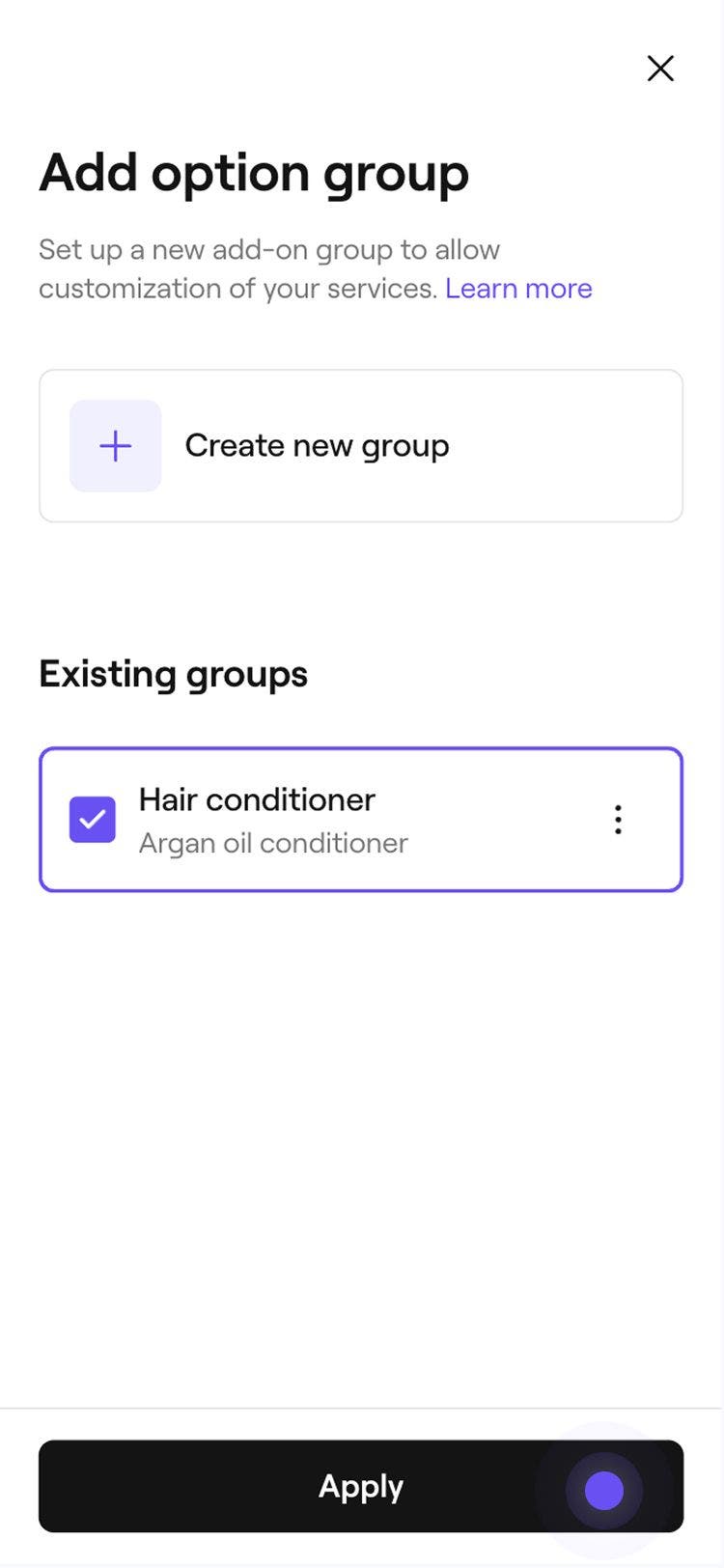
От изгледа Добавяне на група опции щракнете върху бутона Прилагане в горния десен ъгъл, за да зададете групата добавки към услугата.
-
Кликнете върху Запазване в горния десен ъгъл на услугата, за да запазите промените си.
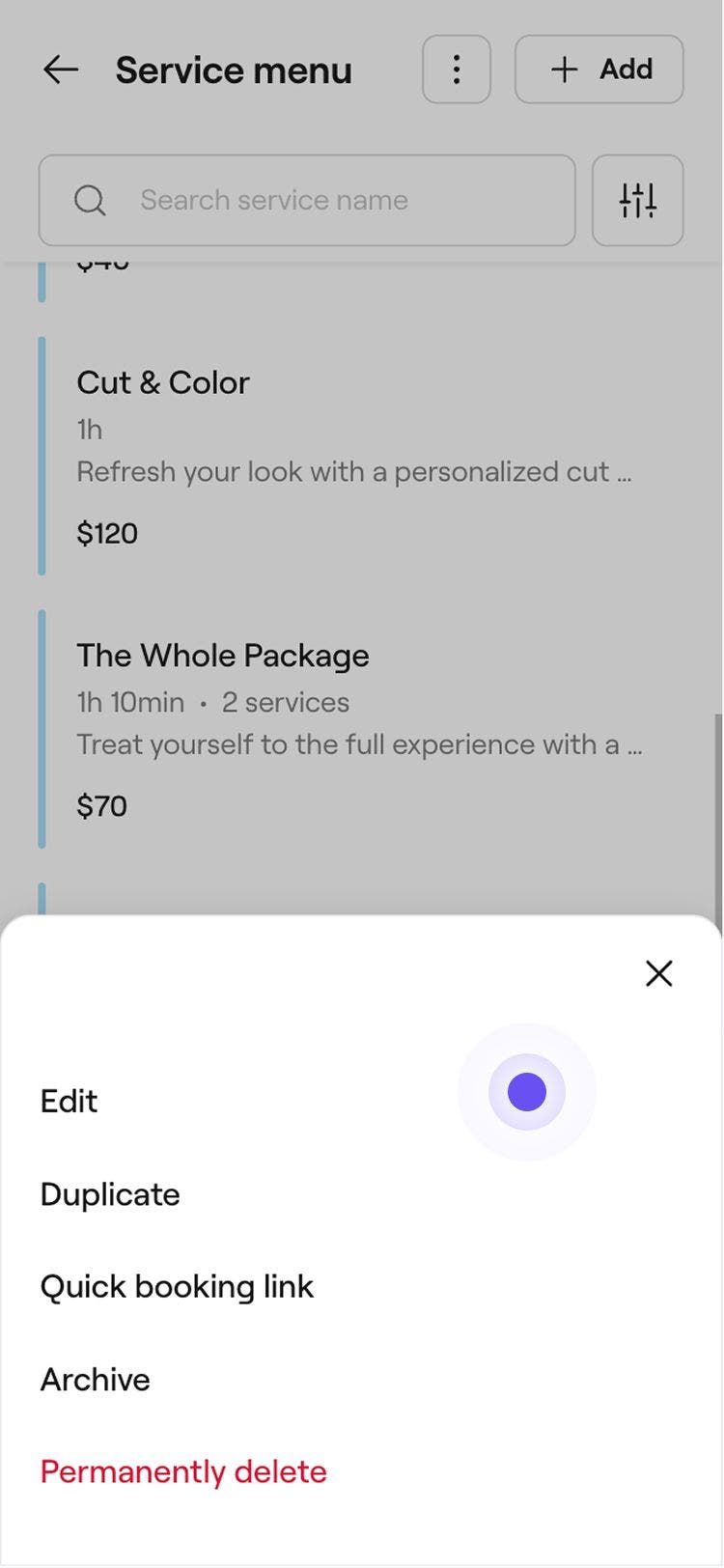
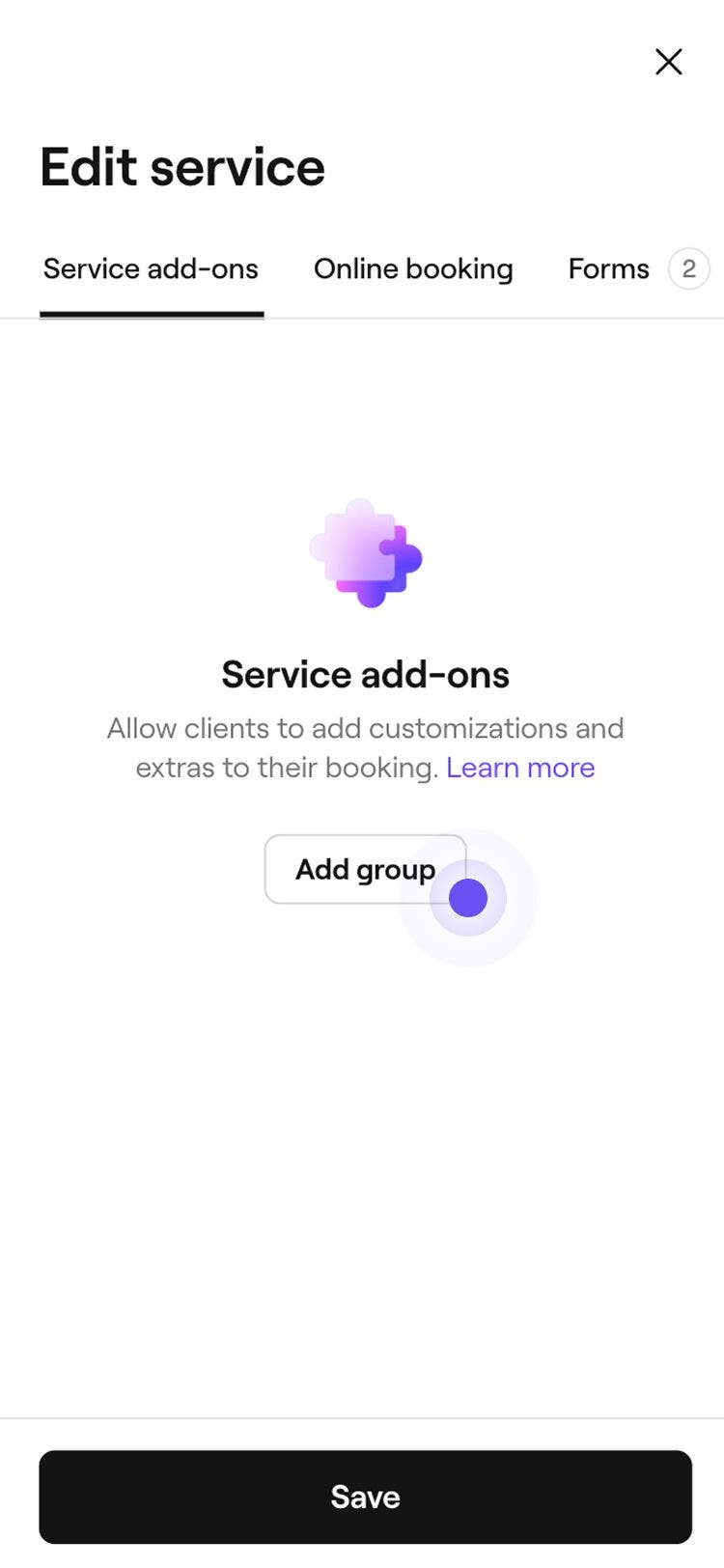
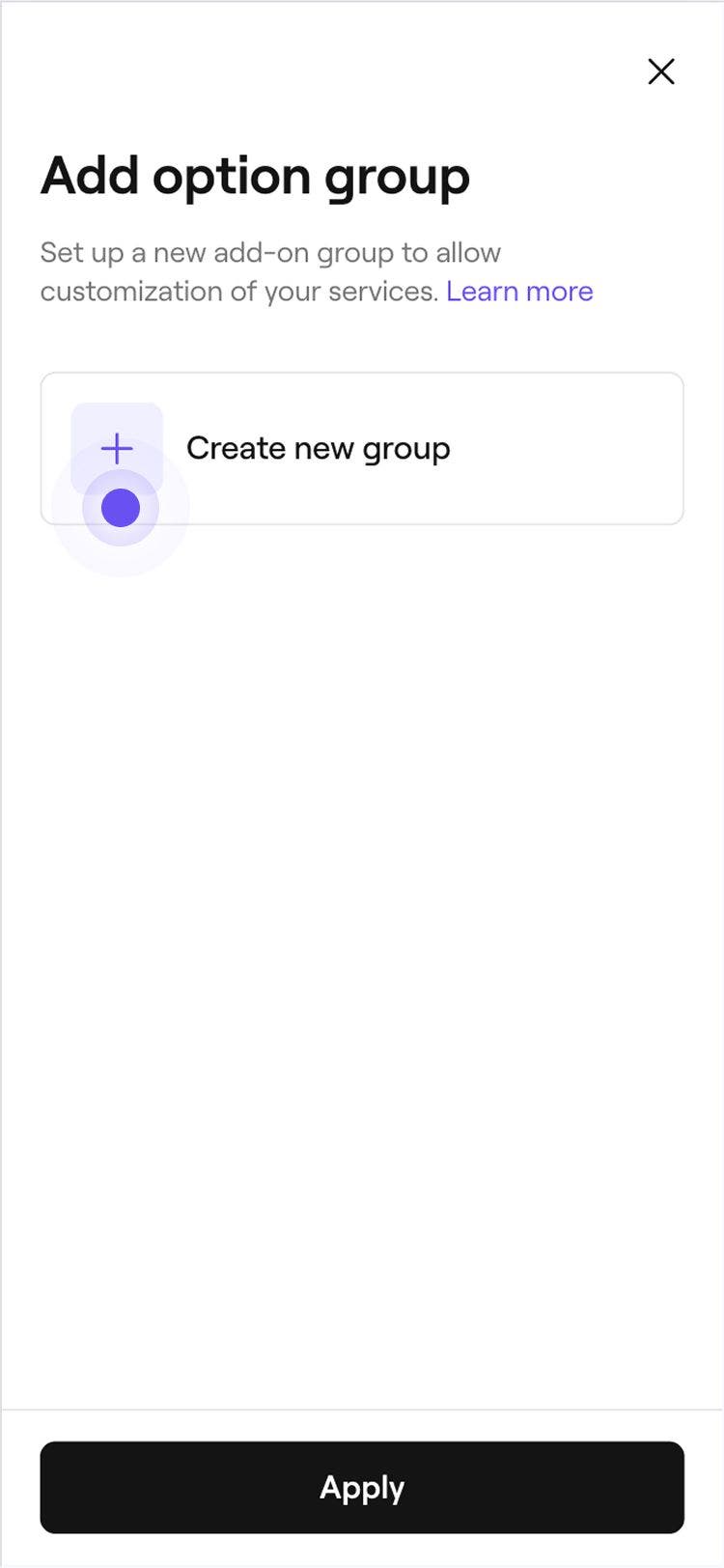
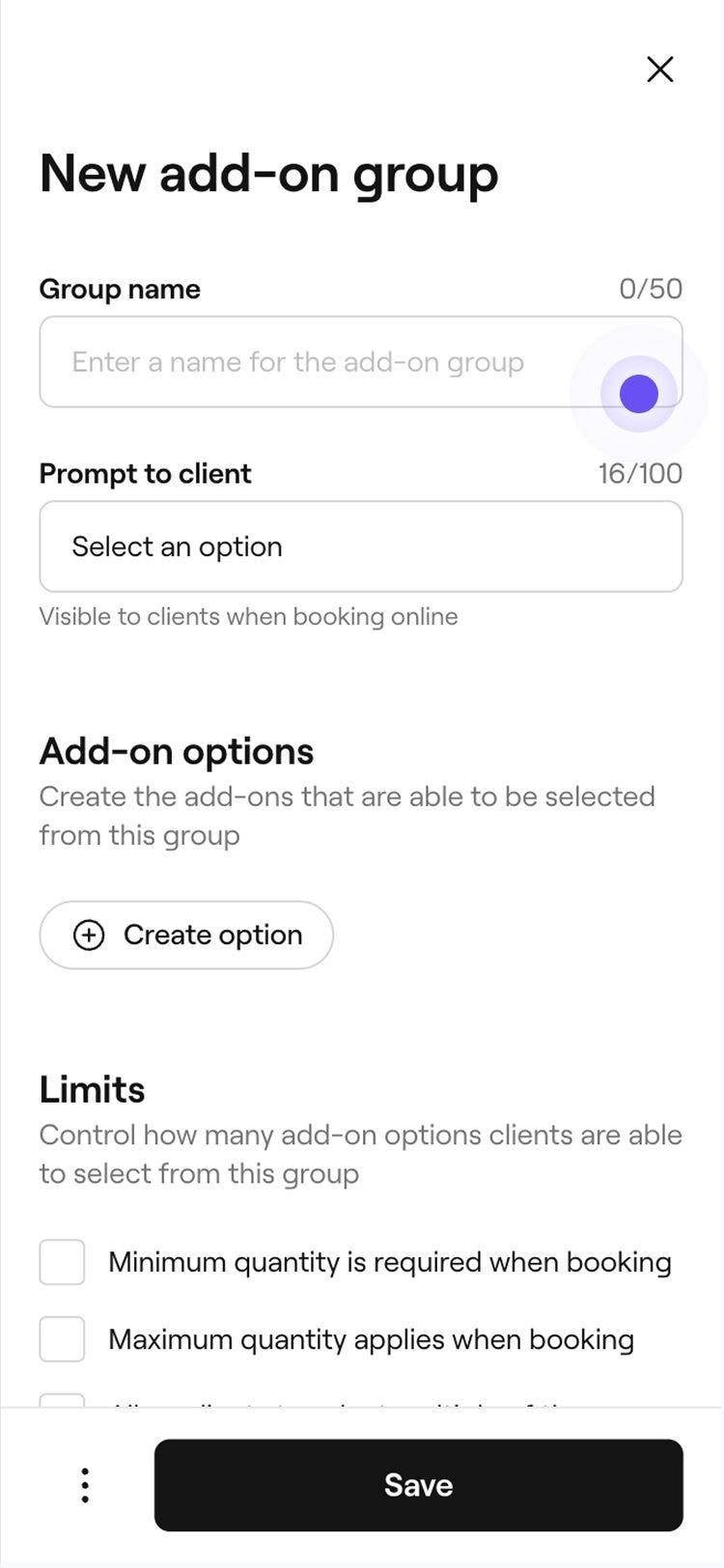

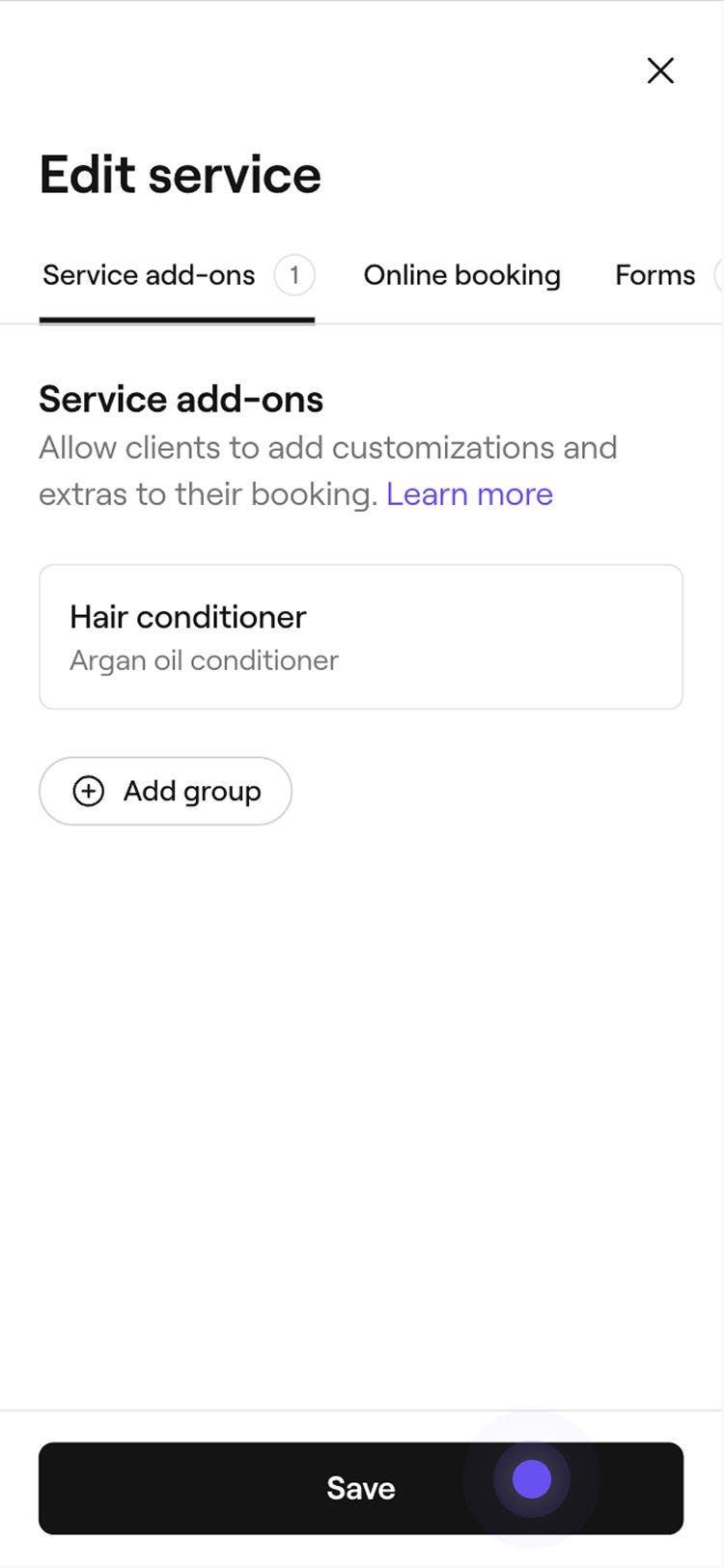
След като бъде създадена, групата добавки автоматично ще се прилага за услугите, които сте избрали. Когато клиент резервира тази услуга онлайн или ако часът е добавен ръчно във вашия календар, групата с добавки ще се покаже като допълнителна стъпка в процеса на резервиране.
Ако даден час включва няколко услуги с добавки, всички добавки ще се появят в потока от резервации. За запазени часове, които съдържат групи, на клиентите ще бъдат показани добавки за всяка услуга в групата.
Редактиране или премахване на добавки към услуги
- От главното меню вляво на екрана отидете на Каталог.
- Изберете Меню за услуги от левия панел на менюто.
- Кликнете върху услугата с добавка, която искате да редактирате или премахнете.
- В левия панел на менюто изберете Добавени услуги.
- До посочената група добавки направете следните корекции.
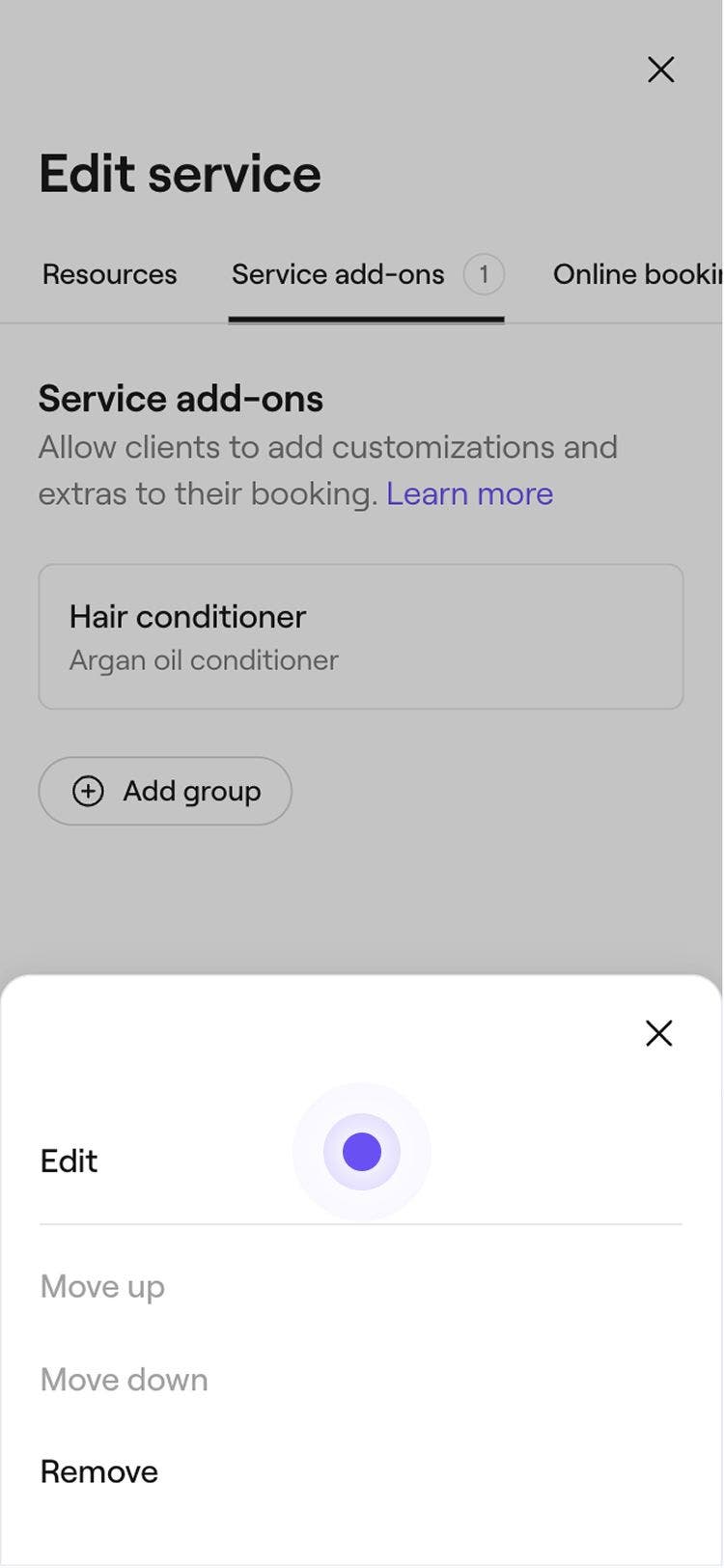
- Премахване: за да премахнете връзката на групата добавки с тази услуга, щракнете върху Действия до групата добавки (три точки) и изберете Премахване.

- Редактиране: Изберете групата с добавки, за да направите промени в нея, като например да актуализирате подробностите за групата или да добавите още опции за добавки.

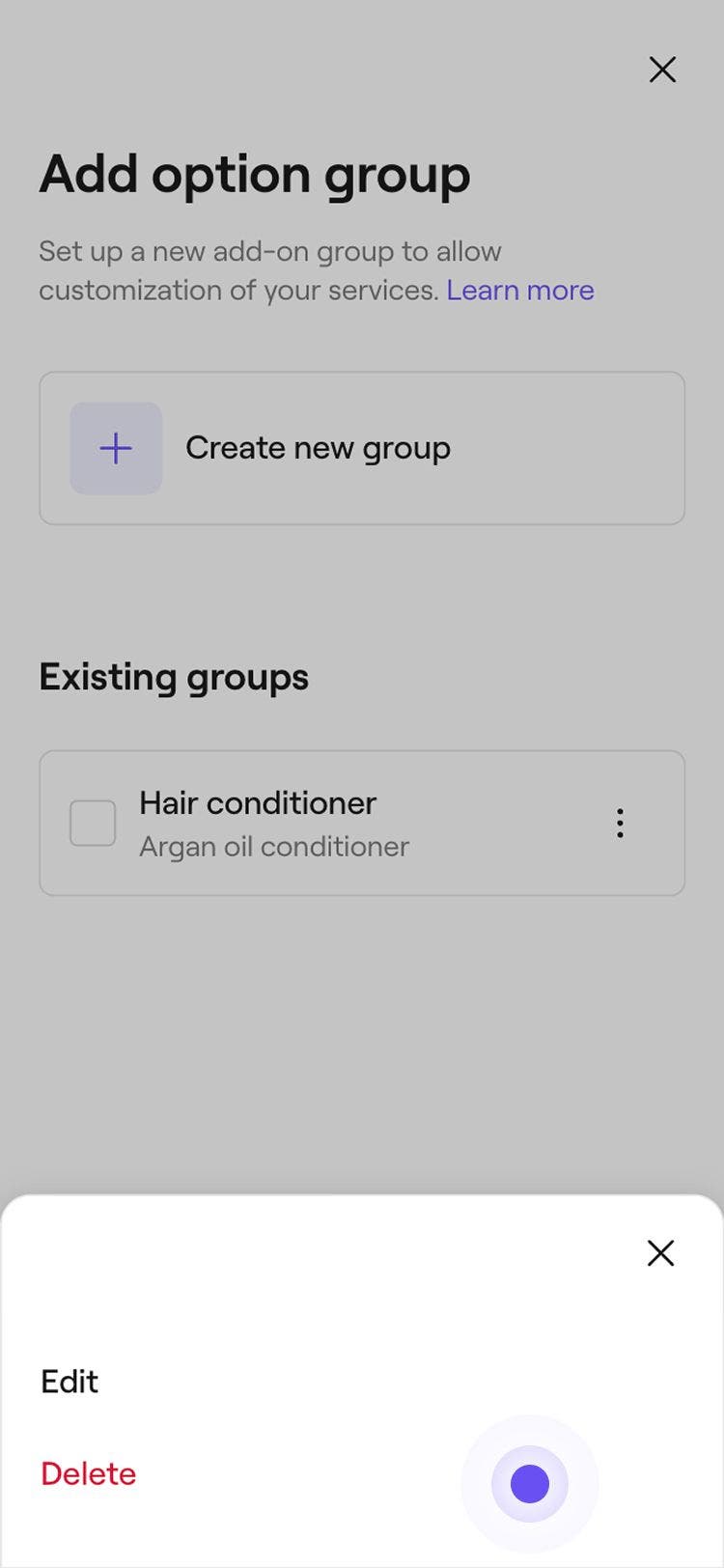
- Окончателно изтриване на групата с добавки: За да премахнете групата с добавки от всички свързани услуги, в изгледа Редактиране изберете бутона Опции в горния десен ъгъл, след което изберете Окончателно изтриване.

- Премахване: за да премахнете връзката на групата добавки с тази услуга, щракнете върху Действия до групата добавки (три точки) и изберете Премахване.
Често задавани въпроси
Можете да контролирате реда на добавките си от настройките за Добавена услуга в рамките на дадена услуга. Кликнете върху група добавки, изберете Действия (три точки) до дадена опция и изберете Преместване нагоре или Преместване надолу. Актуализираният ред автоматично ще се появи в потока от резервации на клиента.
Добавките могат да бъдат актуализирани в съществуващ час директно от вашия Календар. Отворете часа и изберете услугата от десния панел. Кликнете върху Действия (трите точки) до дадена добавка и изберете Редактиране или Премахване, за да я актуализирате. За да добавите нова добавка, изберете бутона Добавяне, изберете опция от вашата група добавки и кликнете върху Прилагане, за да запазите промените си.
Приходите от добавени услуги се показват във вашия Обобщен отчет за продажбите и Подробен отчет за регистъра на продажбите. Филтрирайте отчетите по Тип, за да видите общите приходи, получени от добавени услуги в рамките на избрания от вас период от време.
След като комисионите за добавена услуга бъдат активирани, комисионите се изчисляват върху продажбите на добавки от този момент нататък. Продажбите на добавки, извършени преди активирането на настройката за комисиони, остават непроменени.
По подразбиране добавените услуги не са включени, когато услугата е включена в пакет.
