НачалоБаза знанияАкадемия Фреша
Групово редактиране на услуги
Назад
  1. База знания•
  2. Услуги•
  3. Групово редактиране на услуги

Групово редактиране на услуги

Научете как да актуализирате цената, продължителността и други настройки за няколко услуги наведнъж, като използвате груповото редактиране.

В тази статия

  • Как работи груповото редактиране на услуги
  • Изберете и редактирайте множество услуги
  • Филтриране или търсене на конкретни услуги
  • Персонализиране на видимите колони

Как работи груповото редактиране на услуги

Груповото редактиране на услуги ви позволява да актуализирате цената, продължителността и други настройки за множество услуги от един екран, вместо да отваряте всяка услуга поотделно. Всяка услуга в менюто ви се показва като ред в таблица, която може да се редактира, така че можете да прегледате и промените няколко подробности една до друга.

Изберете и редактирайте множество услуги

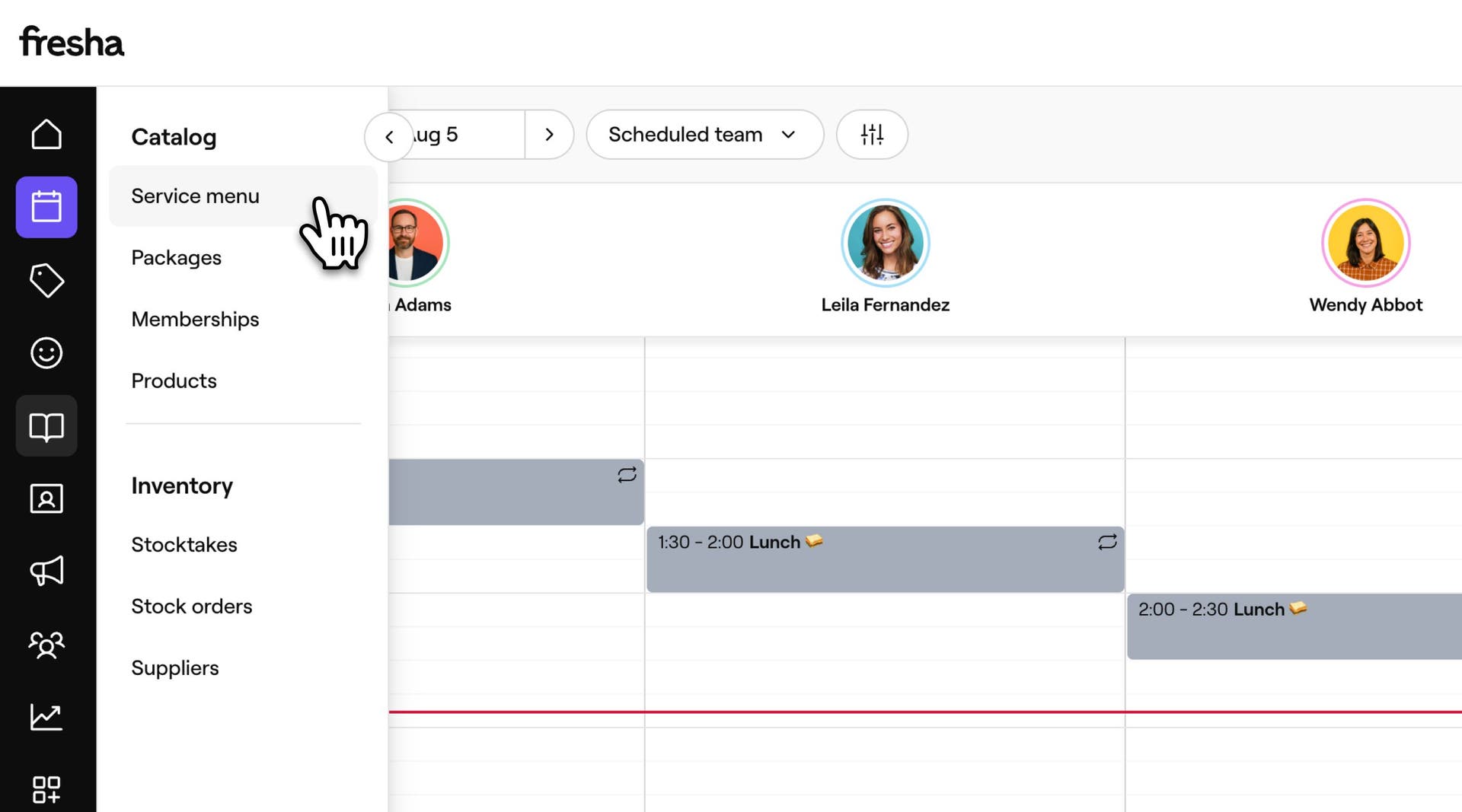
  1. От главното меню вляво на екрана отидете на Каталог.

  2. Изберете Меню за услуги от левия панел на менюто.
    Групово редактиране на услуги_1_Step 2_Desktop.jpg

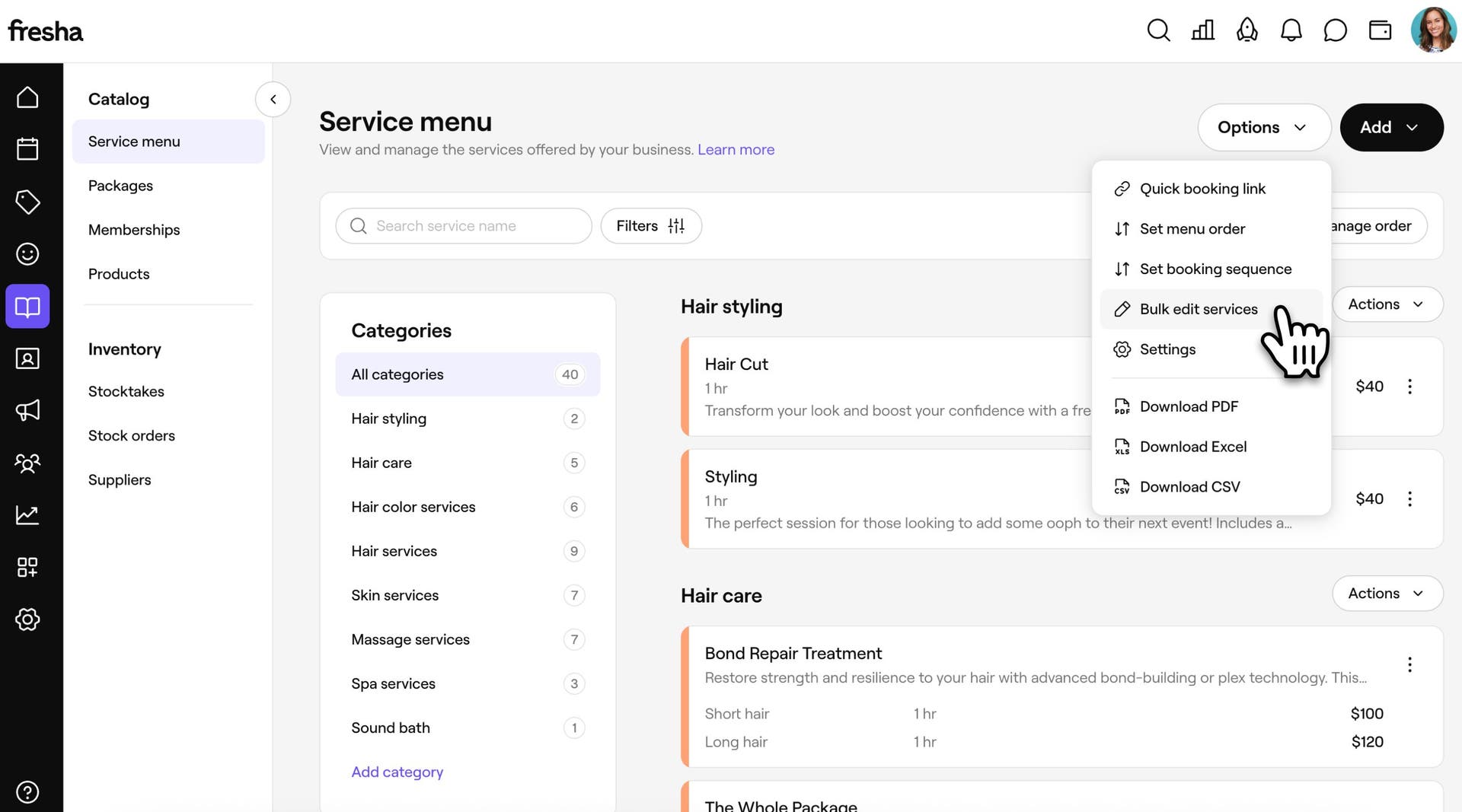
  3. Кликнете върху бутона Опции в горния десен ъгъл, след което изберете Групово редактиране на услуги.
    Групово редактиране на услуги_1_Стъпка 3_Настолен компютър.jpg

  4. В изгледа Групово редактиране на услуги поставете отметка в квадратчето до всяка услуга, която искате да актуализирате. 

    Групово редактиране на услуги_1_Стъпка 4_Настолен компютър.jpg

  5. Щракнете върху Групово редактиране и изберете полето, което искате да редактирате, от падащото меню. 

    Групово редактиране на услуги_1_Стъпка 5_Настолен компютър.jpg

  6. В изскачащия прозорец актуализирайте полето. 

    Групово редактиране на услуги_1_Стъпка 6_Настолен компютър.jpg

  7. Кликнете върху бутона Прилагане, за да актуализирате всички избрани услуги наведнъж, или върху Отказ, за да отхвърлите промяната.

  1. От главното меню в долната част на екрана докоснете Още (икона на мрежа) и отворете Каталог.
  2. Изберете Меню за услуги, за да видите списъка си с процедури.
  3. Докоснете Действия (три точки) в горния десен ъгъл, след което изберете Групово редактиране на услуги.
  4. В изгледа Групово редактиране на услуги поставете отметка в квадратчето до всяка услуга, която искате да актуализирате.
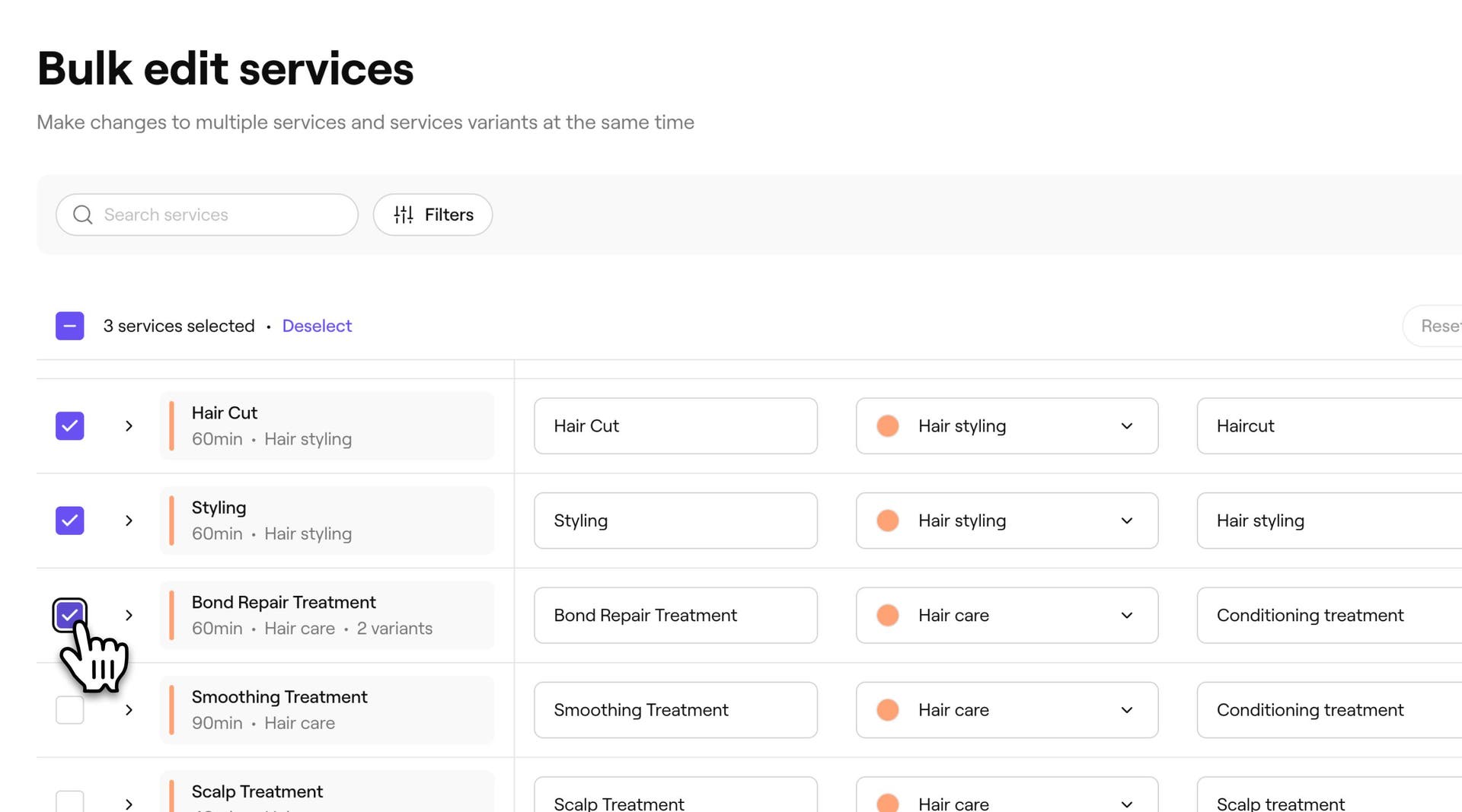
  5. Докоснете Действия, след това докоснете Групово редактиране, за да видите списъка с полета, които можете да актуализирате, и изберете това, което искате да редактирате.
  6. В изскачащия прозорец актуализирайте полето.
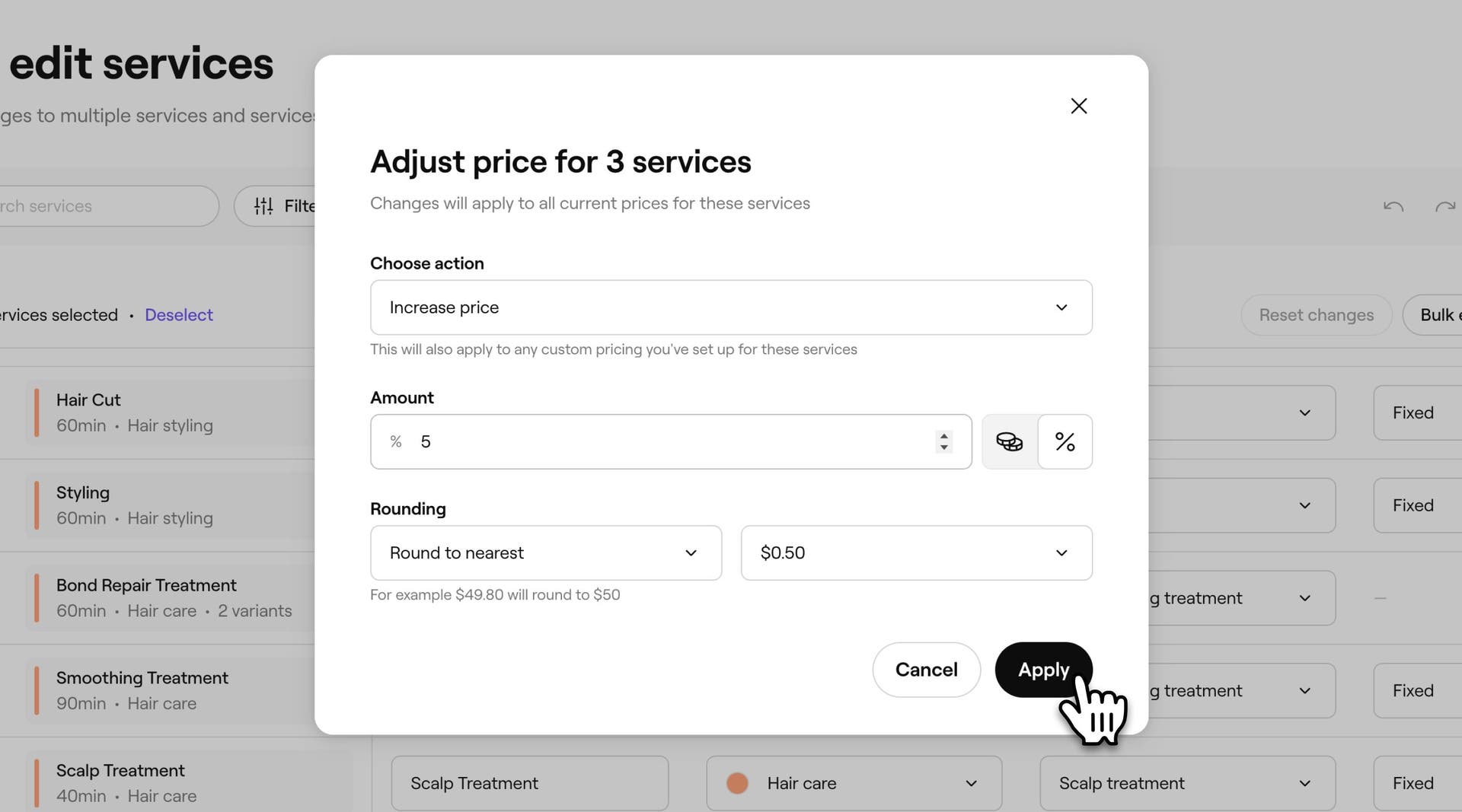
  7. Докоснете бутона Прилагане, за да актуализирате всички избрани услуги наведнъж.

След като бъде приложено, всяка услуга, която сте избрали, се актуализира с новите данни, така че не е необходимо да правите една и съща промяна за всяка услуга поотделно.

Филтриране или търсене на конкретни услуги

  1. От главното меню вляво на екрана отидете на Каталог.
  2. Изберете Меню за услуги от левия панел на менюто.
  3. Кликнете върху бутона Опции в горния десен ъгъл, след което изберете Групово редактиране на услуги.
  4. Над таблицата кликнете върху Филтри, за да отворите панела Всички филтри.
  5. Изберете един или повече филтри, като например Категория услуга, Обект, Служители, Вид цена, Цена, Вид процедура и други, за да филтрирате услугите си. 
  6. Кликнете върху бутона Прилагане, за да актуализирате таблицата, или Изчистване на филтри, за да ги премахнете.
  1. От главното меню в долната част на екрана докоснете Още (икона с решетка) и отворете Каталог.
  2. Изберете Меню за услуги, за да видите списъка си с процедури.
  3. Докоснете Действия (три точки) в горния десен ъгъл, след което изберете Групово редактиране на услуги.
  4. Над таблицата докоснете иконата Филтър, за да отворите панела Всички филтри.
  5. Изберете един или повече филтри, като например Категория на услугата, Обект, Служители, Тип цена, Цена, Тип процедура и др., за да филтрирате услугите си.
  6. Докоснете бутона Прилагане, за да актуализирате таблицата, или Изчистване на филтри, за да ги премахнете.

Сега ще виждате само услугите, които отговарят на търсенето или филтрите ви, което прави по-бързо намирането и избирането на тези, които искате да актуализирате.

Персонализиране на видимите колони

  1. От главното меню вляво на екрана отидете на Каталог.
  2. Изберете Меню за услуги от левия панел на менюто.
  3. Кликнете върху бутона Опции в горния десен ъгъл, след което изберете Групово редактиране на услуги.
  4. Кликнете върху иконата „Настройки“ над таблицата, за да отворите Персонализиране на колоните.
  5. Поставете или премахнете отметката в квадратчето до всяка колона, за да я покажете или скриете, и плъзнете, за да промените реда. Кликнете върху бутона Прилагане, за да запазите изгледа си.
  1. От главното меню в долната част на екрана докоснете Още (икона с решетка) и отворете Каталог.
  2. Изберете Меню за услуги, за да видите списъка си с процедури.
  3. Докоснете Действия (три точки) в горния десен ъгъл, след което изберете Групово редактиране на услуги.
  4. Докоснете иконата Настройки (зъбно колело) над таблицата, за да отворите Персонализиране на колоните.
  5. Поставете или премахнете отметката в квадратчето до всяка колона, за да я покажете или скриете, и плъзнете, за да промените реда. Докоснете бутона Прилагане, за да запазите изгледа си.

Вашата таблица вече показва само желаните от вас колони, в реда, който предпочитате, всеки път, когато отваряте „Групово редактиране на услуги“.

Често задавани въпроси

    • Можете да редактирате групово всяка услуга във вашето Меню за услуги. Вариантите на всяка услуга и цените за конкретно местоположение също могат да бъдат актуализирани, но чрез разгъване на реда на тази услуга и редактиране на всеки вариант поотделно, а не чрез избор на няколко услуги с поставяне на отметки в квадратчета.

      Не. Груповото редактиране на услуги променя само подробности като цена, продължителност и настройки за услуги, които вече имате. За да архивирате или изтриете услуга, използвайте Действия до услугата в менюто за услуги.


Услуги

Беше ли полезно това ръководство?

Услуги

Създаване на услуги

Създайте и управлявайте вашите предложения за процедури, като настроите единични услуги.

Създайте варианти на услугата

Предложете гъвкави опции за цени за вашите услуги, като създавате и управлявате варианти на услуги.

Задайте комплексно ценообразуване и продължителност

Задаване на различни цени и продължителности за служители или обекти.

Добавете изображения към услуга

Насърчете резервациите, като добавите изображения на услугата към вашата услуга, така че клиентите да могат да резервират директно от вашето портфолио с услуги.

Създайте добавени услуги

Създайте незадължителни допълнения, свързани с конкретни услуги, които клиентите могат да изберат, когато резервират.

Ограничете наличността на услугата онлайн

Контролирайте кога клиентите могат да резервират вашите услуги, като зададете конкретни часове, дни или дати, в които услугите ви са налични.

Добавяне на допълнително време към услугите и запазените часове

Коригирайте продължителността на запазените часове, като добавите допълнително време към услуги, групи или отделни часове.

Управление на наличността на услугата

Управление на това къде се предлагат вашите услуги, кой може да ги извършва и какви ресурси са необходими за тях.

Групово редактиране на услуги

Редактирайте цената, продължителността и други настройки за няколко услуги наведнъж във Fresha.

Fresha
Свали приложението

За Fresha

Кариери

Помощ и поддръжка

Блог

Карта на сайта

За фирми

За партньори

Ценообразуване

Характеристики

Насрочване

Място на продажба (POS)

Плащания

Капитал

Пазар

Поддръжка

Статут

Правен

Политика за поверителност

Общи условия

Условия за ползване

Намерете ни в социалните мрежи

Facebook
Linkedin
Instagram

© 2026 Fresha.com SV Ltd