الصفحة الرئيسيةقاعدة المعرفةأكاديمية فريشا
إدارة إعدادات الحجوزات عبر الإنترنت
رجوع
  1. قاعدة المعرفة•
  2. التقويم والجدول الزمني•
  3. إدارة إعدادات الحجوزات عبر الإنترنت

إدارة إعدادات الحجوزات عبر الإنترنت

في هذا الدليل، ستتعلم كيفية إعداد الإتاحة للحجز عبر الإنترنت حتى يتمكن العملاء من حجز خدماتك عبر الإنترنت في الوقت الذي يناسبهم.

في هذه المقالة

  • إدارة إعدادات الإتاحة عبر الإنترنت
  • إضافة معلومات مهمة
  • اختيار كيفية عرض تفاصيل فريقك
  • إعداد تفضيلات إشعارات عضو الفريق

إدارة إعدادات الإتاحة عبر الإنترنت

بمجرد أن يصبح ملفك التعريفي في سوق فريشا نشطًا، يمكن للعملاء حجز المواعيد معك عبر الإنترنت بناءً على إتاحة أعضاء فريقك. ويمكنك بعد ذلك إدارة المدة الزمنية المسموح بها لحجز المواعيد مسبقًا عبر الإنترنت.

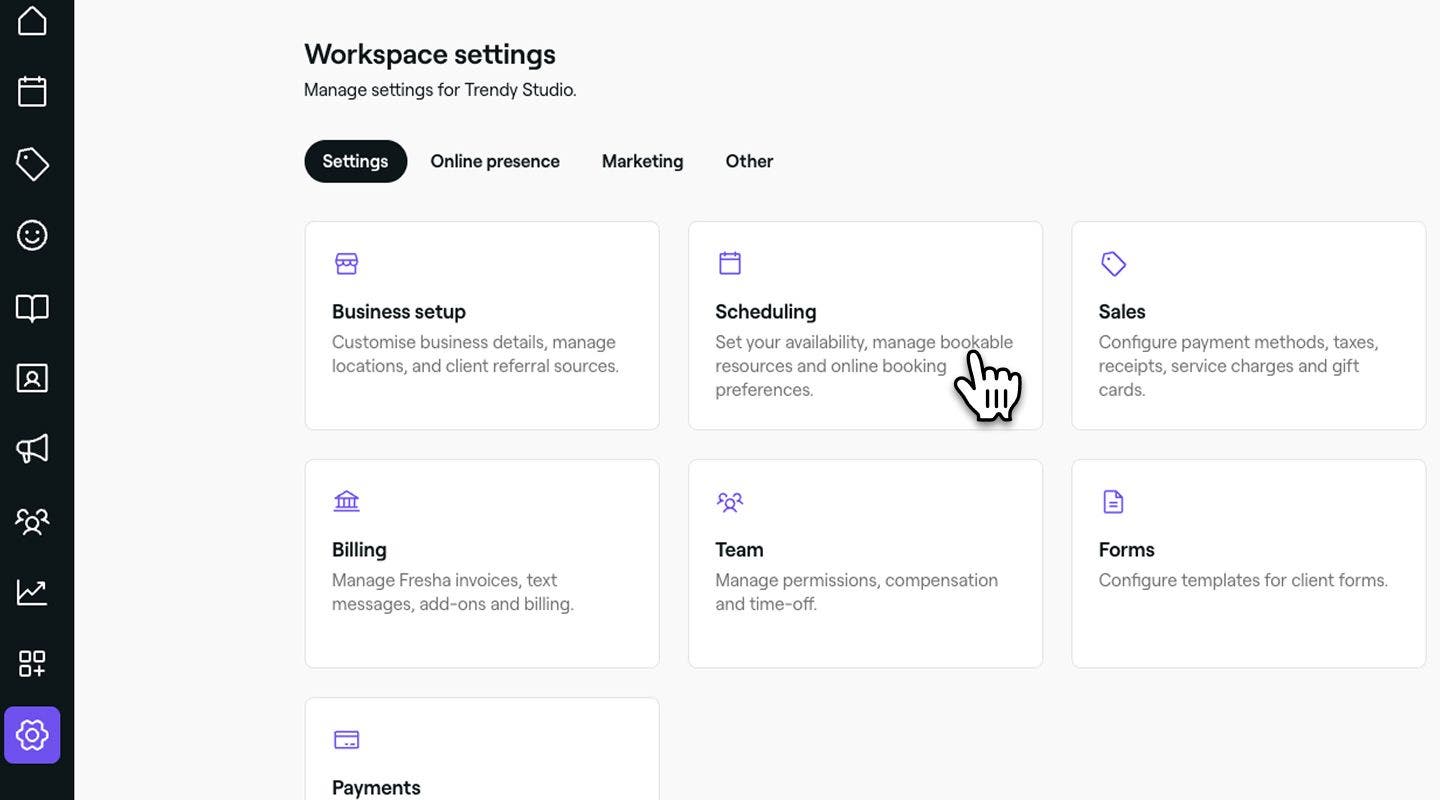
  1. من القائمة الرئيسية على يسار الشاشة، انتقل إلى الإعدادات.

  2. انقر على فئة الجدولة ثم حدد الإتاحة من لوحة القائمة اليسرى. Scheduling_settings_desktop.jpg
  3. بجوار نافذة الحجز، انقر على زر تعديل لتحديث الإعدادات.   

    إدارة إعدادات الحجوزات عبر الإنترنت_الخطوة 3_Desktop.jpg

  4. في عرض نافذة الحجز، حدد إلى أي مدى مسبقًا يمكن للعملاء حجز المواعيد عبر الإنترنت ضمن الإتاحة عبر الإنترنت:

    1. تعيين الحد الأدنى من الوقت المطلوب بين وقت إجراء العميل للحجز ووقت بدء الموعد. يمكنك اختيار عدم وجود فترة إشعار أو تحديد خيار من على الفور حتى أسبوعين قبل وقت البدء. على سبيل المثال، إذا قمت بتعيين فترة إشعار مدتها ساعة واحدة، فلن يرى العملاء سوى فترات المواعيد التي تبدأ بعد ساعة واحدة.

    2. اختيار إلى أي مدى في المستقبل يُسمح لهم بالحجز. على سبيل المثال، يمكنك قبول الحجوزات حتى 12 شهرًا في المستقبل، مما يعني أنه يمكن للعملاء الحجز معك للسنة التالية ضمن الإطار الزمني البالغ 12 شهرًا.  

      إدارة إعدادات الحجوزات عبر الإنترنت_الخطوة 4_Desktop.jpg

  5. ضمن الإلغاء وتغيير موعد، حدِّد موعدًا نهائيًا يمكن للعملاء خلاله الإلغاء أو تغيير موعد عبر الإنترنت. بعد هذا الوقت، سيتعين عليهم الاتصال بأنشطتك التجارية مباشرةً من خلال تعديل سياسة الدفع الخاصة بك.  

    إدارة إعدادات الحجوزات عبر الإنترنت_الخطوة 5_Desktop.jpg

  6. انقر على زر حفظ في أعلى اليمين لتطبيق التحديثات.

  1. من القائمة الرئيسية في أسفل الشاشة، اضغط على المزيد (أيقونة الشبكة) لفتح المزيد من الخيارات. جوال_المزيد من الخيارات Fresha.jpg

  2. حدد الإعدادات من القائمة، ثم اضغط على الجدولة من قائمة إعدادات مساحة العمل.

  3. في قائمة الجدولة، اضغط على الإتاحة.  

    إدارة إعدادات الحجوزات عبر الإنترنت_الخطوة 3_Mobile.jpg

  4. بجوار ** نافذة الحجز**، انقر على زر تعديل لتحديث الإعدادات.  

    إدارة إعدادات الحجوزات عبر الإنترنت_الخطوة 4_Mobile.jpg

  5. في عرض نافذة الحجز، حدد إلى أي مدى مسبقًا يمكن للعملاء حجز المواعيد عبر الإنترنت ضمن الإتاحة عبر الإنترنت:

    1. تعيين الحد الأدنى من الوقت المطلوب بين وقت إجراء العميل للحجز ووقت بدء الموعد. يمكنك اختيار عدم وجود فترة إشعار أو اختيار خيار من على الفور حتى أسبوعين قبل وقت البدء. على سبيل المثال، إذا قمت بتعيين فترة إشعار مدتها ساعة واحدة، فلن يرى العملاء سوى فترات المواعيد التي تبدأ بعد ساعة واحدة.

    2. اختيار إلى أي مدى في المستقبل يُسمح لهم بالحجز. على سبيل المثال، يمكنك قبول الحجوزات حتى 12 شهرًا في المستقبل، مما يعني أنه يمكن للعملاء الحجز معك للسنة التالية ضمن الإطار الزمني البالغ 12 شهرًا.  

      إدارة إعدادات الحجوزات عبر الإنترنت_الخطوة 5_Mobile.jpg

  6. ضمن الإلغاء وتغيير الموعد، حدِّد موعدًا نهائيًا يمكن للعملاء خلاله الإلغاء أو تغيير الموعد عبر الإنترنت من خلال تعديل سياسة الدفع الخاصة بك. بعد هذا الوقت، سيتعين عليهم الاتصال بأعمالك مباشرة.  

    إدارة إعدادات الحجوزات عبر الإنترنت_الخطوة 6_Mobile.jpg

  7. اضغط على زر حفظ في الأسفل لتطبيق التحديثات.

بمجرد التحديث، سيتم تحديث تفضيلات الحجز الخاصة بكم على الفور عبر الإنترنت.

إضافة معلومات مهمة

عندما يحجز العملاء المواعيد عبر الإنترنت، يمكنك تقديم معلومات مهمة وإرشادات الصالون أثناء سير عملية الحجز، مثل إتاحة مواقف السيارات، أو أوقات الوصول المتوقعة، أو متطلبات العمر، أو تعليمات أخرى مثل نصائح التحضير لخدمات محددة.

  1. من القائمة الرئيسية على يسار الشاشة، انتقل إلى الإعدادات.

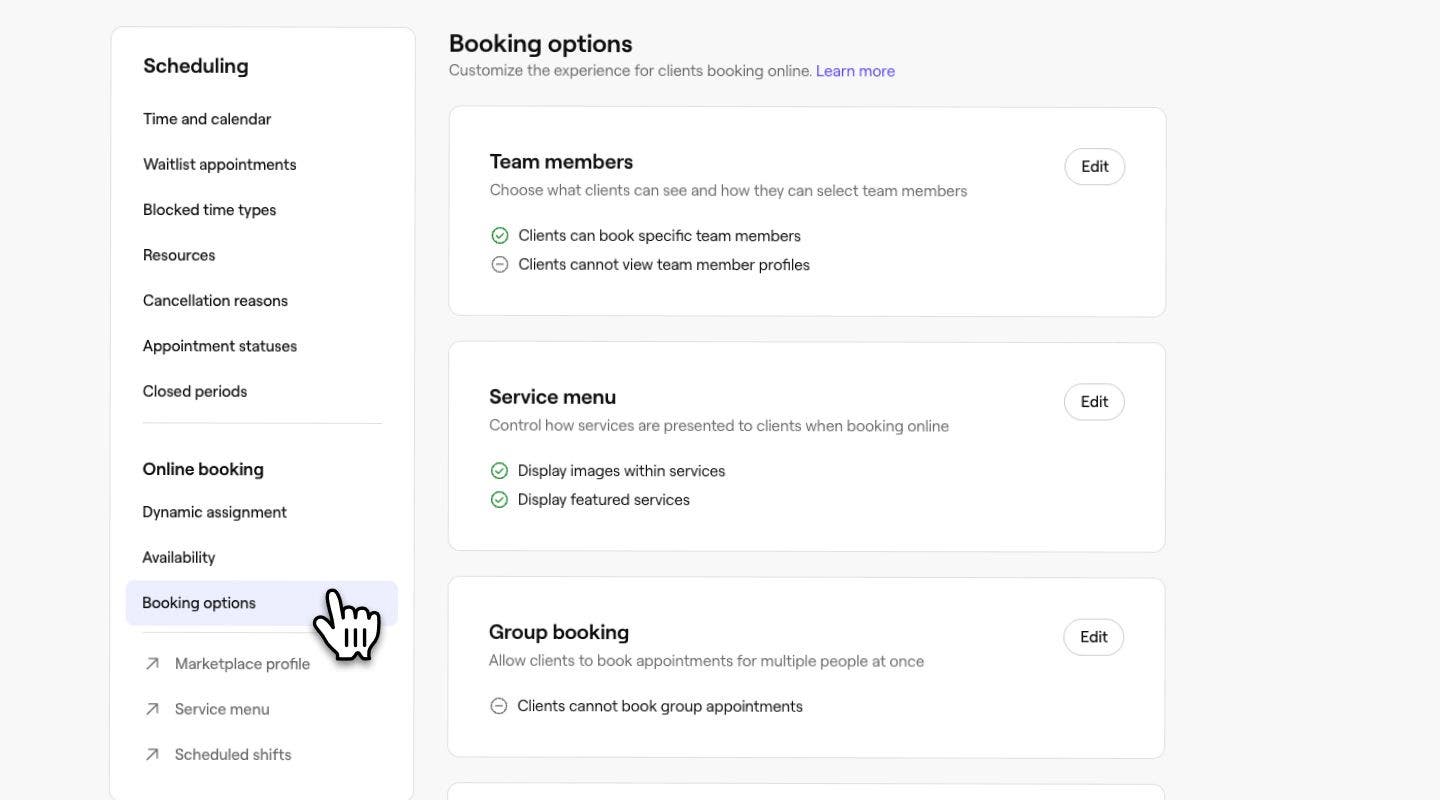
  2. حدد علامة التبويب الإعدادات من الأعلى وانقر على الجدولة. انقر على "الجدولة" في إعدادات مساحة العمل الخاصة بك على فريشا.

  3. في لوحة القائمة اليسرى، حدد حجوزات عبر الإنترنت.  
    Desktop.jpg

  4. بجوار معلومات مهمة، انقر على زر إضافة. انقر على "إضافة" بجانب معلومات مهمة في إعدادات الجدولة الخاصة بك على فريشا.

  5. في صفحة المعلومات المهمة، أضف المعلومات الأساسية التي يجب أن يراها العملاء عند المحاسبة عند حجز المواعيد أو شراء بطاقات الهدايا أو العضويات.

  6. انقر على زر حفظ في أعلى اليمين لتطبيق تحديثاتك. النقر على حفظ لتحديث المعلومات المهمة حول إعدادات الحجز عبر الإنترنت في فريشا.

  1. من القائمة الرئيسية في أسفل الشاشة، اضغط على المزيد (أيقونة الشبكة) لفتح المزيد من الخيارات.
  2. اختر الإعدادات من القائمة، ثم اضغط على الجدولة من قائمة إعدادات مساحة العمل.
    انقر على "الجدولة" في إعدادات مساحة العمل الخاصة بك على فريشا.
  3. اضغط على الحجوزات عبر الإنترنت لعرض وإدارة الإعدادات الخاصة بك.
    معلومات مهمة جوال 2.jpg
  4. بجوار معلومات مهمة، انقر على زر إضافة.
    معلومات مهمة جوال 3.jpg
  5. في صفحة المعلومات المهمة، أضف المعلومات الأساسية التي يجب أن يراها العملاء عند المحاسبة عند حجز المواعيد أو شراء بطاقات الهدايا أو العضويات.
  6. اضغط على زر حفظ في الأسفل لتطبيق تحديثاتك.
    معلومات مهمة جوال 4.jpg

بمجرد إضافة المعلومات، سيتم عرضها على الفور لعملائك عند إكمال حجزهم عبر الإنترنت. يمكن تحديث معلوماتك المهمة في أي وقت، باتباع الخطوات نفسها.

اختيار كيفية عرض تفاصيل فريقك

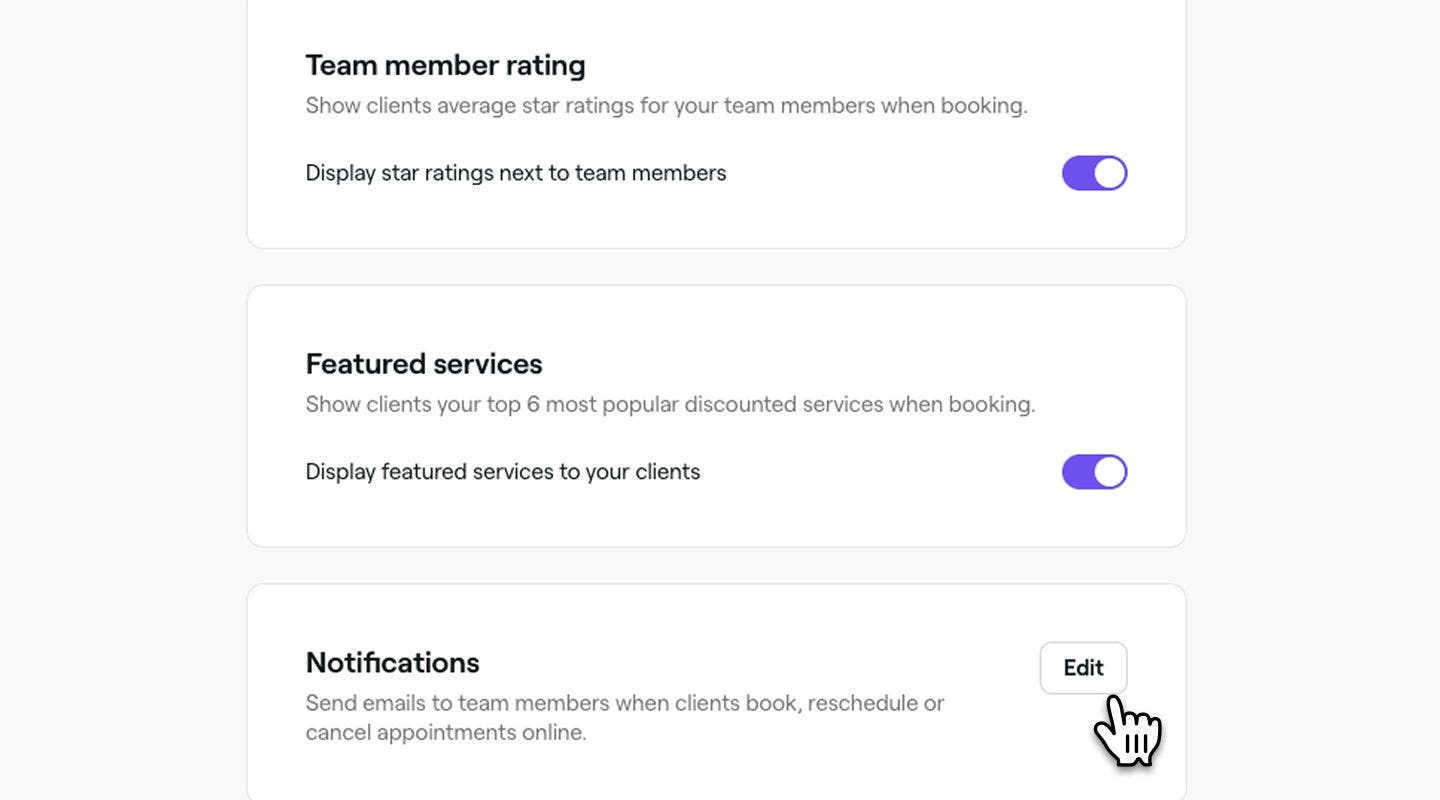
يمكنك تخصيص المعلومات التي يراها العملاء عن أعضاء فريقك عبر الإنترنت، مثل التقييمات وصور عينات الأعمال.

  1. من القائمة الرئيسية على يسار الشاشة، انتقل إلى الإعدادات.

  2. انقر على فئة الجدولة لعرض إعدادات الحجز عبر الإنترنت. Scheduling_settings_desktop.jpg

  3. من لوحة القائمة اليمنى، حدد محتوى الملف الشخصي عبر الإنترنت وانقر على زر تعديل لتحديث الإعدادات. Group 31003.jpg

  4. بعد ذلك، ضع علامة في مربعات الاختيار التالية لتخصيص تجربة الحجز عبر الإنترنت للعملاء، والسماح بما يلي:

    1. عرض تقييمات النجوم بجانب أعضاء الفريق: يعرض متوسط تقييمات النجوم لأعضاء الفريق أثناء الحجز. يتم تمكين هذا بشكل افتراضي.
    2. عرض تقييمات النجوم والملفات الشخصية لأعضاء الفريق: يعرض متوسط تقييم النجوم لكل عضو في الفريق وملفه الشخصي، بما في ذلك سيرته الذاتية واللغات والاهتمامات وروابط وسائل التواصل الاجتماعي، إن وجدت.
    3. عرض صور عيّنات أعمال أعضاء الفريق: السماح بعرض صور من عيّنات الأعمال المحترفة لأعضاء فريقك أيضًا في معرض الصور لمركزك. يمكنك التحكم في صور أعضاء الفريق التي يتم عرضها من خلال النقر على تعديل، وإلغاء تحديد أعضاء فريق محددين في إعدادات التحديد الخاصة بك.
    4. يمكن للعملاء الحجز حسب نوع عضو الفريق: عرض خيارات الحجز "أي صوت أنثوي" و"أي صوت ذكوري" إلى جانب عرض ضمائر أعضاء الفريق. 
  5. انقر على زر حفظ في أعلى اليمين لتطبيق تحديثاتك.

  1. من القائمة الرئيسية في أسفل الشاشة، اضغط على المزيد (أيقونة الشبكة) لفتح المزيد من الخيارات.

  2. اختر الإعدادات من القائمة، ثم اضغط على الجدولة من قائمة إعدادات مساحة العمل.

  3. في قائمة الجدولة، انقر على الحجوزات عبر الإنترنت.

  4. بجوار خيارات الحجز عبر الإنترنت، اضغط على زر تعديل لتحديث الإعدادات. 

  5. في عرض خيارات الحجز عبر الإنترنت، ضع علامة في مربعات الاختيار التالية لتخصيص تجربة الحجز عبر الإنترنت للعملاء:

    1. عرض تقييمات النجوم بجانب أعضاء الفريق: يعرض متوسط تقييمات النجوم لأعضاء الفريق أثناء الحجز. يتم تمكين هذا بشكل افتراضي.
    2. عرض تقييمات النجوم والملفات الشخصية لأعضاء الفريق: يعرض متوسط تقييم النجوم لكل عضو في الفريق وملفه الشخصي، بما في ذلك سيرته الذاتية واللغات والاهتمامات وروابط وسائل التواصل الاجتماعي، إن وجدت.
    3. عرض صور عيّنات أعمال أعضاء الفريق: السماح للصور من الملفات الشخصية لأعضاء فريقك بالظهور أيضًا في عيّنات أعمالك في السوق. يساعد هذا في عرض المجموعة الكاملة من المواهب في أنشطتك التجارية/ أعمالك.
      1. يمكنك التحكم في عيّنات أعمال الفريق التي يتم عرضها من خلال النقر على تعديل، وإلغاء تحديد أعضاء فريق محددين في إعدادات التحديد.
    4. يمكن للعملاء الحجز حسب نوع عضو الفريق: عرض خيارات الحجز "أي صوت أنثوي" و"أي صوت ذكوري" إلى جانب عرض ضمائر أعضاء الفريق. 
  6. اضغط على زر حفظ في الأسفل لتطبيق التحديثات.

بمجرد تمكين عرض صور عيّنات من أعمال أعضاء الفريق في ملفك الشخصي في سوق فريشا، ستظهر جميع الصور التي نشرها أعضاء الفريق هؤلاء ضمن علامة التبويب عيّنات من أعمال الفريق في معرض صورك.

إعداد تفضيلات إشعارات عضو الفريق

عندما يحجز العملاء المواعيد عبر الإنترنت، يمكنك اختيار إرسال إشعارات البريد الإلكتروني إلى أعضاء الفريق عند حجز المواعيد أو تغيير موعدها أو إلغائها. يمكن لكل عضو في الفريق إدارة إعدادات الإشعارات الشخصية الخاصة به.

  1. من القائمة الرئيسية على يسار الشاشة، انتقل إلى الإعدادات.

  2. حدد علامة التبويب الإعدادات من الأعلى وانقر على تحديد المواعيد. Scheduling_settings_desktop.jpg

  3. في لوحة القائمة اليمنى، حدد الحجوزات عبر الإنترنت لعرض إعداداتك وإدارتها.

  4. بجوار الإشعارات، انقر على زر تعديل. Edit_notifications_desktop.jpg

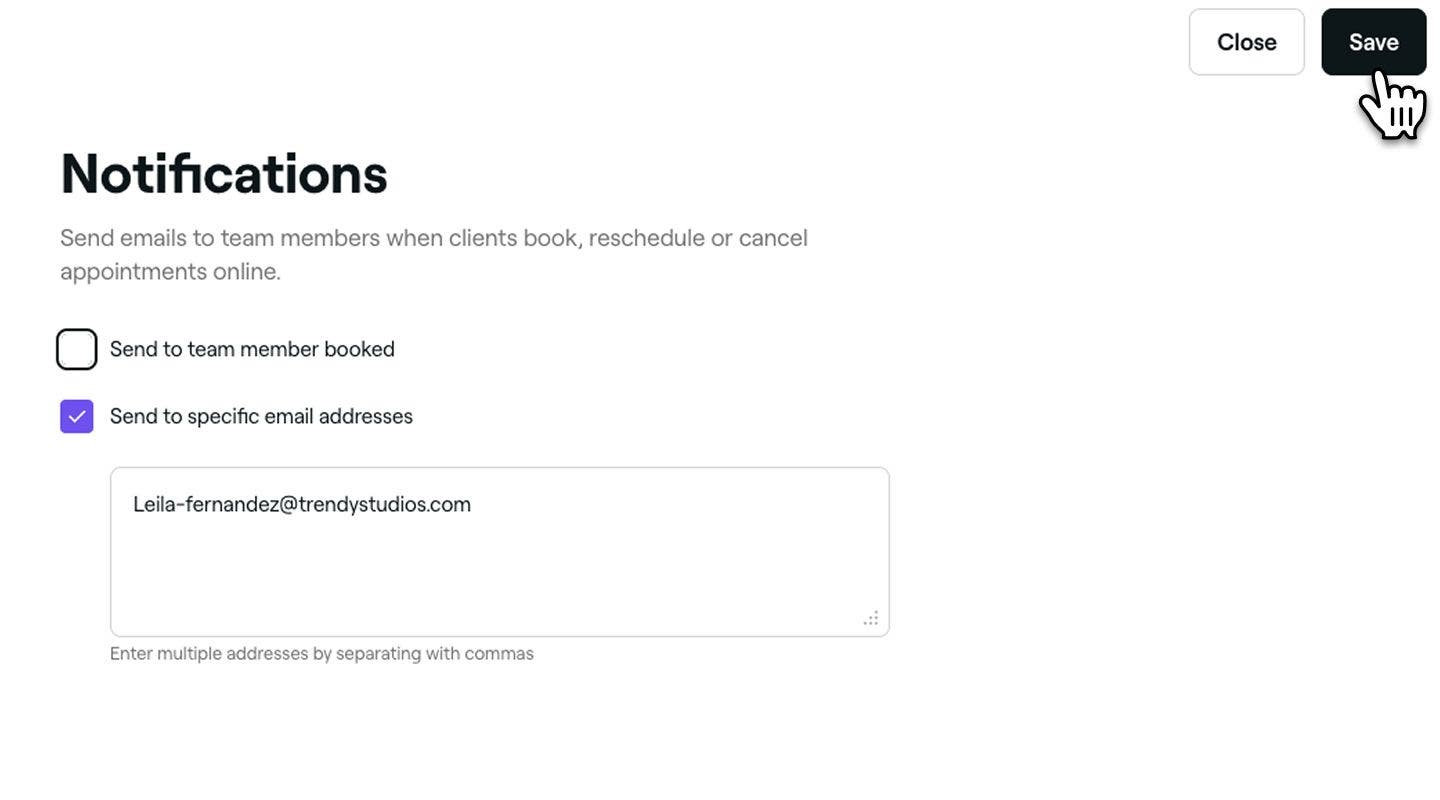
  5. في صفحة الإشعارات، اختر كيفية إرسال إشعارات الحجز إلى فريقك.

    1. الإرسال إلى عضو الفريق الذي تم الحجز معه: ضع علامة في مربع الاختيار هذا لإخطار عضو الفريق الذي تم حجز الموعد معه.

    2. الإرسال إلى عناوين بريد إلكتروني محددة: أدخل عنوان بريد إلكتروني واحدًا أو أكثر، مفصولة بفواصل، لإرسال الإشعارات إلى تلك العناوين.
      Save notification_settings_desktop.jpg

  6. انقر على زر حفظ في أعلى اليمين العلوي لتطبيق تحديثاتك.

  1. من القائمة الرئيسية في أسفل الشاشة، اضغط على المزيد (أيقونة الشبكة) لفتح المزيد من الخيارات.
  2. اختر الإعدادات من القائمة، ثم اضغط على الجدولة من قائمة إعدادات مساحة العمل.
  3. في قائمة الجدولة، انقر على الحجوزات عبر الإنترنت لعرض وإدارة الإعدادات الخاصة بك.
    preferences mobile 1.jpg
  4. بجوار الإشعارات، انقر على زر تعديل.
    preferences mobile 2.jpg
  5. في صفحة الإشعارات، اختر كيفية إرسال إشعارات الحجز إلى فريقك.
    1. الإرسال إلى عضو الفريق الذي تم الحجز معه: ضع علامة في مربع الاختيار هذا لإخطار عضو الفريق الذي تم حجز الموعد معه.
    2. الإرسال إلى عناوين بريد إلكتروني محددة: أدخل عنوان بريد إلكتروني واحدًا أو أكثر، مفصولة بفواصل، لإرسال الإشعارات إلى تلك العناوين.
    3. preferences mobile 3.jpg
  6. اضغط على زر حفظ في الأسفل لتطبيق تحديثاتك.

سيتلقى فريقك الآن إشعارات الحجز بناءً على تفضيلاتك المحددة للمواعيد الجديدة أو التي تم تغيير موعدها أو التي تم إلغاؤها.

الأسئلة الشائعة

    • لا، بمجرد تمكين المواعيد الجماعية، فإنها تنطبق على جميع الخدمات وأعضاء الفريق والمواقع. لا يمكن أن يقتصر هذا الإعداد على إعدادات محددة.

      لا، لا يمكن تخصيص قسم المعلومات المهمة للمواقع أو الخدمات أو أعضاء الفريق الفرديين. سيتم تطبيق أي تحديثات يتم إجراؤها على حسابك بأكمله، بما في ذلك جميع المواقع والخدمات وأعضاء الفريق.

      يتم إنشاء فئة الخدمات المميزة تلقائيًا بناءً على الخدمات الست الأكثر شيوعًا لديك، باستثناء الباقات، ولا يمكن تخصيصها. ومع ذلك، إذا كنتم ترغبون في إخفاء الخدمات المميزة بالكامل، فيمكنكم تعطيلها عبر خيارات الحجز عبر الإنترنت ضمن إعدادات مساحة العمل. سيؤدي هذا إلى إزالة الخدمات المميزة من كل من صفحة مركزك وتدفق الحجز.

      يصبح تقييم عضو الفريق مرئيًا فقط بعد تلقيه 4 تعليقات على الأقل. إذا كان لديه أقل من 4 تقييمات، فلن يظهر تقييمه في صفحة موقع العمل أو في السوق. بالإضافة إلى ذلك، يتم ربط التعليقات بكل من عضو الفريق وموقع العمل الذي تم تقديم الخدمة فيه. إذا لم يتم تعيين تعليق بشكل صحيح، فقد لا يظهر تحت الملف الشخصي لعضو الفريق.

      إذا كان ملفك الشخصي في سوق فريشا خارج الإنترنت، فلن يتمكن العملاء من الحجز من خلال سوق فريشا أو الحجز عبر جوجل أو أي روابط حجز. إذا لم تكن قد عطلته، فإليك بعض الأشياء التي يجب التحقق منها:

      • تحقق من أن خدماتك قابلة للحجز عبر الإنترنت.
      • تحقق من أن فريقك لديه مناوبات مجدولة.
      • راجع فترات إغلاق أنشطتك التجارية.
      • راجع إعدادات الحجز عبر الإنترنت لمعرفة إلى أي مدى يمكن لعملائك الحجز مسبقًا.
      • تحقق من أن ملفك الشخصي مدرج عبر الإنترنت.

      يتم إنشاء شروط وأحكام المواعيد تلقائيًا بناءً على إعدادات سياسة الدفع، مما يضمن أن الشروط التي يراها عملاؤك ويوافقون عليها عند الحجز تعكس دائمًا قواعد عدم الحضور والإلغاء الحالية الخاصة بك. لإجراء تغييرات على الشروط والأحكام المعروضة لعملائك، قم بتحديث سياسة المدفوعات.

      لإزالة الخدمات المميزة من ملفك الشخصي في سوق فريشا، انتقل إلى خيارات الحجز عبر الإنترنت وألغ تحديد عرض الخدمات المميزة لعملائك. بمجرد إيقاف تشغيلها، لن تظهر الخدمات المميزة للعملاء في أي مكان، بما في ذلك صفحة مركزك، ورابط الحجز الفريد الخاص بك، وأزرار "احجز الآن"، ورموز الاستجابة السريعة.


إعداد الإتاحة


مقالات ذات صلة

هل كان هذا الدليل مفيدًا؟

إعداد الإتاحة

إدارة إعدادات الحجوزات عبر الإنترنت

تمكين الحجوزات عبر الإنترنت للعملاء وإدارة الإعدادات والإشعارات والإغلاقات.

إدارة أسباب إلغاء المواعيد

حافظ على التنظيم من خلال تخصيص وإدارة أسباب إلغاء المواعيد.

إعداد إعادة تعيين المواعيد المحجوزة

توفير مواعيد الحجوزات عن طريق نقل المواعيد تلقائيًا دون تفضيل لعضو الفريق.

إعداد تعيين موعد جديد

اختيار كيفية تعيين المواعيد عندما يحجز العملاء دون تفضيل لعضو الفريق.

إدارة الوقت والتاريخ في تقويمك

تخصيص إعدادات التقويم بسهولة مثل المناطق الزمنية والتنسيقات وبدء الأسبوع.

تحسين الإتاحة في جدول المواعيد عبر الإنترنت

حقق أقصى استفادة من الحجز عبر الإنترنت من خلال تقليل الفجوات وتبسيط الجدولة.

مقالات ذات صلة

إدارة المناوبات المجدولة لأعضاء الفريق

تعرّف على كيفية استخدام الجدولة المتقدمة لإنشاء ورديات فريق يمكن إدارتها.

إدارة المرافق والأدوات القابلة للحجز

أنشئ مرافقًا وأدواتًا قابلة للحجز للخدمات وتعلّم كيفية التحقق من الإتاحة بسهولة.

إنشاء ملفك الشخصي عبر الإنترنت

إدارة ملفك الشخصي في سوق فريشا لجذب عملاء جدد وعرض أعمالك بفعالية.

Fresha
تنزيل التطبيق

عن فريشا

فرص عمل

المساعدة والدعم

المدونة

خريطة الموقع

للأعمال

للشركاء

التسعير

الميزات

جدولة المواعيد

نقطة البيع

المدفوعات

فريشا كابيتال

سوق فريشا

مساعدة

الحالة

قانوني

سياسة الخصوصية

شروط الخدمة

شروط الاستخدام

تابعونا على مواقع التواصل الاجتماعي

Facebook
Linkedin
Instagram

© 2026 Fresha.com SV Ltd