الصفحة الرئيسيةقاعدة المعرفةأكاديمية فريشا
إدارة الوقت والتاريخ في تقويمك
رجوع
  1. قاعدة المعرفة•
  2. التقويم والجدول الزمني•
  3. إدارة الوقت والتاريخ في تقويمك

إدارة الوقت والتاريخ في تقويمك

في هذا الدليل، ستتعلم كيفية إدارة المنطقة الزمنية للتقويم وتنسيق الوقت وبداية الأسبوع ليتناسب مع تفضيلات أعمالك.

في هذه المقالة

  • كيفية عمل إعدادات الوقت والتاريخ في التقويم

كيفية عمل إعدادات الوقت والتاريخ في التقويم

تتحكم هذه الإعدادات في كيفية عمل تقويمك يومًا بعد يوم. وهي تضمن توافق مواعيدك مع توقيتك المحلي، وتعكس ساعات العمل المفضلة لديك، وتعرض جدولك الزمني بطريقة تناسب طريقة إدارة أعمالك.

  1. من القائمة الرئيسية على يسار الشاشة، انتقل إلى الإعدادات.

  2. حدد علامة التبويب الإعدادات من الأعلى وانقر على الجدولة.

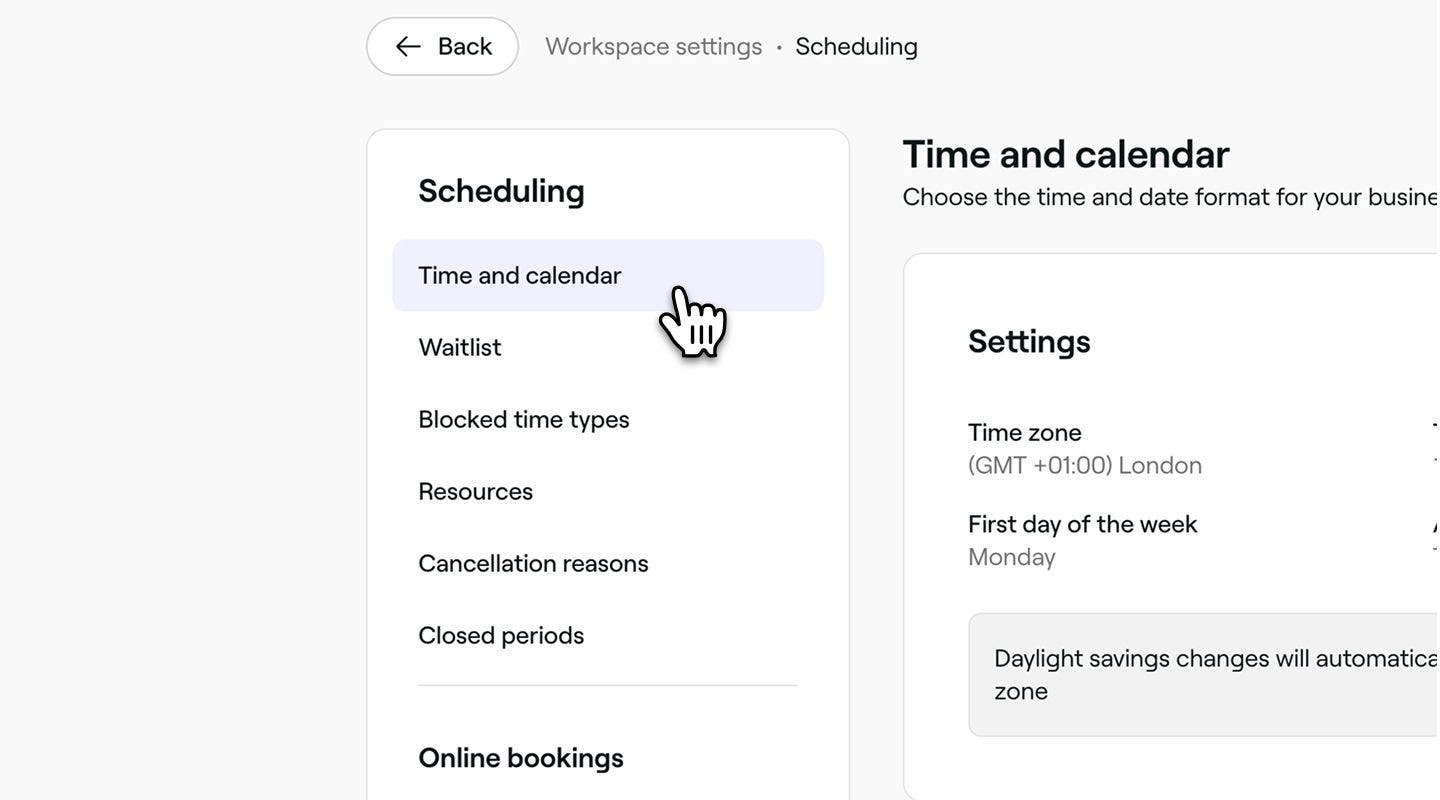
  3. في لوحة القائمة اليسرى، حدد الوقت والتقويم للوصول إلى إعدادات الوقت والتاريخ في التقويم. 
    Manage_time_date_calendar_web_3.jpg

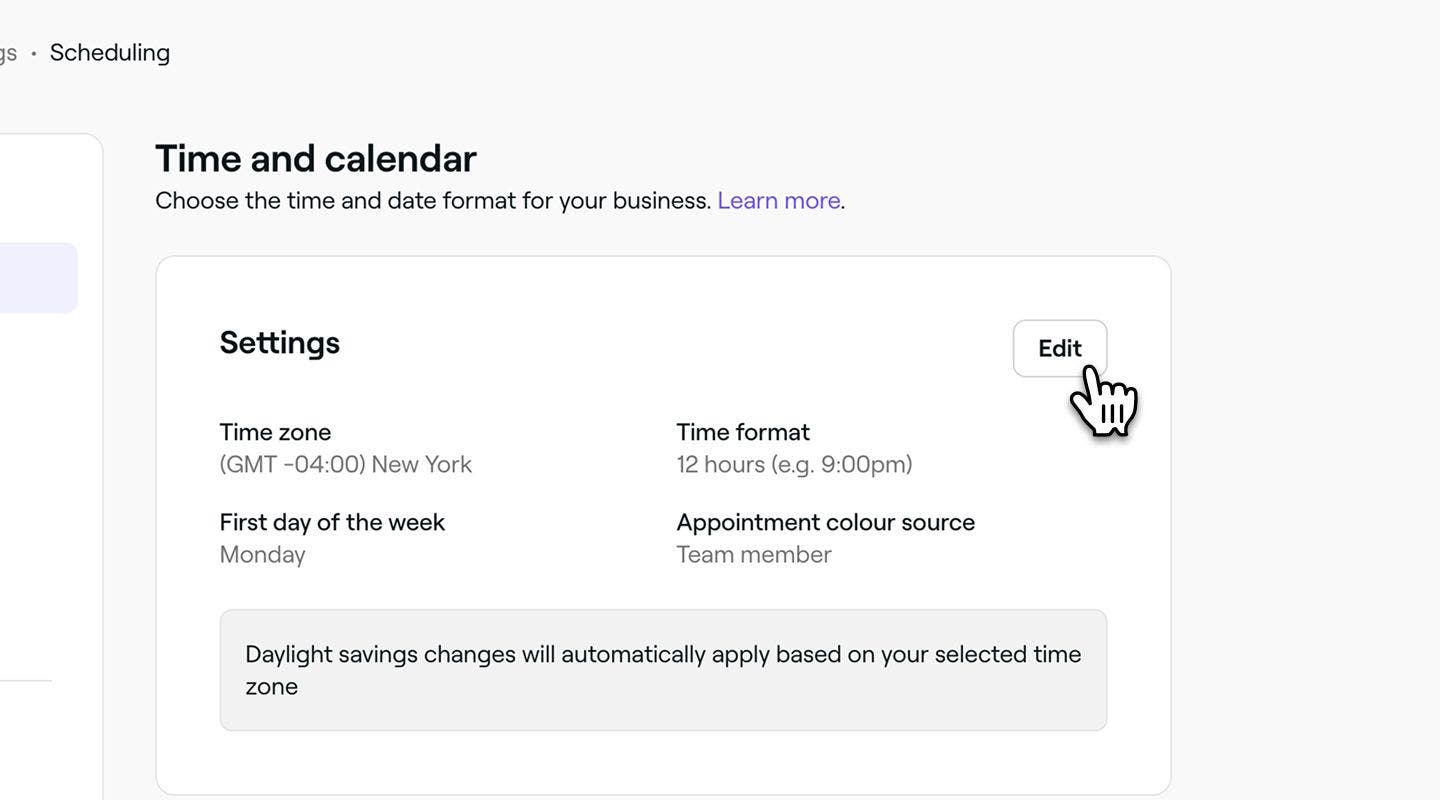
  4. بجوار الإعدادات، انقر على زر تعديل لتحديث تفضيلاتك.
    Manage_time_date_calendar_web_4.jpg

  5. في صفحة الوقت والتقويم، حدّد تفضيلاتك لما يلي:

    1. المنطقة الزمنية: تحديد المنطقة الزمنية التي تعمل فيها أعمالك.
    2. تنسيق الوقت: اختر التنسيق المفضل لديك، إما 12 ساعة أو 24 ساعة.
    3. اليوم الأول من الأسبوع: اختر اليوم الذي تريد أن يبدأ فيه أسبوع أنشطتك التجارية/ أعمالك. على سبيل المثال، إذا كان صالونك مغلقًا أيام الاثنين، فحدد الثلاثاء كبداية لأسبوعك.
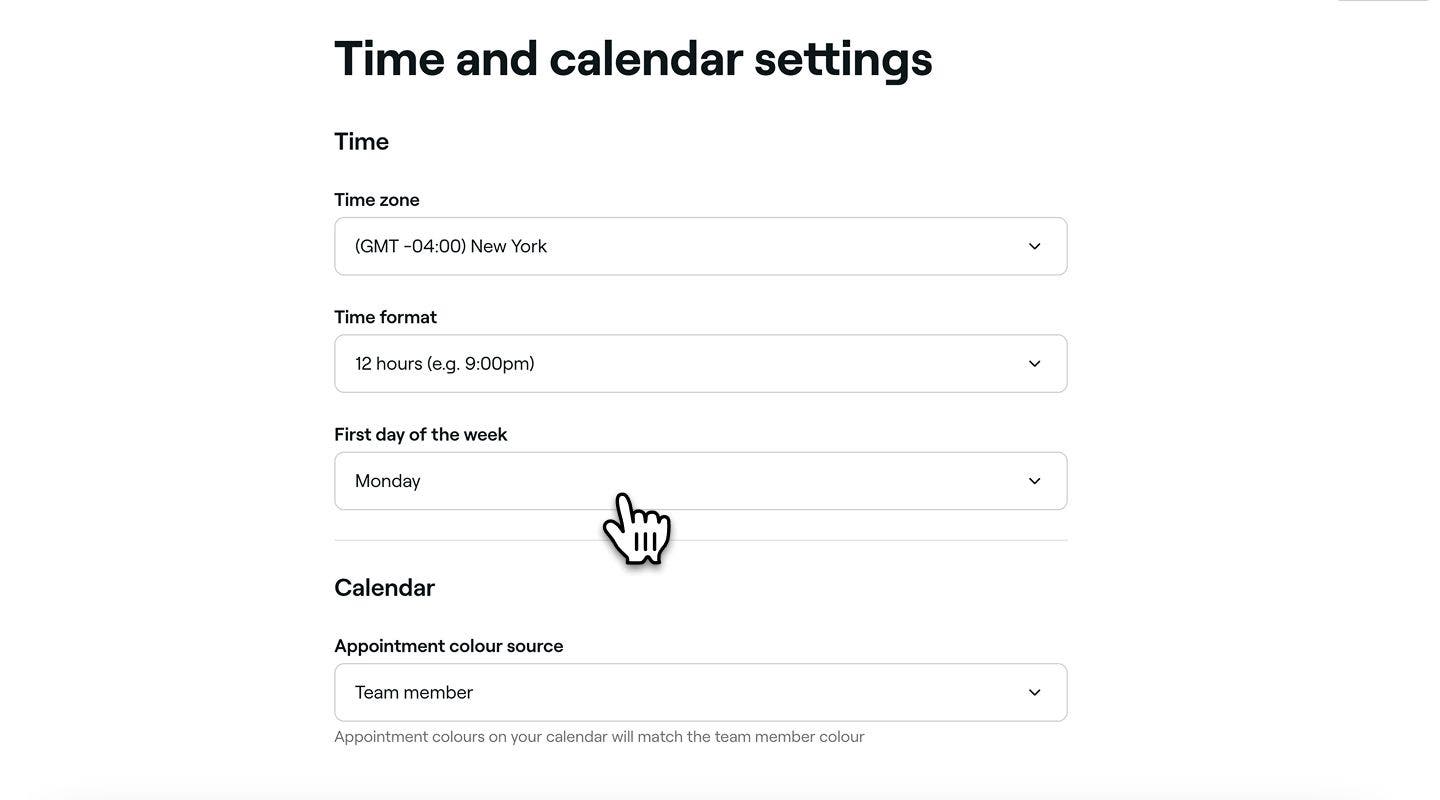
    Manage_time_date_calendar_web_5.jpg

  6. انقر على زر حفظ في أعلى اليمين لتحديث الإعدادات.

  1. من القائمة الرئيسية في أسفل الشاشة، اضغط على المزيد (أيقونة الشبكة) لفتح المزيد من الخيارات.
    tap_more_icon.jpg

  2. حدد الإعدادات من القائمة، ثم اضغط على الجدولة من قائمة إعدادات مساحة العمل.

  3. في قائمة الجدولة، انقر على الوقت والتقويم لعرض إعداداتك وإدارتها.

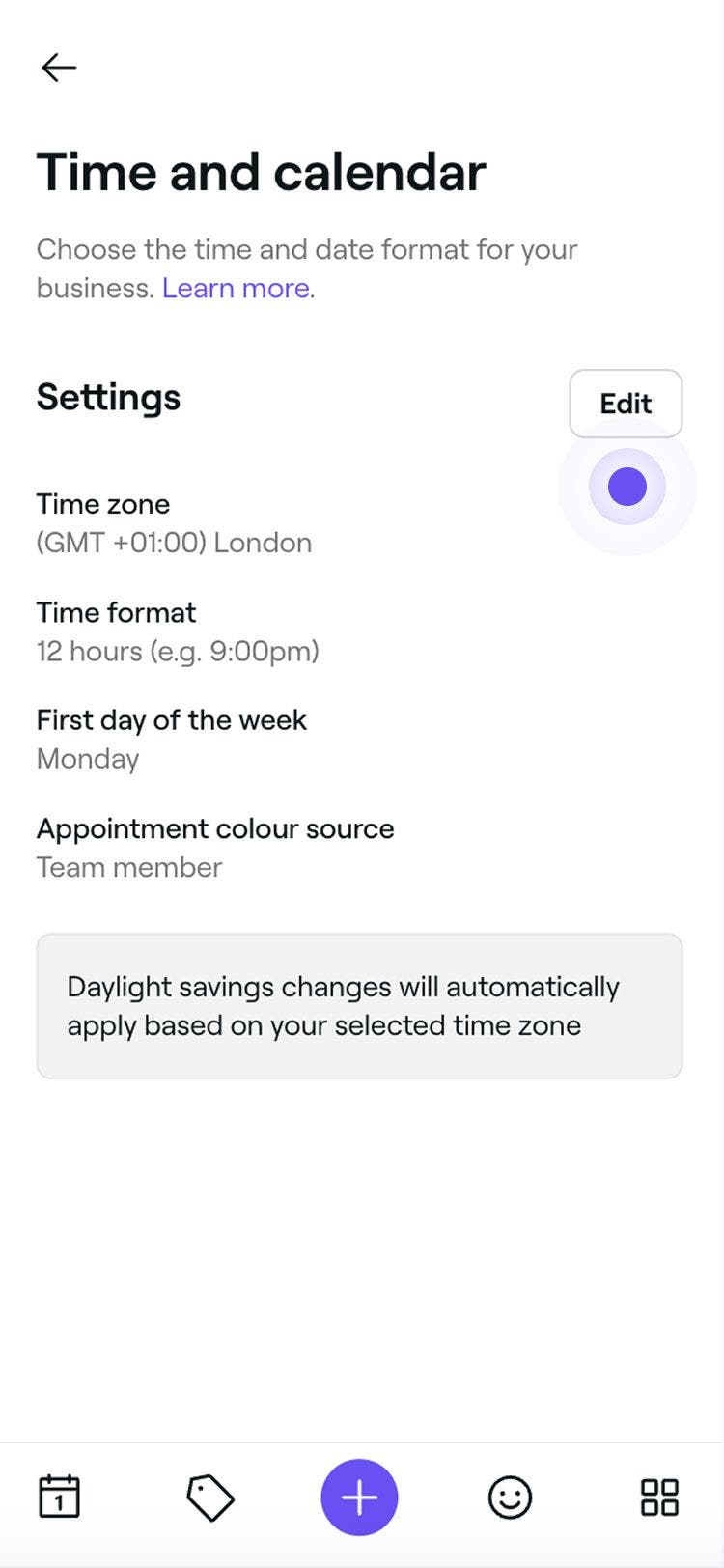
  4. بجوار الإعدادات، انقر على زر تعديل لتحديث تفضيلاتك.
    Manage_time_date_calendar_mob_4.jpg

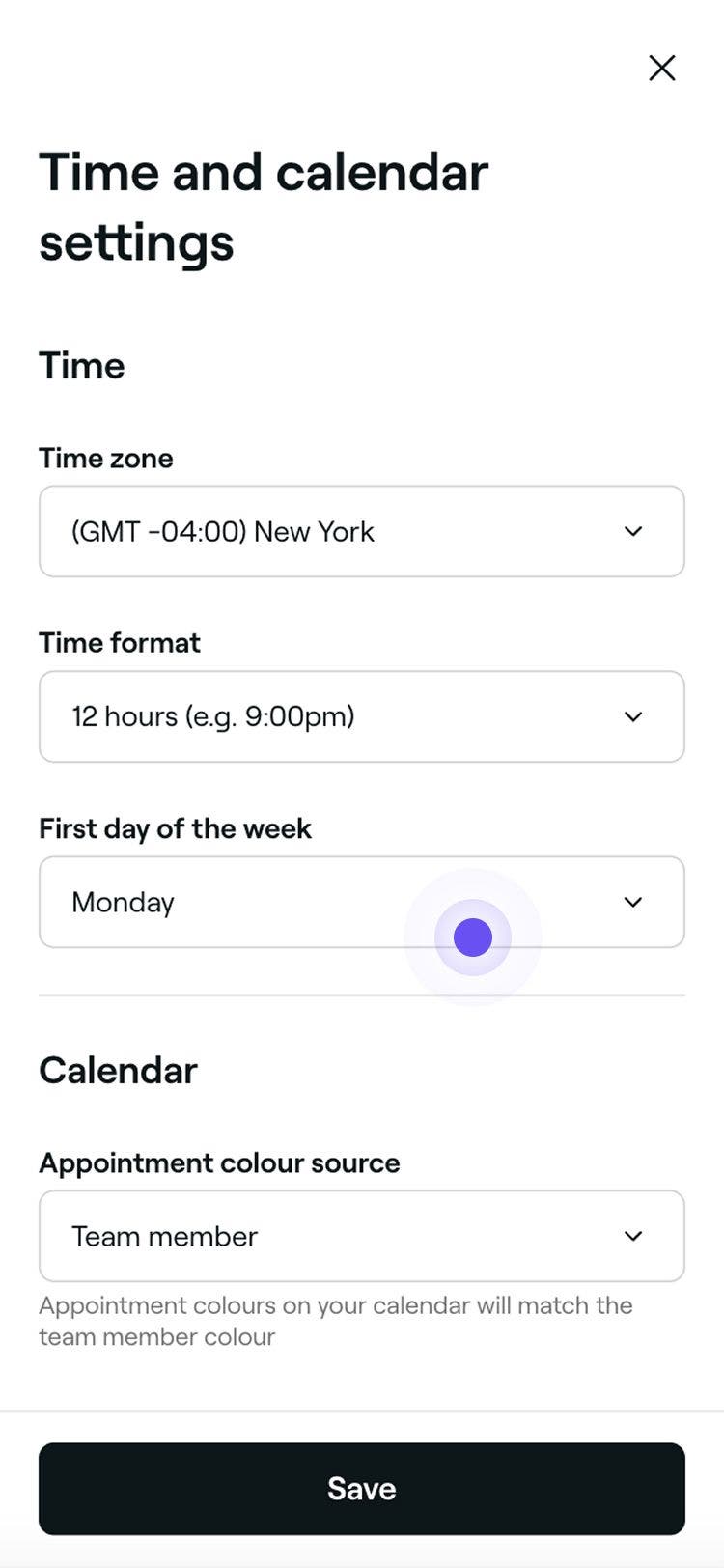
  5. في صفحة الوقت والتقويم، قم بتعيين تفضيلاتك لما يلي:

    1. المنطقة الزمنية: تحديد المنطقة الزمنية التي تعمل فيها أعمالك.
    2. تنسيق الوقت: اختر التنسيق المفضل لديك، إما 12 ساعة أو 24 ساعة.
    3. اليوم الأول من الأسبوع: اختر اليوم الذي تريد أن يبدأ فيه أسبوع أنشطتك التجارية/ أعمالك. على سبيل المثال، إذا كان صالونك مغلقًا أيام الاثنين، فحدد الثلاثاء كبداية لأسبوعك.

    Manage_time_date_calendar_mob_5.jpg

  6. انقر على زر حفظ في الأسفل لتحديث الإعدادات.

بمجرد التحديث، سيعرض تقويمك المنطقة الزمنية المختارة وتنسيق الوقت ويوم البدء المفضل لأسبوع الأعمال. على سبيل المثال، إذا تم تعيين يوم الأحد كأول يوم من الأسبوع، فسيبدأ العرض الأسبوعي للتقويم يوم الأحد.

الأسئلة الشائعة

    • إذا كانت أعمالك في منطقة تتبع التوقيت الصيفي، فقد يؤثر ذلك على الوقت المعروض في التذكيرات بالمواعيد. تأكد من تعيين المنطقة الزمنية لموقع عملك بشكل صحيح ضمن إعدادات الوقت والتقويم حتى تتمكن فريشا من التعديل تلقائيًا وفقًا لأي تغييرات موسمية في الوقت.


إعداد الإتاحة

هل كان هذا الدليل مفيدًا؟

إعداد الإتاحة

إدارة إعدادات الحجوزات عبر الإنترنت

تمكين الحجوزات عبر الإنترنت للعملاء وإدارة الإعدادات والإشعارات والإغلاقات.

إدارة أسباب إلغاء المواعيد

حافظ على التنظيم من خلال تخصيص وإدارة أسباب إلغاء المواعيد.

إعداد إعادة تعيين المواعيد المحجوزة

توفير مواعيد الحجوزات عن طريق نقل المواعيد تلقائيًا دون تفضيل لعضو الفريق.

إعداد تعيين موعد جديد

اختيار كيفية تعيين المواعيد عندما يحجز العملاء دون تفضيل لعضو الفريق.

إدارة الوقت والتاريخ في تقويمك

تخصيص إعدادات التقويم بسهولة مثل المناطق الزمنية والتنسيقات وبدء الأسبوع.

تحسين الإتاحة في جدول المواعيد عبر الإنترنت

حقق أقصى استفادة من الحجز عبر الإنترنت من خلال تقليل الفجوات وتبسيط الجدولة.

Fresha
تنزيل التطبيق

عن فريشا

فرص عمل

المساعدة والدعم

المدونة

خريطة الموقع

للأعمال

للشركاء

التسعير

الميزات

جدولة المواعيد

نقطة البيع

المدفوعات

فريشا كابيتال

سوق فريشا

مساعدة

الحالة

قانوني

سياسة الخصوصية

شروط الخدمة

شروط الاستخدام

تابعونا على مواقع التواصل الاجتماعي

Facebook
Linkedin
Instagram

© 2026 Fresha.com SV Ltd