为什么使用Reserve with Google
使用“使用Google预约”,您的企业将出现在Google搜索和地图中,并配有直接预订按钮。Google与Fresha的官方集成使得通过Google进行的预订可直接发送到您的Fresha日历,确保实时可订状态,并为您的客户提供流畅的体验。
在启用Reserve with Google之前,您需要:
- 在Google上注册您的企业,确保您Google商家主页上列出的企业名称和门店地址与您在Fresha上输入的详细信息完全一致。
- 发布您的 Marketplace资料,以便通过Fresha启用“通过Google预约”。
使用Reserve with Google预约
要使“预约”按钮显示在您的Google商家主页上,您的Google和Fresha商家主页必须同时满足以下所有条件:
- 使用这些步骤设置通过Fresha进行的预订。
- 您的Google商家主页必须符合Google指南。
- 您在Fresha上的商家名称和门店地址必须与您的Google商家主页完全一致。
- 您的Fresha个人资料必须在Fresha Marketplace上发布。未发布的个人资料将没有「预约」按钮。
- 确保你的团队成员在未来30天内有排班。
- 服务菜单必须显示实际价格(服务不应设置为免费或价格为0)。
- 请勿在服务名称或描述中纳入表情符号、价格方案或持续时间。
- 您的企业必须属于美容和健康行业。如果您的企业不属于此类(例如,如果您选择“其他”作为企业类型),则该企业将不会在Fresha Marketplace上列出,您的Google商家主页上也不会显示“预约”按钮。
在Fresha上对服务价格所做的任何更改最多可能需要24小时才能在Google上更新。
启用Reserve with Google
- 从屏幕左侧的主菜单中,前往添加小组件。
- 在Google Reserve下方,点击查看按钮,打开附加服务摘要。
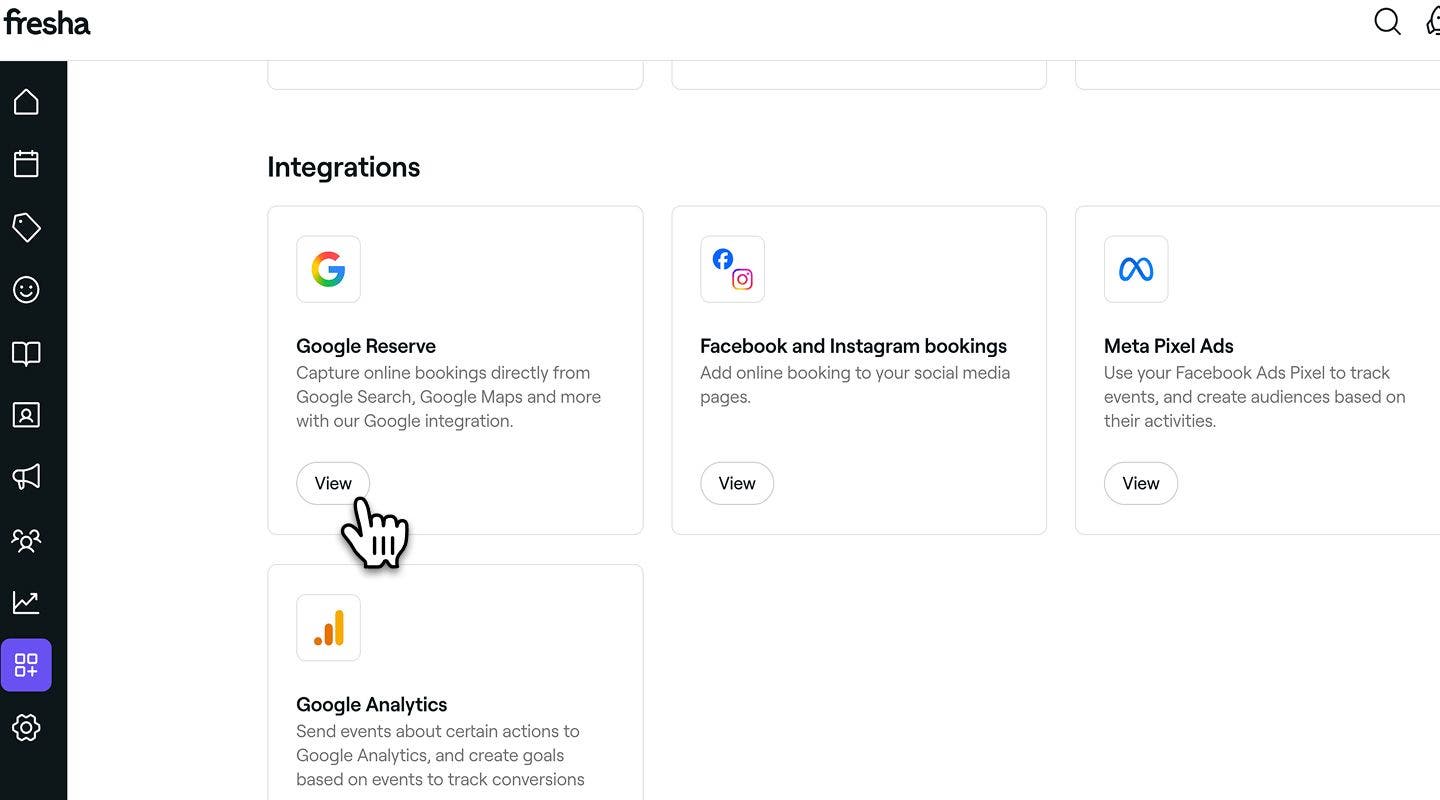
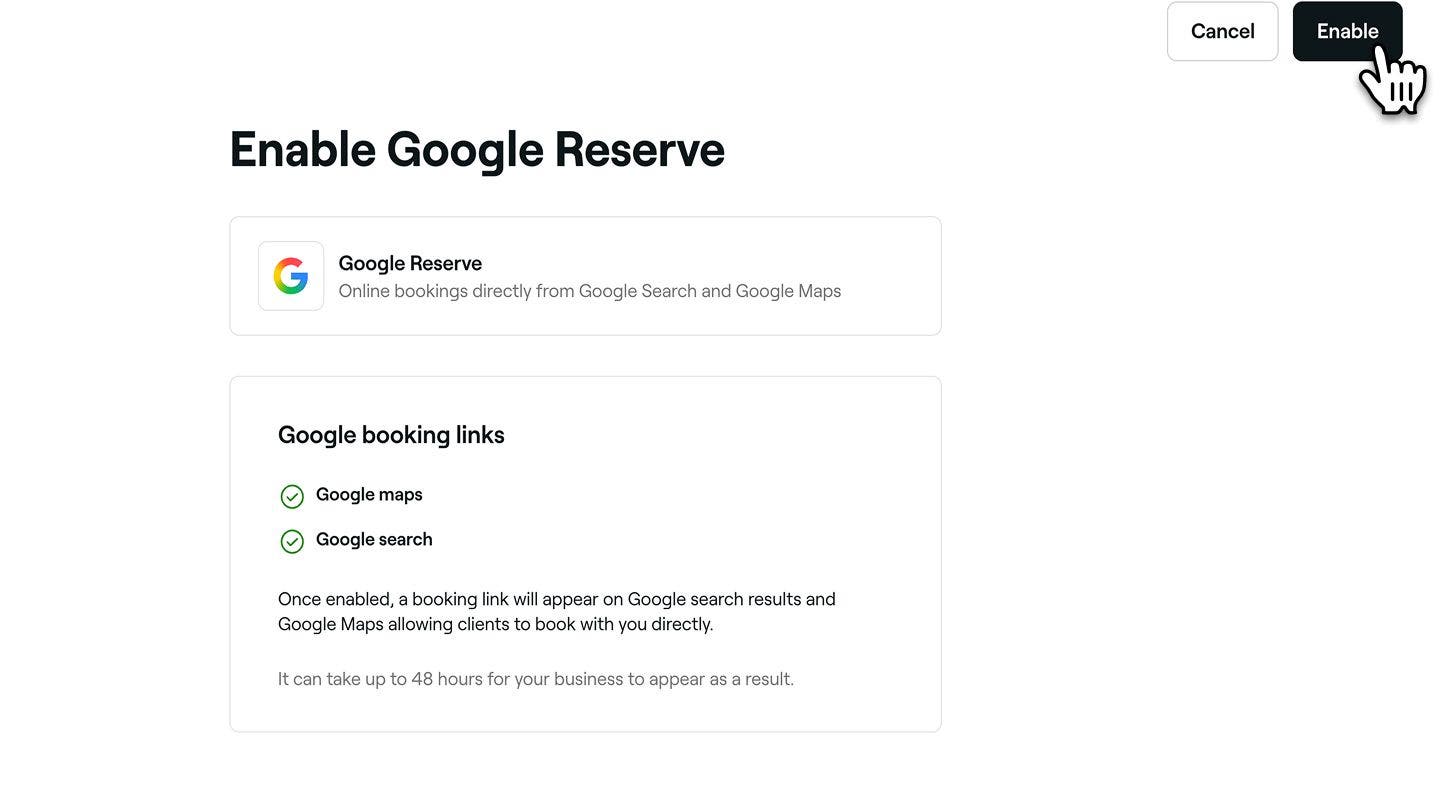
- 在摘要页面上,核对附加服务的功能和价格方案,然后点击立即开始,为您的账户激活该附加服务。
- 点击右上角的启用按钮,即可启用附加服务。
- 启用后,您将看到一条确认通知。
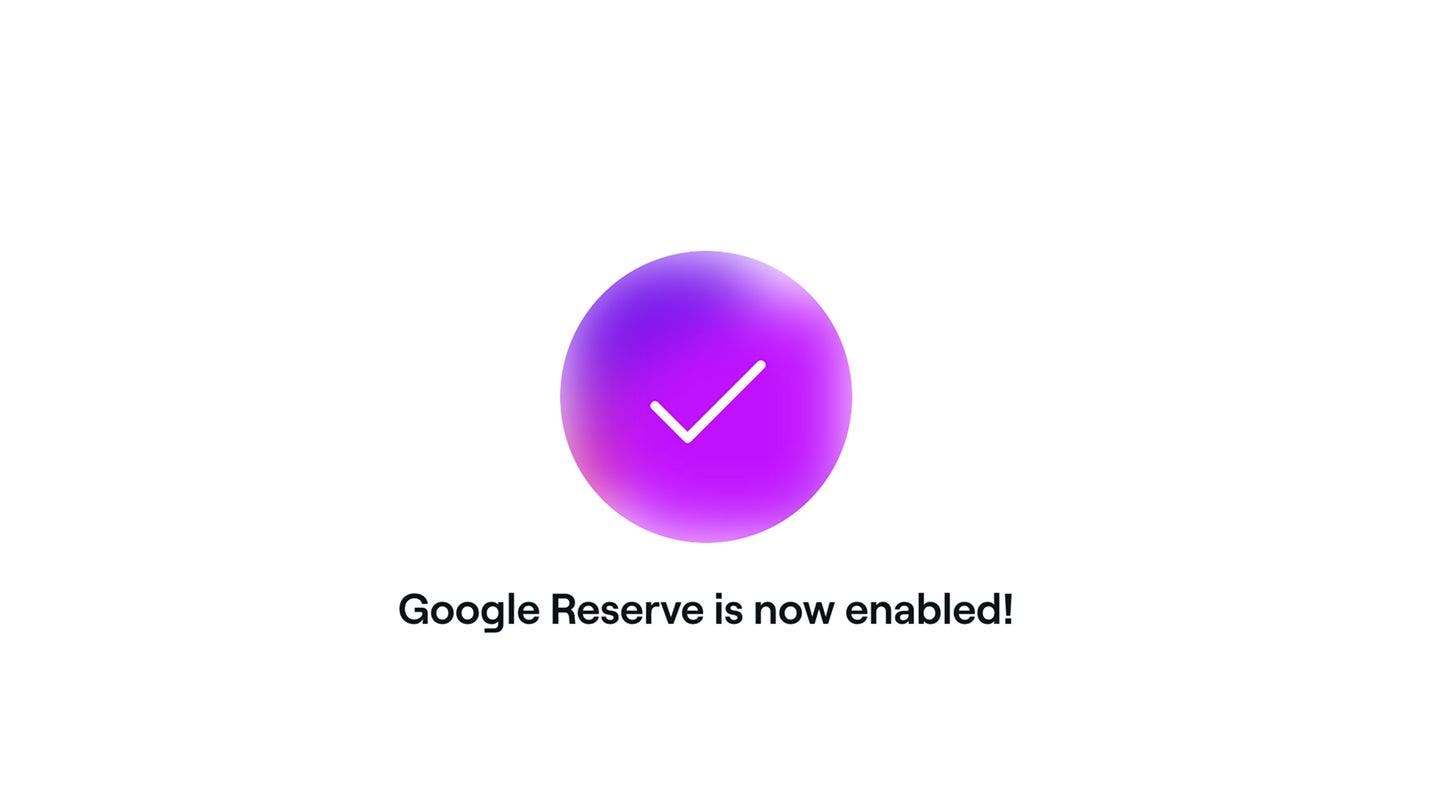
启用Reserve with Google后,最多可能需要48小时才会显示在Google上。
禁用Reserve with Google
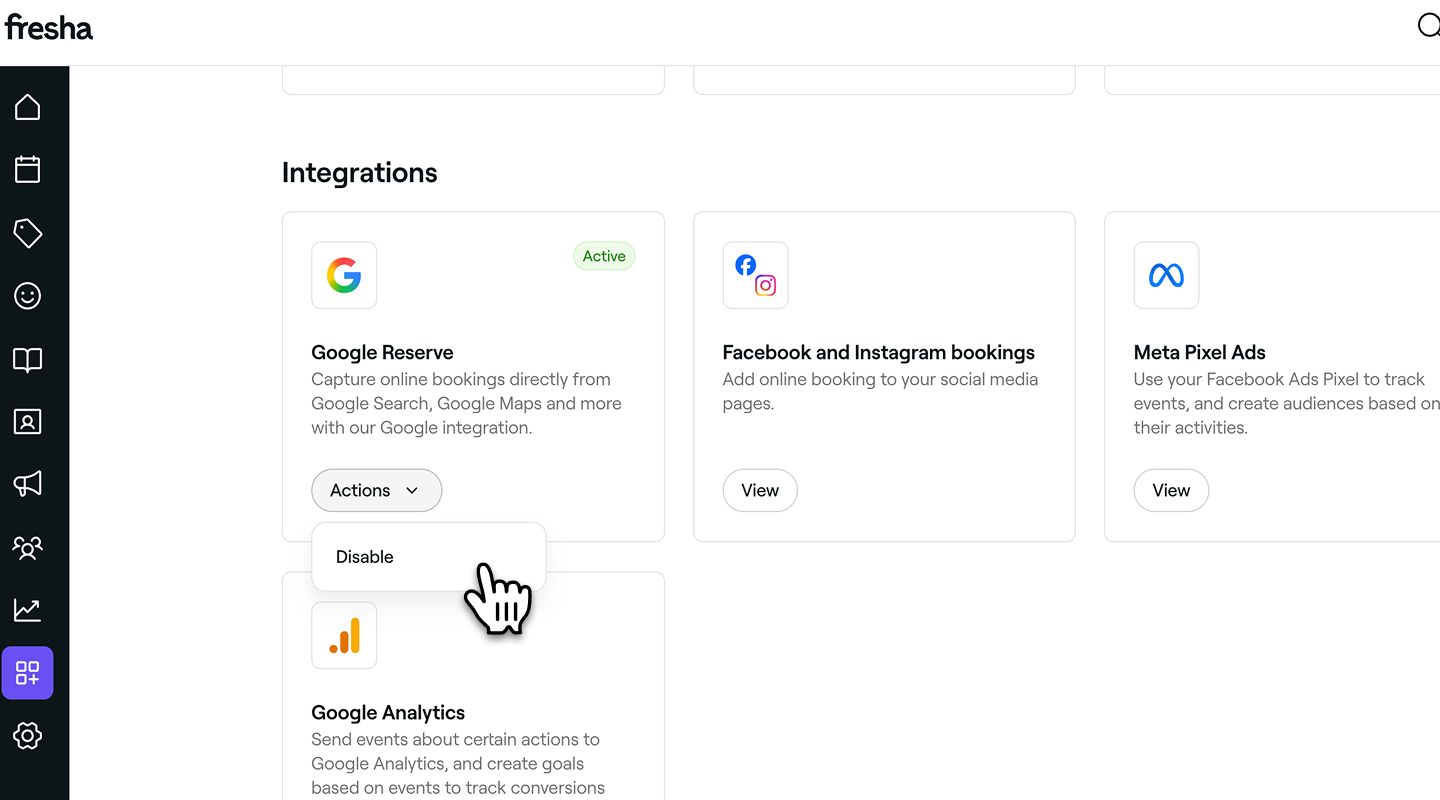
- 从屏幕左侧的主菜单中,转到附加服务。
- 在Google Reserve下,点击操作按钮,然后选择禁用。!Group 314.jpg
- 在弹出窗口中,点击立即 禁用按钮进行确认。
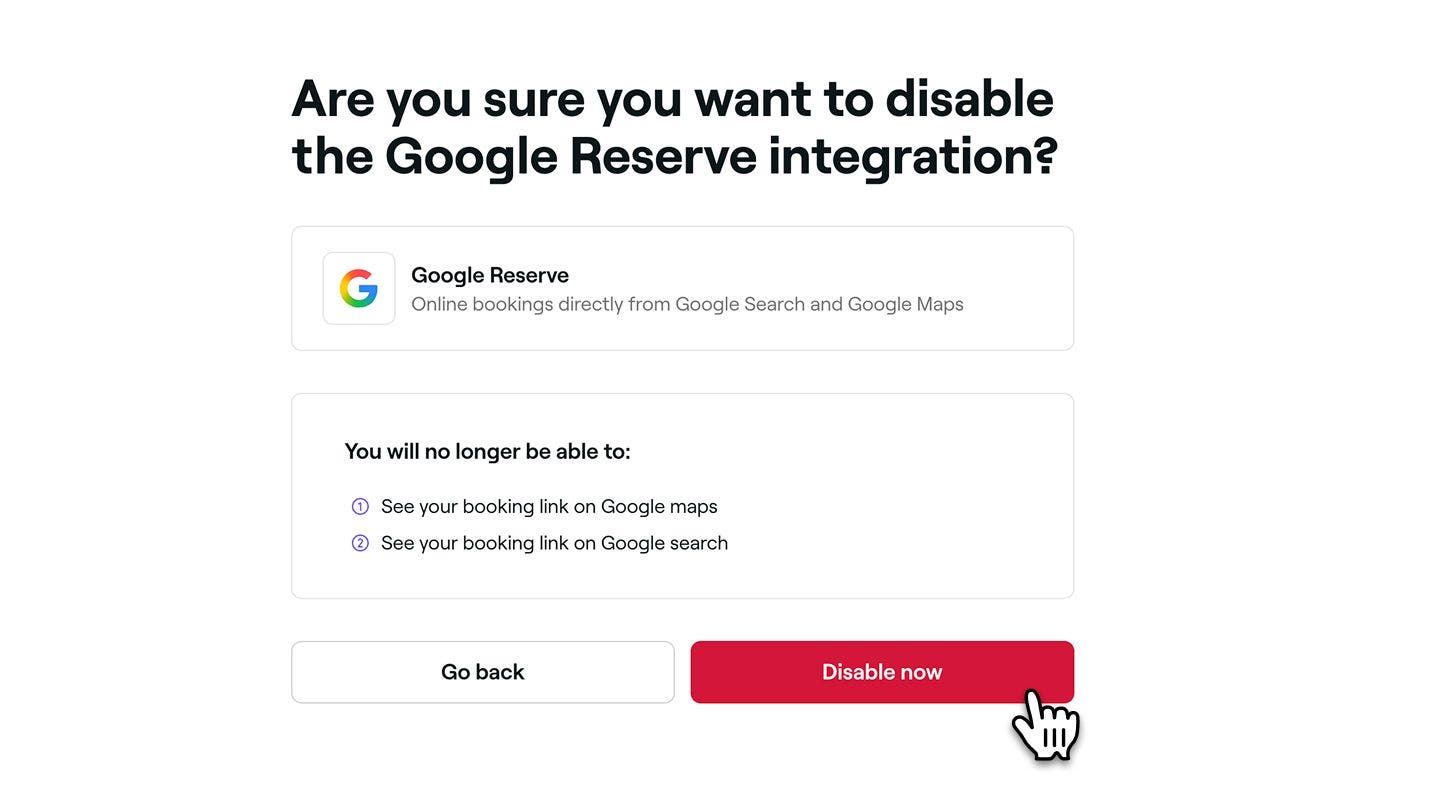
一旦停用,您的企业将在48小时内从Google搜索和Google地图结果中移除,直接预订链接也将被删除。
常见问题
- Google商家主页合规性 – 您的主页必须遵守Google的指南。
- 详情一致 – 您在Fresha上的企业名称和地址必须与您的Google商家主页完全一致。
- 已发布的个人资料 – 你的Fresha个人资料必须已发布在Fresha Marketplace上。未发布的个人资料将不会显示预约按钮。
- 团队可订状态 – 团队成员必须在接下来的30天内有排班。
- 服务价格方案 – 所有服务都必须显示有效价格(不得有免费服务或价格为0)。
- 服务名称 – 服务名称和描述不得包含表情符号、价格或持续时间。
- 行业要求 – 您的企业必须属于美容和健康行业。不属于此类别的个人资料(例如,企业类型为“其他”)将不会出现在Fresha Marketplace上,且Google上不会显示预约按钮。
启用Reserve with Google后,如果您的Google和Fresha个人资料满足以下所有条件,预约按钮应在48小时内显示:
如果48小时后您仍未在Google中看到您企业的“预约”按钮,请联系我们以获得支持。
全球合作伙伴均可使用“使用Google预约”。您可以在他们的政策页面上查看受支持国家/地区的完整列表。
启用Reserve with Google时,您可以将一个Fresha门店关联到一个Google商家主页。如果你在Fresha中有多个门店,并希望每个门店都关联到Google,则需要为每个门店提供单独的Google商家主页。
如果您的Google个人资料之前已连接到另一个预订软件服务商,则“预订”按钮可能仍会链接到该服务商。要解决此问题,请从您的Google商家主页中移除现有的集成。
移除后,如果你的Fresha个人资料符合所有资格要求,Reserve with Google集成将在48小时内自动设置。