关于外部表单
外部表单为您提供了一种灵活的方式,可以从任何人处收集信息,无论他们是现有客户还是您的业务的新客户。您可以使用链接或二维码在任何地方分享表单,以便在需要时轻松收集回复。
您可以将外部表单和客户表单直接添加到 预约或 客户个人资料。对于需要客户定期填写的表单,您可以根据特定服务和预约设置自动发送客户表单。
-
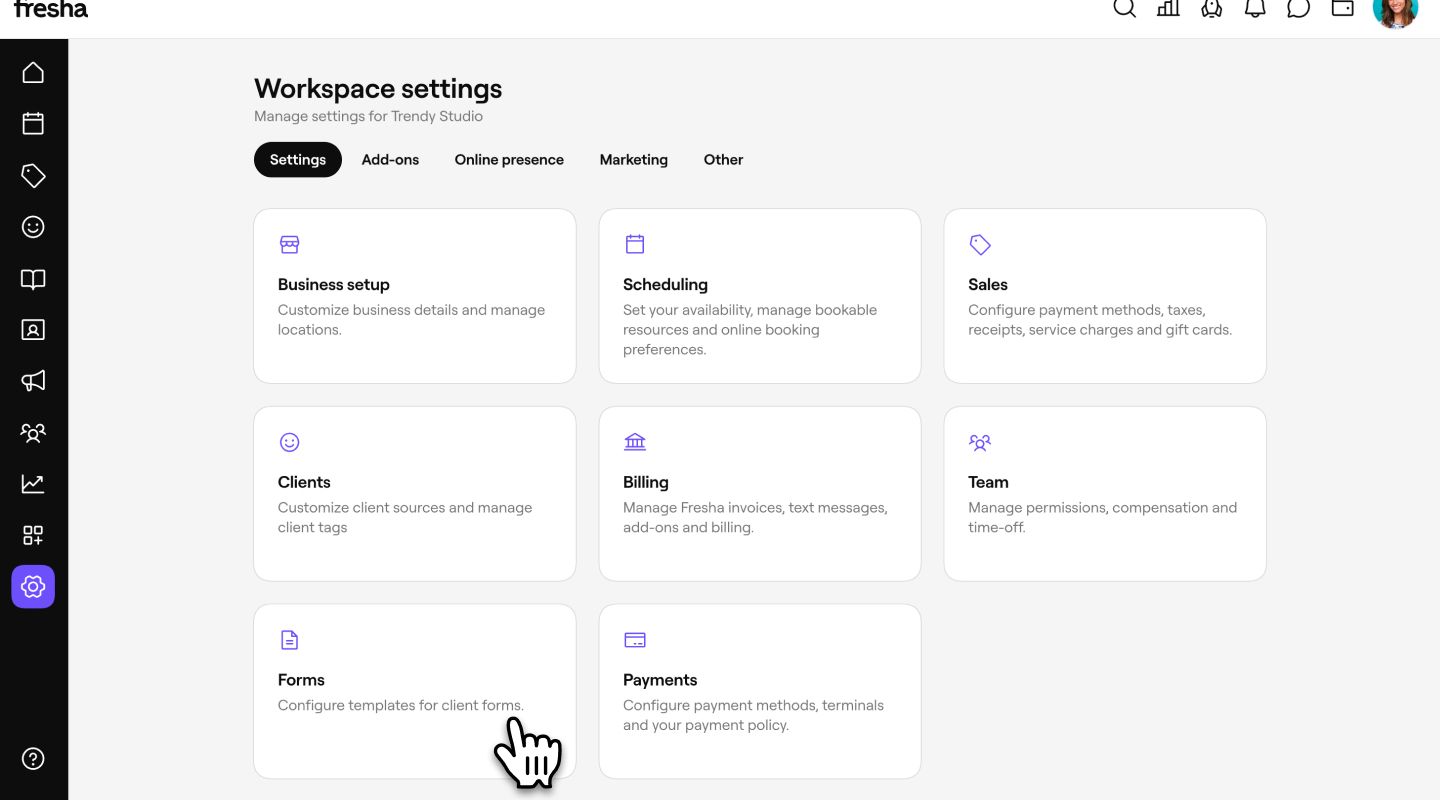
从屏幕左侧的主菜单中,前往 设置。

-
在 工作区设置下,点击 **表单 **以打开您的表单列表。![Group 31334.jpg] (https://cdn-cms.fresha.com/Group_31334_dc9b79187c.jpg)
-
点击 创建表单按钮即可开始。

-
从选项中选择 外部表单。

-
选择您想要创建新表单的方式以继续:
- 创建空白表单:点击 新建,从头开始创建您自己的页面和问题。
- 使用模板:从预设模板中选择,包括您之前创建的表单。点击 预览,查看模板的显示效果,然后点击 使用模板,对其进行自定义。

-
输入一个 名称,当客户被要求填写表单时,他们会看到这个名称。添加可选的 描述和 类别,帮助您的团队找到并使用正确的表单。
- 您可以从之前创建的类别中选择,也可以通过选择 创建新类别来创建一个新类别。

- 您可以从之前创建的类别中选择,也可以通过选择 创建新类别来创建一个新类别。
-
在 **“创建”**页面中,选择页面以打开 **“编辑页面”**面板,为您的表单添加 **“标题”**和可选的 “描述”。

-
要创建表单,请从左侧面板中选择组件。单击组件以添加,或将其拖动到您希望放置的页面位置:
- 自定义:选择您要添加到表单中的字段类型,包括不同的问题、文本框和签名。

- 客户详情:在表单中添加字段,用于收集您希望了解的客户具体信息。这些字段将根据客户的个人资料自动填写,客户在填写表单时输入的任何更改都会更新到其个人资料中。

- 自定义:选择您要添加到表单中的字段类型,包括不同的问题、文本框和签名。
-
在“编辑组件”面板中,输入您想要提出的问题,并填写组件的其他选项,例如答案选项。

-
勾选复选框,选择客户需要回答问题的时间:
- 此字段为必填项:客户必须回答此问题,然后才能填写完表单。
- 条件逻辑:根据客户的上一道答案显示问题。在在以下情况下显示问题下,选择前面的问题,然后选择哪个答案会触发此问题的显示。

-
在 设置页面中,通过启用以下选项来选择客户填写表单的方式:
- 预填上次提交的答案:让回头客从上次给出的答案开始填写。
- 允许多次提交:允许同一个人多次提交表单。
- 重定向至 URL:在用户提交表单后,将他们引导至某个网页,例如您的网站或预订页面。输入页面的 URL。
- 在成功界面上显示自定义消息:在有人提交表单后显示您自己的消息,例如致谢词或后续步骤。

-
点击右上角的 创建表单按钮以保存。

-
您的外部表单已创建,可以随时分享。点击 完成,返回您的客户表单列表。

您的表单现已创建,并在表单列表中标记为 外部。您可以随时以链接、二维码的形式分享表单,也可以将其添加到预约或客户个人资料中。
您可以随时直接在表单中输入内容,拖放组件和页面以重新排列顺序,并使用每个组件和页面旁边的图标来复制或删除它们。
分享外部表单
您可以随时从“客户表单”主页分享您创建的外部表单。
-
在您要分享的表单旁边,点击 操作(三个点),然后从以下选项中选择:
- 复制链接:链接将被复制,您可以将其粘贴到您希望分享的任何地方,例如社交媒体或您的网站。
- 复制二维码:在弹出窗口中,选择您的二维码是黑色还是白色。然后点击 复制或 下载,选择分享方式。您可以将其打印在名片、传单或沙龙橱窗上。!在您要分享的表单旁边,点击“操作”(三个点),然后在 Fresha.jpg 中从以下选项中进行选择

常见问题
任何拥有表单链接或二维码的人都可以在浏览器中打开并填写表单,无需登入或创建Fresha账户。
如果客户的邮箱地址和电话号码都与个人资料中的详情相匹配,或者他们在提交表单时已登录Fresha账户,则外部表单提交内容会自动保存到现有客户的个人资料中。
您还可以手动将外部表单提交内容关联到客户的个人资料。
您可以从“表单”页面打开表单,然后选择“提交内容”页面,以查看外部表单的回复。
您可以随时编辑外部表单。在您进行更改后填写表单的任何人都会看到已更新的版本,而之前的提交内容仍会以原始回复的形式保存。
要停止接受新提交,请点击表单旁边的操作(三个点),然后选择存档。此操作将阻止进一步提交,同时保留之前的回复,以便随时查看。