关于导入客户列表
使用CSV文件或手机联系人将现有客户导入Fresha。导入客户列表会为每位客户创建个人资料,因此他们在线预约时会被识别为现有客户。
Fresha还会识别重复的客户个人资料,这些个人资料可以合并,从而帮助您保持客户列表井然有序。
从文件导入客户列表
- 从屏幕左侧的主菜单中,前往客户。
- 从左侧菜单面板中选择客户列表。
- 点击右上角的选项按钮,然后选择导入客户。
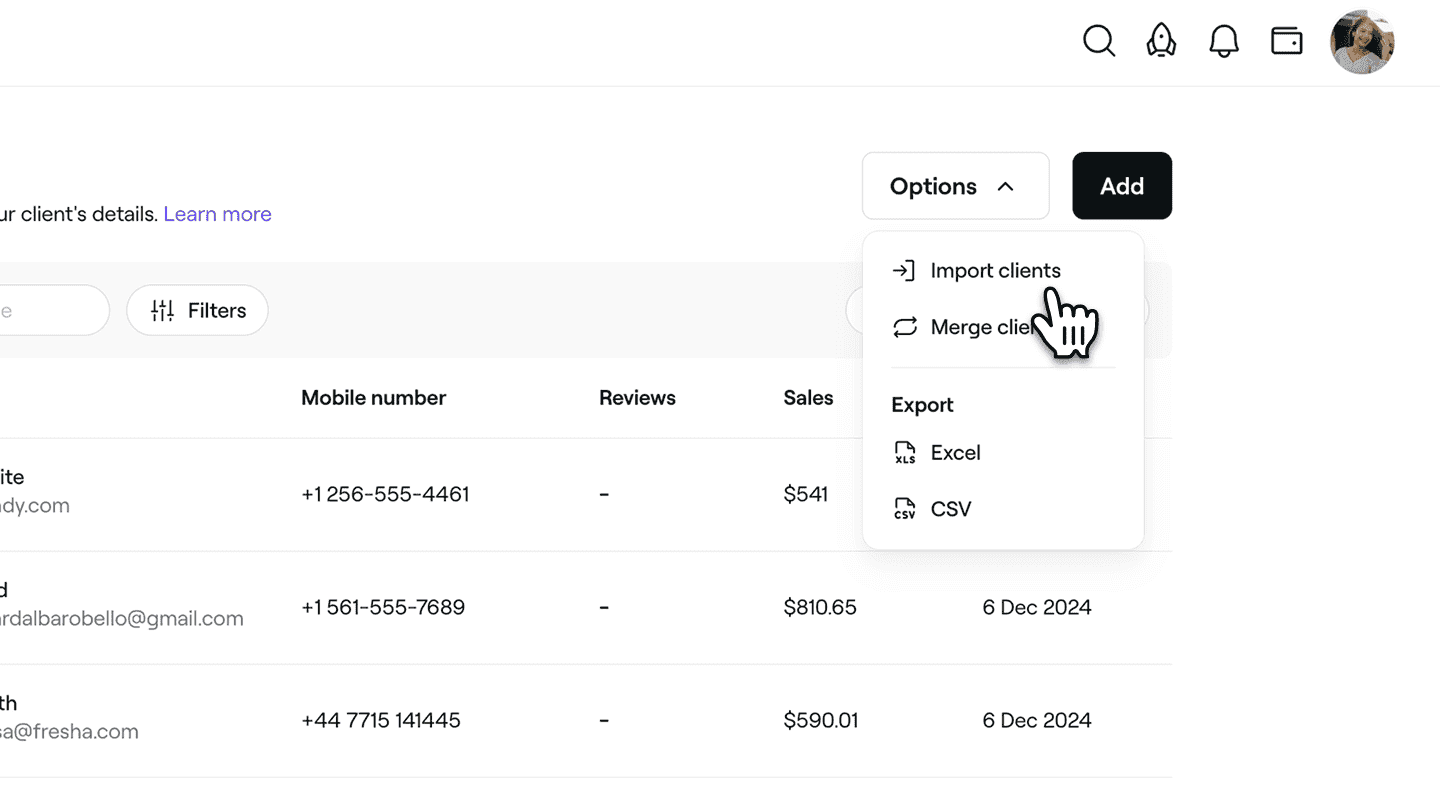
- 在上传文件步骤中,选择以下选项之一:
-
选择 上传CSV文件,或将文件拖放到方框中。
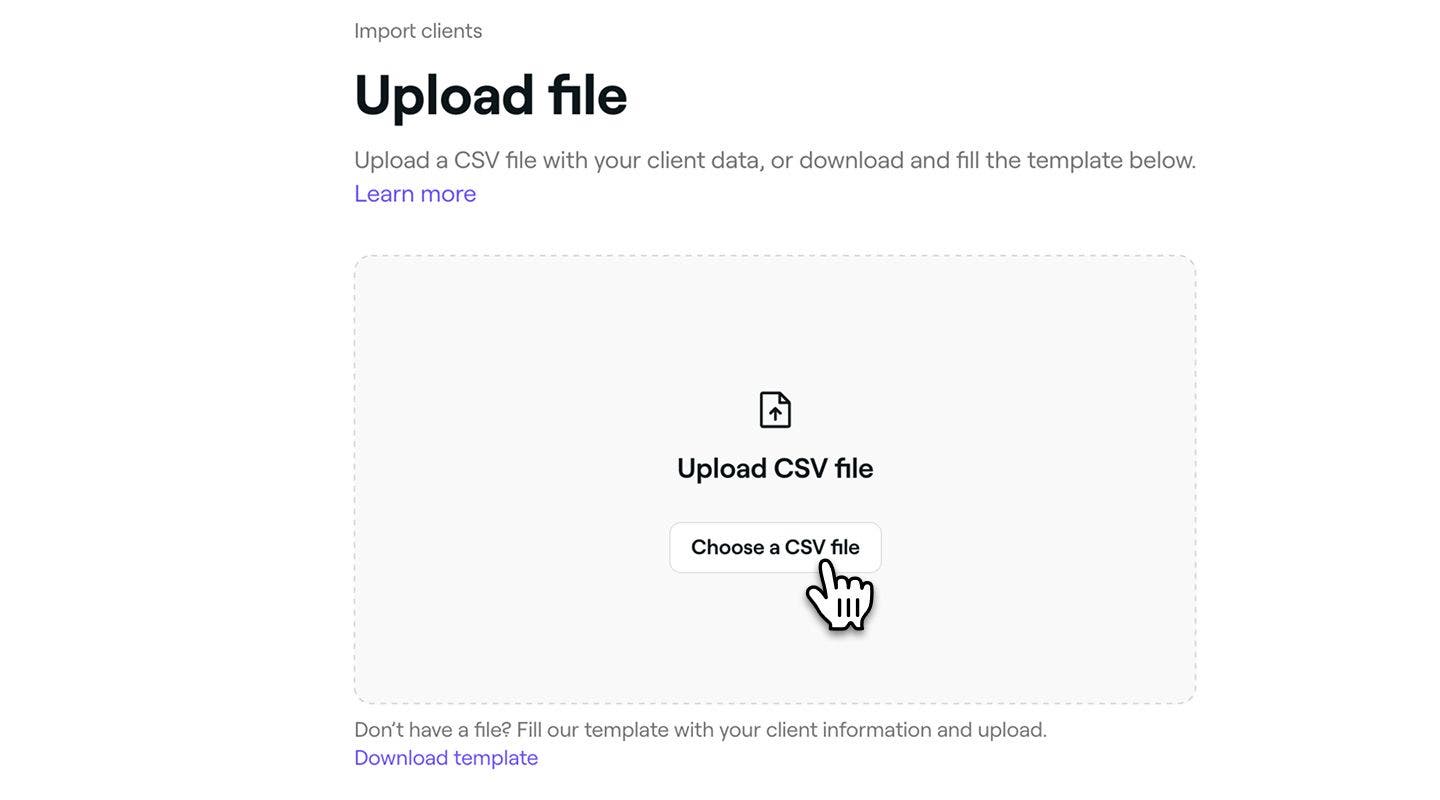
-
选择下载模板,下载并填写现成模板。
-
- 上传客户列表后,点击右上角的下一步按钮以继续。
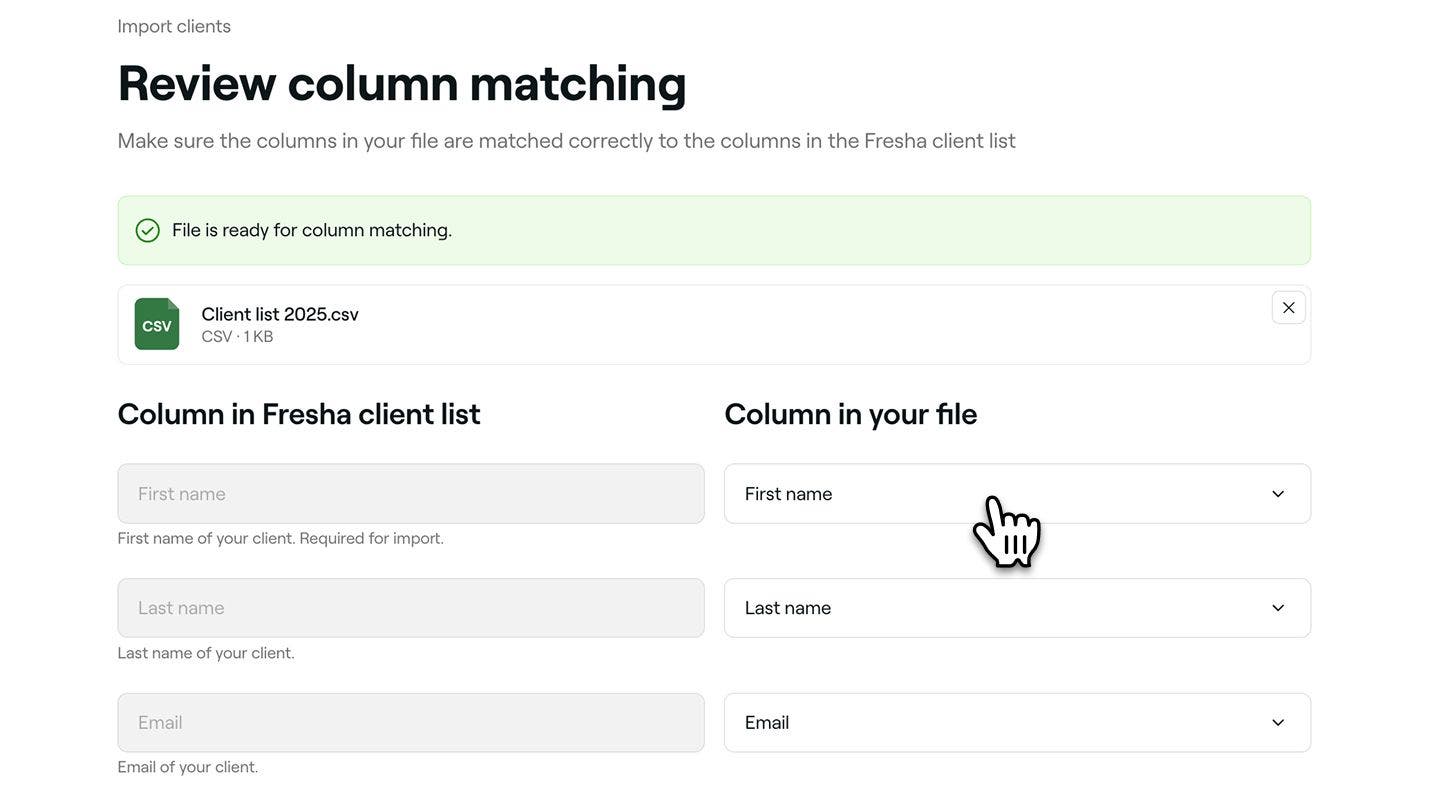
- 在核对列步骤中,进行任何调整以匹配您的列名称,然后点击右上角的下一步按钮以继续。
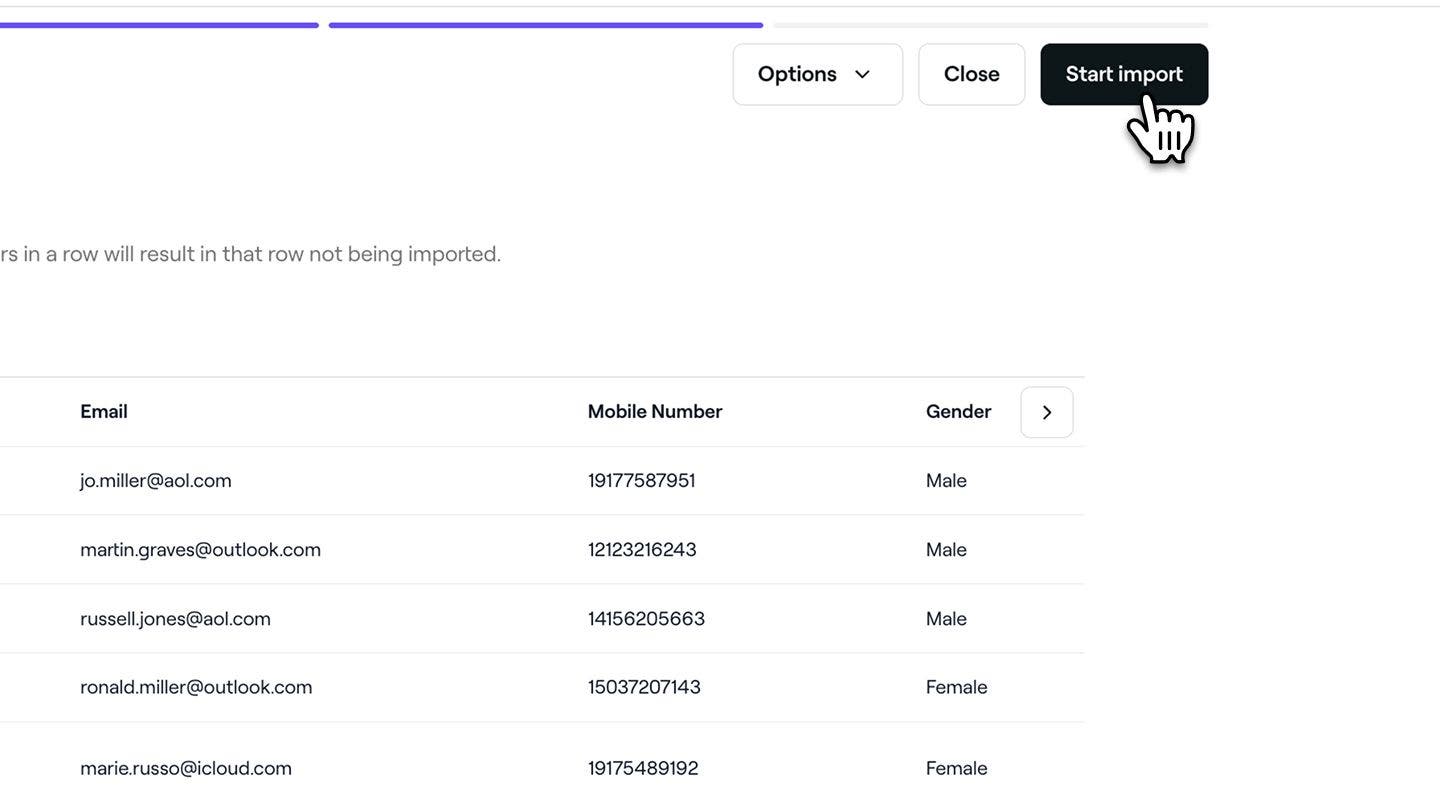
- 在预览客户列表步骤中,核对客户列表,确保所有详情均正确无误。
- 点击右上角的 开始导入按钮,开始上传文件。
- 导入完成后,点击右上角的完成按钮。


导入完成后,客户将显示在您的客户列表中,并附有其所有详情,且将被识别为现有客户。
从您的手机导入客户
- 打开客户,轻触右上角的选项(三个点),然后选择导入客户。
- 在 添加联系人步骤中,选择 **选择联系人 **按钮。
- 如果出现提示,请授予Fresha对您联系人的访问权限。
- 在添加联系人步骤中,选择您要导入的联系人,然后轻触右上角的下一步按钮。
- 在核对并添加步骤中,核对联系人,确保所有详情均正确无误。
- 选择底部的添加联系人按钮,开始导入联系人。
- 轻触完成按钮。
我们推荐纳入邮箱地址和手机号码,以便您的客户可以接收预约更新。
格式指南
为确保客户列表正确上传,请遵循以下格式规则。我们推荐使用上传文件板块底部的链接下载模板,以确保正确设置列。
电子邮箱
请使用有效的电子邮箱格式,例如: name@gmail.com
手机号
包含完整的区号,例如:
+44 755 555 5555
性别
可接受值:
- 男
- F
- 男
- 女
- 非二元性别
- 不想透露
生日
请按以下格式输入日期:
- 大多数地区: DD-MM-YYYY
- 美国、巴拿马、菲律宾: MM-DD-YYYY
您可以在日、月、年之间使用以下任一分隔符:
:(例如,01:03:2002)
/ (例如,01/03/2002)
\(例如,01\03\2002)
- (例如,01-03-2002)
. (例如,01.03.2002)
处理错误
请按照以下步骤核对并更正所有错误。
核对列匹配
当您到达核对列匹配步骤时,请确保CSV文件列已正确映射到预期字段。
- 不匹配的列在导入过程中将被忽略。
- 仔细核对列表,确保所有重要的客户数据都得到识别。
核对导入错误
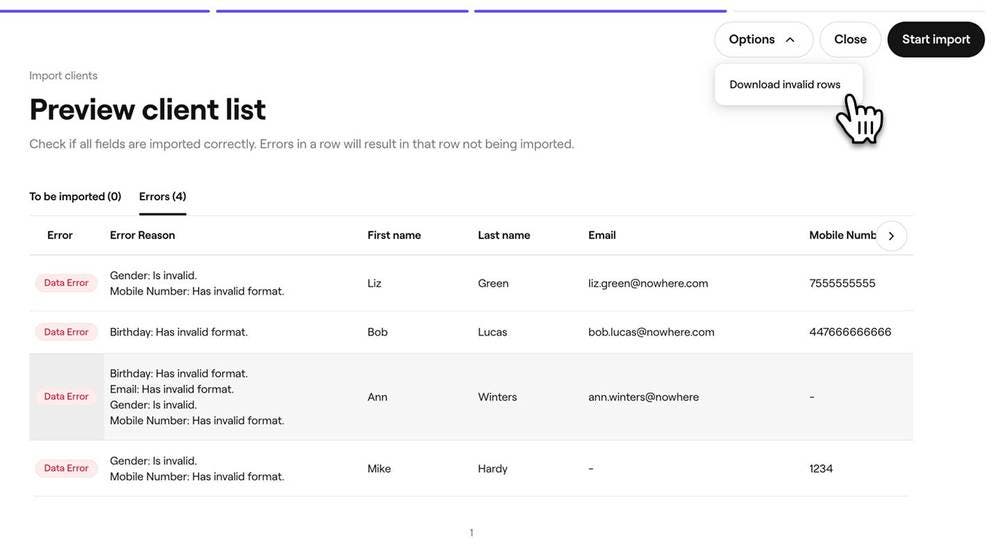
当您进入预览客户列表步骤时,所有检测到的错误都将显示在错误页面中。括号中的数字表示包含问题的行数。
每个问题都显示在其所在行的错误原因列中。使用表格左侧的箭头滚动浏览结果并查看所有列。
我们建议您使用屏幕右上角 选项菜单中的 下载无效行选项下载无效行列表。然后,您可以在CSV文件中更正这些行,并将其作为子集重新上传。
处理重复项
Fresha 会根据邮箱地址和电话号码自动检查重复条目。如果两位客户共享相同的电子邮箱或电话号码,他们将被标记为重复。不使用名称来检测重复项,因为多个客户可能具有相同的名称。
请在下方查看重复条目的示例:
| 名称 | 邮箱地址 | 手机号码 |
|---|---|---|
| John Smith | johnsmith@example.com | +44 113 496 0000 |
| John Smith | johnsmith@example.com | 不适用 |
| 姓名 | 邮箱地址 | 手机号码 |
|---|---|---|
| John Smith | johnsmith@example.com | 不适用 |
| John Smith | johnsmith@example.com | 不适用 |
| 名称 | 邮箱地址 | 手机号码 |
|---|---|---|
| John Smith | johnsmith@example.com | +44 113 496 0000 |
| Jonny Smith | 不适用 | +44 113 496 0000 |
请参阅以下非重复项的示例:
| 名称 | 邮箱地址 | 手机号码 |
|---|---|---|
| John Smith | 不适用 | +44 113 496 0000 |
| John Smith | johnsmith@example.com | 不适用 |