客户标签的工作原理
客户标签是您创建并分配给客户个人资料的标签,用于对客户进行分组和标识,例如 VIP、老年人或学生。设置标签后,您可以单独或批量分配,并使用标签筛选客户列表和生成特定群组的报告。标签名称越短、越具描述性,就越容易用作筛选条件。
创建客户标签
-
从屏幕左侧的主菜单中,转到设置。
-
点击客户以管理您的客户设置。

-
在左侧菜单面板中,选择客户标签以查看标签库。
-
点击右上角的添加按钮,创建新的客户标签。

-
输入标签的名称并预览其显示方式。

-
点击右上角的添加按钮,保存标签。
新标签已添加到您的库,并可分配给客户个人资料。
要重新排序库中的标签,请点击任意标签旁边的操作,然后选择上移或下移。您在此处设置的顺序将反映在工作台中所有以筛选条件形式显示标签的位置。
编辑或删除客户标签
- 在工作区设置中,点击客户,然后在左侧菜单面板中选择客户标签。
- 点击要更新的标签旁边的操作,然后选择以下任一项:
- 编辑:更新标签名称,然后点击右上角的保存以确认。
- 查看客户:查看所有已分配此标签的客户。
- 删除:永久删除标签,然后在弹出窗口中点击删除以确认。

任何更改都将立即应用于所有分配了该标签的客户个人资料。
为客户分配标签
-
在屏幕左侧的主菜单中,前往客户。
-
从菜单面板中选择客户列表,以查看所有客户。

-
点击客户以打开其个人资料。
-
选择客户详情,然后点击个人资料右侧面板中的编辑按钮。

-
在 其他信息下,点击 标签选择器,从下拉菜单中添加标签。
-
你也可以输入新的标签名称,然后按Enter直接创建并添加。
-
您可以为同一客户添加多个标签。

-
-
点击右上角的保存按钮,更新个人资料。
分配的标签显示在客户的个人资料中,并且在工作台中任何显示客户个人资料的地方对团队可见。
你还可以一次为多个客户分配标签。在客户列表中,勾选你想要标记的客户旁边的复选框,点击批量编辑并选择添加客户标签,选择要应用的标签,然后点击应用。添加标签时,不会删除已分配给这些客户的任何标签。
按标签筛选客户
-
在您的客户列表中,点击排序条件以打开排序条件面板。

-
在客户标签下,勾选每个想作为筛选条件的标签旁边的复选框。

-
点击应用按钮。
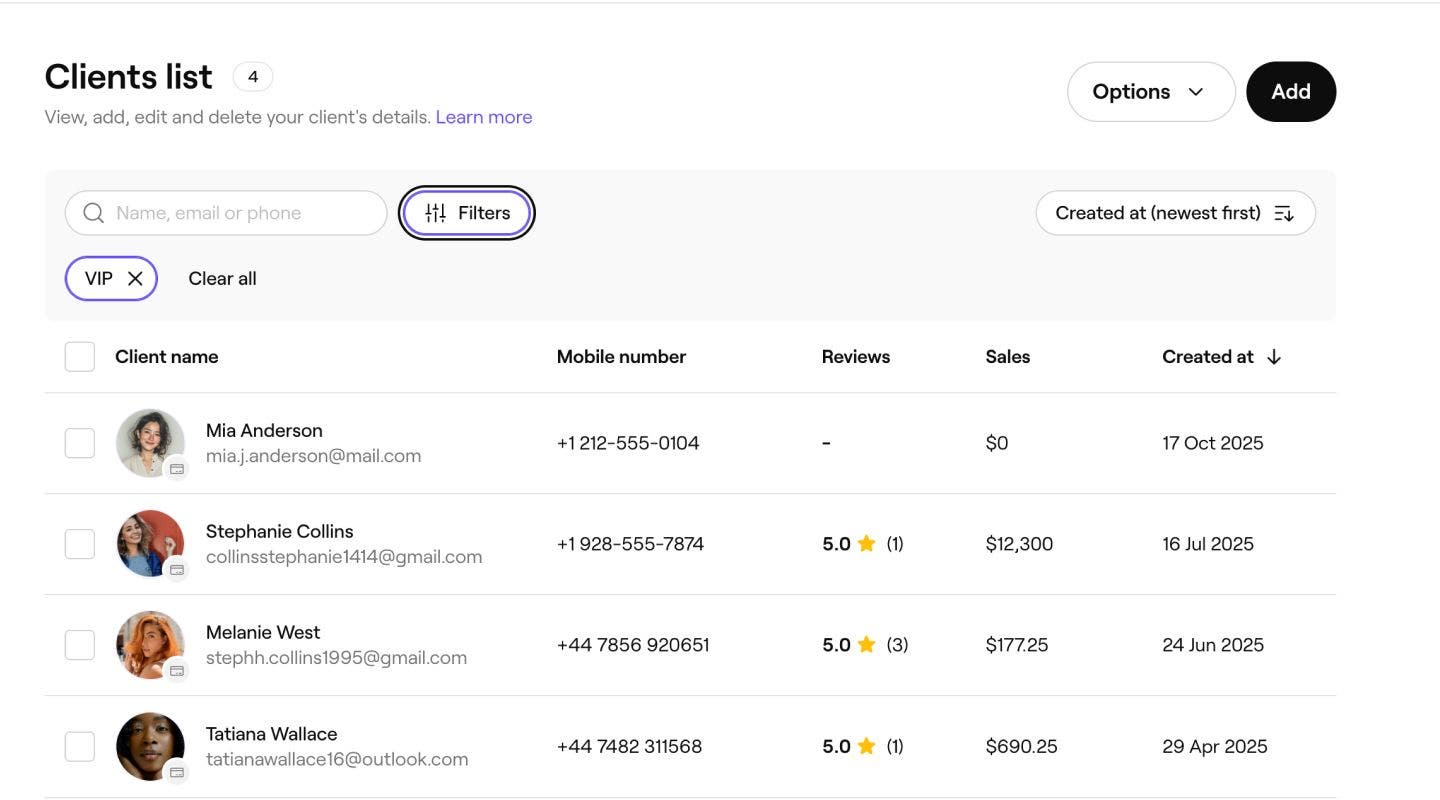
您的客户列表将更新为仅显示具有已选择标签的客户。您可以将客户标签与其他筛选条件(例如客户组或性别)结合使用,以进一步缩小结果范围。
常见问题
客户标签仅对您和您工作台中的团队可见。客户不会在其预订确认、电子邮件或市场客户账户中看到任何标签。
是的,您可以根据需要为单个客户分配任意数量的标签。打开客户的个人资料,点击客户详情下的编辑,然后在其他信息下添加标签。每个标签都将显示在他们的个人资料中,并可作为筛选条件用于整个工作台。
删除标签会将其从您的库中删除,并从已分配给该标签的每个客户个人资料中删除。此操作无法撤消。如果您不确定,请考虑将标签保留在您的库中,而不将其删除,只是不将其分配给新客户。
你最多可以在库中创建20个客户标签。
