在本指南中,您将了解等候名单的工作原理,以及在预约时段开放时如何管理条目。
您的等候名单允许客户加入,并在其已要求的预约时段可订时进行预约,从而帮助您最大限度地提高可订状态。您可以将客户添加到等候名单,并通过日历管理所有条目。要允许客户在线预约时加入您的等候名单,只需调整您的等候名单设置。
当客户加入等候名单时,以及当有可预约时段时,客户将收到通知。这些可以在您的消息自动化下管理。
-
从屏幕左侧的主菜单中,转到日历。
-
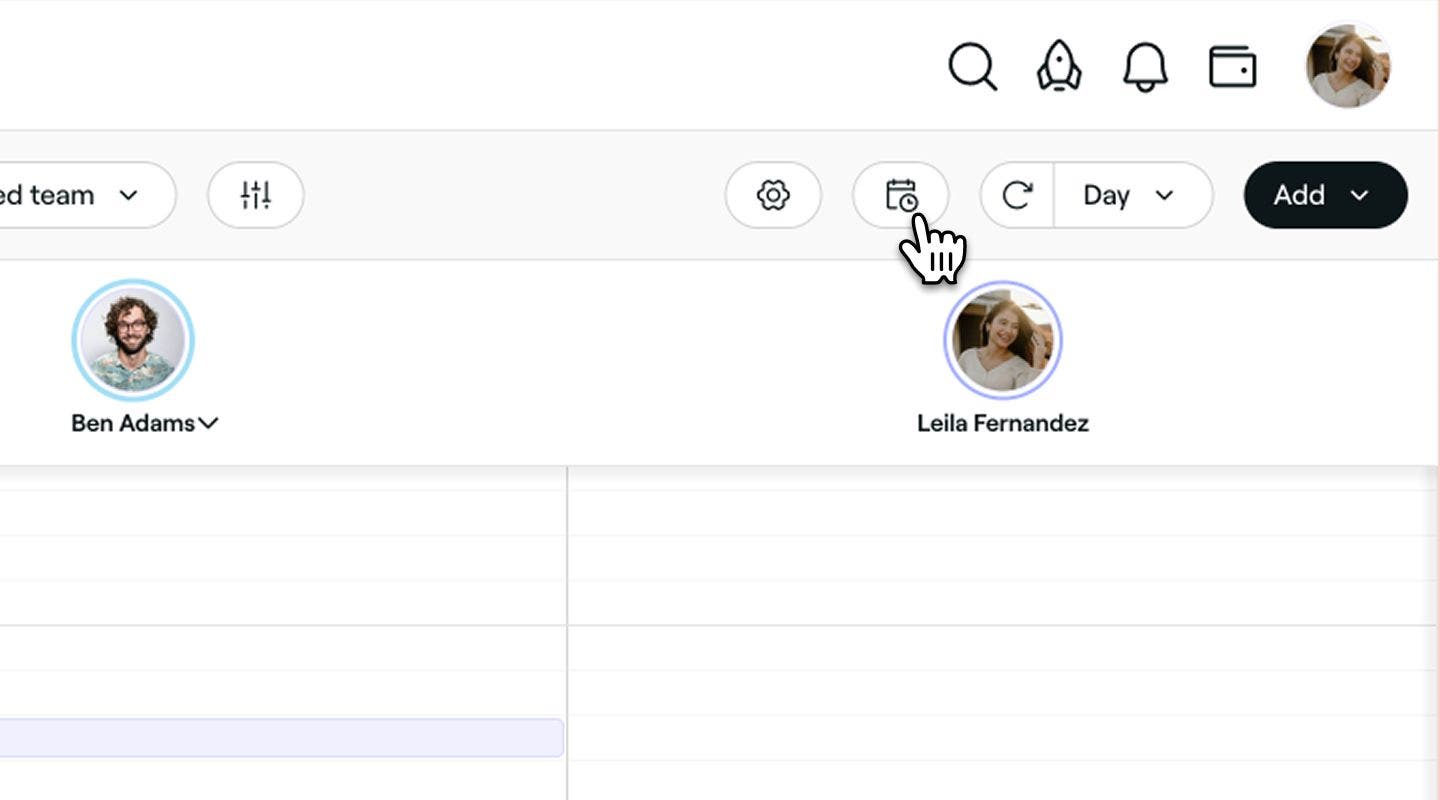
点击日历工具栏中的等候名单图标即可打开等候名单视图。
-
点击右上角的添加按钮,开始创建新的等候名单条目。
-
在选择客户步骤中,从列表中搜索或选择 现有客户,或选择添加 新客户。
-
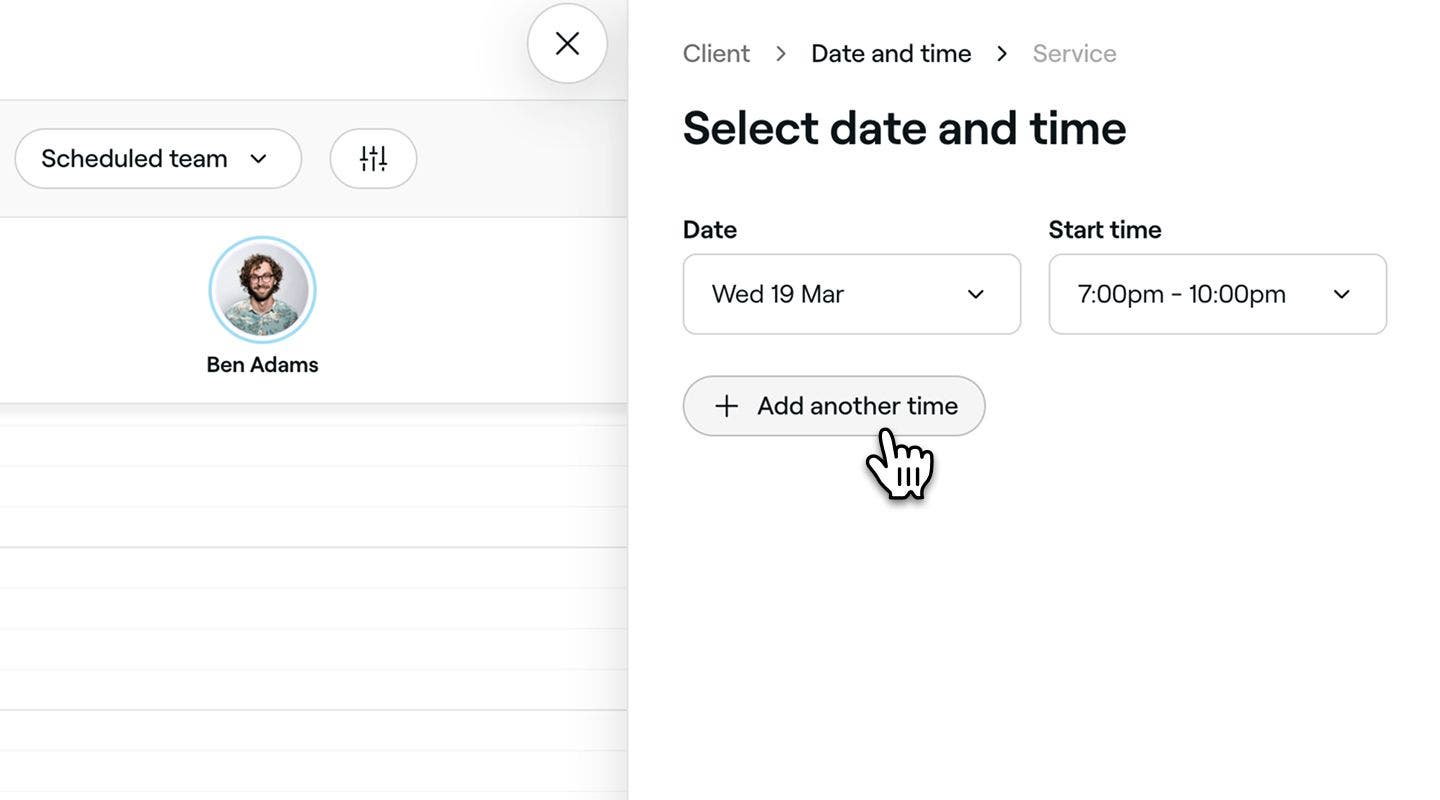
在选择日期和时间步骤中,选择客户首选的预约日期和开始时间,然后点击底部的下一步按钮继续。
- 要添加更多日期和时间段选项,请点击添加其他时间。
-
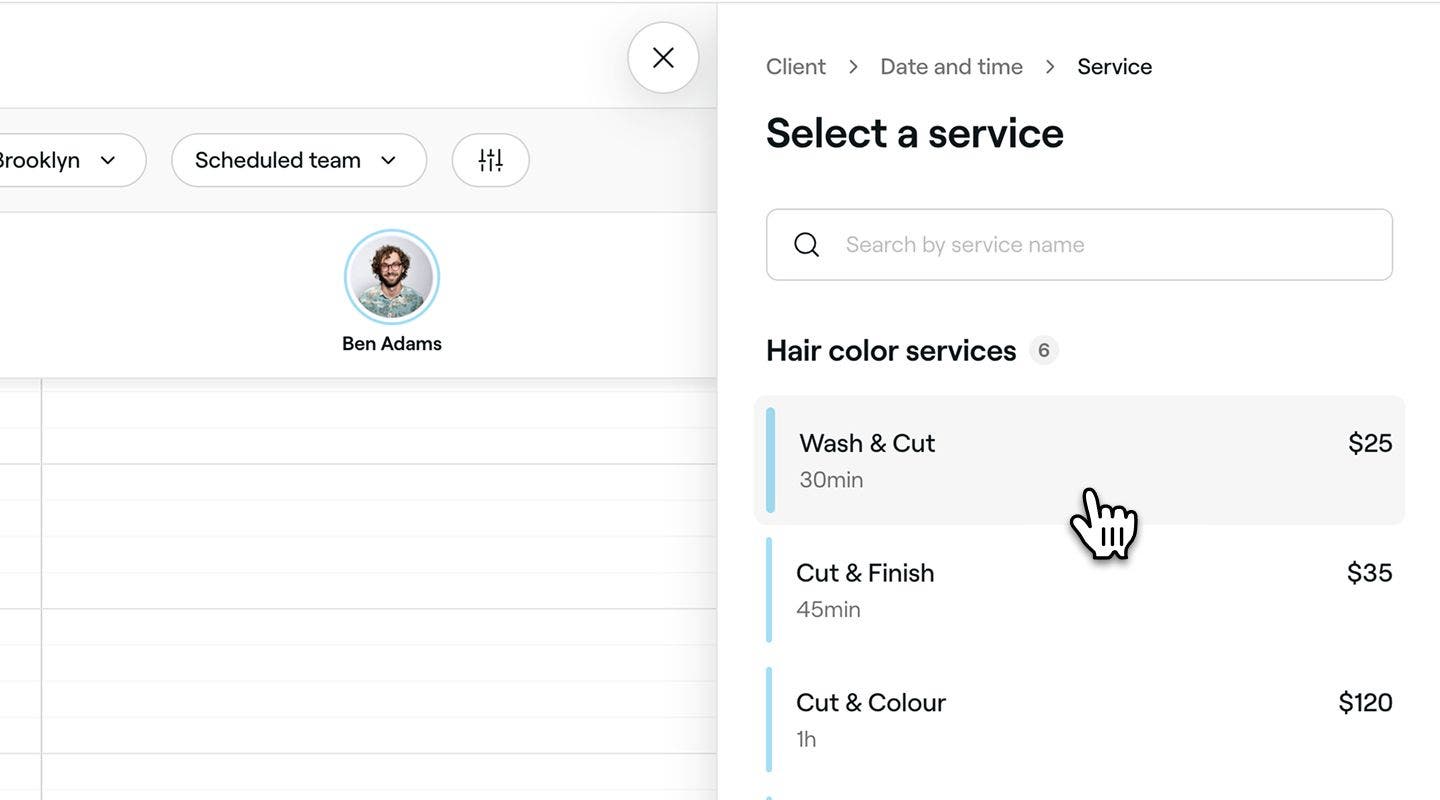
在选择一项服务步骤中,从列表中搜索或选择一项服务,以创建新条目。
- 要添加更多服务,请点击添加服务按钮。
- 要 自定义服务详情,只需点击该服务即可。
-
点击底部的 保存按钮,将新条目添加到等候名单。
-
从屏幕底部的主菜单中,转到日历。
-
轻触日历工具栏中的菜单图标,然后选择等候名单选项,打开等候名单视图。

-
轻触右上角的添加按钮,开始创建新的等候名单条目。
-
在选择一个客户步骤中,从列表中搜索或选择一个现有客户,或选择添加一个新客户。
-
在选择日期和时间步骤中,选择客户首选的预约日期和开始时间,然后点击底部的下一步按钮以继续。
- 要添加更多日期和时间段选项,请点击添加其他时间。

-
在选择一项服务步骤中,从列表中搜索或选择一项服务,以创建新的等候名单条目。
- 要添加更多服务,请点击添加服务按钮。
- 如需自定义服务详情,只需点击该服务。

-
轻触底部的 保存按钮,将新的等候名单条目添加到等候名单。
通过日历添加到您的等候名单的客户将收到通知,告知他们已被添加到等候名单,或通知他们有可用时段(具体取决于您的设置)。
您可以在备注板块向等候名单条目添加任何其他信息。这些备注仅对团队成员可见。
-
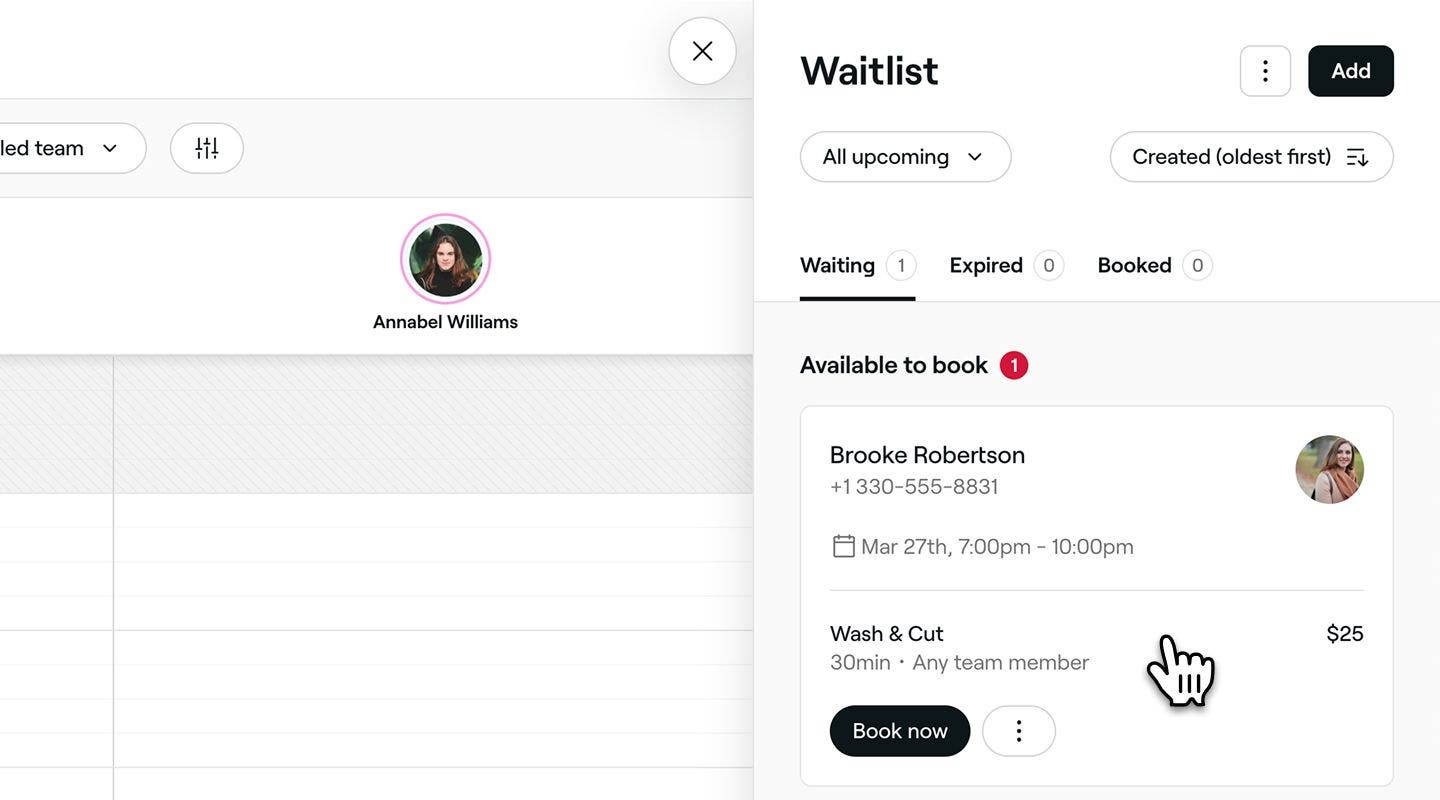
从等候名单中打开一个等候名单条目。
-
点击右上角的操作(三个点),然后从面板中选择以下选项之一:
- 编辑偏好设置:按照步骤更新客户的首选服务或可订状态。点击底部的保存按钮,即可更新其偏好。
- 从等候名单中移除:从等候名单中永久删除等候名单条目。点击弹出窗口中的删除按钮以确认。
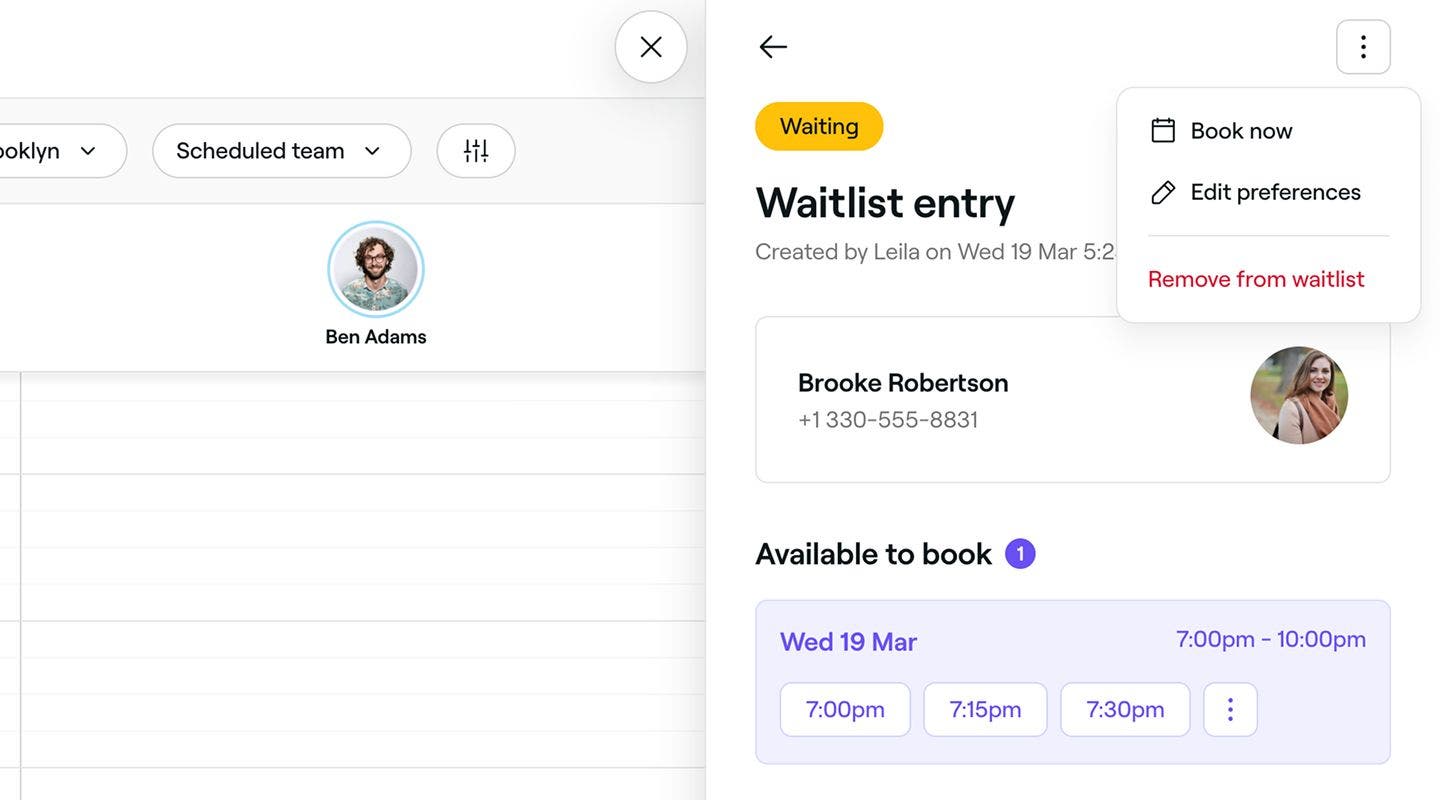
-
从等候名单中打开一个等候名单条目。
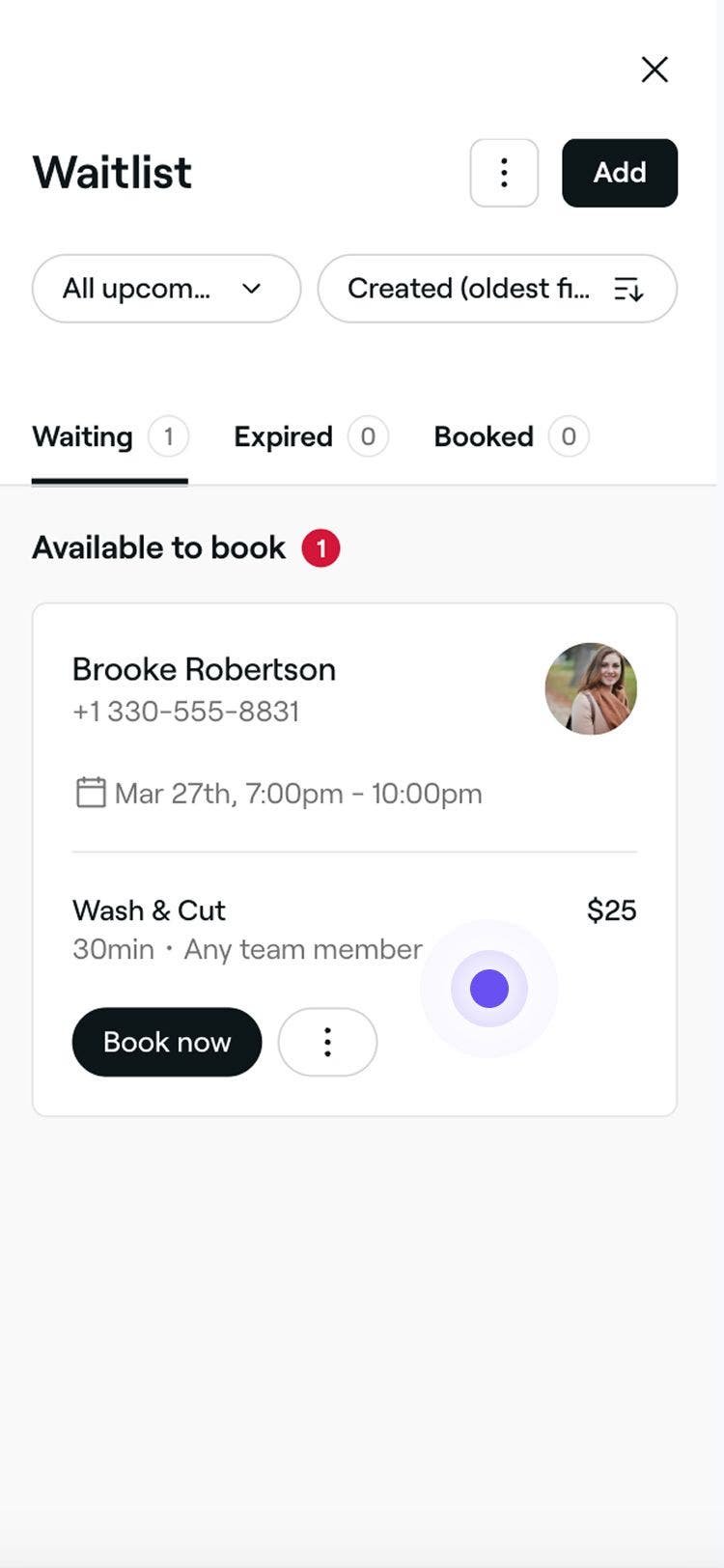
-
轻触右上角的操作(三个点),然后选择以下选项之一:
- 编辑偏好设置:按照步骤更新客户的首选服务或可订状态。轻触底部的保存按钮,更新客户的偏好。
- 从等候名单中移除:从等候名单中永久移除等候名单条目。轻触弹出窗口中的移除按钮以确认。
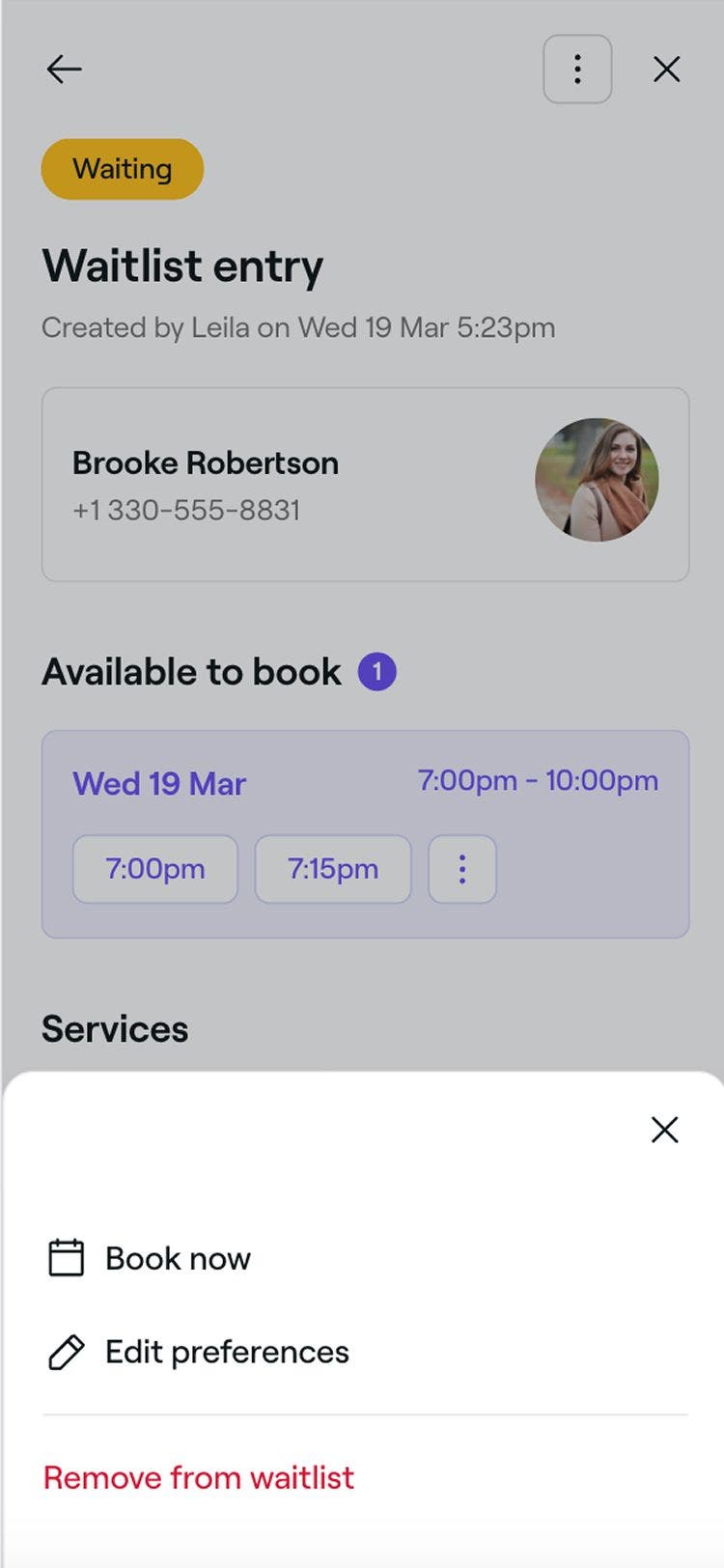
-
从等候名单中打开一个等候名单条目。
-
使用以下任一方法,在新的可用时段预约:
- 立即预约:如果等候名单条目中已要求的时段开放,将出现立即预约按钮。点击立即预订按钮,安排预约。
- 操作:在等候名单条目上,点击 操作(三个点),然后从面板中选择 立即预约,以选择日历中的时段。 更新预约详情,然后点击保存按钮以确认预约。
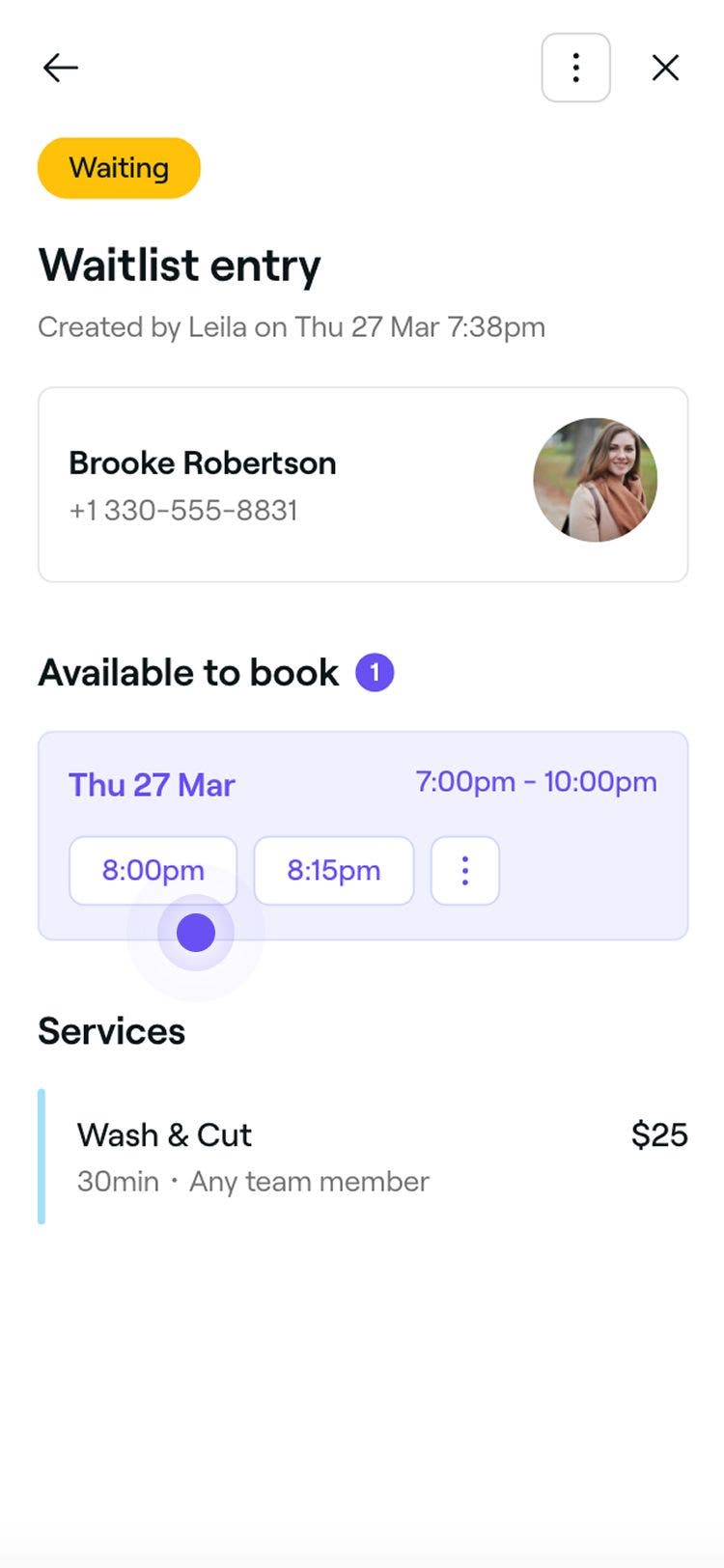
- 选择特定时间段:点击等候名单条目,查看完整详情。在可供预订下,选择一个时段并更新预约详情。点击保存按钮,预约即已确认。
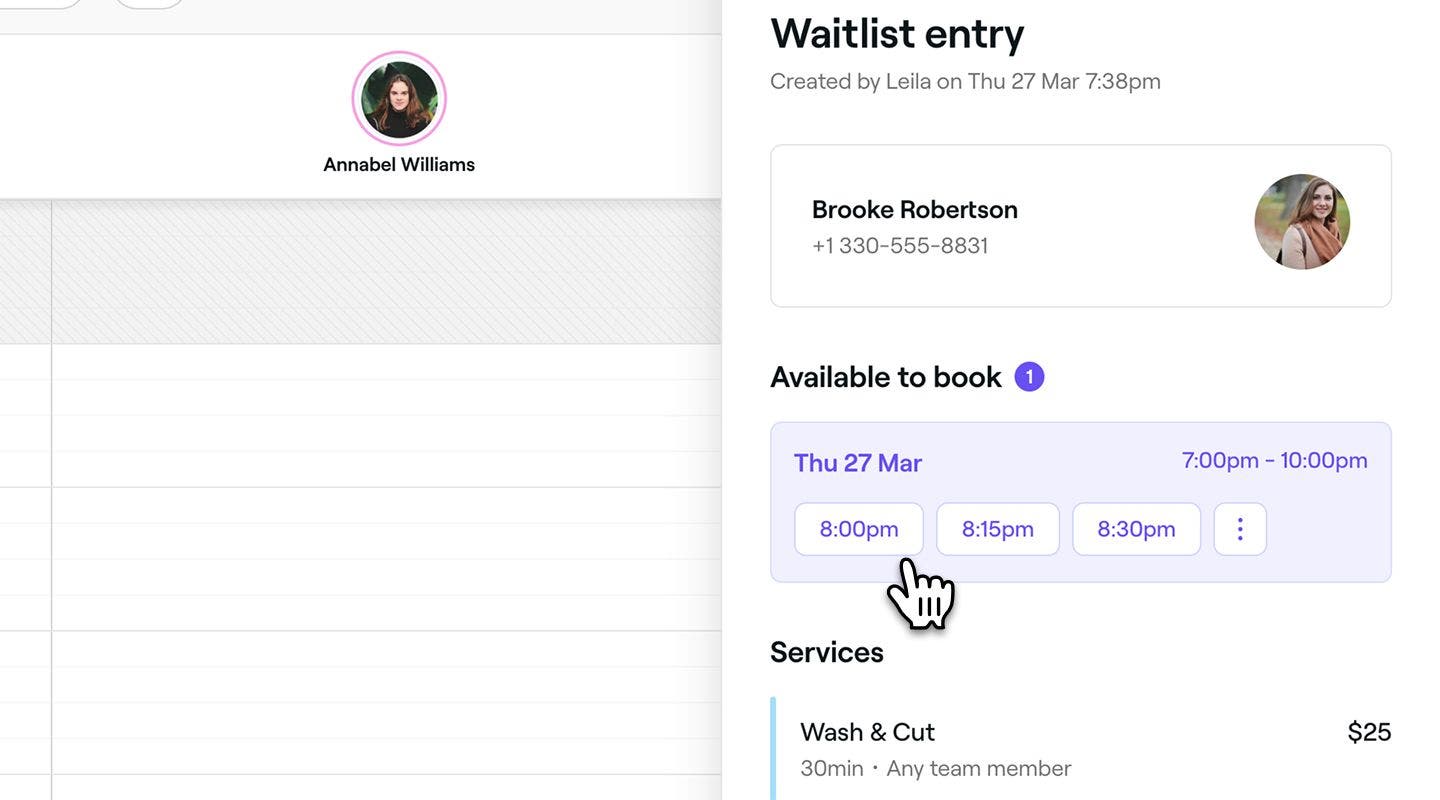
-
打开一个等候名单条目。
-
使用以下任一方法,在新的可用时段预约:
- 立即预订:若等候名单条目中已要求的时段开放,则会出现立即预订按钮。轻触立即预订按钮,进行预约。
- 操作:在等候名单条目上,轻触操作(三个点),然后从选项中选择立即预约,以便在日历中选择一个时段。 更新预约详情,然后轻触保存按钮以确认预约。
- 选择特定时间段:轻触等候名单条目,查看完整详情。在可供预订下,选择一个时段并更新预约详情。轻触保存按钮以确认预约。
为等候名单上的客户预订预约后,他们将收到有关新预约的通知。
客户在已加入等候名单之后无法在线更新其时间段偏好,但可以选择离开名单。
如果客户需要更新偏好,您可以打开其等候名单条目并选择编辑偏好,轻松代其完成。我们建议您请客户在希望进行更改时直接与您联系,以便您确保准确反映他们的可订状态。
等候名单功能对Fresha上的所有企业完全免费。您可以随时启用和使用,无需额外费用。
是的,有可用预约时段时,我们会通知客户。我们会持续检查可订的预约时段,并在等候名单更新已启用的情况下发送等候名单更新。如果客户未收到通知,请检查客户个人资料中的联系方式是否正确,并确认客户在通知设置中已选择接收消息。
是的,如果客户未在设定的时限内预约,我们将自动通知等候名单上的下一位客户。此过程将持续进行,直到可用时段被预订,这有助于减少日程中的空隙。
当客户已加入您的等候名单时,他们可以通过两种方式进行预约,具体取决于时段的可订状态:
- 有空闲时间段:如果有空闲时间段,客户可以直接从等候名单中预约。
- 没有可预约时段:客户在等候名单之外另行预约。
在这两种情况下,如果客户被验证为通过Fresha Marketplace发现您业务的新客户,则将收取市场新客户费用。
