首頁知識庫Fresha 學院
管理你的客戶名單
返回
  1. 知識庫•
  2. 客戶•
  3. 管理你的客戶名單

管理你的客戶名單

在本指南中,你將了解如何一次刪除或封鎖多位客戶。

本文介紹

  • 客戶清單的運作方式
  • 批量刪除客戶
  • 批量封鎖客戶

客戶清單的運作方式 

客戶清單是儲存和管理所有客戶個人資料的地方。你可以在此處查看客戶詳細資料、紀錄等,從而全面了解每位客戶。 

你可以在此處執行批量操作,例如一次過刪除或封鎖多位客戶。已刪除的客戶會從你的工作空間中移除,但其紀錄仍會保留。被封鎖的客戶無法網上預約,但你的團隊仍可看到其個人資料。

如要管理個別客戶的個人資料,包括如何刪除單一客戶或封鎖特定客戶的預約,請直接開啟客戶的個人資料。

批量刪除客戶

  1. 在畫面左側的主選單中,前往「客戶」。
  2. 從左側選單面板選擇客戶清單。
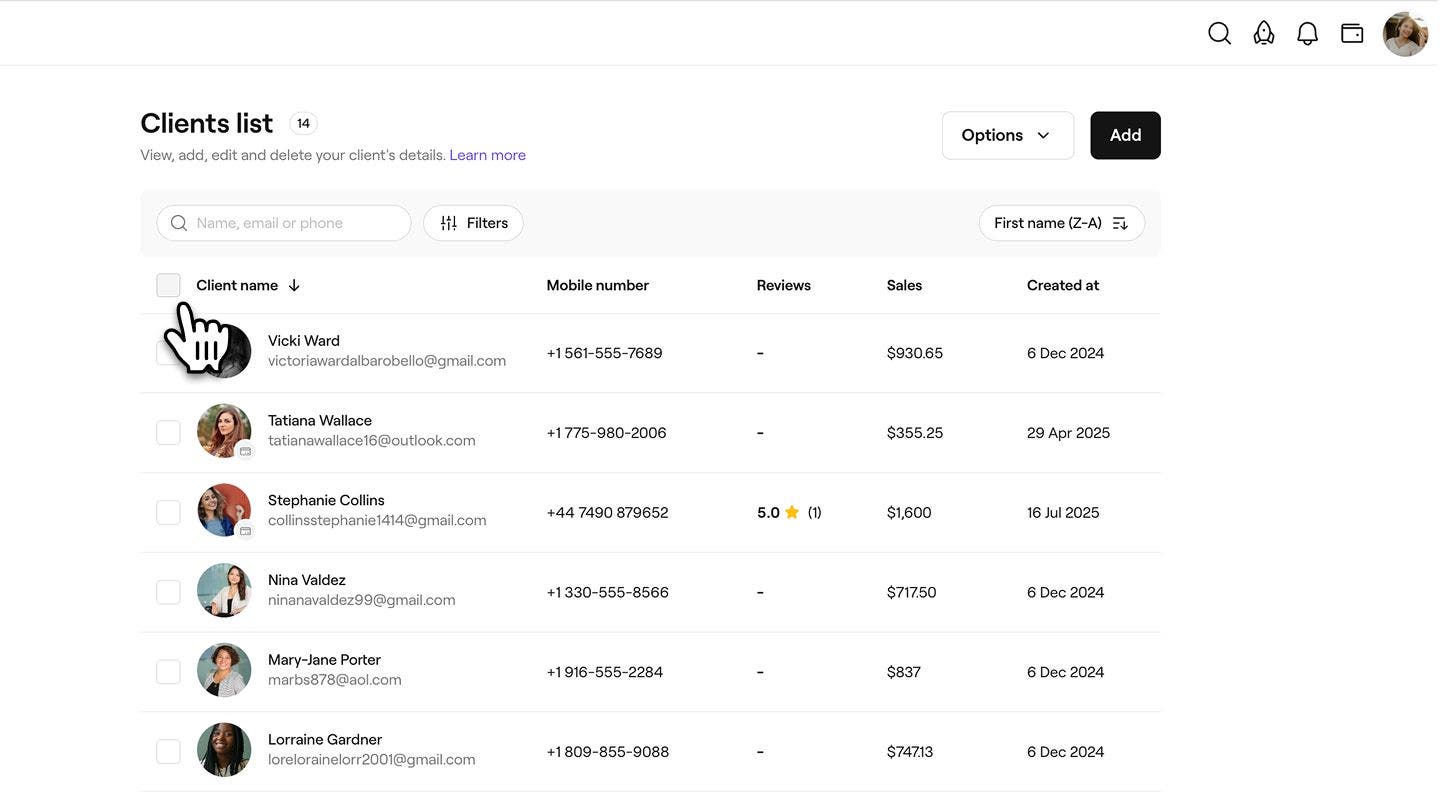
  3. 在客戶名單上方,在 客戶姓名旁邊勾選方格,以選擇所有客戶,或逐一選擇特定客戶。  
    delete_in_bulk_web_2.jpg
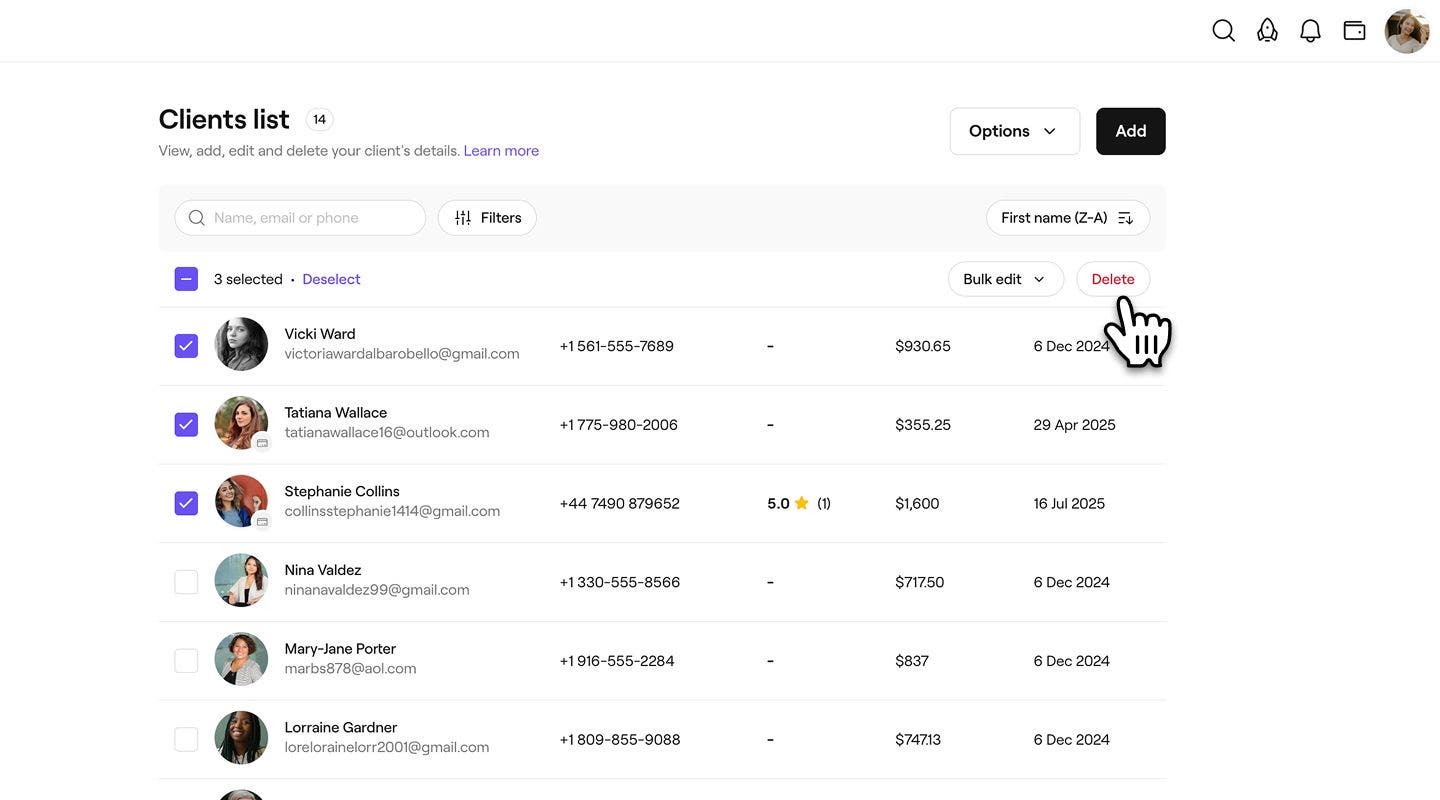
  4. 點按 刪除按鈕,即可刪除客戶個人資料。  
    delete_in_bulk_web_3.jpg
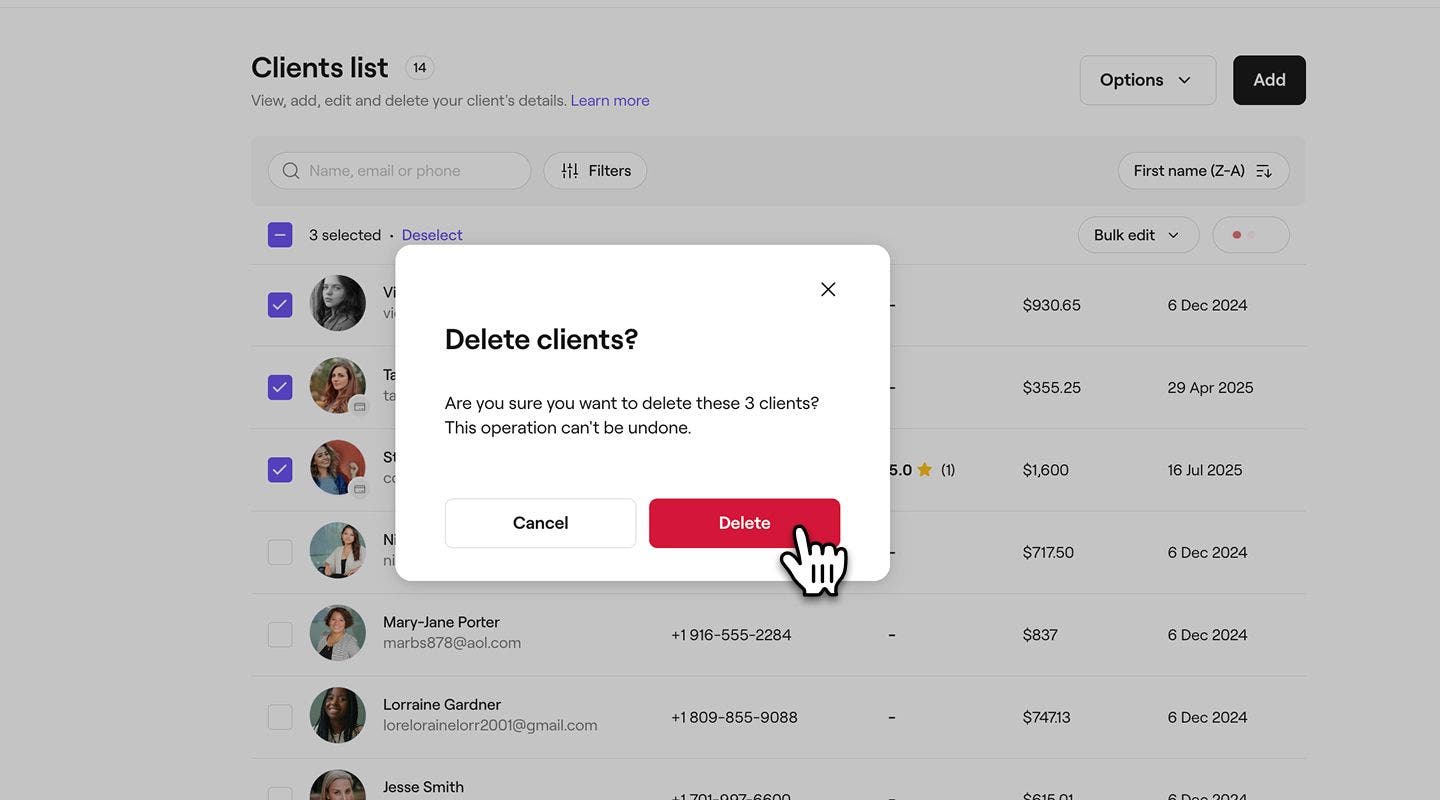
  5. 在彈出式視窗中,點按刪除以重新確認。
    delete_in_bulk_web_4.jpg
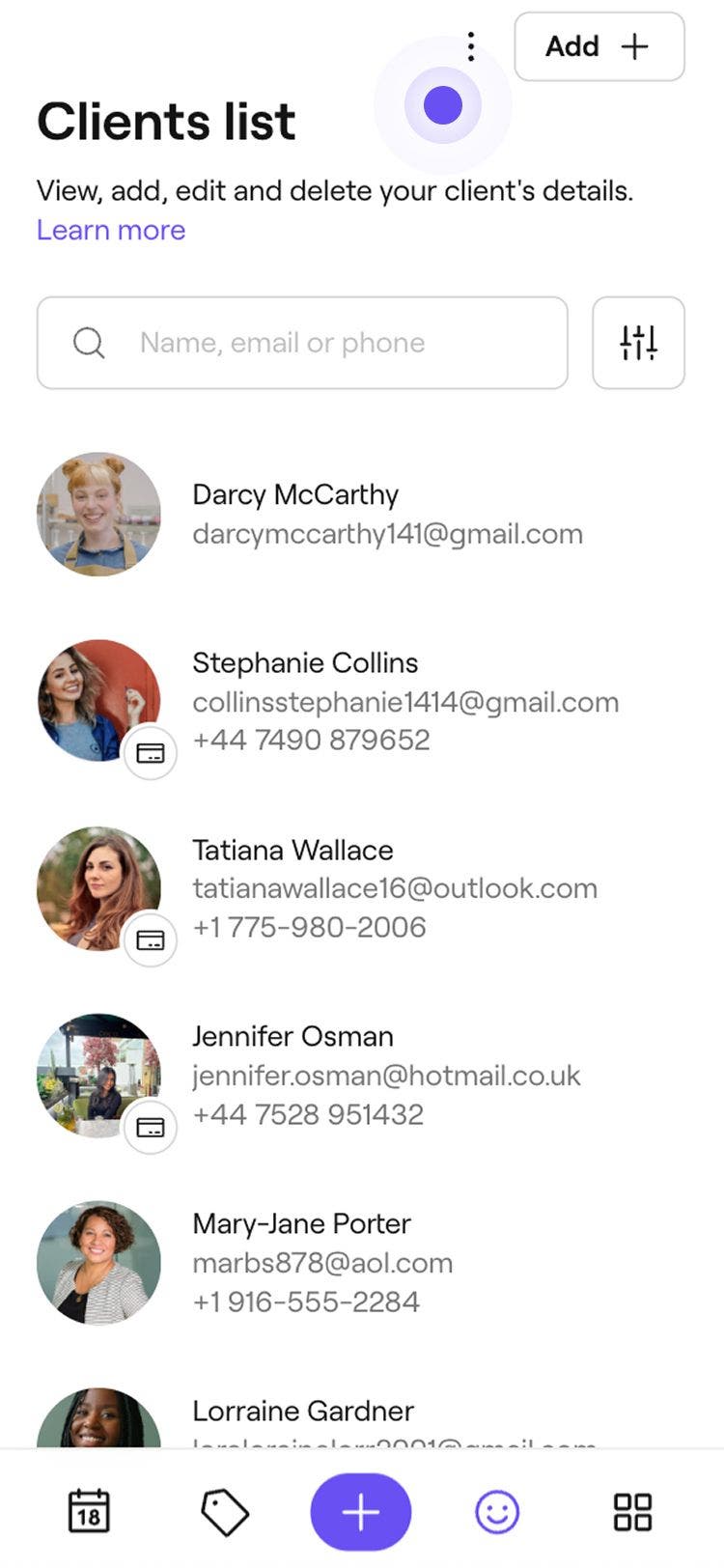
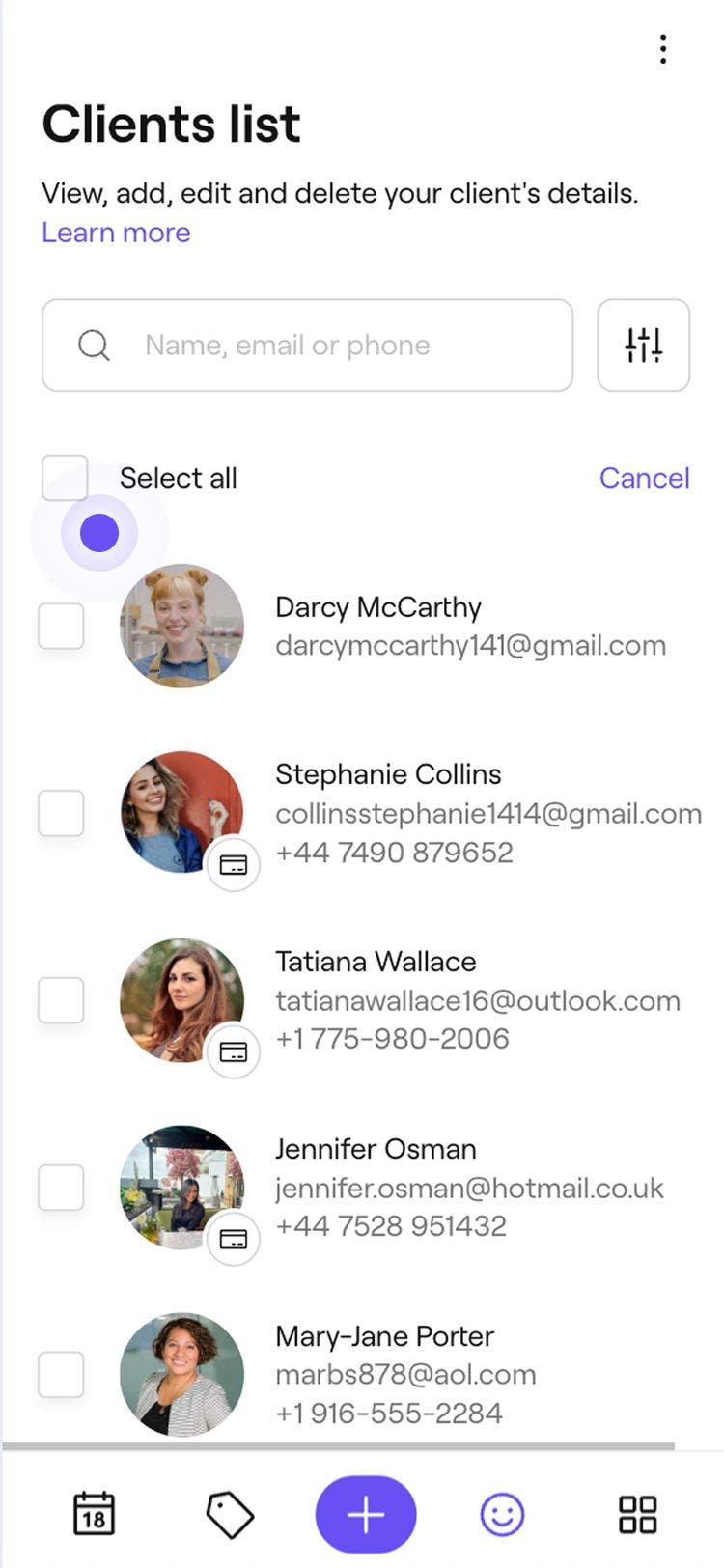
  1. 在畫面底部的主要選單中,點按 客戶圖示。
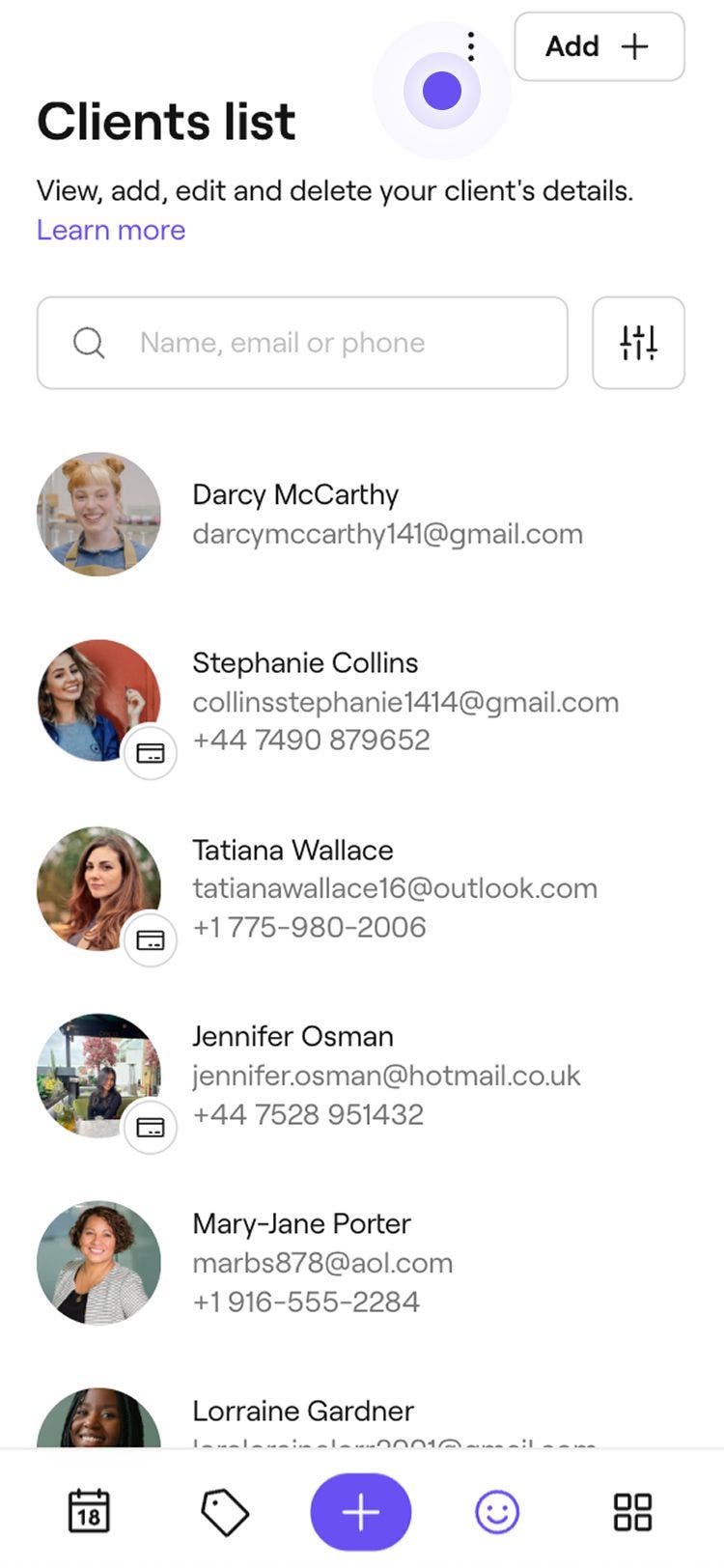
  2. 點按右上角的操作(三個點),然後點按選擇客戶。
    delete_in_bulk_mobile_2.jpg
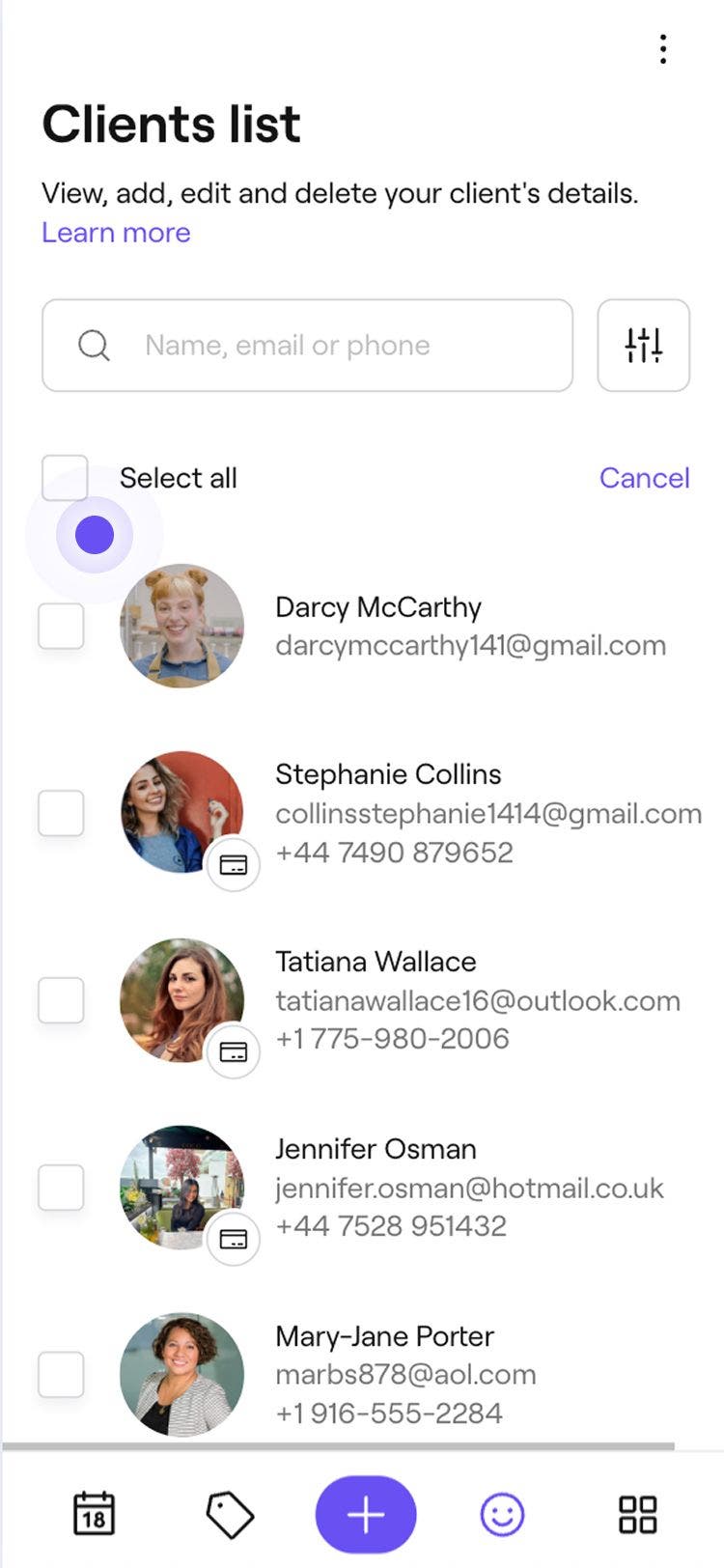
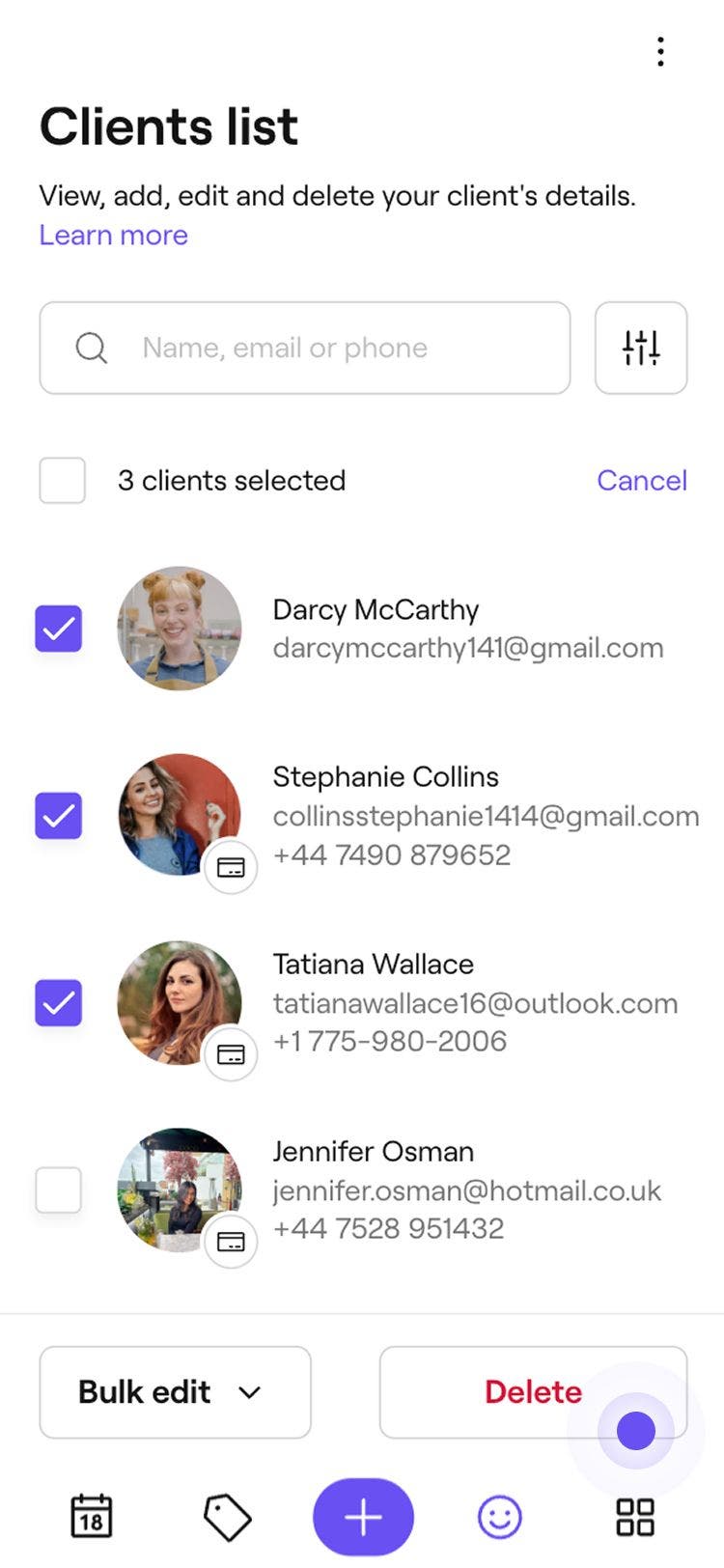
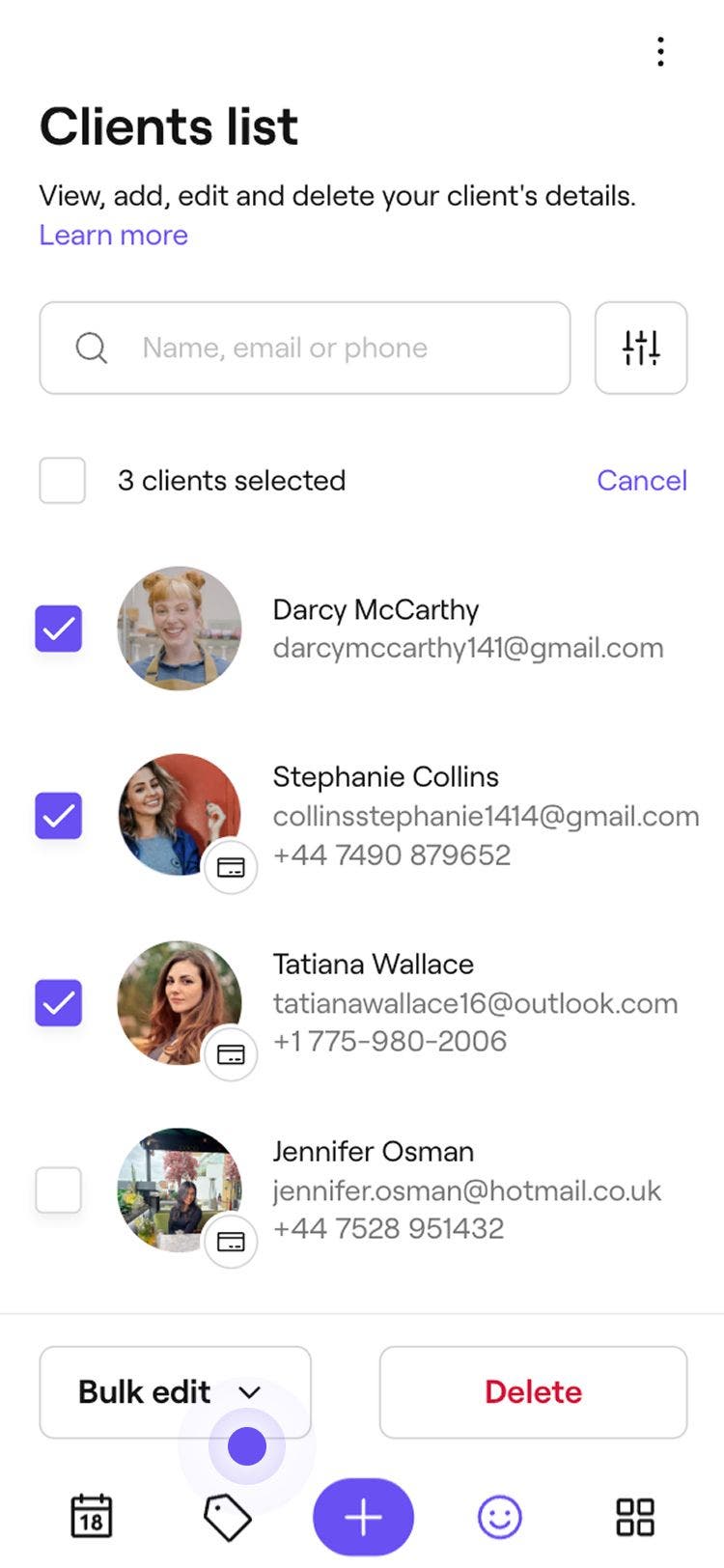
  3. 在客戶清單上方,勾選全選旁邊的核取方塊以選擇所有客戶,或單獨選擇特定客戶。
    delete_in_bulk_mobile_3.jpg
  4. 按一下底部的刪除按鈕,即可移除客戶個人資料。
    delete_in_bulk_mobile_4.jpg
  5. 在彈出式視窗中,點按 刪除以再次確認。

刪除後,所選客戶將從你的客戶名單中移除,但他們的過往預約仍會保留在你的工作空間中。

批量封鎖客戶

  1. 在畫面左側的主選單中,前往 客戶。 
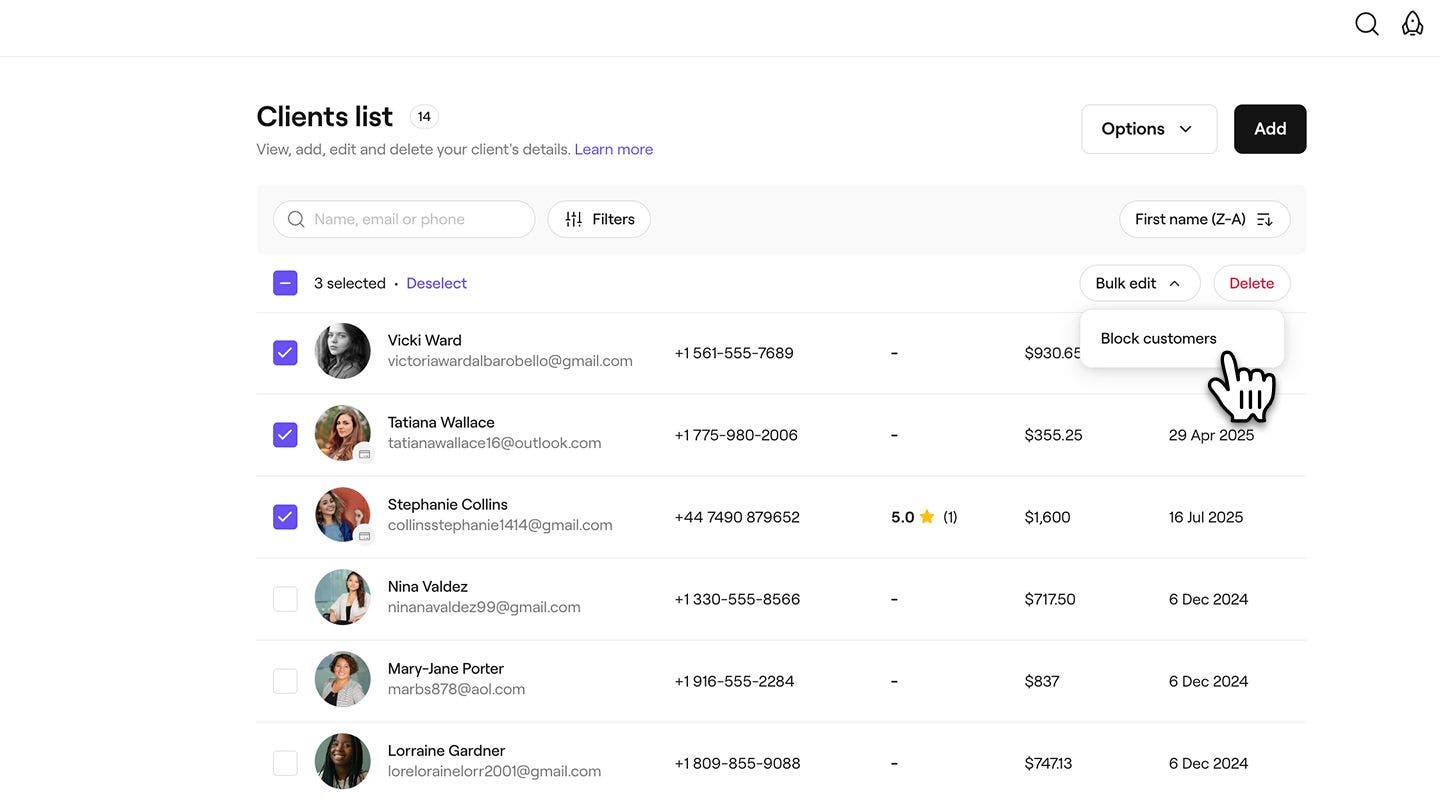
  2. 在客戶名單上方,在 客戶姓名旁邊勾選方格,以選擇所有客戶,或逐一選擇特定客戶。 Block_in_bulk_web_2.jpg
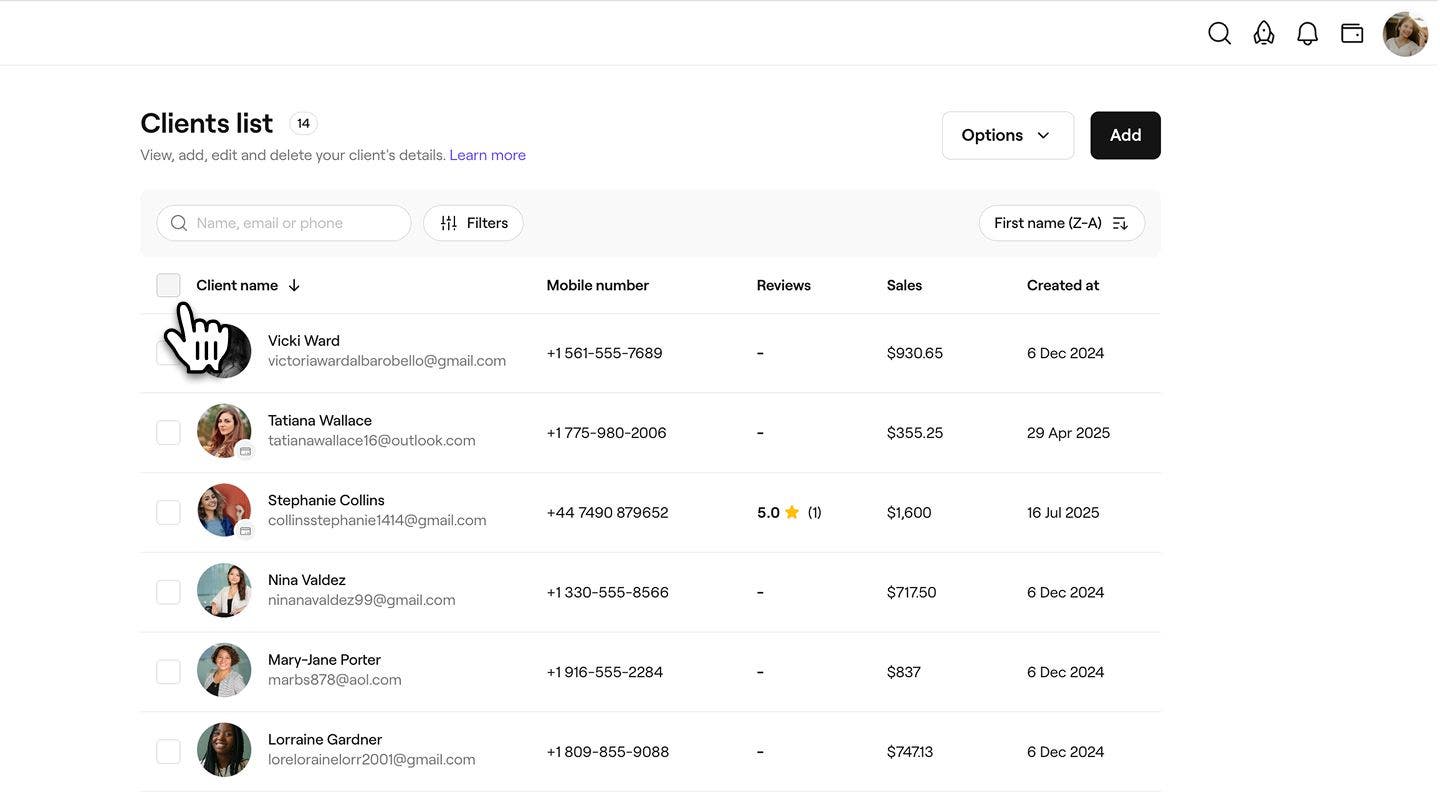
  3. 點按 批量編輯按鈕,然後選擇 封鎖顧客。 Block_in_bulk_web_3.jpg
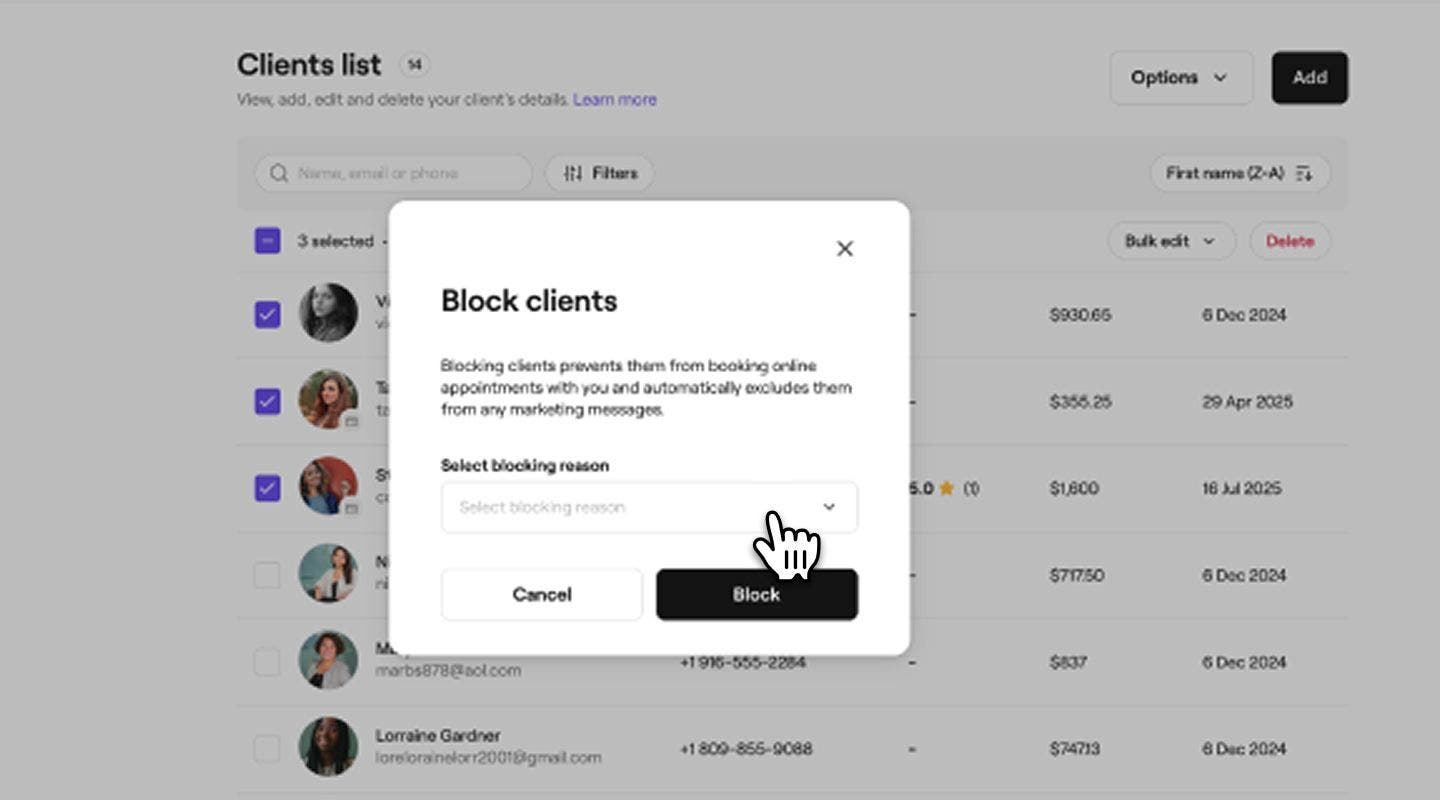
  4. 在 封鎖客戶彈出式視窗中,選擇封鎖原因。
    Block_in_bulk_web_4.jpg
  5. 點按封鎖按鈕以確認。
  1. 在畫面底部的主要選單中,點按 客戶圖示。
  2. 點按右上角的 操作(三點圖示),然後點按 選擇客戶。 Block_in_bulk_mob_2.jpg
  3. 在客戶清單上方,剔選 全選旁邊的選框,以選擇所有客戶,或逐一選擇特定客戶。 Block_in_bulk_mob_3.jpg
  4. 點按底部的 批量編輯按鈕,然後選擇 封鎖顧客。 Block_in_bulk_mob_4.jpg
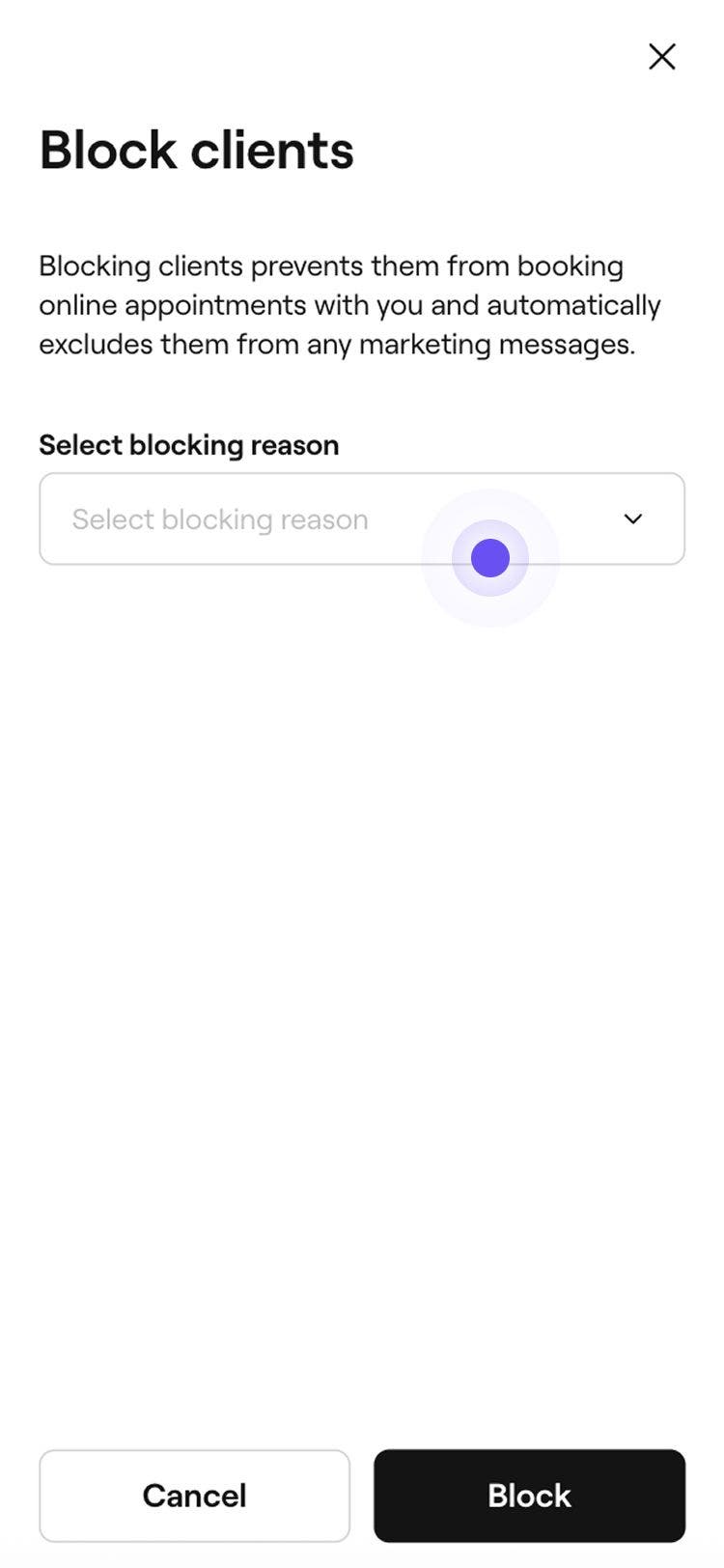
  5. 在 封鎖客戶彈出式視窗中,選擇封鎖原因。 Block_in_bulk_mob_5.jpg
  6. 點按 封鎖按鈕以確認。

被封鎖後,客戶將無法再向你的業務預約。他們的個人資料仍會保留在你的客戶名單中,而你的團隊可以看到封鎖狀態。如要解除封鎖客戶,請按照相同的步驟操作,然後選擇 解除封鎖客戶。

客戶清單

這份指南有幫助嗎?

客戶清單

合併客戶個人資料

將重複的個人資料合併成單一的統一記錄,以整理你的客戶名單。

追蹤客戶如何發現你的業務

根據服務、團隊或狀態為預約類型分配顏色,以區分不同預約類型。

管理你的客戶名單

一次刪除或封鎖多位客戶。

匯入你現有的客戶名單

匯入你現有的客戶名單,將你的業務轉移到Fresha。

匯出你的客戶名單

匯出客戶名單,以清晰有序地查看關鍵客戶資料。

Fresha
下載應用程式

關於Fresha

工作機會

協助與支援

博客

網站地圖

商務應用

合作夥伴

定價計劃

功能

排程

銷售點

支付

資本

Marketplace

支援

狀態

法律資訊

私隱政策

服務條款

使用條款

在社交媒體上找到我們

Facebook
Linkedin
Instagram

© 2026 Fresha.com SV Ltd