了解如何為單一服務新增不同的定價選項,使用變體為客戶提供更多選擇。
服務變體讓你能夠提供同一服務的不同版本,每個版本都有各自的價格和時長,例如短髮或長髮。變體會在預約過程中以選項的形式顯示,讓客戶無需瀏覽冗長的服務清單,即可輕鬆選擇所需服務。所有變體都會歸類在同一項主要服務下,讓你的選單井然有序,並協助你集中管理更新。
如果你需要為每位團隊成員或每個地點設定不同的定價,請使用進階定價。
- 在畫面左側的主選單中,前往 商品目錄。
- 從左側選單面板中選擇 服務選單。
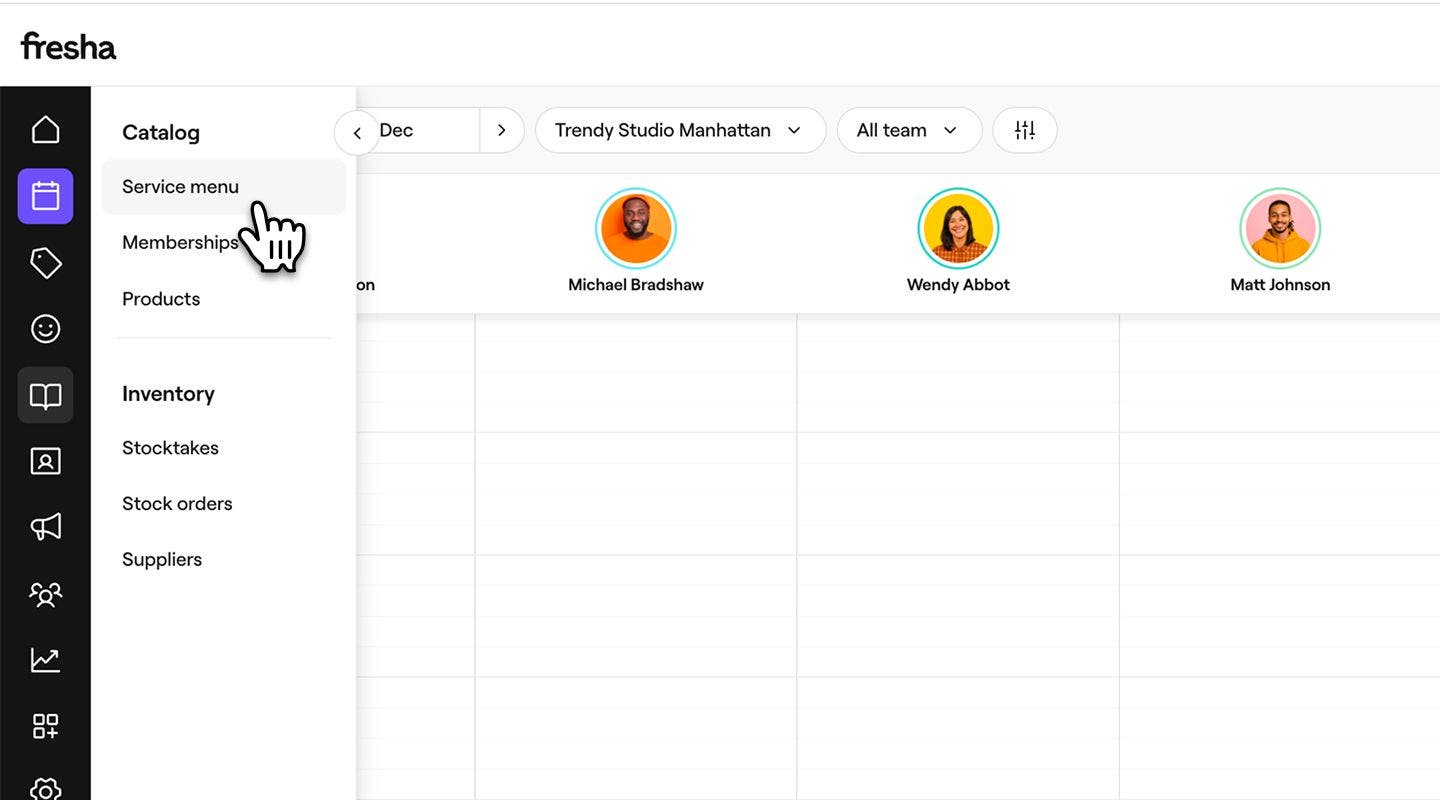
- 點按現有服務或 建立新服務。
- 在定價和時長下的服務檢視中,點按選項按鈕,然後選擇新增變體。
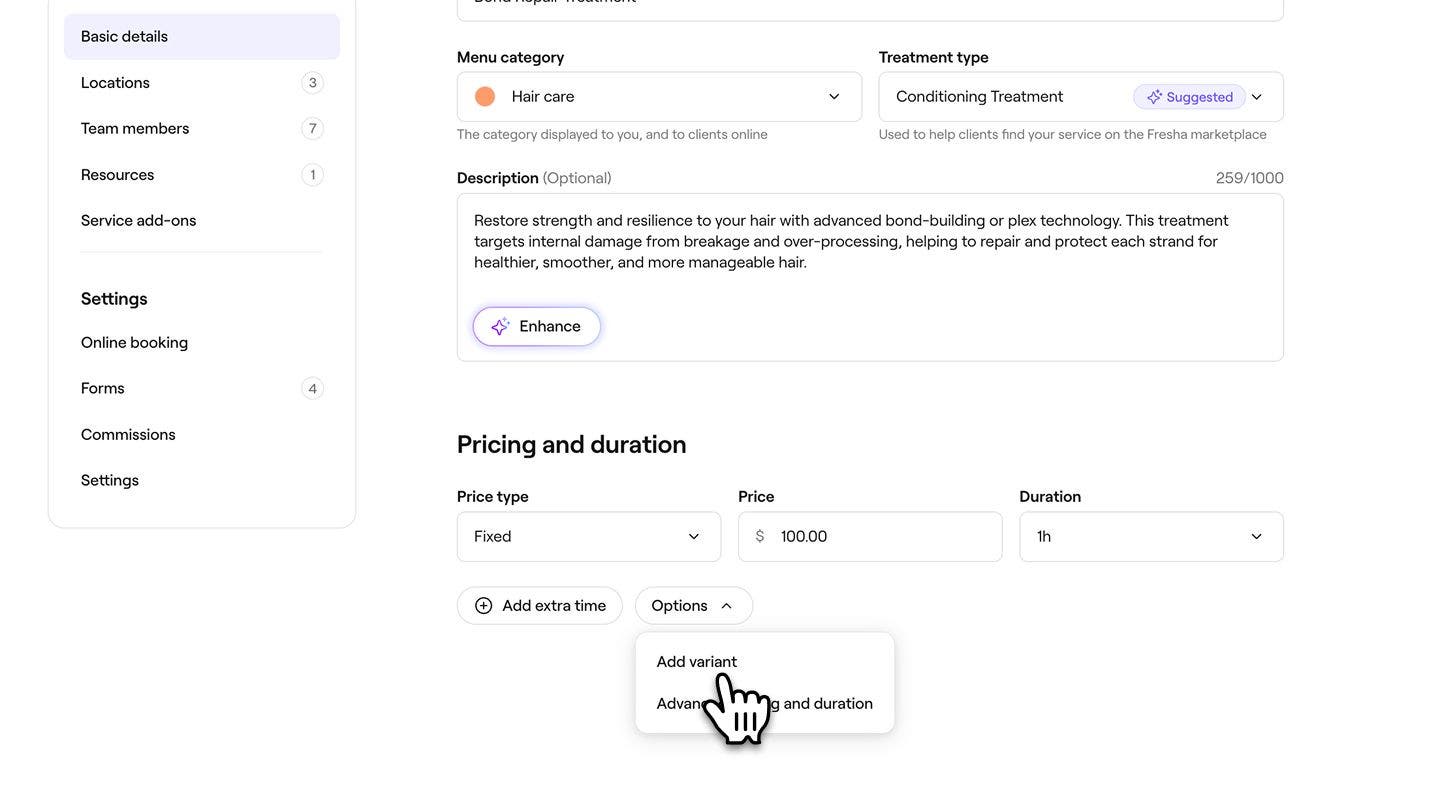
- 在彈出式視窗中,輸入以下詳細資料:
- 變體名稱:為變體新增名稱,以協助客戶了解不同選項之間的差異。
- 變體描述:新增變體內容的摘要,以協助客戶了解應有期望。
- 價格類型:選擇該變體是否有固定價格,從最低價格開始,或是免費。
- 價格:根據所選價格類型,就該變體收取的金額。
- 時長:執行變體的所需時間。
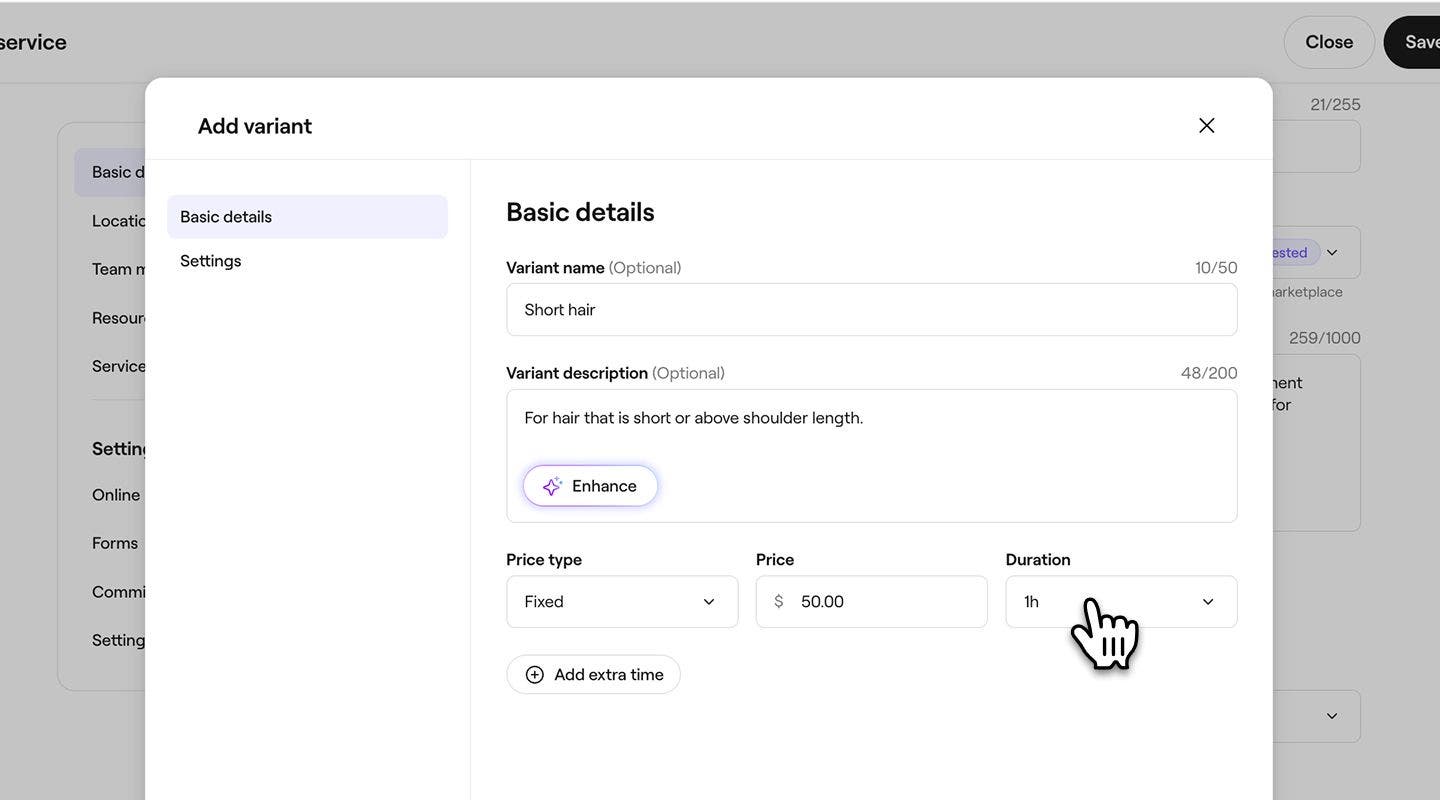
- 選擇彈出視窗底部的 儲存按鈕,即可將變體新增至服務。
- 點按右上角的 儲存按鈕,即可更新服務。
- 在畫面底部的主選單中,點按更多(網格圖示)並開啟商品目錄。
- 從選單中選擇 服務選單。
- 在選單中點按現有服務,然後選擇編輯或建立新服務。
- 在 服務檢視的 定價和時長下方,點按 選項按鈕,然後選擇 新增變體。
- 在彈出式視窗中,輸入以下詳細資料:
- 變體名稱:為變體新增名稱,以協助客戶了解不同選項之間的差異。
- 變體描述:新增變體內容的摘要,以協助客戶了解可預期的內容。
- 價格類型:選擇變體的價格類型,可以是 劃一價格、 由最低價格起,或 免費。
- 價格:根據所選的價格類型,就該變體收取的金額。
- 時長:執行該變體所需的時間。
- 選擇彈出視窗底部的 儲存按鈕,即可將變體新增至服務。
- 點按底部的 儲存按鈕以更新服務。
將新類別新增至服務後,客戶在預約時會看到清楚的選項可供選擇。如要建立其他變體,請選擇定價和時長下方的新增變體按鈕。
- 在畫面左側的主選單中,前往 商品目錄。
- 從左側選單面板選擇服務選單。
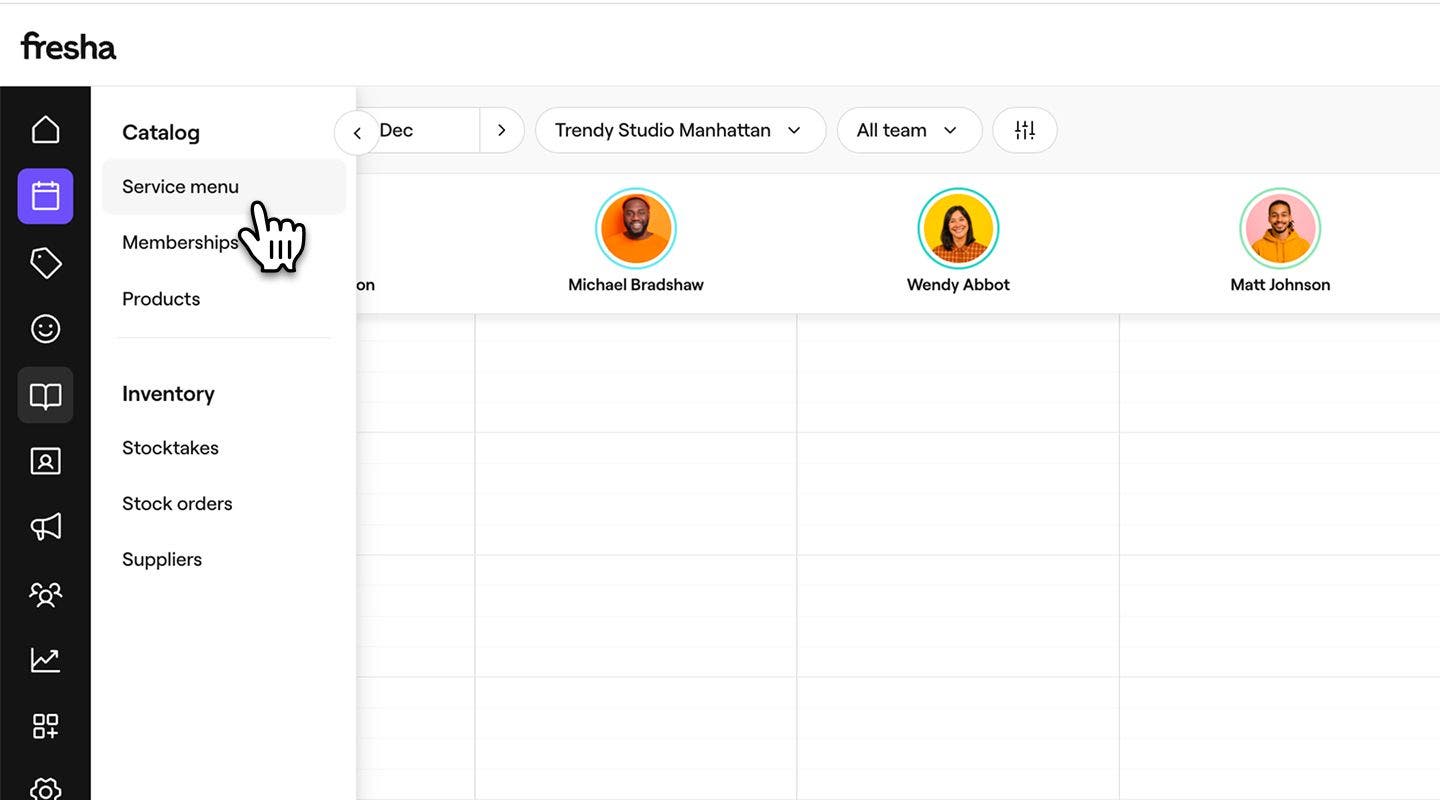
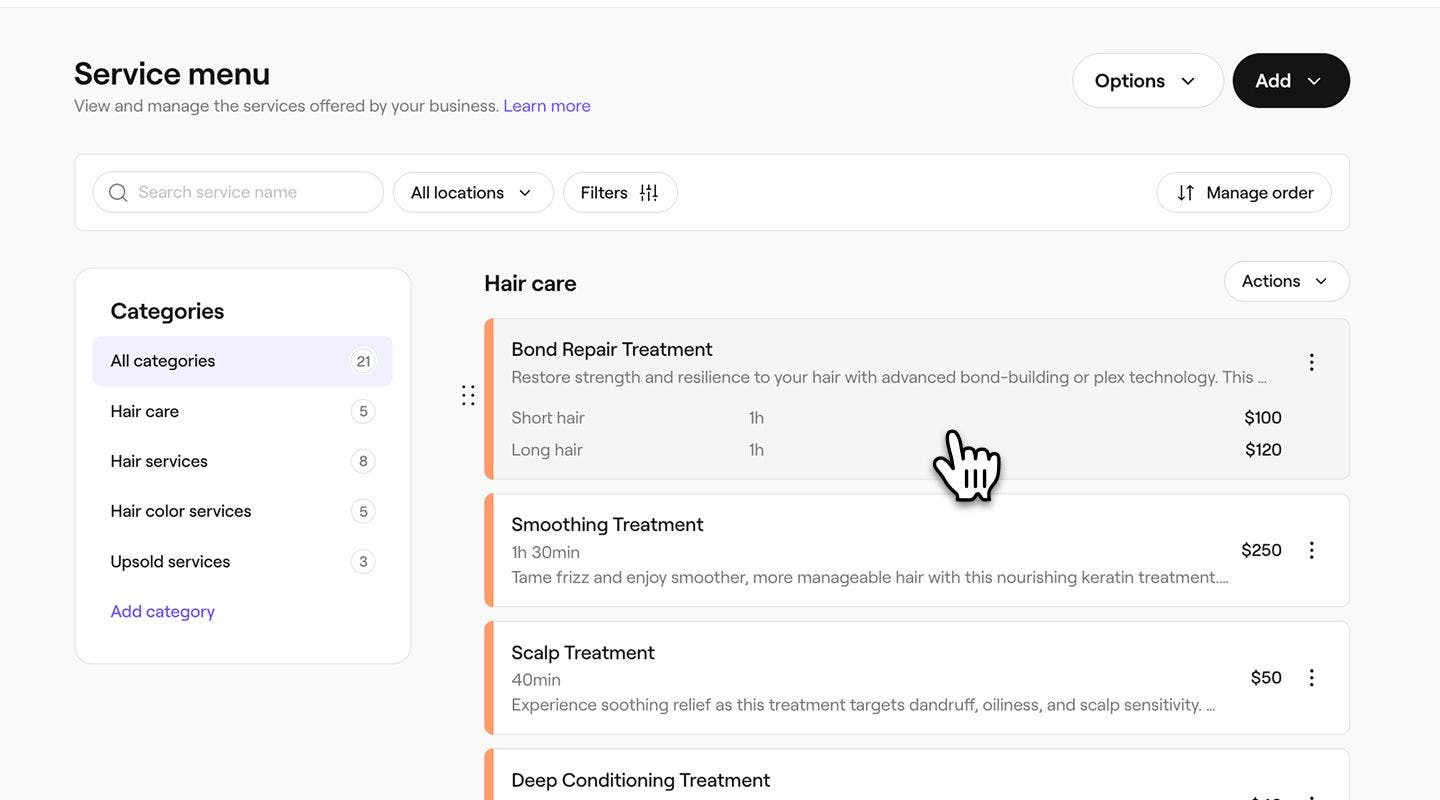
- 點按一項已有變體的現有服務。
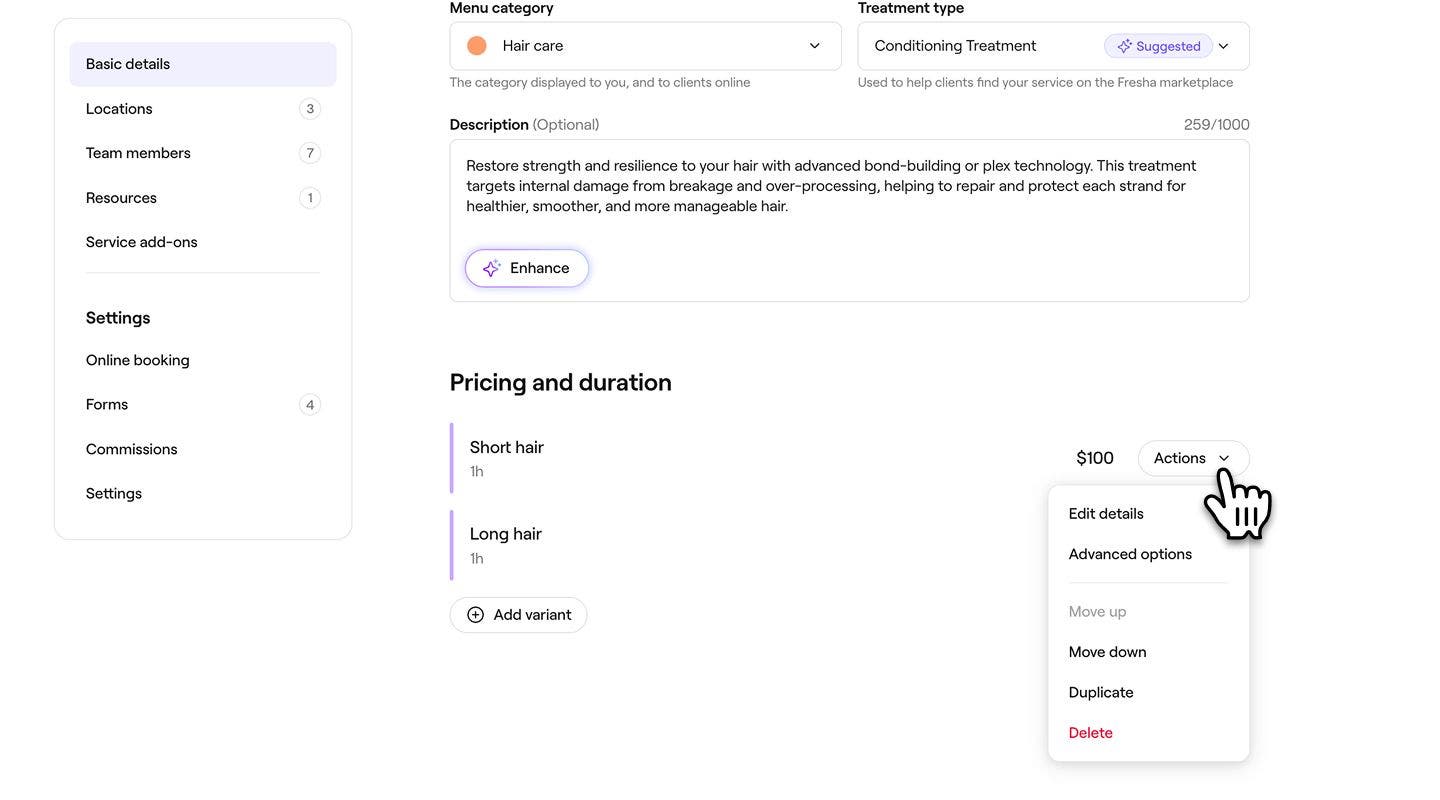
- 在編輯服務檢視中,點按變體的旁邊的 操作按鈕,然後選擇以下其中一個選項:
- 編輯詳情:調整服務類型的基本詳情。
- 進階選項:為特定地點或個別團隊成員設定定價和預約狀況。
- 向上或向下移動:更改變年在預約過程中顯示的順序。
- 複製:建立該類型的副本。
- 刪除:從服務中永久移除該變體。
- 點按右上角的儲存按鈕,以更新服務。
- 在畫面底部的「主選單」中,點按**「更多」**(格狀圖示),然後開啟 「商品目錄」。
- 從選單中選擇服務選單。
- 在選單中點選具有變體的現有服務,然後選擇 編輯
- 在變體的旁邊,選擇 操作按鈕,然後選擇以下其中一個選項:
- 編輯詳情:調整服務變體的基本詳情。
- 進階選項:為特定地點或個別團隊成員設定定價和供應情況。
- 向上或向下移動:更改變體在預約時顯示的順序。
- 複製:建立該變體的副本。
- 刪除:從服務中永久移除變體。
- 點按底部的儲存按鈕,即可更新服務。
當你編輯或刪除服務子類別時,包含該子類別的現有預約將維持原狀,而子類別詳情仍會附加於這些預約。
你可以透過調整主要服務的預約設定,管理服務變體的網上或店內預約供應情況。變體的預約情況與其主服務相同。如果你希望某個變體有不同的供應情況,你可以建立一個獨立的服務以提供該選項。
你可以為服務變體指派 SKU(存貨單位)編號,以便在報告中追蹤該變體。從服務選單開啟服務,選擇相關變體,然後從左側選單面板選擇設定,並輸入你想使用的 SKU 號碼。
