批量編輯服務的運作方式
透過批量編輯服務功能,你無需逐一開啟每項服務,即可在同一個畫面更新多項服務的價格、時長及其他設定。選單中的每項服務都會在可編輯的表格中顯示為一行,因此你可以並排查看和更改多項詳細資料。
選擇並編輯多項服務
-
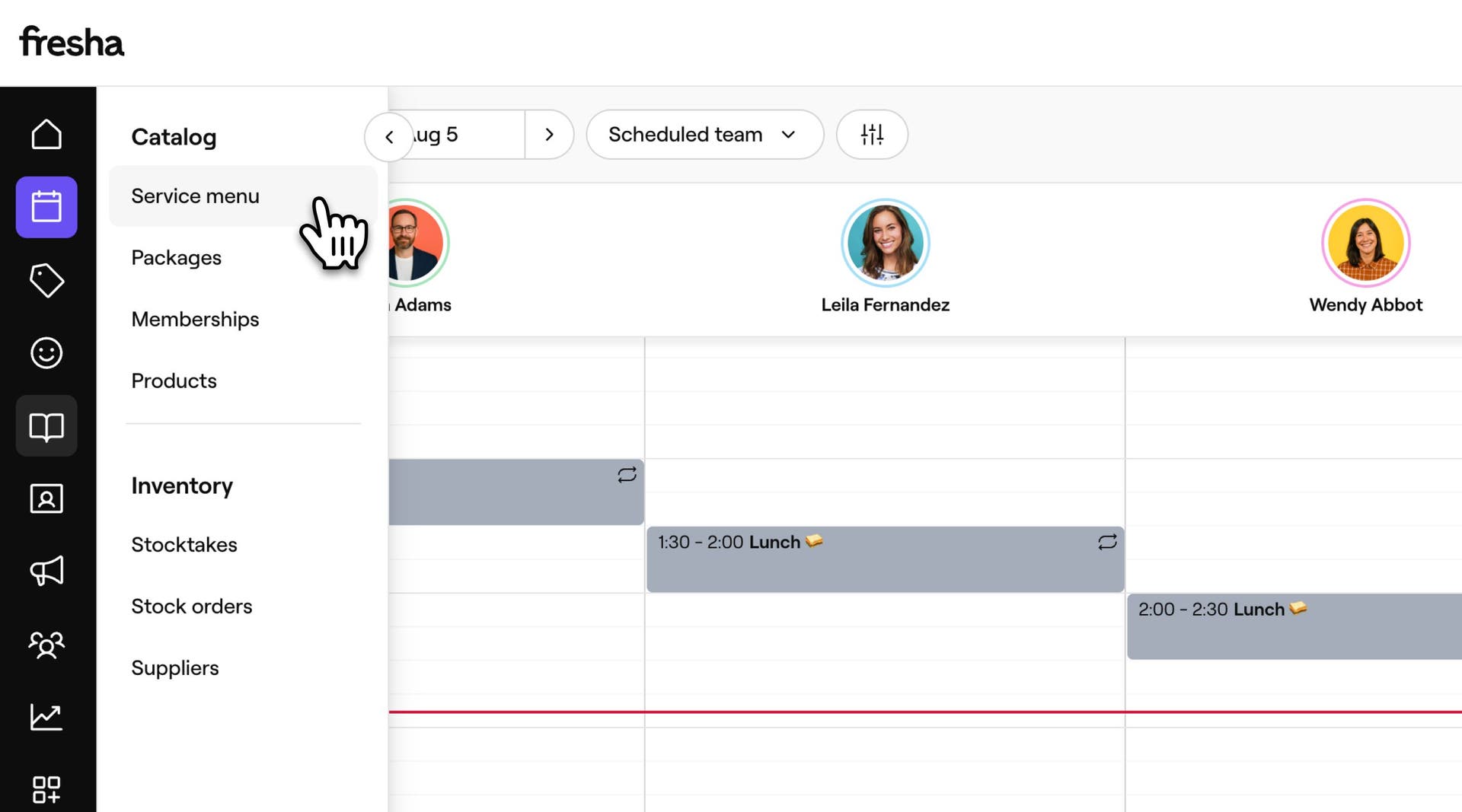
從畫面左側的主選單前往 商品目錄.
-
從左側選單面板中選擇 服務選單。
-
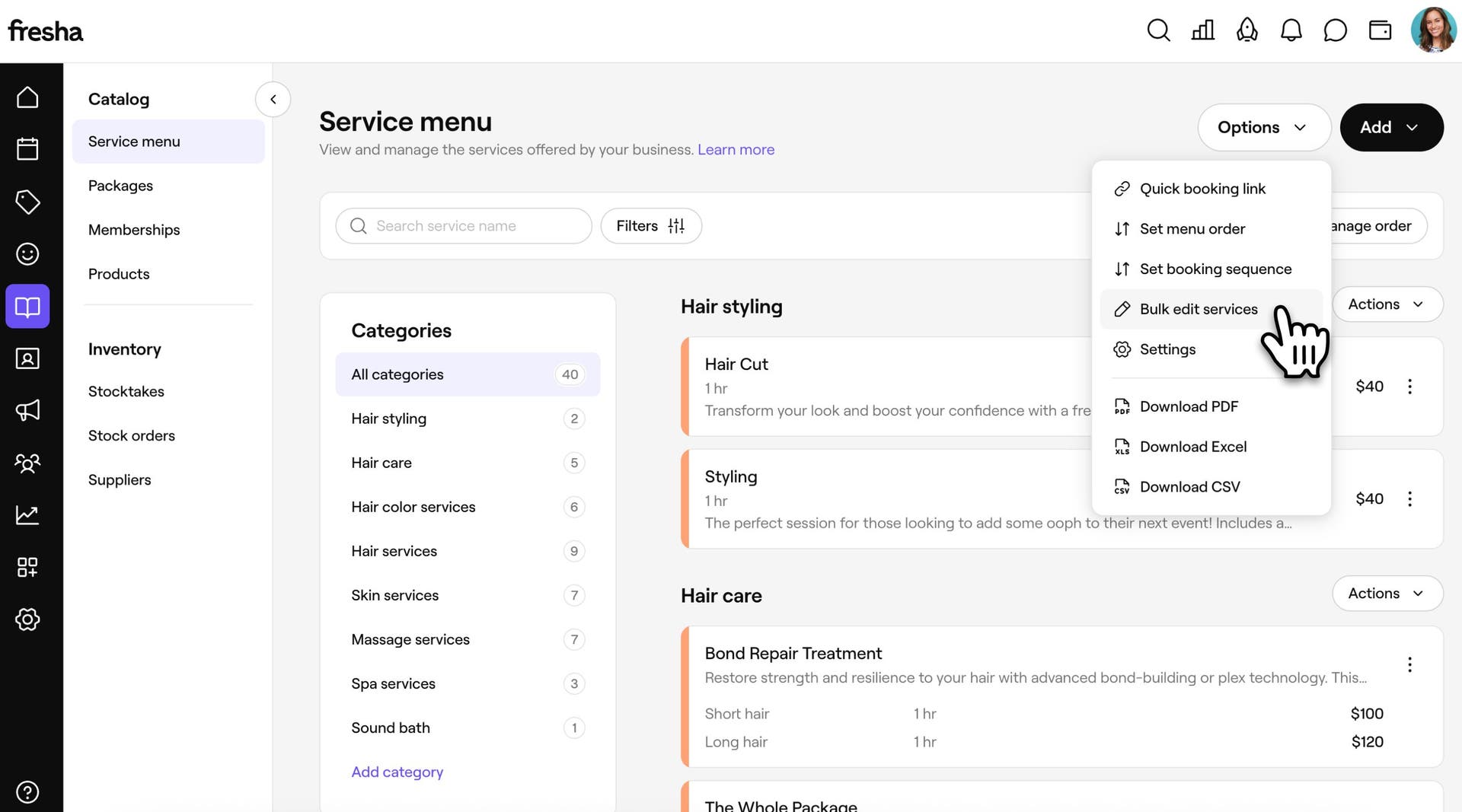
點按右上角的 選項按鈕,然後選擇 批量編輯服務。
-
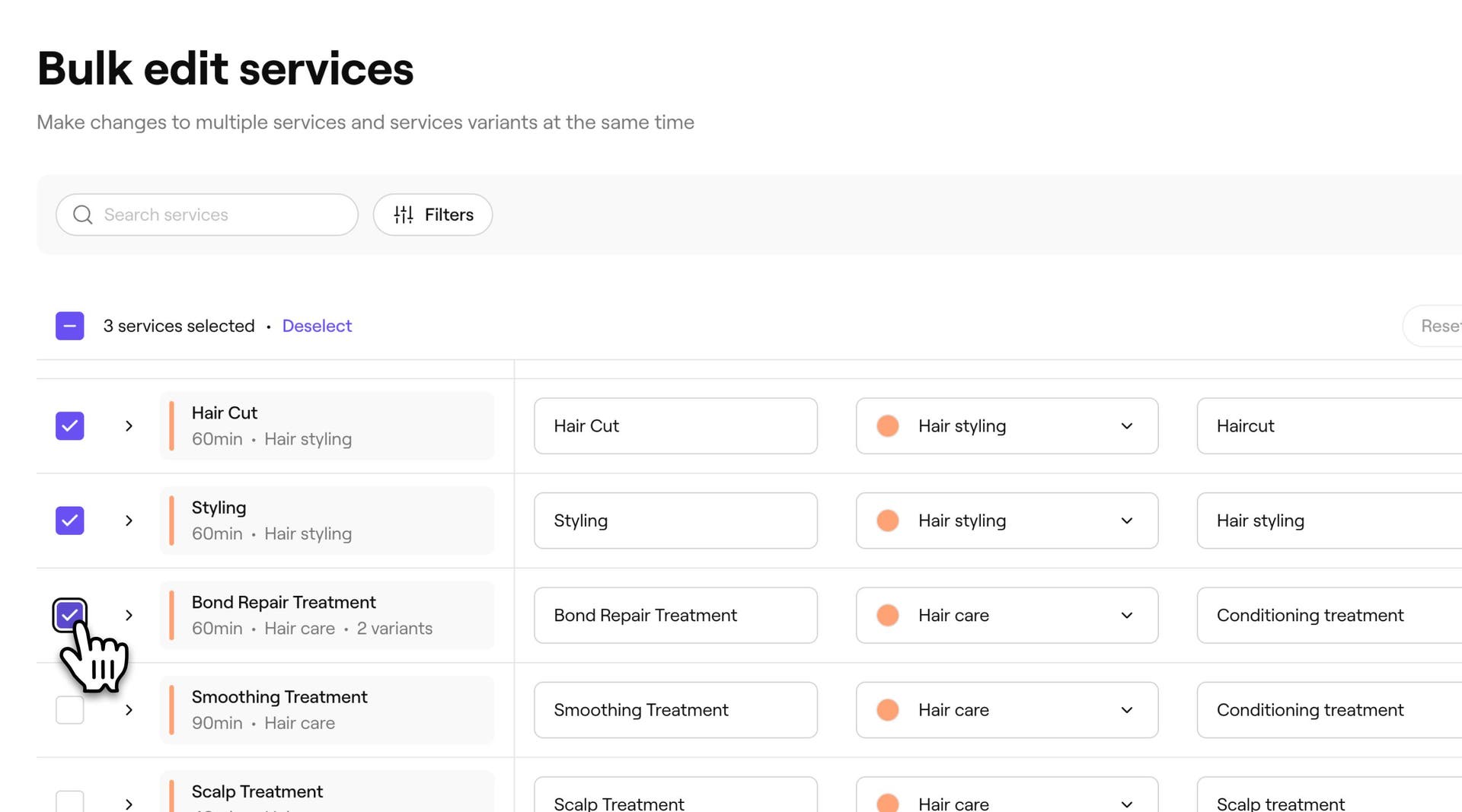
在 批量編輯服務檢視中,勾選你想更新的每項服務旁邊的核取方塊。
-
點按批量編輯,然後在下拉式選單中選擇你想編輯的欄位。

-
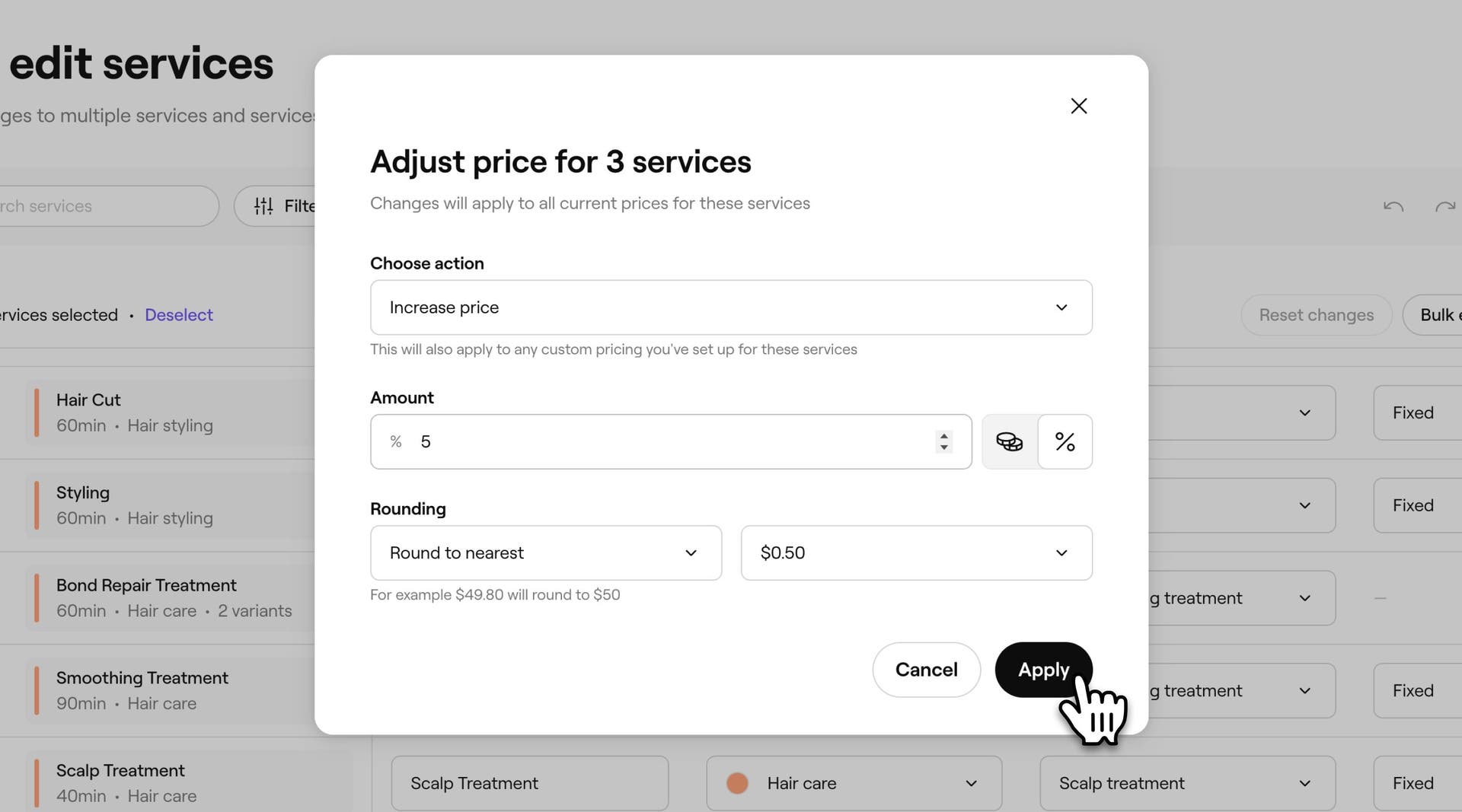
在彈出視窗中更新欄位。
-
點按套用按鈕,即可一次過更新所有已選擇的服務,或點按取消以放棄更改。
套用後,你所選的每項服務都會更新為新的詳情,因此你無需逐一進行相同的變更。
篩選或搜尋特定服務
- 在畫面左側的主選單中,前往 商品目錄。
- 從左側選單面板中選擇 服務選單。
- 點按右上角的選項按鈕,然後選擇批量編輯服務。
- 在表格上方,點按 篩選條件,以開啟 所有篩選條件面板。
- 選擇一個或多個篩選條件,例如 服務類別、 地點、 團隊成員、 價格類型、 價格、 療程類型 等,以篩選你的服務。
- 點按套用按鈕以更新表格,或點按清除篩選條件以移除篩選條件。
現在,你只會看到符合搜尋條件或篩選條件的服務,從而更快地找到並選擇你想更新的服務。
自訂顯示的欄位
- 在畫面左側的主選單中,前往 商品目錄。
- 從左側選單面板選擇 服務選單。
- 點按右上角的選項按鈕,然後選擇批量編輯服務。
- 點按表格上方的設定圖示以開啟自訂欄位。
- 勾選或取消勾選每個欄旁邊的核取方塊以顯示或隱藏該欄,並拖曳以重新排序。點按 套用按鈕以儲存檢視。
現在,每次你開啟「批量編輯服務」時,你的表格只會顯示你想要的欄,並按你偏好的順序排列。
常見問題
你可以批量編輯「服務」選單中的任何服務。你也可以更新每項服務的變 সংখ্যাল和針對特定分店的定價,但需要展開該服務的列,並逐一編輯,而非透過以剔選格方式選擇多項服務來進行。
不可以。批量編輯服務只會更改你現有服務的價格、時長和設定等詳細資料。如要封存或刪除服務,請使用服務選單中該服務旁邊的 操作。