等候名單更新的運作方式
當行事曆已滿額時,等候名單有助你追蹤希望預約的客戶,讓你輕鬆填補任何臨時空出的預約時段。等候名單更新會自動啟用,讓你可以在所有相關客戶加入等候名單時,以及有可供預約時段時,通知他們。
更改等候名單更新
-
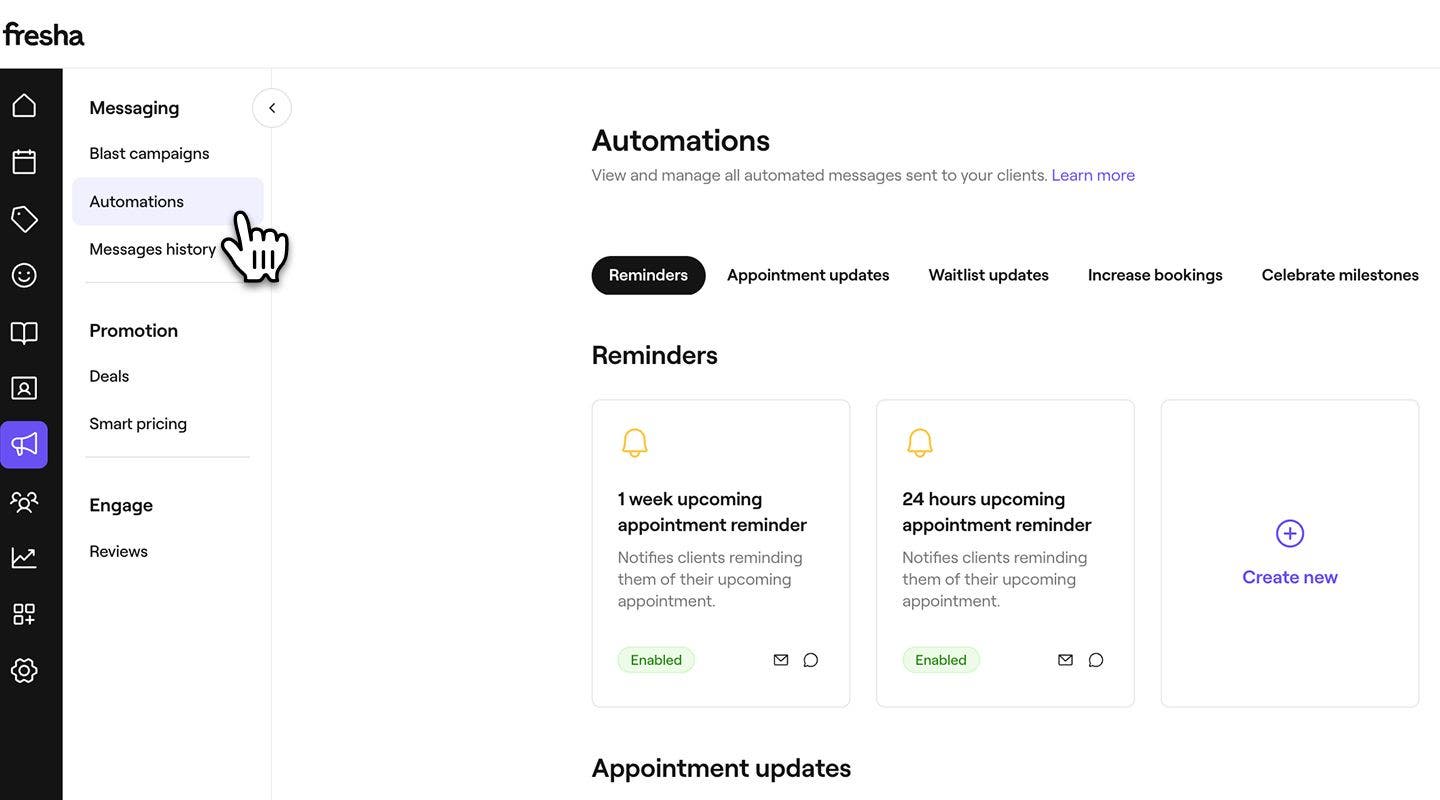
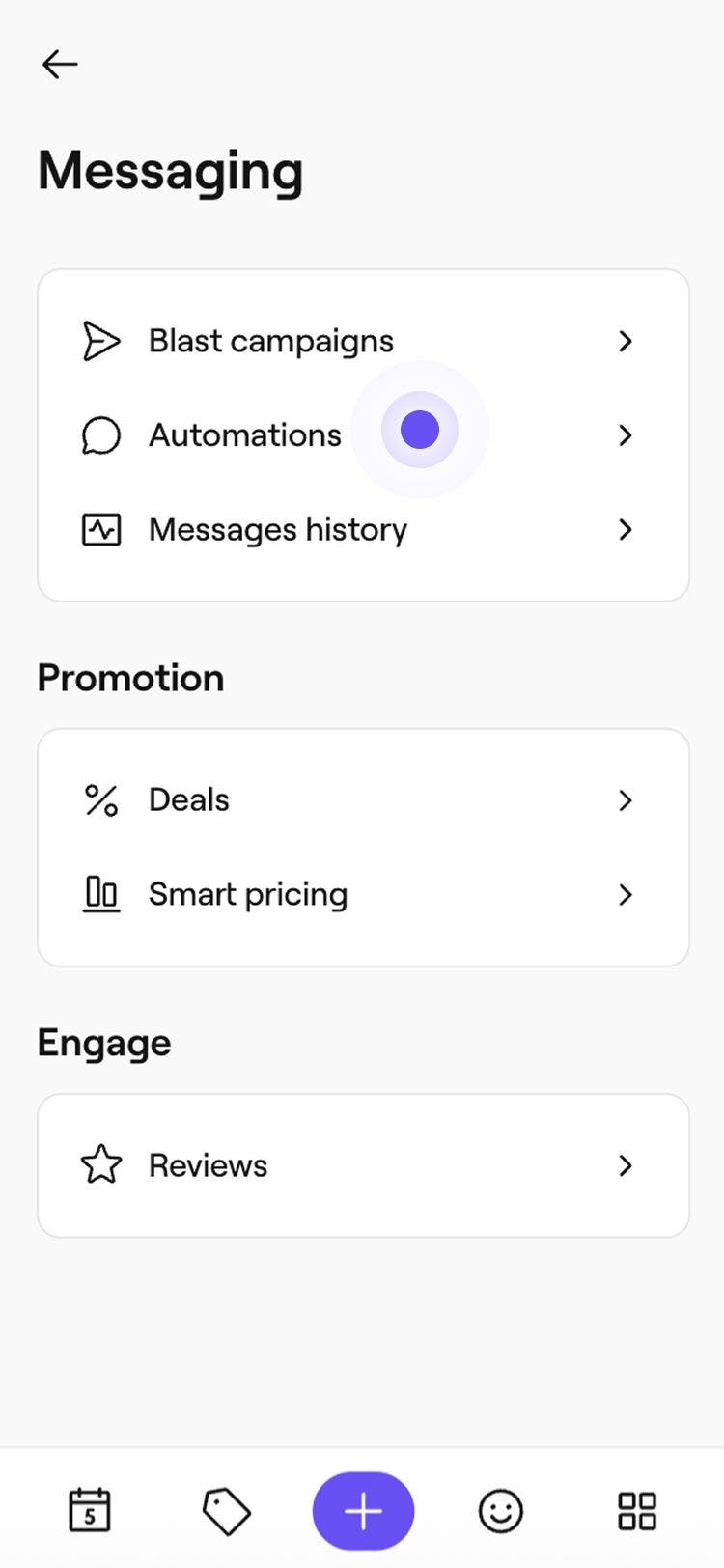
在畫面左側的主選單中,前往 市場推廣。
-
在左側選單面板中,選擇 自動程序。
-
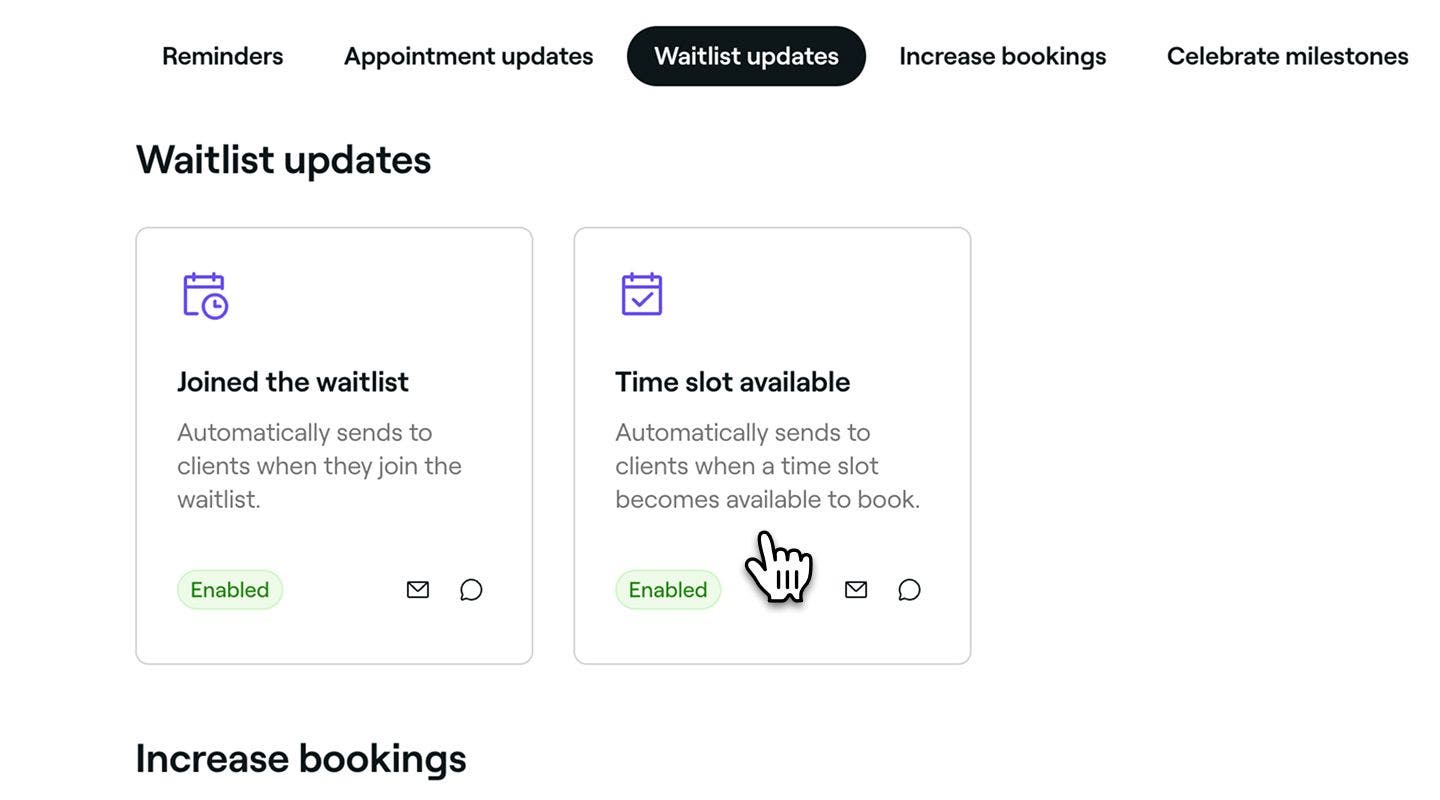
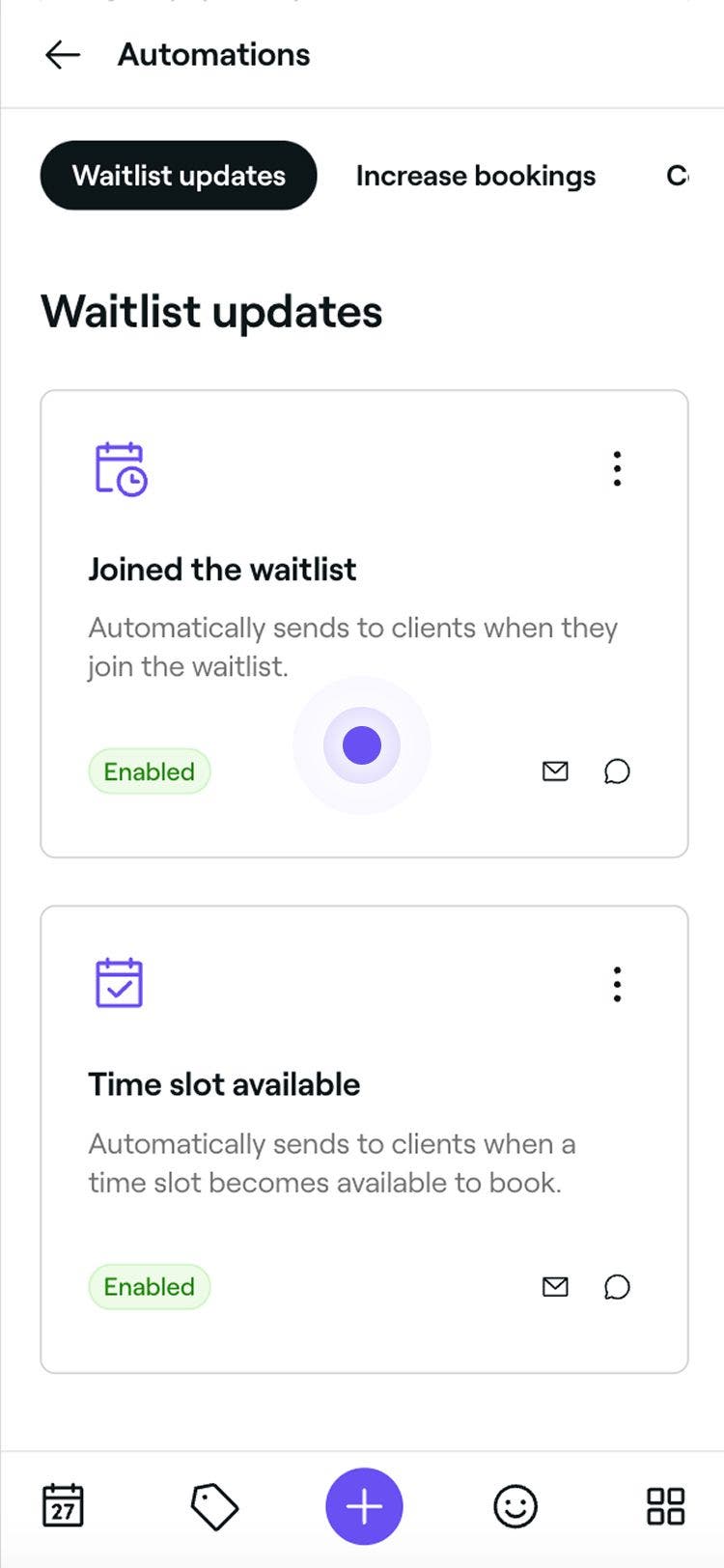
選擇頂部的 等候名單更新分頁,以查看和管理等候名單更新。
-
點按等候名單更新自動程序,即可開啟其概覽。
-
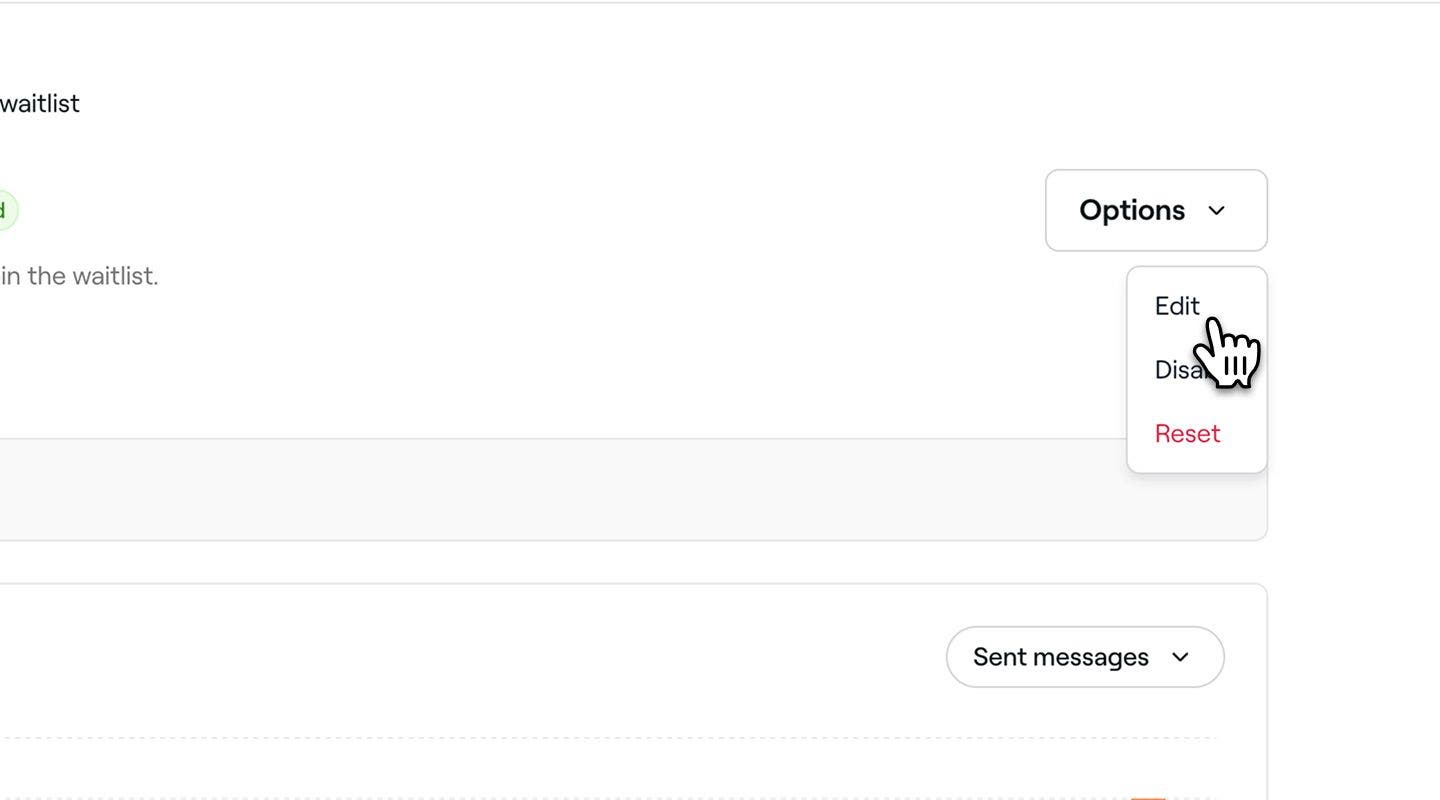
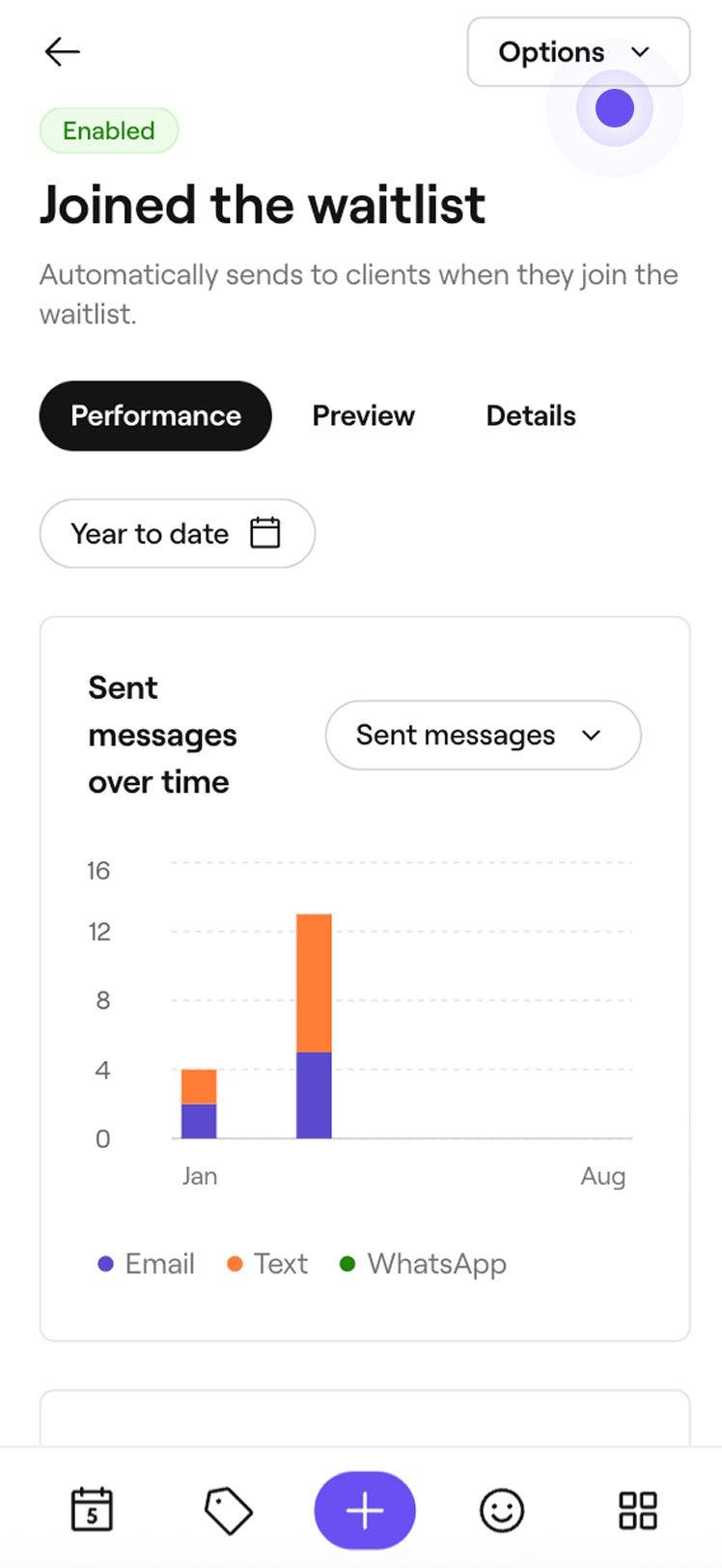
在等候名單更新自動程序概覽中,點按右上角的 選項按鈕,然後選擇 編輯。
-
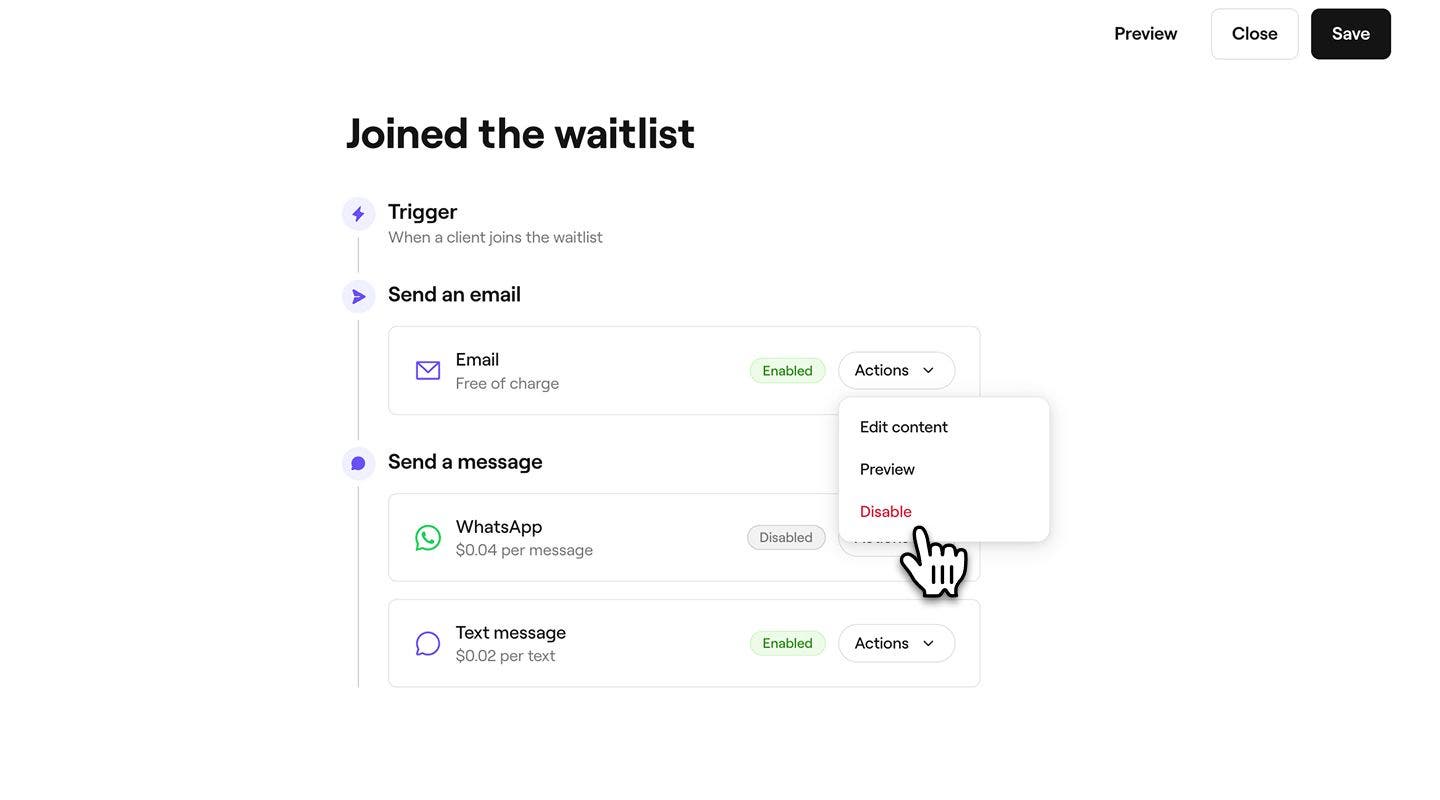
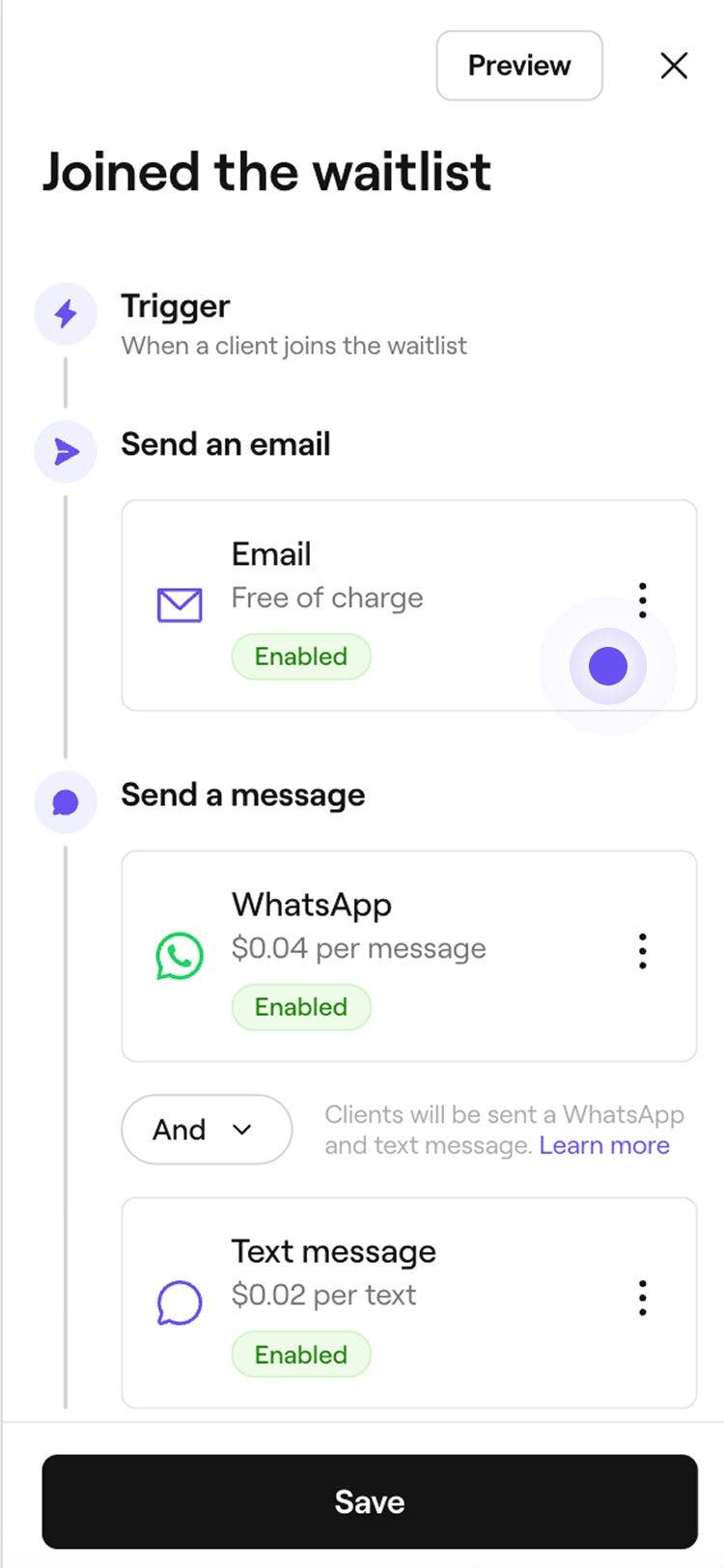
在發送電郵下,點按操作按鈕以管理你的電郵提醒設定:
- 編輯內容:選擇編輯內容,以便在更新中新增重要資料。你可以勾選顯示服務價格的核取方塊,並在重要資料欄位中新增任何額外詳情。
- 預覽:向自己發送測試電郵,查看客戶將收到的自動電郵訊息。
- 停用:如果你不希望透過電郵發送此更新,請選擇停用。
-
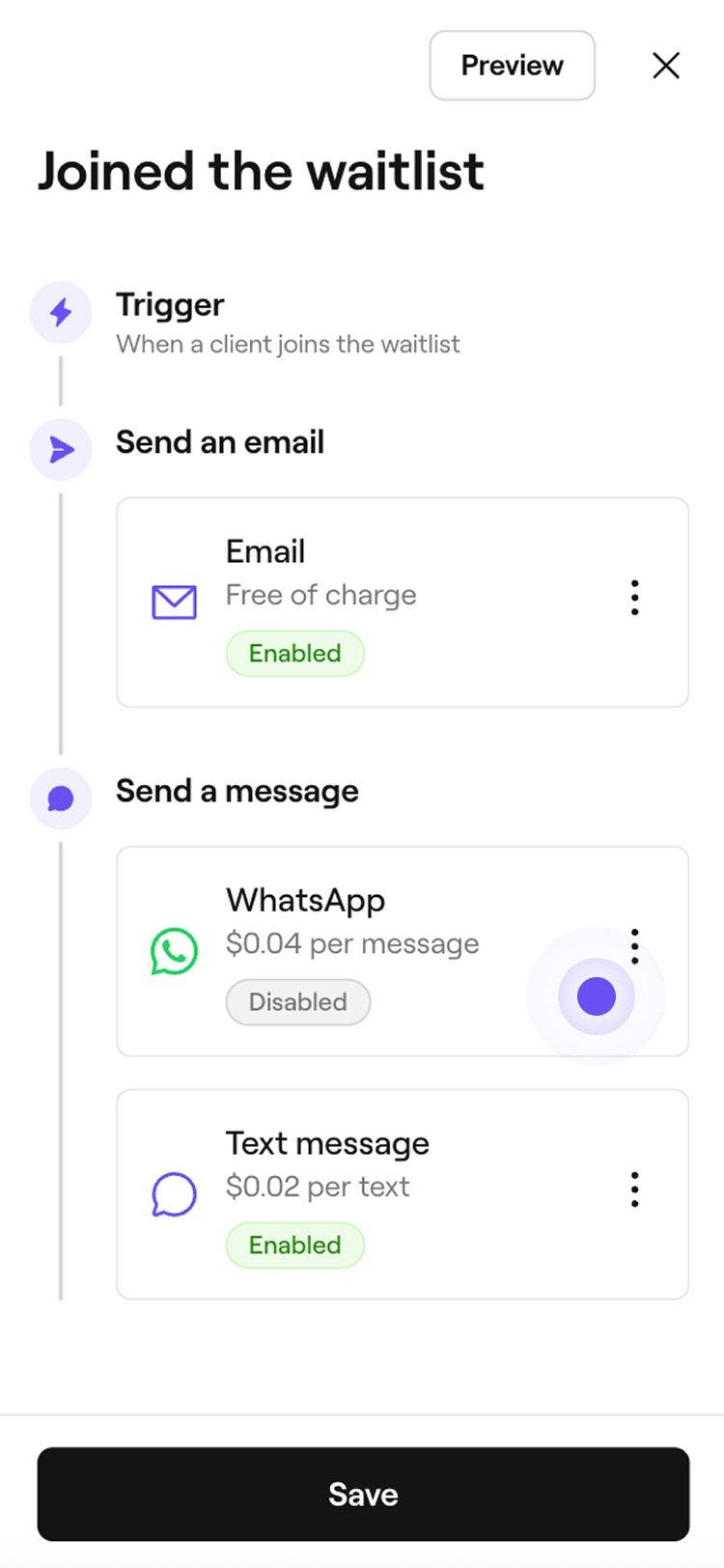
在傳送訊息下方,選擇透過WhatsApp、短訊或兩者傳送最新消息。
- 如要管理每個渠道,請點按 WhatsApp 或短訊旁邊的操作按鈕,以啟用該渠道、預覽訊息或停用該渠道。
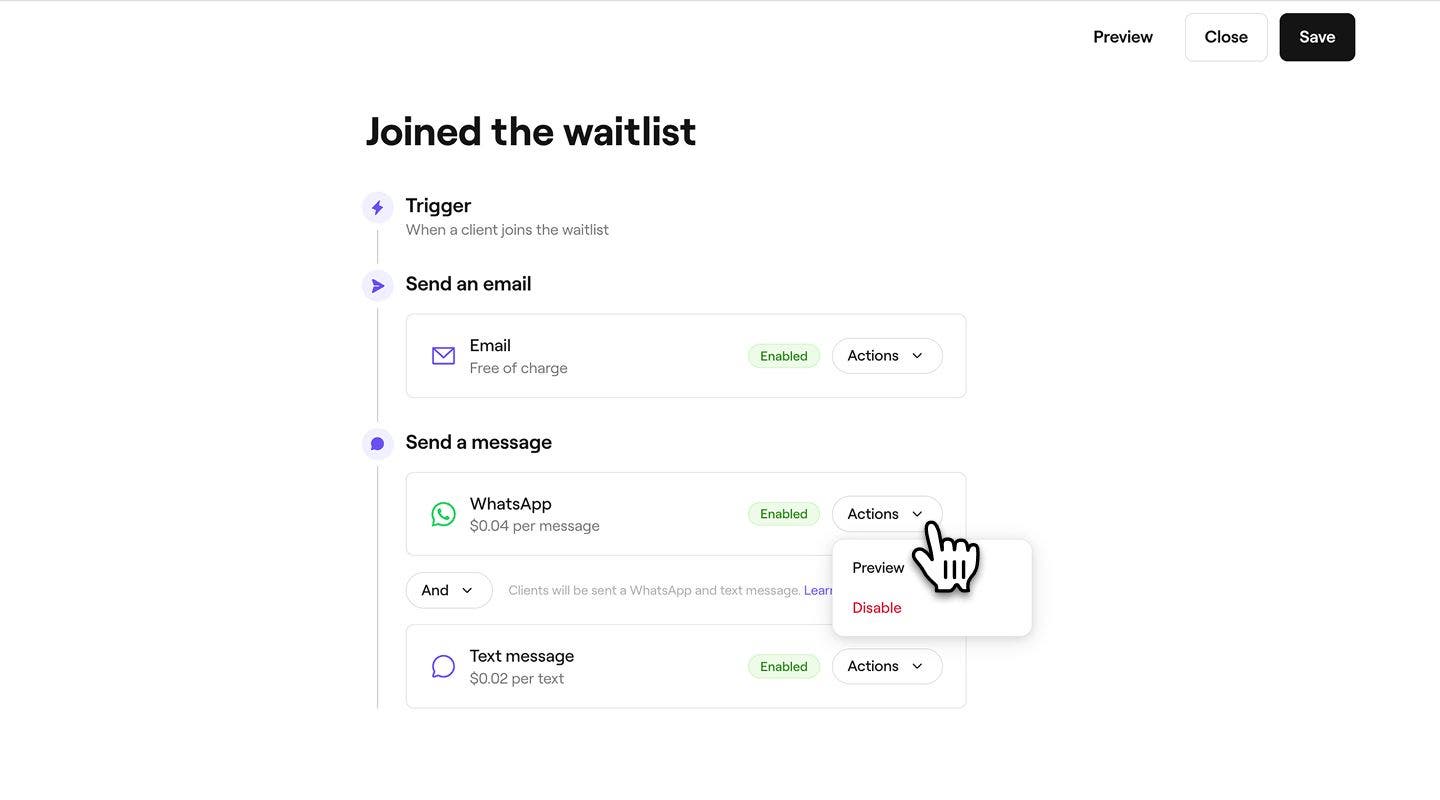
- 如要管理每個渠道,請點按 WhatsApp 或短訊旁邊的操作按鈕,以啟用該渠道、預覽訊息或停用該渠道。
-
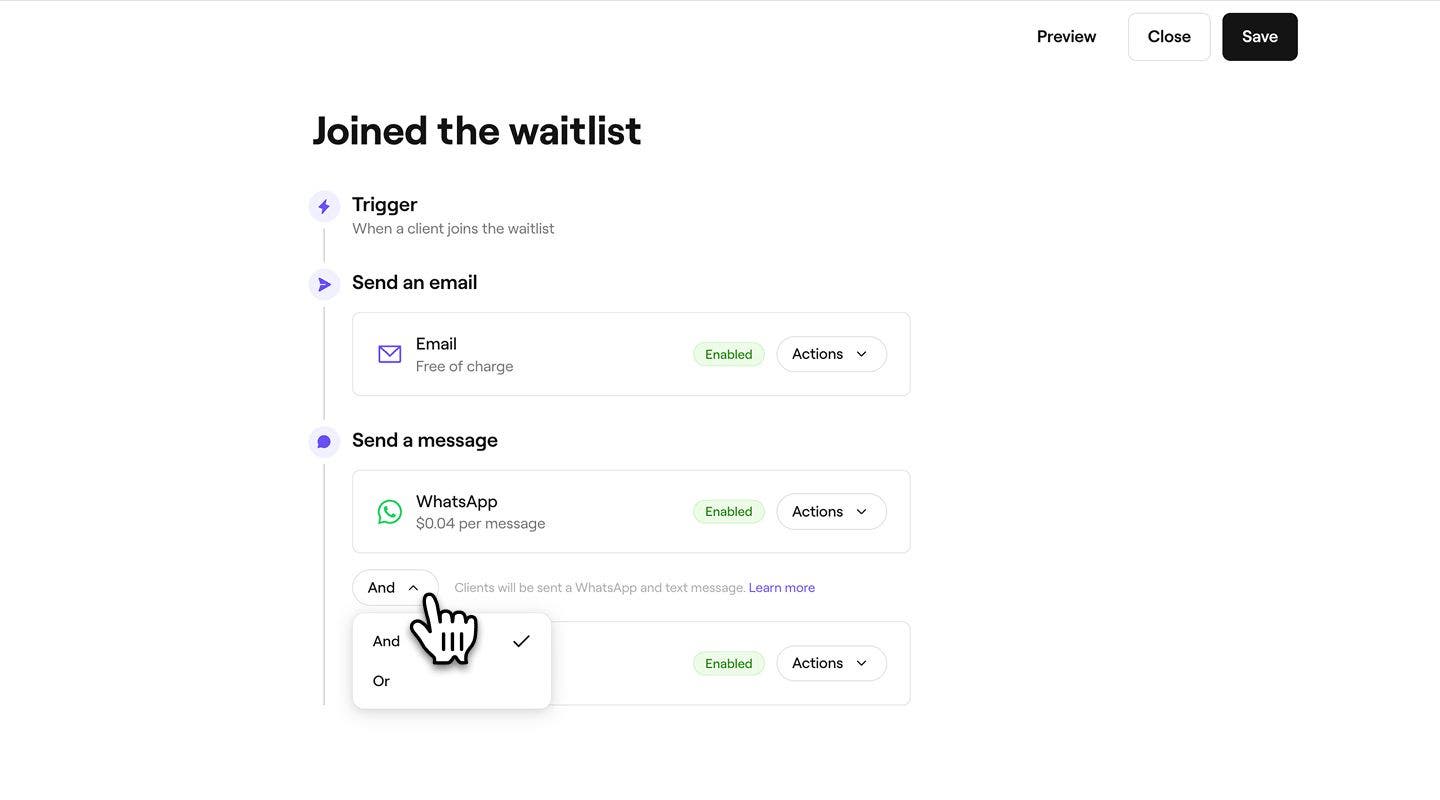
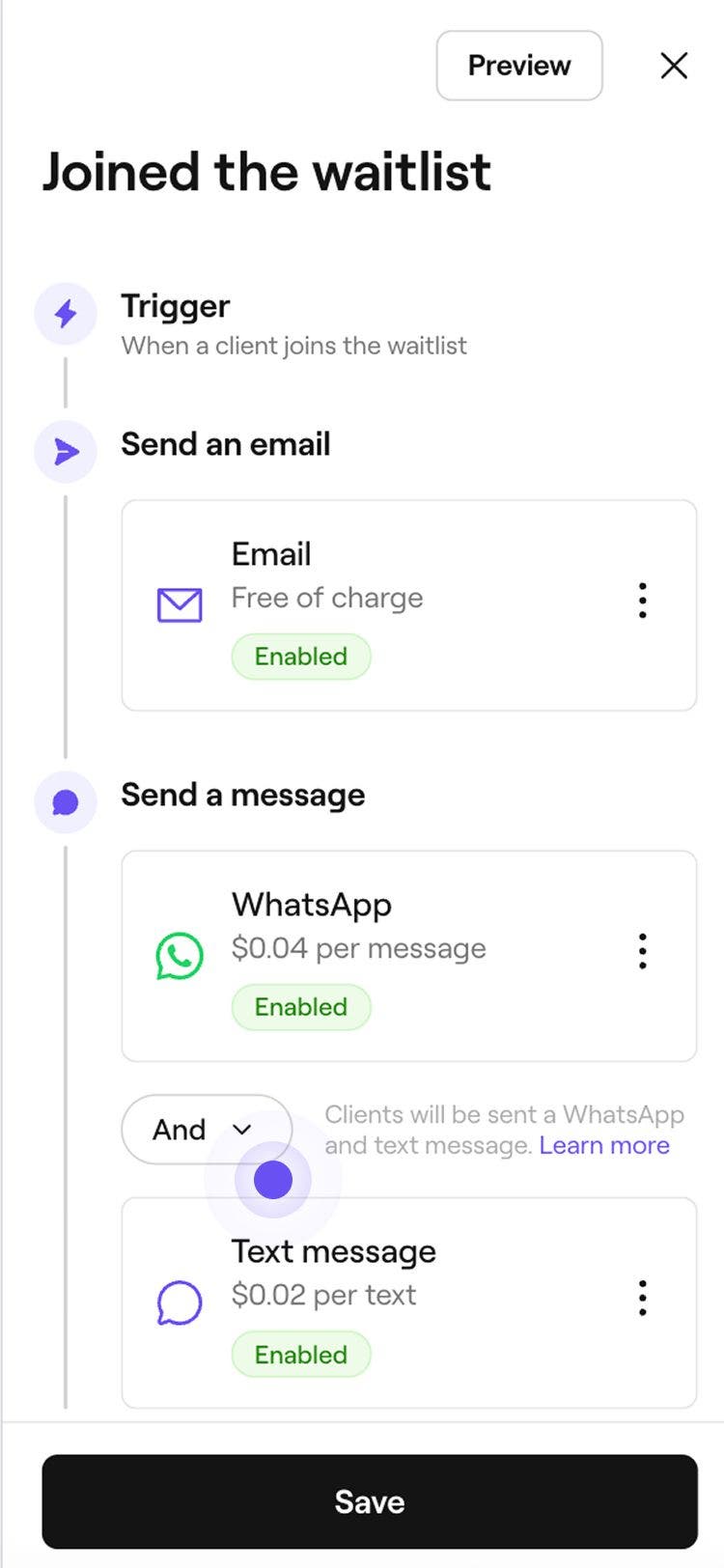
使用 **「及/或」**切換按鈕在 WhatsApp 和 短訊之間切換,以控制訊息的發送方式:
- 及:等候名單更新將透過 WhatsApp 及短訊發送,確保客戶透過兩個渠道均收到。
- 或:系統會先嘗試透過 WhatsApp 發送等候名單更新。如果客戶沒有使用 WhatsApp 或訊息無法送達,系統會自動以短訊形式發送。你只需為成功發送的訊息付費。如果 WhatsApp 訊息發送失敗,系統改為發送短訊,你將只會被收取短訊的費用。
-
點按右上角的儲存按鈕,即可套用設定。

編輯後,系統會根據你的新設定,向客戶發送自動等候名單更新。如果啟用自動等候名單設定,即使停用此功能,客戶仍會繼續收到自動更新。如要停止更新,請在停用更新前將設定切換為手動(由你選擇)。
當你首次設定工作空間時,系統會預設自動啟用等候名單更新功能,因此客戶在加入等候名單或有時段開放時會收到通知。
啟用、停用或重設等候名單更新
-
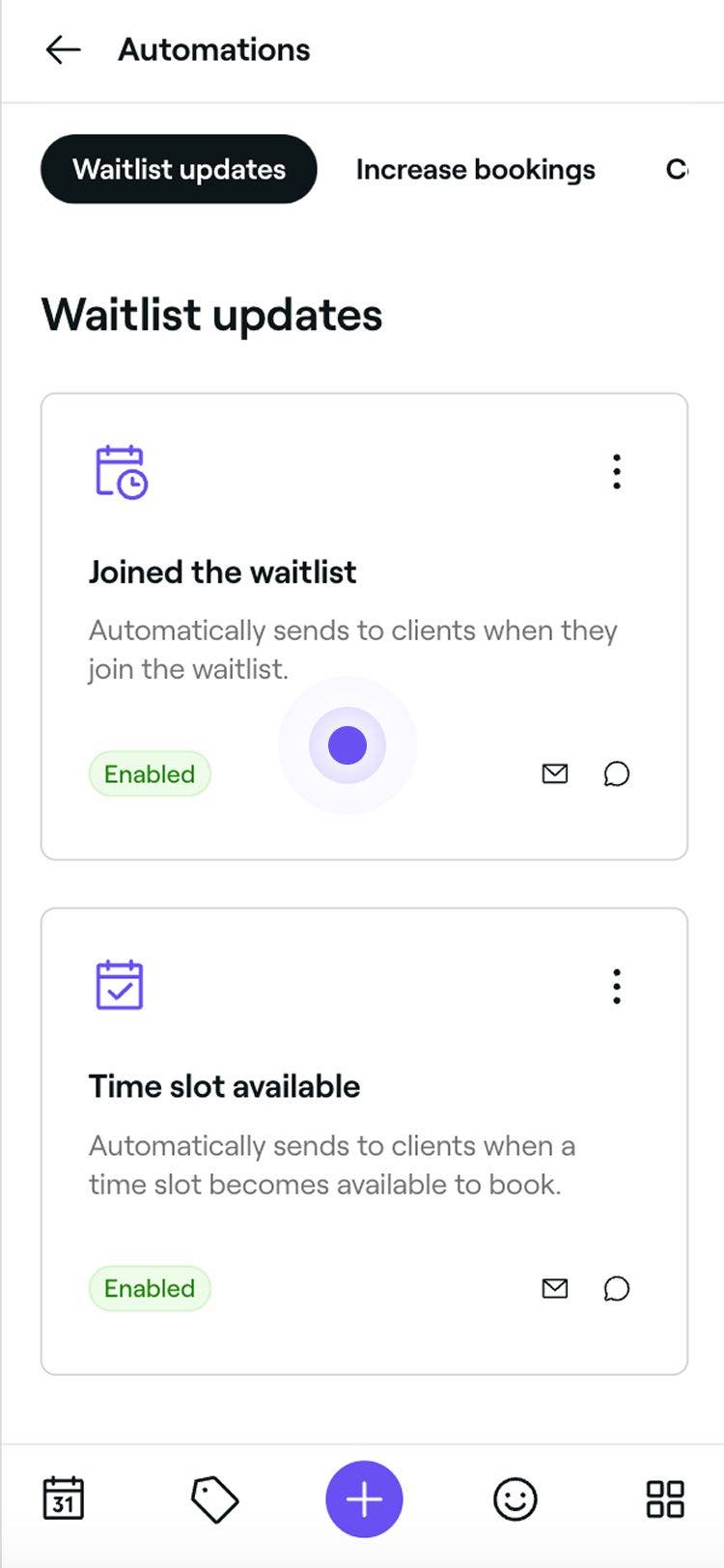
從自動程序開啟現有的等候名單更新。
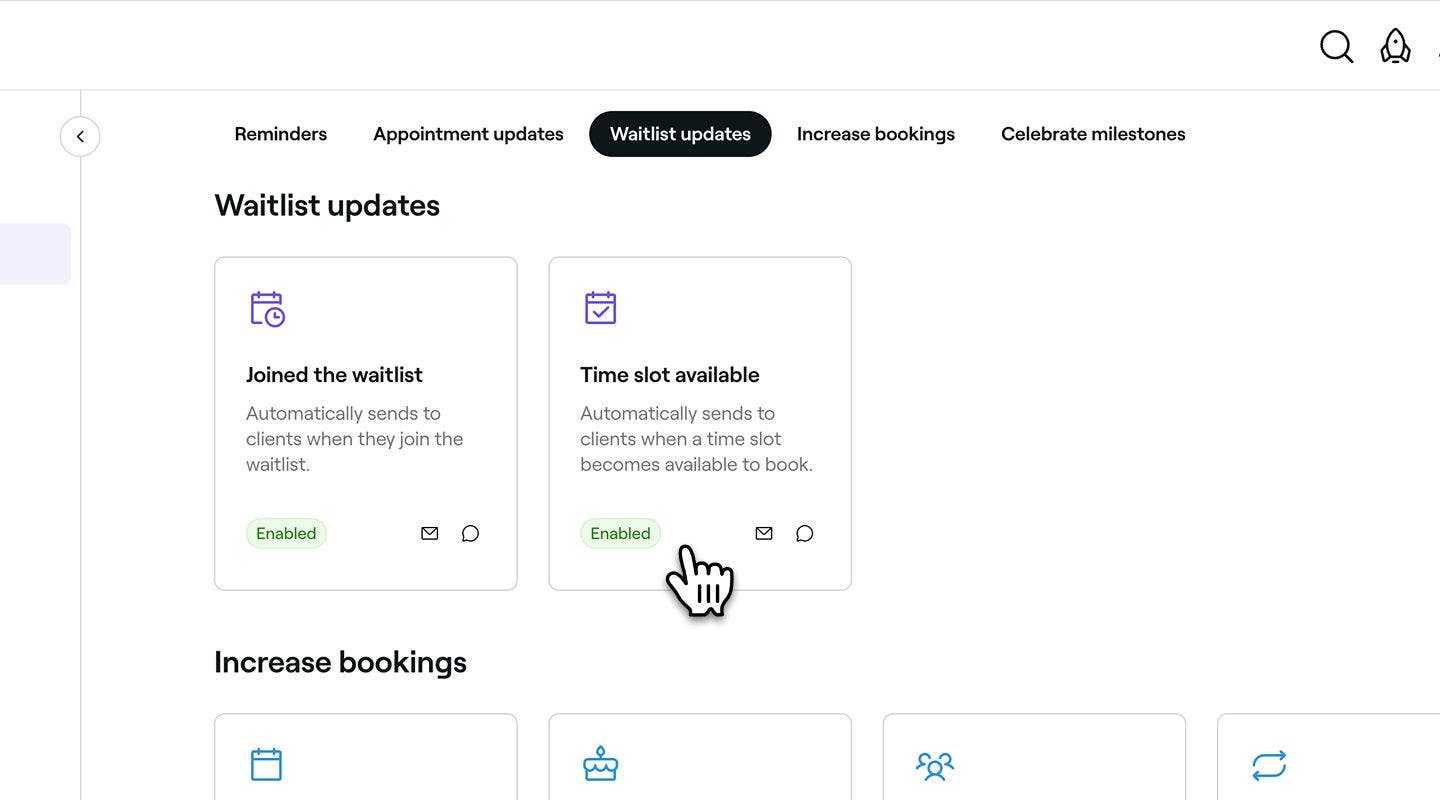
-
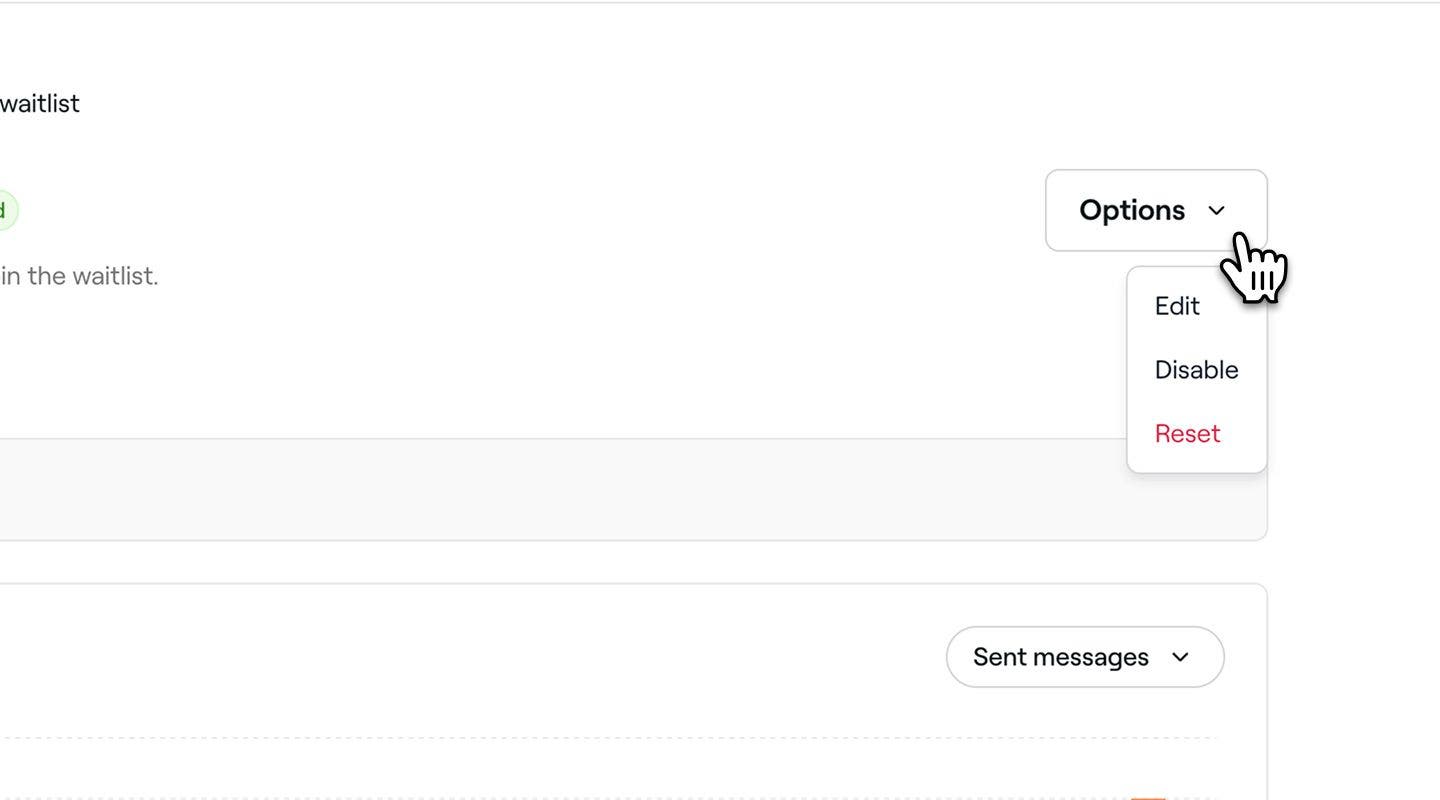
在等候名單更新概覽中,點按右上角的選項,然後選擇以下其中一個選項:
- 啟用:按照步驟啟用等候名單更新,包括發送的渠道。點按頂部的儲存按鈕,即可啟用等候名單更新。
- 停用:按一下彈出式視窗中的停用按鈕以確認,即可停止等候名單更新的觸發條件。
- 重設:按一下彈出式視窗中的重設按鈕以確認,將等候名單更新恢復為預設設定。

預覽等候名單更新
在發送自動等候名單更新之前,你可以預覽每則訊息在客戶眼中的顯示方式。
- 從你的自動程序開啟現有的等候名單更新。
- 在等候名單更新自動程序概覽中,點按右上角的選項按鈕,然後從面板中選擇編輯。
- 點按右上角的 預覽按鈕。
- 在預覽中,點按每個渠道類型,查看你的訊息在電郵、短訊及WhatsApp中的顯示方式。
- 在右上角,點按以下其中一個選項:
- 傳送測試電郵:在彈出式視窗中輸入電郵地址,然後點按傳送,即可在啟用自動程序前查看電郵在客戶眼中的實際顯示方式。
- 完成:關閉訊息預覽。
常見問題
如果你的等候名單設定為自動通知客戶,當第一位客戶未有在指定時間內預約時,系統便會通知下一位客戶。這可確保持續提供空位,直至有人預約為止。
不會,當你更新客戶的等候名單偏好設定時,客戶不會收到通知,但他們可以登入自己的Fresha 帳戶,在等候名單項目下隨時查看更新後的偏好設定。
不會,客戶從你的等候名單中被移除時不會收到通知,但他們的請求將不再出現在你的等候名單檢視中,而他們也不會再被考慮可供預約的時段。