Lọc và tùy chỉnh báo cáo của bạn
Tìm hiểu cách áp dụng bộ lọc nâng cao, lưu các chế độ xem được điều chỉnh cho phù hợp với báo cáo của bạn và tạo báo cáo tùy chỉnh, giúp bạn đưa ra quyết định sáng suốt với dữ liệu quan trọng nhất đối với doanh nghiệp của bạn.
Trong bài viết này
Tận dụng tối đa báo cáo của bạn với Báo cáo chuyên sâu
Nâng cấp lên Báo cáo chuyên sâu để mở khóa các cách mạnh mẽ hơn để khám phá, sắp xếp và phân tích dữ liệu báo cáo của bạn, chẳng hạn như:
- Lọc nâng cao: Tìm hiểu sâu hơn về dữ liệu của bạn với các bộ lọc và điều kiện linh hoạt hơn, giúp bạn tìm thấy thông tin chuyên sâu mình cần ngay trong Fresha mà không cần xuất báo cáo.
- Chế độ xem đã lưu: Lưu các bộ lọc thường dùng của bạn dưới dạng chế độ xem trong mỗi báo cáo để bạn có thể nhanh chóng chuyển đổi giữa các góc nhìn khác nhau mà không cần lọc lại từ đầu.
- Báo cáo tùy chỉnh: Xây dựng các báo cáo xoay quanh nhu cầu kinh doanh của bạn bằng cách tùy chỉnh cách phân nhóm và hiển thị dữ liệu, bao gồm các cột, phạm vi ngày, bộ lọc mặc định và biểu đồ.
Áp dụng các bộ lọc nâng cao cho báo cáo
-
Từ menu chính ở bên trái màn hình, vào Báo cáo.
-
Dùng thanh tìm kiếm ở trên cùng để nhập tên hoặc mô tả của báo cáo, rồi nhấp vào báo cáo bạn muốn mở.
-
Từ thanh công cụ ở đầu màn hình, nhấp vào Bộ lọc nâng cao để lọc dữ liệu được hiển thị trong báo cáo của bạn.
-
Trong chế độ xem Bộ lọc nâng cao, hãy sử dụng các menu thả xuống để xác định tiêu chí lọc của bạn:
- Chọn dữ liệu bạn muốn lọc theo: chẳng hạn như mặt hàng đã bán, doanh số hoặc doanh số gộp.
- Chọn một tùy chọn điều kiện: chẳng hạn như lớn hơn hoặc nhỏ hơn.
- Nhập giá trị bạn muốn áp dụng: chẳng hạn như $50 hoặc $100.
-
Ví dụ: Bạn có thể lọc báo cáo để hiển thị các mặt hàng đã bán có giá trên $100.
-
Để thêm một bộ lọc khác, hãy chọn Thêm quy tắc. Bạn có thể thêm không giới hạn số lượng quy tắc vào một báo cáo.
- Sử dụng menu thả xuống để chọn xem quy tắc mới nên được áp dụng cùng với (Và) hay thay cho (Hoặc) quy tắc hiện có.
- Bạn có thể kéo và thả các quy tắc để thay đổi thứ tự ưu tiên của chúng.
-
Nhấp vào nút Áp dụng để lọc báo cáo.
Sau khi bạn áp dụng các bộ lọc nâng cao cho báo cáo, dữ liệu sẽ được cập nhật dựa trên các quy tắc bạn đã đặt.
Để xóa một bộ lọc nâng cao, hãy chọn X bên cạnh quy tắc trong thanh công cụ ở đầu màn hình.
Lưu chế độ xem đã lọc vào báo cáo
Lưu các bộ lọc báo cáo của bạn dưới dạng chế độ xem mà bạn có thể quay lại bất cứ lúc nào, mà không cần lọc lại từ đầu.
- Mở báo cáo bạn muốn tùy chỉnh.
- Sử dụng các biểu tượng Bộ lọc và Phạm vi ngày để điều chỉnh dữ liệu cho phù hợp với nhu cầu của bạn.
- Sau khi đã chọn các bộ lọc, hãy nhấp vào Áp dụng ở cuối bảng.
- Từ thanh công cụ ở trên cùng bên phải, chọn Lưu chế độ xem.
- Nhập tên giúp bạn nhận biết chế độ xem, chẳng hạn như “Doanh số cho mỗi nhân viên”.
- Nhấp vào Lưu để tạo chế độ xem.
- Chế độ xem đã lưu của bạn sẽ xuất hiện dưới dạng một thẻ ở đầu báo cáo. Để tạo chế độ xem khác, hãy nhấp vào biểu tượng + bên cạnh các tab chế độ xem đã lưu của bạn.
Sau khi lưu, tất cả nhân viên có quyền truy cập báo cáo cũng có thể xem và sử dụng chế độ xem đã lưu.
Bạn có thể kéo và thả các tab chế độ xem đã lưu để thay đổi thứ tự xuất hiện của chúng. Chọn mũi tên thả xuống bên cạnh chế độ xem đã lưu để đổi tên, nhân bản, sao chép liên kết để chia sẻ hoặc xóa chế độ xem đó.
Tùy chỉnh báo cáo tiêu chuẩn
Cá nhân hóa các báo cáo tiêu chuẩn của Fresha bằng cách điều chỉnh chúng cho phù hợp với các mục tiêu kinh doanh của bạn và làm nổi bật các báo cáo chuyên sâu có liên quan nhất đến bạn.
- Từ menu chính ở bên trái màn hình, hãy vào Báo cáo.
- Trong bảng menu bên trái, chọn Tiêu chuẩn để xem các báo cáo tiêu chuẩn của bạn.
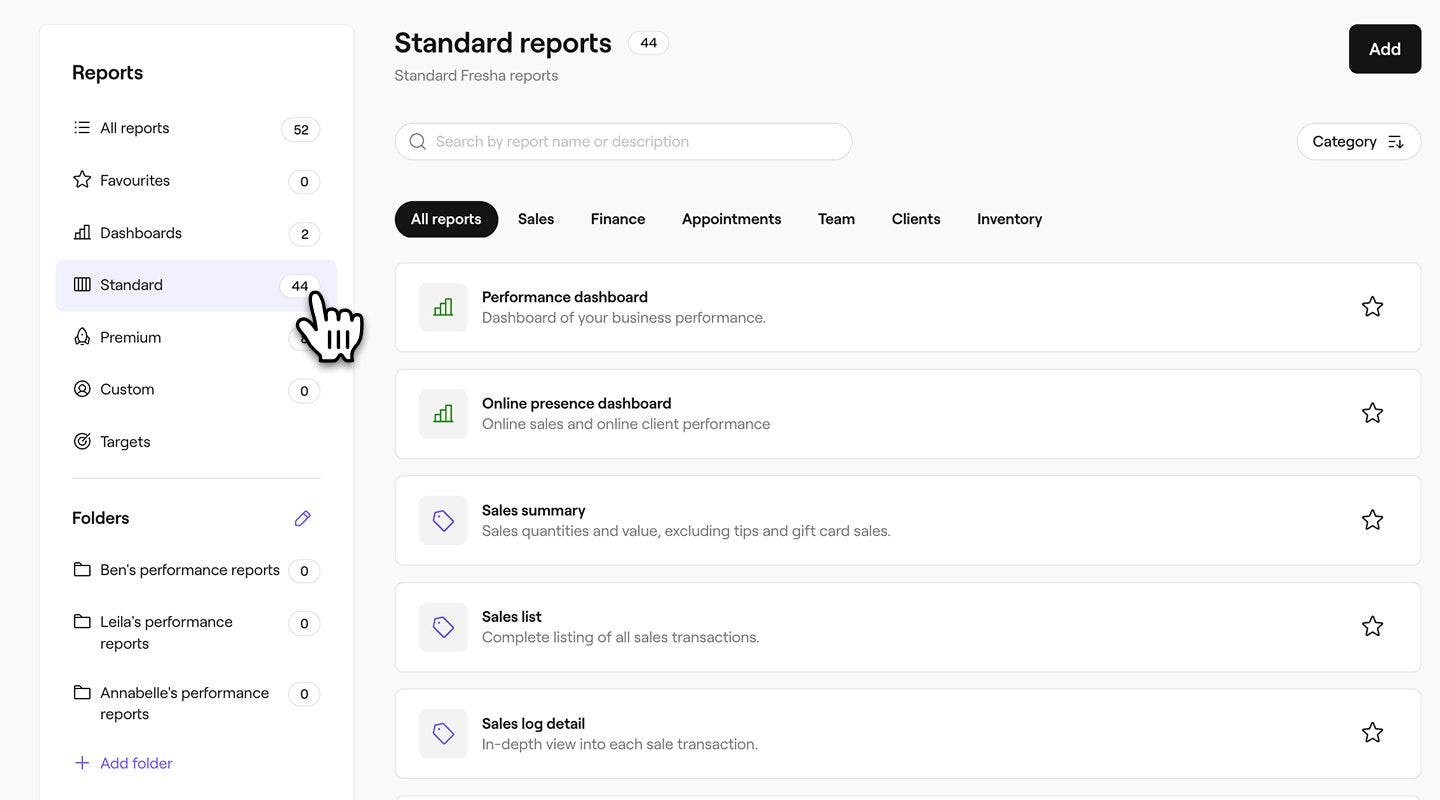
- Dùng thanh tìm kiếm ở trên cùng để nhập tên hoặc mô tả của báo cáo, sau đó nhấp vào báo cáo bạn muốn tùy chỉnh.

- Từ thanh công cụ ở góc trên bên phải màn hình, chọn biểu tượng Tùy chỉnh để tùy chỉnh báo cáo.
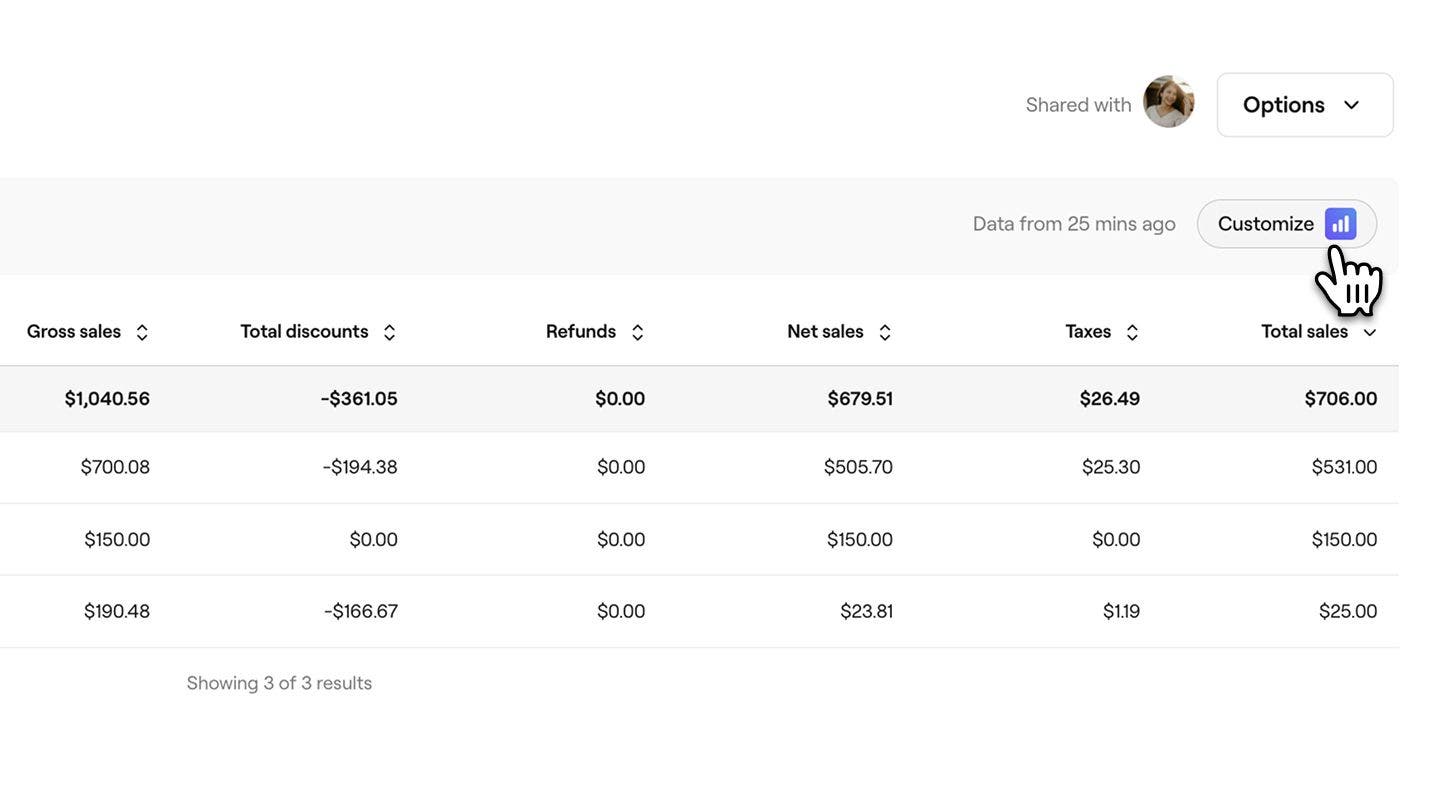
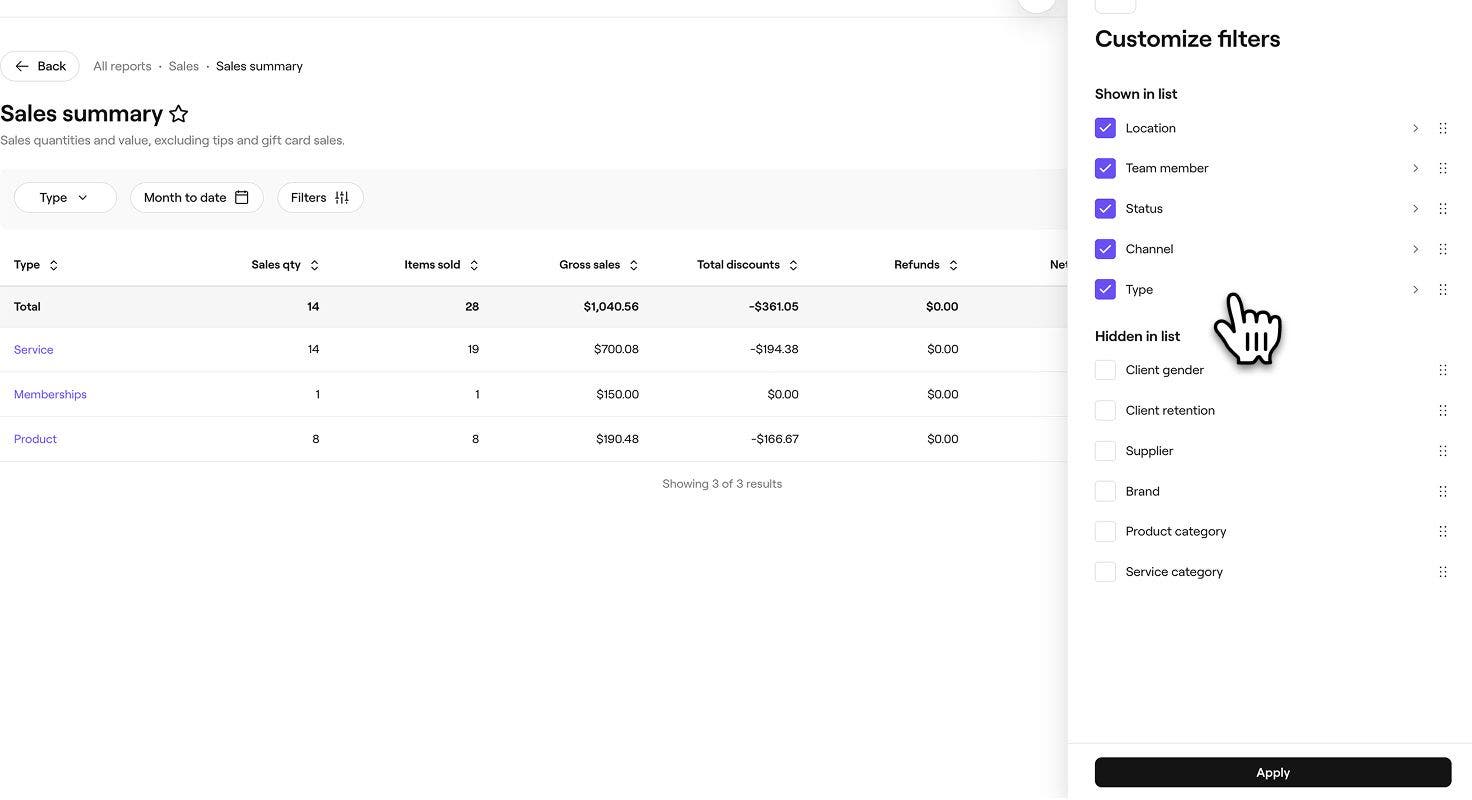
- Trong thẻ menu bên phải, sử dụng Menu tùy chỉnh để điều chỉnh báo cáo cho phù hợp với nhu cầu của bạn. Mở từng thẻ bộ lọc và chọn dữ liệu bạn muốn bao gồm, đảm bảo các phần bạn muốn xem trong báo cáo đã được chọn.

- Sau khi bạn đã chọn các bộ lọc bạn muốn xem trong báo cáo, hãy nhấp vào nút Áp dụng ở cuối bảng điều khiển.
- Từ thanh công cụ ở góc trên bên phải màn hình, chọn nút Lưu để lưu báo cáo tùy chỉnh.

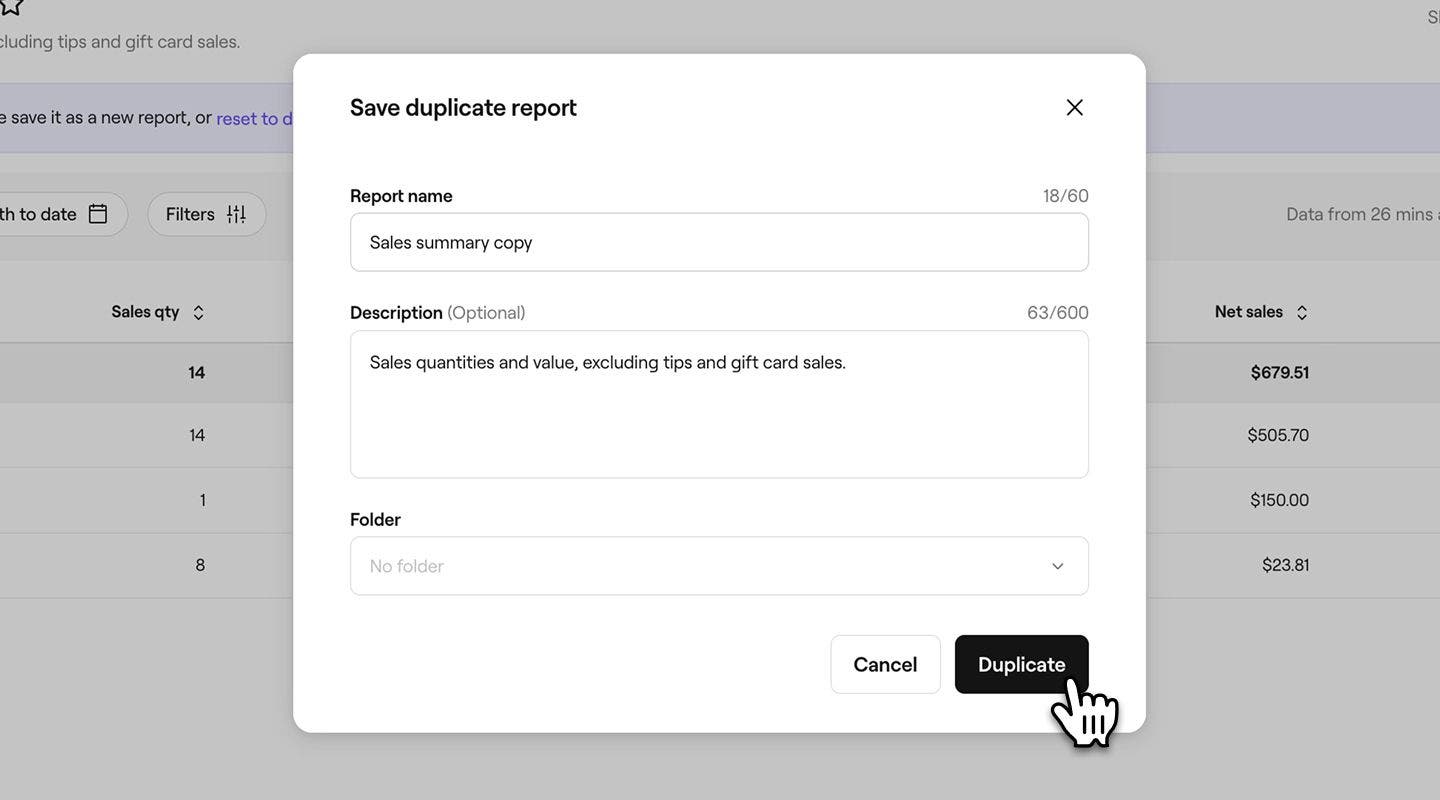
- Trong cửa sổ bật lên, nhập tên và mô tả mới cho báo cáo. Theo mặc định, tất cả các bản nhân bản sẽ được thêm từ "bản sao" vào tên báo cáo, vì vậy việc thêm mô tả có thể giúp bạn phân biệt các bản báo cáo.

- Trong mục Thư mục, sử dụng menu thả xuống để chọn một thư mục để lưu báo cáo vào đó hoặc tạo một thư mục mới bằng cách nhập tên thư mục. Nếu không có thư mục nào được chọn, báo cáo sẽ xuất hiện trong mục Tùy chỉnh trong phần báo cáo của bạn.
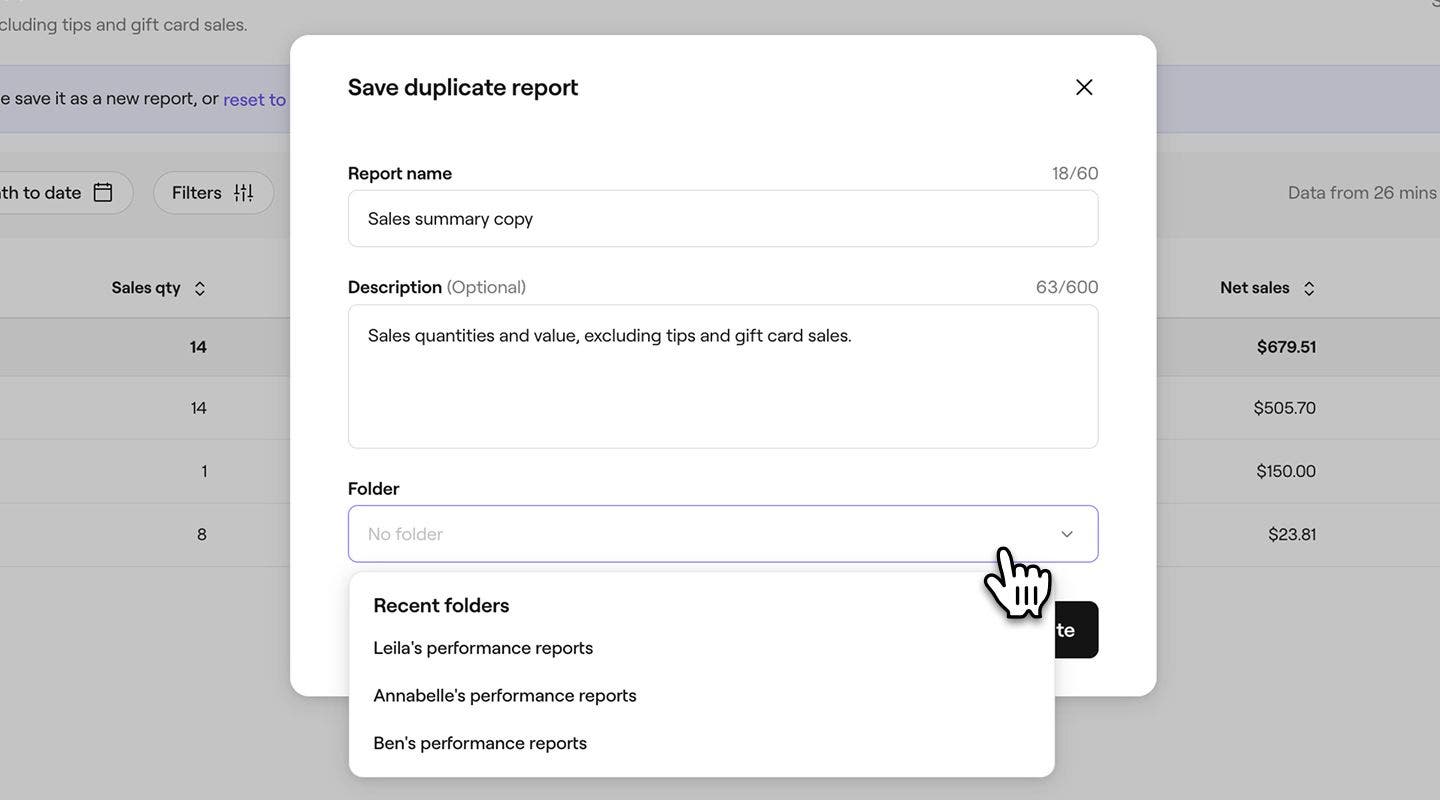
- Nhấp vào nút Nhân bản ở phía dưới để lưu các thay đổi của bạn.
Tạo báo cáo tùy chỉnh mới
Bạn có thể tạo các báo cáo tùy chỉnh phù hợp với nhu cầu kinh doanh của mình, cung cấp cho bạn chính xác dữ liệu và báo cáo chuyên sâu mà bạn muốn.
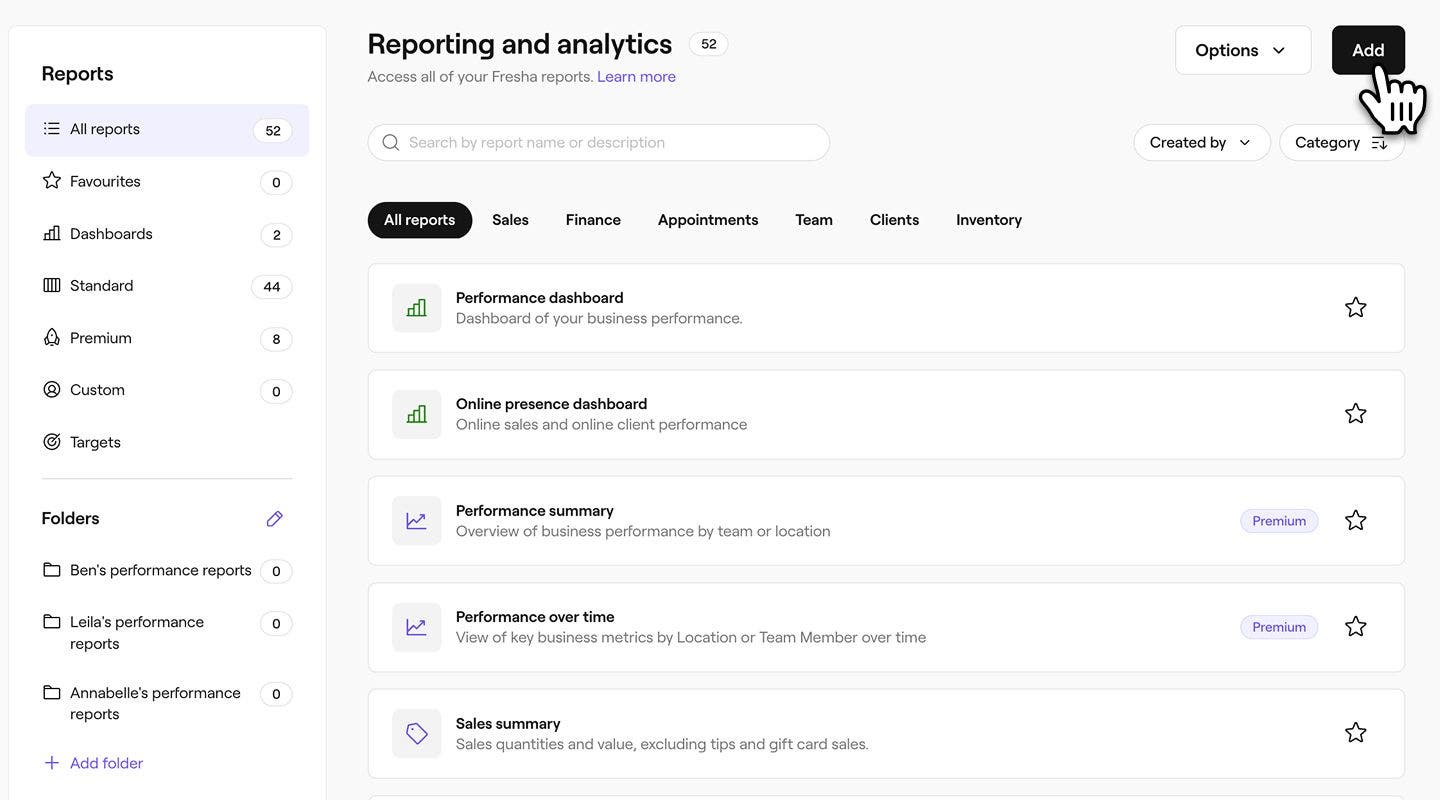
- Từ menu chính ở bên trái màn hình, hãy vào phần Báo cáo.
- Nhấp vào nút Thêm ở trên cùng bên phải màn hình để tạo báo cáo tùy chỉnh.
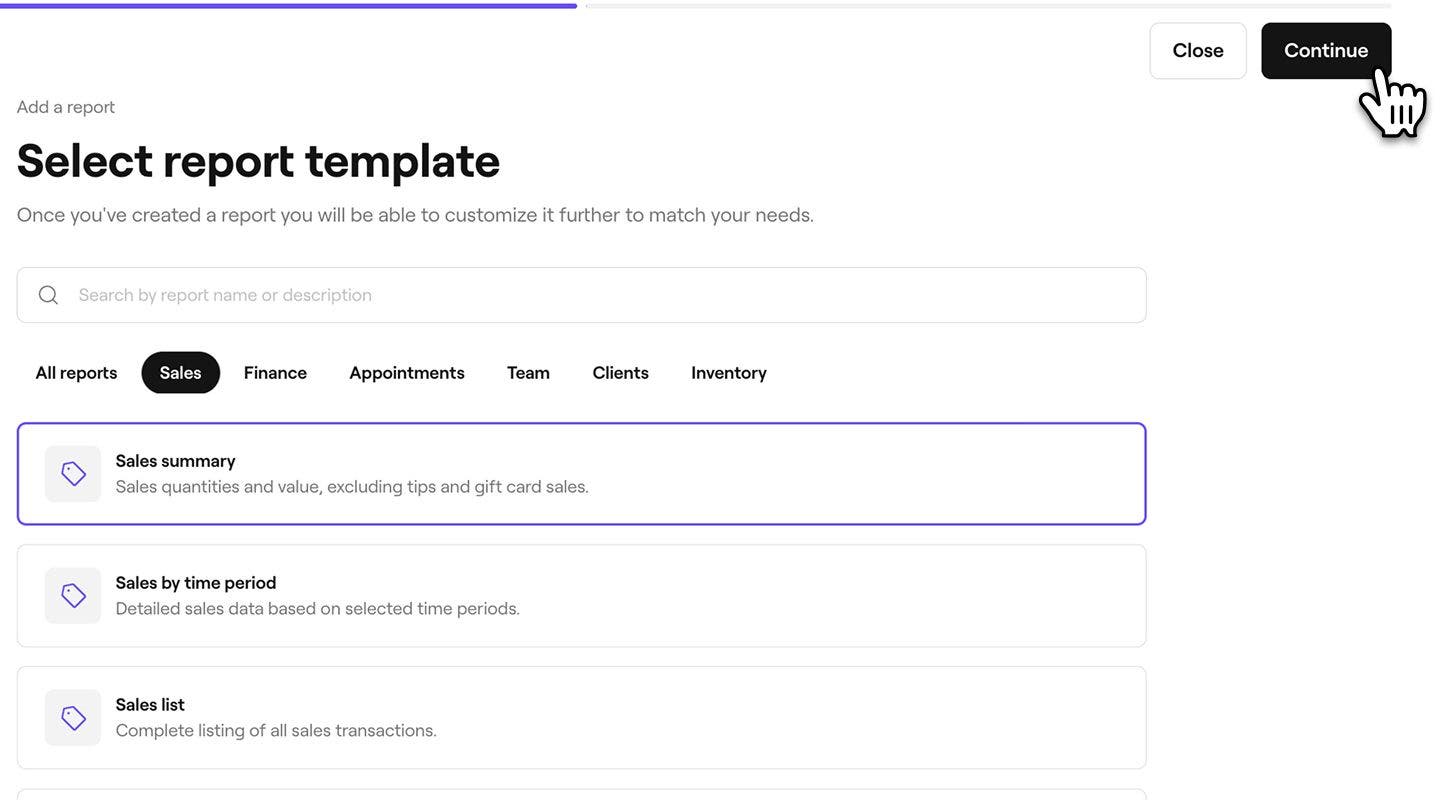
- Dùng thanh tìm kiếm ở trên cùng để nhập tên hoặc mô tả của báo cáo bạn muốn sử dụng làm mẫu, rồi chọn báo cáo đó. Đã nhấp vào nút Tiếp tục ở trên cùng bên phải để tiếp tục.
- Trong Bước tiếp theo, bạn có thể nhập tên và mô tả mới cho Báo cáo. Theo mặc định, mẫu sẽ được thêm từ "bản sao" vào tên báo cáo để bạn có thể phân biệt với bản gốc.
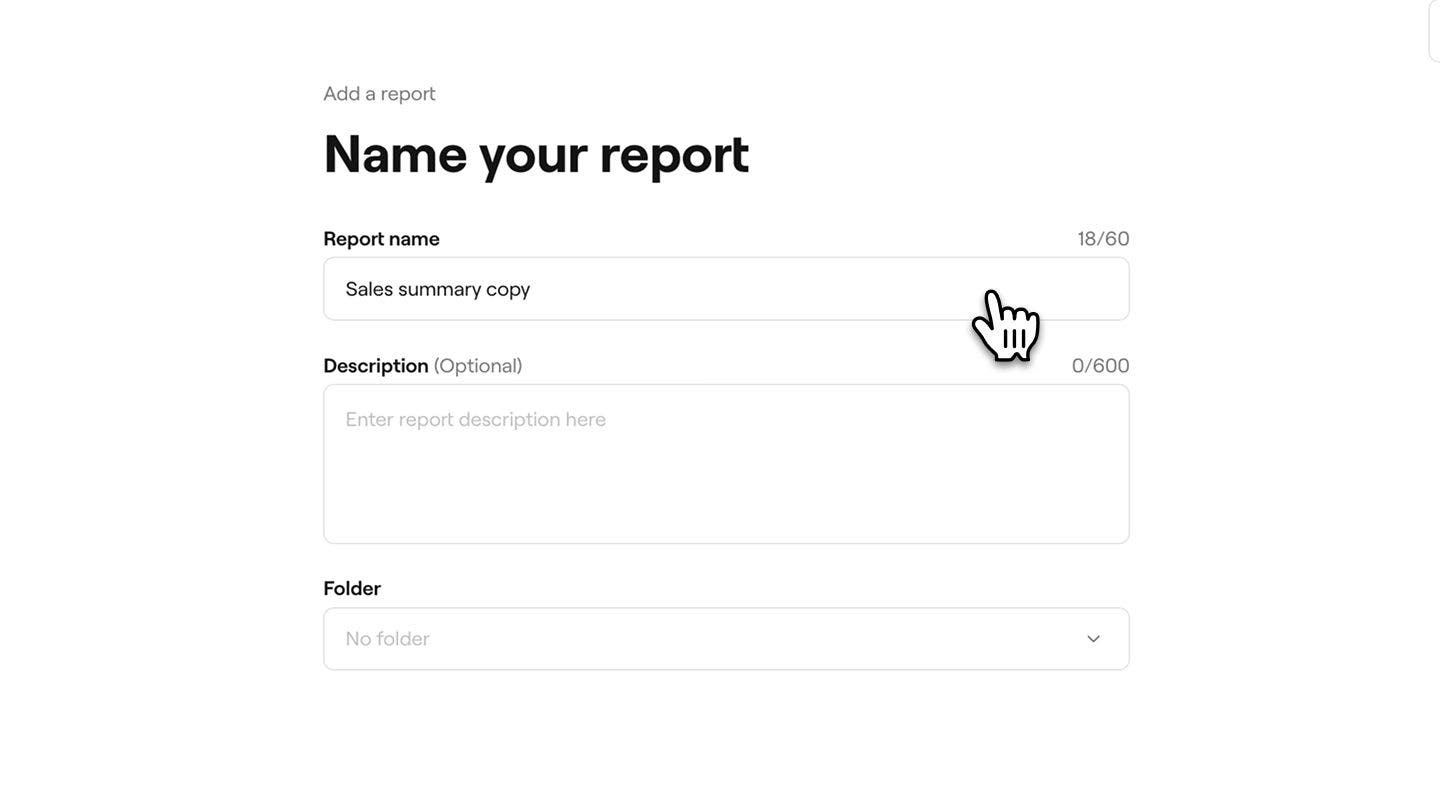
- Trong phần Thư mục, sử dụng menu thả xuống để chọn thư mục để lưu báo cáo hoặc tạo thư mục mới bằng cách nhập tên thư mục. Nếu không có thư mục nào được chọn, báo cáo sẽ xuất hiện trong phần Tùy chỉnh trong mục báo cáo của bạn.
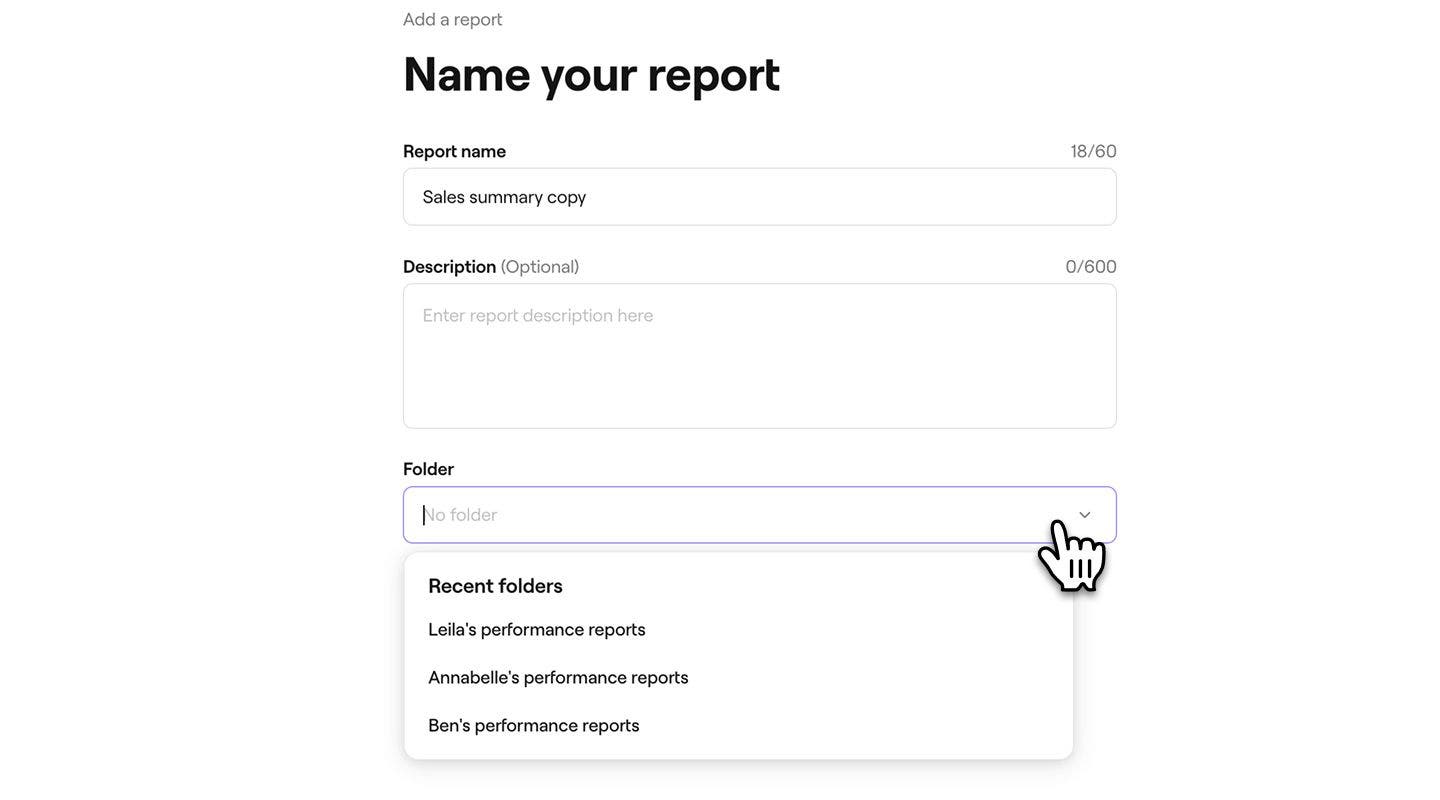
- Nhấp vào nút Thêm ở trên cùng bên phải màn hình để lưu Báo cáo của bạn.

- Từ tab menu bên phải, sử dụng menu Tùy chỉnh để điều chỉnh báo cáo cho phù hợp với nhu cầu của bạn. Mở từng tab bộ lọc và chọn dữ liệu bạn muốn bao gồm, đảm bảo các phần bạn muốn xem trong báo cáo đã được chọn.
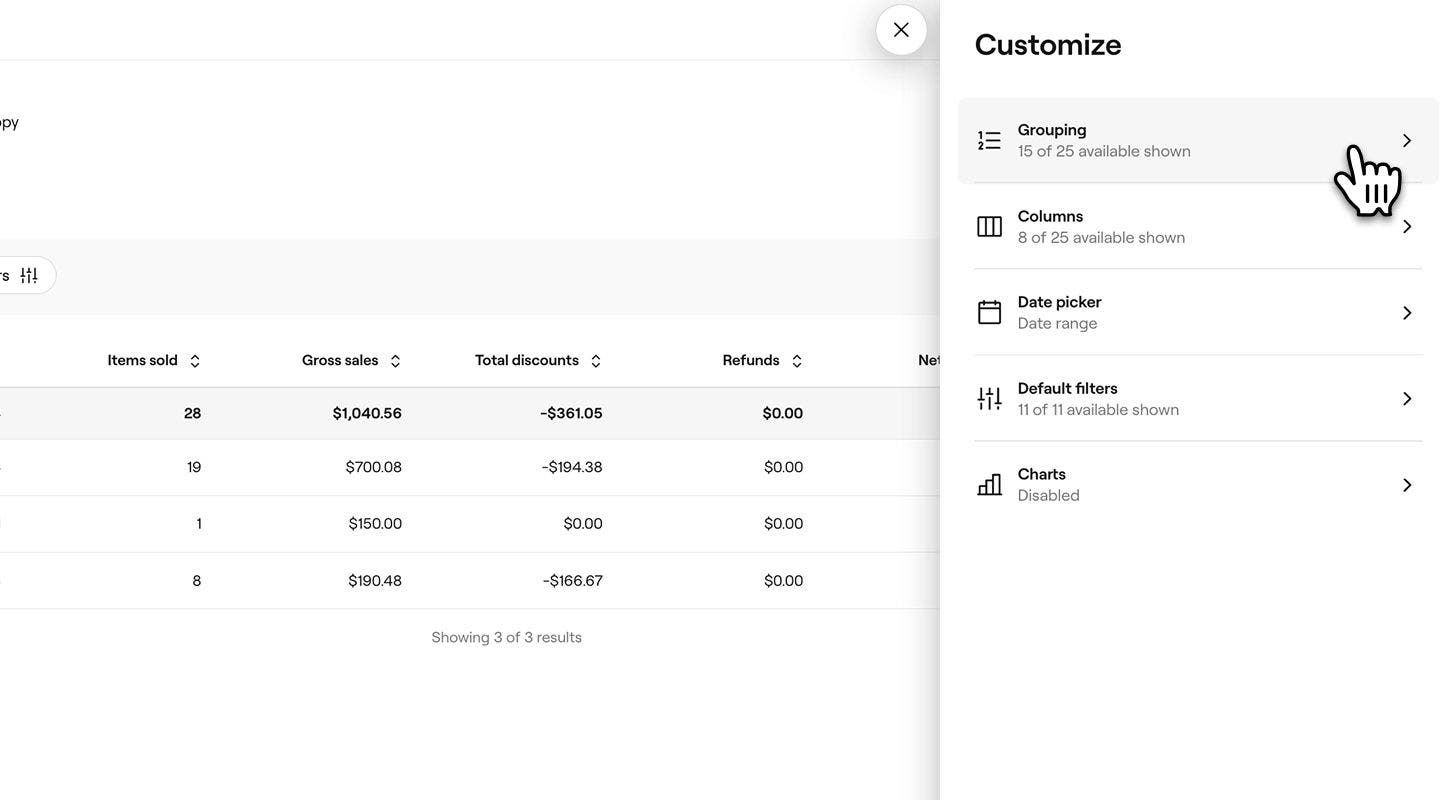
- Sau khi bạn đã chọn các bộ lọc, hãy nhấp vào nút Áp dụng ở cuối bảng điều khiển để chạy báo cáo.
Sau khi tạo báo cáo tùy chỉnh, bạn có thể điều chỉnh các bộ lọc bất cứ lúc nào bằng cách nhấp vào Tùy chỉnh để mở menu.
Câu hỏi thường gặp
- Lọc trên bất kỳ báo cáo và cột báo cáo nào mà không bị giới hạn.
- Ẩn và di chuyển các cột sang trái hoặc sang phải để ưu tiên dữ liệu quan trọng nhất đối với bạn.
- Áp dụng các điều kiện như lớn hơn, nhỏ hơn hoặc bằng khi lọc các mục có giá trị số, chẳng hạn như doanh số và số lượng. Ví dụ: Bạn có thể lọc doanh số gộp của nhân viên lớn hơn $100.
- Kết hợp các quy tắc bằng cách sử dụng logic VÀ hoặc HOẶC để tạo các chế độ xem chi tiết hơn. Ví dụ: bạn có thể lọc theo doanh số ròng lớn hơn £100 hoặc số lượng mặt hàng đã bán lớn hơn 10.
Bạn có thể tạo một báo cáo tùy chỉnh bao gồm các bộ lọc bạn cần từ mỗi báo cáo, hoặc bạn có thể nhân bản và tùy chỉnh từng báo cáo để phù hợp với nhu cầu kinh doanh của bạn.
Với Báo cáo chuyên sâu, không có giới hạn về số lượng Báo cáo tùy chỉnh mà bạn có thể tạo, cho phép bạn linh hoạt xây dựng bao nhiêu Báo cáo tùy chỉnh tùy theo nhu cầu để phù hợp với doanh nghiệp của mình.
Bạn có thể hoàn tác các bộ lọc báo cáo tùy chỉnh bằng cách tắt bất kỳ bộ lọc nào mà bạn không còn muốn áp dụng nữa. Chỉ cần mở báo cáo, nhấp vào Tùy chỉnh trên thanh công cụ phía trên và cập nhật các bộ lọc trong menu Tùy chỉnh.
Với Bộ lọc nâng cao, bạn có thể: