Trang chủKiến thức cơ bảnHọc viện Fresha
Xem lại hiệu suất tin nhắn tự động
Quay lại
  1. Kiến thức cơ bản•
  2. Tiếp thị•
  3. Xem lại hiệu suất tin nhắn tự động

Xem lại hiệu suất tin nhắn tự động

Tìm hiểu cách báo cáo chuyên sâu về hiệu suất có thể giúp cải thiện hiệu quả của tin nhắn tự động và mức độ tương tác của khách hàng.

Trong bài viết này

  • Giới thiệu về việc xem lại hiệu suất tin nhắn tự động
  • Truy cập thông tin chung về quy trình tự động
  • Xem lịch sử tin nhắn tự động

Giới thiệu về việc xem lại hiệu suất tin nhắn tự động

Đo lường tác động của tin nhắn tự động để hiểu cách khách hàng tương tác với thông tin liên lạc của bạn và cách tin nhắn tự động đóng góp cho doanh nghiệp của bạn. Xem lại dữ liệu tương tác, lịch hẹn và doanh số để xác định những gì đang hiệu quả và tinh chỉnh cách gửi tin nhắn của bạn. 

Ví dụ: so sánh tỷ lệ gửi và tỷ lệ mở qua Email, Tin nhắn và WhatsApp để xác định kênh nào mà khách hàng tương tác nhiều nhất.

Truy cập thông tin chung về quy trình tự động

  1. Từ menu chính ở bên trái màn hình, hãy vào Tiếp thị.

  2. Trong bảng menu bên trái, chọn Quy trình tự động. Trong bảng menu bên trái của Fresha, chọn Quy trình tự động..jpg

  3. Nhấp vào thông báo tự động mà bạn muốn xem lại để mở trang thông tin chung của thông báo đó. click on.jpg
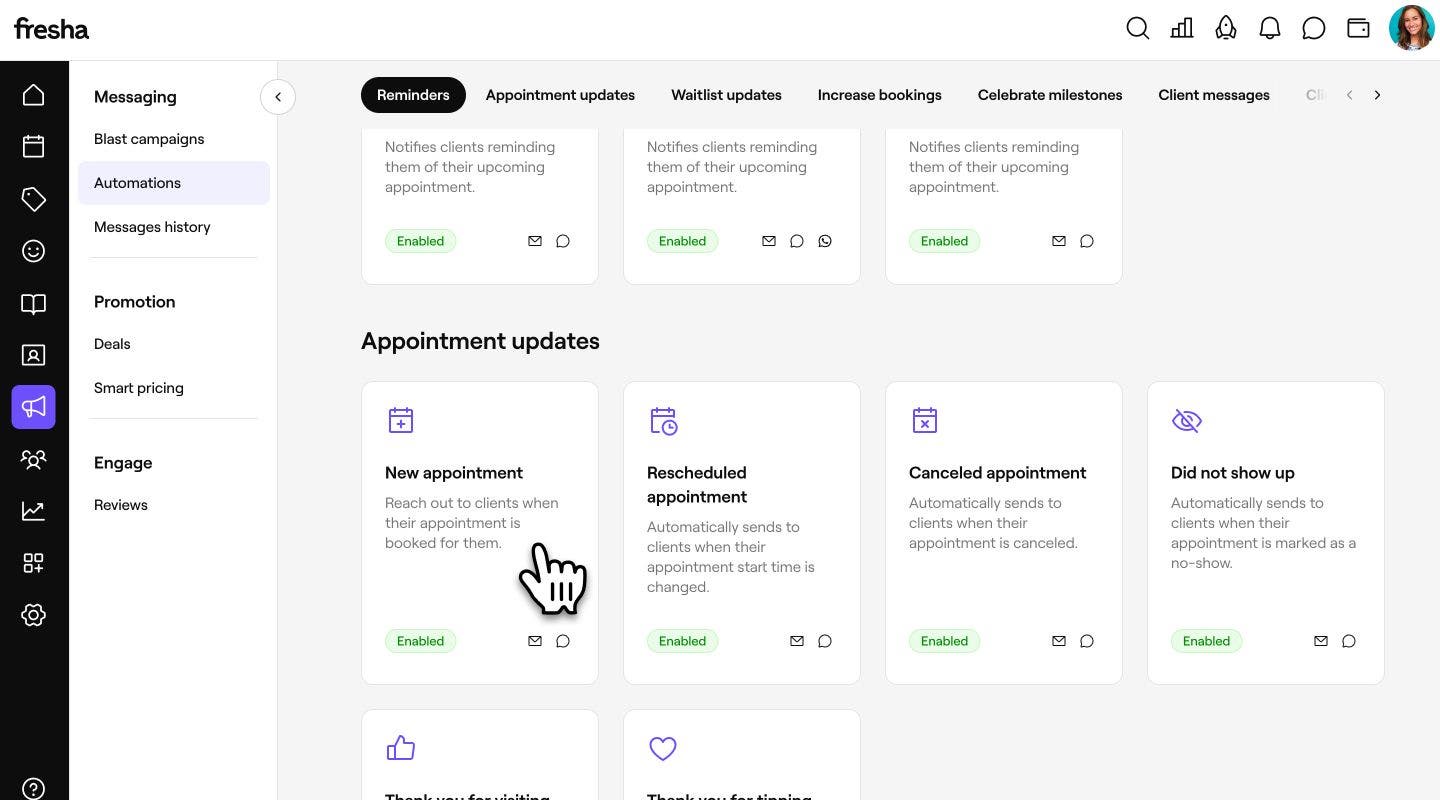
  4. Ở đầu trang, sử dụng các tab để chuyển đổi giữa các chế độ xem:

    1. Hiệu suất: So sánh hiệu suất theo thời gian giữa các kênh khác nhau với các số liệu về tỷ lệ gửi thành công và tỷ lệ mở. Tăng số lượng lịch hẹn và Kỷ niệm các cột mốc quan trọng cũng bao gồm các chỉ số về lịch hẹn và doanh số để đo lường tác động của chúng đối với các cuộc hẹn và doanh thu. Performance_ Compare performance over time between different channels with delivery and open rate metrics in Fresha.-1.jpg
    2. Xem trước: Xem tin nhắn của bạn hiển thị như thế nào với khách hàng trên các kênh trò chuyện khác nhau bằng cách sử dụng các tab ở đầu trang. Xem trước_ Xem tin nhắn của bạn hiển thị như thế nào cho khách hàng trên các kênh trò chuyện khác nhau bằng cách sử dụng các tab ở đầu trang trong Fresha..jpg
    3. Chi tiết: Xem lại các cài đặt của quy trình tự động, bao gồm yếu tố kích hoạt, kênh gửi, ngày tạo và ngày cập nhật gần nhất. Details_ Review the automation's settings in Fresha, including its trigger, delivery channels, creation date, and last updated date.-1.jpg
  1. Từ menu chính ở cuối màn hình, chạm vào Thêm (biểu tượng lưới) và mở Marketing. Từ menu chính ở cuối màn hình, chạm vào Thêm (biểu tượng lưới) và mở  Marketing trong Fresha..jpg

  2. Chọn Quy trình tự động. Chọn Quy trình tự động trong Fresha..jpg

  3. Chạm vào thông báo tự động mà bạn muốn xem lại để mở trang thông tin chung của thông báo đó. Chạm vào tin nhắn tự động mà bạn muốn cập nhật để mở trang thông tin chung của tin nhắn đó trong Fresha..jpg

  4. Ở đầu trang, sử dụng các tab để chuyển đổi giữa các chế độ xem:

    1. Hiệu suất: So sánh hiệu suất theo thời gian giữa các kênh khác nhau với các chỉ số về tỷ lệ gửi thành công và tỷ lệ mở. Tăng số lượng lịch hẹn và Kỷ niệm các cột mốc quan trọng cũng bao gồm các số liệu về lịch hẹn và doanh số để đo lường tác động của chúng đối với các cuộc hẹn và doanh thu. Hiệu suất_ So sánh hiệu suất theo thời gian giữa các kênh khác nhau với các số liệu về tỷ lệ gửi thành công và tỷ lệ mở trong Fresha..jpg
    2. Xem trước: Xem tin nhắn của bạn hiển thị như thế nào với khách hàng trên các kênh trò chuyện khác nhau bằng cách sử dụng các tab ở đầu trang. Preview_ Xem tin nhắn của bạn hiển thị như thế nào với khách hàng trên các kênh trò chuyện khác nhau bằng cách sử dụng các tab ở đầu trang trong Fresha.-1.jpg
    3. Chi tiết: Xem lại các cài đặt của quy trình tự động, bao gồm yếu tố kích hoạt, kênh gửi, ngày tạo và ngày cập nhật gần nhất. Details_ Review the automation's settings in Fresha, including its trigger, delivery channels, creation date, and last updated date..jpg

Để xem tóm tắt tổng hợp về doanh thu từ các nguồn khác nhau, hãy xem Báo cáo tóm tắt doanh số. Tại đây, bạn có thể lọc kênh theo 'Tiếp thị - Quy trình tự động hóa'.

Xem lịch sử tin nhắn tự động

Truy cập bản ghi tất cả tin nhắn tự động đã gửi đến khách hàng, nơi bạn có thể tìm kiếm từng tin nhắn theo tên khách hàng, địa chỉ email hoặc mã cuộc hẹn.

  1. Từ menu chính ở bên trái màn hình, hãy vào Marketing.
  2. Chọn **Lịch sử tin nhắn **để mở danh sách các tin nhắn đã gửi trước đó của bạn. Chọn Lịch sử tin nhắn để mở danh sách các tin nhắn đã gửi trước đây của bạn trong Fresha.jpg
  3. Xem lại danh sách các tin nhắn đã gửi, bao gồm thời gian đã gửi, khách hàng đã nhận, kênh gửi, loại tin nhắn và trạng thái gửi.
    1. Để xem nội dung đã gửi cho khách hàng, hãy nhấp vào dòng tiêu đề trong cột Nhập. Nhóm 31329.jpg
  1. Từ menu chính ở cuối màn hình, nhấn vào Khác (biểu tượng lưới) và mở Marketing. Từ menu chính ở cuối màn hình, nhấn vào Khác (biểu tượng lưới) và mở  Marketing trong Fresha..jpg
  2. Chọn **Lịch sử tin nhắn **để mở danh sách các tin nhắn bạn đã gửi trước đó. Chọn Lịch sử tin nhắn để mở danh sách các tin nhắn bạn đã gửi trước đây trong Fresha..jpg
  3. Xem lại danh sách tin nhắn đã gửi, bao gồm thời gian đã gửi, khách hàng đã nhận tin nhắn, kênh gửi, loại tin nhắn và trạng thái gửi. Xem lại danh sách các tin nhắn đã gửi, bao gồm thời gian đã gửi, khách hàng đã nhận, kênh gửi, loại tin nhắn và trạng thái gửi trong Fresha..jpg
    1. Để xem nội dung đã gửi cho khách hàng, hãy nhấn vào dòng tiêu đề trong cột Nhập. Để xem nội dung đã gửi cho khách hàng, hãy nhấn vào dòng tiêu đề trong cột Nhập trong Fresha.jpg

Câu hỏi thường gặp

    • Chỉ số hiệu suất được lưu trữ trong tối đa một năm. Khi lọc, bạn có thể xem và so sánh dữ liệu từ năm trước đến ngày hôm nay.

      Các chỉ số trên tab Hiệu suất được làm mới sau mỗi vài giờ và sẽ được cập nhật liên tục trong thời gian tin nhắn của bạn được bật và đang được gửi đến khách hàng.

      Tab Xem trước chỉ hiển thị các kênh được bật cho tin nhắn tự động đó. Ví dụ: nếu quy trình tự động được đặt để chỉ gửi email, bạn sẽ chỉ thấy bản xem trước email. Để xem trước Tin nhắn và WhatsApp, chỉnh sửa quy trình tự động và bật các kênh gửi đó.

      Đã gửi bao gồm mọi tin nhắn mà quy trình tự động của bạn đã cố gắng gửi, còn Đã nhận chỉ tính những tin nhắn đã đến tay khách hàng thành công.

      Nếu số lượng Đã nhận thấp hơn số lượng Đã gửi, có nghĩa là một số tin nhắn không thể được gửi đi. Tình huống này có thể xảy ra nếu thông tin liên hệ của khách hàng không chính xác hoặc đã lỗi thời, hoặc nếu có sự cố về gửi tin, ví dụ như hộp thư email đã đầy hoặc có các hạn chế của nhà cung cấp dịch vụ điện thoại. Việc xem lại và cập nhật thông tin liên hệ của khách hàng có thể giúp cải thiện tỷ lệ gửi thành công.


Tin nhắn tự động gửi cho khách hàng


Bài viết liên quan

Hướng dẫn này có hữu ích không?

Tin nhắn tự động gửi cho khách hàng

Thông tin chung về tin nhắn tự động

Thu hút khách hàng tương tác với Quy trình tự động nhắn tin để gửi lời nhắc, thông tin cập nhật và ưu đãi.

Xem lại hiệu suất tin nhắn tự động

Theo dõi và hiểu hiệu suất của tin nhắn tự động của bạn.

Các loại tin nhắn tự động

Khám phá các loại thông báo tự động khác nhau và nội dung thông báo cho khách hàng.

Bật tin nhắn tự động

Cài đặt tin nhắn tự động bằng cách chọn thời điểm gửi và chọn cách khách hàng nhận tin nhắn.

Cập nhật tin nhắn tự động

Quản lý và thay đổi cài đặt tin nhắn tự động của bạn khi nhu cầu kinh doanh của bạn thay đổi.

Bài viết liên quan

Thông tin chung về tin nhắn tự động

Thu hút khách hàng tương tác với Quy trình tự động nhắn tin để gửi lời nhắc, thông tin cập nhật và ưu đãi.

Gửi lời nhắc hẹn

Giảm tình trạng vắng mặt và đảm bảo khách hàng của bạn đến đúng giờ bằng cách cài đặt lời nhắc hẹn tự động.

Fresha
Tải ứng dụng

Giới thiệu về Fresha

Cơ hội nghề nghiệp

Trợ giúp và hỗ trợ

Blog

Sơ đồ website

Dành cho doanh nghiệp

Dành cho đối tác

Bảng giá

Tính năng

Lên lịch

Hệ thống quản lý bán hàng

Thanh toán

Vốn

Marketplace

Hỗ trợ

Trạng thái

Pháp lý

Chính sách quyền riêng tư

Điều khoản dịch vụ

Điều khoản sử dụng

Tìm chúng tôi trên mạng xã hội

Facebook
Linkedin
Instagram

© 2026 Fresha.com SV Ltd
