Gửi cập nhật lịch hẹn
Trong hướng dẫn này, bạn sẽ tìm hiểu cách cài đặt và quản lý thông báo tự động qua SMS, WhatsApp và email được gửi đến khách hàng trong các giai đoạn quan trọng của cuộc hẹn hoặc khi có thay đổi.
Trong bài viết này
Cập nhật lịch hẹn hoạt động như thế nào
Cập nhật lịch hẹn là những tin nhắn tự động do Trình kích hoạt gửi đi khi có các thao tác cụ thể liên quan đến lịch hẹn của khách hàng. Chúng bao gồm:
- Tin nhắn cuộc hẹn mới: Thông báo cho khách hàng khi Cuộc hẹn của họ đã được đặt.
- Tin nhắn báo lịch hẹn đã đổi: Thông báo cho khách hàng nếu thời gian cuộc hẹn của họ đã thay đổi.
- Tin nhắn cuộc hẹn đã hủy: Cập nhật cho khách hàng nếu cuộc hẹn của họ bị hủy.
- Tin nhắn vắng mặt: Gửi tin nhắn nếu khách hàng bỏ lỡ cuộc hẹn.
- Tin nhắn cảm ơn bạn đã ghé thăm: Liên hệ lại sau cuộc hẹn, đính kèm liên kết để viết đánh giá.
- Tin nhắn cảm ơn bạn đã tip: Gửi tin nhắn cảm ơn khi khách hàng tip.
Những thông báo này hoạt động cùng với Lời nhắc hẹn, thông báo trước cho khách hàng về cuộc hẹn của họ.
Chỉnh sửa cập nhật lịch hẹn
-
Từ menu chính ở bên trái màn hình, hãy vào Marketing.
-
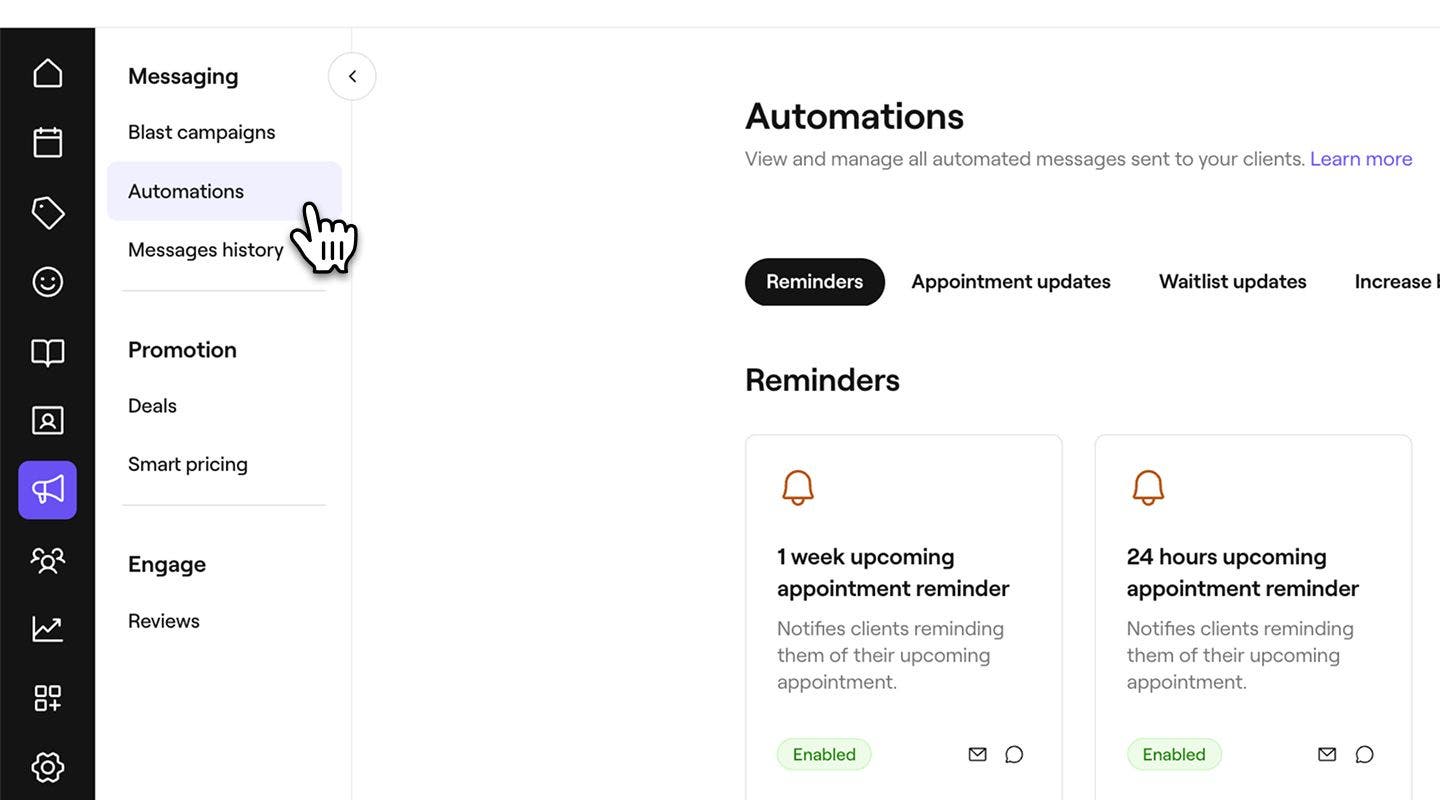
Trong bảng menu bên trái, chọn Quy trình tự động.
-
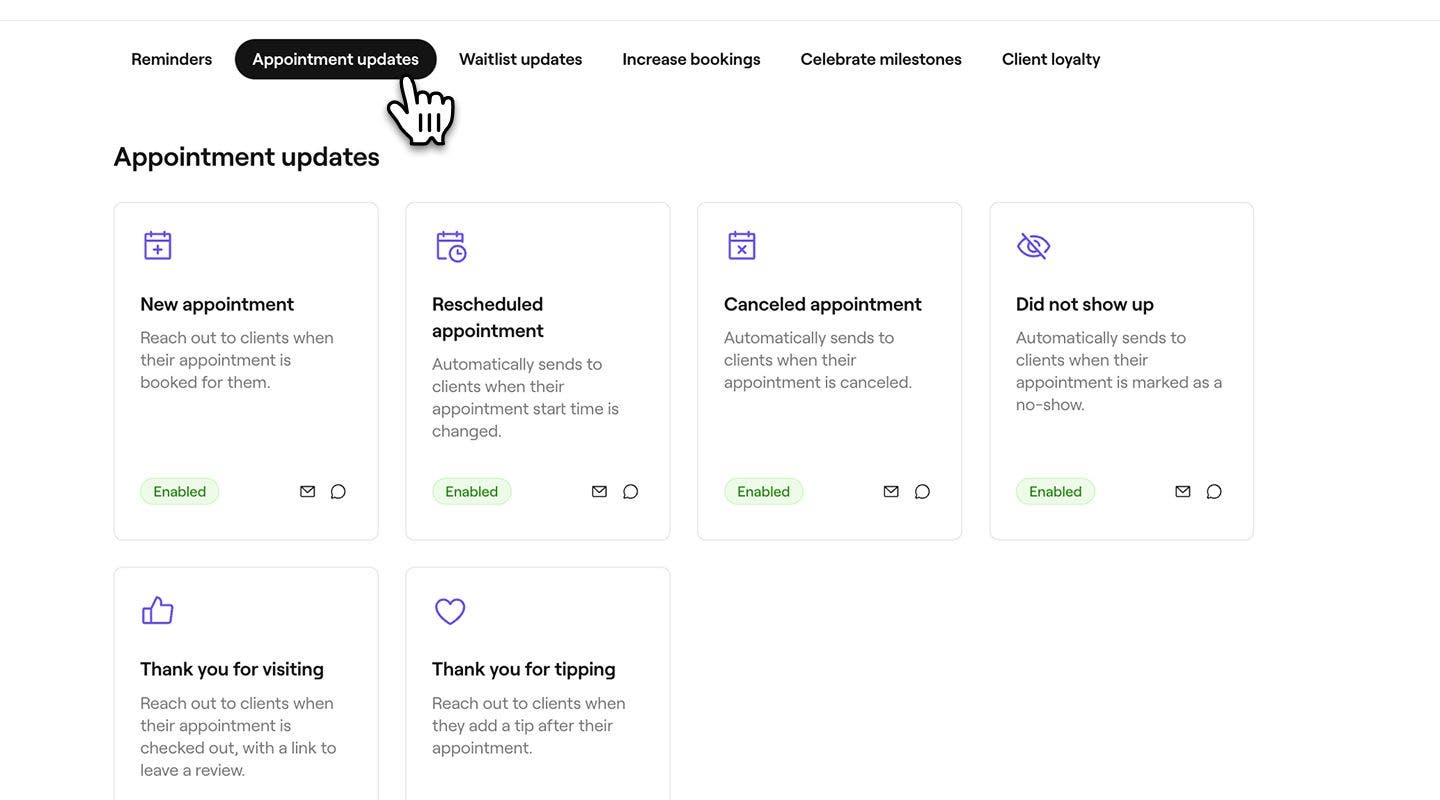
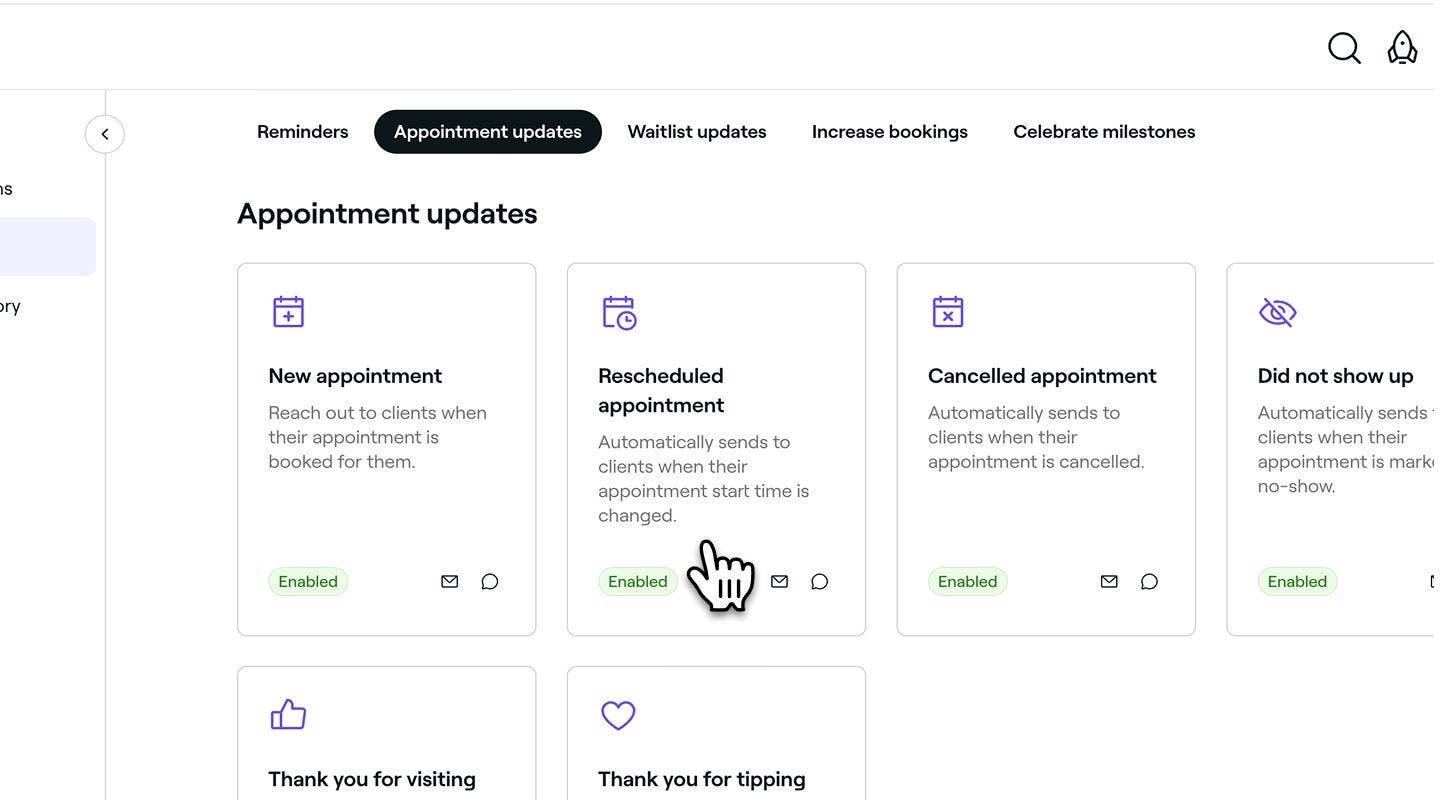
Chọn tab Cập nhật lịch hẹn ở trên cùng để xem và quản lý các thông tin cập nhật về lịch hẹn.
-
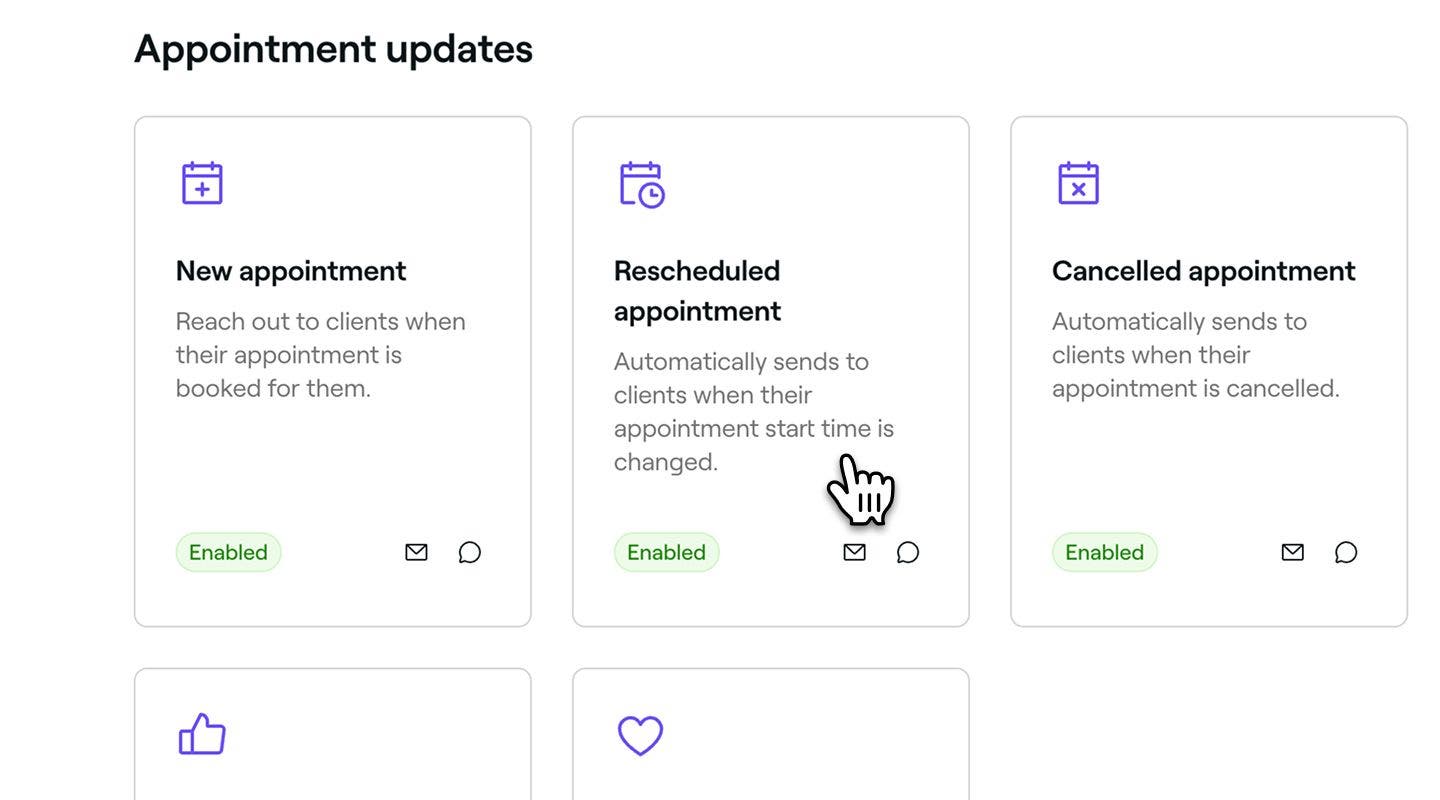
Nhấp vào một quy trình tự động cập nhật lịch hẹn để mở thông tin chung của quy trình đó.
-
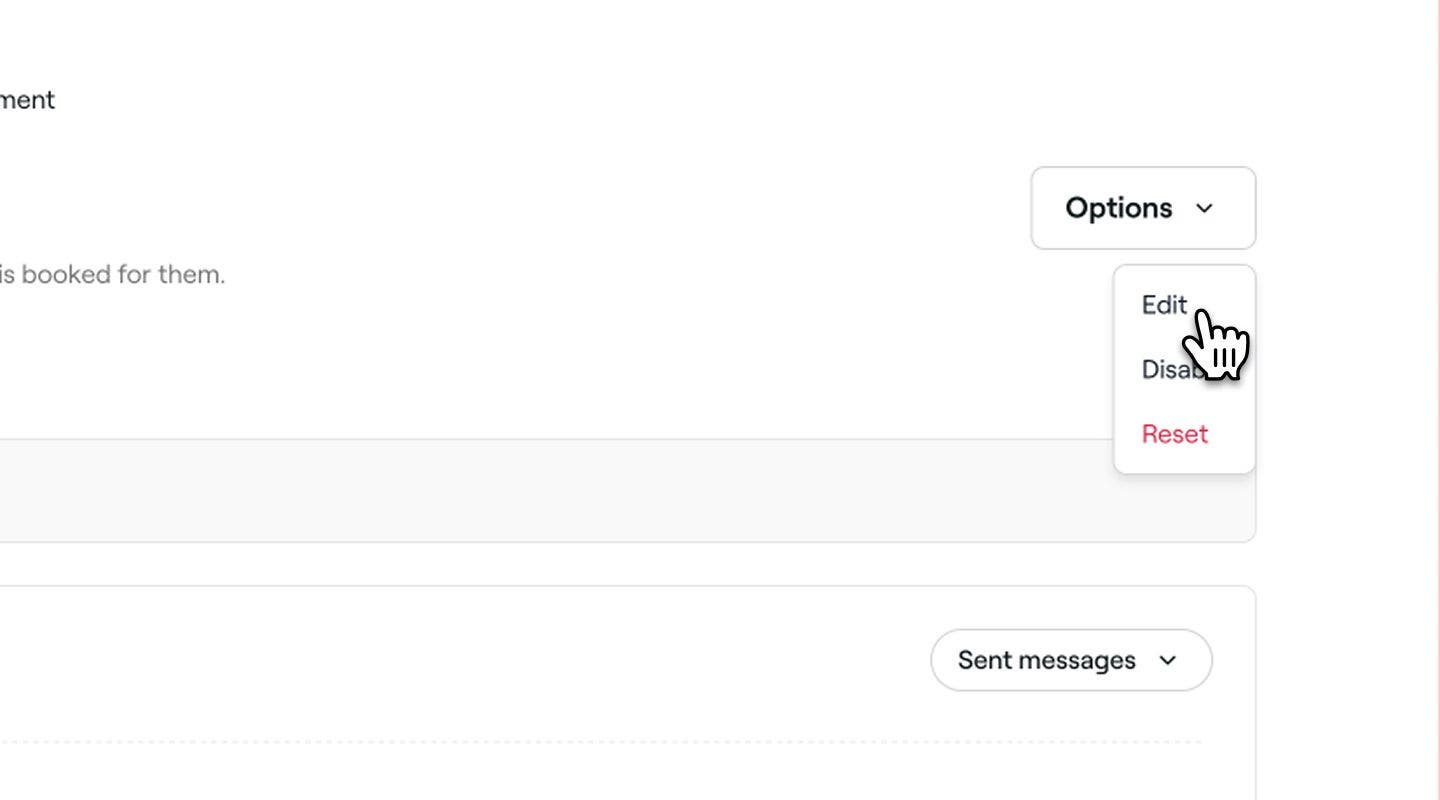
Trong thông tin chung về cập nhật lịch hẹn, nhấp vào nút Tùy chọn ở trên cùng bên phải và chọn Chỉnh sửa từ bảng điều khiển.
-
Trình kích hoạt cho thời điểm gửi cập nhật lịch hẹn sẽ được đặt trước. Ví dụ: Cập nhật Cảm ơn bạn đã ghé thăm được gửi khi cuộc hẹn của khách hàng được thanh toán.
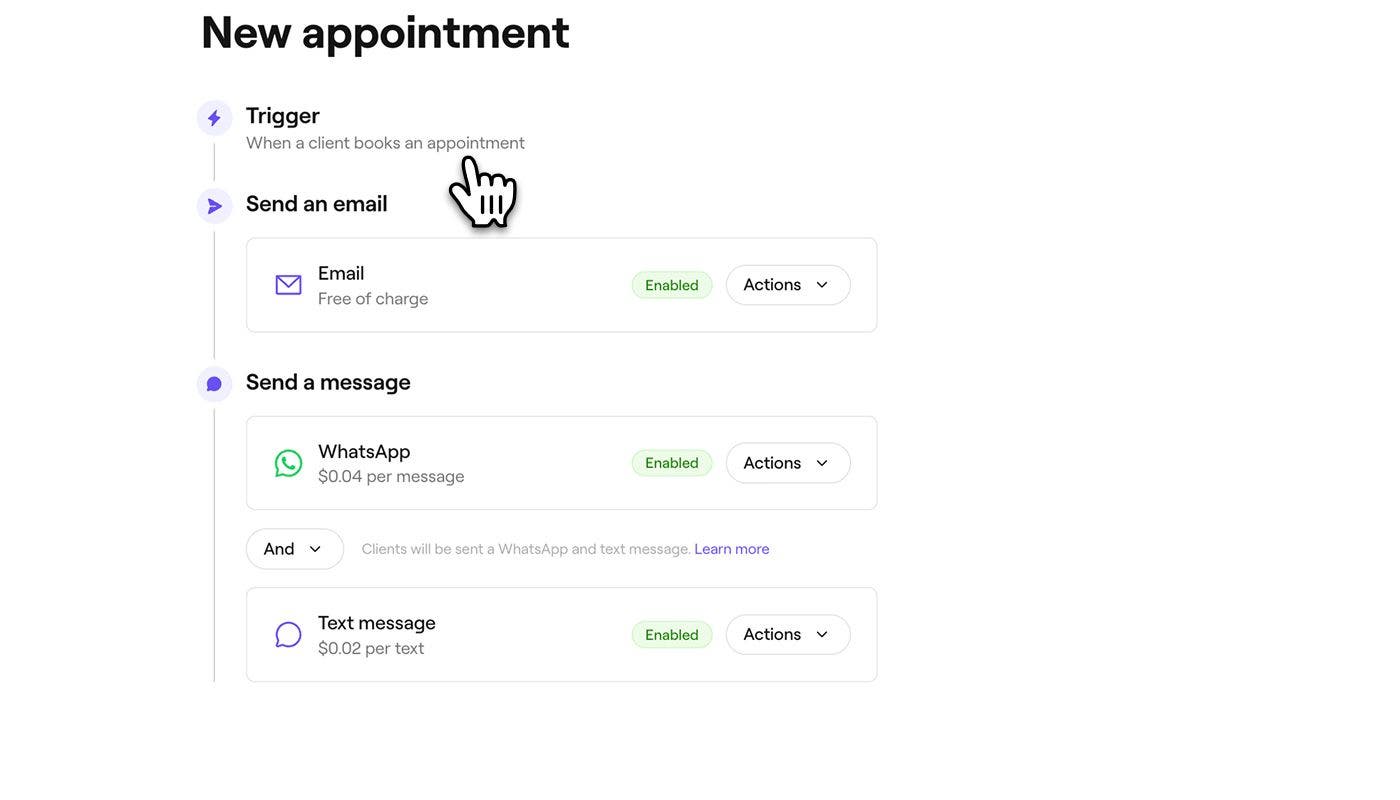
-
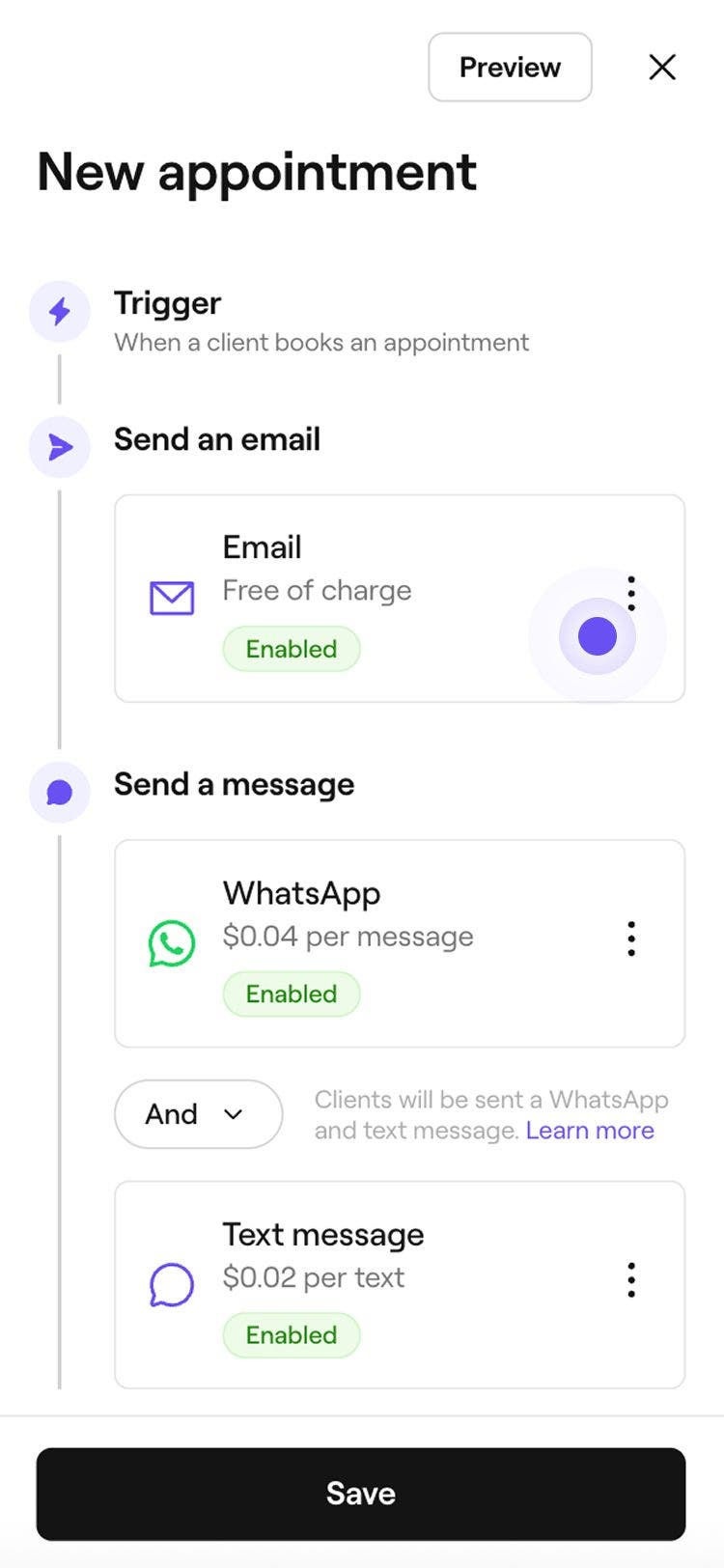
Trong phần Gửi email, nhấp vào nút Thao tác để quản lý cài đặt thông tin cập nhật qua email của bạn:
- Chỉnh sửa nội dung: Chọn Chỉnh sửa nội dung để thêm thông tin quan trọng vào thông báo cập nhật của bạn. Bạn có thể đánh dấu vào hộp kiểm để Hiển thị giá dịch vụ và thêm bất kỳ chi tiết bổ sung nào vào trường Thông tin quan trọng. Nhấp vào Lưu ở trên cùng bên phải để áp dụng thay đổi.
- Xem trước: Xem những email tự động nào mà khách hàng của bạn sẽ nhận được bằng cách gửi cho chính bạn một email thử nghiệm.
- Tắt: Chọn Tắt nếu bạn không muốn thông tin cập nhật này được gửi qua email.
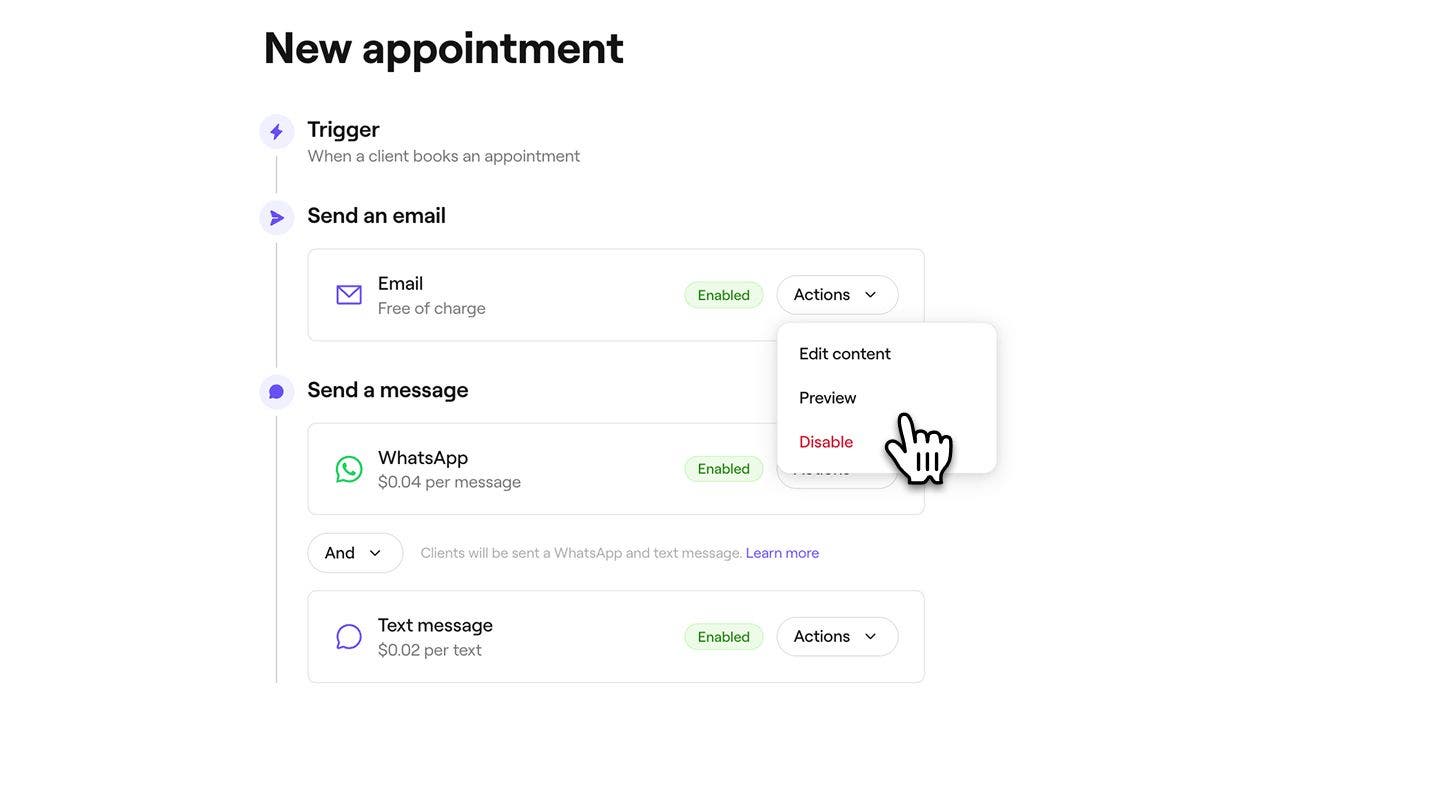
-
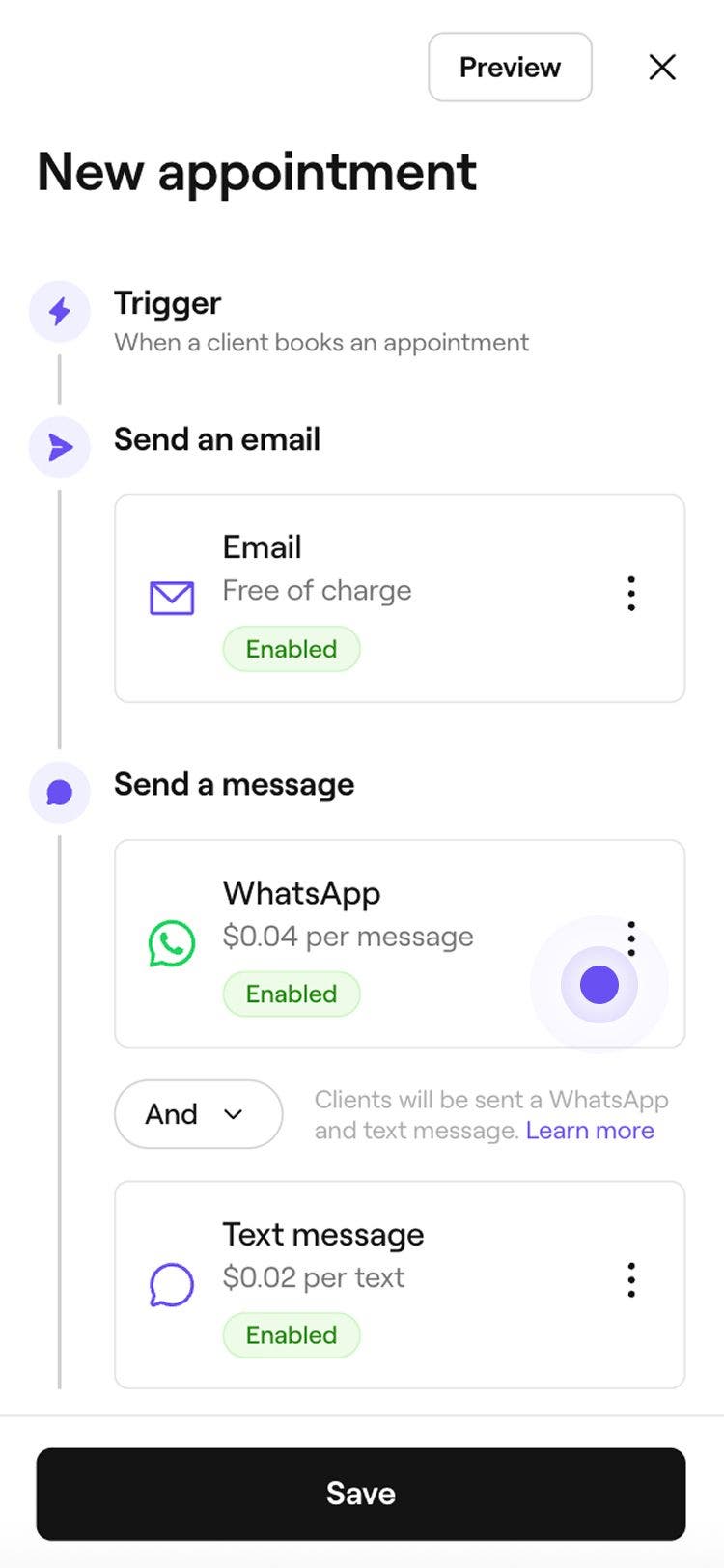
Trong phần Gửi tin nhắn, chọn gửi thông tin cập nhật qua WhatsApp, tin nhắn hoặc cả hai.
- Để quản lý từng kênh, hãy nhấp vào nút Thao tác bên cạnh WhatsApp hoặc tin nhắn để Xem trước tin nhắn hoặc Tắt kênh đó.
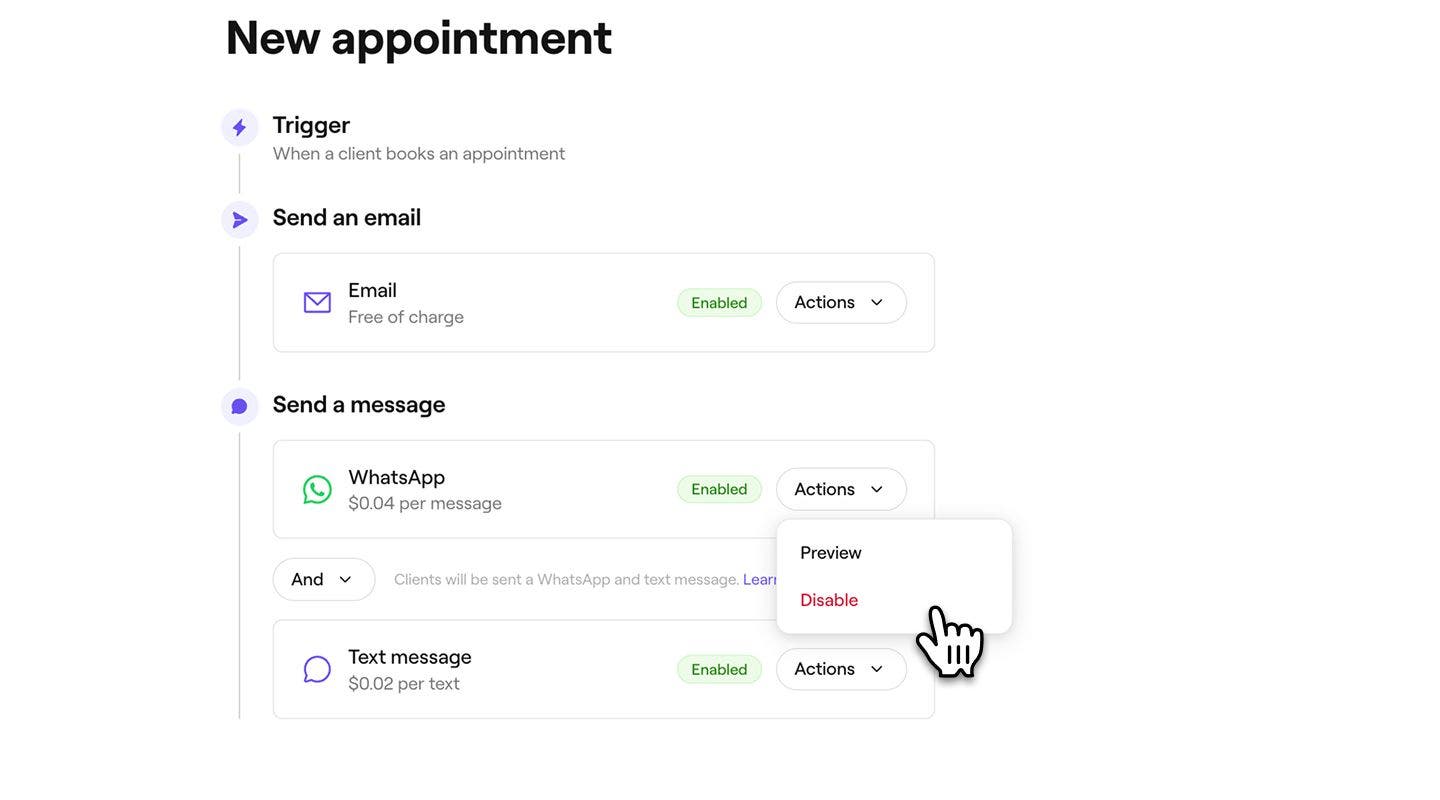
- Để quản lý từng kênh, hãy nhấp vào nút Thao tác bên cạnh WhatsApp hoặc tin nhắn để Xem trước tin nhắn hoặc Tắt kênh đó.
-
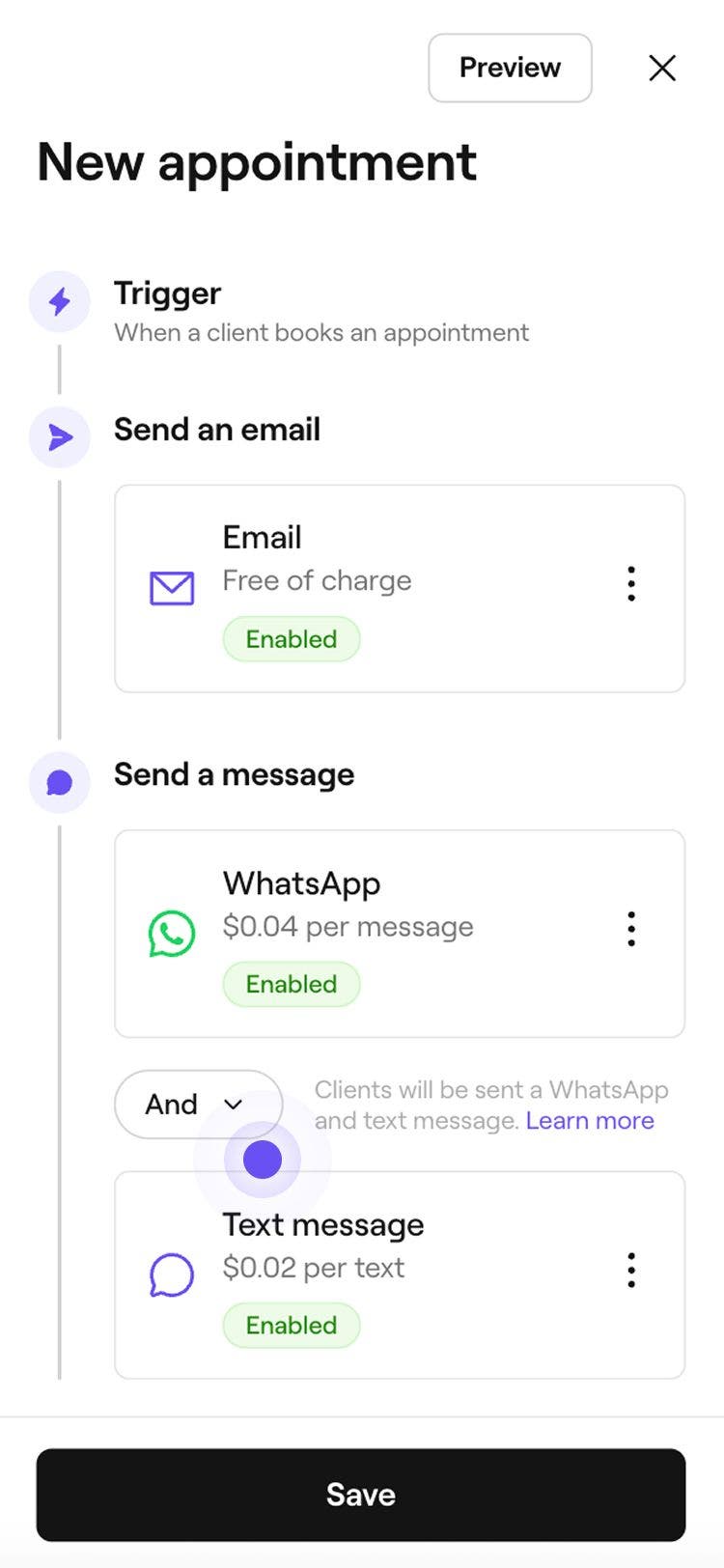
Sử dụng nút chuyển đổi Và/Hoặc giữa WhatsApp và SMS để kiểm soát cách gửi tin nhắn:
- Và: Thông tin cập nhật sẽ được gửi qua cả WhatsApp và tin nhắn, đảm bảo khách hàng nhận được thông tin qua các kênh.
- Hoặc: Trước tiên, hệ thống sẽ thử gửi thông tin cập nhật qua WhatsApp. Nếu khách hàng không có WhatsApp hoặc tin nhắn không thể được gửi đi, tin nhắn sẽ tự động được gửi dưới dạng tin nhắn SMS. Bạn chỉ bị tính phí đối với tin nhắn đã được gửi thành công. Nếu tin nhắn WhatsApp không gửi được và thay vào đó, một tin nhắn SMS được gửi, bạn sẽ chỉ bị tính phí cho tin nhắn SMS đó.
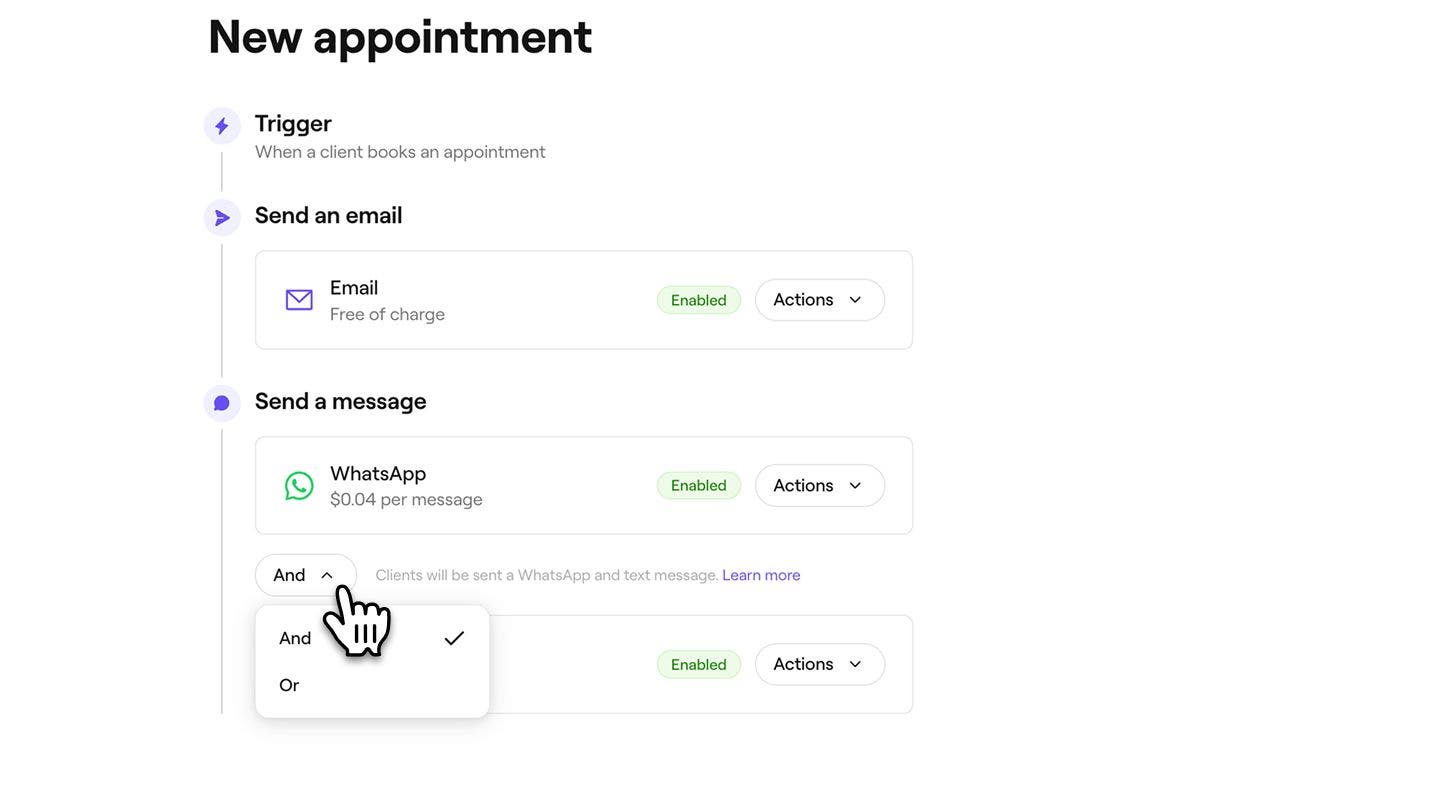
-
Đã nhấp vào nút Lưu ở trên cùng bên phải để tạo cập nhật lịch hẹn.

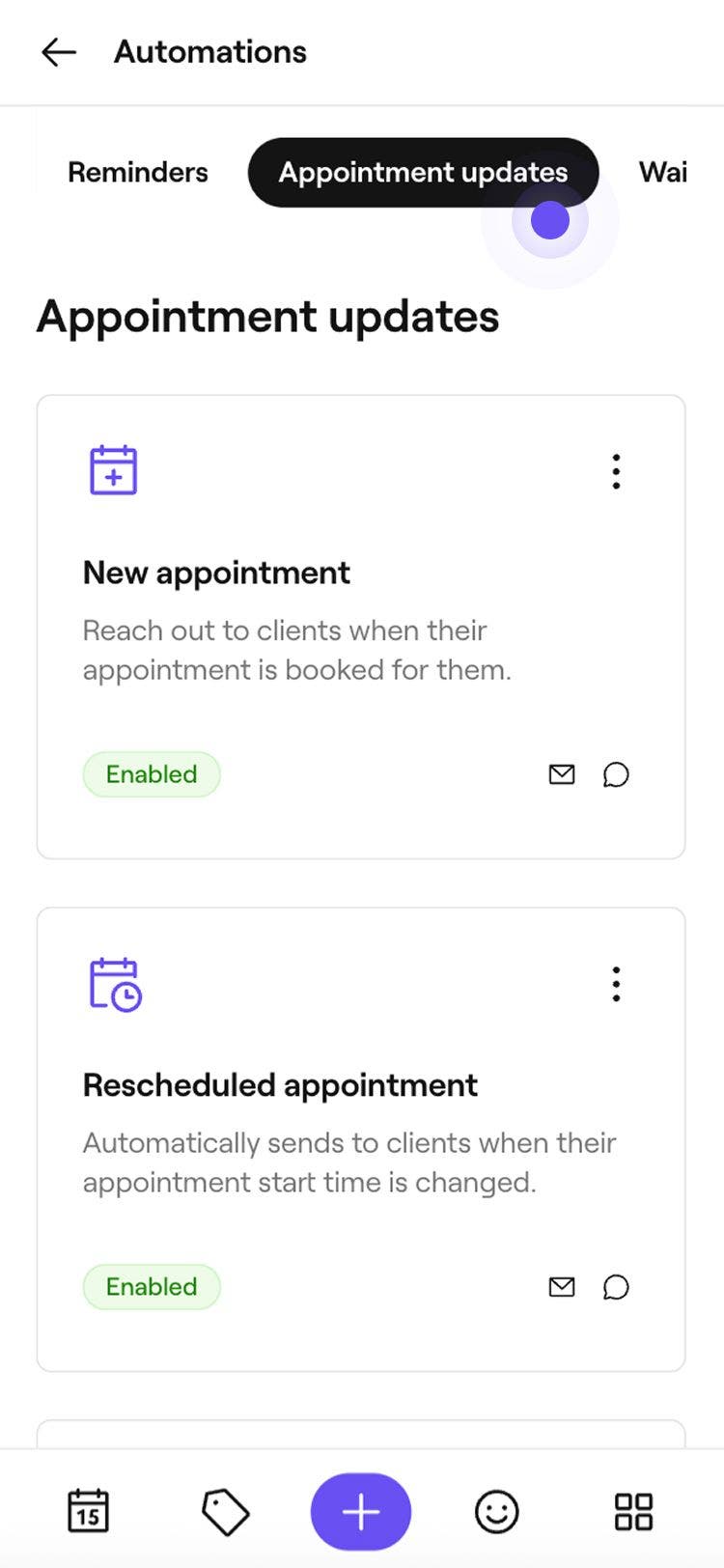
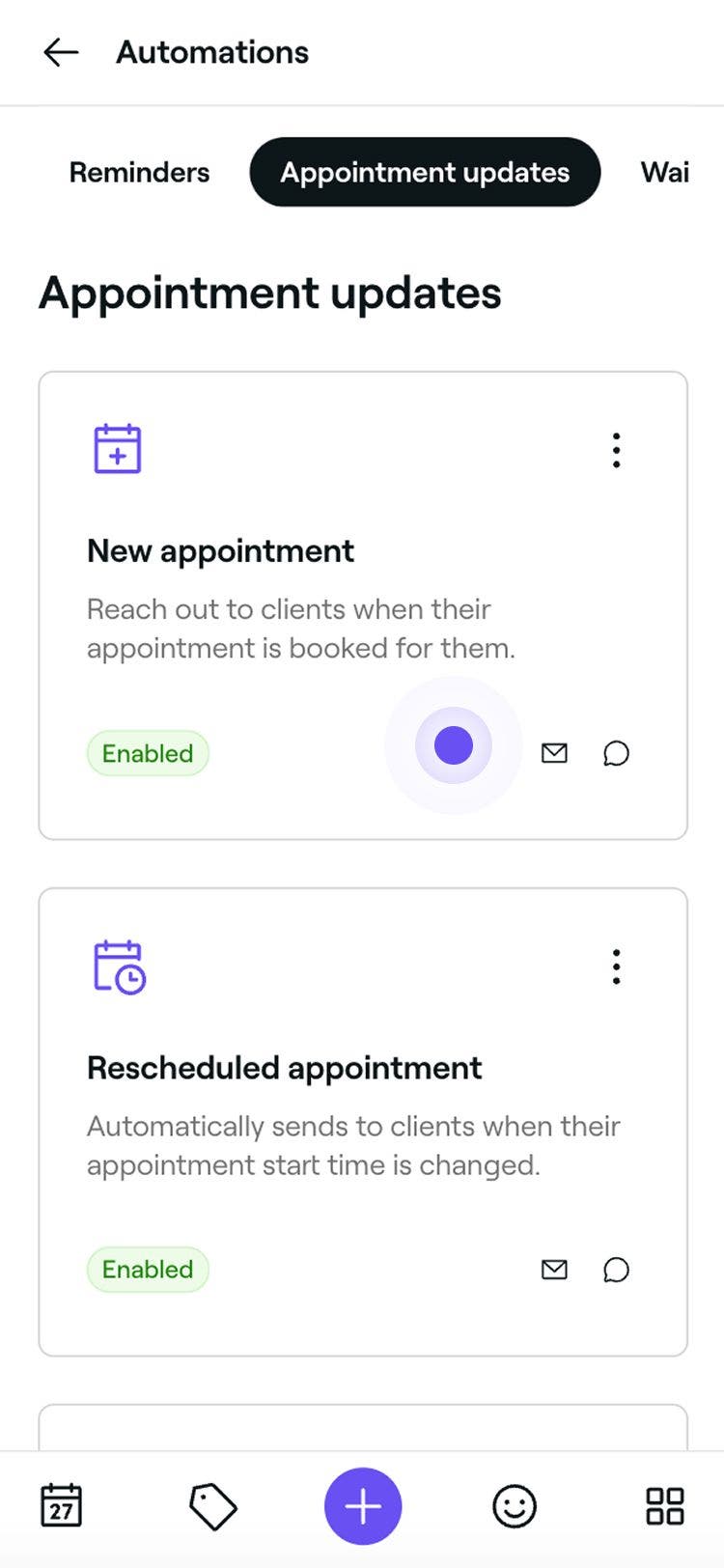
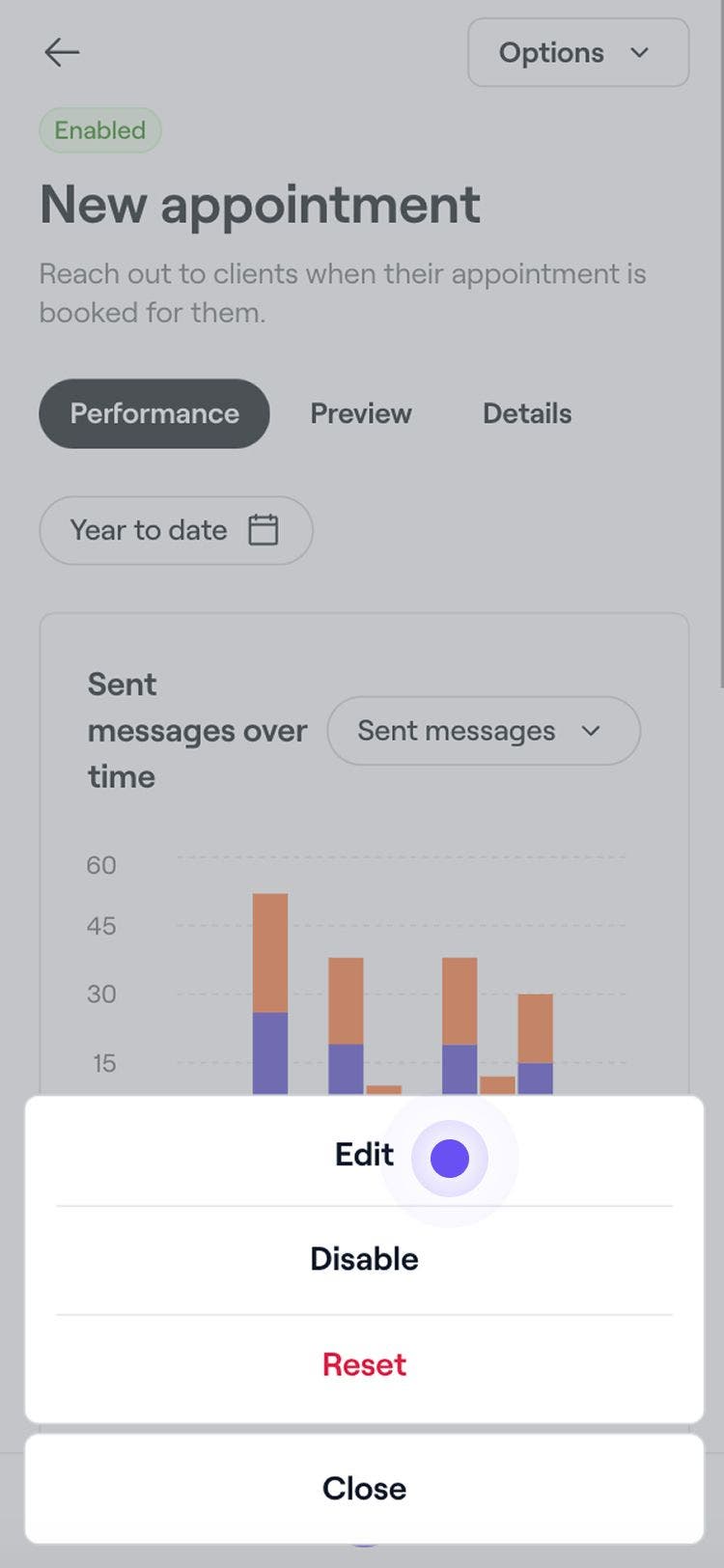
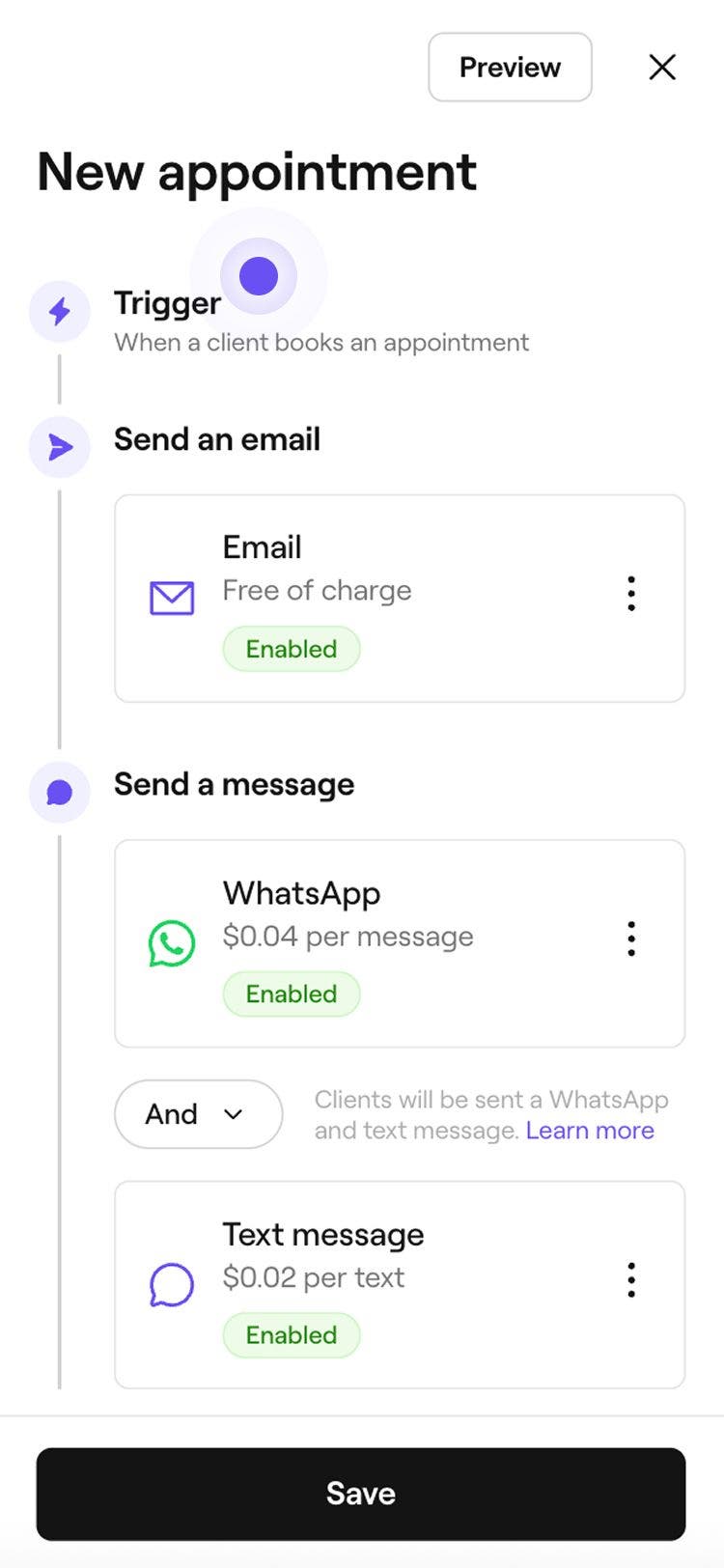
Sau khi chỉnh sửa quy trình tự động, thông tin cập nhật lịch hẹn sẽ tự động được gửi đến khách hàng dựa trên các tùy chọn thông báo đã cập nhật của bạn. Bạn cũng có thể quản lý các tin nhắn tiếp nối để thu hút đánh giá và tiền tip.
Cập nhật lịch hẹn đã được bật theo mặc định khi bạn tạo workspace lần đầu tiên, có nghĩa là khách hàng sẽ tự động nhận được xác nhận cuộc hẹn và cập nhật về việc đổi lịch, số lượt hủy và vắng mặt tại cuộc hẹn.
Quản lý cập nhật lịch hẹn
-
Mở thông tin cập nhật lịch hẹn hiện có từ mục Quy trình tự động.
-
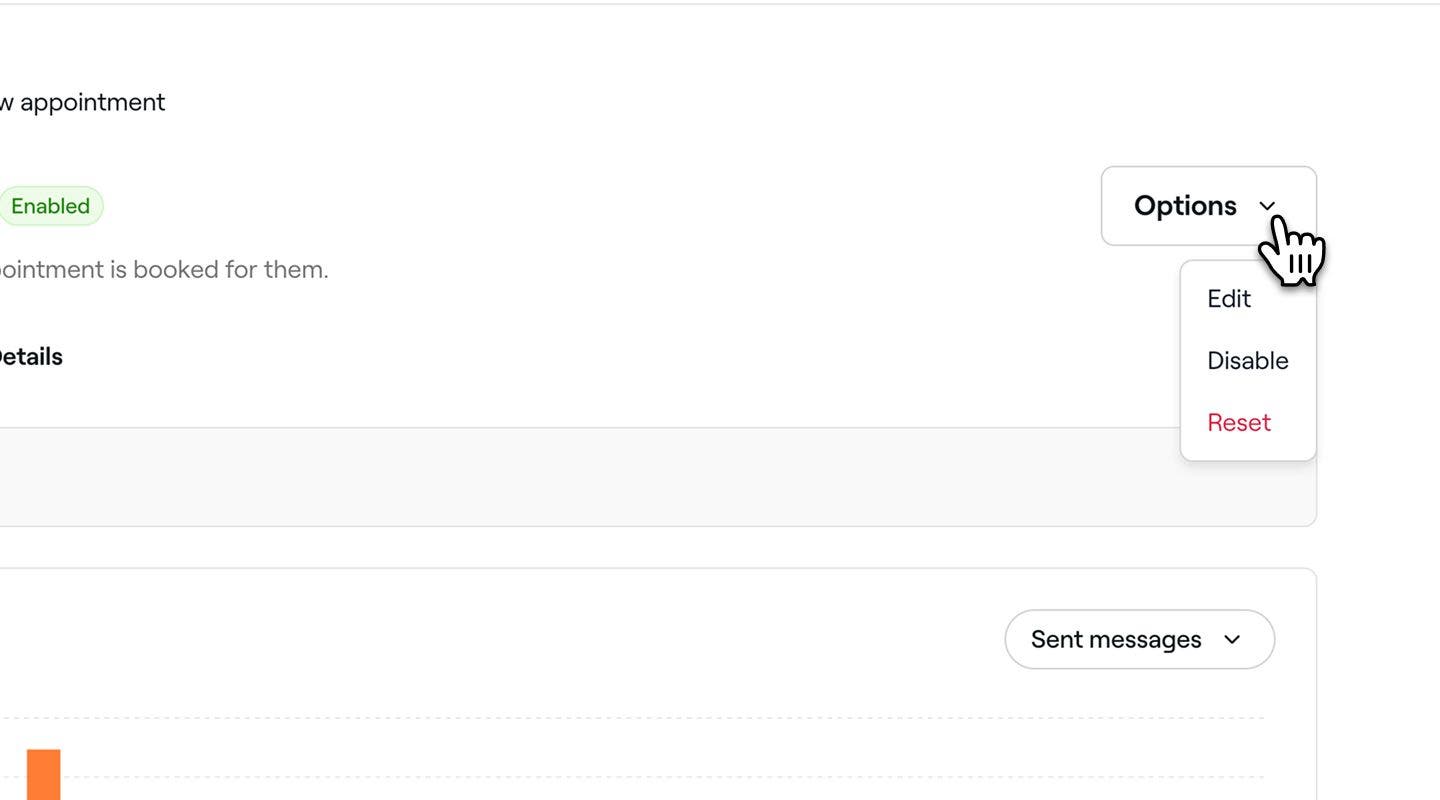
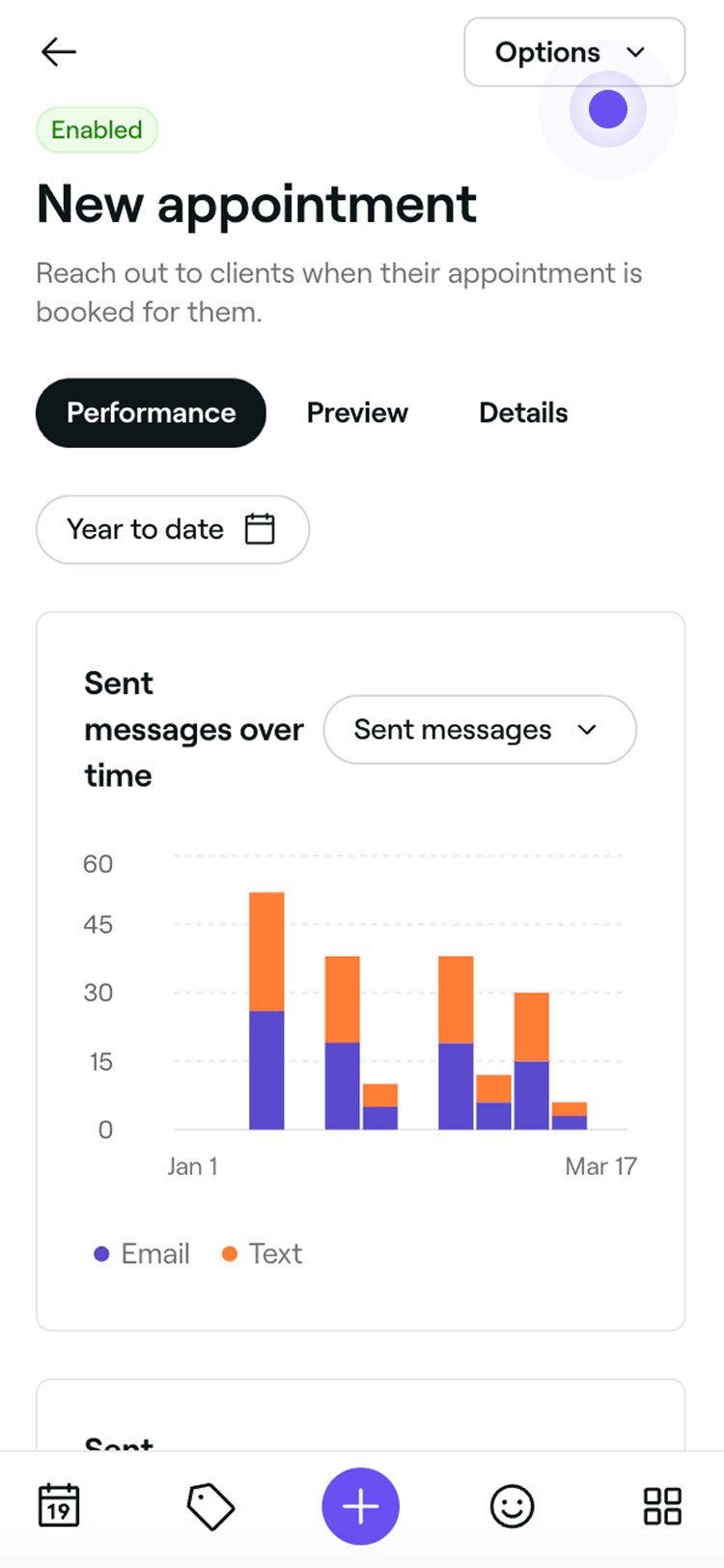
Trong thông tin chung về cập nhật lịch hẹn, nhấp vào nút Tùy chọn ở trên cùng bên phải và chọn một trong các tùy chọn sau từ bảng điều khiển:
- Kích hoạt: Thực hiện theo các bước để kích hoạt cập nhật lịch hẹn, bao gồm các kênh mà thông báo được gửi qua đó. Nhấp vào nút Lưu ở trên cùng để bật Cập nhật lịch hẹn.
- Tắt: Dừng Trình kích hoạt cập nhật lịch hẹn bằng cách nhấp vào nút Tắt trong cửa sổ bật lên để xác nhận.
- Đặt lại: Khôi phục Cập nhật lịch hẹn về cài đặt mặc định bằng cách nhấp vào nút Đặt lại trong cửa sổ bật lên để xác nhận.
Xem trước Cập nhật lịch hẹn
Trước khi gửi cập nhật lịch hẹn tự động, bạn có thể xem trước cách mỗi tin nhắn sẽ hiển thị cho khách hàng của mình.
- Đã mở một Cập nhật lịch hẹn hiện có từ Quy trình tự động của bạn.
- Trong thông tin chung về quy trình tự động cập nhật lịch hẹn, nhấp vào nút Tùy chọn ở trên cùng bên phải và chọn Chỉnh sửa từ bảng điều khiển.
- Nhấp vào nút Xem trước ở trên cùng bên phải.
- Trong chế độ xem trước, hãy nhấp vào từng loại kênh để kiểm tra xem tin nhắn của bạn sẽ hiển thị như thế nào trên Email, Tin nhắn và WhatsApp.
- Ở trên cùng bên phải, nhấp vào một trong các Tùy chọn sau:
- Gửi email thử nghiệm: Trong cửa sổ bật lên, nhập địa chỉ email và nhấp vào Gửi để xem chính xác cách hiển thị cho khách hàng trước khi bật quy trình tự động.
- Hoàn tất: Đóng bản xem trước tin nhắn.
Câu hỏi thường gặp
Tin nhắn cảm ơn tự động được gửi sau khi cuộc hẹn được thanh toán, thường là trong vòng 24 giờ kể từ thời điểm diễn ra cuộc hẹn. Khách hàng phải bật thông báo để nhận được tin nhắn.
Nếu cuộc hẹn được thanh toán sau hơn 24 giờ kể từ thời gian đã lên lịch, tin nhắn sẽ không được gửi.
Bạn có thể cá nhân hóa Cập nhật lịch hẹn bằng cách thêm các chi tiết như hướng dẫn chăm sóc sau điều trị, chính sách quan trọng hoặc thông tin theo dõi trong Phần Thông tin quan trọng. Những thông tin cập nhật này sẽ xuất hiện trong email cập nhật lịch hẹn, nhưng tin nhắn tuân theo một định dạng đã đặt và không thể tùy chỉnh.
Nếu khách hàng không nhận được tin nhắn cập nhật tự động, hãy kiểm tra xem thông tin liên hệ của họ có chính xác trong hồ sơ khách hàng của họ hay không và họ có chọn nhận tin nhắn trong cài đặt thông báo của họ hay không.
Khách hàng có hóa đơn chưa thanh toán hoặc đã thanh toán một phần vẫn sẽ nhận được tin nhắn cảm ơn bạn sau khi thanh toán. Tin nhắn được kích hoạt bởi quy trình thanh toán, bất kể hóa đơn đã được thanh toán đầy đủ hay chưa.
Tin nhắn cảm ơn bạn đã tip chỉ được gửi qua email, bất kể cài đặt thông báo là gì. Tuy nhiên, tin nhắn tự động về phí hủy muộn hoặc phí vắng mặt sẽ luôn được gửi, bất kể tùy chọn liên lạc của doanh nghiệp.
Bạn luôn có thể gửi miễn phí Cập nhật lịch hẹn qua Email thông qua Fresha. Tuy nhiên, Cập nhật lịch hẹn qua tin nhắn sẽ được khấu trừ vào số dư tin nhắn của bạn. Bạn có thể quản lý số dư tin nhắn trong phần lập hóa đơn.
Bạn có thể xem các tin nhắn đã gửi bằng cách vào mục Marketing và chọn [Lịch sử tin nhắn](Bạn có thể xem các tin nhắn đã gửi bằng cách vào mục Marketing và chọn Lịch sử tin nhắn. Thao tác này hiển thị danh sách tất cả tin nhắn tự động đã gửi đến khách hàng và bạn có thể tìm kiếm theo tên khách hàng, email hoặc mã đặt hẹn. Để kiểm tra tin nhắn cho một cuộc hẹn cụ thể, hãy mở cuộc hẹn, nhấp vào Thao tác (ba dấu chấm) ở cuối màn hình và chọn Xem hoạt động cuộc hẹn. Thao tác này sẽ hiển thị dòng thời gian các tin nhắn liên quan đến đặt chỗ đó.). Thao tác này hiển thị danh sách tất cả tin nhắn tự động đã gửi cho khách hàng và bạn có thể tìm kiếm theo tên khách hàng, email hoặc mã đặt hẹn.
Để kiểm tra tin nhắn cho một cuộc hẹn cụ thể, hãy mở cuộc hẹn, nhấp vào Thao tác (ba dấu chấm) ở cuối chế độ xem cuộc hẹn và chọn Xem hoạt động cuộc hẹn. Thao tác này sẽ hiển thị mốc thời gian của các tin nhắn liên quan đến lượt đặt lịch đó.
WhatsApp tính phí cho các doanh nghiệp như Fresha để truy cập API WhatsApp Business của họ, đây không phải là dịch vụ miễn phí. Chúng tôi đã tích hợp với WhatsApp để giúp bạn dễ dàng kết nối với khách hàng hơn, nhưng mọi chi phí sử dụng đều được xác định theo Bảng giá riêng của WhatsApp cho hoạt động giao tiếp kinh doanh. Bạn có thể tìm thấy thông tin này trong Bảng giá của chúng tôi.
Để gửi email thử cho một tin nhắn tự động, trước tiên hãy chọn tin nhắn bạn muốn kiểm tra (ví dụ: Quy trình tự động cho cuộc hẹn mới) để mở chi tiết. Nhấp vào Tùy chọn ở góc trên bên phải và chọn Chỉnh sửa. Sau đó, trong phần Gửi email, nhấp vào Thao tác và chọn Xem trước. Thao tác này sẽ mở một cửa sổ xem trước email, nơi bạn có thể xem lại tin nhắn tự động. Nếu bạn muốn xem email sẽ hiển thị như thế nào trong hộp thư đến của mình, hãy nhấp vào Gửi email thử nghiệm ở trên cùng bên phải. Trong cửa sổ bật lên, hãy cập nhật địa chỉ email nếu cần và chọn Gửi.
Email thử nghiệm chỉ được gửi đến địa chỉ email đã chỉ định và sẽ không đến được với khách hàng của bạn.