Gửi lời nhắc hẹn
Trong hướng dẫn này, bạn sẽ tìm hiểu cách cài đặt và quản lý thông báo tự động qua SMS, WhatsApp và email để nhắc khách hàng về các cuộc hẹn sắp tới của họ.
Trong bài viết này
Cách thức hoạt động của lời nhắc hẹn
Lời nhắc hẹn là tin nhắn tự động đã gửi cho khách hàng trước cuộc hẹn để nhắc nhở họ. Hai lời nhắc được thiết lập theo mặc định và bạn có thể tạo thêm một lời nhắc.
Chỉnh sửa lời nhắc hẹn
-
Từ menu chính ở bên trái màn hình, hãy vào Marketing.
-
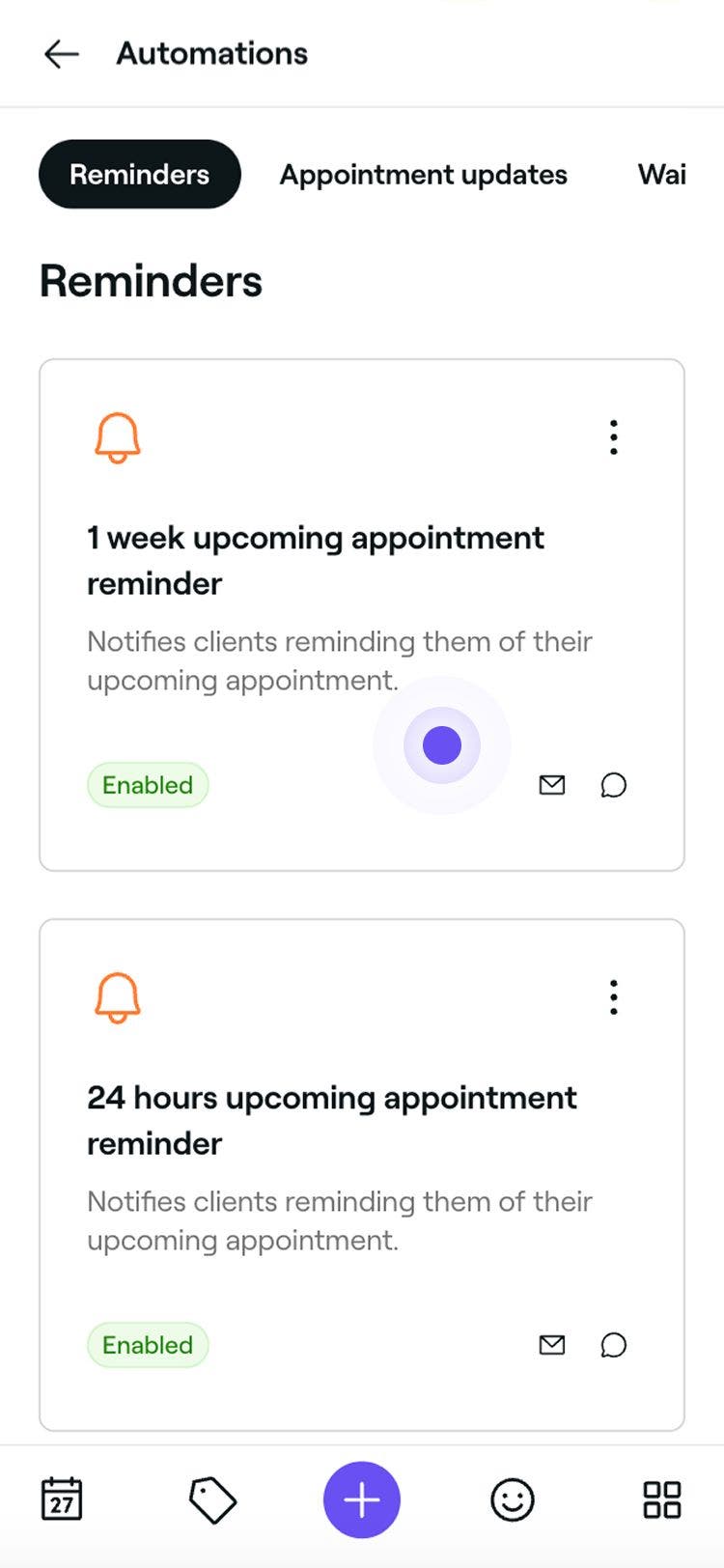
Trong bảng menu bên trái, chọn Quy trình tự động để xem và quản lý lời nhắc hẹn.
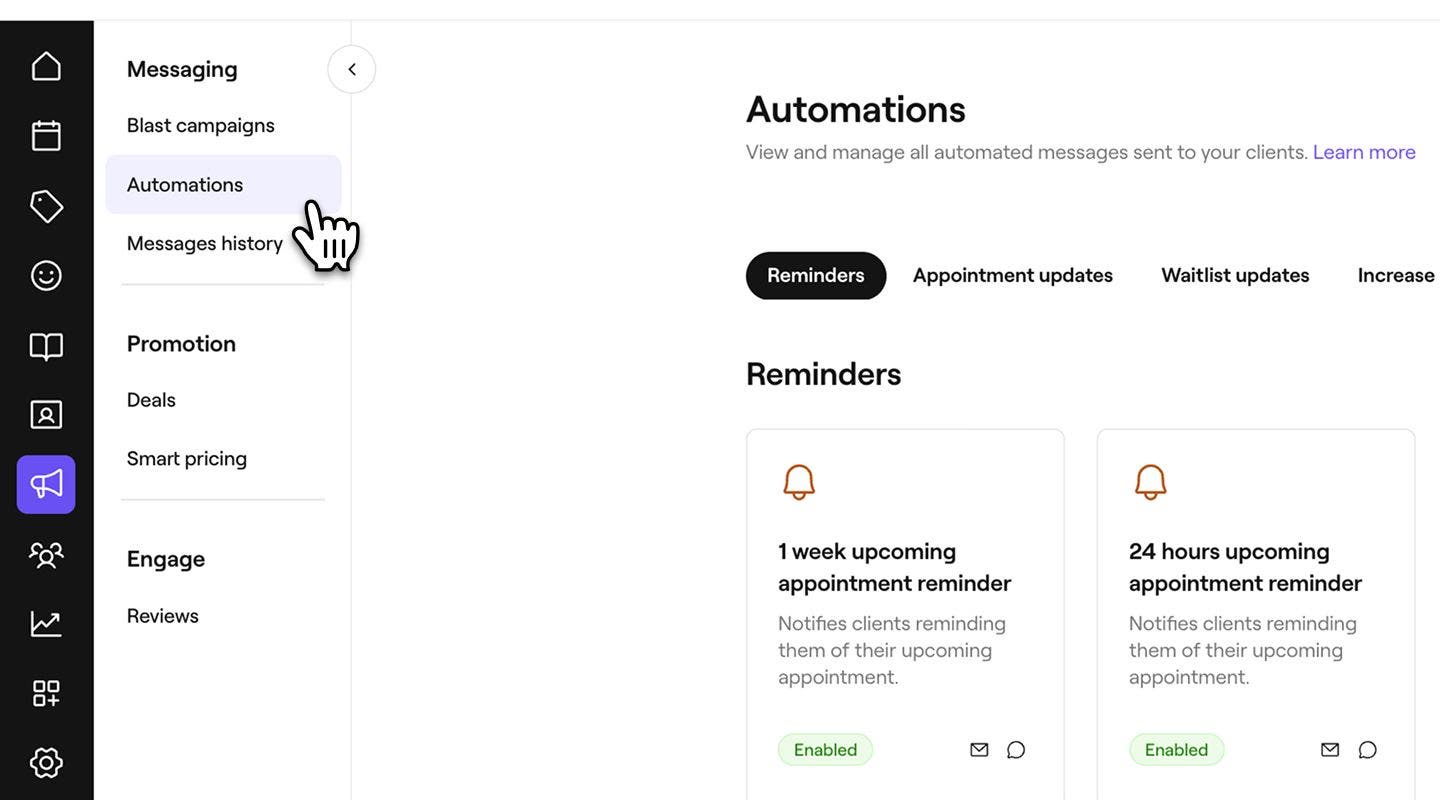
-
Nhấp vào một quy trình tự động gửi lời nhắc để mở thông tin chung của quy trình đó.
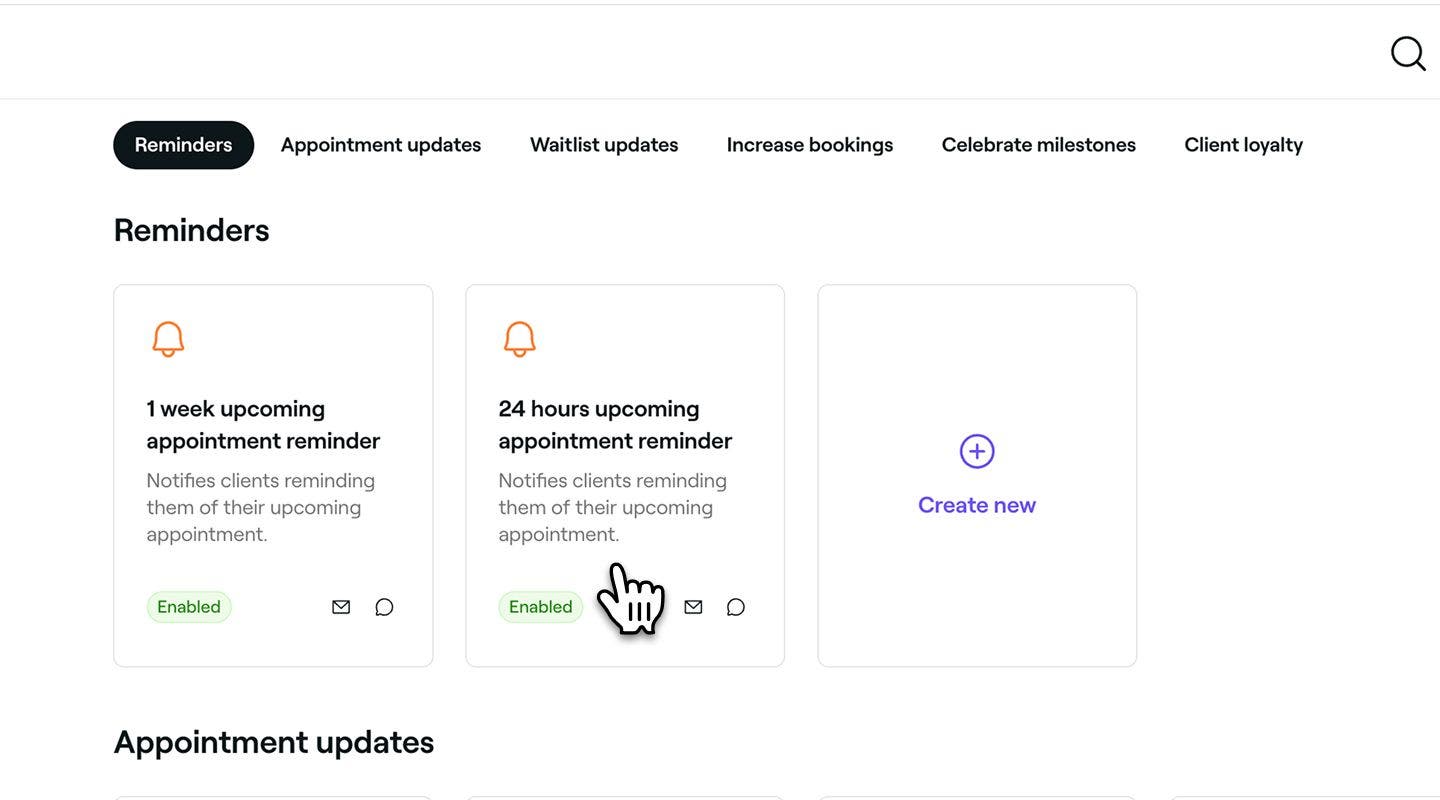
-
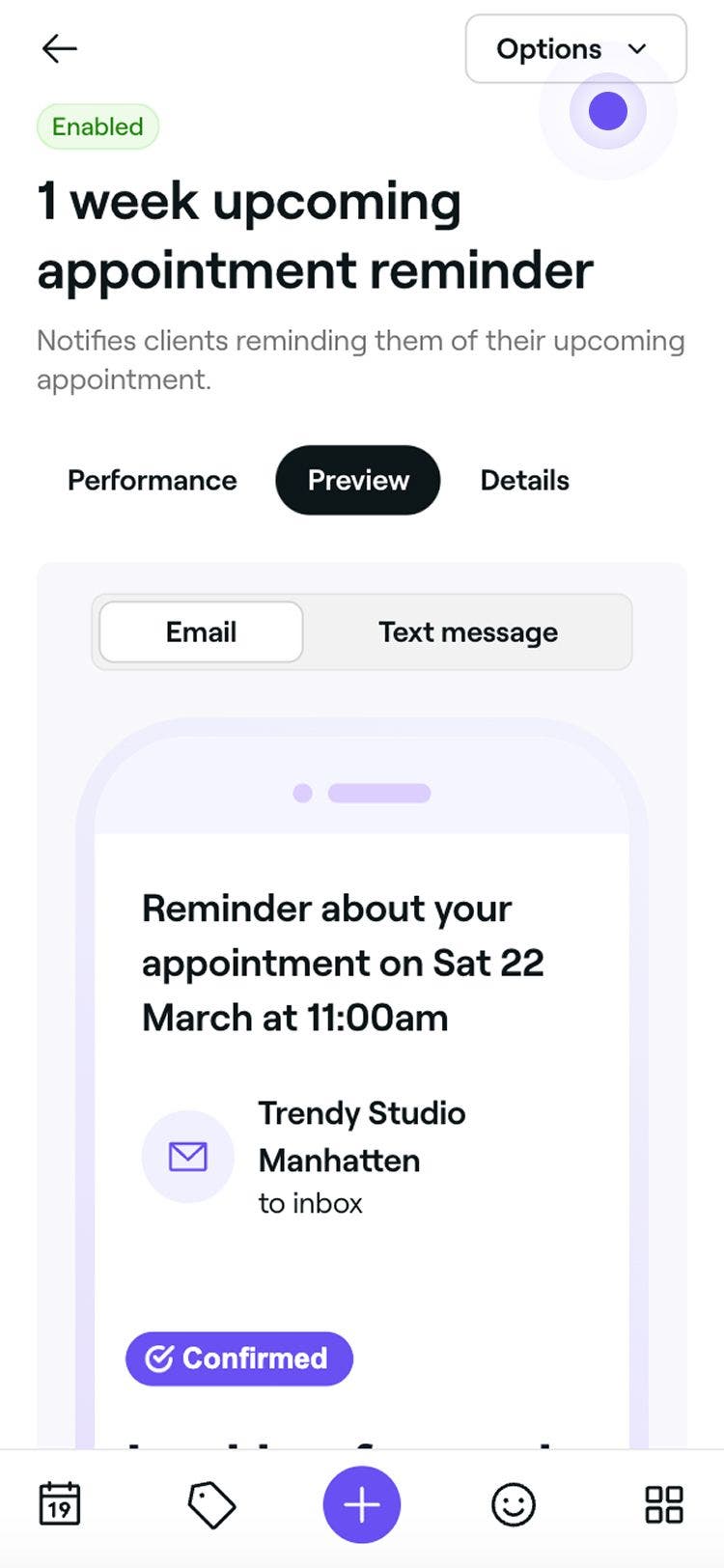
Trong thông tin chung về quy trình tự động nhắc nhở, nhấp vào nút Tùy chọn ở trên cùng bên phải và chọn Chỉnh sửa từ bảng điều khiển.
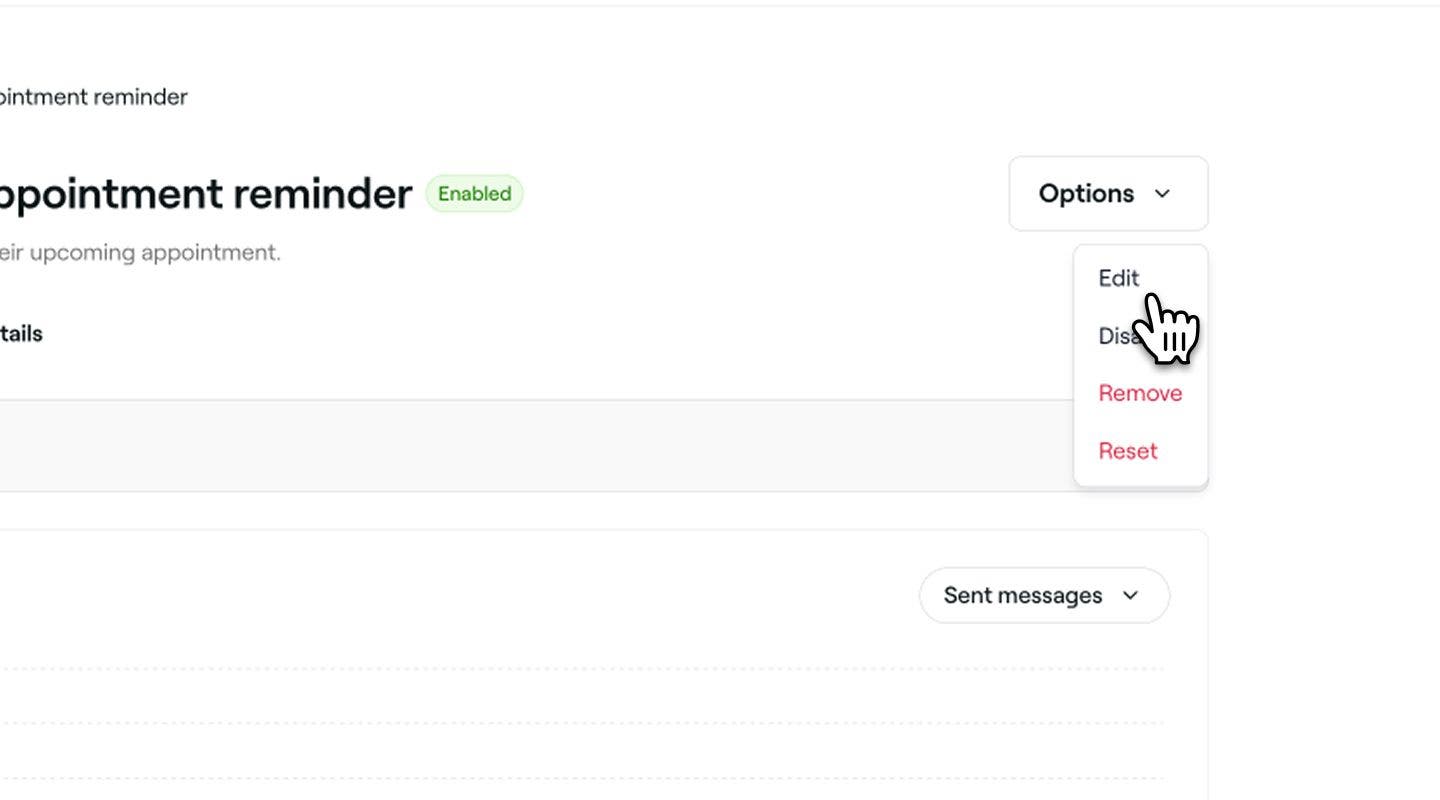
-
Trong phần Trình kích hoạt, nhấp vào nút Chỉnh sửa và cài đặt thời gian trước bao lâu lời nhắc sẽ được gửi trong cửa sổ bật lên, sau đó chọn Áp dụng.
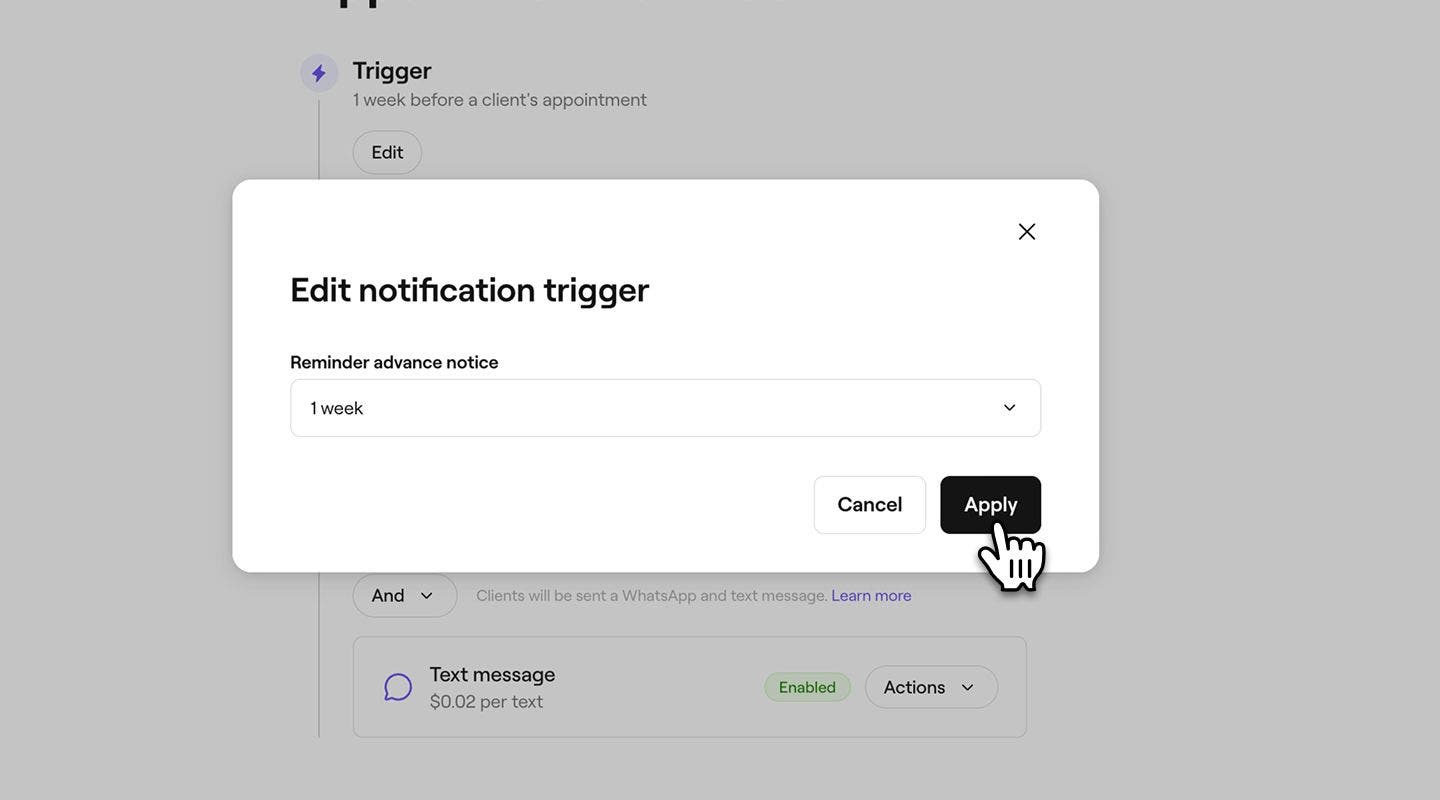
-
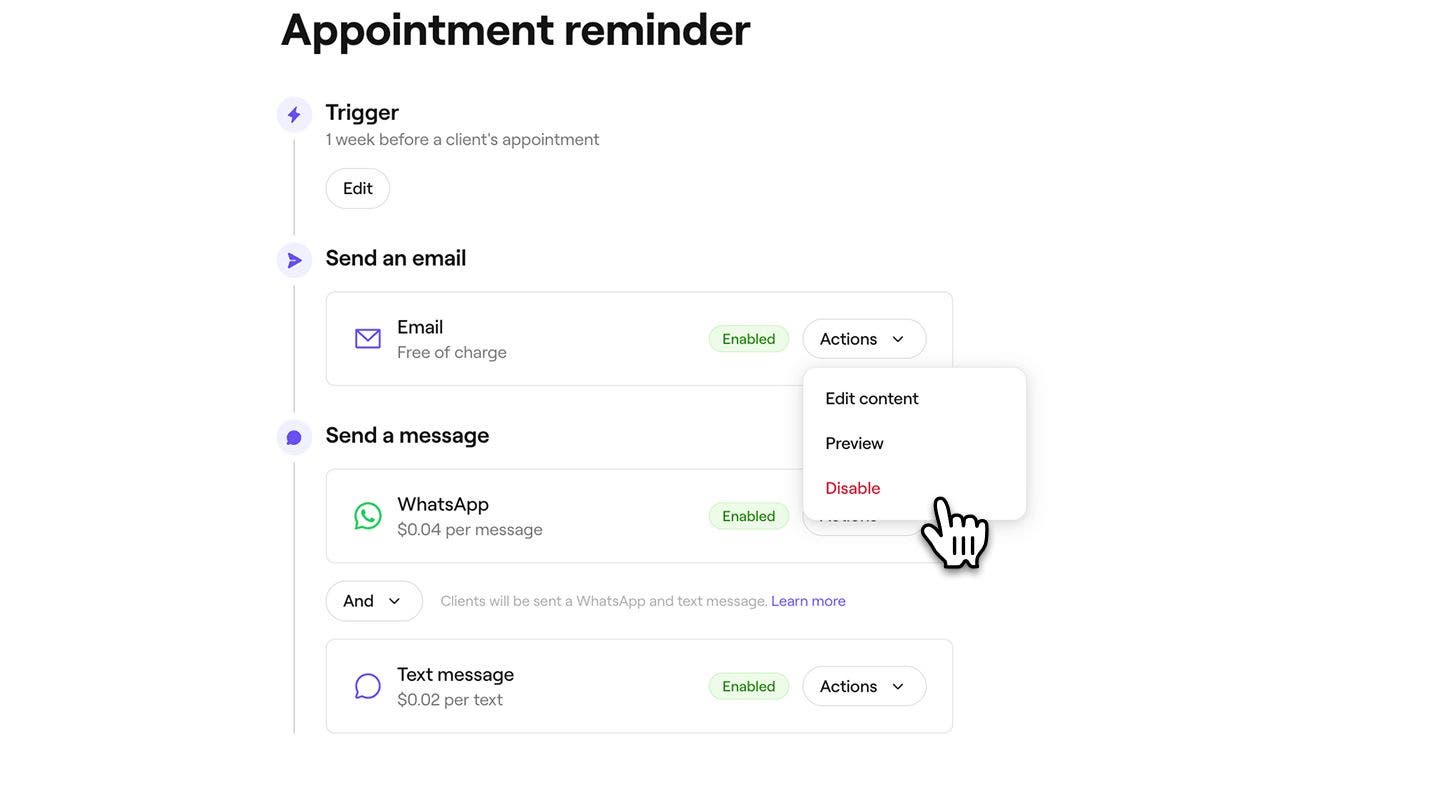
Trong phần Gửi email, nhấp vào nút Thao tác để quản lý cài đặt lời nhắc qua email của bạn:
- Chỉnh sửa nội dung: Đã chọn Chỉnh sửa nội dung để thêm thông tin quan trọng vào lời nhắc của bạn. Bạn có thể đánh dấu vào hộp kiểm để Hiển thị giá dịch vụ và thêm bất kỳ chi tiết bổ sung nào vào trường Thông tin quan trọng. Nhấp vào Lưu ở trên cùng bên phải để áp dụng thay đổi.
- Xem trước: Xem khách hàng của bạn sẽ nhận được những tin nhắn email tự động nào bằng cách tự gửi cho mình một email thử nghiệm.
- Tắt: Chọn Tắt nếu bạn không muốn lời nhắc này được gửi qua email.
-
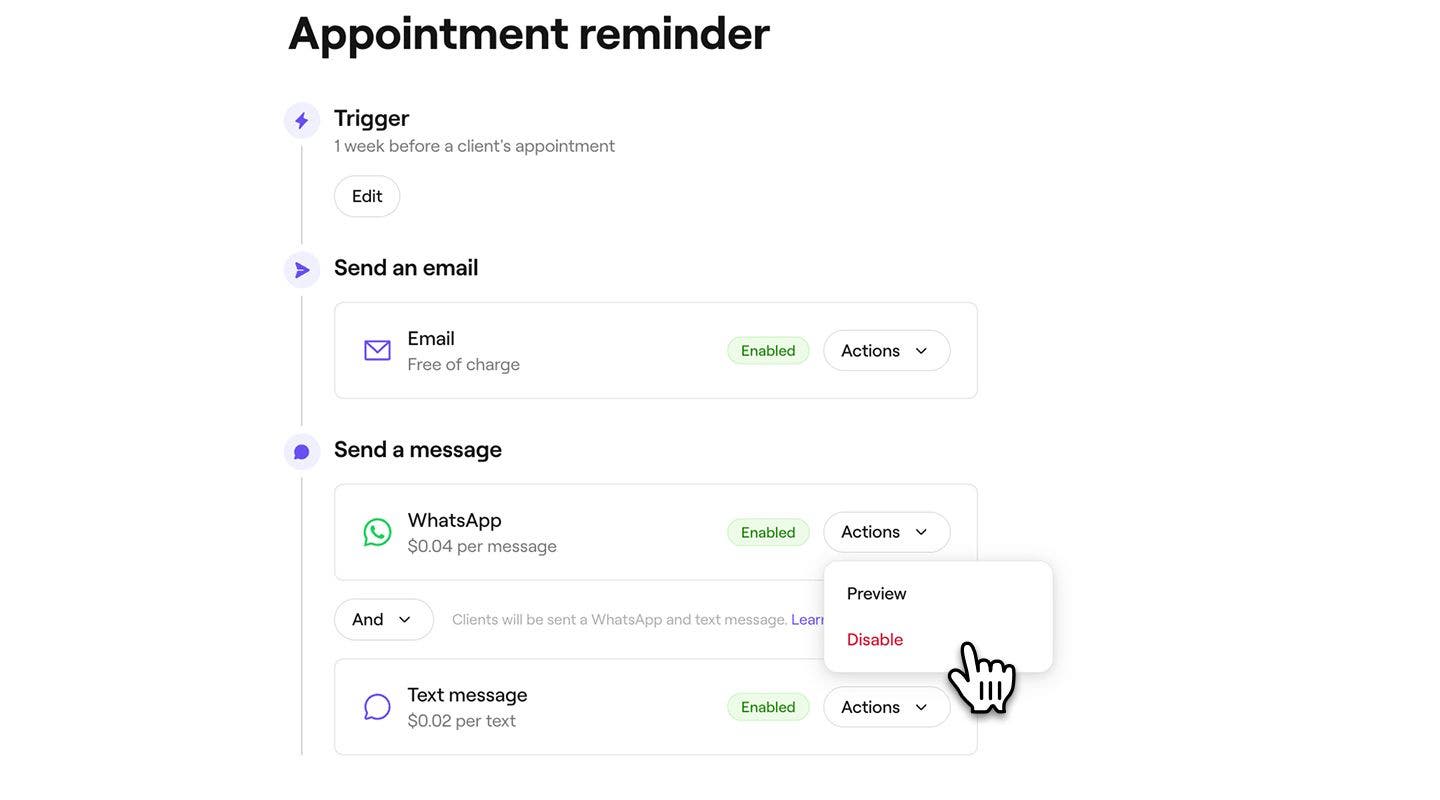
Trong phần Gửi tin nhắn, chọn gửi lời nhắc qua WhatsApp, tin nhắn hoặc cả hai.
- Để quản lý từng kênh, hãy nhấp vào nút Thao tác bên cạnh WhatsApp hoặc tin nhắn để Xem trước tin nhắn hoặc Tắt kênh đó.
- Để quản lý từng kênh, hãy nhấp vào nút Thao tác bên cạnh WhatsApp hoặc tin nhắn để Xem trước tin nhắn hoặc Tắt kênh đó.
-
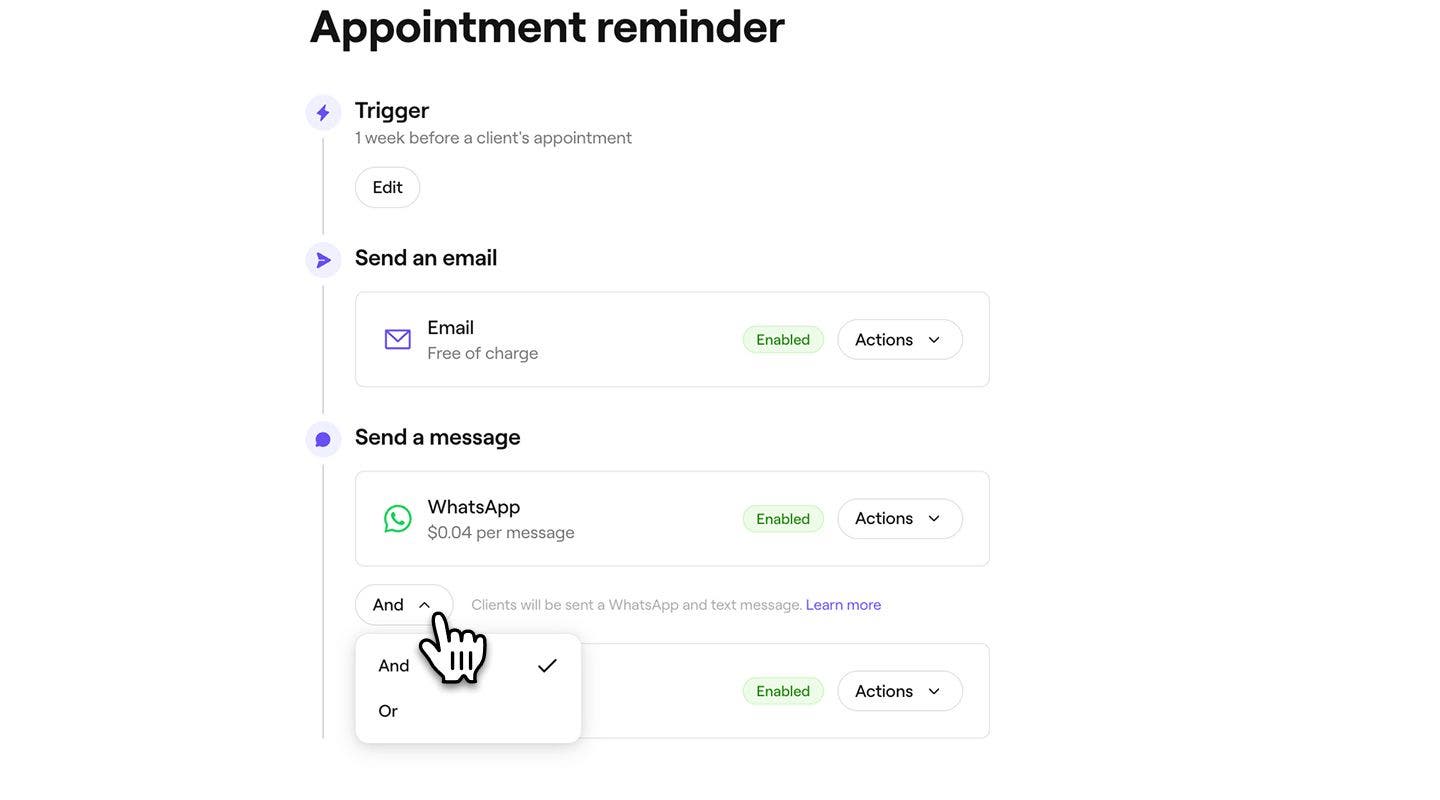
Sử dụng nút gạt Và/Hoặc để chuyển đổi giữa WhatsApp và SMS nhằm kiểm soát cách gửi tin nhắn:
- Và: Lời nhắc sẽ được gửi qua cả WhatsApp và tin nhắn, đảm bảo khách hàng nhận được thông qua cả hai kênh.
- Hoặc: Lời nhắc sẽ được thử gửi qua WhatsApp trước tiên. Nếu khách hàng không có WhatsApp hoặc tin nhắn không thể được gửi đi, tin nhắn sẽ tự động được gửi dưới dạng tin nhắn SMS. Bạn sẽ chỉ bị tính phí cho tin nhắn đã gửi thành công. Nếu tin nhắn WhatsApp không gửi được và thay vào đó, một tin nhắn SMS được gửi đi, bạn sẽ chỉ bị tính phí cho tin nhắn SMS đó.
-
Nhấp vào nút Lưu ở trên cùng bên phải để tạo lời nhắc hẹn.

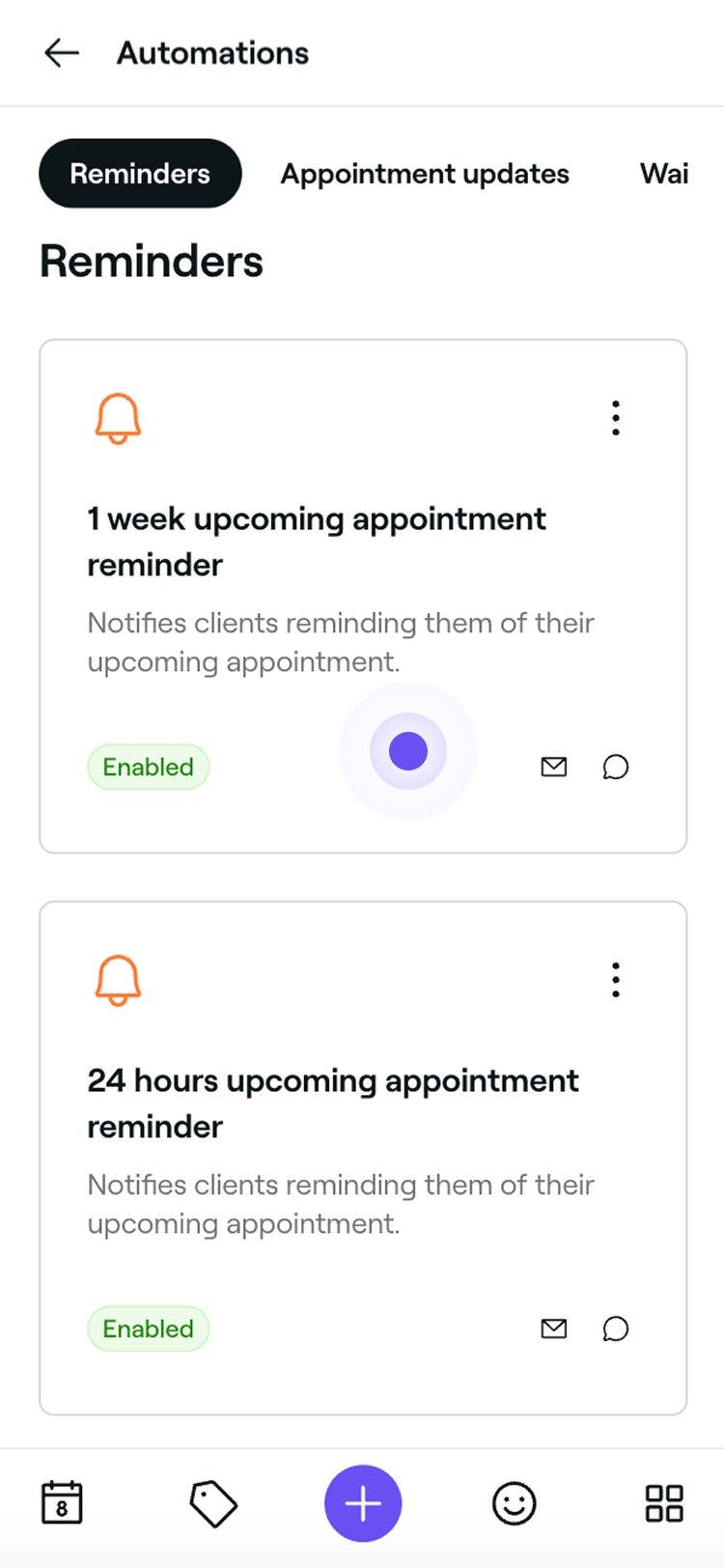
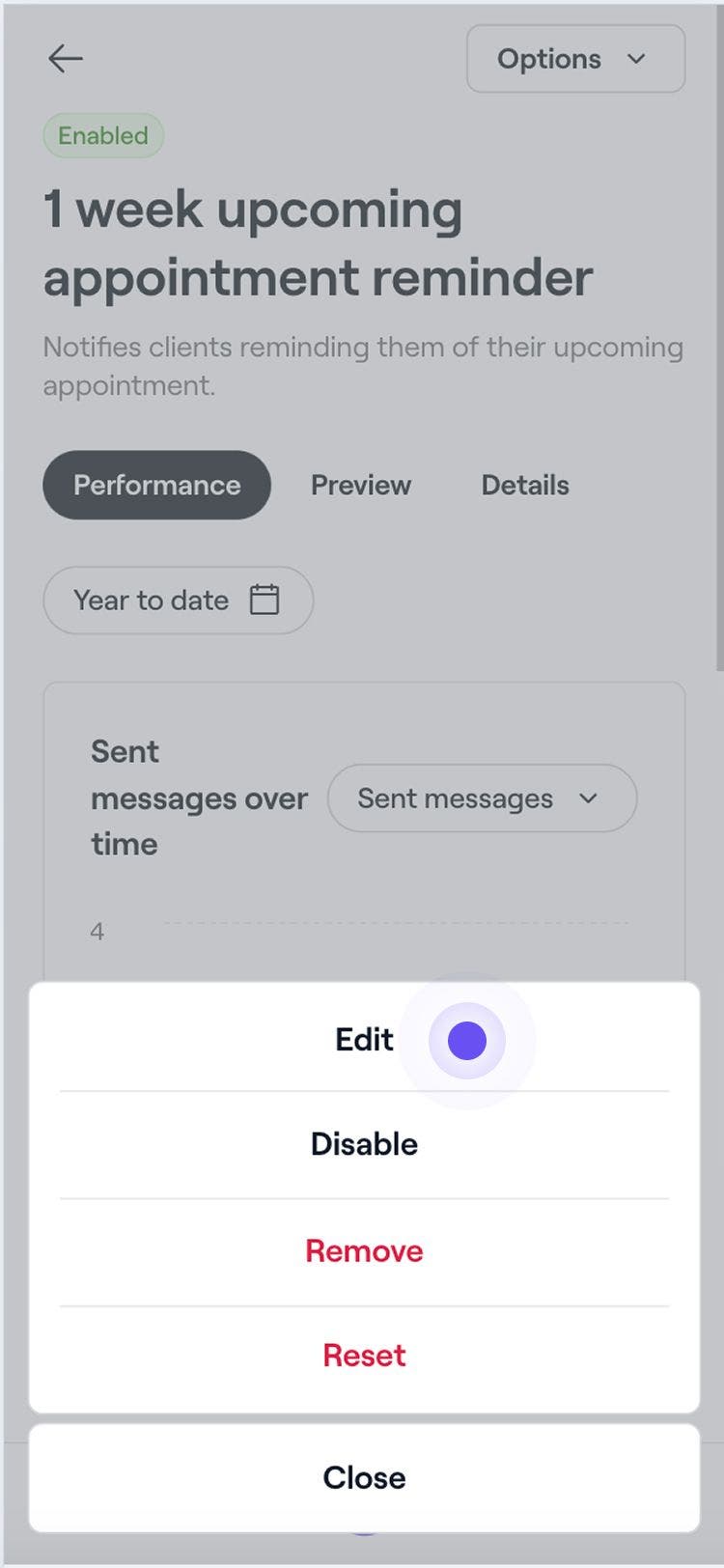
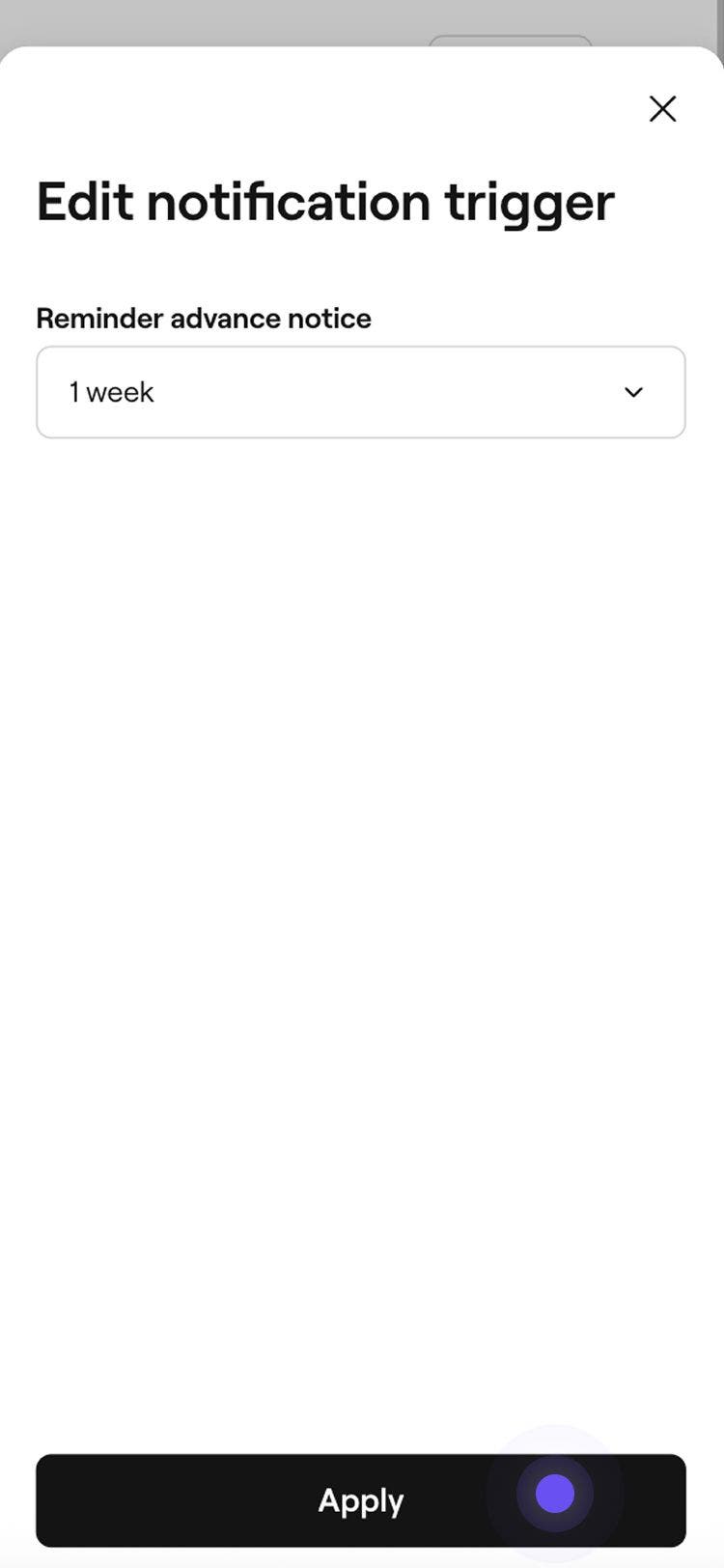
Lời nhắc hẹn sẽ tự động được gửi đến khách hàng dựa trên thời gian bạn đã chọn và tùy chọn thông báo. Bạn có thể cập nhật lời nhắc bất kỳ lúc nào bằng cách thực hiện các bước tương tự, cụ thể là nhấp vào lời nhắc để mở chế độ xem chỉnh sửa.
Bạn cũng có tùy chọn tạo lời nhắc hẹn mới bằng cách chọn Tạo mới từ danh sách lời nhắc hẹn của bạn.
Quản lý lời nhắc hẹn
-
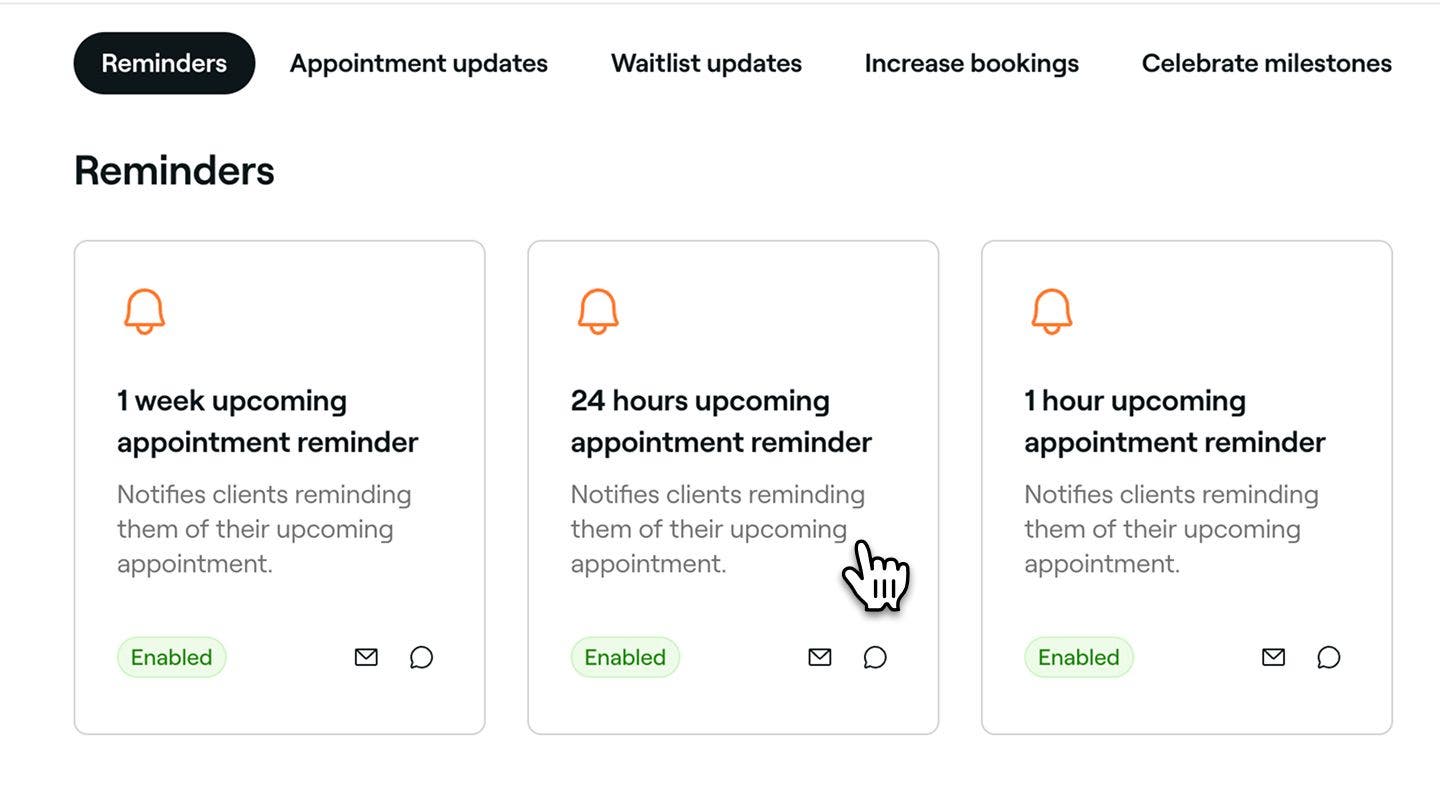
Mở một lời nhắc hiện có từ Quy trình tự động của bạn.
-
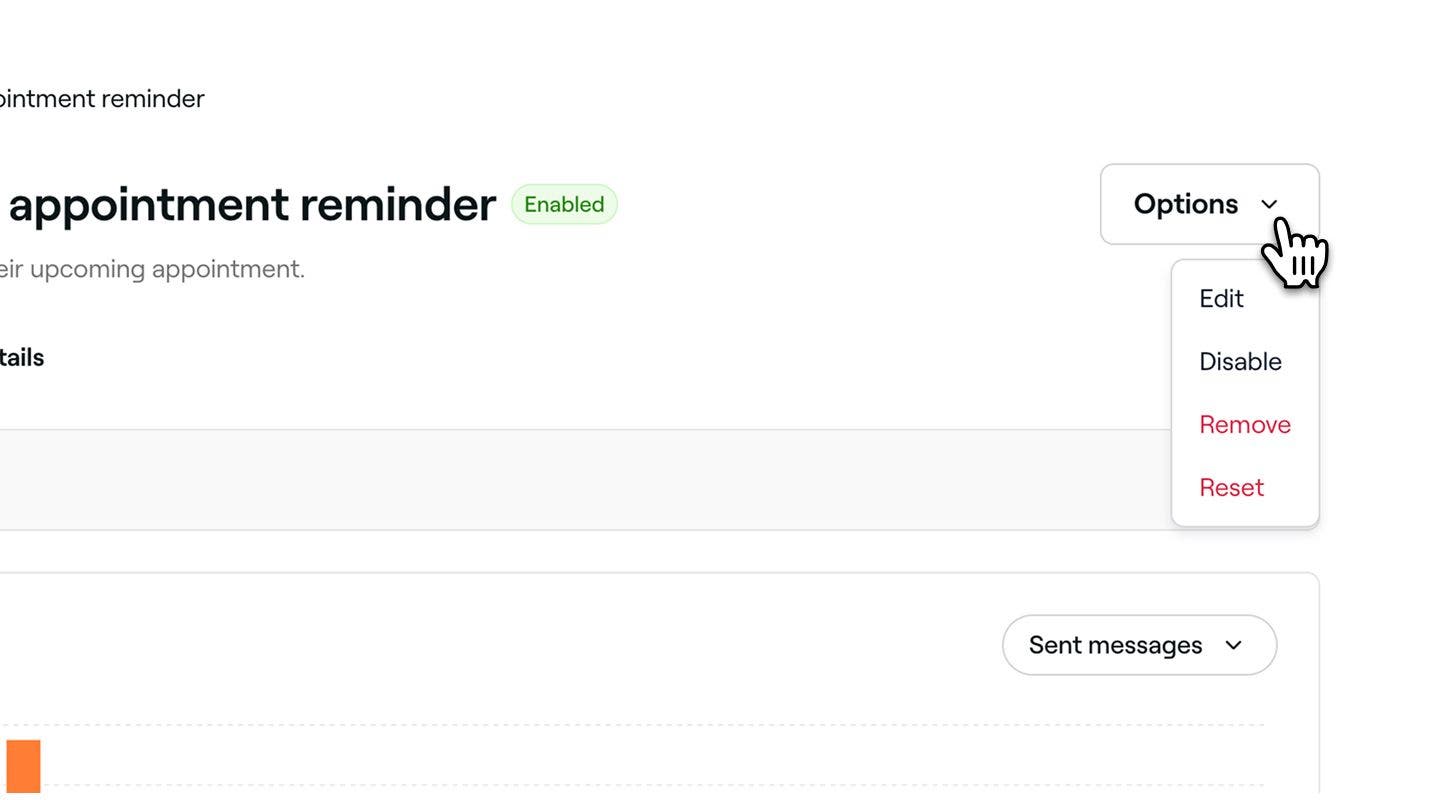
Trong thông tin chung về lời nhắc hẹn, nhấp vào nút Tùy chọn ở trên cùng bên phải và chọn một trong các tùy chọn sau từ bảng điều khiển:
- Tắt: Dừng Trình kích hoạt lời nhắc hẹn mà không xóa lời nhắc bằng cách nhấp vào nút Tắt trong cửa sổ bật lên để xác nhận.
- Xóa: Xóa vĩnh viễn lời nhắc hẹn bằng cách nhấp vào nút Xóa trong cửa sổ bật lên để xác nhận.
- Đặt lại: Khôi phục lời nhắc hẹn về cài đặt mặc định bằng cách nhấp vào nút Đặt lại trong cửa sổ bật lên để xác nhận.
Xem trước lời nhắc hẹn
Trước khi gửi lời nhắc tự động, bạn có thể xem trước cách mỗi tin nhắn sẽ được hiển thị cho khách hàng của mình.
- Mở một lời nhắc hiện có từ Quy trình tự động của bạn.
- Trong phần thông tin chung về quy trình tự động gửi lời nhắc, hãy nhấp vào nút Tùy chọn ở trên cùng bên phải và chọn Chỉnh sửa từ bảng điều khiển.
- Nhấp vào nút Xem trước ở trên cùng bên phải.
- Trong phần xem trước, nhấp vào từng loại kênh để kiểm tra xem tin nhắn của bạn sẽ hiển thị như thế nào trên Email, Tin nhắn và WhatsApp.
- Ở trên cùng bên phải, nhấp vào một trong các Tùy chọn sau:
- Gửi email thử nghiệm: Trong cửa sổ bật lên, nhập địa chỉ email và nhấp vào Gửi để xem chính xác cách hiển thị cho khách hàng trước khi bật quy trình tự động.
- Hoàn tất: Đóng bản xem trước tin nhắn.
Câu hỏi thường gặp
Bạn có thể chọn loại trừ giá dịch vụ và thêm chi tiết bổ sung cho khách hàng bằng cách sử dụng trường Thông tin quan trọng khi chỉnh sửa tin nhắn email tự động. Thao tác này cho phép bạn thêm những Ghi chú hữu ích về lần ghé thăm của khách hàng và chỉ được hiển thị trong email. Không thể tùy chỉnh tin nhắn SMS và WhatsApp, và các tin nhắn này sử dụng định dạng tiêu chuẩn để đảm bảo giao tiếp rõ ràng và nhất quán.
Tất cả nội dung khác trong tin nhắn tự động được thêm dựa trên chi tiết cuộc hẹn. Các điều khoản hủy và không đến được tạo tự động từ chính sách thanh toán mà bạn đã thiết lập và không thể chỉnh sửa trực tiếp trong lời nhắc.
Có, để tránh làm khách hàng choáng ngợp, bạn có thể gửi tối đa ba lời nhắc hẹn cho mỗi cuộc hẹn. Những lời nhắc này có thể được lên lịch vào các thời điểm khác nhau trước cuộc hẹn để đảm bảo khách hàng nhận được thông báo kịp thời.
Khi khách hàng thay đổi tùy chọn thông báo của họ, tất cả các lời nhắc hẹn trong tương lai sẽ tự động tuân theo cài đặt mới nhất của họ. Nếu họ tắt thông báo qua SMS hoặc Thông báo qua email, lời nhắc hẹn sẽ không còn được gửi qua phương thức đó nữa.
Bạn luôn được gửi email nhắc nhở miễn phí qua Fresha. Tuy nhiên, lời nhắc qua SMS và tin nhắn WhatsApp sẽ được khấu trừ vào số dư tin nhắn của bạn. Bạn có thể quản lý số dư tin nhắn của mình trong phần lập hóa đơn.
Tất cả các tin nhắn WhatsApp được gửi thông qua Fresha sẽ đến từ một tài khoản doanh nghiệp Fresha đã được xác minh, có logo và số điện thoại của Fresha. Hiện tại, không thể tùy chỉnh tên người gửi, số điện thoại hoặc thương hiệu trên WhatsApp.
Giao tiếp qua SMS và WhatsApp thông qua Fresha chỉ là một chiều. Khách hàng sẽ không thể trả lời những tin nhắn này. Tất cả các tin nhắn sẽ bao gồm tuyên bố miễn trừ trách nhiệm WhatsApp và SMS tiêu chuẩn ở cuối.
Nếu khách hàng chặn số của Fresha trên WhatsApp, họ sẽ không còn nhận được Thông báo qua kênh đó. Để tiếp tục nhận tin nhắn, khách hàng phải bỏ chặn số điện thoại trong phần cài đặt WhatsApp của họ.
Khách hàng nhận được một lời nhắc cho mỗi Cuộc hẹn. Nếu nhiều dịch vụ được đặt cùng nhau trong một cuộc hẹn, họ sẽ chỉ nhận được một lời nhắc cho lần đặt đó. Nếu các dịch vụ được đặt dưới dạng các cuộc hẹn riêng biệt, họ sẽ nhận được một lời nhắc riêng cho mỗi cuộc hẹn.