Cài đặt Nhân viên hỗ trợ khách hàng AI của bạn
Tìm hiểu cách kích hoạt Nhân viên hỗ trợ khách hàng AI cho doanh nghiệp của bạn, để các cuộc gọi của khách hàng có thể được xử lý hiệu quả bởi Nhân viên hỗ trợ khách hàng AI tùy chỉnh của bạn.
Trong bài viết này
Bật Nhân viên hỗ trợ khách hàng AI cho doanh nghiệp của bạn
-
Từ menu chính ở bên trái màn hình, vào Tiện ích bổ sung.
-
Trong mục Nhân viên hỗ trợ khách hàng AI, nhấp vào nút Xem.

-
Từ trang đăng ký, nhấp vào nút Bắt đầu ngay để bắt đầu thiết lập.

-
Nhấp vào nút Tiếp tục để chọn giọng nói và tính cách của Nhân viên hỗ trợ khách hàng AI.

-
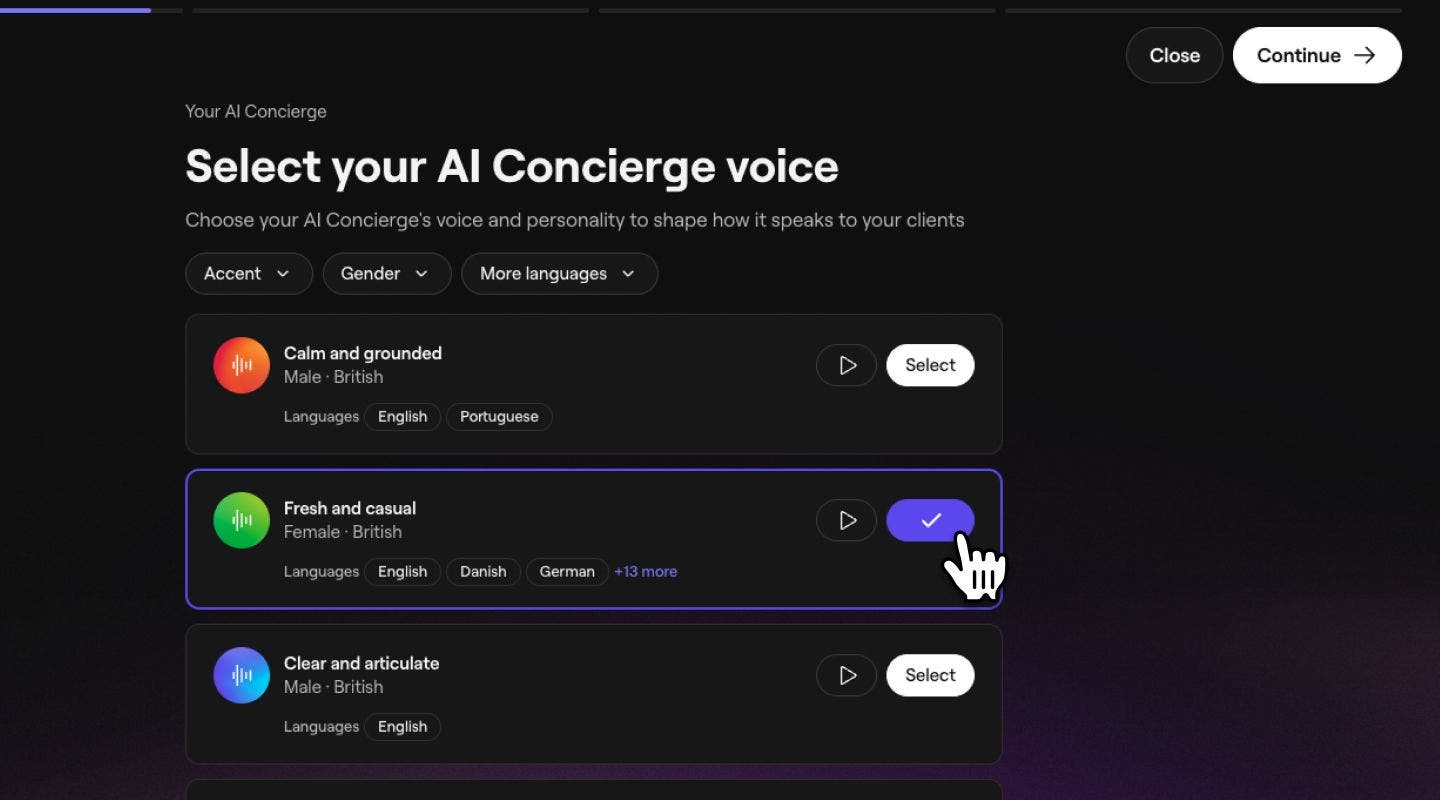
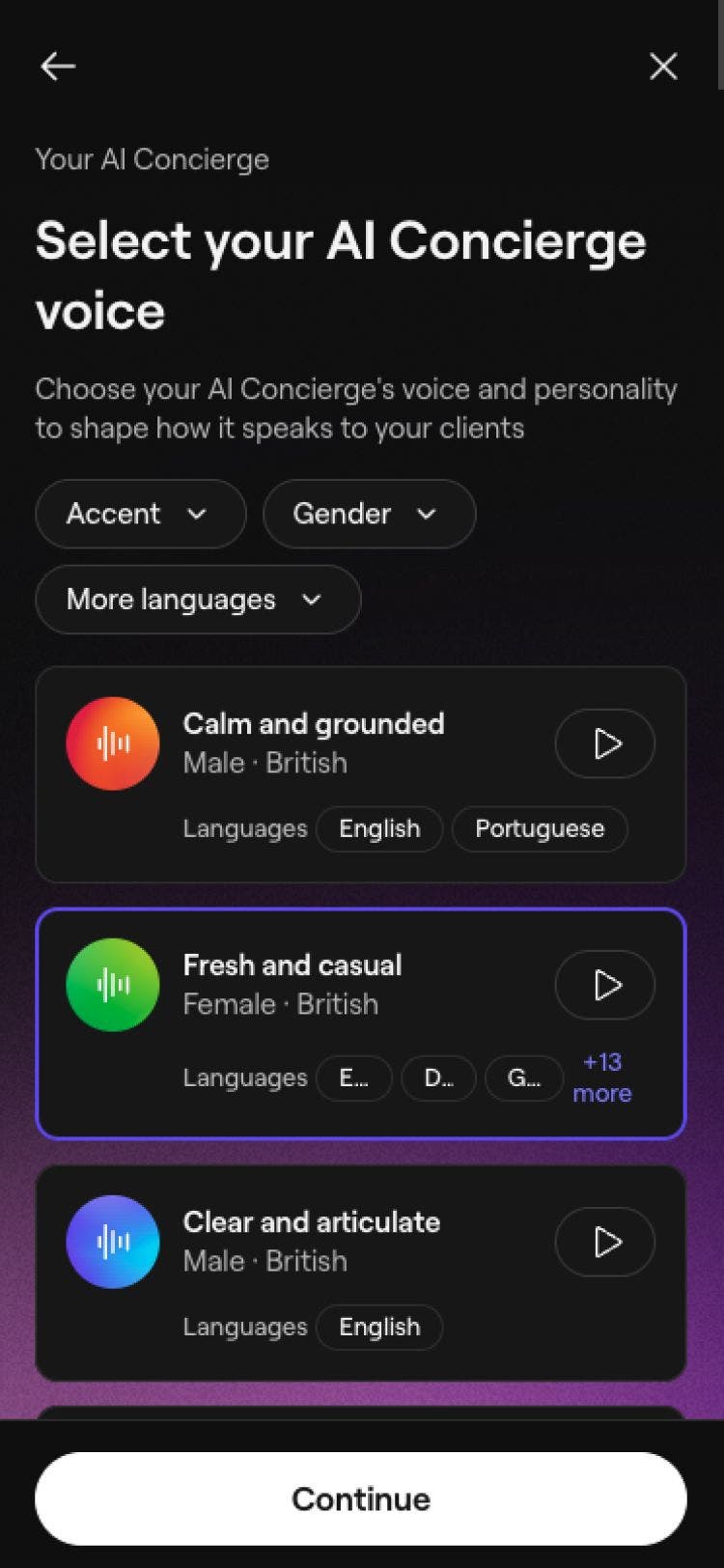
Từ danh sách các Tùy chọn có sẵn, nhấp vào Chọn bên cạnh giọng nói và giọng điệu bạn thích, rồi nhấp vào Tiếp tục. Bạn có thể lọc theo Giới tính, Giọng nói và Thêm ngôn ngữ để xem giọng nói nào hỗ trợ các ngôn ngữ bạn đã chọn. Nhấp vào nút Phát để nghe đoạn mẫu của mỗi giọng nói.
-
Từ các tùy chọn, chọn một ảnh đại diện sẽ được hiển thị cho khách hàng.

-
Tùy chỉnh Nhân viên hỗ trợ khách hàng AI của bạn bằng cách cập nhật Tên và Lời chào của họ để định hình cách họ tự giới thiệu với khách hàng. Nhấp vào nút Tiếp tục để lưu thay đổi của bạn.
- Nhấp vào ký hiệu "@" để chèn các trường động như tên của khách hàng, tên của Nhân viên hỗ trợ khách hàng AI của bạn và địa điểm (nếu bạn có nhiều địa điểm).

- Nhấp vào ký hiệu "@" để chèn các trường động như tên của khách hàng, tên của Nhân viên hỗ trợ khách hàng AI của bạn và địa điểm (nếu bạn có nhiều địa điểm).
-
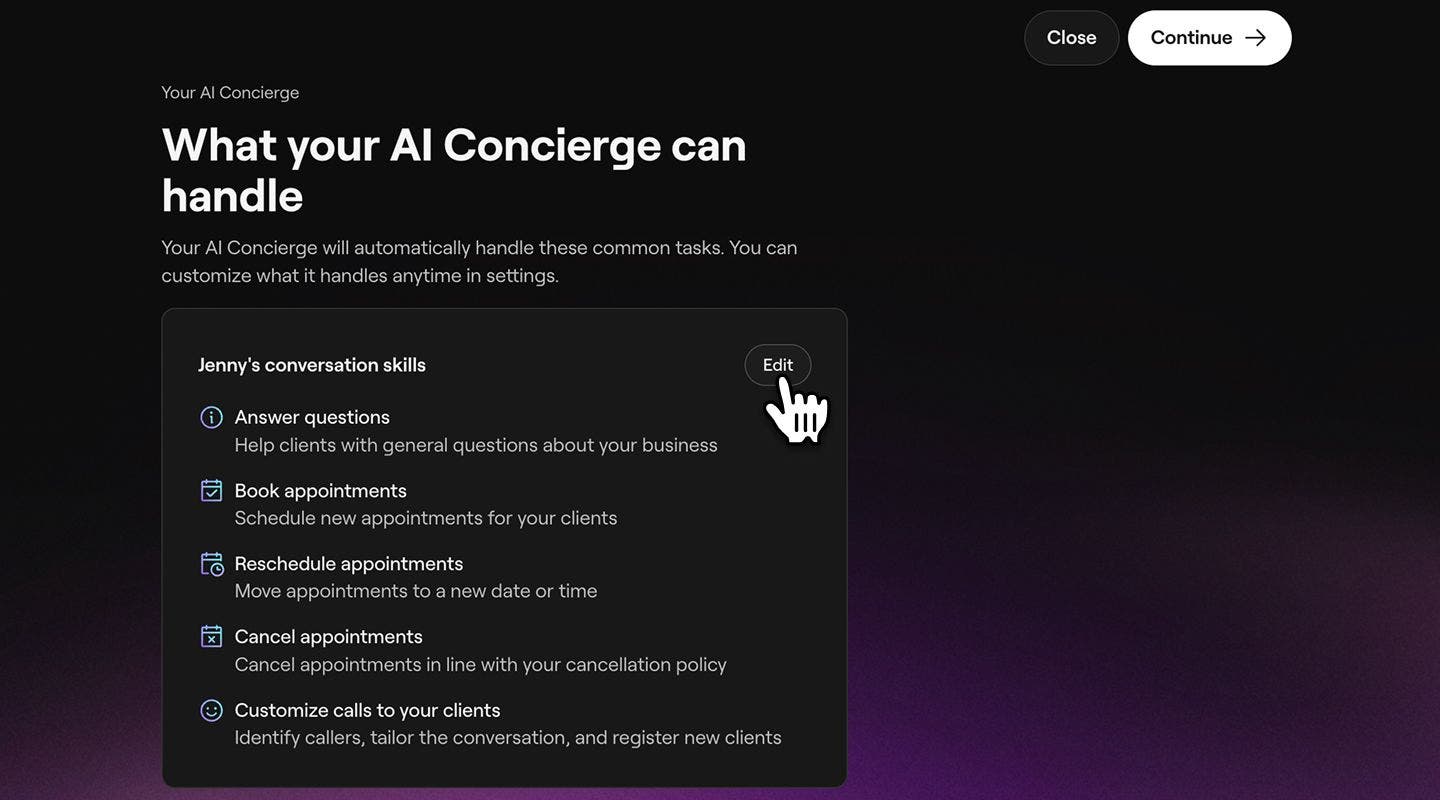
Nhấp vào nút Tiếp tục ở góc trên bên phải màn hình để xem các tác vụ mà Nhân viên hỗ trợ khách hàng AI của bạn có thể thực hiện trong khi nhận cuộc gọi của khách hàng. Để điều chỉnh các tác vụ này, hãy nhấp vào Chỉnh sửa bên cạnh kỹ năng trò chuyện.
- Đánh dấu vào hộp kiểm bên cạnh các kỹ năng ưu tiên của bạn và nhấp vào nút Lưu để cập nhật thay đổi.
- Đánh dấu vào hộp kiểm bên cạnh các kỹ năng ưu tiên của bạn và nhấp vào nút Lưu để cập nhật thay đổi.
-
Nhấp vào Tiếp tục để chọn các kênh mà Nhân viên hỗ trợ khách hàng AI sẽ xử lý thay cho bạn.

-
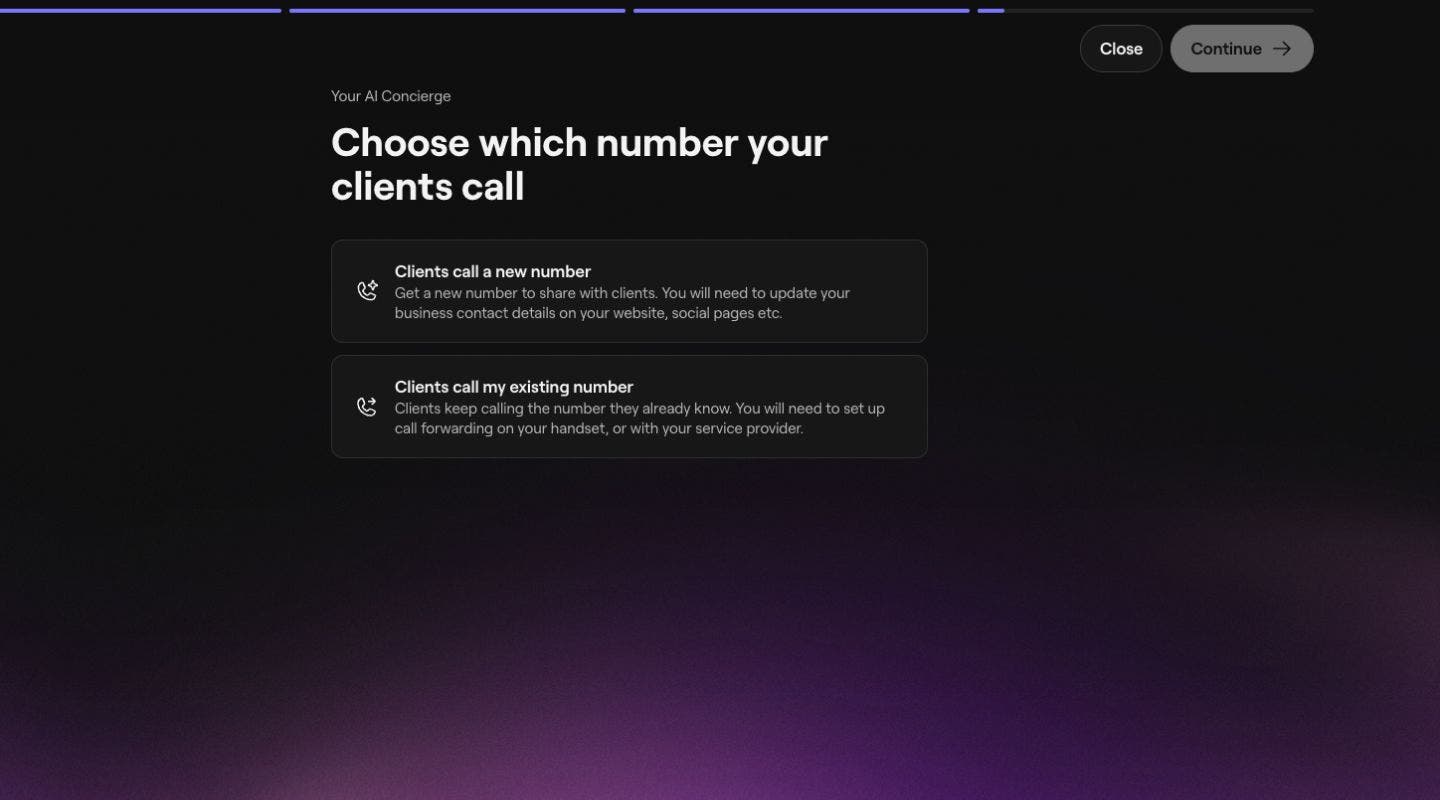
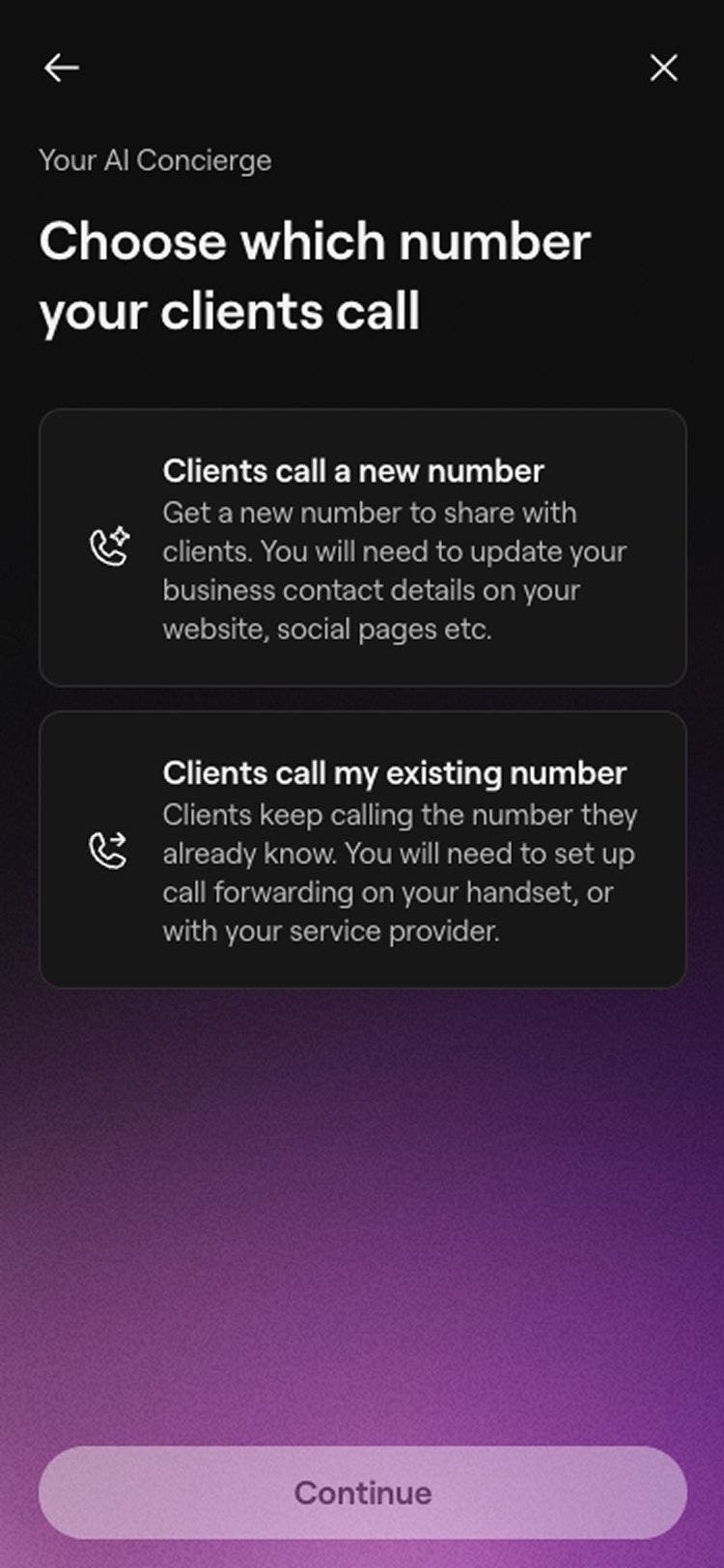
Chọn Tiếp tục để tiến hành thiết lập, sau đó chọn xem bạn muốn khách hàng gọi đến số mới hay số hiện tại của bạn.
- Nếu bạn chọn** Khách hàng gọi đến số hiện tại của tôi**, bạn sẽ cần cài đặt chuyển tiếp cuộc gọi.
- Nếu bạn chọn** Khách hàng gọi đến số hiện tại của tôi**, bạn sẽ cần cài đặt chuyển tiếp cuộc gọi.
-
Đã chọn Tiếp tục để tiến hành thiết lập, sau đó đã nhấp vào **Tạo số điện thoại **để tạo số dành riêng cho Nhân viên hỗ trợ khách hàng AI của bạn.

-
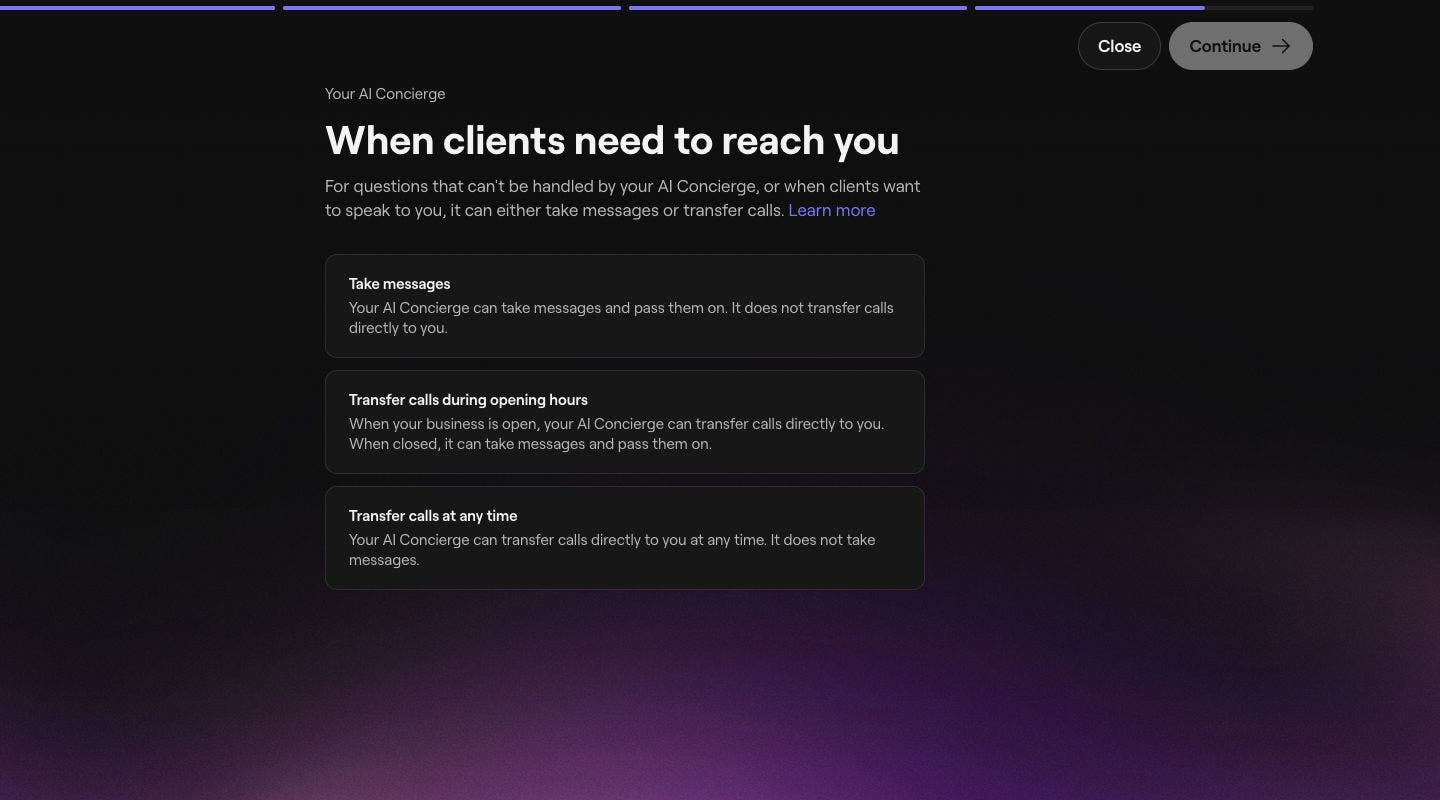
Sau khi hoàn tất, nhấp vào nút Tiếp tục để cài đặt chuyển cuộc gọi khi khách hàng cần liên hệ với bạn. Bạn có thể chọn một trong các tùy chọn sau:
- Nhận tin nhắn: Nhân viên hỗ trợ khách hàng AI của bạn có thể nhận tin nhắn và chuyển tiếp. Tính năng này không chuyển cuộc gọi trực tiếp đến bạn.
- Chuyển cuộc gọi trong Giờ mở cửa: Khi doanh nghiệp của bạn mở cửa, Nhân viên hỗ trợ khách hàng AI có thể chuyển cuộc gọi trực tiếp đến bạn. Khi đóng cửa, AI Concierge có thể nhận tin nhắn và chuyển tiếp.
- Chuyển cuộc gọi bất cứ lúc nào: Nhân viên hỗ trợ khách hàng AI của bạn có thể chuyển cuộc gọi trực tiếp cho bạn bất cứ lúc nào.
-
Nhấp vào nút Tiếp tục để thiết lập số mà bạn muốn Nhân viên hỗ trợ khách hàng AI chuyển cuộc gọi đến, nếu bạn đã chọn tùy chọn đó.
- Nếu bạn muốn thiết lập chuyển tiếp cuộc gọi** **hãy nhớ sử dụng một số điện thoại khác để khách hàng không bị chuyển hướng trở lại Nhân viên hỗ trợ khách hàng AI của bạn.
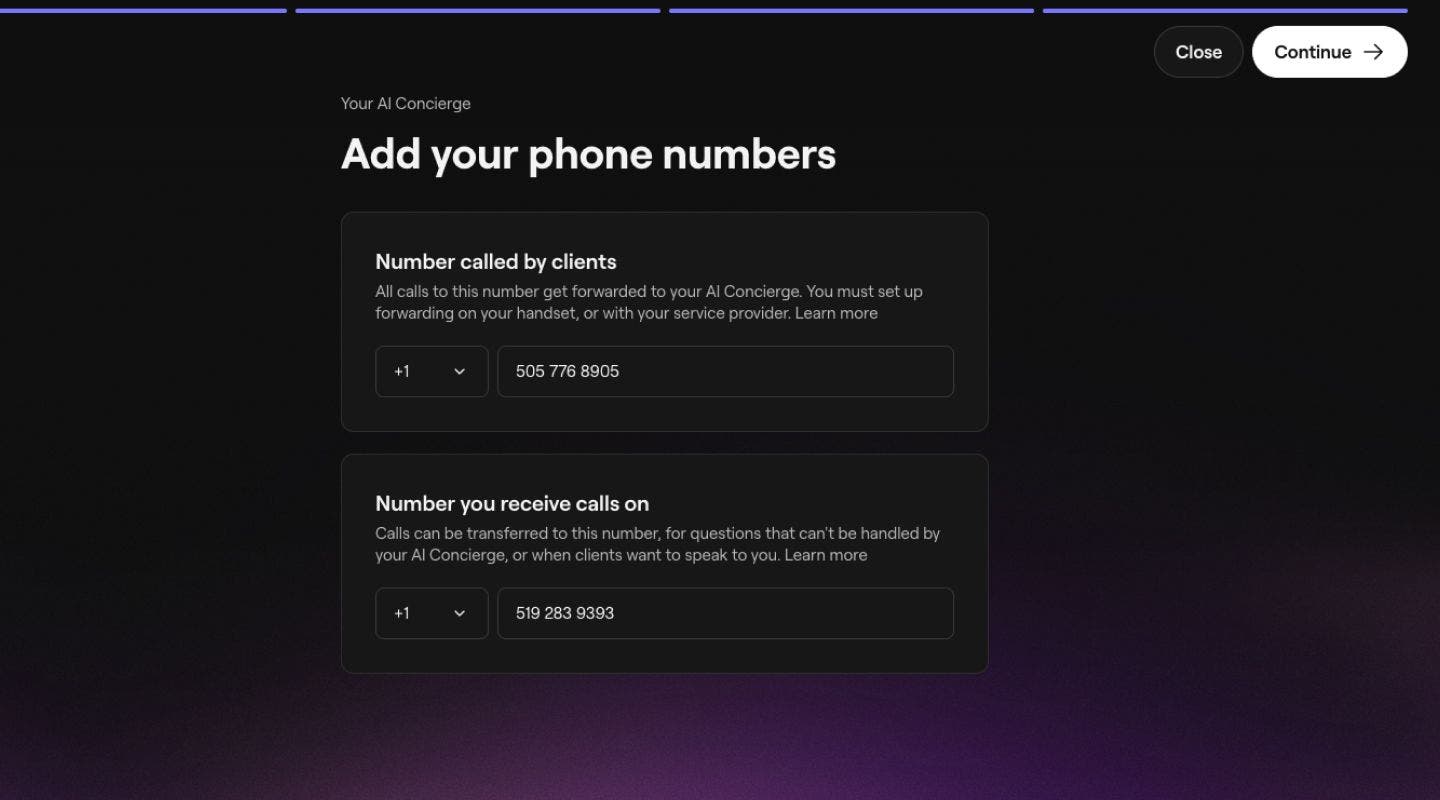
- Nếu bạn muốn thiết lập chuyển tiếp cuộc gọi** **hãy nhớ sử dụng một số điện thoại khác để khách hàng không bị chuyển hướng trở lại Nhân viên hỗ trợ khách hàng AI của bạn.
-
Ở bước tiếp theo, hãy xem lại các tùy chọn phương thức thanh toán của bạn, bao gồm những tùy chọn sau:
- Đã chọn một phương thức thanh toán hiện có hoặc thêm thẻ tín dụng/thẻ ghi nợ mới.
- Chọn Sử dụng số dư ví để phí hàng tháng được khấu trừ từ số dư ví của bạn trước tiên, sau đó mới tính phí vào phương thức thanh toán đã lưu. Nếu bạn có nhiều Địa điểm, hãy nhấp vào Thay đổi để chọn Số dư ví của địa điểm mà bạn muốn sử dụng làm mặc định.
-
Đã nhấp vào nút Bật ở trên cùng bên phải để kích hoạt Nhân viên hỗ trợ khách hàng AI của bạn.

-
Sau khi kích hoạt, hãy nhấp vào nút Hoàn tất ở góc trên bên phải để xây dựng Nhân viên hỗ trợ khách hàng AI của bạn.
-
Cuối cùng, bạn có thể tương tác với Nhân viên hỗ trợ khách hàng AI và sao chép số Nhân viên hỗ trợ khách hàng AI riêng của bạn để chia sẻ với khách hàng.





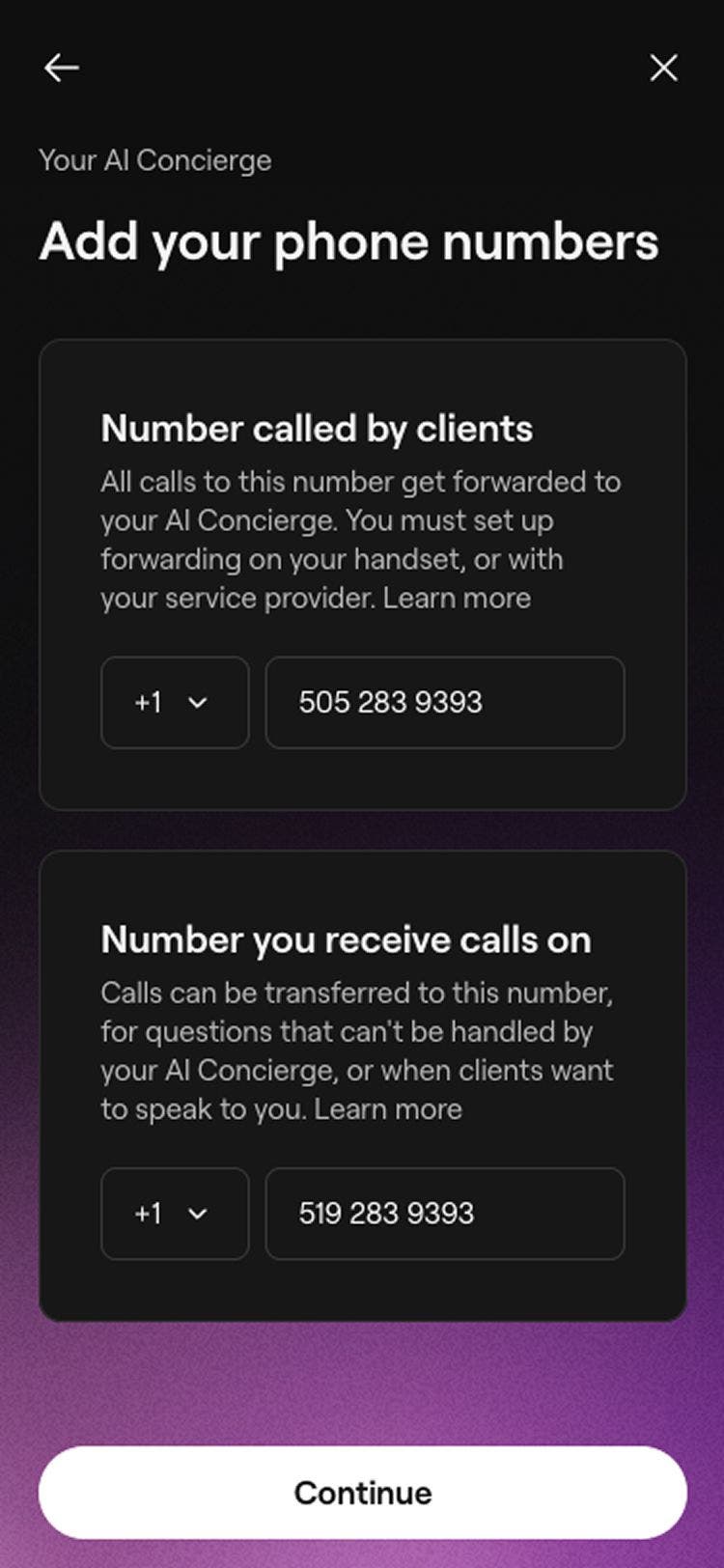


Sau khi thiết lập, hãy chia sẻ số điện thoại của Nhân viên hỗ trợ khách hàng AI trên trang web, các kênh mạng xã hội và Google của bạn. Ngoài ra, hãy cài đặt chuyển tiếp cuộc gọi để các cuộc gọi đến mã số doanh nghiệp hiện có của bạn được chuyển hướng đến Nhân viên hỗ trợ khách hàng AI.
Đảm bảo số điện thoại bạn sử dụng để chuyển cuộc gọi không giống với số điện thoại chuyển tiếp cuộc gọi của bạn, vì điều này sẽ chuyển cuộc gọi trở lại Nhân viên hỗ trợ khách hàng AI của bạn.
Tạo số điện thoại Nhân viên hỗ trợ khách hàng AI chuyên dụng cho mỗi địa điểm
Nếu bạn có nhiều địa điểm trong Workspace, bạn sẽ có tùy chọn tạo một số riêng cho mỗi địa điểm khi thiết lập Nhân viên hỗ trợ khách hàng AI.
-
Khi bạn đến bước tạo số cho Nhân viên hỗ trợ khách hàng AI, hãy chọn tạo Số riêng cho từng địa điểm.

-
Mỗi địa điểm sẽ có một số điện thoại chuyên dụng. Bạn có thể chọn tạo một số khác bằng cách nhấp vào số đó và chọn Chọn một số khác.

-
Sau khi hoàn tất, nhấp vào tiếp tục để cài đặt chuyển cuộc gọi cho các Câu hỏi mà Nhân viên hỗ trợ khách hàng AI của bạn không thể xử lý. Bạn có thể chọn giữa:
- Nhận tin nhắn: Nhân viên hỗ trợ khách hàng AI của bạn có thể nhận tin nhắn và chuyển tiếp. Trợ lý này không chuyển cuộc gọi trực tiếp đến bạn.
- Chuyển cuộc gọi trong giờ mở cửa: Khi doanh nghiệp của bạn mở cửa, Nhân viên hỗ trợ khách hàng AI có thể chuyển cuộc gọi trực tiếp cho bạn. Khi đóng cửa, AI Concierge có thể nhận tin nhắn và chuyển tiếp.
- Chuyển cuộc gọi bất cứ lúc nào: Nhân viên hỗ trợ khách hàng AI của bạn có thể chuyển cuộc gọi trực tiếp cho bạn bất cứ lúc nào.
-
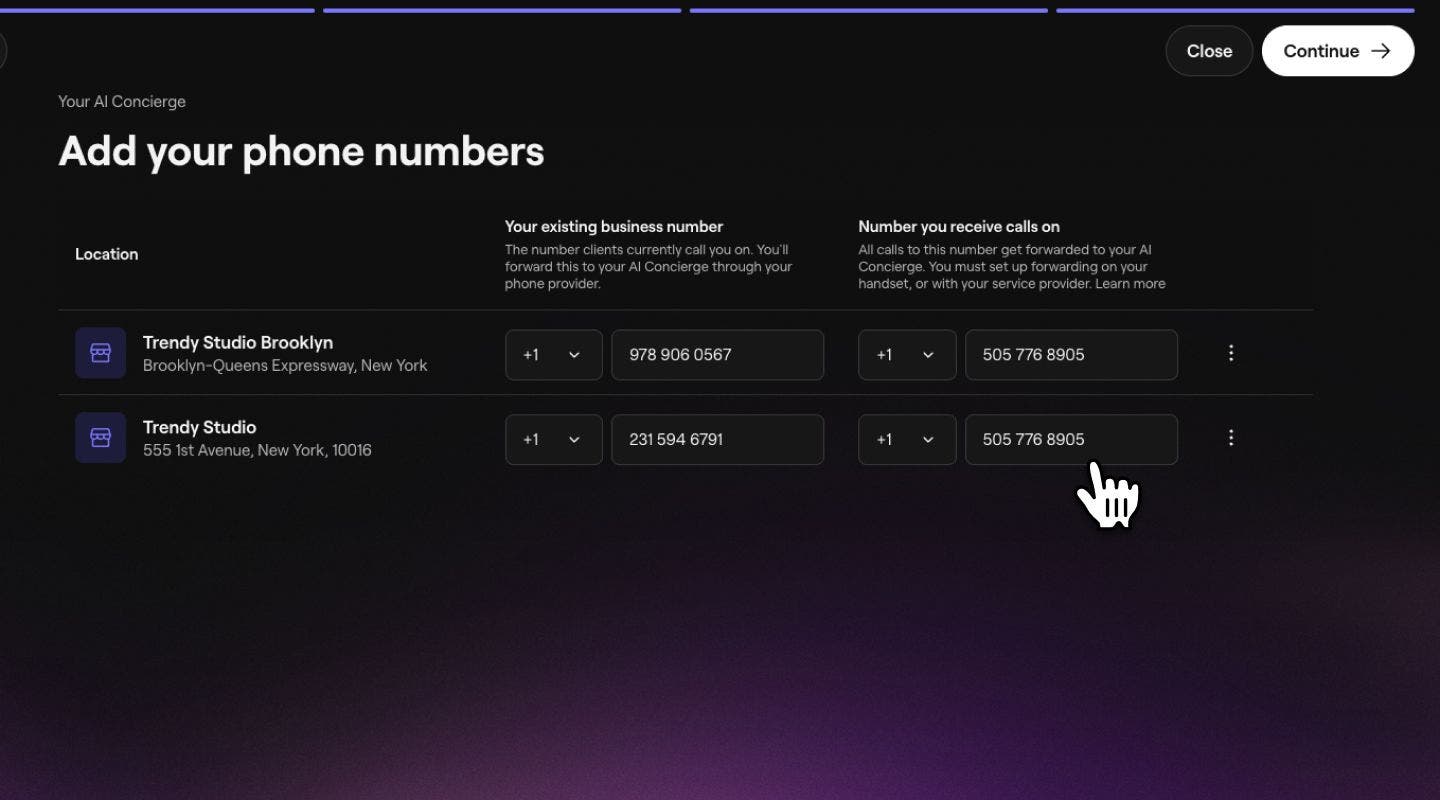
Sau khi hoàn tất, hãy nhấn vào nút Tiếp tục để nhập Số điện thoại mà cuộc gọi sẽ được chuyển đến cho từng địa điểm của bạn, rồi nhấn vào nút Tiếp tục để lưu thay đổi.
- Nếu bạn muốn thiết lập chuyển tiếp cuộc gọi** **hãy nhớ sử dụng một số điện thoại khác để khách hàng không bị chuyển hướng trở lại Nhân viên hỗ trợ khách hàng AI của bạn.
-
Nhập Số điện thoại mà cuộc gọi sẽ được chuyển đến cho từng địa điểm của bạn, rồi nhấn vào nút Tiếp tục để lưu thay đổi.
Sau khi cài đặt, hãy chia sẻ số Nhân viên hỗ trợ khách hàng AI chính xác cho từng địa điểm trên Trang web của bạn, các kênh mạng xã hội và danh sách Google. Nếu bạn sử dụng mã số doanh nghiệp hiện có, bạn có thể cài đặt chuyển tiếp cuộc gọi riêng cho từng địa điểm, chuyển từng mã số đến mã số Nhân viên hỗ trợ khách hàng AI tương ứng.
Câu hỏi thường gặp
Sau khi bạn tắt Nhân viên hỗ trợ khách hàng AI, mọi thời gian gọi còn lại sẽ được lưu trữ trong tài khoản của bạn cho đến khi được kích hoạt lại.
AI có thể hiểu và trả lời khách hàng của bạn bằng ngôn ngữ mà họ chọn, chẳng hạn như tiếng Tây Ban Nha và tiếng Pháp.