Створення спеціальних сегментів клієнтів
Дізнайтеся, як створювати високоточні групи клієнтів на основі конкретної поведінки, даних і активності.
У цій статті
Про користувацькі сегменти
Користувацькі сегменти надають вам повний контроль над тим, як групуються клієнти, і автоматично оновлюються в міру зміни даних про клієнтів. Ви можете поєднувати декілька умов, уточнювати наявну логіку сегментів і створювати сегменти, адаптовані до ваших бізнес-цілей.
Створення користувацького сегмента
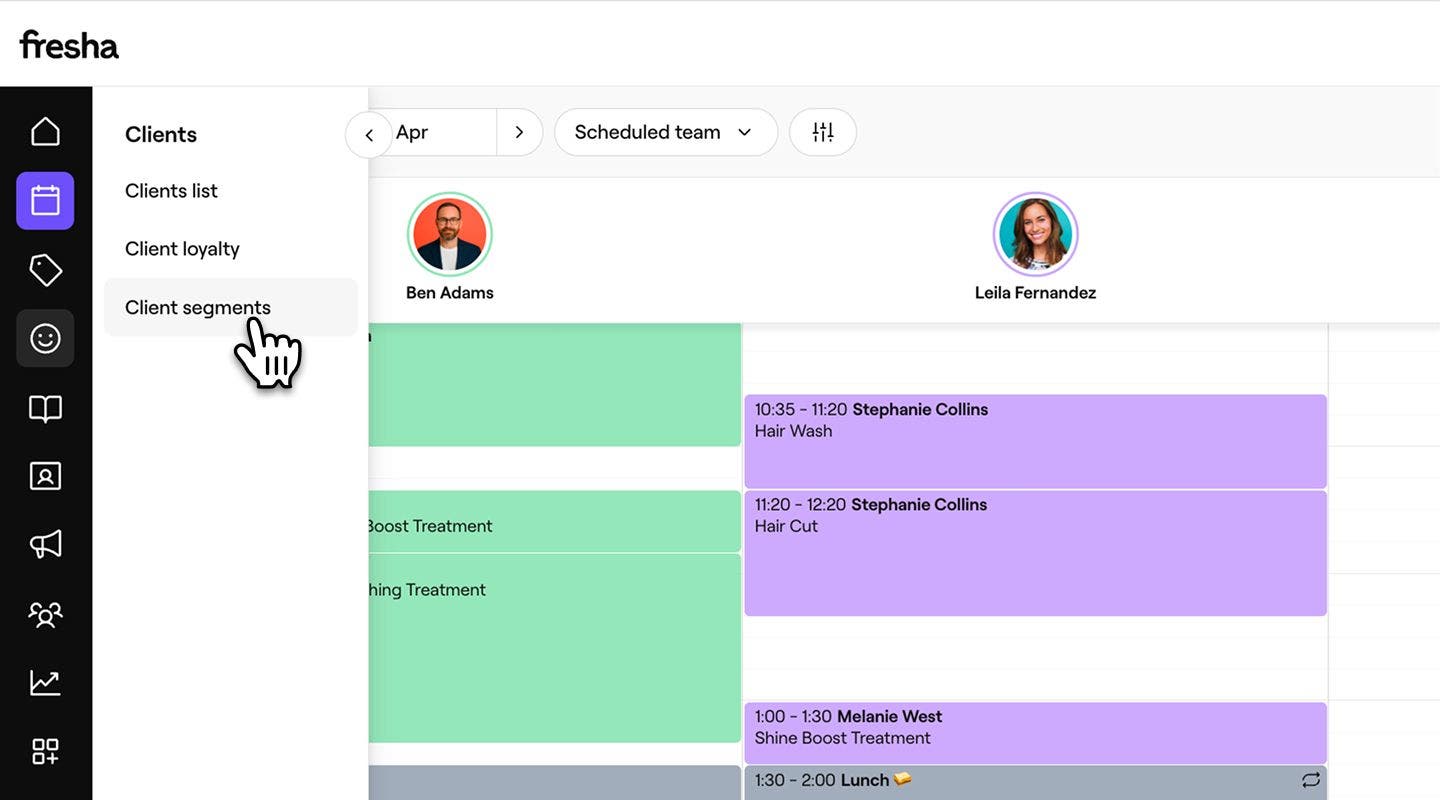
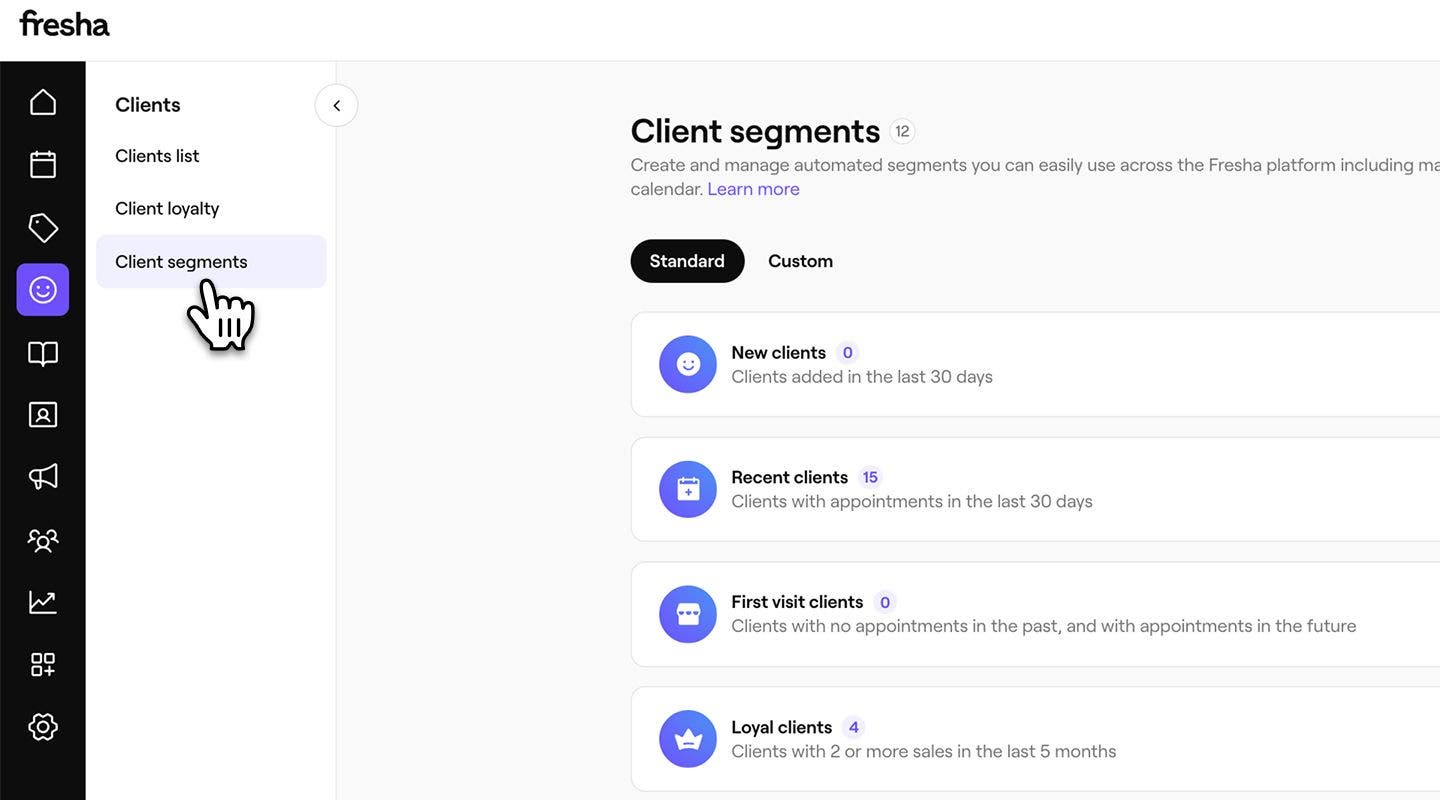
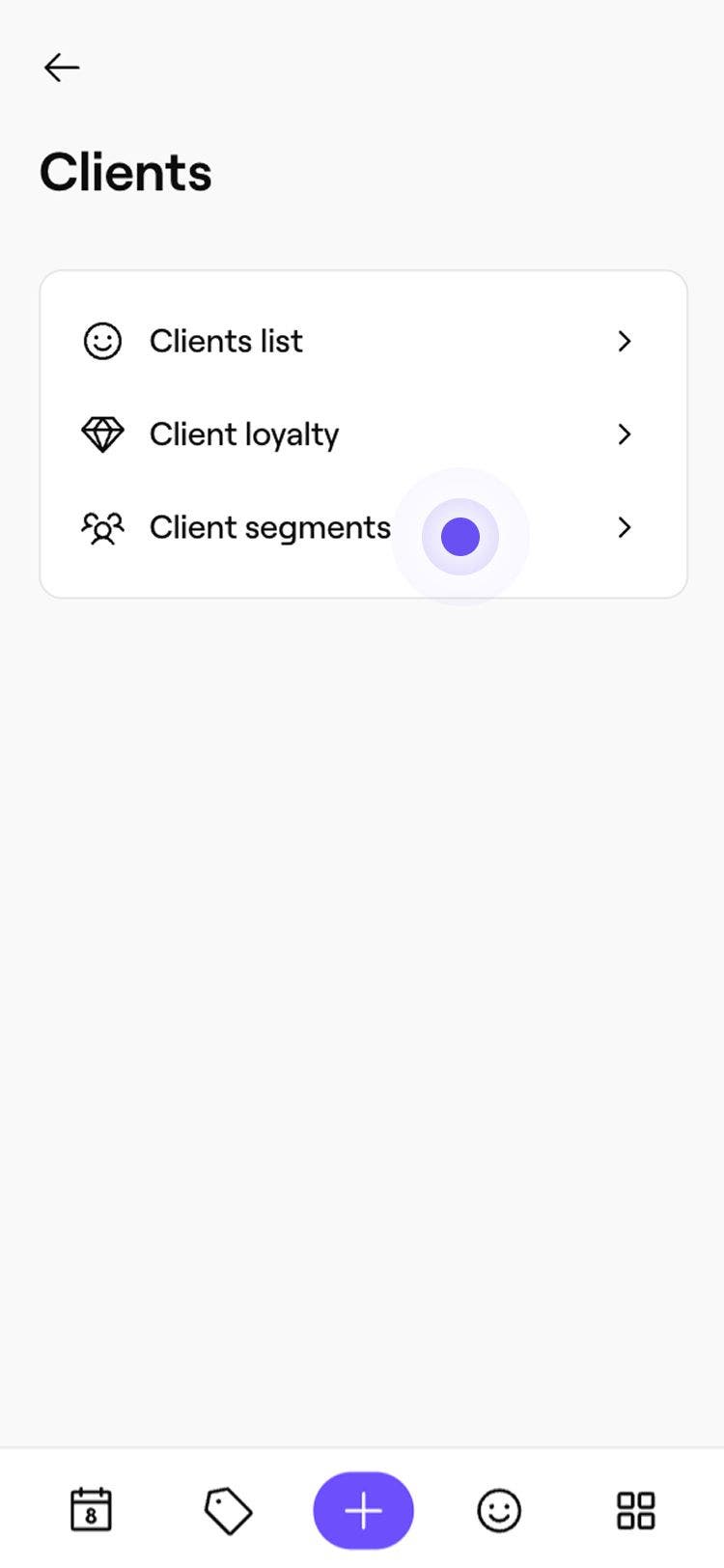
- У головному меню ліворуч на екрані перейдіть до розділу Клієнти.
- На панелі меню ліворуч виберіть Сегменти клієнтів.
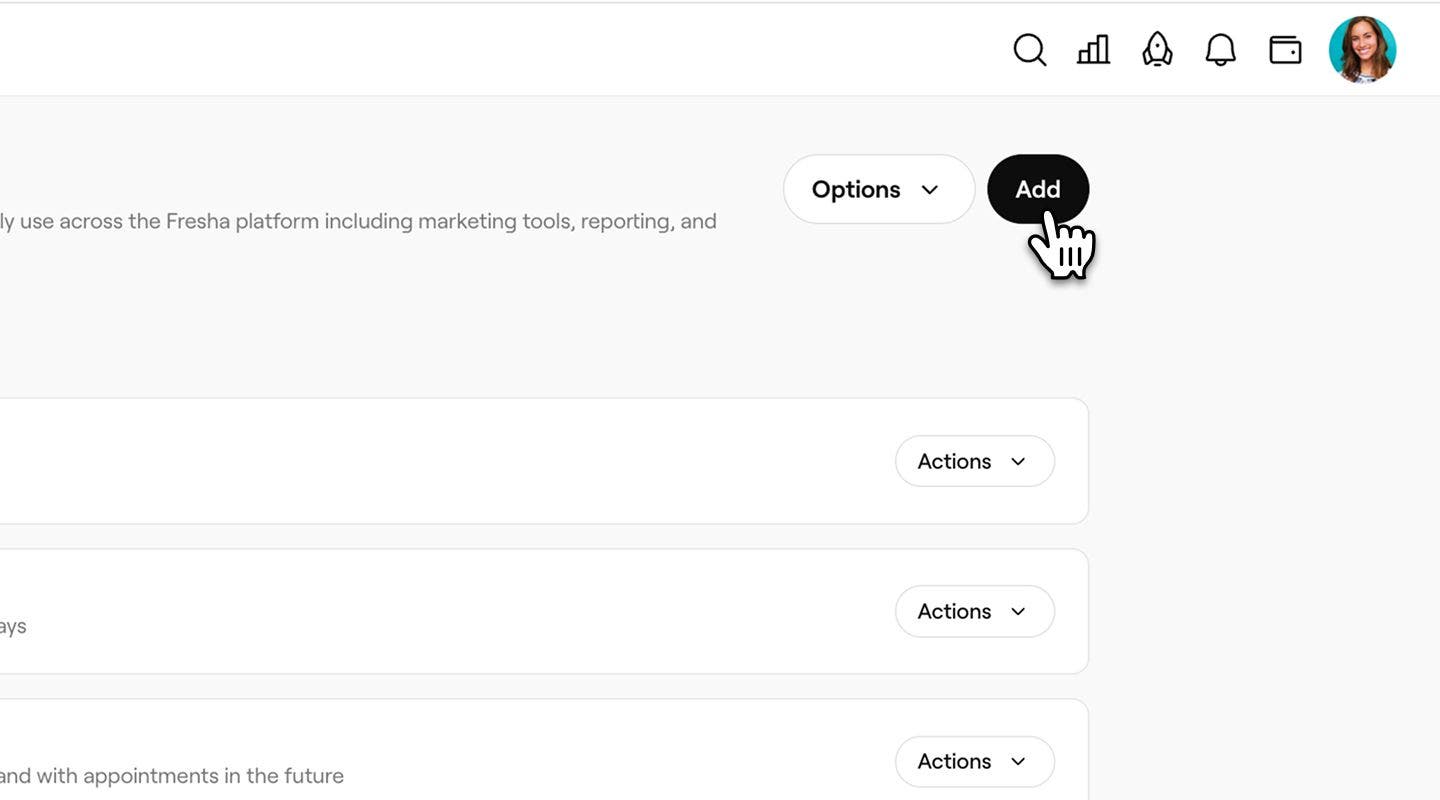
- Щоб створити новий сегмент, натисніть кнопку Додати у верхньому правому куті.
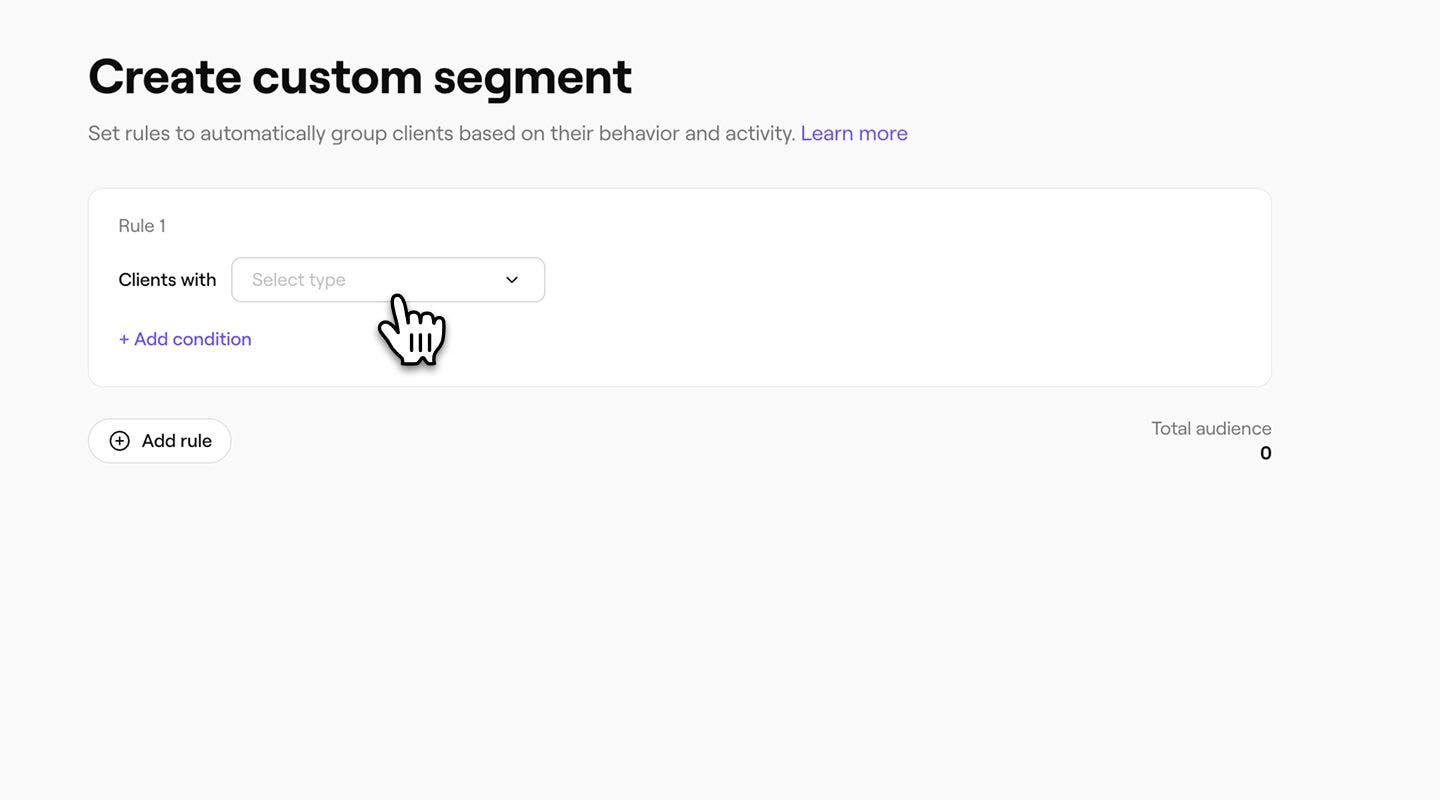
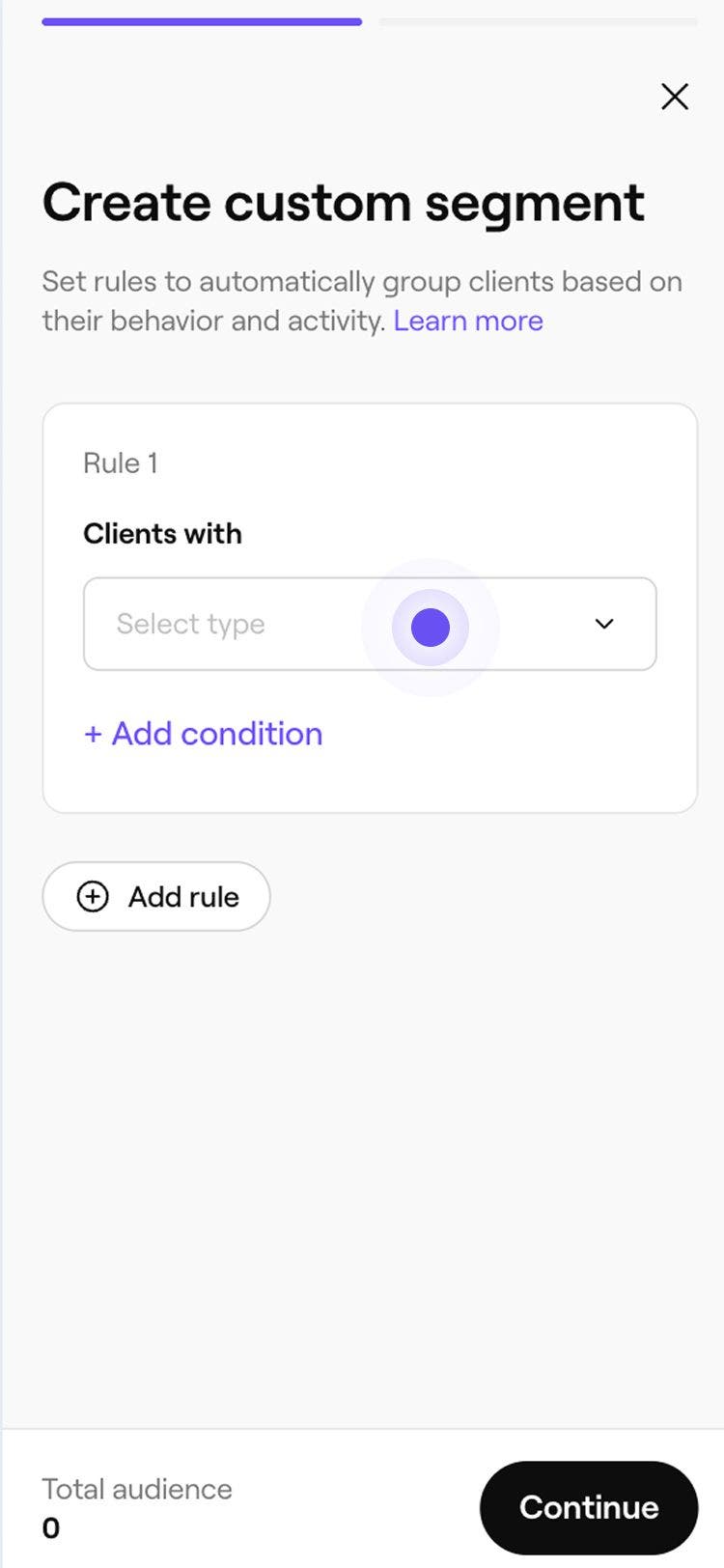
- На екрані Створити спеціальний сегмент виберіть тип правила в розкривному списку.
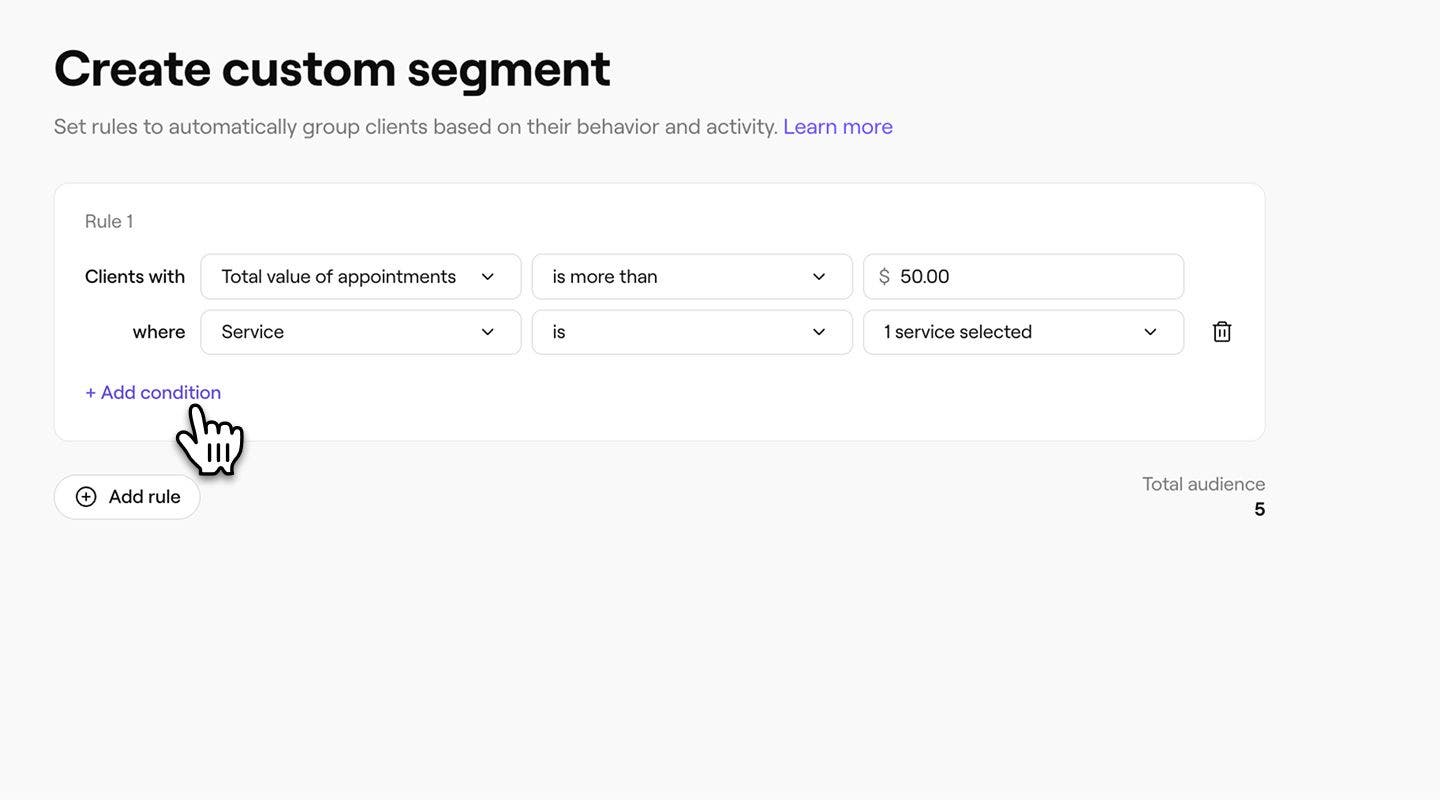
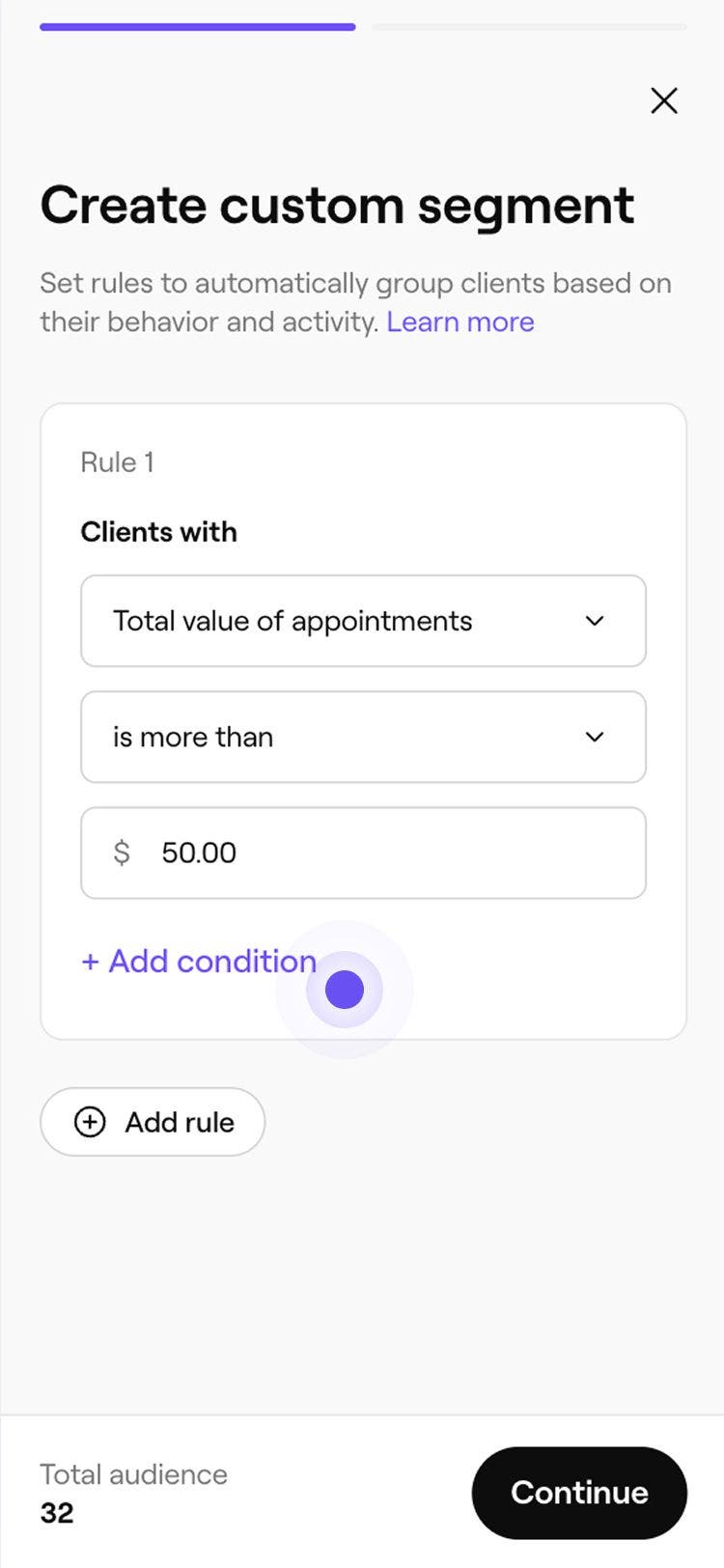
- За необхідності налаштуйте правило, вказавши кількість, загальну вартість або іншу умову, яку потрібно застосувати.
- За необхідності налаштуйте правило, вказавши кількість, загальну вартість або іншу умову, яку потрібно застосувати.
- Додайте будь-які потрібні умови, вибравши + Додати умову. Це дозволяє фільтрувати результати за вашими критеріями, наприклад, за записами до певного учасника команди.
- Натисніть кнопку Продовжити у верхньому правому куті.
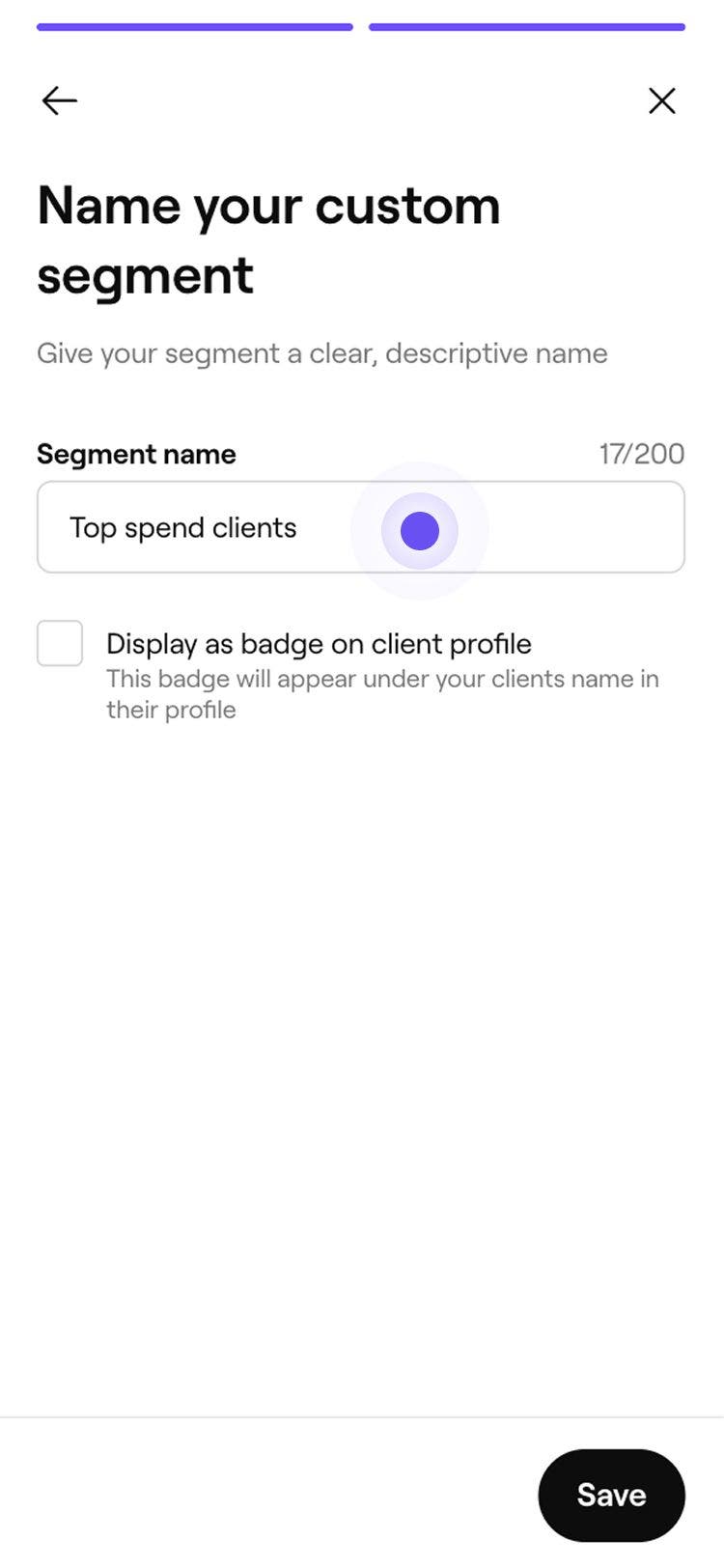
- На екрані Назвіть свій спеціальний сегмент введіть назву свого сегмента.
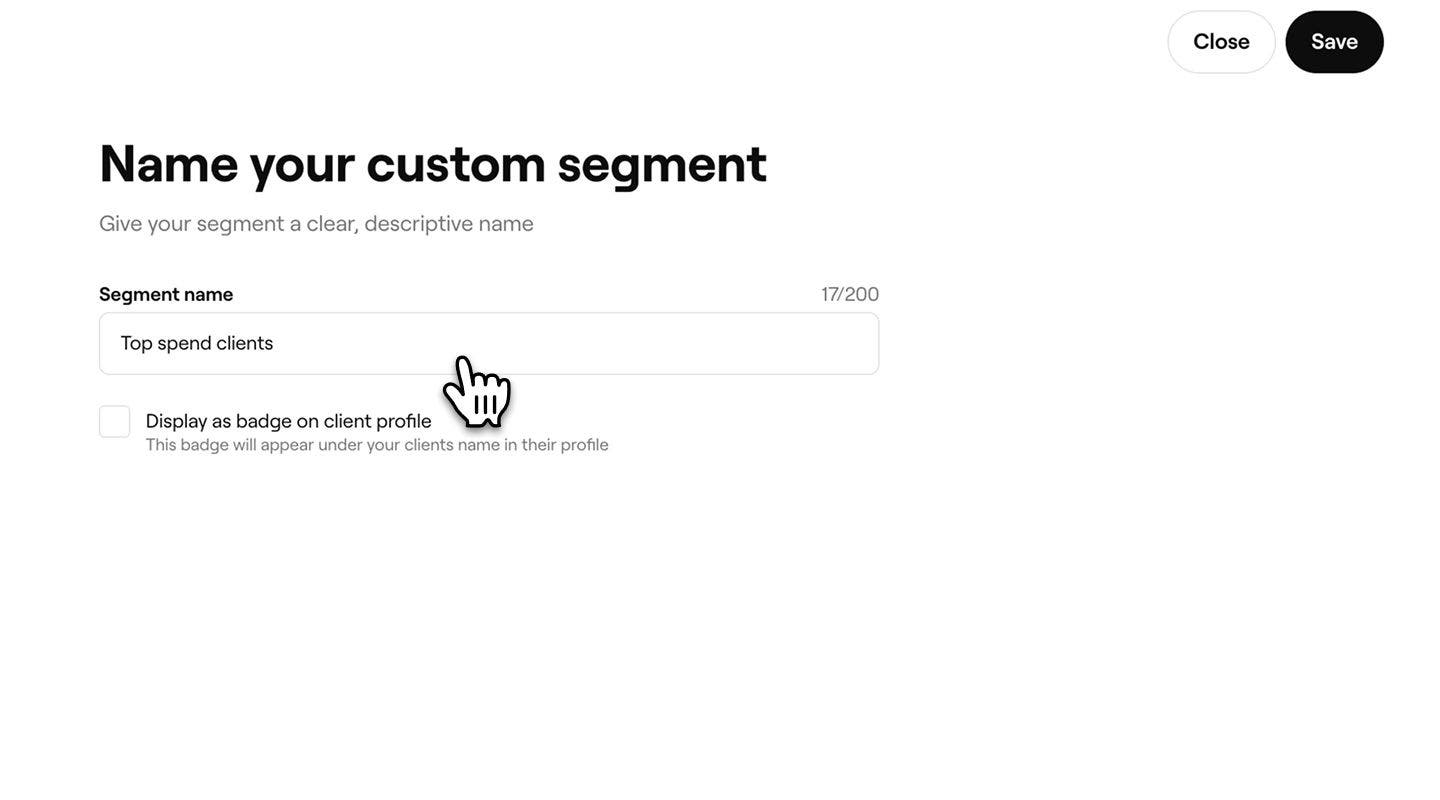
- Щоб відображати цей сегмент як значок у відповідних профілях клієнтів, поставте прапорець у полі Відображати як значок у профілі клієнта, потім введіть Назву значка та виберіть колір.
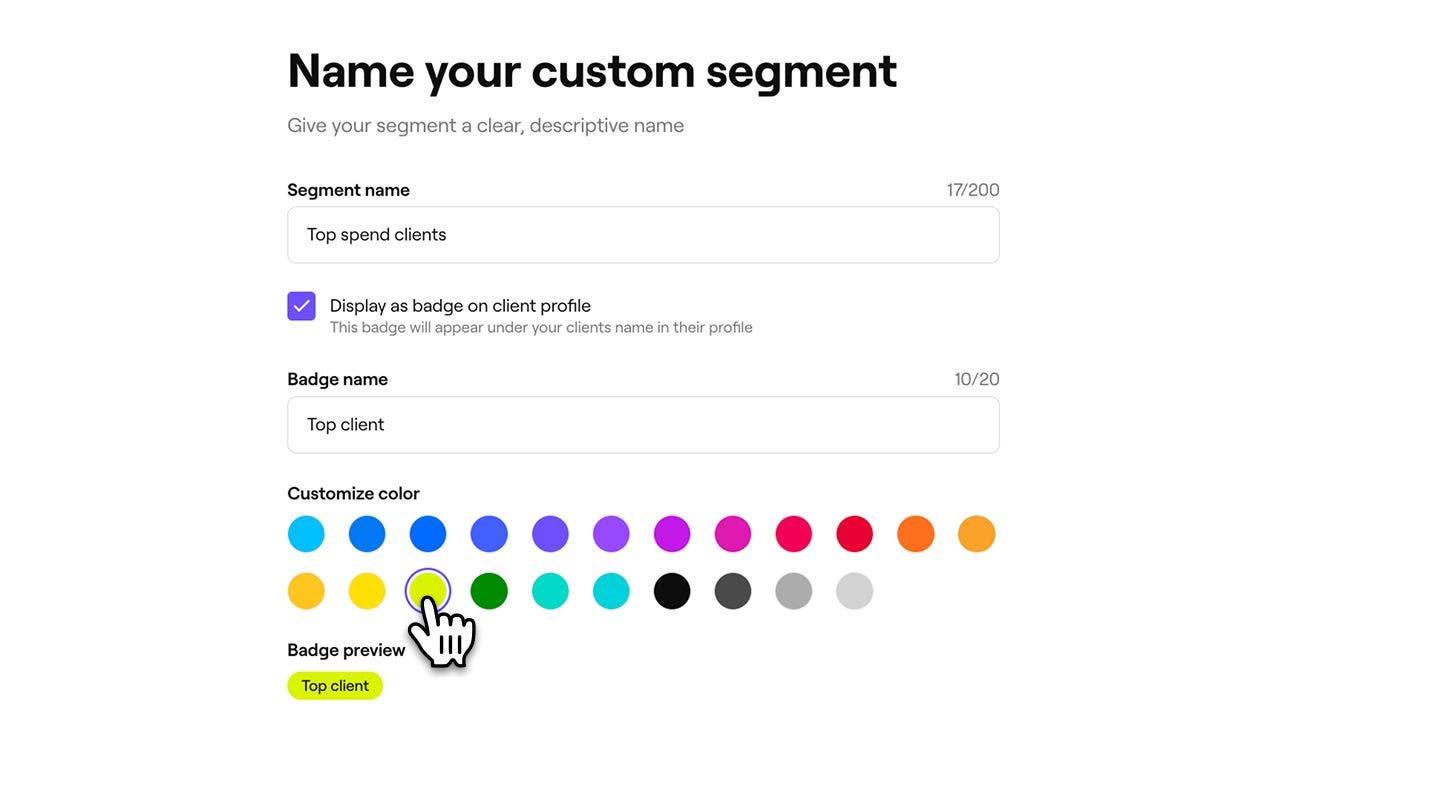
- Натисніть кнопку Зберегти у верхньому правому куті, щоб створити сегмент.
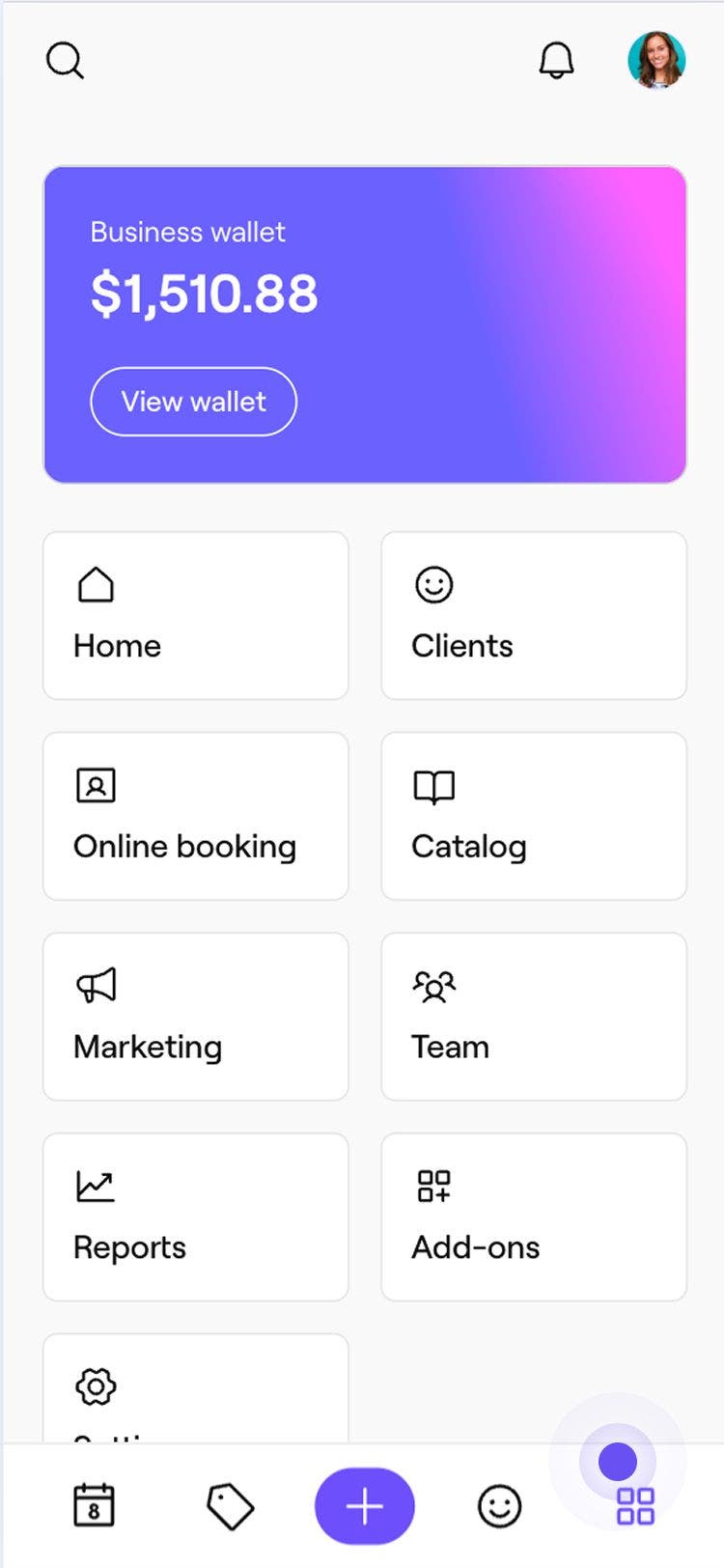
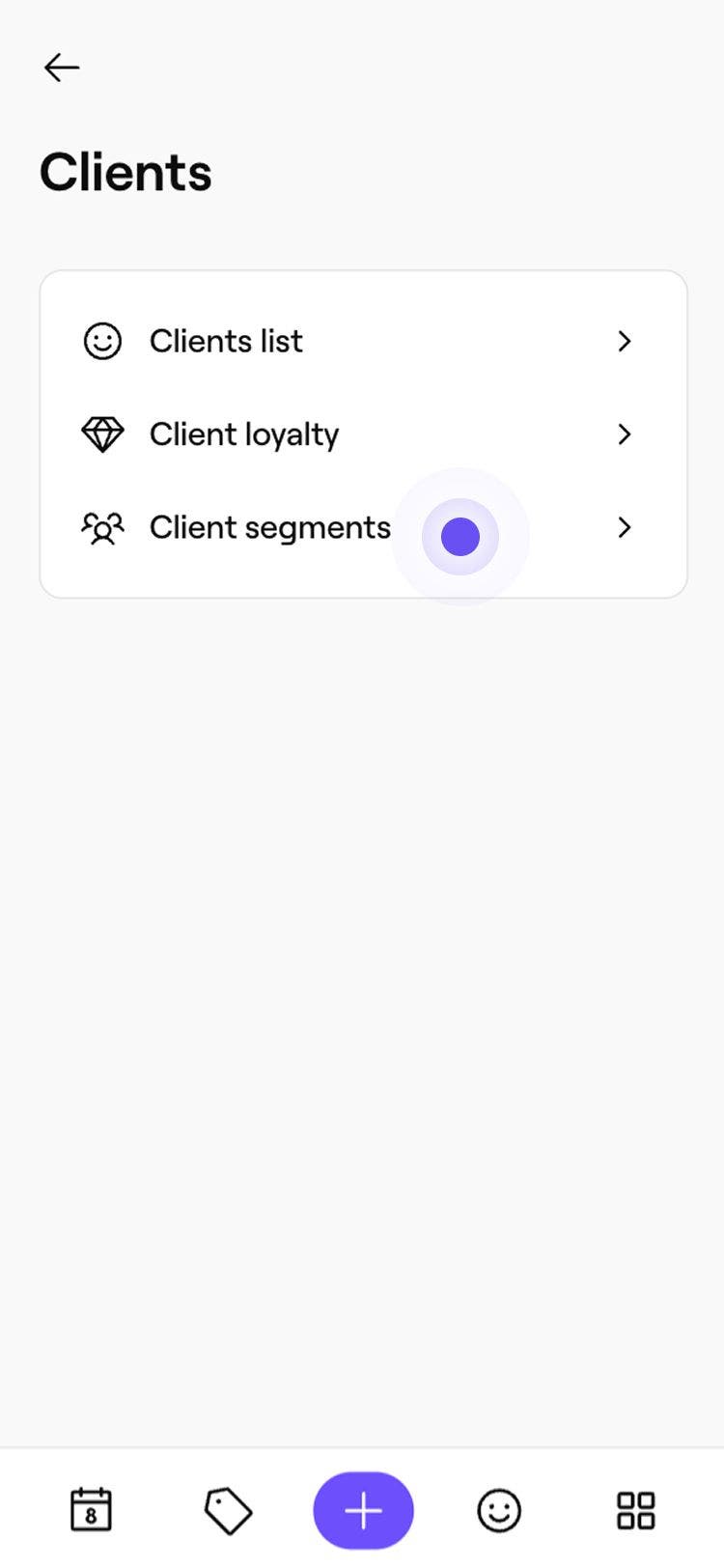
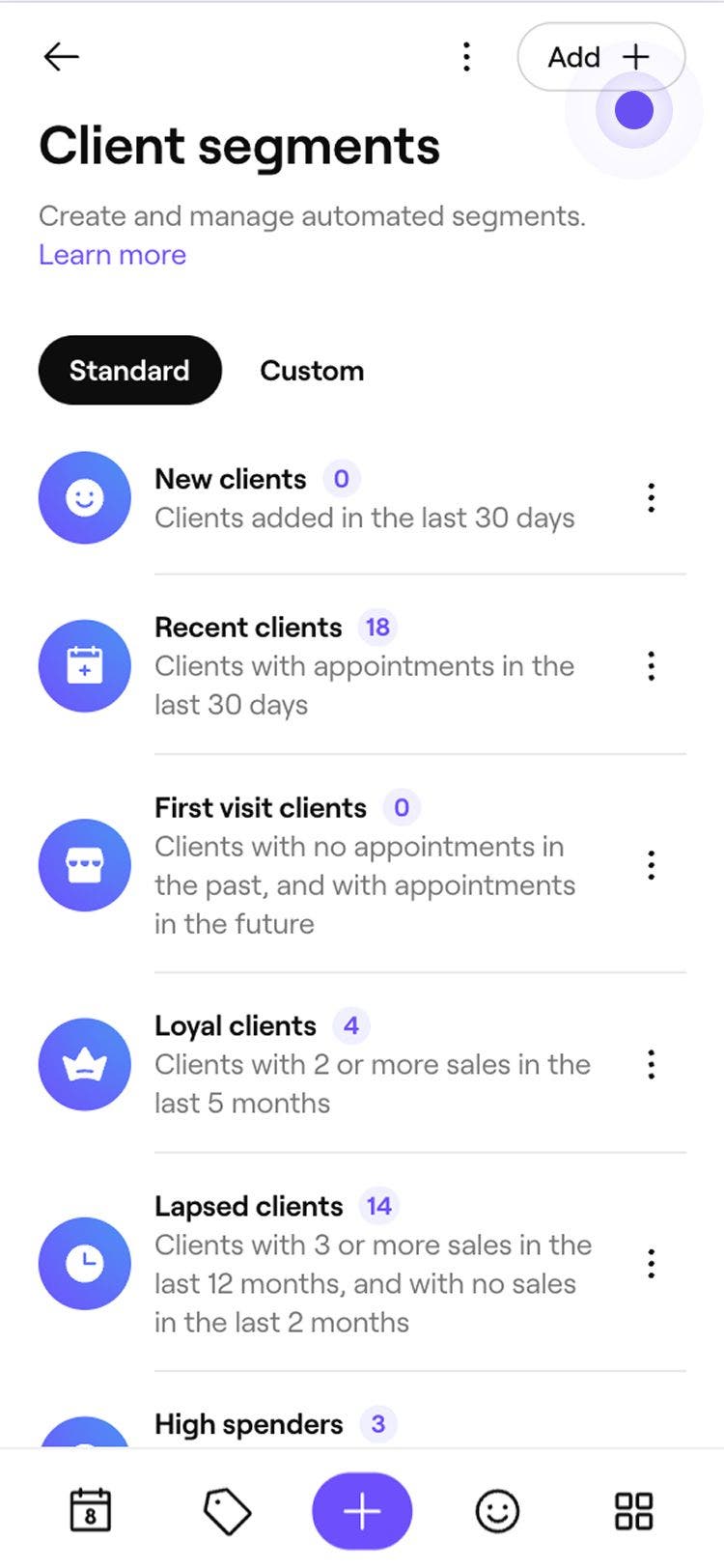
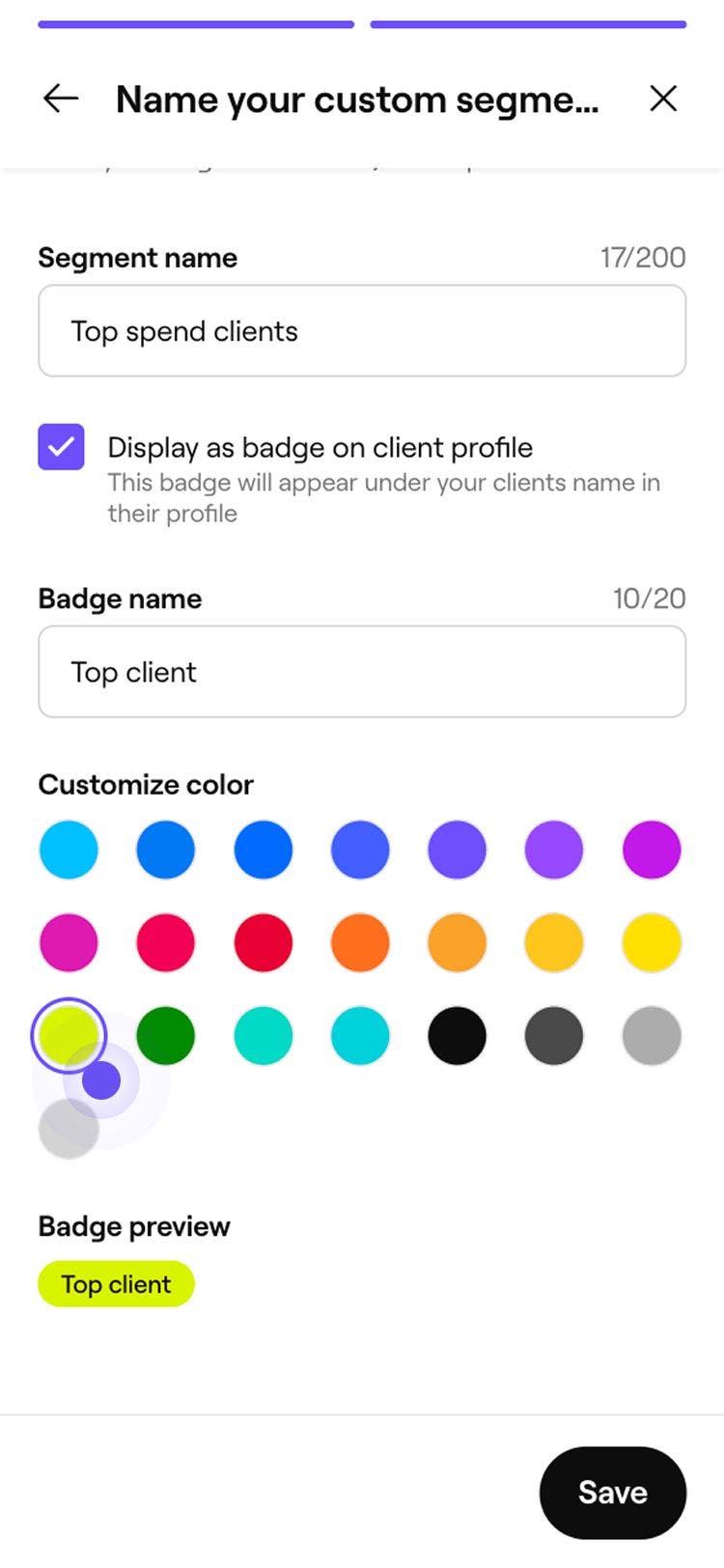
Ваш новий сегмент додається до списку Сегменти клієнтів і відразу стає доступним для вибору як аудиторія під час відправлення масової маркетингової кампанії.
Коли ви додаєте та змінюєте умови, кількість клієнтів оновлюється в режимі реального часу, щоб ви могли бачити, скільки клієнтів наразі відповідають вашим правилам.
Редагування або вилучення користувацького сегмента
- Відкрийте розділ Сегменти клієнтів.
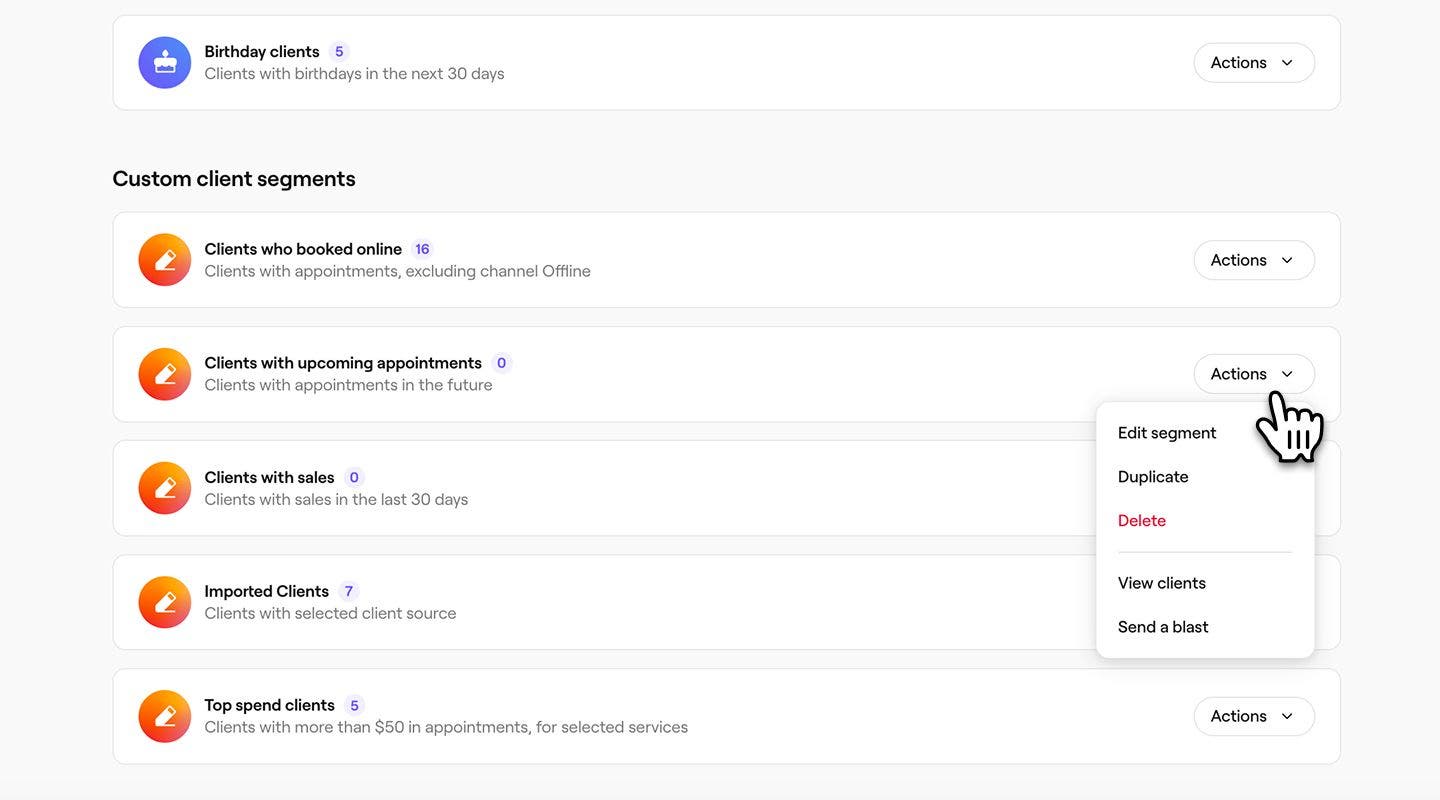
- Натисніть Дії поруч із користувацьким сегментом, який потрібно оновити, а потім виберіть одну з наведених нижче дій:
- Редагувати: оновіть умови, назву або колір сегмента. Натисніть Зберегти у верхньому правому куті, щоб підтвердити зміни.
- Видалити: остаточно видалити сегмент. Натисніть Видалити у спливному вікні, щоб підтвердити.
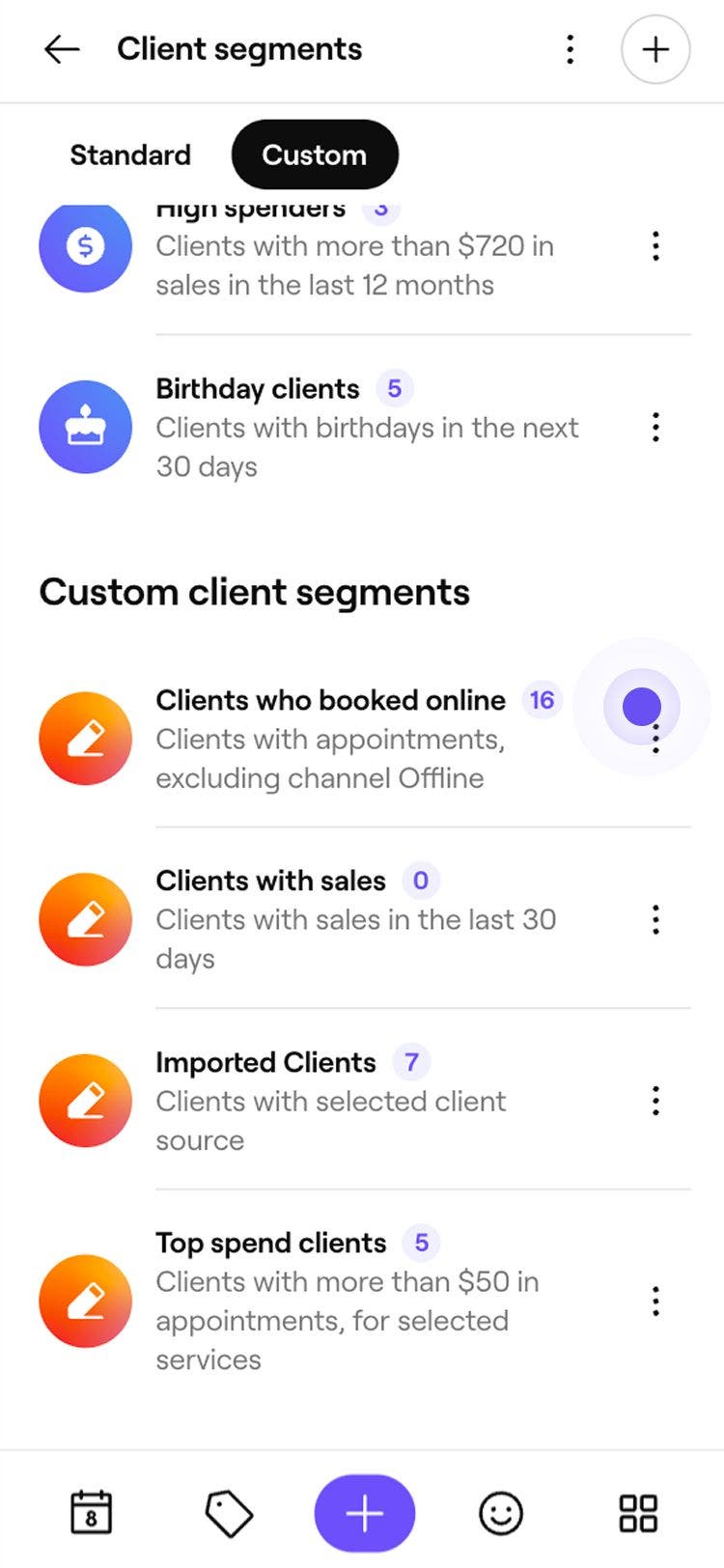
Видалення сегмента призводить до його видалення зі списку Сегменти клієнтів, і його більше не можна буде вибрати як аудиторію для масових маркетингових кампаній.
Поширені запитання
Теги клієнтів можна використовувати як умову під час створення користувацького сегмента. Теги допомагають групувати клієнтів на основі призначених вами міток, як-от «VIP» або «Новий клієнт». Ви можете поєднувати теги з іншими умовами, наприклад, звертатися до клієнтів із тегом VIP, які не здійснювали бронювання за останні 60 днів.
Спеціальний сегмент можна створити, використовуючи умову «Учасник команди» в розділі «Записи». Це дозволяє групувати клієнтів залежно від співробітника, у якого вони бронювали послуги, що полегшує відстеження взаємин або здійснення цільових подальших дій.
Доступ до сегментів клієнтів контролюється ролями дозволів для команди. Учасники команди з відповідними дозволами можуть переглядати сегменти й керувати ними.
Клієнтів у межах сегмента можна переглянути, застосувавши фільтри в Списку клієнтів. Перейдіть до розділу "Клієнти", відкрийте "Фільтри" і виберіть сегмент у розкривному списку "Сегменти клієнтів". Список буде оновлено, щоб відобразити всіх клієнтів, які відповідають вибраному сегменту.