ДімБаза знаньАкадемія Фреша
Відстежуйте, як клієнти знаходять ваш заклад
Назад
  1. База знань•
  2. Клієнти•
  3. Відстежуйте, як клієнти знаходять ваш заклад

Відстежуйте, як клієнти знаходять ваш заклад

У цьому посібнику ви дізнаєтеся, як створювати джерела клієнтів, щоб краще розуміти свою клієнтську базу.

У цій статті

  • Принцип роботи джерел інформації про клієнтів
  • Додавання нового джерела клієнтів
  • Налаштування джерела клієнта в профілі
  • Звіти про джерела клієнтів

Принцип роботи джерел інформації про клієнтів

Джерела клієнтів допомагають відстежувати, як клієнти дізналися про ваш заклад. Вони відображаються в профілі кожного клієнта та у Звіті про список клієнтів, надаючи вам інформацію про те, які канали приваблюють найбільше клієнтів.  Уже існують стандартні джерела, як-от "Платформа", "Без попереднього запису" та "Посилання "Забронювати"", але ви можете будь-коли додавати нові.

Додавання нового джерела клієнтів

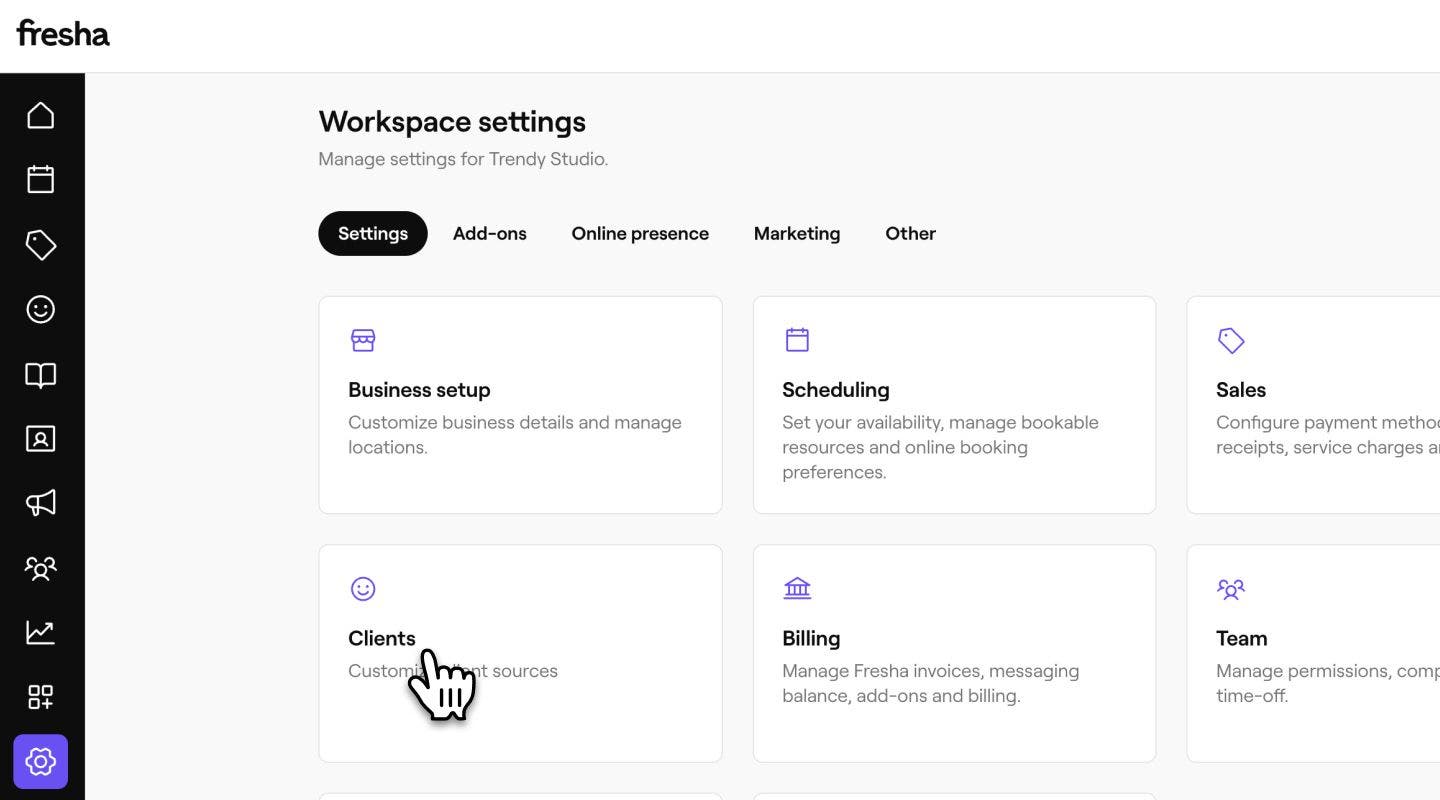
  1. У головному меню ліворуч на екрані перейдіть до розділу Налаштування.
  2. Натисніть категорію Клієнти, щоб керувати налаштуваннями джерел клієнтів.   Налаштування клієнта fresha.jpg
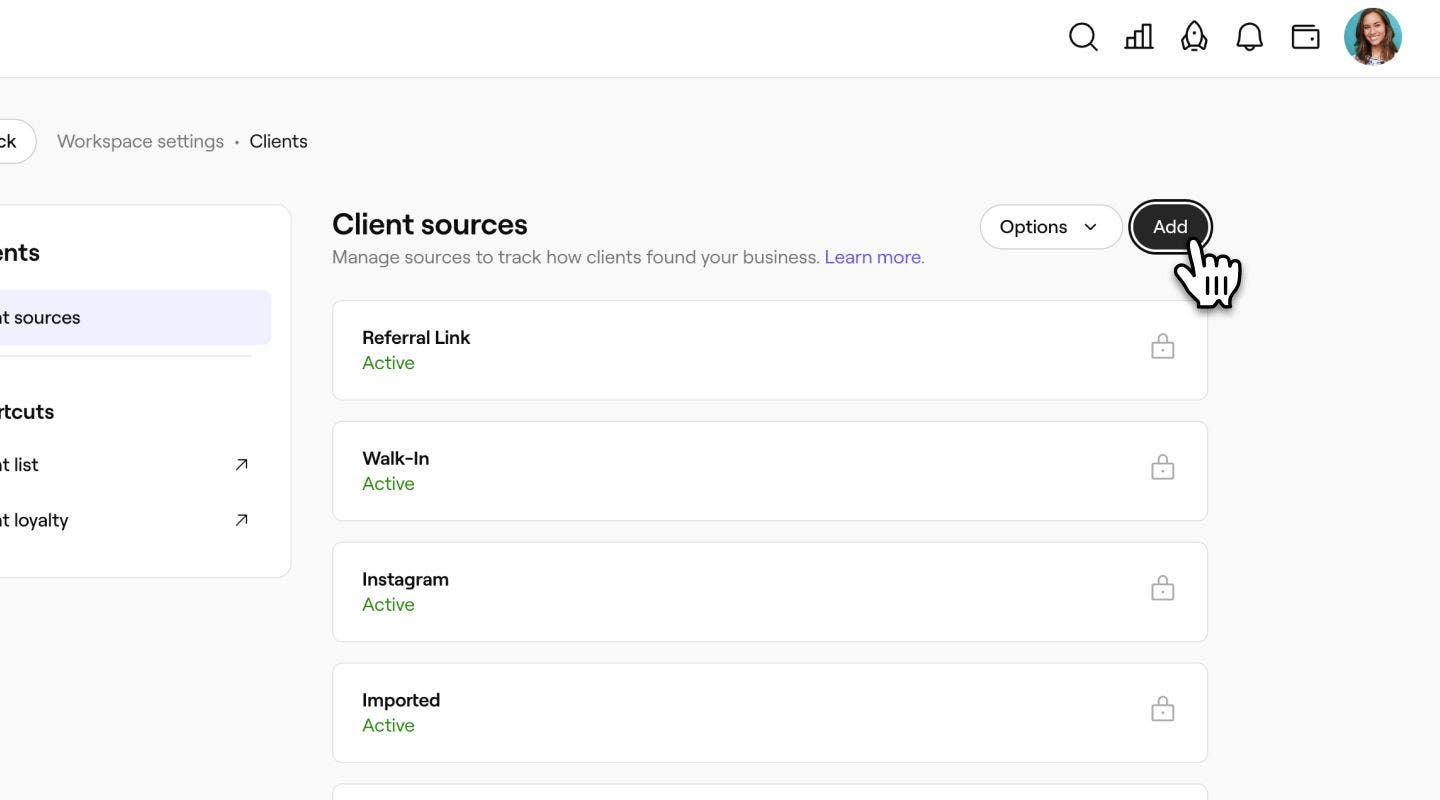
  3. На панелі меню ліворуч виберіть Джерела клієнтів, щоб переглянути свій список джерел і керувати ним. 
  4. У верхньому правому куті списку джерел натисніть кнопку Додати, щоб створити нове джерело. Додати нове джерело клієнтів Fresha.jpg
  5. У вікні Додати джерела клієнтів введіть Назву джерела клієнтів. Назва нового джерела клієнтів Fresha.jpg
  6. Натисніть кнопку Додати у верхньому правому куті, щоб зберегти нове джерело.
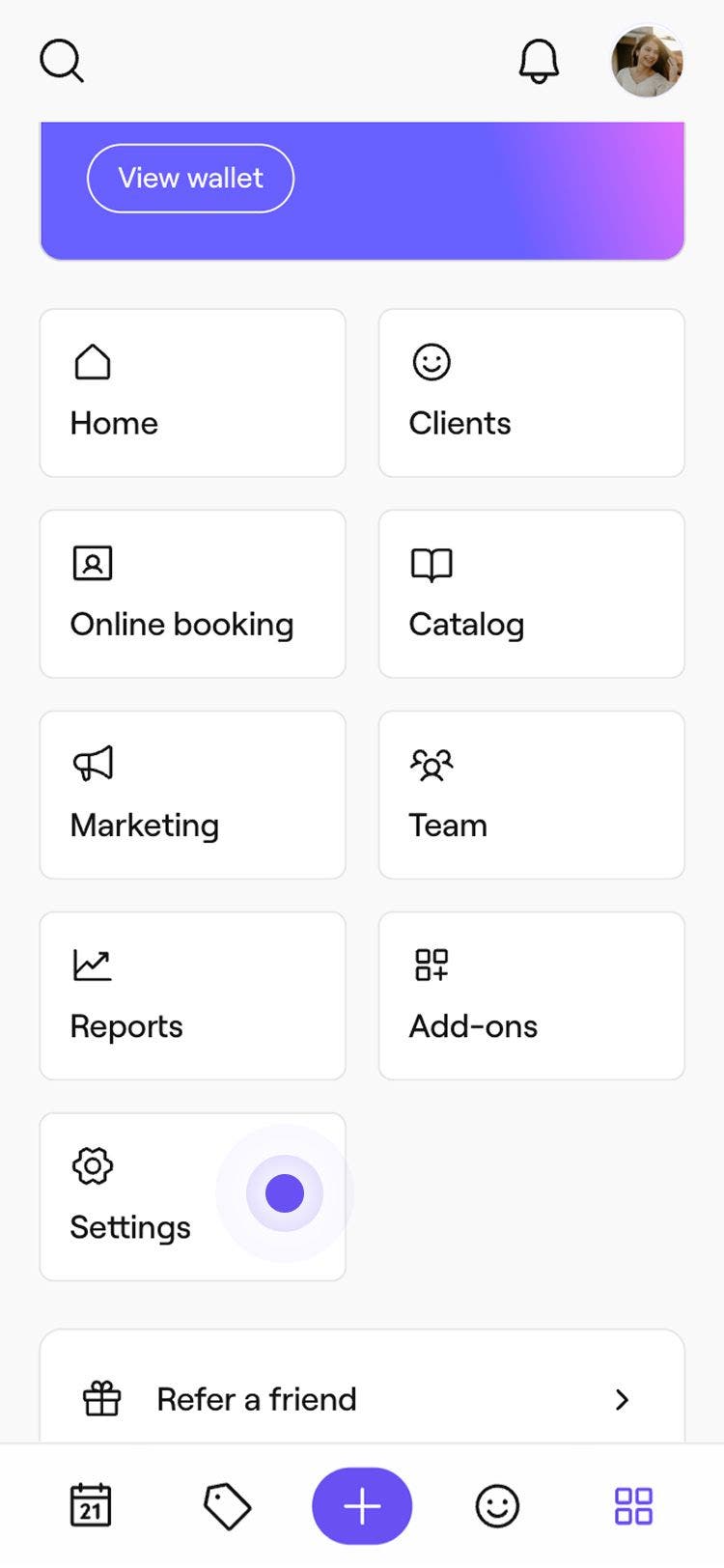
  1. У головному меню внизу екрана пристрою натисніть значок Більше й відкрийте Налаштування. Group 193.jpg
  2. Натисніть Клієнти, щоб керувати налаштуваннями джерел клієнтів. 
  3. У меню виберіть Джерела клієнтів, щоб переглянути свій список джерел і керувати ним.
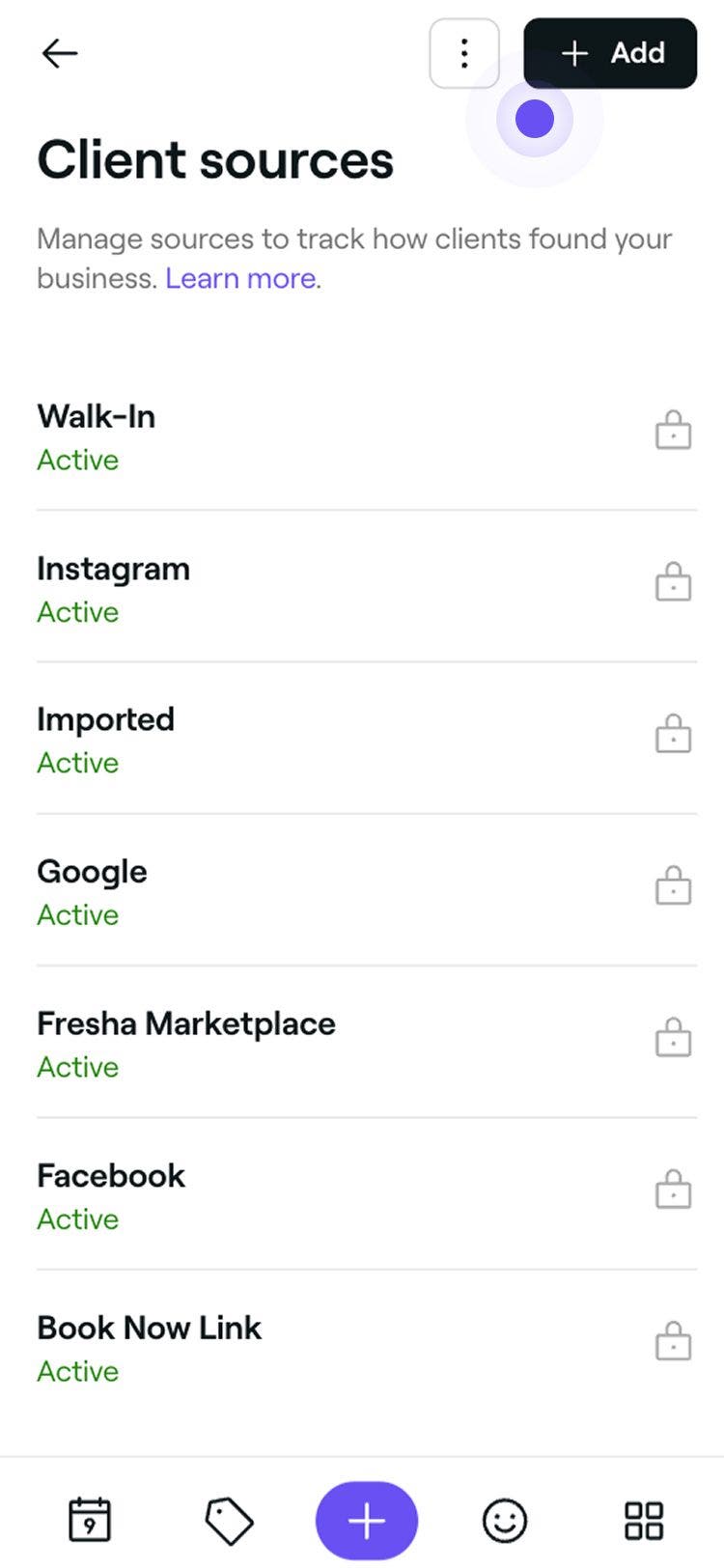
  4. У верхньому правому куті списку джерел натисніть кнопку Додати, щоб створити нове джерело.
    client_sources_mob_4.jpg
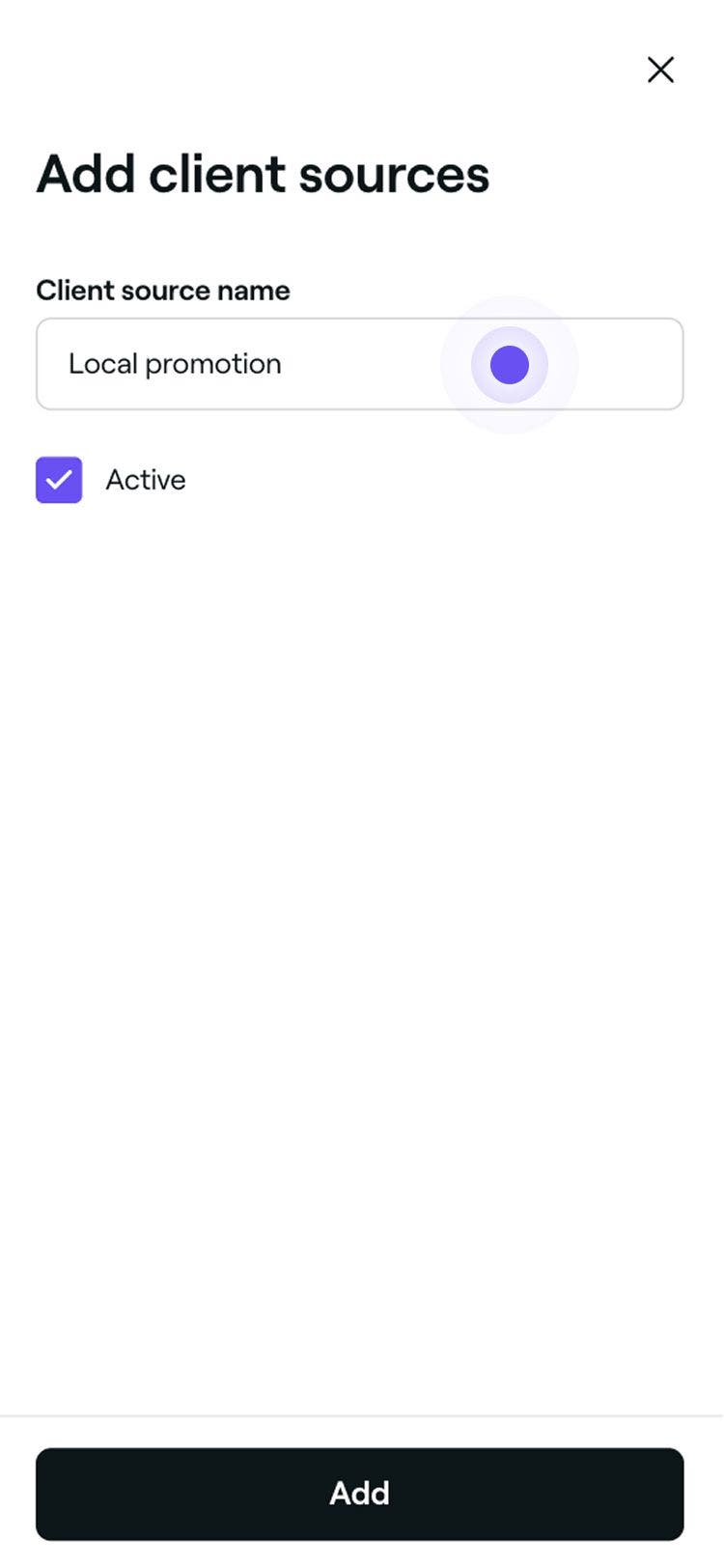
  5. У вікні Додати джерела клієнтів введіть Назву джерела клієнтів.
    client_sources_mob_5.jpg
  6. Натисніть кнопку Додати внизу, щоб зберегти нове джерело.

Після збереження нове джерело клієнтів з’явиться у вашому списку і його можна буде вибрати під час оновлення профілю клієнта. Ви можете редагувати, видаляти або змінювати порядок джерел, натиснувши Дії поруч із джерелом.

Налаштування джерела клієнта в профілі

  1. У головному меню ліворуч на екрані перейдіть до розділу «Клієнти».
  2. Виберіть Список клієнтів на панелі меню ліворуч.

    Adjust_client_source_web_1.jpg
  3. Виберіть клієнта зі списку клієнтів, щоб відкрити його профіль. 
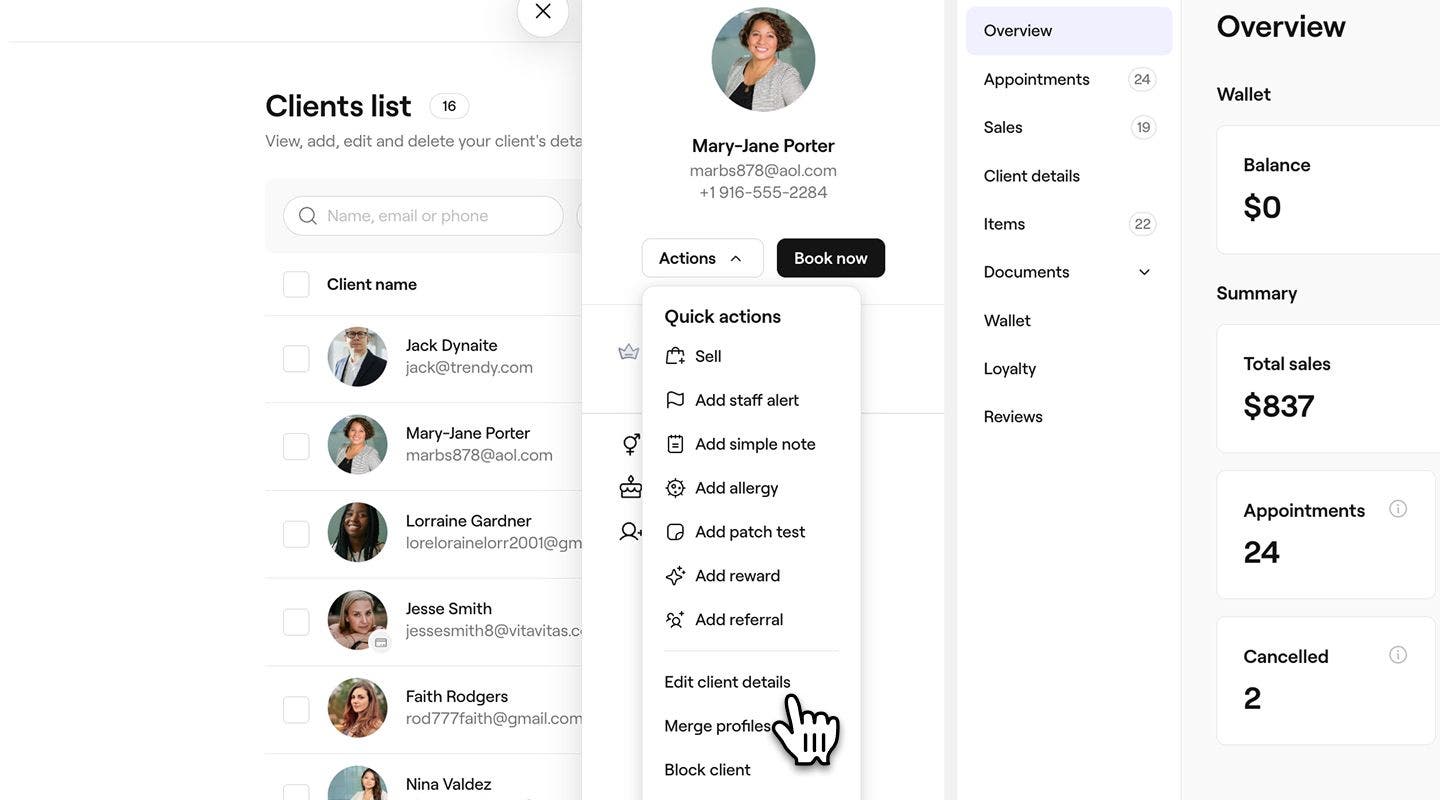
  4. На лівій панелі вікна клієнта натисніть кнопку Дії та виберіть Редагувати дані клієнта. 
    Adjust_client_source_web_3.jpg
  5. У вікні Редагувати дані клієнта прокрутіть униз до розділу Додаткова інформація, щоб змінити джерело клієнта. 
  6. У розділі Джерело клієнта скористайтеся розкривним списком, щоб вибрати інше джерело. 
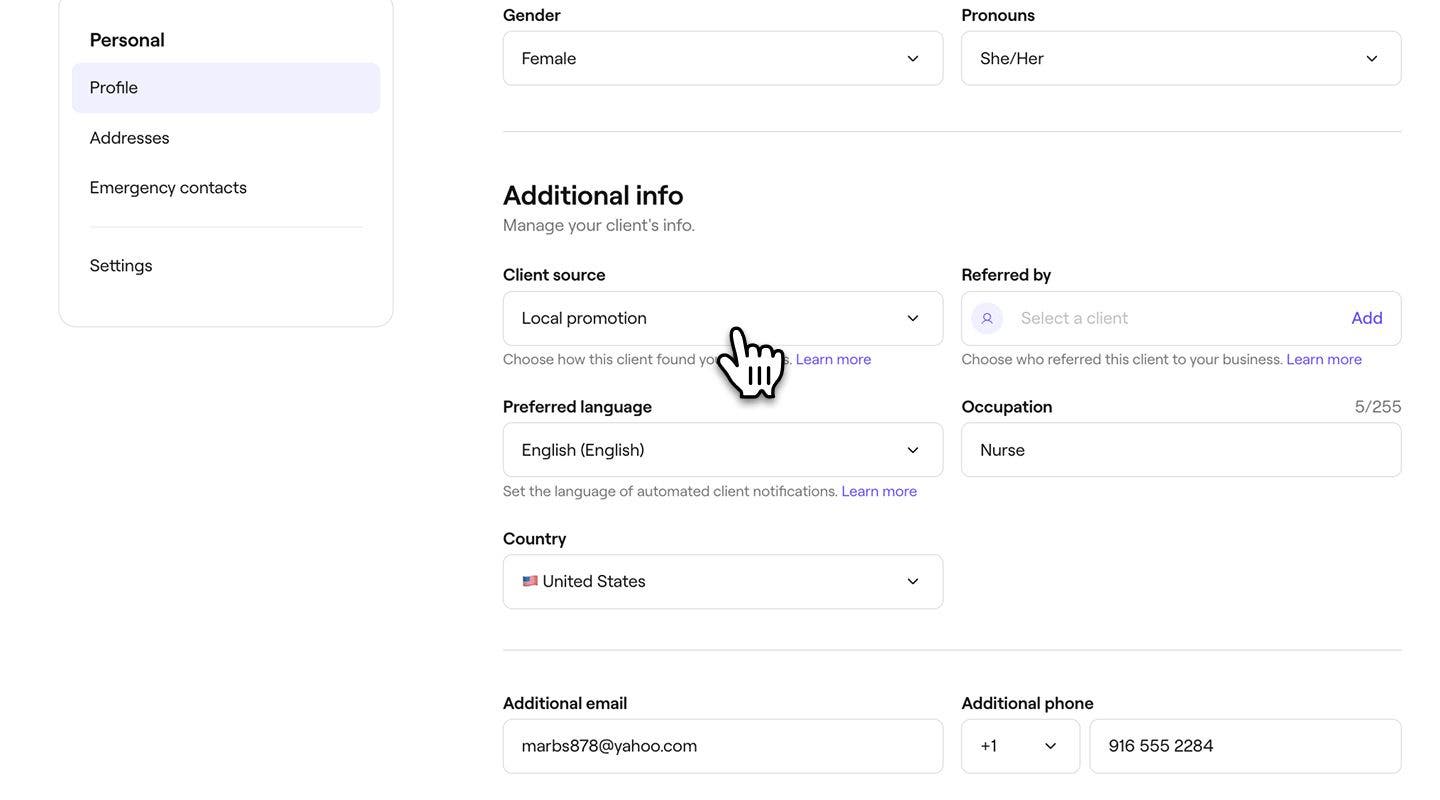
    Adjust_client_source_web_4.jpg
  7. Натисніть кнопку Зберегти у верхньому правому куті, щоб оновити дані профілю клієнта.
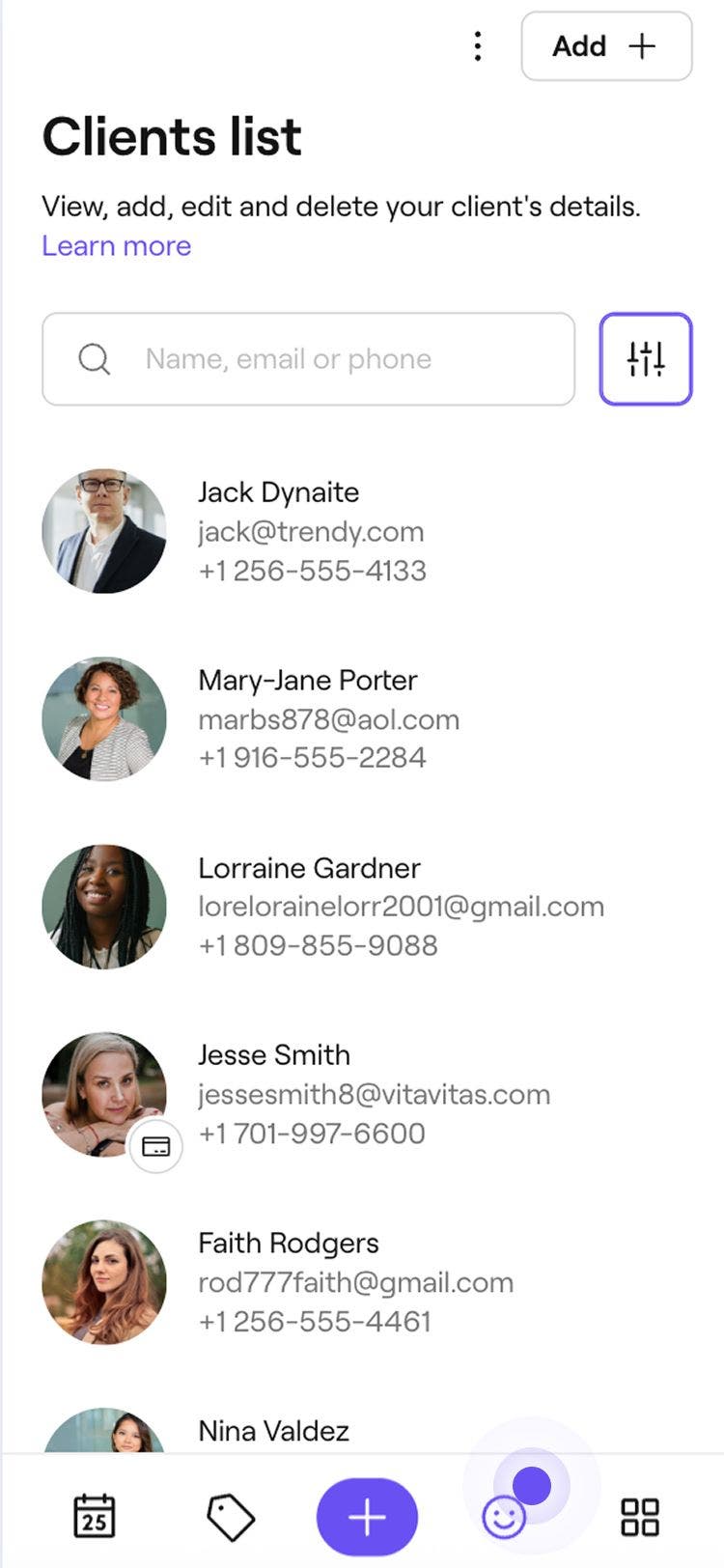
  1. У головному меню внизу екрана натисніть значок Клієнт, щоб відкрити Список клієнтів.
    Adjust_client_source_mob_1.jpg
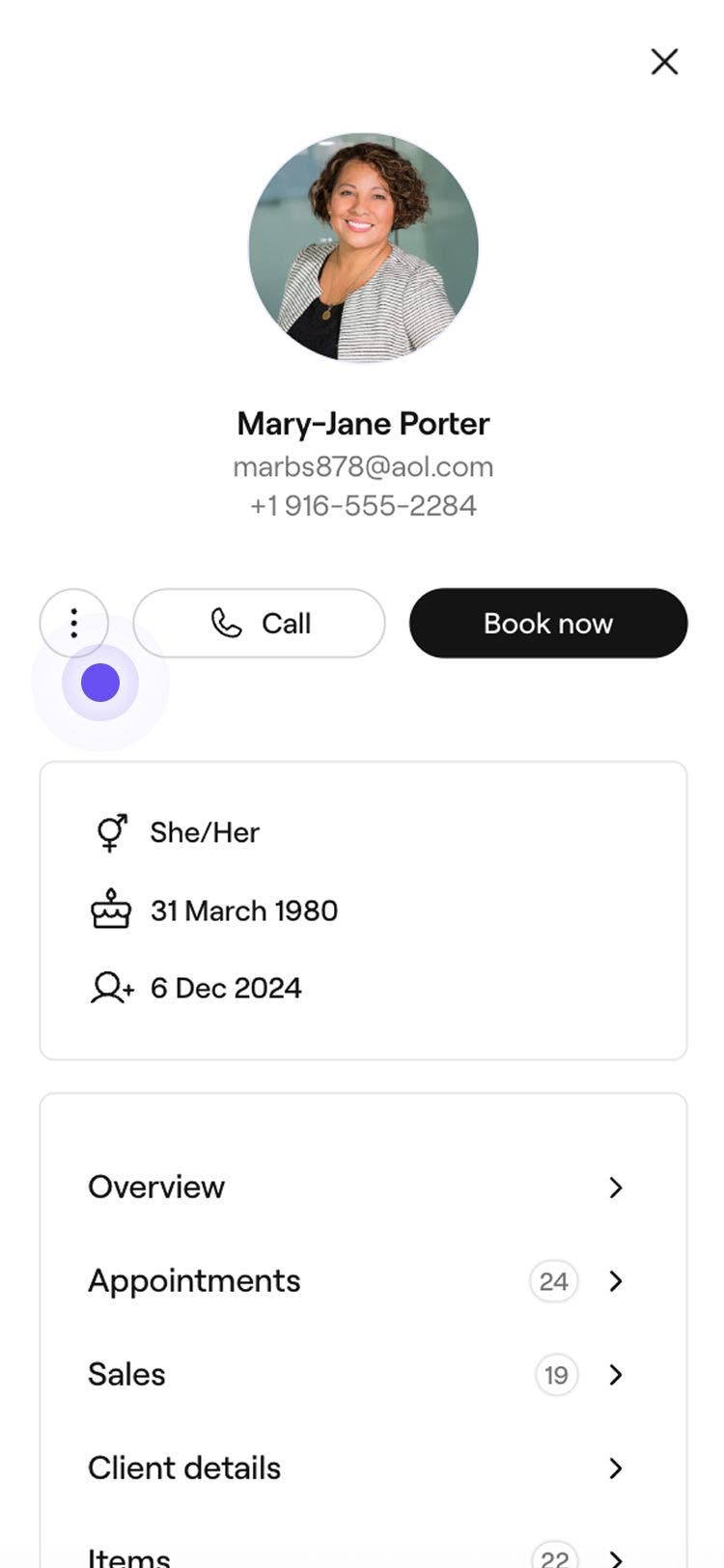
  2. У режимі перегляду даних клієнта натисніть Дії (три крапки) і виберіть Редагувати дані клієнта.
    Adjust_client_source_mob_2.jpg
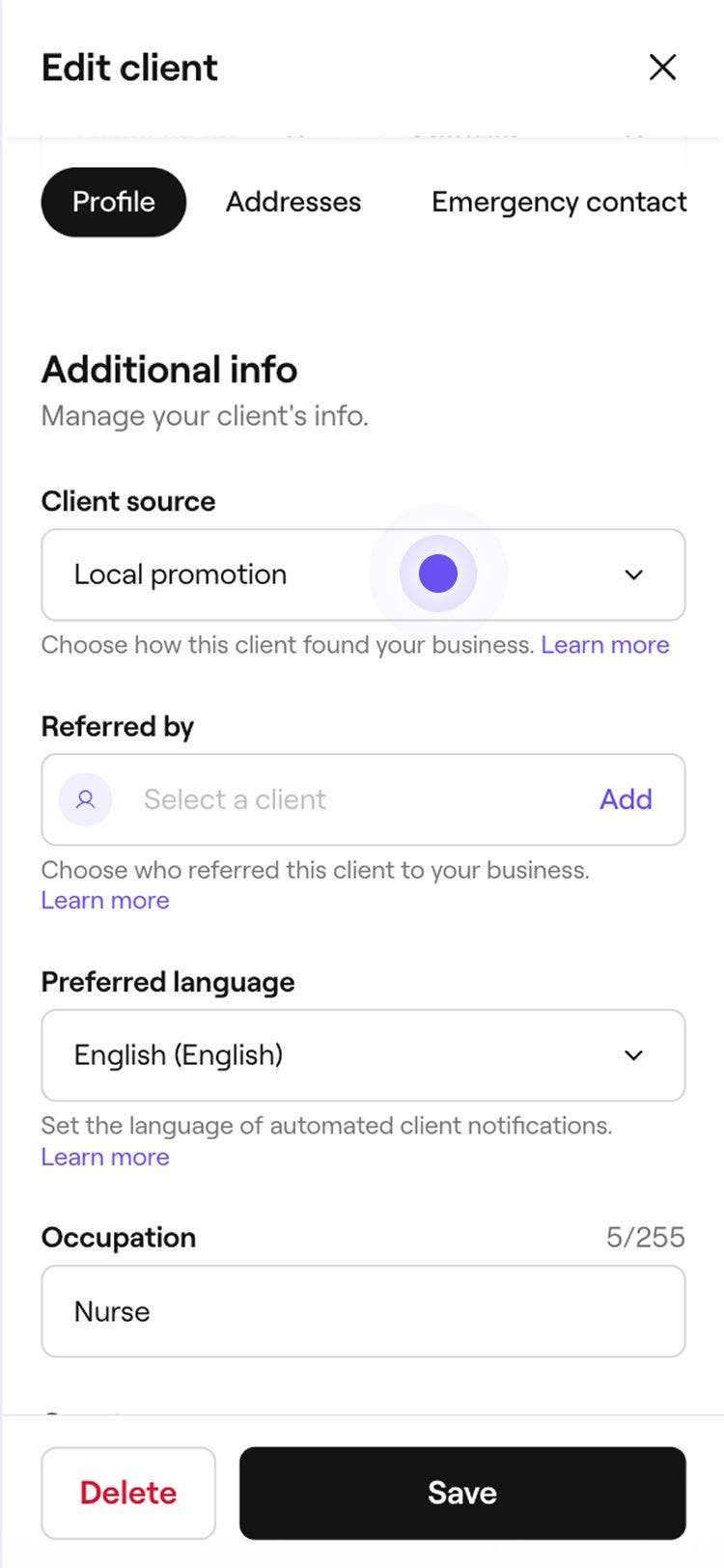
  3. У режимі перегляду Редагувати дані клієнта прокрутіть униз до розділу Додаткова інформація, щоб змінити джерело клієнта. 
  4. У розділі Джерело клієнта скористайтеся розкривним списком, щоб вибрати інше джерело. 
    Adjust_client_source_mob_4.jpg
  5. Натисніть кнопку Зберегти внизу, щоб оновити дані профілю клієнта.

Після збереження оновлене джерело клієнта відображається в профілі клієнта та у звітах про клієнтів.

Звіти про джерела клієнтів 

Джерела клієнтів відображаються у Звітах про клієнтів, щоб ви могли зрозуміти, звідки приходять ваші клієнти. Ця інформація полегшує відстеження того, які джерела приваблюють найбільше клієнтів.

Поширені запитання

    • Стандартні джерела клієнтів, позначені значком замка, не можна редагувати або видаляти, оскільки вони автоматично активуються, коли клієнт здійснює бронювання через певні канали.

      Коли джерело клієнта перейменовується, це автоматично оновлює профіль клієнта, якщо його раніше було призначено цьому джерелу.

      Так, ви можете оновити джерело для будь-якого клієнта, доданого вручну, у будь-який час. Джерела за замовчуванням, які відображаються із зображенням навісного замка, призначаються автоматично і їх не можна змінювати.


Список клієнтів


Пов 'язані статті

Чи був цей посібник корисним?

Список клієнтів

Об'єднати профілі клієнтів

Впорядкуйте свій список клієнтів, об'єднавши дублікати профілів в один єдиний запис.

Відстежуйте, як клієнти знаходять ваш заклад

Розрізняйте типи записів, призначаючи їм кольори залежно від послуги, команди або статусу.

Імпортуйте наявний список клієнтів

Перенесіть свій бізнес на платформу Fresha, імпортувавши наявний список клієнтів.

Експорт списку клієнтів

Експортуйте список клієнтів, щоб отримати чітке й упорядковане уявлення про ключову інформацію про клієнтів.

Керування списком клієнтів

Вилучення або блокування декількох клієнтів одночасно.

Пов 'язані статті

Створення профілів клієнтів

Додавайте нових клієнтів у свій заклад і зберігайте їхні дані в одному місці.

Додавання приміток до профілів клієнтів

Підтримуйте порядок у важливій інформації про клієнтів, зберігаючи нотатки в їхніх профілях.

Імпортуйте наявний список клієнтів

Перенесіть свій бізнес на платформу Fresha, імпортувавши наявний список клієнтів.

Fresha
Завантажити застосунок

Про Fresha

Вакансії

Допомога та підтримка

Блог

Карта сайту

Для бізнесу

Партнерам

Тарифи

Функції

Планування

Точка продажу

Платежі

Капітал

Маркетплейс

Підтримка

Статус

Юридична інформація

Політики конфіденційності

Умовами надання послуг

Умови використання

Знайдіть нас у соцмережах

Facebook
Linkedin
Instagram

© 2026 Fresha.com SV Ltd