ДімБаза знаньАкадемія Фреша
Обмеження доступності послуг для онлайн-бронювання
Назад
  1. База знань•
  2. Послуги•
  3. Обмеження доступності послуг для онлайн-бронювання

Обмеження доступності послуг для онлайн-бронювання

У цьому посібнику ви дізнаєтеся, як контролювати, коли клієнти можуть бронювати ваші послуги онлайн, встановивши конкретний час, дні або дати, коли ваші послуги доступні.

У цій статті

  • Як працюють обмеження доступності послуг
  • Налаштування обмеження доступності послуги
  • Редагування або видалення обмежень доступності послуги

Як працюють обмеження доступності послуг

Обмеження доступності послуг дозволяють вам контролювати, коли послугу можна забронювати онлайн, надаючи вам додатковий рівень контролю над плануванням. Ви можете використовувати обмеження доступності, щоб зробити послугу доступною для бронювання в певний час, наприклад під час спеціальних акцій, запусків або в певні дні та години щотижня. 

Послугу можна буде забронювати онлайн, лише якщо її обмеження доступності збігається із запланованими змінами учасників команди, призначеними місцями розташування та будь-якими необхідними ресурсами. Наприклад, якщо послуга доступна з 8:00, але учасник команди починає роботу о 9:00, клієнти зможуть бронювати її лише з 9:00.

Налаштування обмеження доступності послуги

  1. У головному меню ліворуч на екрані перейдіть до розділу Каталог.

  2. Виберіть Меню послуг на лівій панелі, а потім натисніть послугу, яку потрібно змінити.
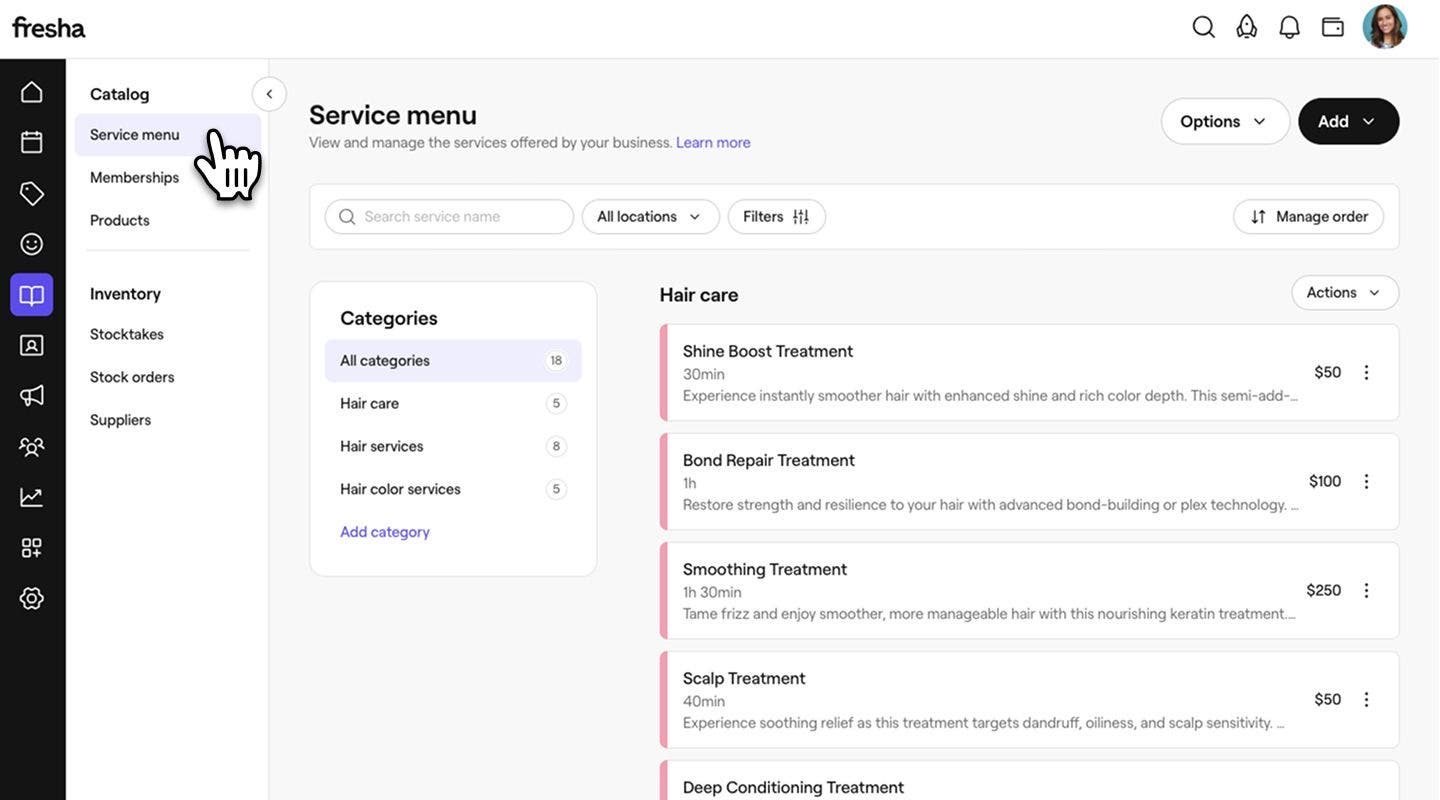
    вибір меню послуг на комп'ютері.jpg

  3. Виберіть Онлайн-бронювання на лівій панелі.

    вибір онлайн-бронювання на комп'ютері.jpg

  4. У розділі Обмеження доступності послуги встановіть прапорець поруч із пунктом Обмежити доступність у певний період часу, щоб визначити, коли послуга стає доступною або перестає бути доступною для онлайн-бронювання: 

    • Доступно для бронювання з: Виберіть дату початку, коли послугу можна буде бронювати. Наприклад, якщо ви запускаєте нову послугу в Новому році, встановіть дату початку 1 січня, щоб клієнти могли почати бронювати її, починаючи з цієї дати.
    • Доступно для бронювання до: Виберіть дату закінчення, коли послугу більше не можна буде бронювати. Наприклад, якщо ви пропонуєте сезонну послугу, яка закінчується до Нового року, встановіть дату закінчення 31 грудня, щоб після цього дня її автоматично більше не можна було забронювати. Якщо ви не встановите дату закінчення, послугу й надалі можна буде бронювати без обмежень.
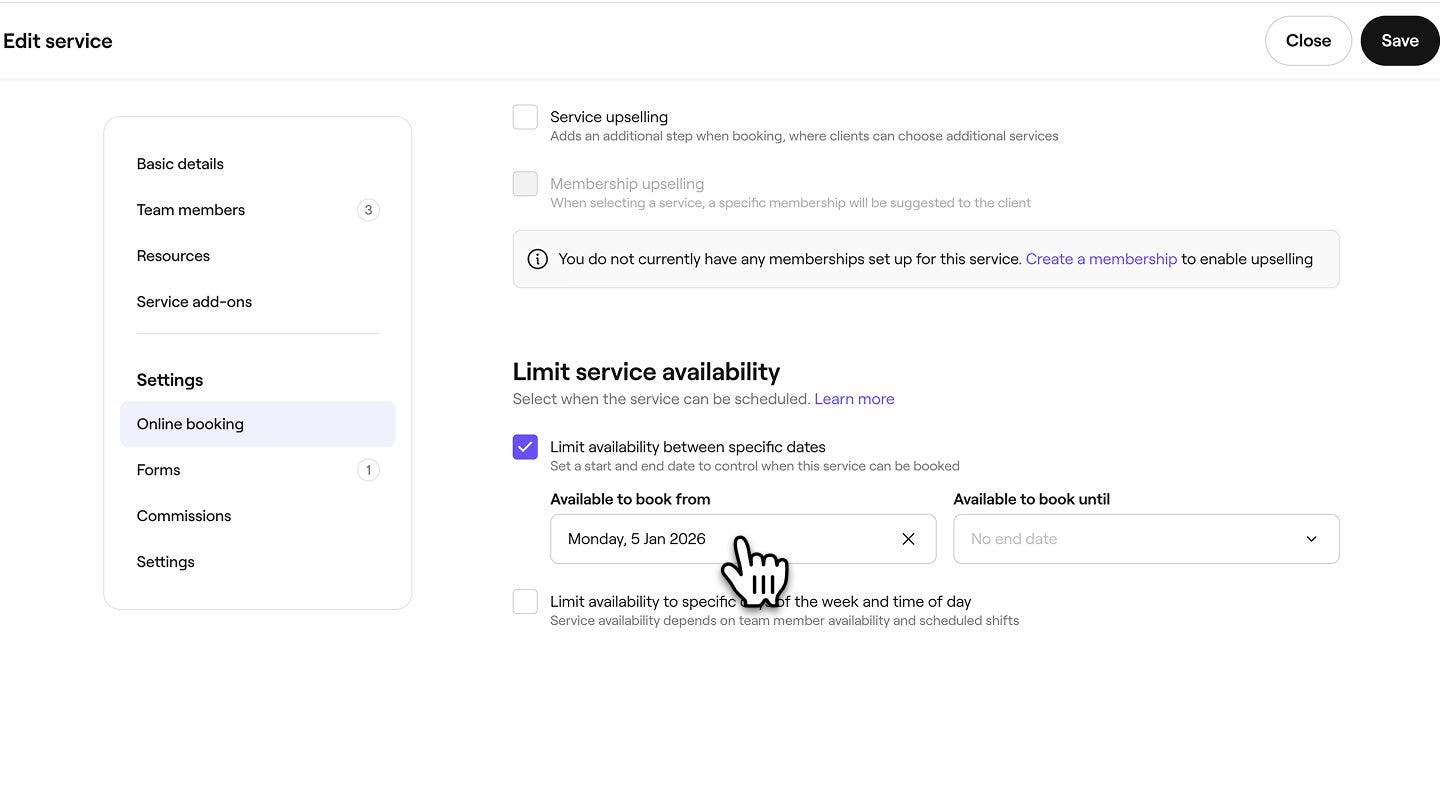
    вибір дати на комп'ютері.jpg

  5. Поставте прапорець поруч із пунктом Обмежити доступність певними днями тижня та часом доби, щоб налаштувати, коли можна запланувати послугу. 
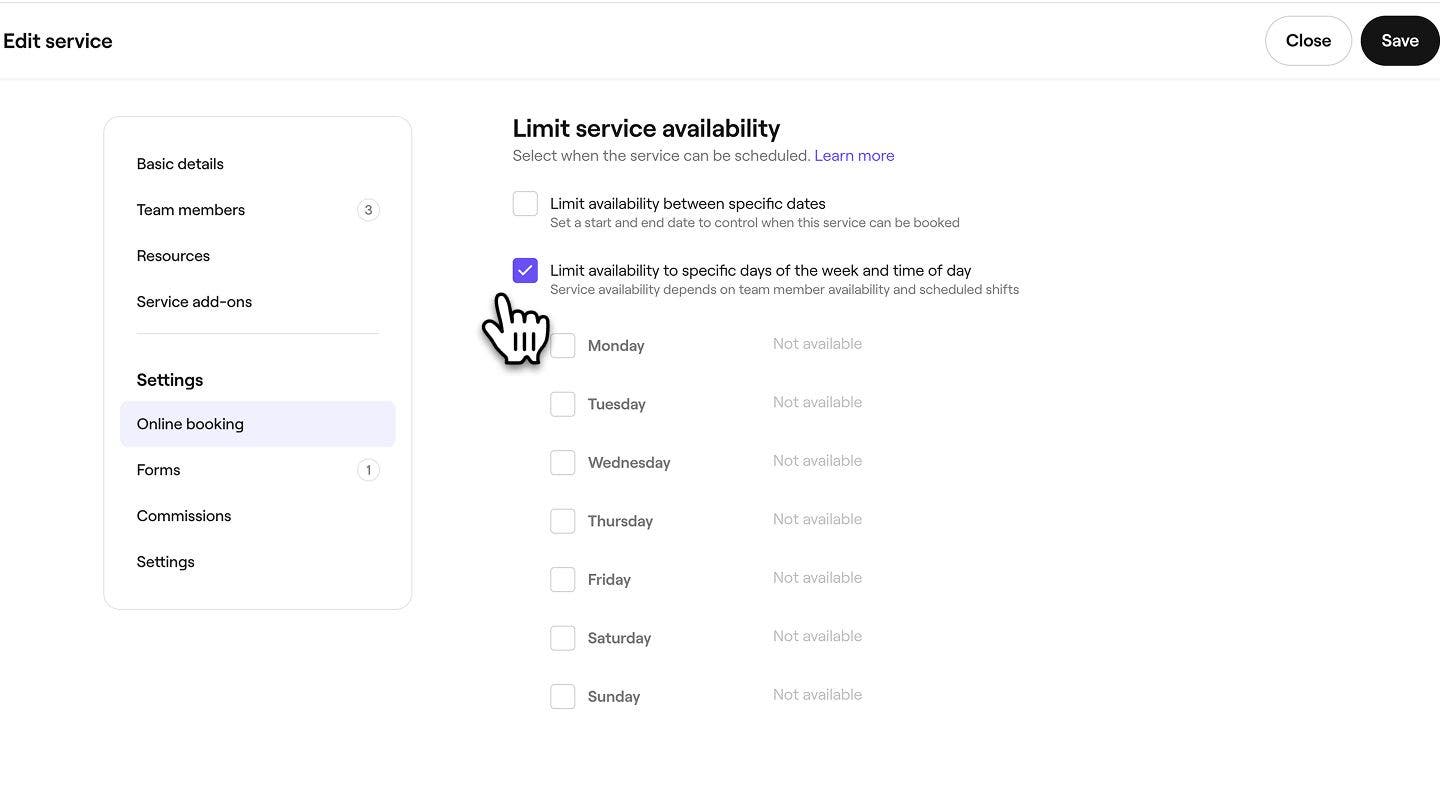
    на робочому столі – вибір обмеження доступності за днями та часом.jpg

  6. Поставте прапорець поруч із днями, коли доступна послуга, а потім укажіть час, на який її можна запланувати. Ви можете вибрати певний час або вибрати «Початок дня» чи «Кінець дня», які визначаються запланованими змінами вашої команди.

    • Ви можете додати більше можливостей для планування на день за допомогою значка «Плюс» або видалити їх за допомогою значка «Видалити».

    вибір часу на комп'ютері.jpg

  7. Натисніть кнопку Зберегти у верхньому правому куті, щоб зберегти обмеження доступності послуги.

  1. У головному меню внизу екрана натисніть Більше (значок сітки), а потім Каталог, щоб відкрити більше параметрів.

    вибір каталогу в мобільному застосунку.jpg

  2. Натисніть Меню послуг, щоб переглянути всі свої послуги.

    на мобільному пристрої – вибір меню послуг.jpg

  3. Натисніть послугу, яку потрібно відредагувати, а потім натисніть Редагувати в меню внизу екрана, щоб переглянути докладніші відомості.

    вибір функції редагування в мобільному застосунку.jpg

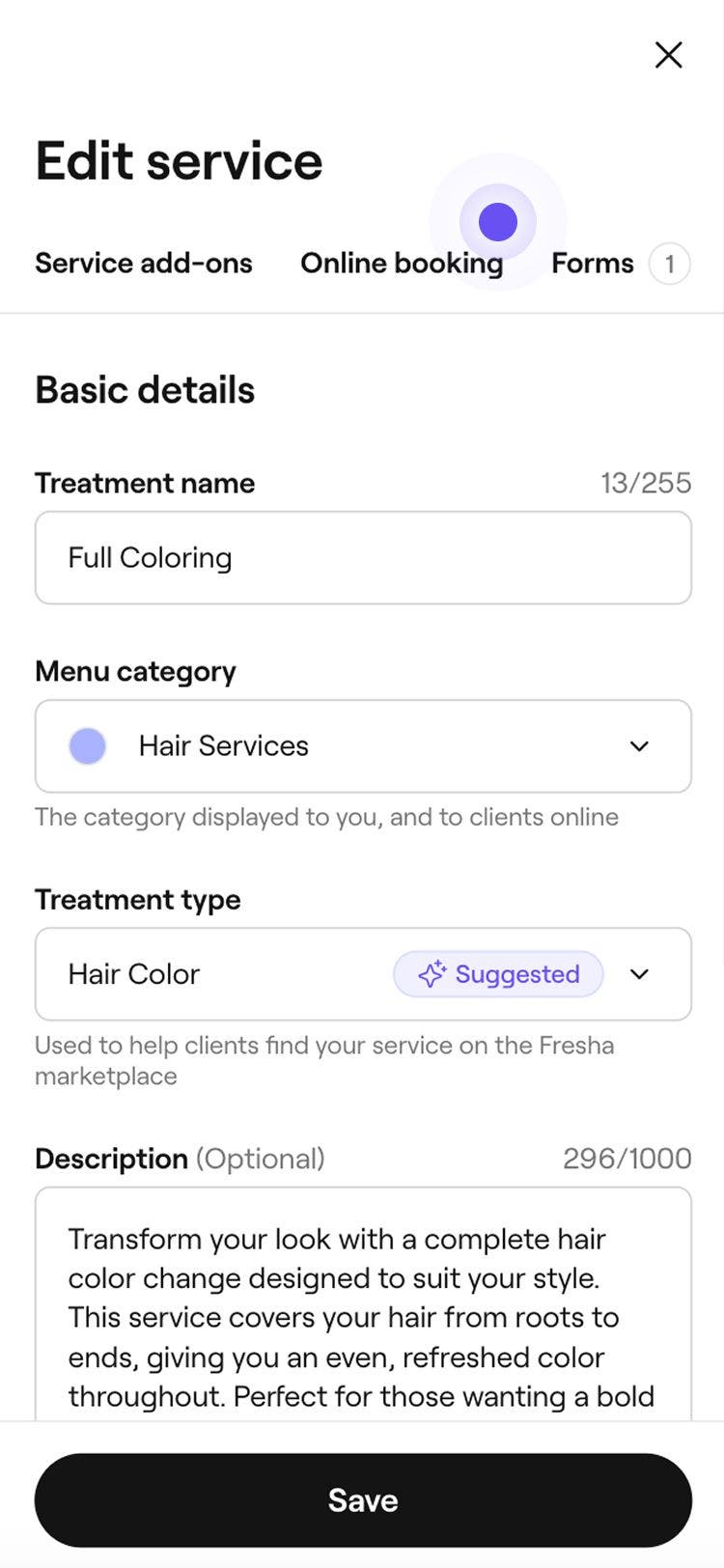
  4. Натисніть вкладку Онлайн-бронювання у верхній частині екрана.

    вибір вкладки онлайн-бронювання на мобільному пристрої.jpg

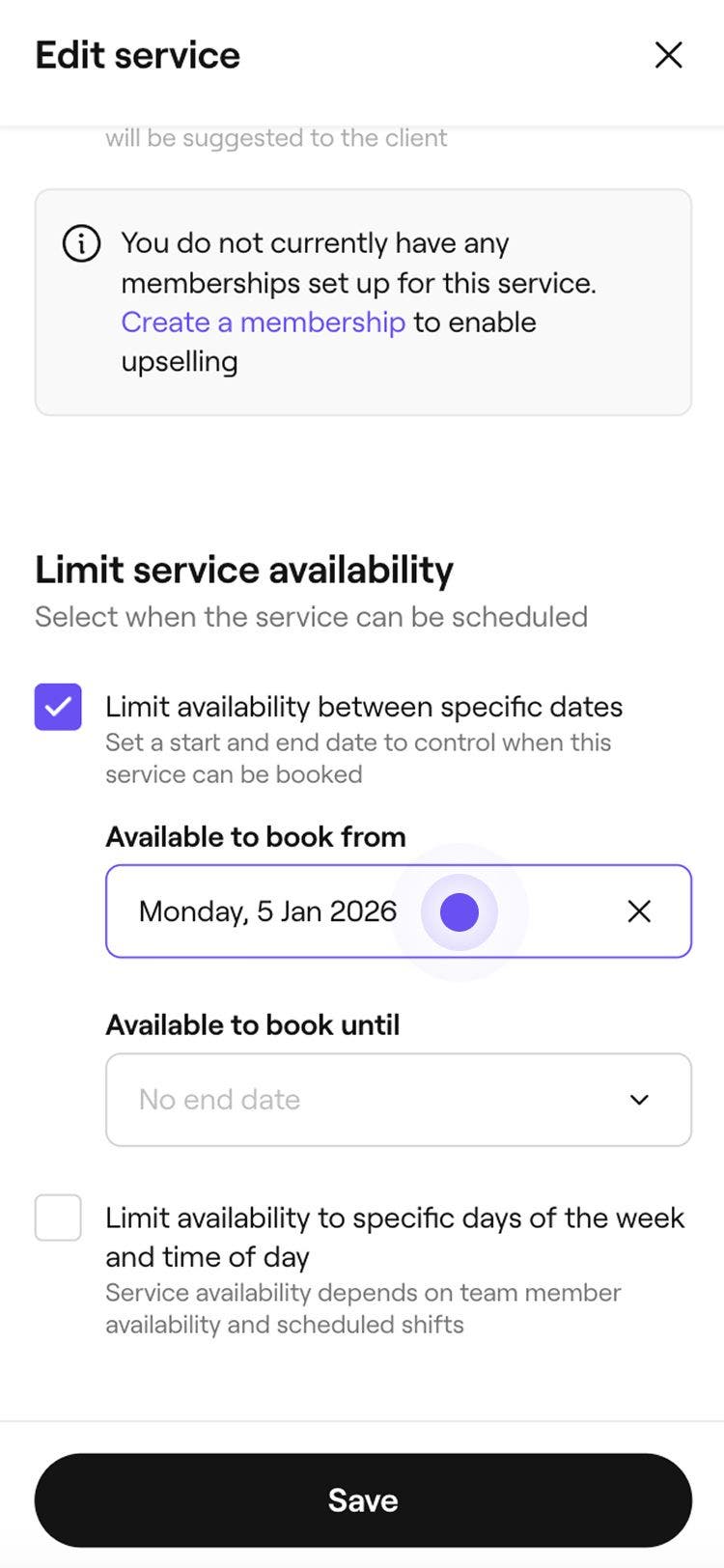
  5. У розділі Обмеження доступності послуги встановіть прапорець поруч із пунктом Обмежити доступність у певний період часу, щоб визначити, коли послуга стає доступною або перестає бути доступною для онлайн-бронювання: 

    • Доступно для бронювання з: Виберіть дату початку, коли послугу можна буде бронювати. Наприклад, якщо ви запускаєте нову послугу в Новому році, встановіть дату початку на 1 січня, щоб клієнти могли почати бронювати її, починаючи з цієї дати.
    • Доступно для бронювання до: Виберіть дату закінчення, коли послугу більше не можна буде бронювати. Наприклад, якщо ви пропонуєте сезонну послугу, яка закінчується до Нового року, встановіть дату закінчення 31 грудня, щоб після цього дня її автоматично більше не можна було забронювати. Якщо ви не встановите дату закінчення, послугу й надалі можна буде бронювати без обмежень.

    вибір дати в мобільному застосунку.jpg

  6. Поставте прапорець поруч із пунктом Обмежити доступність певними днями тижня та часом доби, щоб налаштувати, коли можна планувати надання послуги. 

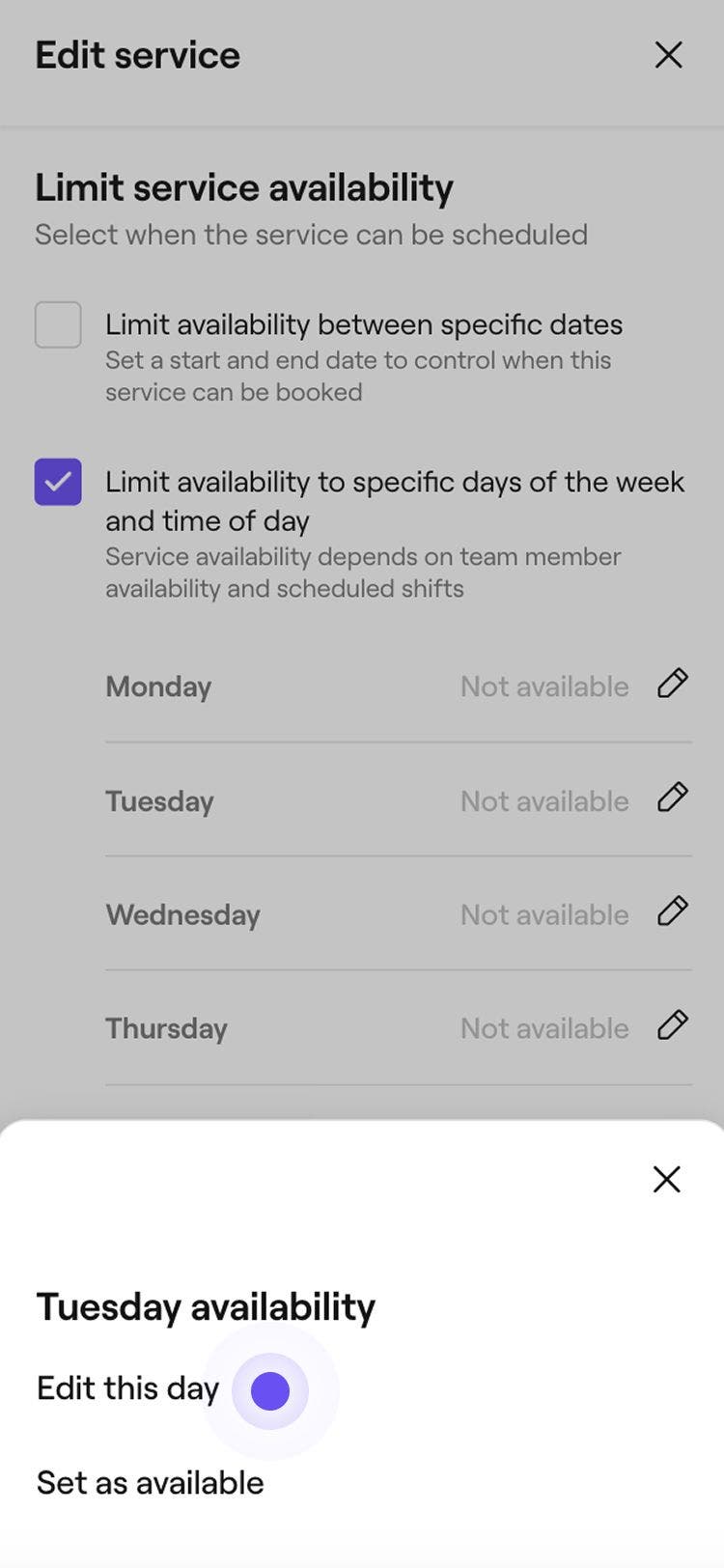
  7. Натисніть значок олівця поруч із днем, який потрібно відредагувати, а потім натисніть Редагувати цей день у нижній частині екрана.

    мобільний пристрій – вибір – редагування цього дня.jpg

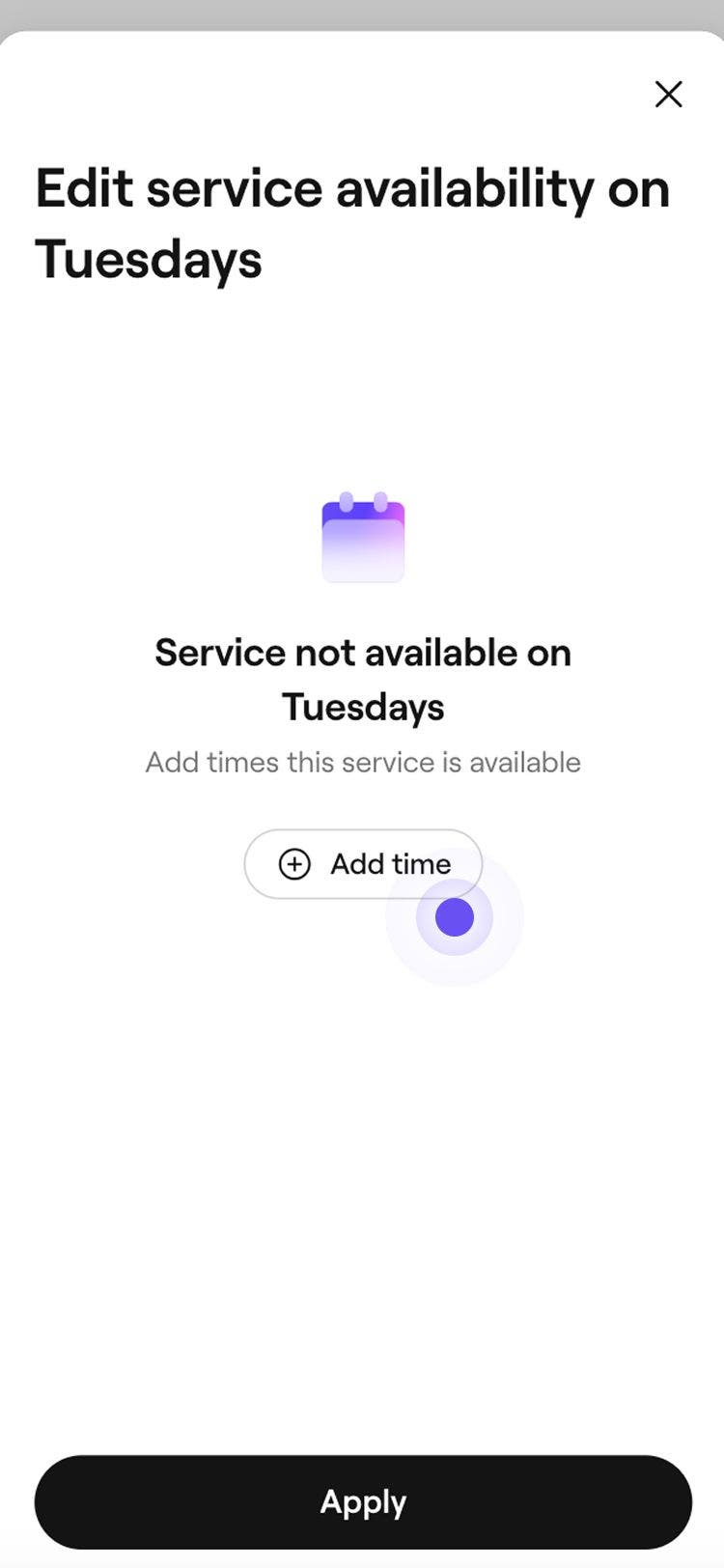
  8. Натисніть кнопку Додати час, щоб додати часовий інтервал для вибраного дня.

    мобільний пристрій – вибір – додати час.jpg

  9. Виберіть конкретний час або виберіть «Початок дня» або «Кінець дня», які визначаються запланованими змінами вашої команди.

    • Ви можете додати більше часових проміжків на цей день за допомогою кнопки «Додати час» або видалити їх за допомогою значка «Видалити».

    мобільний пристрій – додати час.jpg

  10. Натисніть кнопку Застосувати, щоб зберегти зміни, внесені для вибраного дня.

  11. Щоб зробити цілий день недоступним, натисніть значок олівця, а потім Установити як недоступний.

  12. Натисніть Зберегти внизу екрана, щоб зберегти зміни.

Після збереження послуга відображатиметься онлайн лише в установлені вами дати, дні та час.

Редагування або видалення обмежень доступності послуги

  1. У головному меню ліворуч на екрані перейдіть до розділу Каталог.

  2. Виберіть Меню послуг на лівій панелі, а потім натисніть послугу, яку потрібно змінити.

    на робочому столі – вибір меню послуг.jpg

  3. Виберіть Онлайн-бронювання на панелі меню ліворуч. 

    вибір онлайн-бронювання на комп'ютері.jpg

  4. У розділі Обмеження доступності послуги виберіть один із наведених нижче варіантів.

    • Редагувати: за потреби оновіть дати, дні або час доби, на які поширюється обмеження доступності послуги. 
    • Видалити: остаточно видаліть обмеження доступності послуги, знявши прапорці поруч із пунктами Обмежити доступність у певний період і Обмежити доступність певними днями тижня та часом доби.
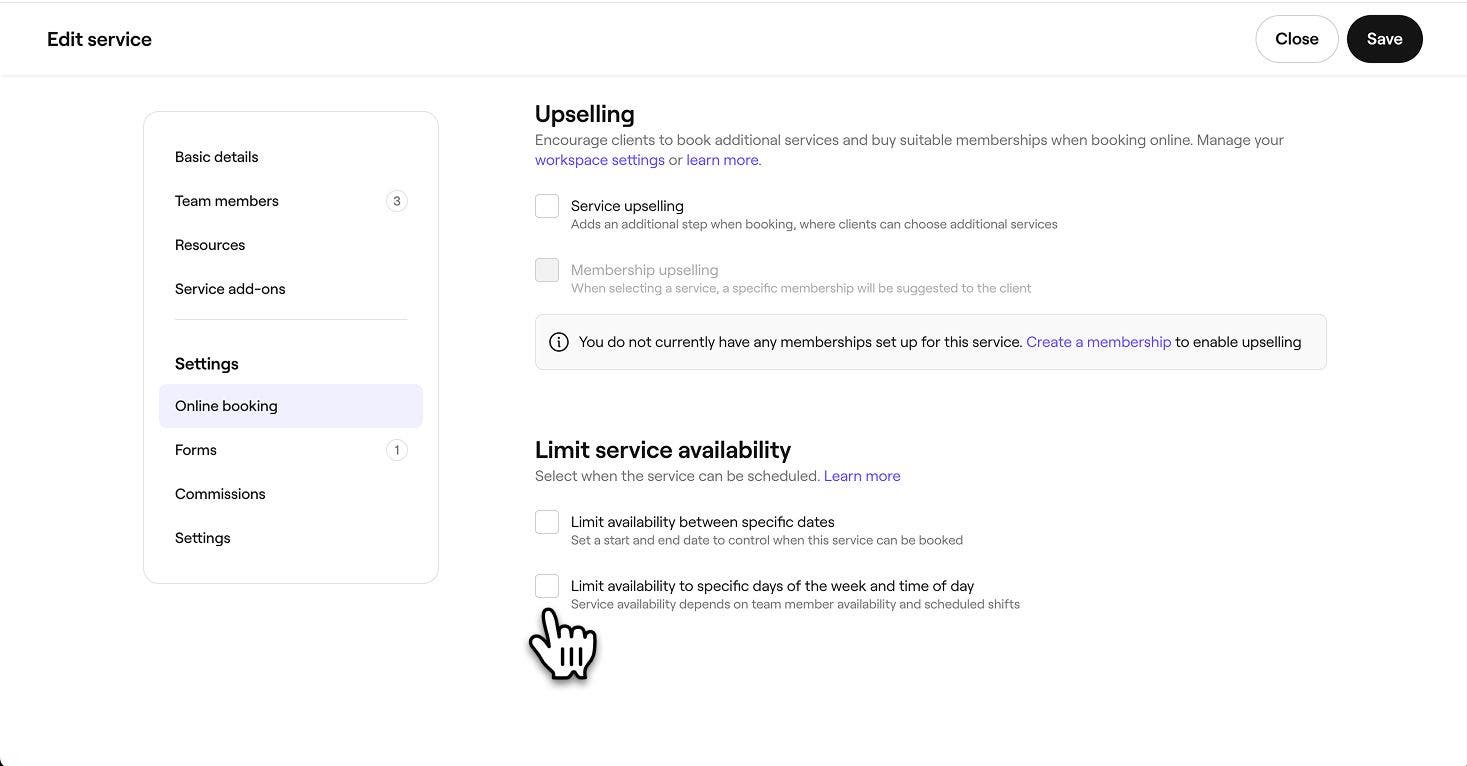
    на комп'ютері виберіть один або обидва варіанти.jpg

  5. Натисніть кнопку Зберегти у верхньому правому куті, щоб зберегти зміни.
  1. У головному меню внизу екрана натисніть Більше (значок сітки), а потім Каталог, щоб відкрити додаткові параметри.

    на мобільному пристрої – вибір каталогу.jpg

  2. Натисніть Меню послуг, щоб переглянути всі налаштовані послуги.

    на мобільному пристрої – вибір меню послуг.jpg

  3. Натисніть послугу, яку потрібно відредагувати, а потім натисніть Редагувати в меню внизу екрана, щоб переглянути докладніші відомості.

    вибір редагування в мобільному застосунку.jpg

  4. Натисніть вкладку Онлайн-бронювання у верхній частині екрана.

    вибір вкладки онлайн-бронювання на мобільному пристрої.jpg

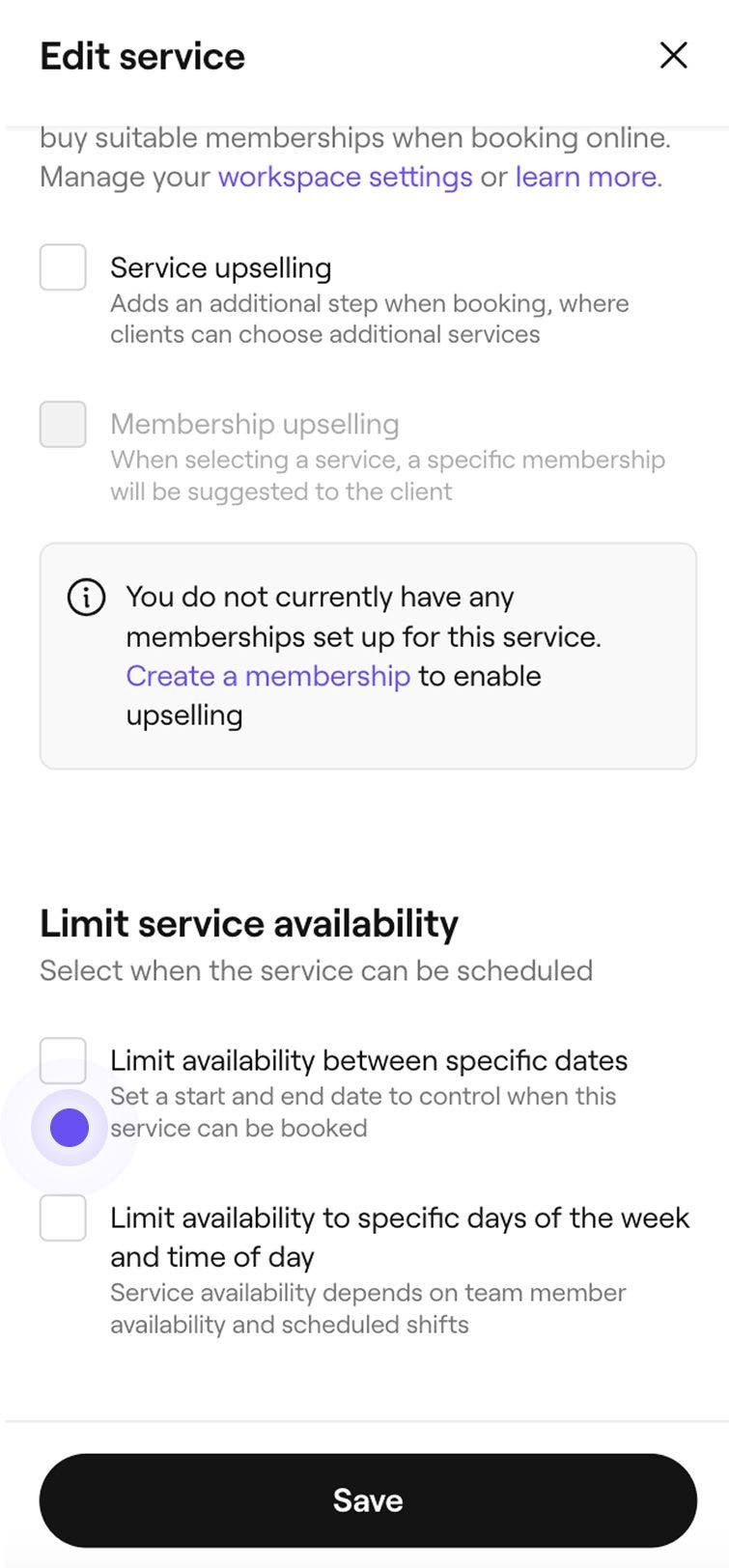
  5. У розділі Обмеження доступності послуги:

    • Редагувати: за потреби відредагуйте дати, дні або час доби, на які поширюється обмеження доступності послуги. 
    • Видалити: остаточно видаліть обмеження доступності послуги, знявши прапорці поруч із пунктами Обмежити доступність у певний період і Обмежити доступність певними днями тижня та часом доби.

    вибір одного або обох варіантів на мобільному пристрої.jpg

  6. Натисніть Зберегти внизу екрана, щоб зберегти зміни.

Поширені запитання

    • Обмеження доступності послуг застосовуються на рівні окремої послуги й визначають, коли можна забронювати пакет. Комплекс послуг стає доступним, коли всі послуги, що входять до нього, і учасники команди, які їх надають, доступні у вибраний час.

      Початок дня і Кінець дня визначаються на основі запланованого часу зміни учасників команди, які можуть надавати послугу. Наприклад, якщо доступність послуги встановлено з початку дня до 14:00, а графіки роботи команди починаються о 8:30, послуга буде доступна з 8:30 до 14:00.

      Зміни обмежень доступності послуг застосовуються лише до нових бронювань. Усі наявні записи залишаються без змін і відбуватимуться відповідно до початкового розкладу.

      Періоди, коли заклад не працює, автоматично відображаються в системі онлайн-бронювання. Клієнти не зможуть здійснювати запис на дні, позначені як неробочі, навіть якщо для відповідних послуг на ці дні встановлено обмеження доступності.


Послуги


Пов 'язані статті

Чи був цей посібник корисним?

Послуги

Додавання зображень до послуги

Стимулюйте бронювання, додаючи зображення до сторінки послуги, щоб клієнти могли бронювати безпосередньо з вашого портфоліо послуг.

Створити послуги

Створюйте свої пропозиції процедур і керуйте ними, налаштовуючи окремі послуги.

Масове редагування послуг

Редагуйте ціну, тривалість та інші налаштування для кількох послуг одночасно на платформі Fresha.

Створити варіанти послуг

Пропонуйте гнучкі параметри розрахунку ціни для своїх послуг, створюючи варіанти послуг і керуючи ними.

Налаштування додаткових параметрів розрахунку ціни та тривалості

Встановлення різних цін і тривалості для учасників команди або місцезнаходжень.

Створити додаткові послуги

Створюйте додаткові опції, пов'язані з певними послугами, які клієнти можуть вибирати під час бронювання.

Обмеження доступності послуг для онлайн-бронювання

Контролюйте, коли клієнти можуть бронювати ваші послуги, вказуючи конкретний час, дні або дати, коли ваші послуги доступні.

Додавання додаткового часу до послуг і записів

Коригуйте тривалість записів, додаючи додатковий час до послуг, пакетів або окремих записів.

Керування доступністю послуг

Керуйте тим, де пропонуються ваші послуги, хто може їх надавати та які ресурси для цього потрібні.

Пов 'язані статті

Керування ресурсами, які можна бронювати

Створюйте ресурси, які можна бронювати для послуг, і дізнайтеся, як легко перевіряти їхню доступність.

Створення пакетів послуг

Збільште кількість бронювань за допомогою пакетів, які об'єднують кілька послуг в одну зручну пропозицію для клієнтів.

Fresha
Завантажити застосунок

Про Fresha

Вакансії

Допомога та підтримка

Блог

Карта сайту

Для бізнесу

Партнерам

Тарифи

Функції

Планування

Точка продажу

Платежі

Капітал

Маркетплейс

Підтримка

Статус

Юридична інформація

Політики конфіденційності

Умовами надання послуг

Умови використання

Знайдіть нас у соцмережах

Facebook
Linkedin
Instagram

© 2026 Fresha.com SV Ltd