Ödeme politikaları oluşturma
Ödeme politikaları oluşturarak rezervasyonları nasıl güvence altına alacağınızı ve gelinmeyen randevuları nasıl azaltacağınızı öğrenin.
Bu makalede
Ödeme politikalarının işleyişi
Fresha'da bir ödeme politikası oluşturduğunuzda, varsayılan olarak rezerve edilen tüm randevulara otomatik olarak uygulanır. Müşteriler, sizinle olan randevularını onaylamak için politika gerekliliklerini karşılamalıdır.
Ayrıca belirli hizmetler, müşteri grupları veya randevu tutarları için özel ödeme kuralları da oluşturabilirsiniz. Bu esneklik, ön ödemelerin ne zaman gerekli olduğuna ve nasıl uygulanacağına karar vermenizi sağlar.
Peşin ödemeleri ayarlayın
- Ekranınızın solundaki ana menüden Ayarlar bölümüne gidin.
- Ödeme politikanızı yönetmek için Ödemeler kategorisine tıklayın.
 3. Tüm rezervasyonlar için politika seçeneğinin yanındaki Düzenle düğmesine tıklayın.

- Ödeme politikası görünümünde Önceden depozito iste seçeneğini belirleyin.
 5. Depozito tutarı bölümünde, toplam randevu tutarının yüzde bazlı veya sabit bir tutarını tahsil etmeyi seçin, ardından tutarı girin.
 6. Şu tarihe kadar iade edilebilir bölümünde depozitonun iade edilip edilemeyeceğini seçin veya müşterilerin iptal edebileceği ve para iadesi alabileceği bir zaman dilimi belirleyin.

- Gelinmeyen randevulara karşı korunmak için Kullanılmayan rezervasyon ücreti uygula seçeneğinin yanındaki onay kutusunu işaretleyin, ardından müşteriden tahsil etmek istediğiniz toplam randevu tutarının yüzdesini girin. Bu, müşteri gelmezse parayı alıkoymanızı sağlar.

- Depozito zamanında ödenmediğinde ekip üyeleri tarafından rezerve edilen randevuları iptal etmek için Depozito ödemeyen müşterilerin randevularını otomatik olarak iptal et seçeneğinin yanındaki onay kutusunu işaretleyin.
- Müşterilerin depozitoyu ne kadar süre içinde ödemesi gerektiğini (1-72 saat) seçmek için Şu süre içinde ödeme yapılmazsa seçeneğinin altındaki ilk açılır menüyü kullanın.
- Sürenin randevu alındıktan sonra mı yoksa randevu başlangıç saatinden önce mi sayılacağını seçmek için sağdaki açılır menüyü kullanın.
- Gelişmiş seçenekler altında, ödeme politikanızın belirli hizmetlere, müşterilere veya randevu tutarlarına nasıl uygulanacağını belirlemek için onay kutularını işaretleyin. Gelişmiş seçeneklerden hiçbiri seçilmezse politika varsayılan olarak tüm rezervasyonlar için geçerli olacaktır:
- Belirli hizmetlere özel bir depozito veya kullanılmayan rezervasyon ücreti uygulamak için Düzenle'ye tıklayarak Hizmete göre özelleştirin, ardından değişikliklerinizi kaydetmek için Uygula'yı seçin. Ödeme politikanız etkinleştirildikten sonra bir hizmetin depozito gerektirip gerektirmediğini ve özel depozito tutarını doğrudan ilgili hizmetin ayarlarından da yönetebilirsiniz.

- Yeni müşteriler ya da daha önce gelinmeyen randevuları veya iptalleri olan müşteriler gibi seçili müşteri gruplarına politikayı uygulayın. Bireysel bir müşterinin depozito ödemesi gerekip gerekmediğini kontrol etmek için profil ayarlarını güncelleyin.
- Minimum tutarı girerek politikayı belirli bir tutarın üzerindeki randevulara uygulayın.
- Belirli hizmetlere özel bir depozito veya kullanılmayan rezervasyon ücreti uygulamak için Düzenle'ye tıklayarak Hizmete göre özelleştirin, ardından değişikliklerinizi kaydetmek için Uygula'yı seçin. Ödeme politikanız etkinleştirildikten sonra bir hizmetin depozito gerektirip gerektirmediğini ve özel depozito tutarını doğrudan ilgili hizmetin ayarlarından da yönetebilirsiniz.
- Ödeme politikanızı güncellemek için sağ üst köşedeki Kaydet düğmesine tıklayın.


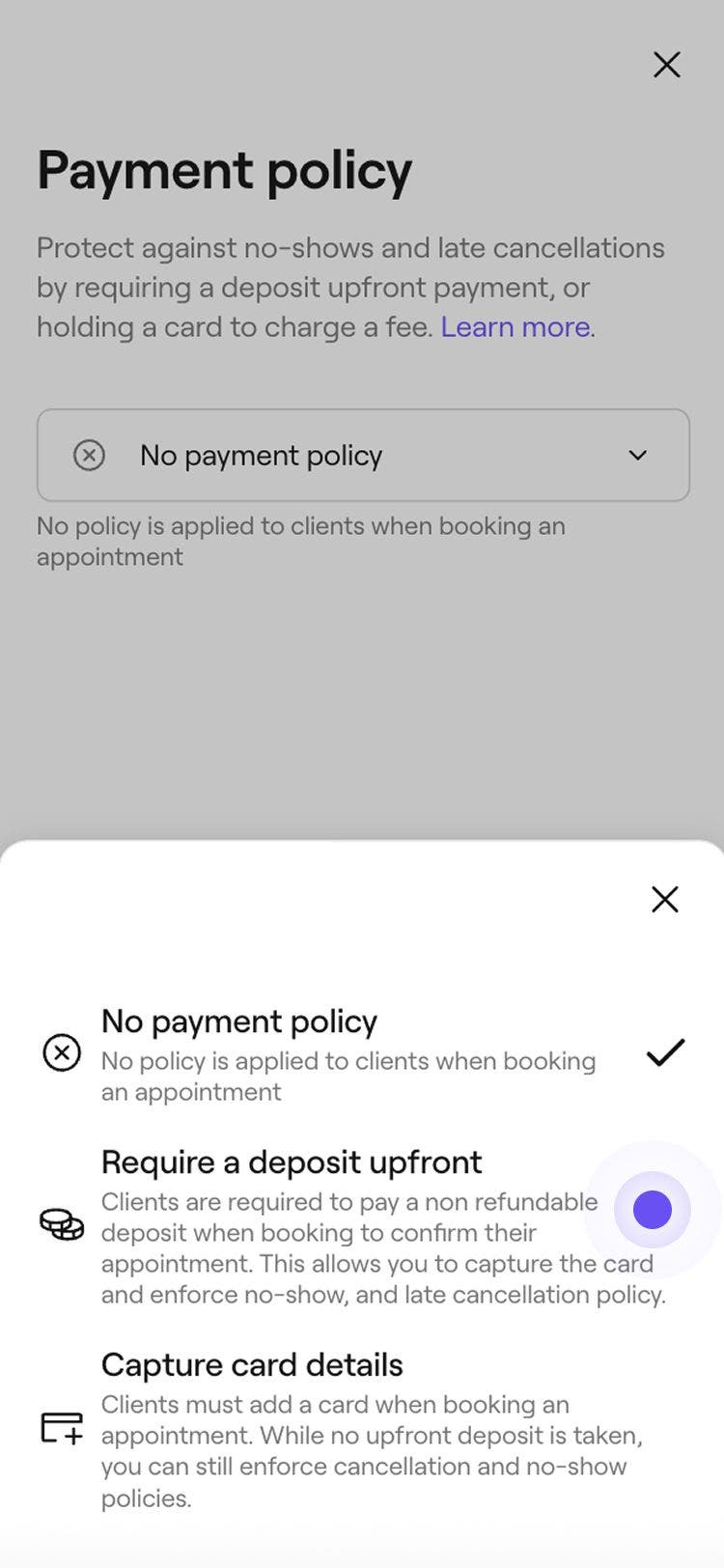
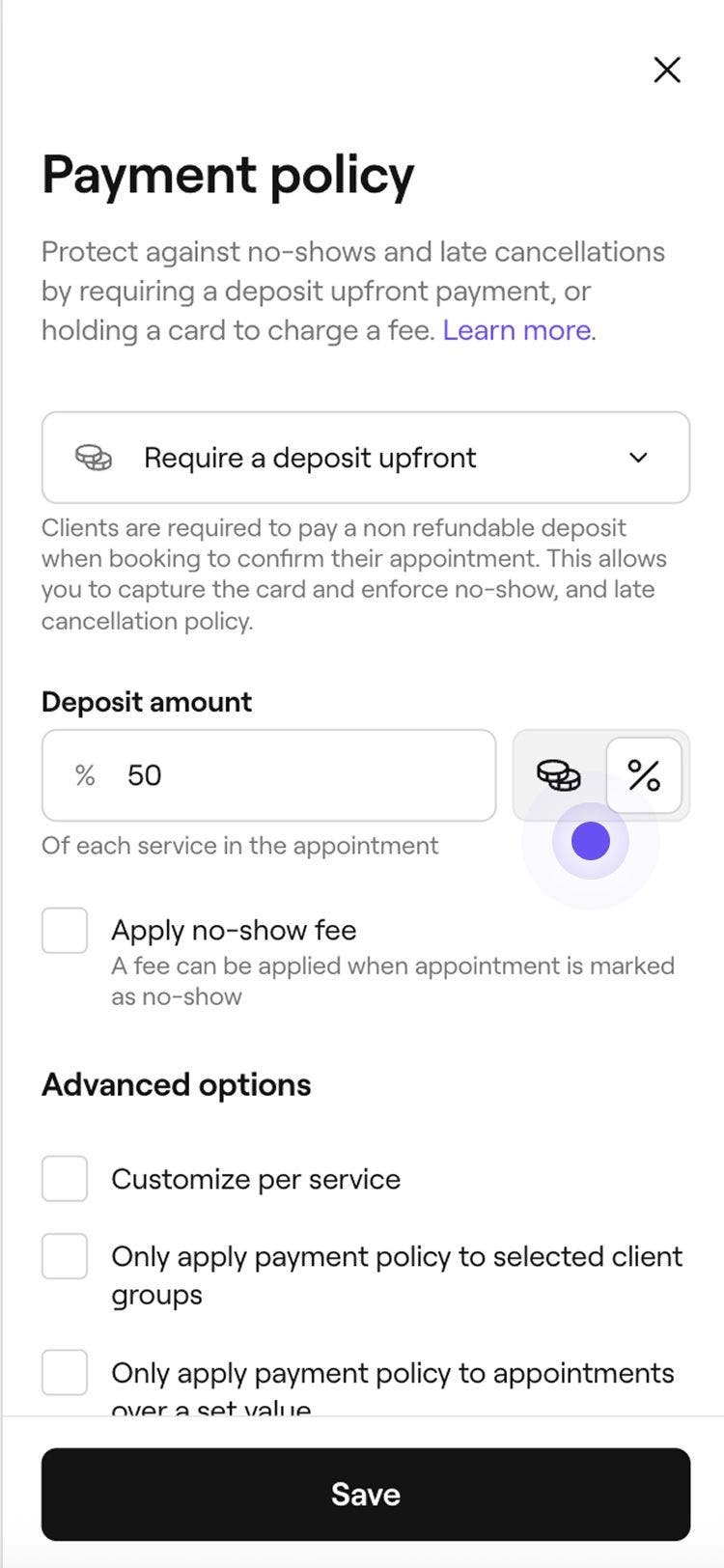


Depozitolar etkinleştirildikten sonra müşterilerin rezervasyonlarını onaylamak için bir depozito ödemeleri ve kartlarını cüzdanlarına güvenli bir şekilde kaydetmeleri gerekecektir. Ödeme adımında kayıtlı kartlarını kullanarak kalan bakiyeyi kolayca ödeyebilirler.
Kart bilgilerini alma ayarlarını yapın
- Ekranınızın sol tarafındaki ana menüden Ayarlar seçeneğine gidin.
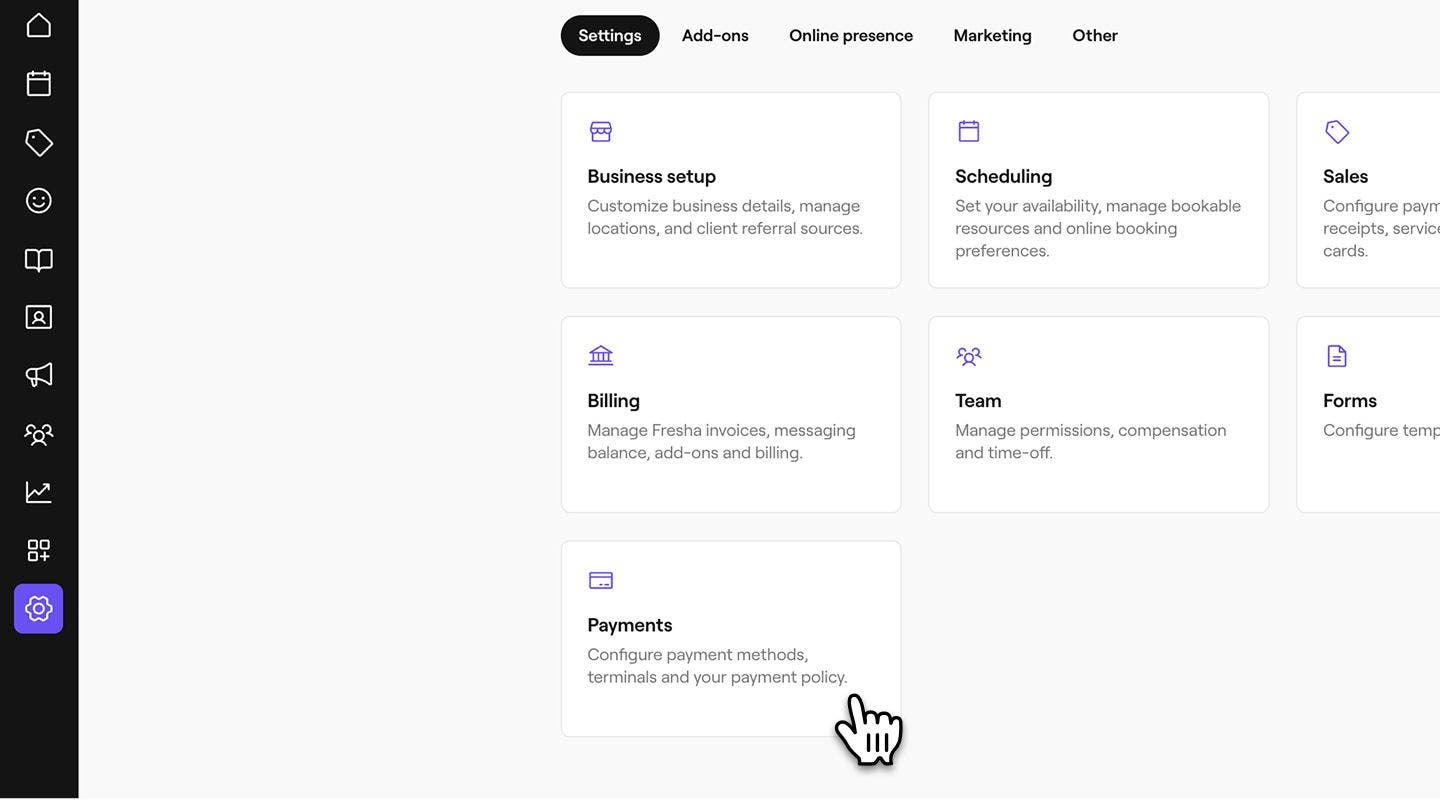 2. Tüm rezervasyonlar için politika seçeneğinin yanındaki Düzenle düğmesini seçin.
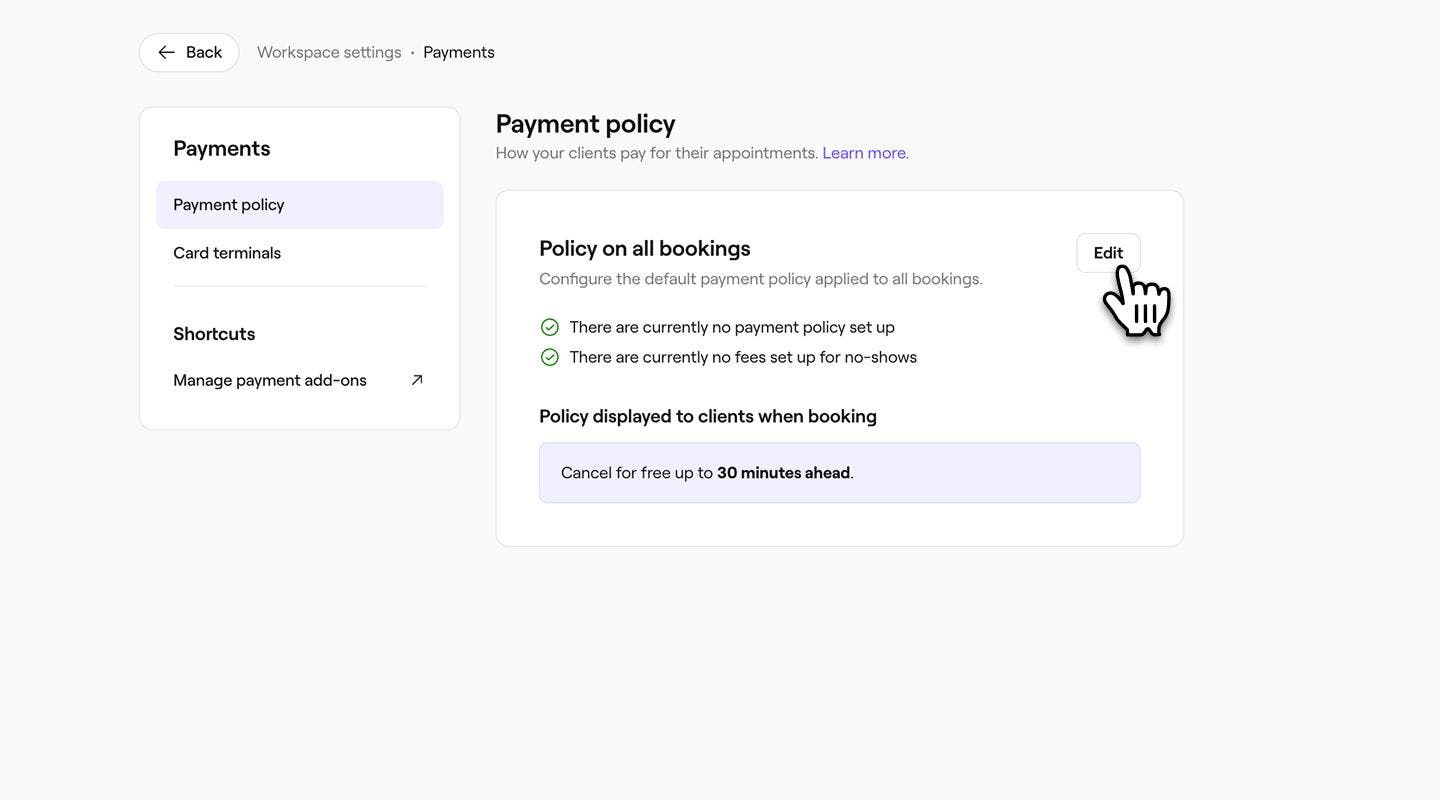 3. Ödeme politikası görünümünde Kart bilgilerini kaydet'i seçin.
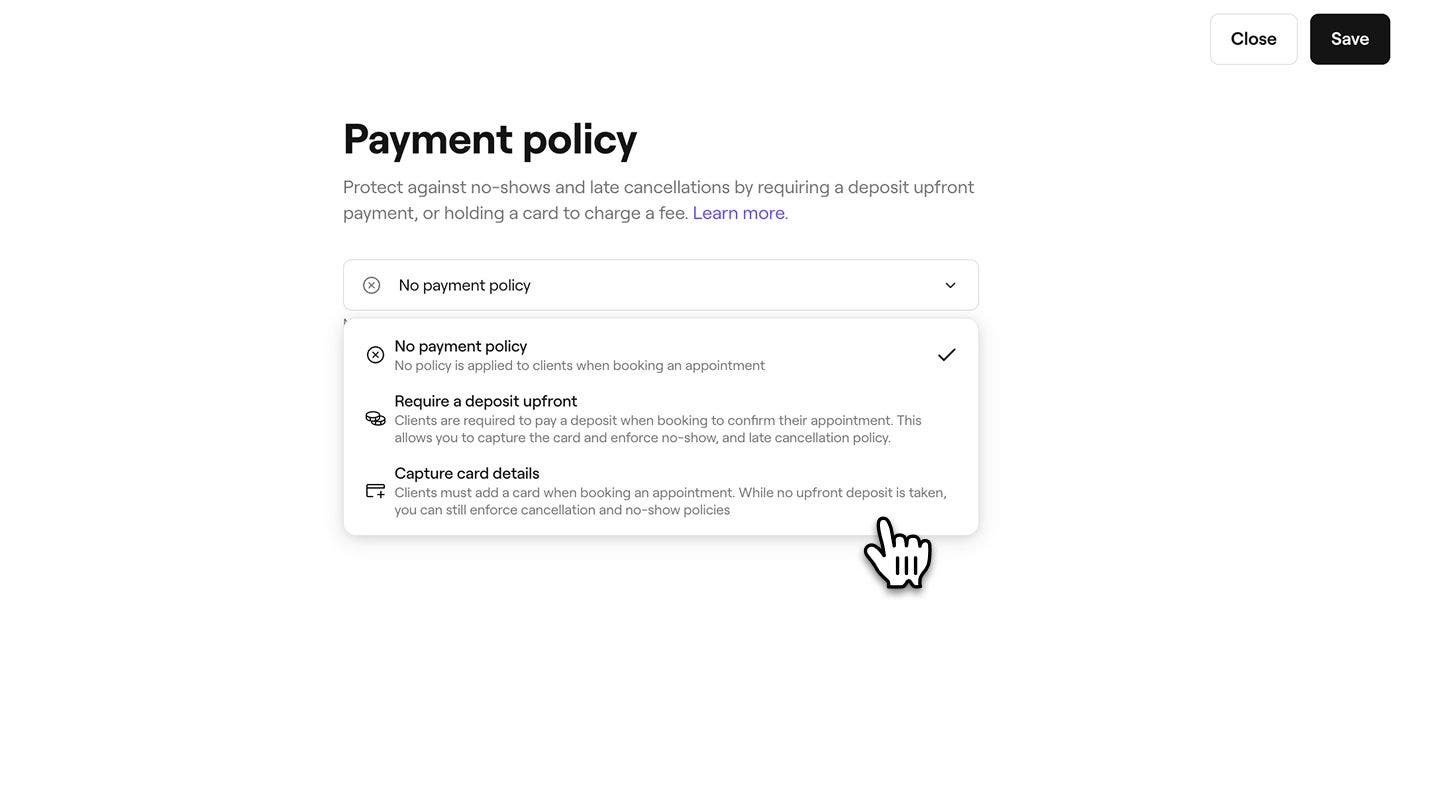
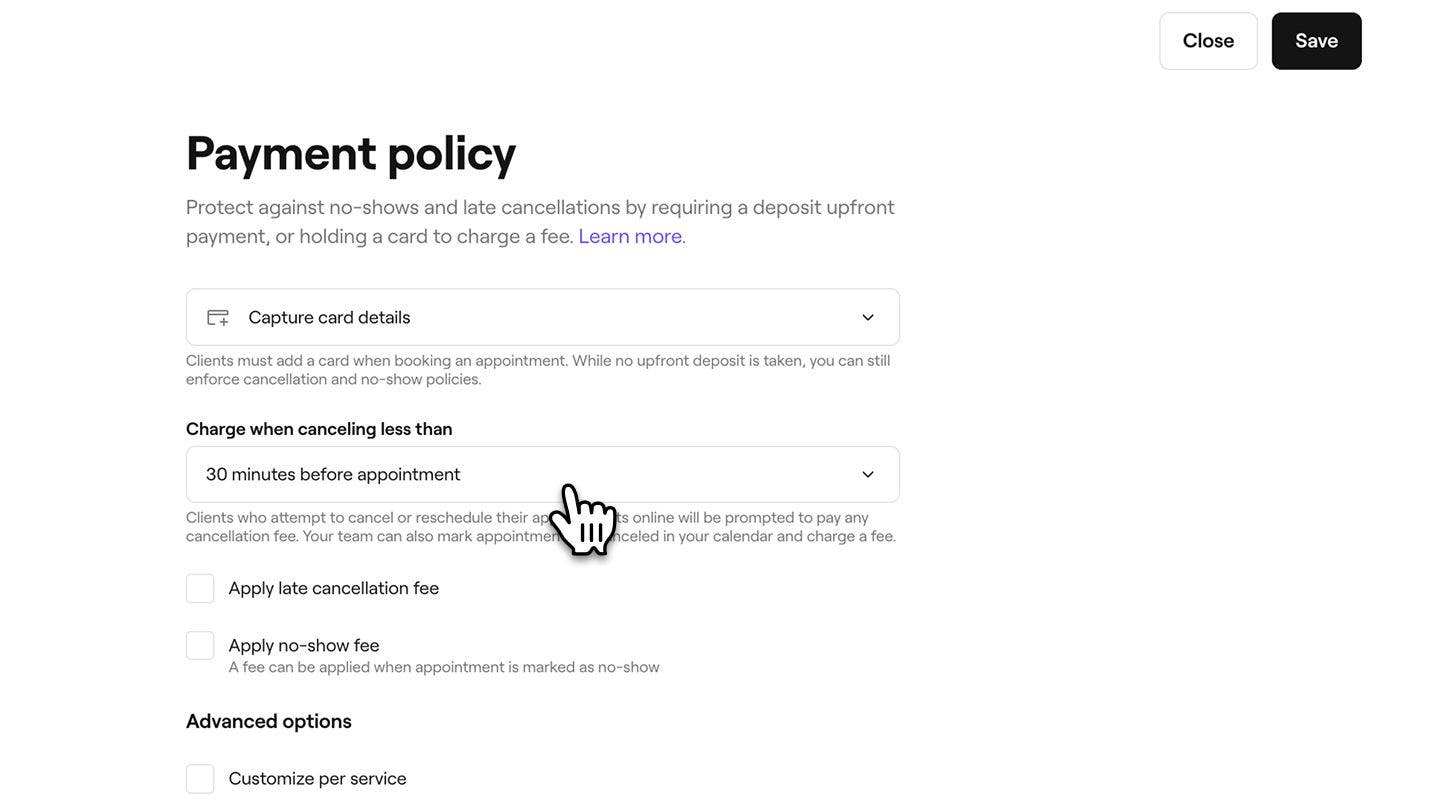
- Şu süreden daha kısa süre önce iptal edilirse ücret alınsın seçeneğinin altında, müşterilerin iptal ücreti ödemeden rezervasyonlarını iptal edebilecekleri zaman dilimini belirleyin.
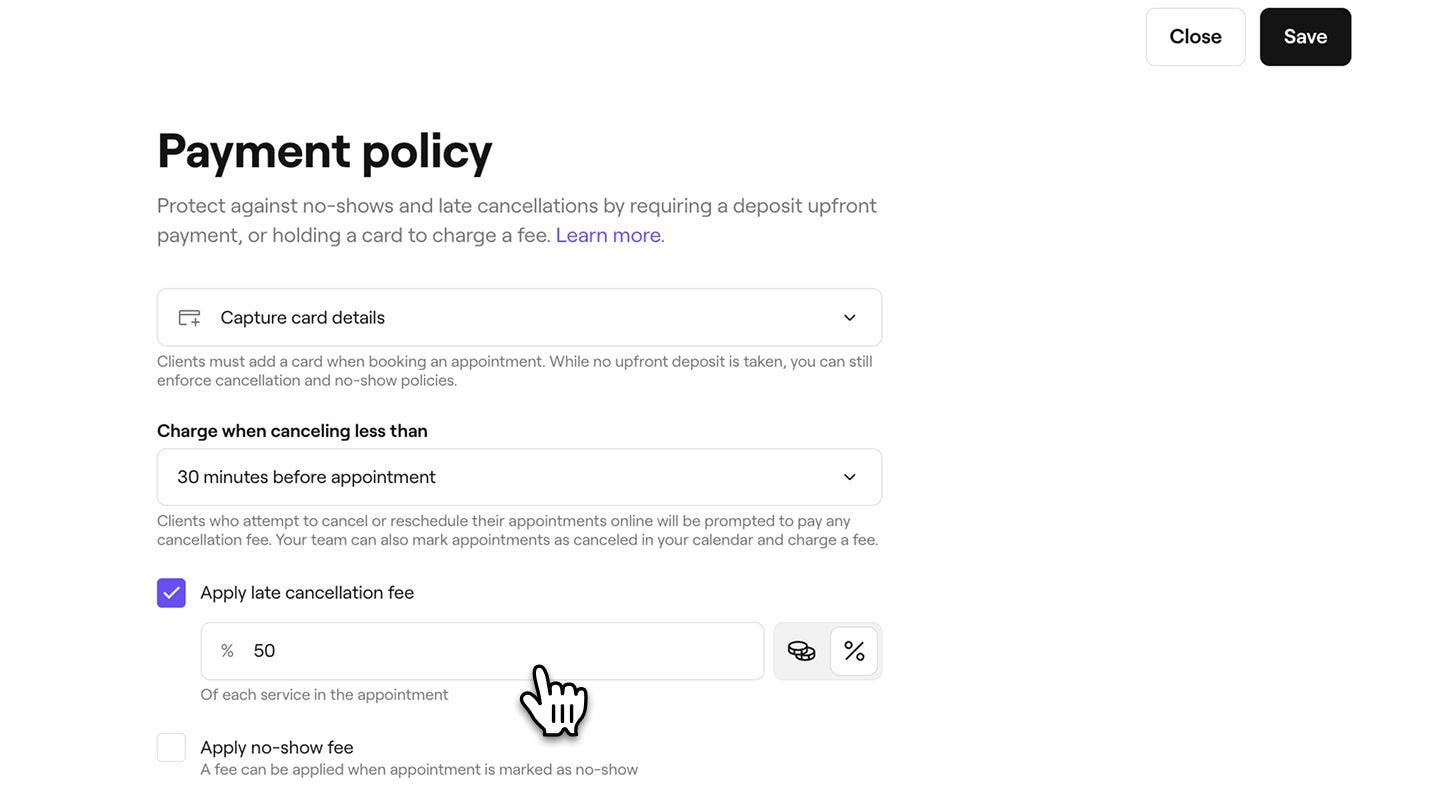
- Geç iptallere karşı koruma sağlamak için Geç iptal ücreti uygula seçeneğinin yanındaki onay kutusunu işaretleyin.** Toplam randevu tutarının yüzde bazlı veya sabit bir tutarını tahsil etmeyi seçin, ardından tutarı girin.
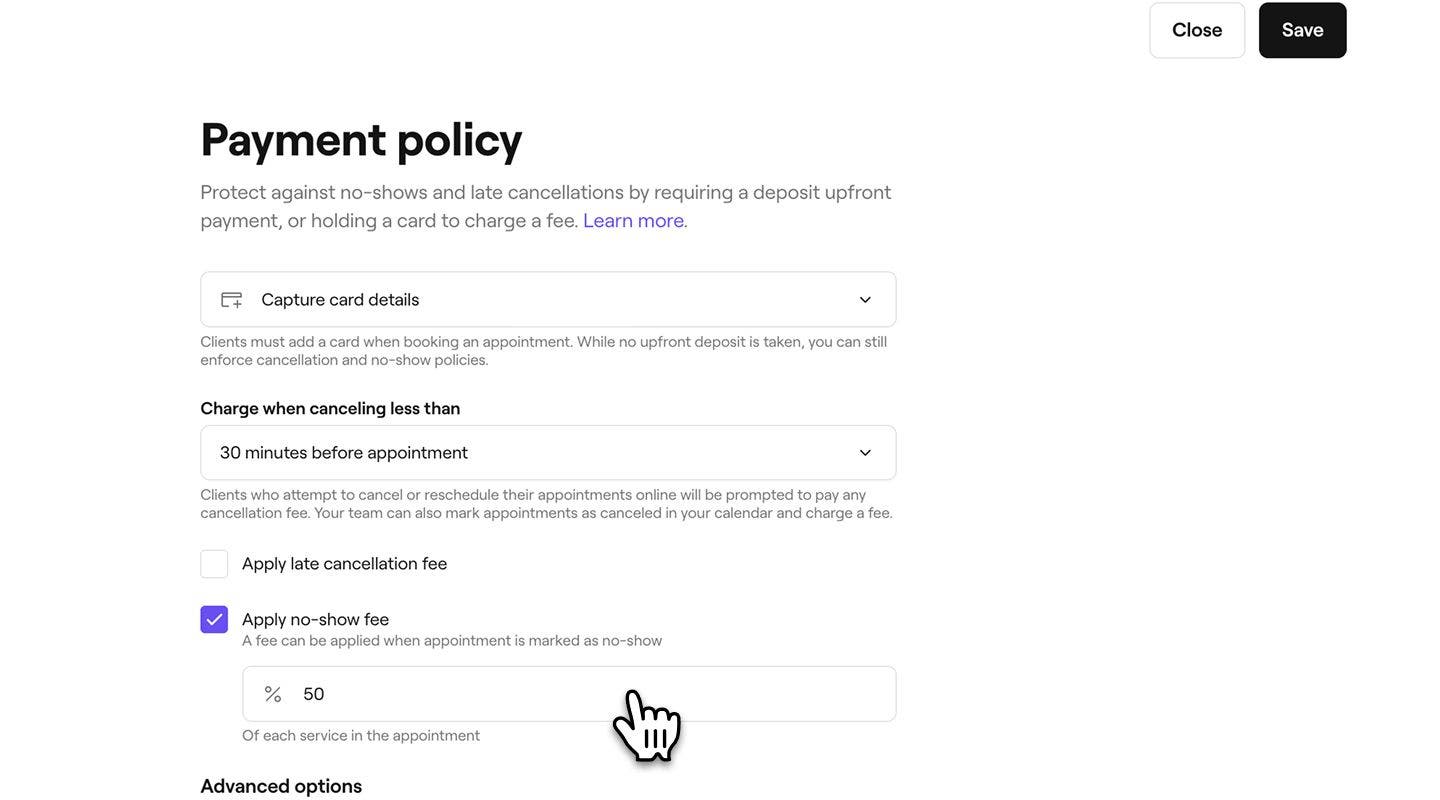
- Gelinmeyen randevulara karşı koruma sağlamak için Kullanılmayan rezervasyon ücreti uygula seçeneğinin yanındaki onay kutusunu işaretleyin, ardından müşterinin gelmemesi durumunda toplam randevu tutarının yüzde kaçını tahsil etmek istediğinizi girin.
- Depozito belirlenen süre içinde ödenmediğinde ekip üyeleri tarafından rezerve edilen randevuları iptal etmek için Depozito ödemeyen müşterilerin randevularını otomatik olarak iptal et seçeneğinin yanındaki onay kutusunu işaretleyin.
- Müşterilerin depozitoyu ne kadar süre içinde ödemeleri gerektiğini (1-72 saat) seçmek için Şu süre içinde ödenmezse seçeneğinin altındaki soldaki açılır menüyü kullanın.
- Sağdaki açılır menüyü kullanarak sürenin randevu rezerve edildikten sonra mı yoksa randevu başlangıç saatinden önce mi sayılacağını seçin.
- Gelişmiş seçenekler altında, politikanızın sınırlarını belirlemek için onay kutularını işaretleyin:
- Hizmete göre özelleştir: Belirli hizmetlere özel bir iptal veya kullanılmayan rezervasyon ücreti uygulamak için Düzenle'ye tıklayın, ardından değişikliklerinizi kaydetmek için Uygula'yı seçin. Ödeme politikanız etkinleştirildikten sonra bir hizmet için kart bilgilerinin alınmasının gerekip gerekmediğini ve özel bir iptal ücreti uygulanıp uygulanmayacağını doğrudan ilgili hizmetin ayarlarından da yönetebilirsiniz.
- Politikayı belirli müşteri gruplarına uygulayın. Örneğin yeni müşteriler veya daha önce gelinmeyen randevuları ya da iptalleri olan müşteriler. Belirli bir müşterinin randevusunu kart güncellemesi ile onaylamasının gerekip gerekmediğini kontrol etmek için profil ayarları.
- Minimum tutarı girerek politikayı belirli bir tutarın üzerindeki randevulara uygulayın.
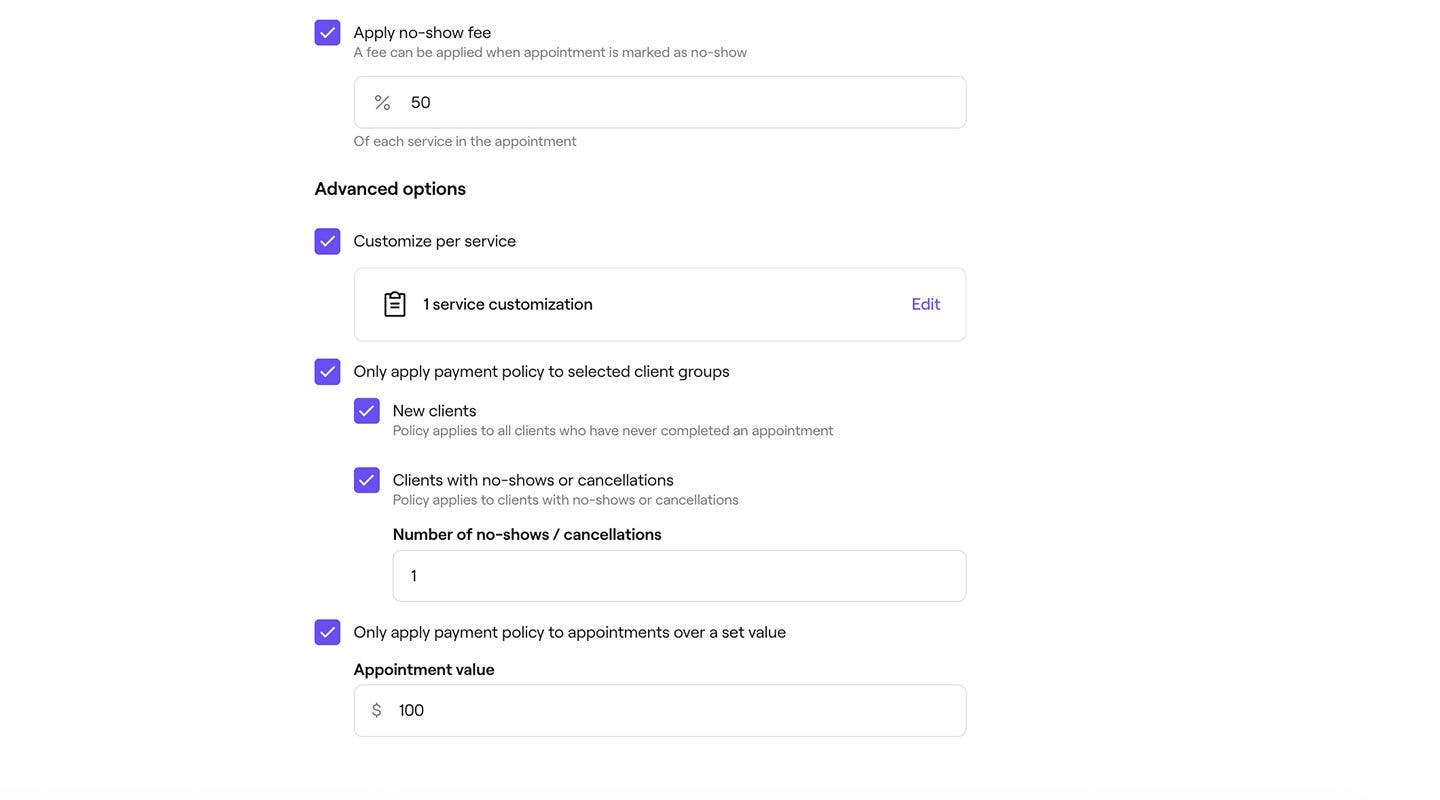
- Ödeme politikanızı güncellemek için sağ üstteki Kaydet düğmesine tıklayın.
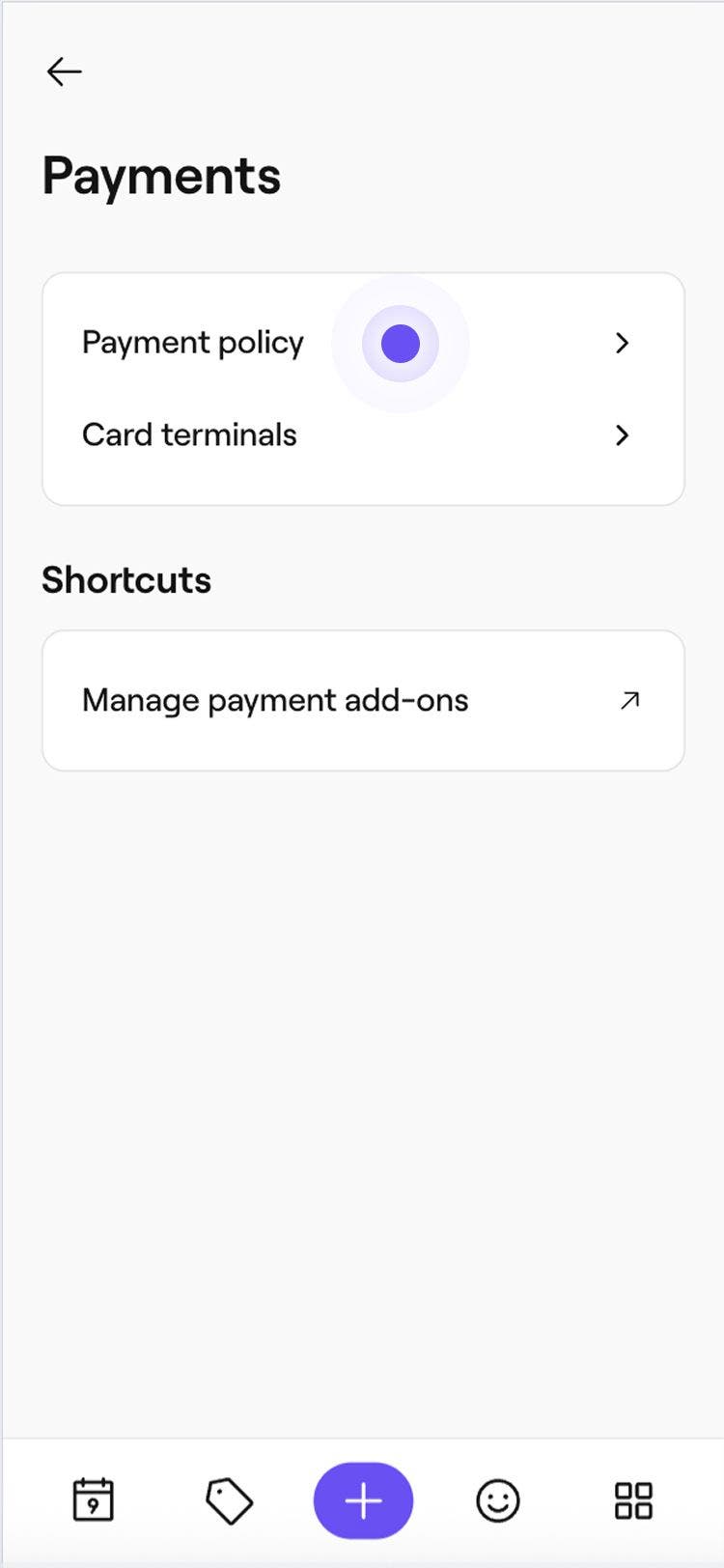
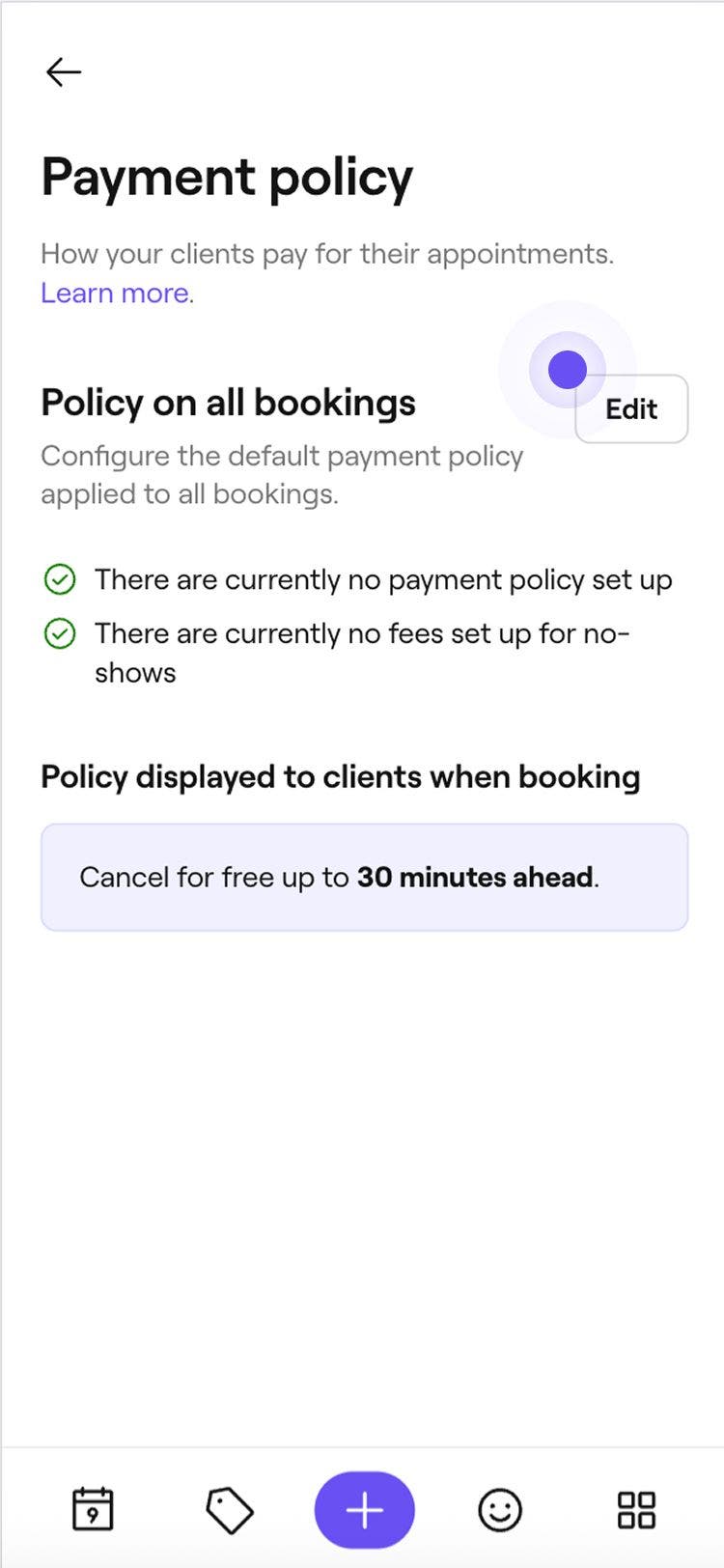
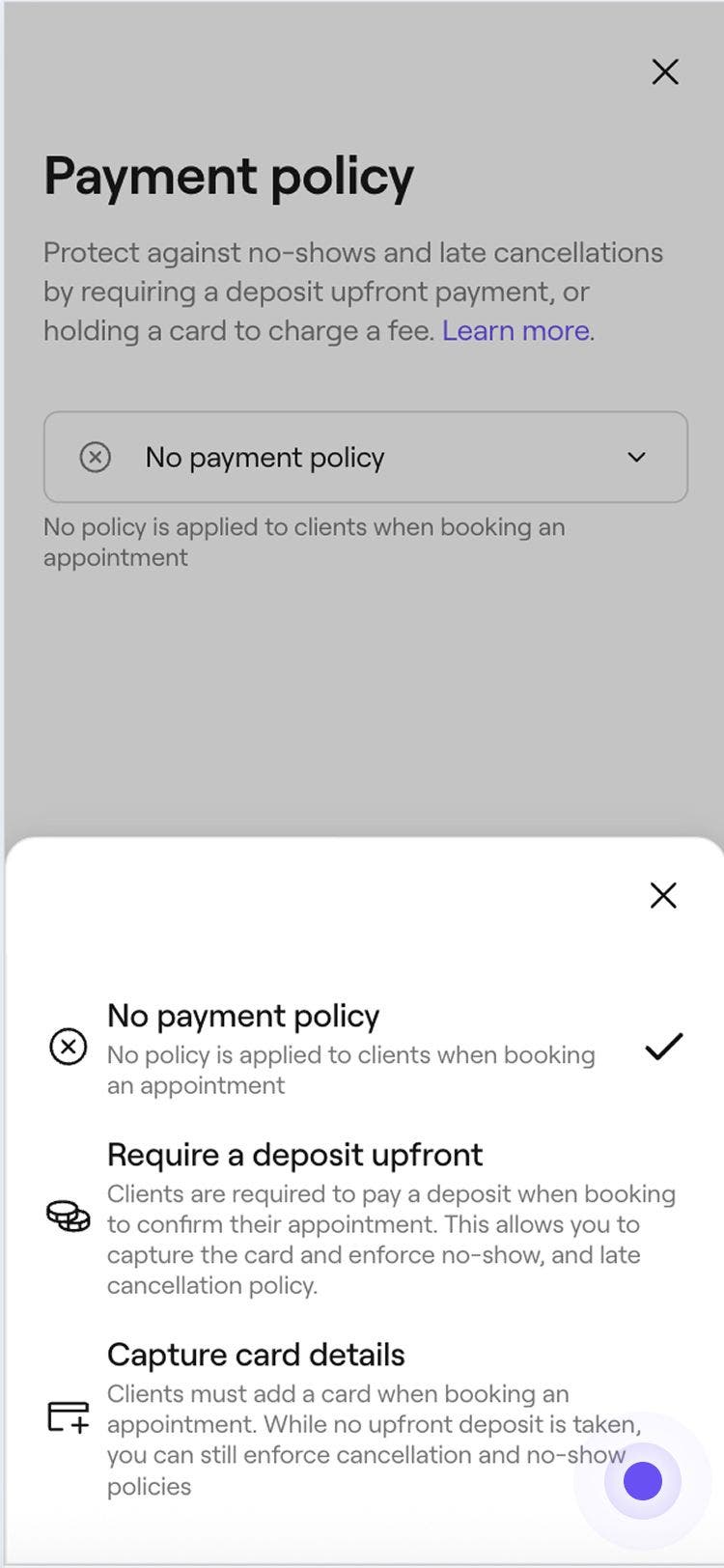


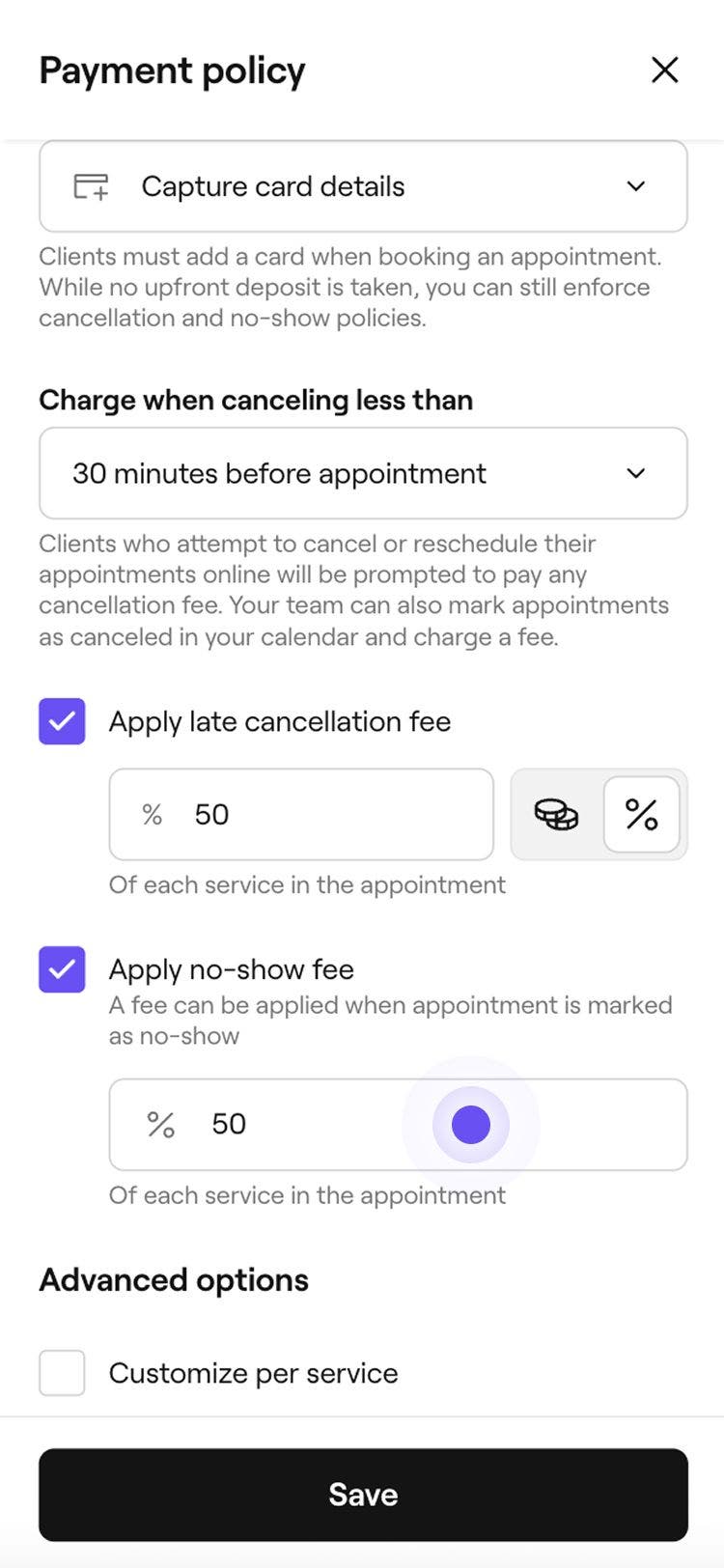
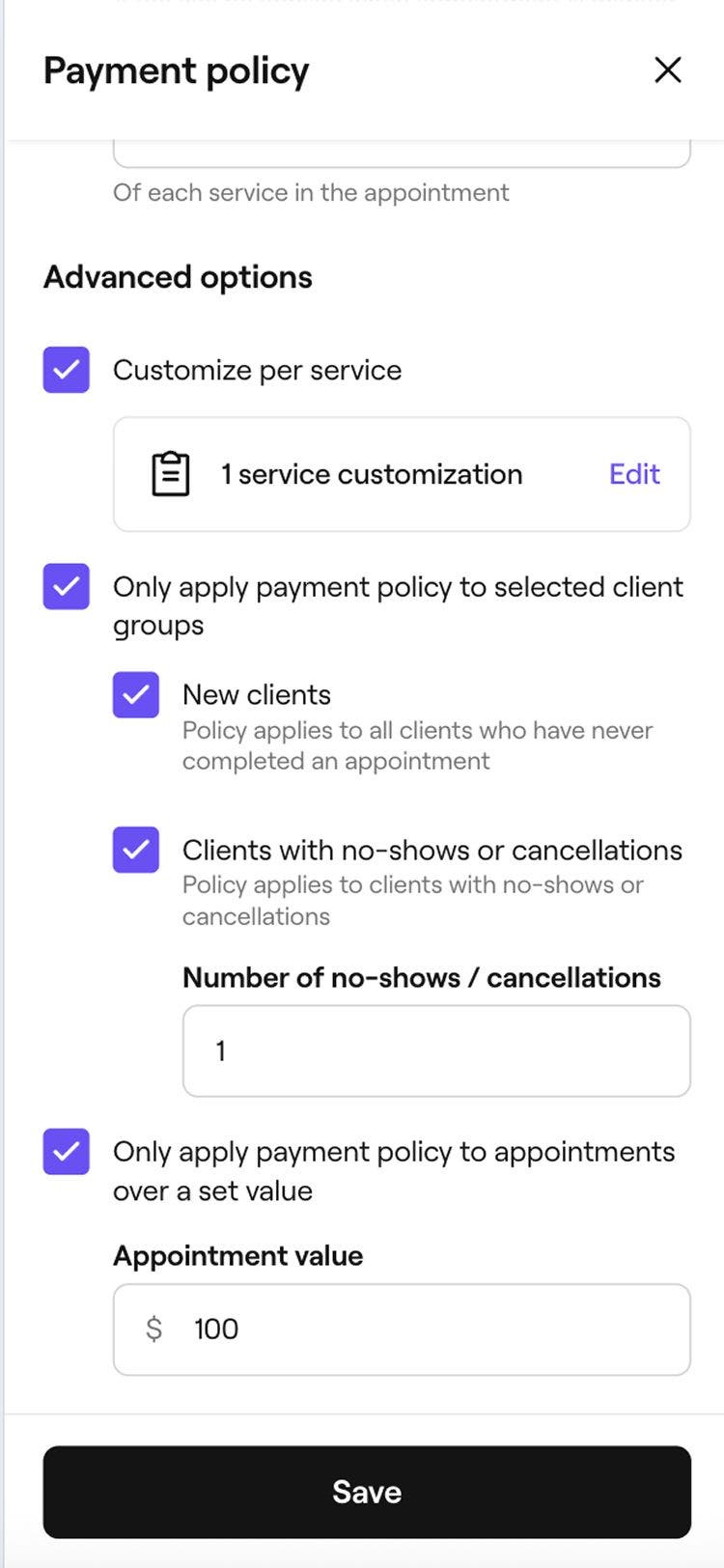
Kart yakalama etkinleştirildikten sonra, müşterilerin rezervasyonlarını onaylamak için kart bilgilerini eklemeleri ve kartlarını cüzdanlarına güvenli bir şekilde kaydetmeleri gerekecektir. Ödeme adımında kayıtlı kartlarını kullanarak bakiyelerini kolayca ödeyebilirler.
Bir müşteri kartını kullanarak bir rezervasyonu onayladığında o randevu için kart kaydetme ücreti uygulanır. Ödemeyi Fresha Payments kullanarak tamamlarsanız standart işlem ücreti artı KDV uygulanır. Randevu için ödeme yapılmazsa veya başka bir ödeme yöntemi kullanılırsa sabit işlem ücreti artı KDV uygulanır. Ücret randevu başına uygulanır ve rezervasyonlarınızın korunmasına yardımcı olur.
SSS
- Ödenmemiş olarak kaydet; böylece daha sonra kaydedilen kartla tekrar deneyebilir veya ödemeyi başka bir yöntemle alabilirsiniz.
- Geri dönüp ödeme yöntemini düzenleyin, ardından aynı kartla yeniden deneme yapın veya ödemeyi nakit olarak alın.
Müşterinin kayıtlı kartından alınan depozitolar ve ödemeler, diğer tüm ödemeler gibi işleme alınır. Bu, kullanılan yönteme bağlı olarak standart ödeme işlemi ücretlerinin geçerli olduğu anlamına gelir. Örneğin, mağazada depozito tahsil edilirse normal mağaza içi ödeme ücretleriniz uygulanacaktır. Ücretlerin tam listesini fiyatlandırma sayfamızda görebilirsiniz.
Marketplace yeni müşteri ücreti, müşterinin nasıl ödeme yaptığına bakılmaksızın randevunun tam değeri üzerinden hesaplanır. Bu, müşterinin ister peşin olarak tam ödeme yapsın ister depozito ödesin ister bakiyeyi ödeme adımında ödesin ücretin aynı olduğu anlamına gelir.
Bazı bankalar ödemelerin güvenliğini sağlamak için bu ekstra adımı zorunlu tuttuğundan, müşterilerden çevrimiçi rezervasyon yaparken iki adımlı doğrulamayı (3D Secure) tamamlamaları istenebilir. Müşterilerin ödemeyi bankacılık uygulamalarında, kısa mesajla veya telefonla onaylamaları gerekebilir. Doğrulama tamamlandıktan sonra rezervasyon onaylanır.
Politika güncellenmeden önce rezerve edilen mevcut randevular için yeni varsayılan ödeme politikası otomatik olarak uygulanmaz. Bu rezervasyonlara manuel olarak bir ödeme politikası eklemek için randevu içindeki Eylemler'e (üç nokta) tıklayıp Ödeme politikası ekle'yi seçebilirsiniz.
Kayıtlı kartta yeterli bakiye yoksa iptal veya kullanılmayan rezervasyon ücreti tahsil edilirken ödeme reddedilecektir. Bu durumda birkaç seçeneğiniz olacaktır:
Bu, ilk kart tahsilatı başarısız olsa bile ödemeyi alabilmenizi sağlar. Reddedilen ödeme riskini azaltmak için gelecekteki rezervasyonlarda önceden ödeme almak üzere depozito belirlemeyi seçebilirsiniz.
Kart bilgilerini alarak bir randevuyu onayladığınızda standart Fresha ödeme ücretleri uygulanır. Randevu tamamlanmamış olsa bile kartla onaylanan her randevu için sabit oranlı bir ücret alınır. Randevu için ödeme Fresha ödemeleri kullanılarak yapılırsa yüzde bazlı ücret de uygulanır. Tüm ücretleri fiyatlandırma sayfamızda görüntüleyebilirsiniz.
Müşteriler iDeal kullanarak depozito ödeyebilir ve ödeme rezervasyon sırasında güvenli bir şekilde alınır. iDeal kart bilgileri saklanmadığından karta gelinmeyen randevu veya iptal ücretleri için yeniden ücret yansıtılamaz. Depozitolar, Visa veya Mastercard gibi desteklenen kartlarla da ödenebilir. Bu kartlar kaydedilebilir ve daha sonra bu ücretlerin tahsil edilmesi için kullanılabilir.
Şu anda kullanılmayan rezervasyon ücretleri içeren ödeme politikaları oluşturulurken yalnızca tam yüzdeler girilebilir. En yakın tam yüzdeyi seçebilirsiniz.
Depozito gerekli süre içinde ödenmediği için randevuları iptal edilirse müşteriler otomatik bir iptal bildirimi alacaktır.
İptal ve gelinmeyen randevu şartları, manuel olarak yazılmak yerine işletmeniz için belirlediğiniz ödeme politikasına göre otomatik olarak oluşturulur. Bu şartlar, rezervasyon işlemi sırasında müşterilere standart bir biçimde gösterilir. Bu sayede bilgilerin tutarlı kalmasına yardımcı olunur ve müşterilerin bir randevuyu onaylamadan önce nelerin geçerli olduğunu anlamaları sağlanır.
Bir müşteri için manuel olarak randevu oluşturursanız bu rezervasyon için varsayılan politika Politika uygulanmadı olur ve bu da otomatik iptali devre dışı bırakır.
Otomatik iptal ayarını devre dışı bırakırsanız bu ayar etkin haldeyken zaten rezerve edilmiş olan randevular yine de planlandığı gibi iptal edilecektir.
Değişiklik yalnızca ayar kapatıldıktan sonra rezerve edilen yeni randevular için geçerli olacaktır. Ayar etkin durumdayken yapılan mevcut rezervasyonlar etkilenmeyecektir.
