Çevrimiçi rezervasyon ayarlarını yönetme
Bu kılavuzda, müşterilerin hizmetlerinizi kendilerine uygun bir zamanda çevrim içi olarak rezerve edebilmeleri için çevrim içi rezervasyon müsaitliğinizi nasıl ayarlayacağınızı öğreneceksiniz.
Bu makalede
Çevrimiçi müsaitlik ayarlarını yönetme
Marketplace profiliniz yayımlandıktan sonra müşteriler ekip üyelerinizin müsaitlik durumuna göre sizden çevrimiçi randevu alabilir. Daha sonra müşterilerin ne kadar önceden çevrimiçi rezervasyon yapabileceğini yönetebilirsiniz.
- Ekranınızın sol tarafındaki ana menüden Ayarlar seçeneğine gidin.
2. Planlama kategorisine tıklayın ve ardından sol menü panelinden Müsaitlik seçeneğini belirleyin. 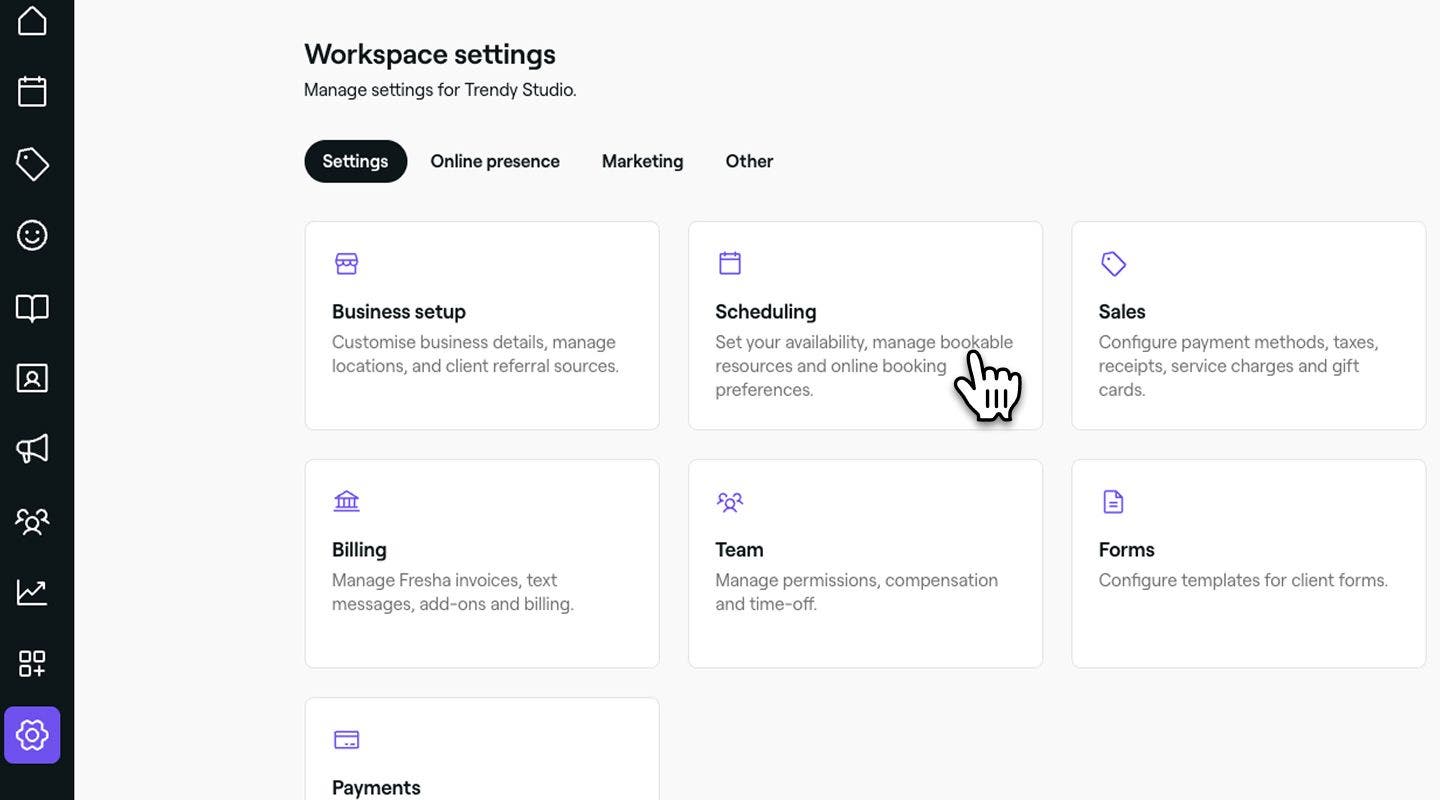
3. Rezervasyon aralığı seçeneğinin yanındaki Düzenle düğmesine tıklayarak ayarları güncelleyin.

4. Rezervasyon aralığı görünümünde, Çevrimiçi müsaitlik altında müşterilerin randevuları ne kadar önceden çevrimiçi olarak rezerve edebileceklerini belirleyin:
-
Bir müşterinin rezervasyon yapması ile randevunun başlaması arasında geçmesi gereken minimum süreyi belirleyin. Bildirim süresi olmamasını veya Hemen ile başlangıç saatinden 2 hafta öncesine kadar olan seçeneklerden birini belirleyebilirsiniz. Örneğin 1 saatlik bir bildirim süresi belirlerseniz müşteriler yalnızca 1 saat sonra başlayan randevu aralıklarını görecektir.
-
Ne kadar ileriye rezervasyon yapabileceklerini seçin. Örneğin, 12 ay sonrasına kadar rezervasyon kabul edebilirsiniz, yani müşteriler 12 aylık zaman dilimi içinde bir sonraki yıl için rezervasyon yapabilir.

5. İptal ve yeniden planlama bölümünde, müşterilerin çevrimiçi olarak ne zamana kadar iptal veya yeniden planlama yapabileceklerini belirleyen bir son tarih belirleyin. Bu sürenin ardından, ödeme politikanızı düzenleyerek işletmenizle doğrudan iletişime geçmeleri gerekecektir.

- Güncellemeleri uygulamak için sağ üstteki Kaydet düğmesine tıklayın.


Güncellendikten sonra rezervasyon tercihleriniz anında çevrimiçi olarak güncellenecektir.
Önemli bilgileri ekleyin
Müşteriler çevrimiçi randevu aldığında, rezervasyon akışı sırasında park müsaitliği, öngörülen varış saatleri, yaş gereklilikleri veya belirli hizmetler için hazırlık ipuçları gibi diğer talimatlar gibi önemli bilgileri ve salon kurallarını sağlayabilirsiniz.
-
Ekranınızın sol tarafındaki ana menüden Ayarlar seçeneğine gidin.
-
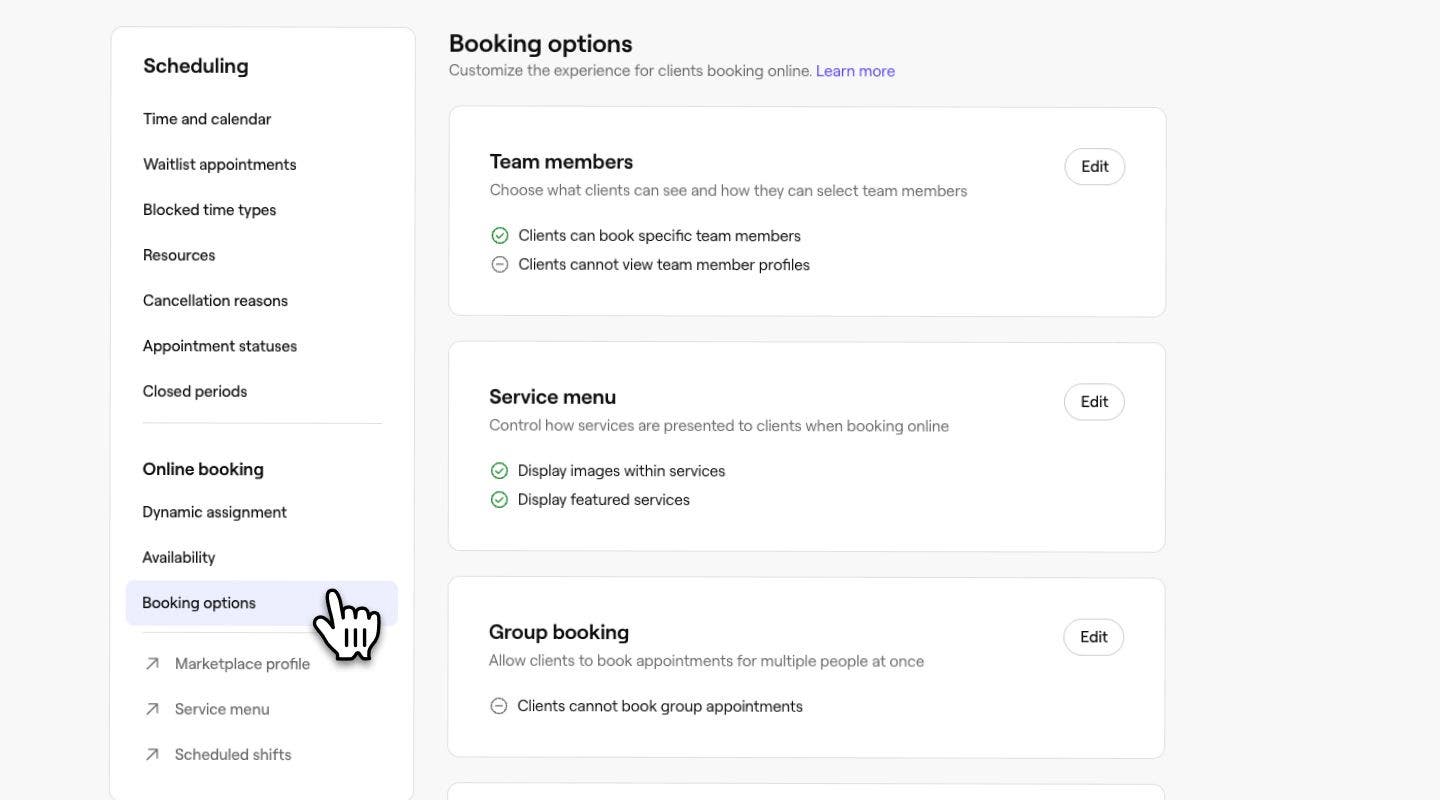
Üstten Ayarlar sekmesini seçin ve Planlama seçeneğine tıklayın.

-
Sol menü panelinde Çevrimiçi rezervasyonlar'ı seçin.
-
Önemli bilgiler seçeneğinin yanındaki Ekle düğmesine tıklayın.

-
Önemli bilgiler sayfasında, müşterilerin randevu alırken veya hediye kartı ya da üyelik satın alırken ödeme adımında görmesi gereken önemli bilgileri ekleyin.
-
Güncellemelerinizi uygulamak için sağ üst köşedeki Kaydet düğmesine tıklayın.


Bilgiler eklendikten sonra, müşterileriniz çevrimiçi rezervasyonlarını tamamlarken anında görüntülenecektir. Önemli bilgileriniz aynı adımları izleyerek istediğiniz zaman güncellenebilir.
Ekibinizin ayrıntılarının nasıl görüntüleneceğini seçin
Müşterilerin ekip üyeleriniz hakkında çevrimiçi olarak gördüğü puanlar ve portföy resimleri gibi bilgileri özelleştirebilirsiniz.
-
Ekranınızın solundaki ana menüden Ayarlar bölümüne gidin.
-
Çevrimiçi rezervasyon ayarlarınızı görüntülemek için Planlama kategorisine tıklayın.
-
Sol menü panelinden Çevrimiçi profil içeriği'ni seçin ve ayarları güncellemek için Düzenle düğmesine tıklayın.

-
Ardından, müşteriler için çevrimiçi rezervasyon deneyiminizi özelleştirmek ve aşağıdakilere izin vermek için aşağıdaki onay kutularını işaretleyin:
- Ekip üyelerinin yanında yıldızlı puanlamaları göster: Rezervasyon sırasında ekip üyeleri için ortalama yıldızlı puanlamaları gösterir. Bu, varsayılan olarak etkindir.
- Ekip üyelerinin yıldız puanlarını ve profillerini görüntüle: Her ekip üyesinin ortalama yıldız puanını ve varsa biyografisi, dilleri, ilgi alanları ve sosyal medya bağlantıları dâhil olmak üzere profillerini gösterir.
- Ekip üyelerinin portföy görsellerini göster: Ekip üyelerinizin uzmanlık portföyündeki görsellerin mekanınızın görsel galerisinde de görünmesine izin verin. Düzenle düğmesine tıklayıp seçim ayarlarınızda belirli ekip üyelerinin seçimini kaldırarak hangi ekip üyelerinin resimlerinin görüntüleneceğini kontrol edebilirsiniz.
- Müşteriler ekip üyesinin cinsiyetine göre rezervasyon yapabilir: Ekip üyelerinin zamirlerini göstermenin yanı sıra "herhangi bir kadın" ve "herhangi bir erkek" şeklinde rezervasyon yapma seçeneklerini gösterin.
-
Güncellemelerinizi uygulamak için sağ üstteki Kaydet düğmesine tıklayın.
Ekip üyelerinin portföy görsellerinin pazar yeri profilinizde gösterilmesini etkinleştirdiğinizde, bu ekip üyeleri tarafından yüklenen tüm görseller, görsel galerinizin Ekip portföyü sekmesinde görünecektir.
Ekip üyesi bildirim tercihlerini ayarlayın
Müşteriler çevrimiçi olarak randevu alırken randevular alındığında, yeniden planlandığında veya iptal edildiğinde ekip üyelerine e-posta bildirimleri göndermeyi seçebilirsiniz. Her ekip üyesi kendi kişisel bildirim ayarlarını yönetebilir.
-
Ekranınızın solundaki ana menüden Ayarlar bölümüne gidin.
-
Üst kısımdan Ayarlar sekmesini seçin ve Planlama 'ya tıklayın.
-
Sol menü panelinden Çevrimiçi rezervasyonlar'ı seçerek ayarlarınızı görüntüleyebilir ve yönetebilirsiniz.
-
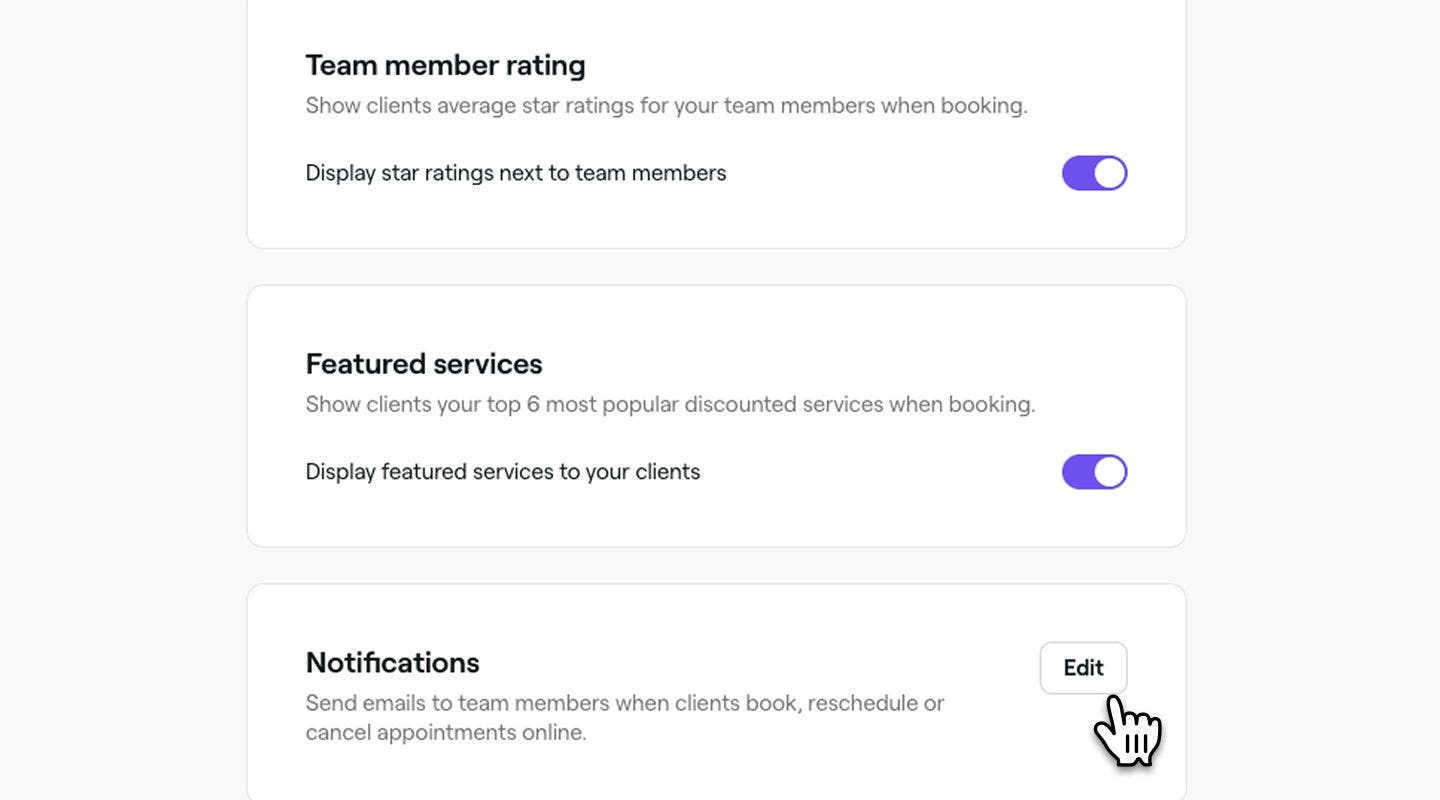
Bildirimler seçeneğinin yanındaki Düzenle düğmesine tıklayın.
-
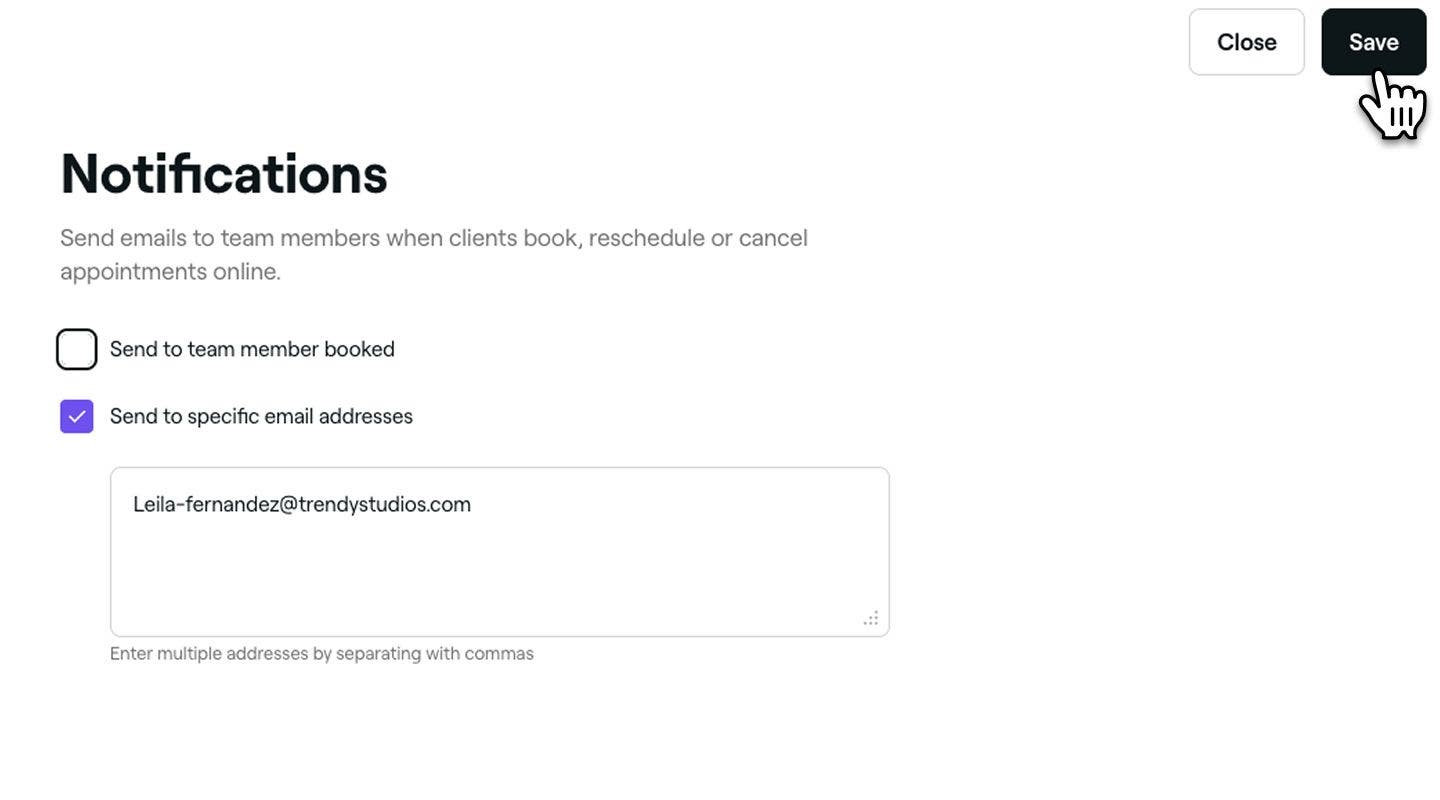
Bildirimler sayfasında, rezervasyon bildirimlerinin ekibinize nasıl gönderileceğini seçin.
-
Rezervasyon yapılan ekip üyesine gönder: Randevunun yapıldığı ekip üyesini bilgilendirmek için bu onay kutusunu işaretleyin.
-
Belirli E‑posta adreslerine gönder: Bildirimleri bu gelen kutularına göndermek için virgülle ayırarak bir veya daha fazla E‑posta adresi girin.
-
-
Güncellemelerinizi uygulamak için sağ üstteki Kaydet düğmesine tıklayın.


Ekibiniz artık yeni, yeniden planlanan veya iptal edilen randevular için seçtiğiniz tercihlere göre rezervasyon bildirimleri alacaktır.
SSS
- Hizmetlerinizin çevrimiçi olarak rezervasyon yapılabilir olduğunu kontrol edin.
- Ekibinizin vardiya planlaması yapılmış olup olmadığını kontrol edin.
- Kapalı işletme dönemlerinizi değerlendirin.
- Müşterilerinizin ne kadar önceden rezervasyon yapabileceğini görmek için Çevrimiçi rezervasyon ayarlarınızı değerlendirin.
- Profilinizin çevrimiçi olarak listelenip listelenmediğini kontrol edin.
Hayır, grup randevuları etkinleştirildikten sonra tüm hizmetler, ekip üyeleri ve şubeler için geçerli olur. Bu ayar belirli hizmetler, ekip üyeleri veya şubelerle sınırlandırılamaz.
Hayır, Önemli bilgiler bölümü tek tek şubeler, hizmetler veya ekip üyeleri için özelleştirilemez. Yapılan tüm güncellemeler, tüm şubeler, hizmetler ve ekip üyeleri dâhil olmak üzere hesabınızın tamamı için geçerli olacaktır.
Öne çıkan hizmetler kategorisi, setler dâhil değil olmak üzere en popüler altı hizmetinize göre otomatik olarak oluşturulur ve özelleştirilemez. Ancak, Öne çıkan hizmetleri tamamen gizlemek isterseniz Çalışma alanı ayarları altındaki Çevrimiçi rezervasyon seçenekleri aracılığıyla devre dışı bırakabilirsiniz. Bu işlem, Öne Çıkan Hizmetleri hem mekan sayfanızdan hem de rezervasyon akışından kaldıracaktır.
Bir ekip üyesinin puanı, yalnızca en az 4 değerlendirme aldıktan sonra görünür hale gelir. 4'ten az değerlendirmesi varsa puanı şube sayfasında veya Pazar Yeri'nde görünmez. Ayrıca değerlendirmeler hem ekip üyesine hem de hizmetin verildiği şubeye bağlanır. Bir değerlendirme doğru şekilde atanmadıysa ekip üyesinin profilinde görünmeyebilir.
Pazar yeri profiliniz çevrimdışıysa müşteriler fresha pazar yeri, Google ile Rezervasyon veya herhangi bir rezervasyon bağlantısı aracılığıyla rezervasyon yapamaz. Devre dışı bırakmadıysanız kontrol etmeniz gereken birkaç şey var:
Randevu hüküm ve koşulları, Ödeme politikası ayarlarınıza göre otomatik olarak oluşturulur. Böylece müşterilerinizin randevu alırken gördükleri ve kabul ettikleri hükümlerin her zaman geçerli gelinmeyen randevu ve iptal kurallarınızı yansıtması sağlanır. Müşterilerinize gösterilen hüküm ve koşullarda değişiklik yapmak için ödeme politikanızı güncelleyin.
Öne çıkan hizmetleri fresha pazar yeri profilinizden kaldırmak için Çevrimiçi rezervasyon seçeneklerinize gidin ve Öne çıkan hizmetleri müşterilerinize gösterin seçimini kaldırın. Kapatıldığında Öne çıkan hizmetler, mekan sayfanız, benzersiz rezervasyon bağlantınız, "Hemen rezervasyon yap" düğmeleri ve QR kodları dâhil olmak üzere hiçbir yerde müşterilere gösterilmeyecektir.