Ana SayfaBilgi tabanıFresha Akademisi
Müşteri listenizi yönetin
Geri
  1. Bilgi tabanı•
  2. Müşteriler•
  3. Müşteri listenizi yönetin

Müşteri listenizi yönetin

Bu kılavuzda, aynı anda birden fazla müşteriyi nasıl sileceğinizi veya engelleyeceğinizi öğreneceksiniz.

Bu makalede

  • Müşteri listeniz nasıl çalışır?
  • Müşterilerinizi toplu olarak silin
  • Müşterilerinizi toplu olarak engelleyin

Müşteri listeniz nasıl çalışır? 

Müşteri listeniz, tüm müşteri profillerinin saklandığı ve yönetildiği yerdir. Buradan müşteri bilgilerini, geçmişi ve daha fazlasını görüntüleyerek her müşteriyi kapsamlı bir şekilde görebilirsiniz. 

Buradan aynı anda birden fazla müşteriyi silmek veya engellemek gibi toplu işlemler yapabilirsiniz. Silinen müşteriler çalışma alanınızdan kaldırılır ancak geçmişleri kayıtlı kalır. Engellenen müşteriler çevrimiçi rezervasyon yapamaz ancak profilleri ekibiniz tarafından görülebilir.

Tek bir müşteriyi silme veya belirli bir müşterinin rezervasyon yapmasını engelleme dâhil olmak üzere bireysel müşteri profillerini yönetmek için doğrudan müşterinin profilini açın.

Müşterilerinizi toplu olarak silin

  1. Ekranınızın sol tarafındaki ana menüden Müşteriler'e gidin.
  2. Sol menü panelinden Müşteri listesi seçeneğini belirleyin.
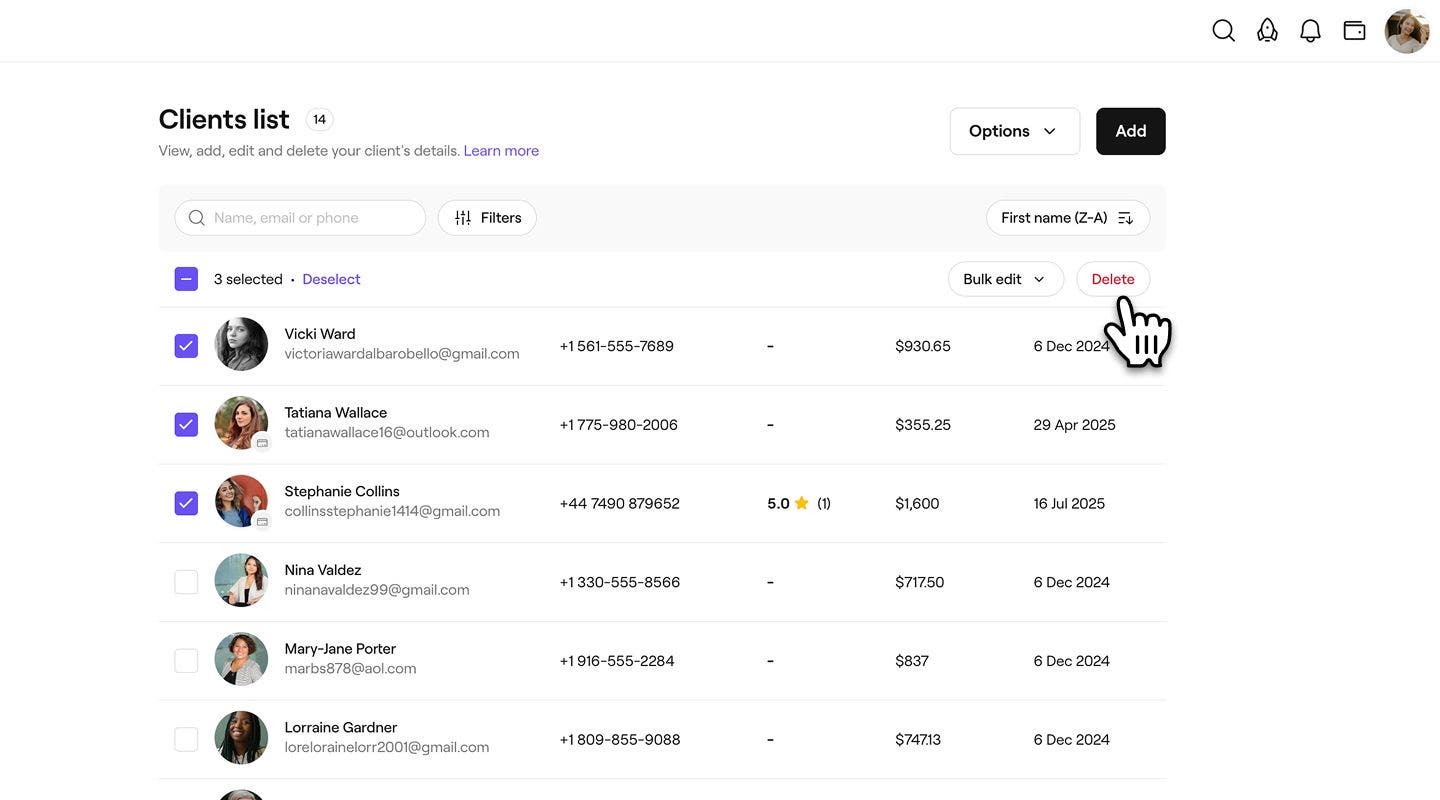
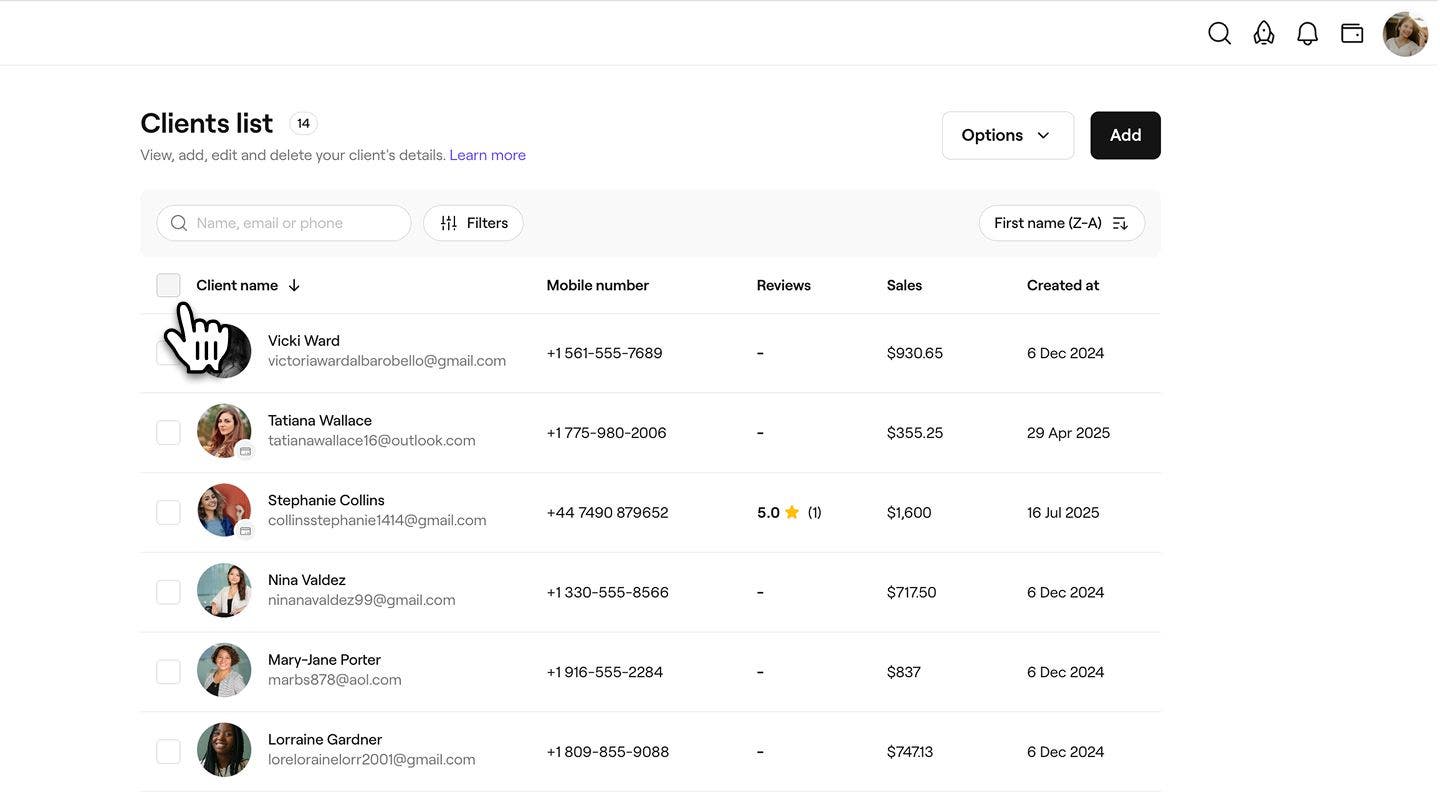
  3. Müşteri listesinin üstünde, Müşteri adının yanındaki onay kutusunu işaretleyerek tüm müşterileri seçin veya belirli müşterileri tek tek seçin.  
    delete_in_bulk_web_2.jpg
  4. Müşteri profillerini silmek için Sil düğmesine tıklayın.  
    delete_in_bulk_web_3.jpg
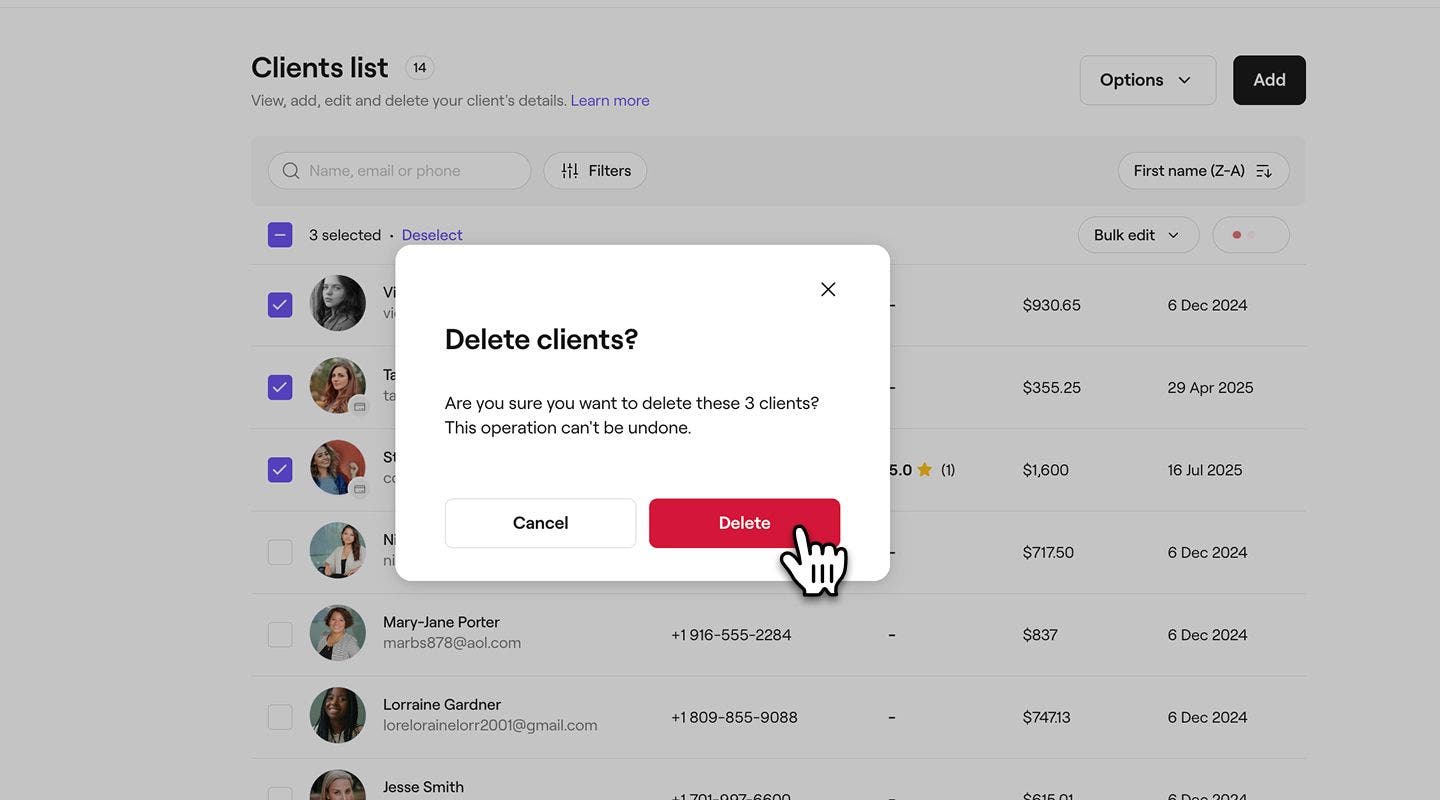
  5. Açılır pencerede, yeniden onaylamak için Sil düğmesine tıklayın.
    delete_in_bulk_web_4.jpg
  1. Ekranınızın altındaki ana menüden Müşteriler simgesine dokunun.
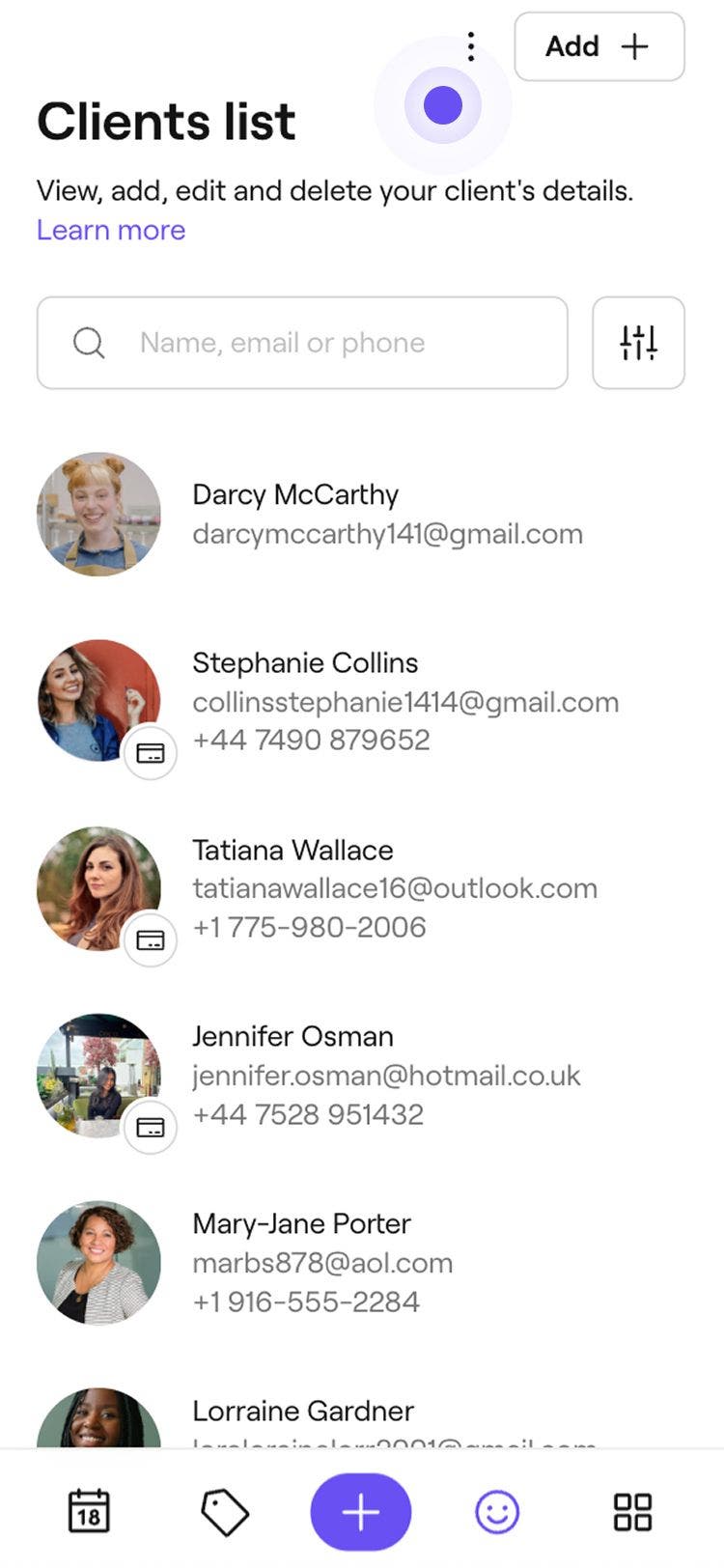
  2. Sağ üstteki İşlemler (üç nokta) simgesine ve ardından Müşterileri seç simgesine dokunun.
    delete_in_bulk_mobile_2.jpg
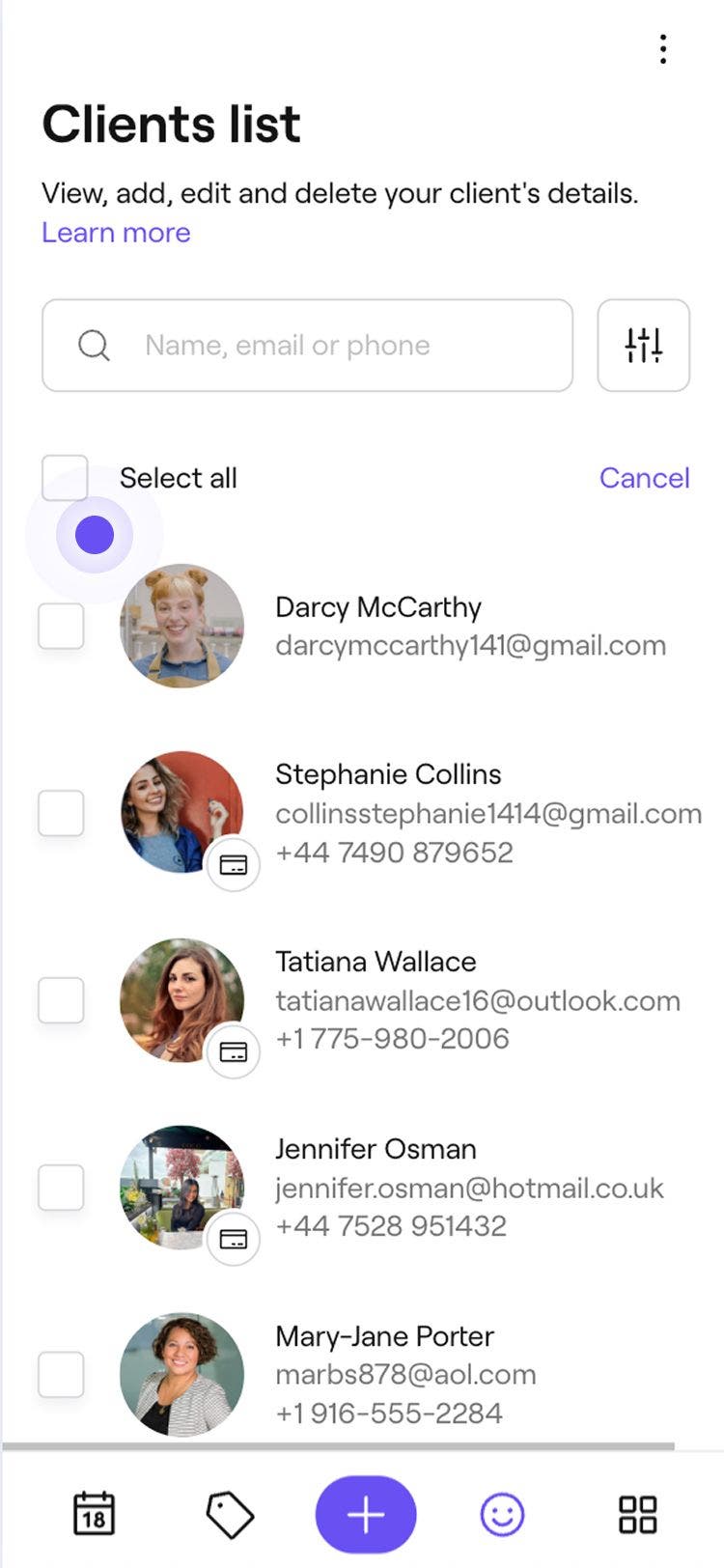
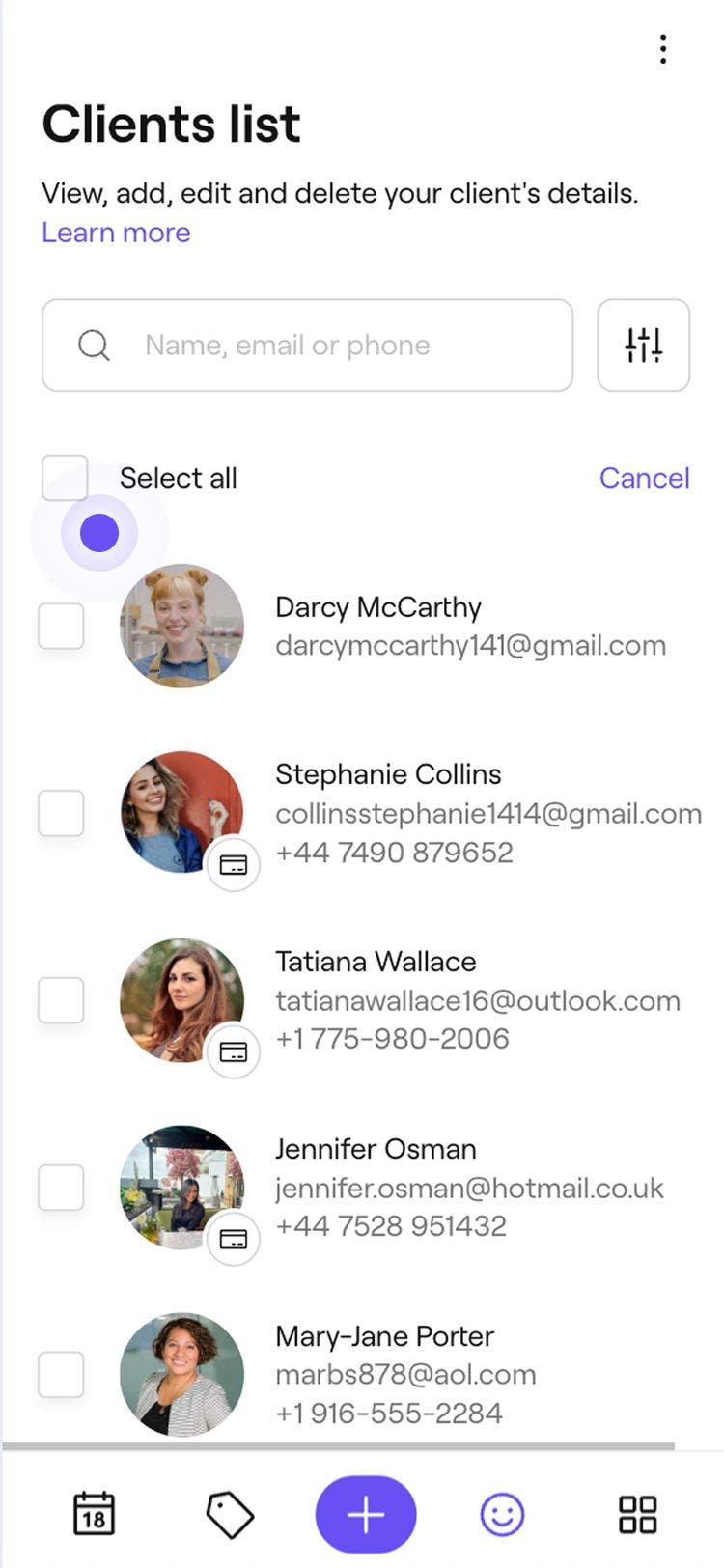
  3. Müşteri listesinin üstünde, tüm müşterileri seçmek için Tümünü seç seçeneğinin yanındaki onay kutusunu işaretleyin veya belirli müşterileri ayrı ayrı seçin.
    delete_in_bulk_mobile_3.jpg
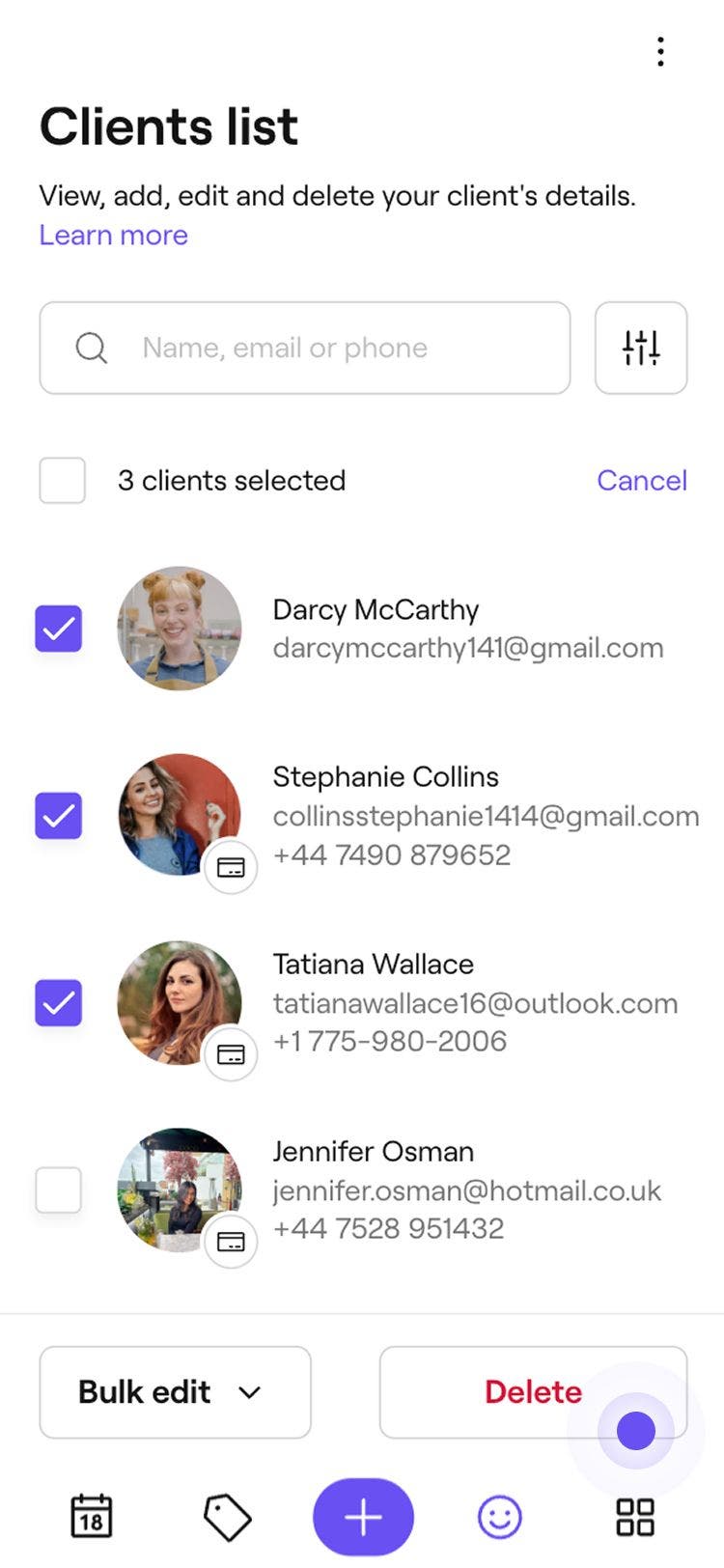
  4. Müşteri profillerini kaldırmak için alttaki Sil düğmesine dokunun.
    delete_in_bulk_mobile_4.jpg
  5. Açılır pencerede, yeniden onaylamak için Sil düğmesine dokunun.

Silindikten sonra seçilen müşteriler müşteri listenizden kaldırılır ancak geçmiş randevuları çalışma alanınızda kalır.

Müşterilerinizi toplu olarak engelleyin

  1. Ekranınızın sol tarafındaki ana menüden Müşteriler bölümüne gidin. 
  2. Müşteri listesinin üstünde, Müşteri adı'nın yanındaki onay kutusunu işaretleyerek tüm müşterileri seçin veya belirli müşterileri tek tek seçin.
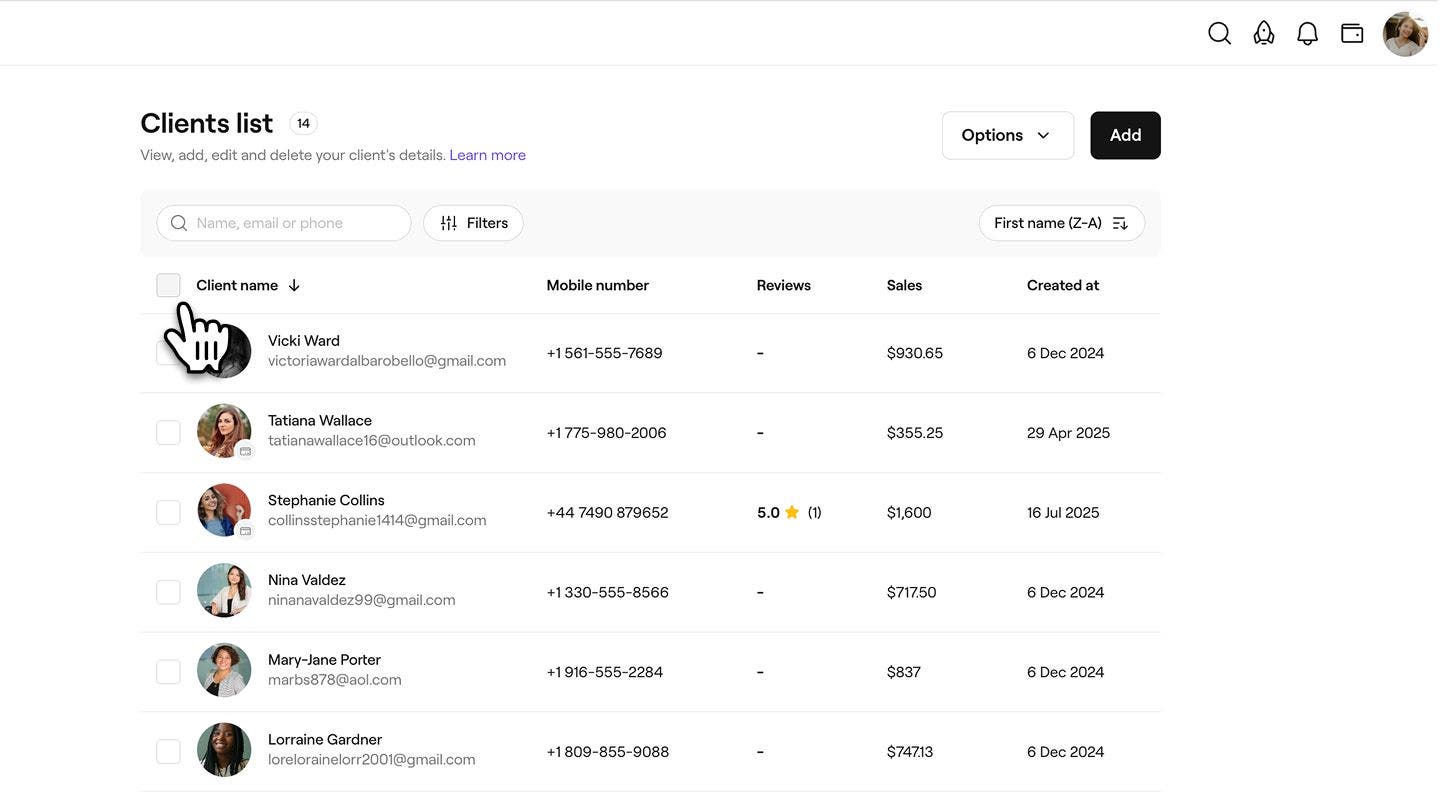
    Block_in_bulk_web_2.jpg
  3. Toplu düzenle düğmesine tıklayın ve Müşterileri engelle seçeneğini seçin.
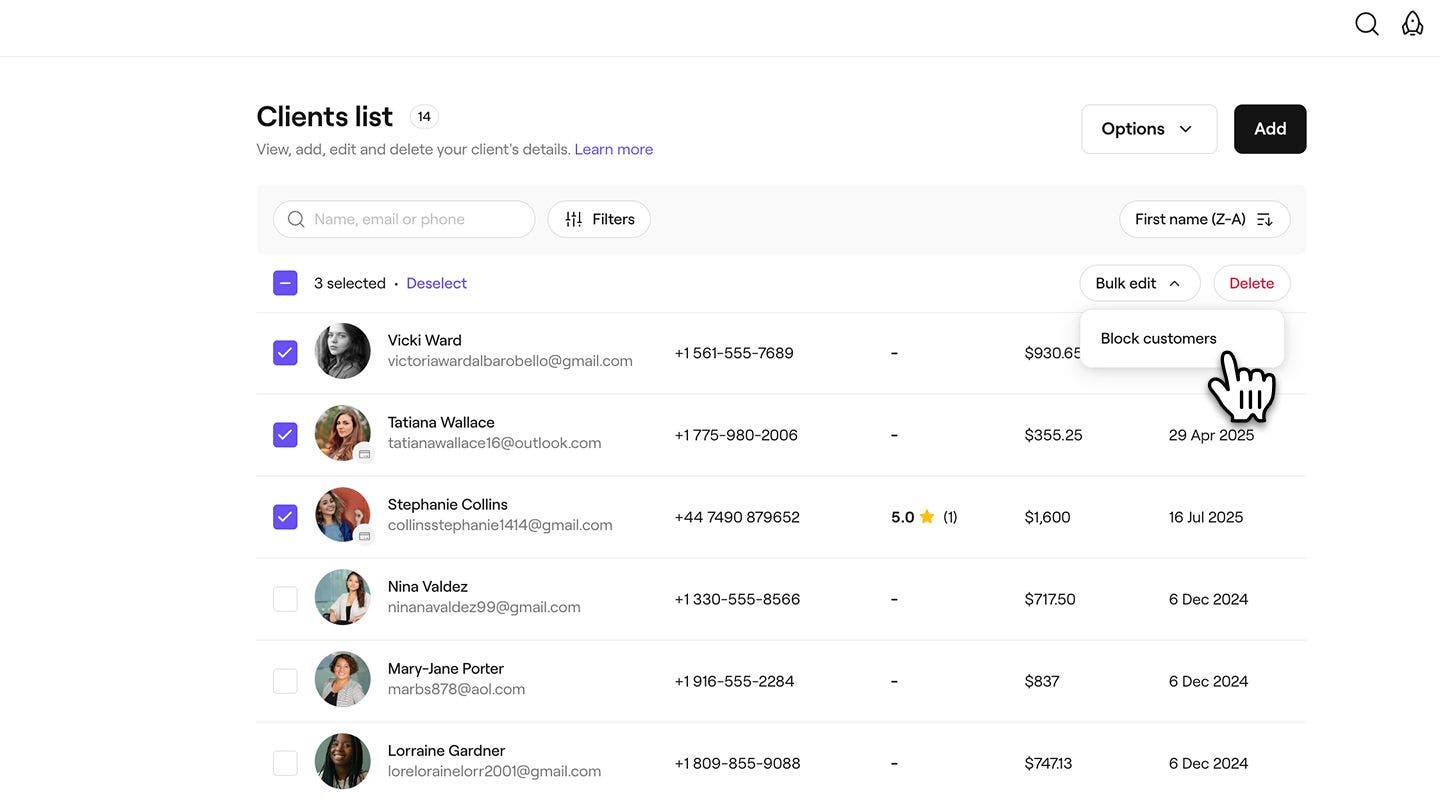
    Block_in_bulk_web_3.jpg
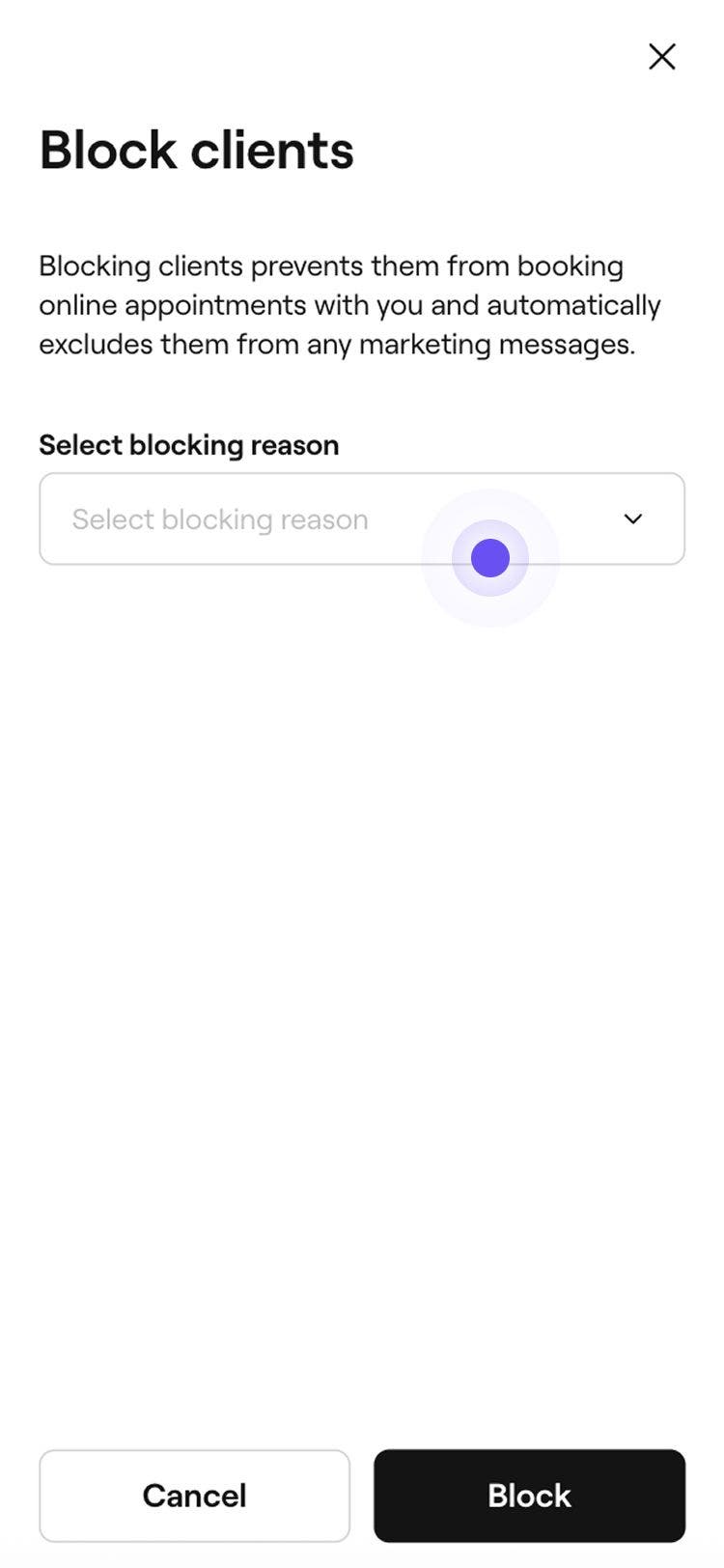
  4. Müşterileri engelle açılır penceresinde bir engelleme nedeni seçin.
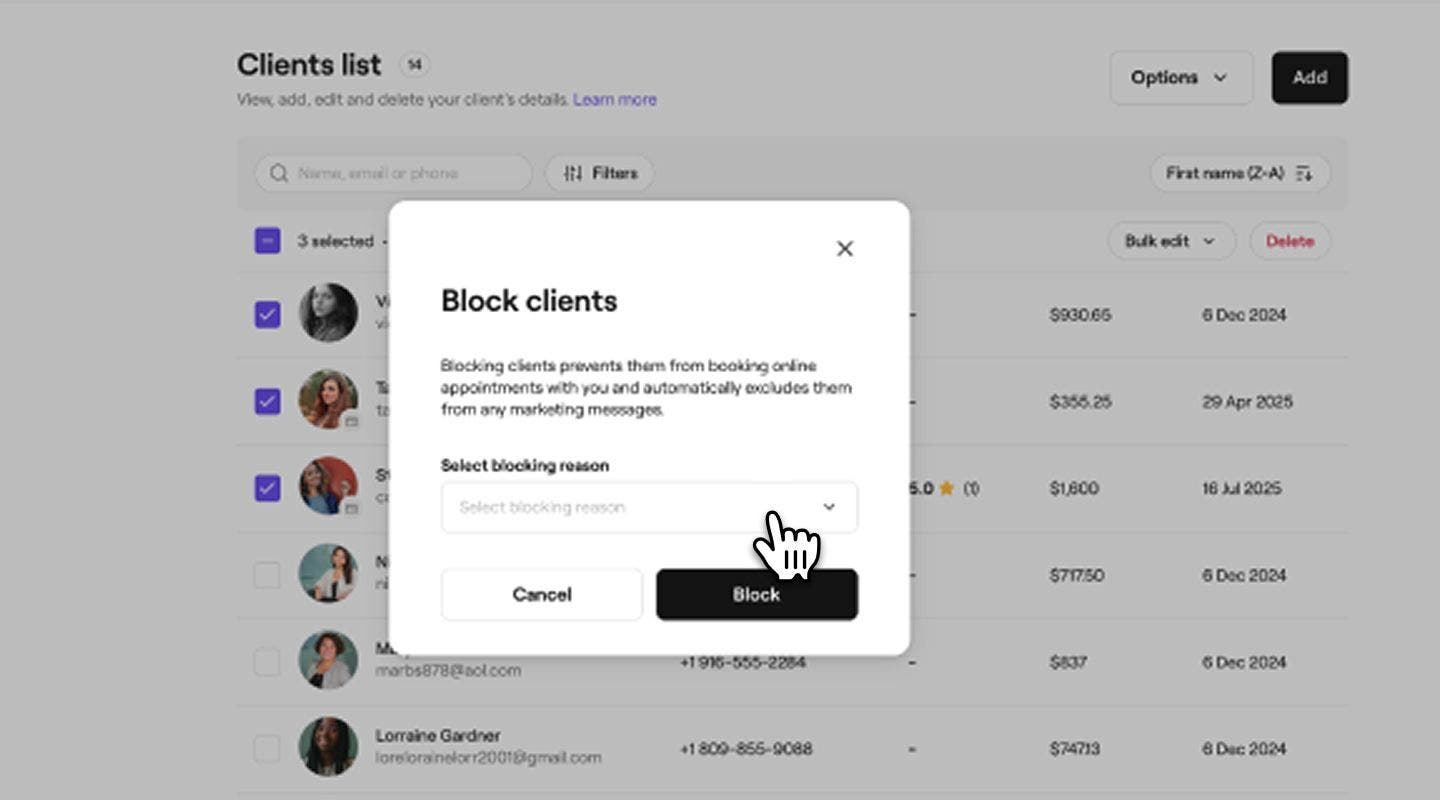
    Block_in_bulk_web_4.jpg
  5. Onaylamak için Engelle düğmesine tıklayın.
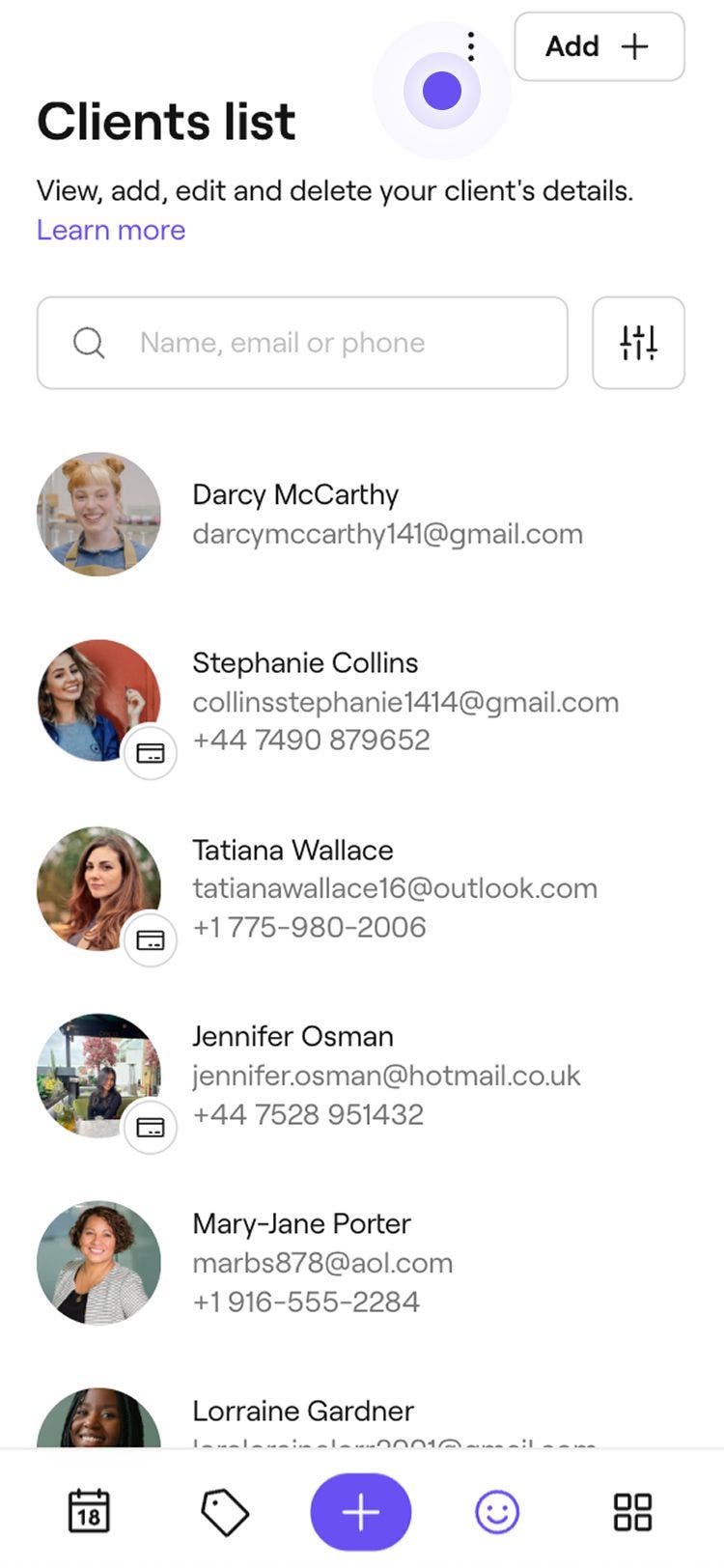
  1. Ekranınızın alt kısmındaki ana menüden Müşteriler simgesine dokunun.
  2. Sağ üstteki İşlemler (üç nokta) simgesine ve ardından Müşterileri seç simgesine dokunun.
    Block_in_bulk_mob_2.jpg
  3. Tüm müşterileri seçmek için müşteri listesinin üstündeki Tümünü seç seçeneğinin yanındaki onay kutusunu işaretleyin veya belirli müşterileri ayrı ayrı seçin.
    Block_in_bulk_mob_3.jpg
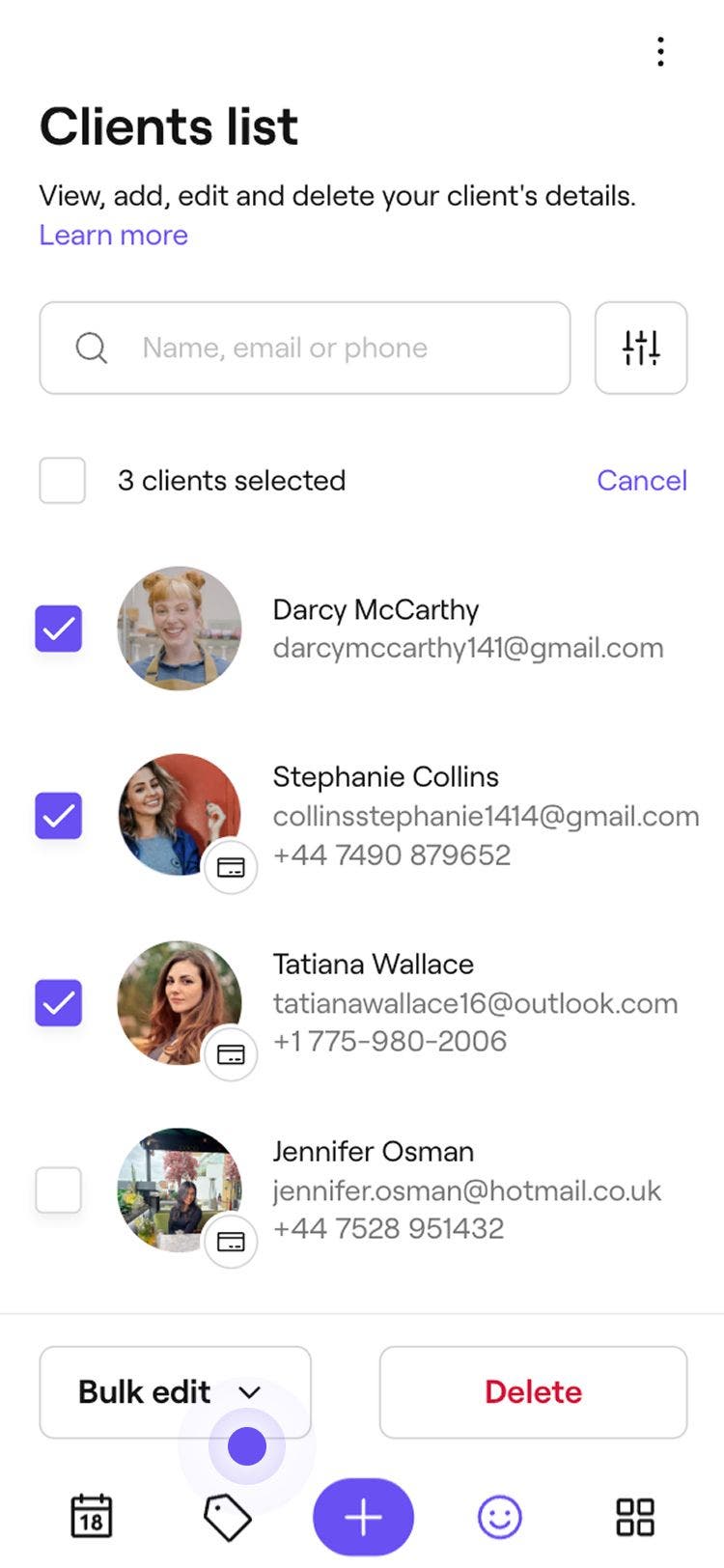
  4. Alt taraftaki Toplu düzenleme düğmesine dokunun ve Müşterileri engelle seçeneğini seçin.
    Block_in_bulk_mob_4.jpg
  5. Müşterileri engelle açılır penceresinde bir engelleme nedeni seçin.
    Block_in_bulk_mob_5.jpg
  6. Onaylamak için Engelle düğmesine dokunun.

Engellendikten sonra müşteriler artık işletmenizden rezervasyon yapamaz. Profilleri, engellenme durumu ekibiniz tarafından görülebilecek şekilde Müşteri listenizde kalır. Müşterilerin engelini kaldırmak için aynı adımları izleyin ve Müşterilerin engelini kaldır'ı seçin.

Müşteri listesi

Bu rehber yardımcı oldu mu?

Müşteri listesi

Müşteri profillerini birleştirin

Yinelenen profilleri tek bir birleşik kayıtta birleştirerek müşteri listenizi düzenleyin.

Müşterilerin işletmenizi nasıl keşfettiğini takip edin

Randevu türlerini hizmet, ekip veya duruma göre renklendirerek ayırt edin.

Müşteri listenizi yönetin

Birden fazla müşteriyi aynı anda silin veya engelleyin.

Mevcut müşteri listenizi içe aktarın

Mevcut müşteri listenizi içe aktararak işletmenizi Fresha'ya taşıyın.

Müşteri listenizi dışa aktarın

Önemli müşteri bilgilerini net ve düzenli bir şekilde görüntülemek için müşteri listenizi dışa aktarın.

Fresha
Uygulamayı edinin

Fresha hakkında

Kariyer

Yardım ve destek

Blog

Site haritası

İşletmeler için

İş ortakları için

Fiyatlandırma

Özellikler

Zamanlama

Satış noktası

Ödemeler

Sermaye

Pazar yeri

Destek

Durum

Yasal

Gizlilik Politikası

Hizmet şartları

Kullanım şartları

Bizi sosyal medyada bulun

Facebook
Linkedin
Instagram

© 2026 Fresha.com SV Ltd