Müşteri sadakat puanlarını ayarlama ve yönetme
Bu kılavuzda, müşterilerin işletmenizle etkileşimlerine göre puan kazanmalarını ve harcamalarını sağlayan puan tabanlı bir sadakat programı oluşturmayı öğreneceksiniz.
Bu makalede
Sadakat puanları nasıl çalışır?
Müşterileri işletmenizle etkileşimleri için ödüllendirmeye yönelik sadakat puanları. Müşteriler çeşitli etkileşimler karşılığında puan kazanır ve bunları indirimler ve ücretsiz ürünler gibi sizin oluşturduğunuz ödüllerle takas edebilirler.
Müşteri sadakati etkinleştirildikten sonra, puan kazanma yolları varsayılan olarak otomatik olarak ayarlanır ve ihtiyaçlarınıza uyacak şekilde düzenlenebilir.
Sadakat puanlarını etkinleştirme
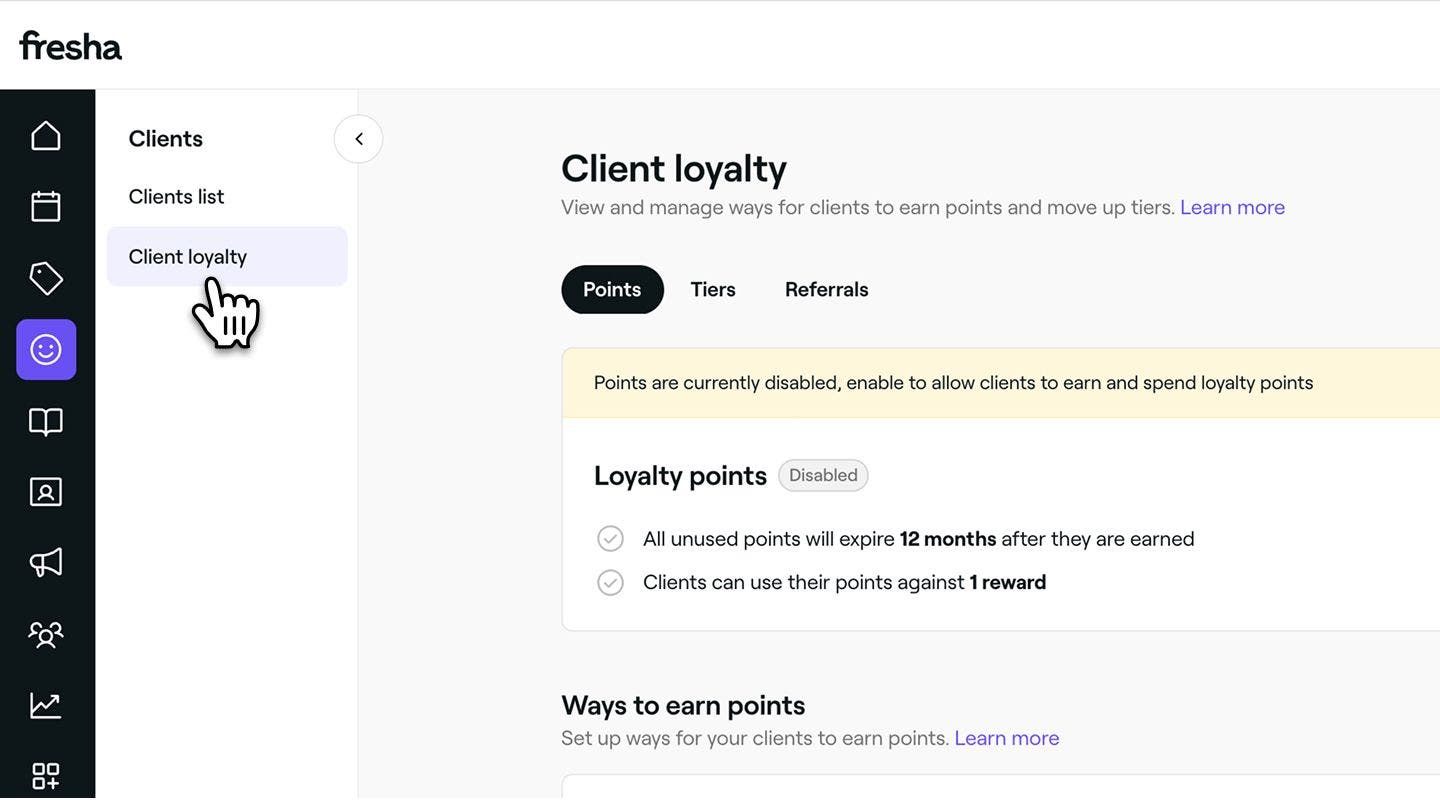
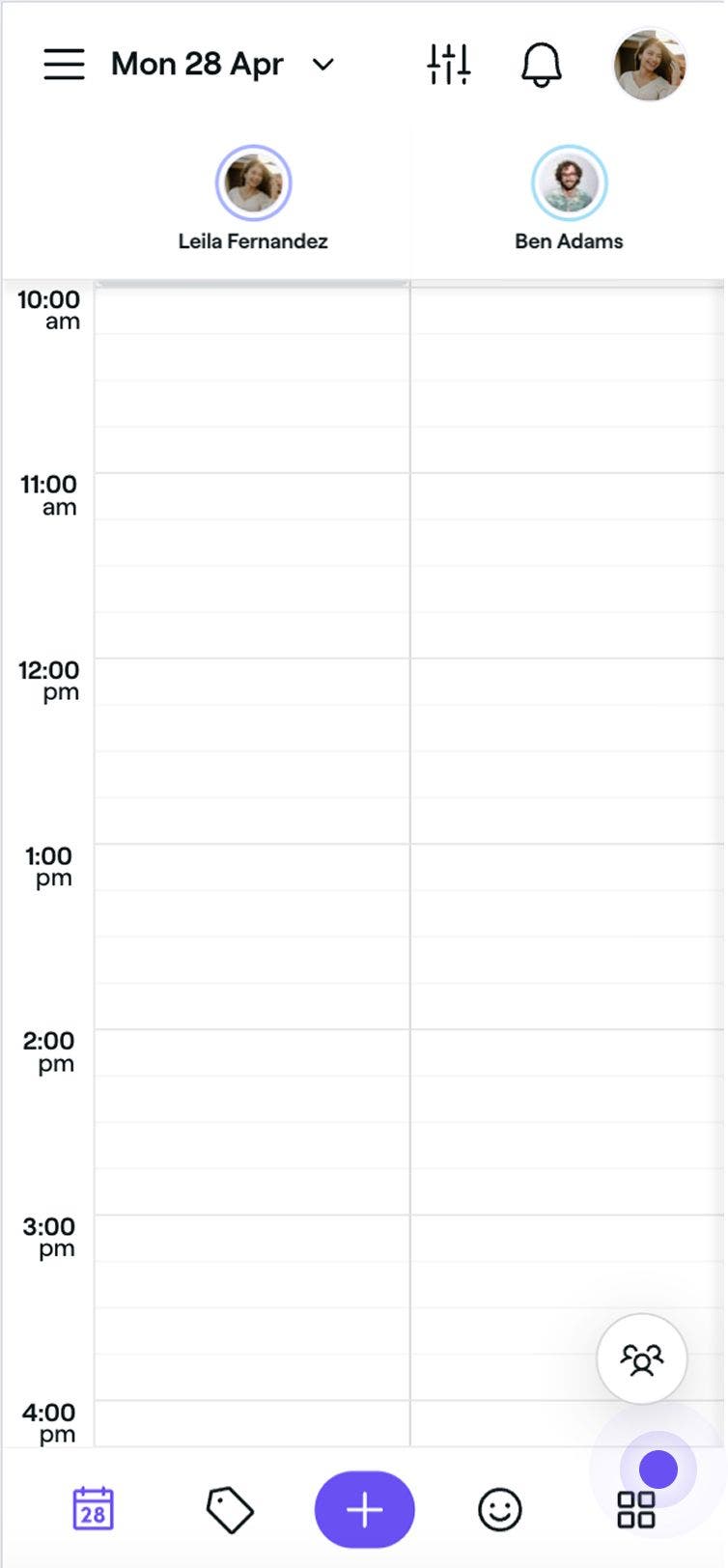
- Ekranınızın solundaki ana menüden Müşteriler bölümüne gidin.
- Sol menü panelinde Müşteri sadakati'ni seçerek puan ayarlarınızı görüntüleyebilir ve yönetebilirsiniz.
- Sadakat puanları'nın yanındaki Etkinleştir düğmesine tıklayarak müşterilerin puan kazanmasına ve harcamasına izin verin.
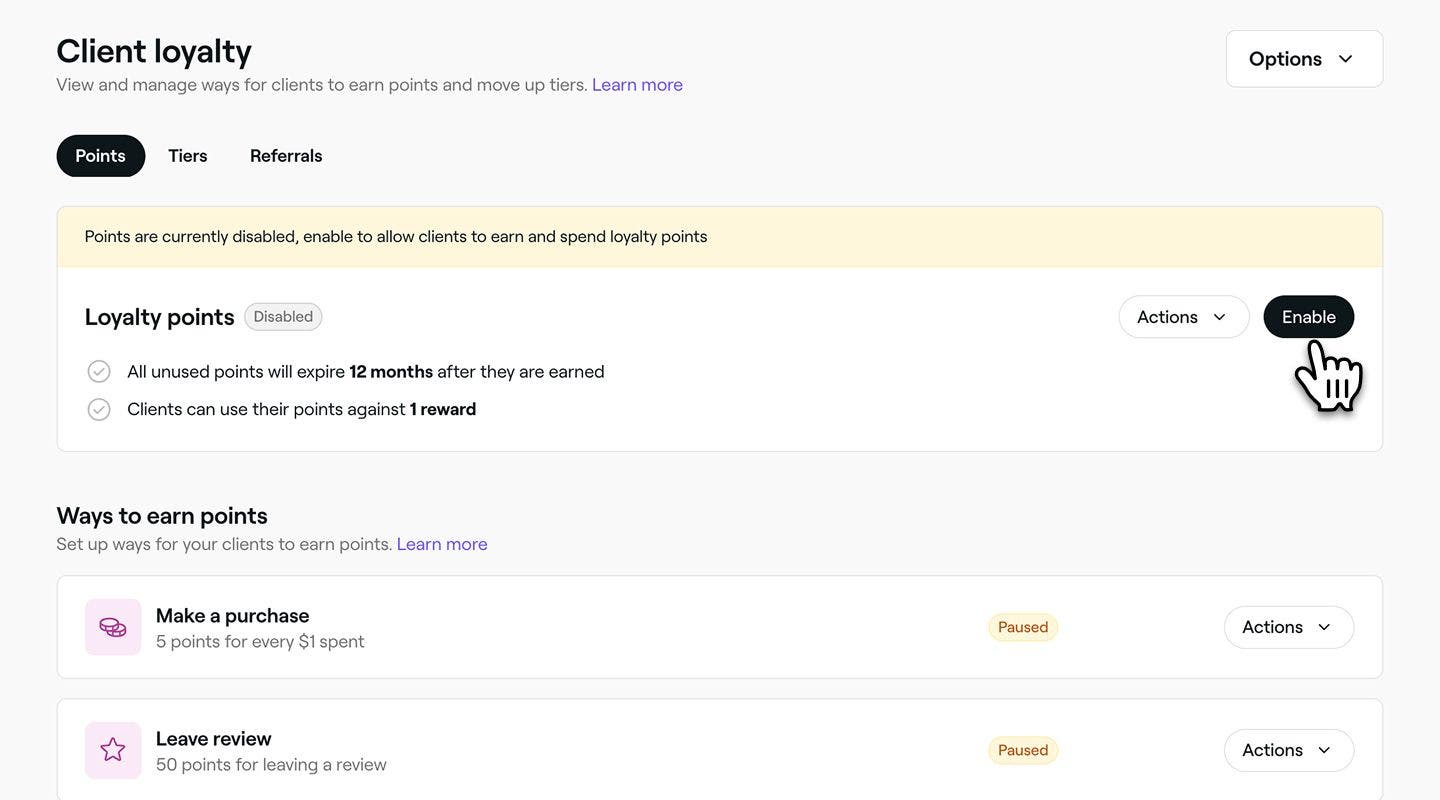
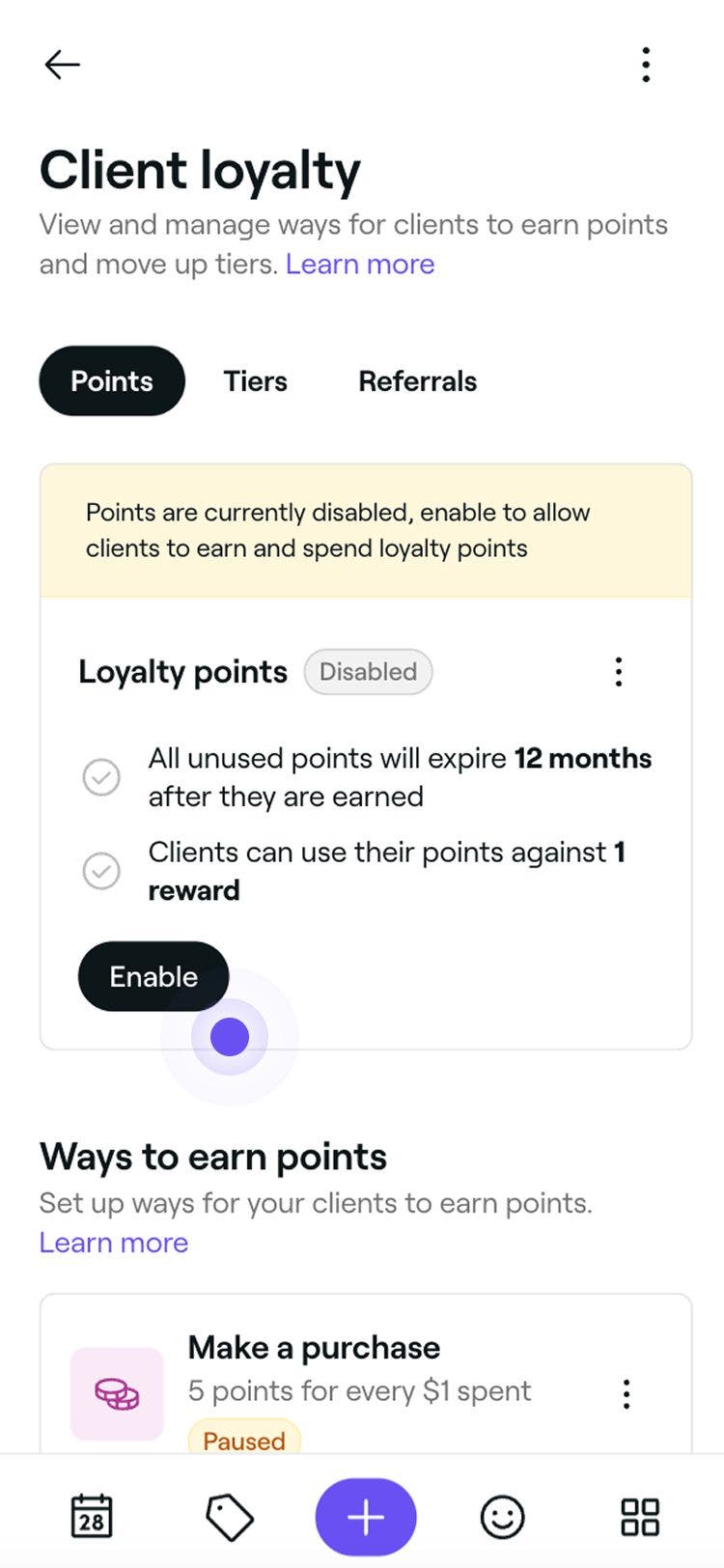
Etkinleştirildikten sonra müşteriler, ana puan ayarlarınıza ve puan kazanmak için önceden ayarlanmış yöntemlere göre puan kazanmaya başlayacaktır.
Puan kazanma yollarını düzenleme
Müşterilerin eylemlerine göre puan kazanmaları için çeşitli yollar oluşturabilirsiniz. Müşteriler şunları yaptığında puan kazanabilir:
- Satın alma işlemi yapma: Müşteriler harcadıkları tutara göre puan kazanır
- Değerlendirme yapma: Randevudan sonra değerlendirme yaparak puan kazanın.
- Çevrimiçi rezervasyon yaptıklarında: Müşteriler, çevrimiçi olarak rezerve ettikleri randevuları tamamladıklarında puan kazanır.
- Randevuları tamamlama: Belirli sayıda randevuyu tamamlama karşılığında puan verilir.
Satın alma işlemi yapma
1. Müşteri sadakati bölümünden Puanlar seçeneğini açın. 2. Puan kazanma yolları bölümünde Satın alma seçeneğinin yanındaki Eylemler'e tıklayın ve panelden Düzenle'yi seçin. 3. Kazanılan puanları düzenle görünümünde, Kazanma türü altında, müşterilerin harcanan tutara göre mi (Artan) yoksa satın alma başına belirli bir puan sayısına göre mi (Sabit) puan kazanacağını seçin. 4. Müşterilerin harcadıkları her dolar için alacakları puan sayısını belirtin. 5. Kazanma limitleri altında, minimum satın alma tutarını belirlemek veya müşterilerin satın alma işlemi yaparken puan kazanabileceği sayıyı sınırlamak için her limitin yanındaki onay kutularını işaretleyin. 6. Puan kazanma yöntemini güncellemek için sağ üstteki Kaydet düğmesine tıklayın.
Güncelleme yapıldıktan sonra müşteriler, yeni ayarlarınıza göre satın alma işlemi yaptıklarında puan kazanacaktır. Bu ayarları istediğiniz zaman aynı adımları izleyerek güncelleyebilirsiniz.
Değerlendirme yapma
1. Müşteri sadakati bölümünden Puanlar seçeneğini açın. 2. Puan kazanma yolları bölümünde Değerlendirme yap seçeneğinin yanındaki İşlemler'e tıklayın ve panelden Düzenle'yi seçin. 3. Kazanılan puanları düzenle görünümünde, müşterilerin yaptıkları her değerlendirme için kazanacakları puan sayısını belirtin. 4. Kazanma limitleri altında, müşterinin bir değerlendirme yaptığı için kaç kez puan kazanabileceğini sınırlamak üzere onay kutusunu işaretleyin. 5. Puan kazanma yöntemini güncellemek için sağ üstteki Kaydet düğmesine tıklayın.
Güncelleme yapıldıktan sonra müşteriler, yeni ayarlarınıza göre bir değerlendirme yaptıklarında puan kazanacak. Bu ayarları istediğiniz zaman aynı adımları izleyerek güncelleyebilirsiniz.
Çevrimiçi rezervasyon yap
1. Müşteri sadakati bölümünden Puanlar seçeneğini açın. 2. Puan kazanma yolları bölümünde Çevrimiçi rezervasyon yapın seçeneğinin yanındaki Eylemler'e tıklayın ve panelden Düzenle'yi seçin. 3. Kazanılan puanları düzenle görünümünde, müşterilerin çevrimiçi olarak rezerve edilen her randevu için kazanacağı puan sayısını belirtin. 4. Kazanma limitleri altında, minimum randevu değerini belirlemek veya müşterilerin çevrimiçi randevu alırken kaç kez puan kazanabileceğini sınırlamak için her bir limitin yanındaki onay kutularını işaretleyin. 5. Puan kazanma yöntemini güncellemek için sağ üst köşedeki Kaydet düğmesine tıklayın.
Güncelleme yapıldıktan sonra müşteriler, çevrimiçi rezervasyon yaptıklarında yeni ayarlarınıza göre puan kazanacaktır. Bu ayarları istediğiniz zaman aynı adımları kullanarak güncelleyebilirsiniz.
Randevuyu tamamlayın
- Müşteri sadakati bölümünden Puanlar seçeneğini açın. 2. Puan kazanma yolları bölümünde Randevuyu tamamla seçeneğinin yanındaki Eylemler'e tıklayın ve panelden Düzenle'yi seçin. 3. Kazanılan puanları düzenle görünümünde, müşterilerin tamamlanan her randevu için kazanacağı puan sayısını belirtin. 4. Kazanma limitleri bölümünde, minimum randevu değerini belirlemek veya müşterilerin tamamlanan randevular için kaç kez puan kazanabileceğini sınırlamak için her bir limitin yanındaki onay kutularını işaretleyin.
- Puan kazanma yöntemini güncellemek için sağ üstteki Kaydet düğmesine tıklayın.
Güncelleme yapıldıktan sonra müşteriler, yeni ayarlarınıza göre bir randevuyu tamamladıklarında puan kazanacaktır. Bu ayarları istediğiniz zaman aynı adımları izleyerek güncelleyebilirsiniz.
Puan kazanma yolları ekleyin
1. Müşteri sadakati bölümünden Puanlar seçeneğini açın.
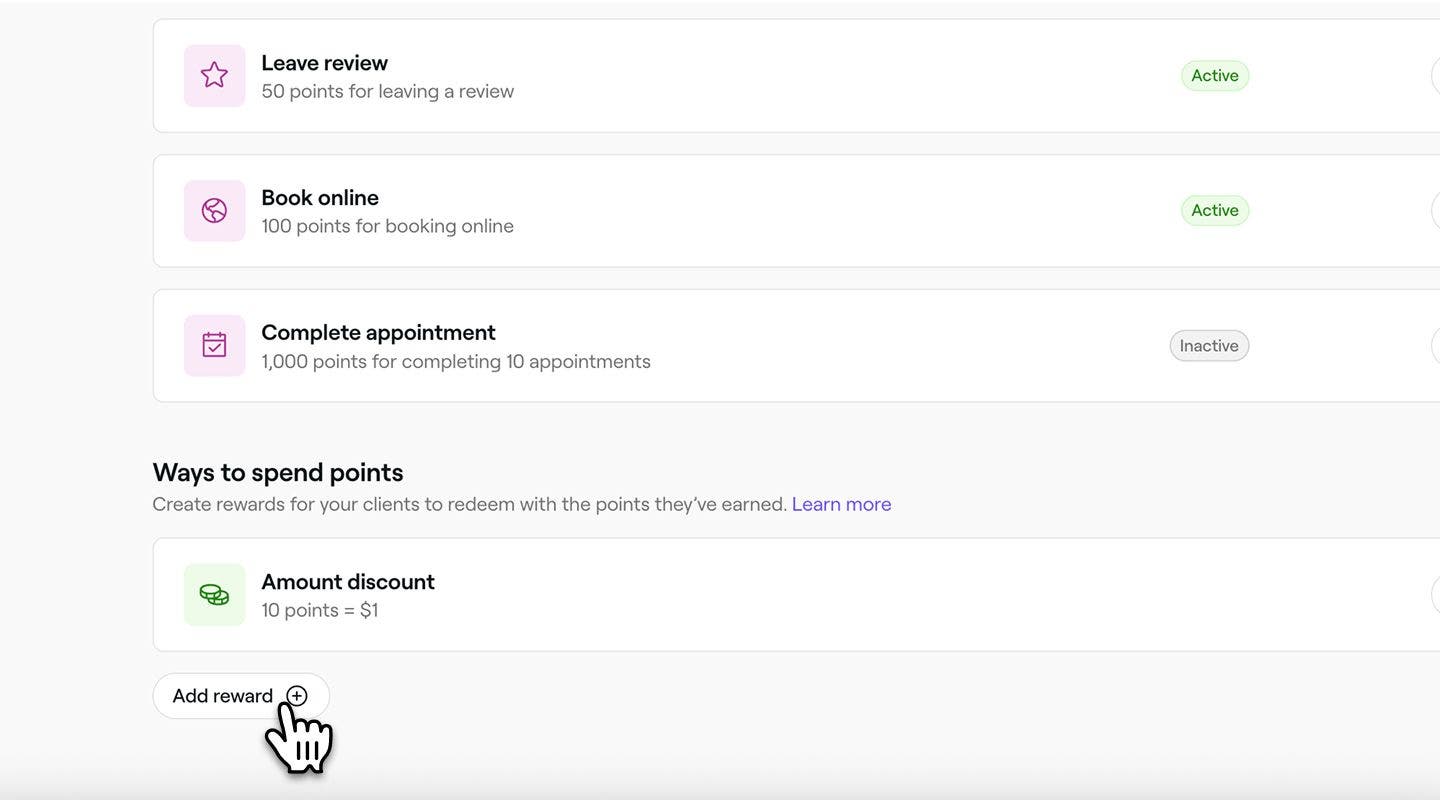
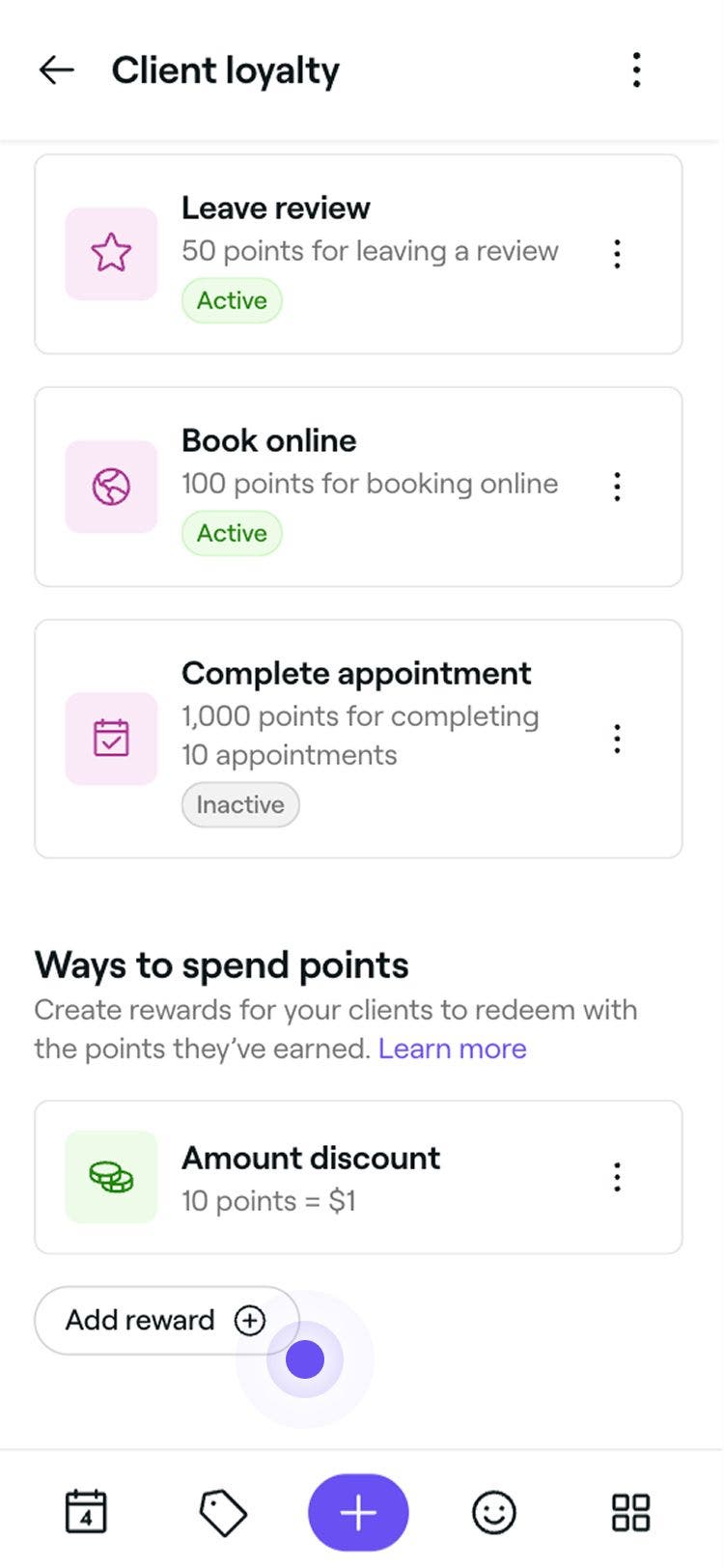
2. Müşterilerin puan harcaması için yeni bir yol oluşturmak amacıyla Puan harcama yolları altında Ödül ekle düğmesine tıklayın.
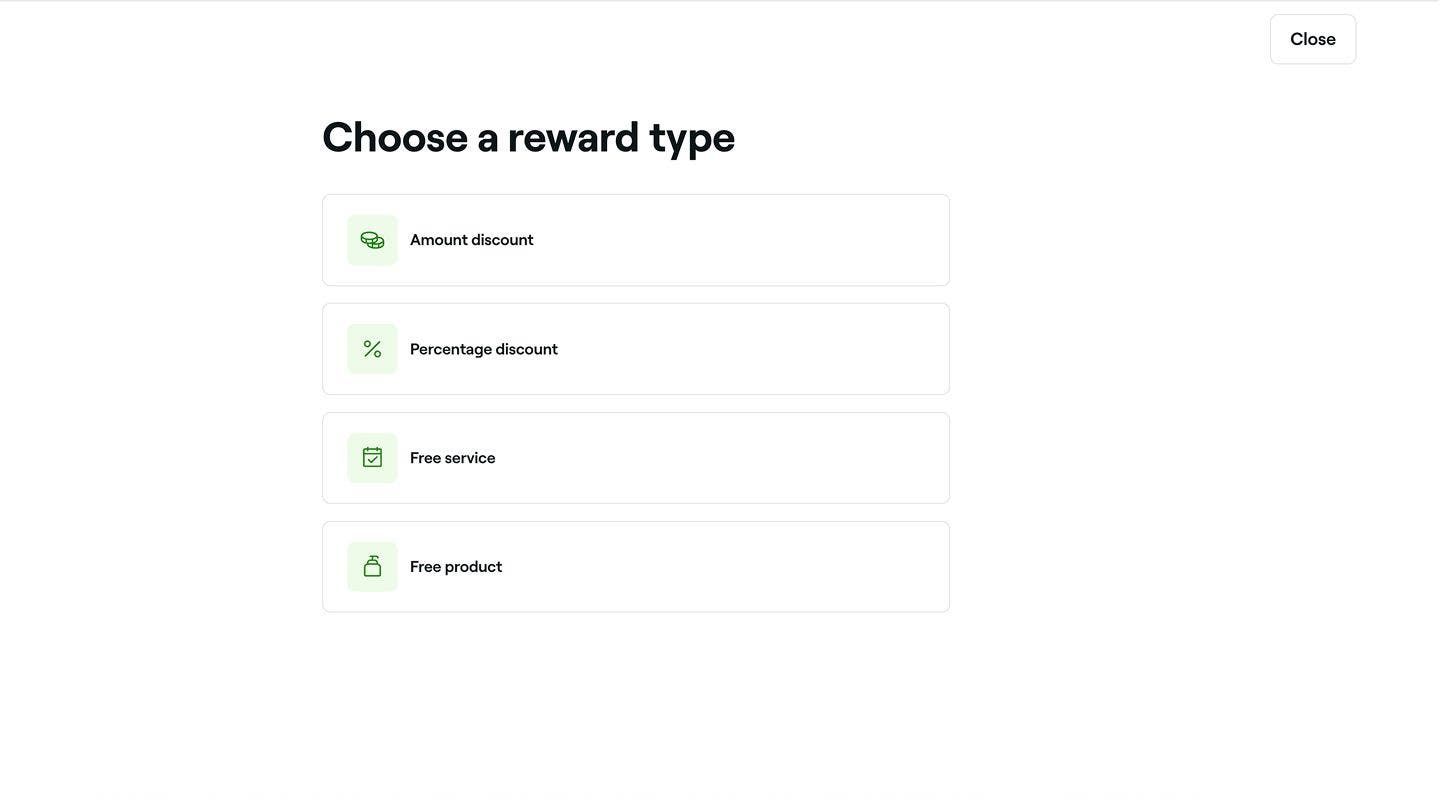
 3. Ödül türünü seçin adımında bir ödül türü seçin ve yeni bir müşteri ödülü oluşturmak için sonraki adımları izleyin.
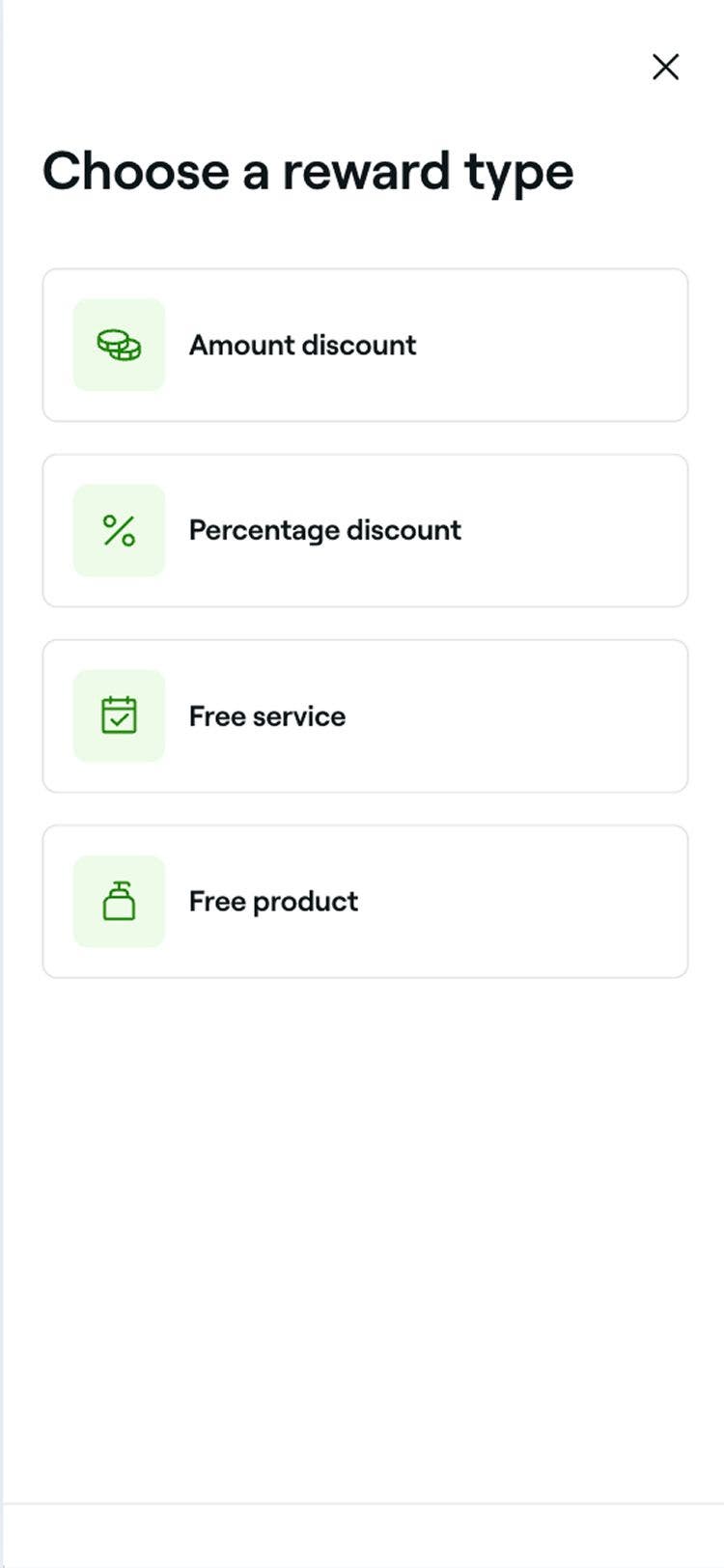
Yeni puan harcama yolu, müşterilerin puanlarını kullanarak talep etmeleri için hemen kullanılabilir olacaktır. Bir ödülü güncellemek veya kaldırmak için Puan harcama yolları listesindeki öğenin yanındaki İşlemler seçeneğine tıklayın.
Sadakat puanı ayarlarını yönetme
1. Müşteri sadakati bölümünden Puanlar seçeneğini açın.
2. Sadakat puanları'nın yanındaki İşlemler düğmesine tıklayın ve panelden aşağıdaki seçeneklerden birini seçin:
1. Düzenle: Puanların son kullanma süresini 12 veya 24 ay olarak güncelleyin. Değişikliklerinizi onaylamak için sağ üst köşedeki Kaydet düğmesine tıklayın. Varsayılan olarak, kullanılmayan puanların geçerlilik süresi 12 ay sonra sona erer.
2. Devre dışı bırak: Sadakat puanlarını kapatın. Müşteriler artık puan kazanmayacak veya ödüller almak için puanlarını kullanamayacak. Onaylamak için açılır penceredeki Devre dışı bırak düğmesine tıklayın.
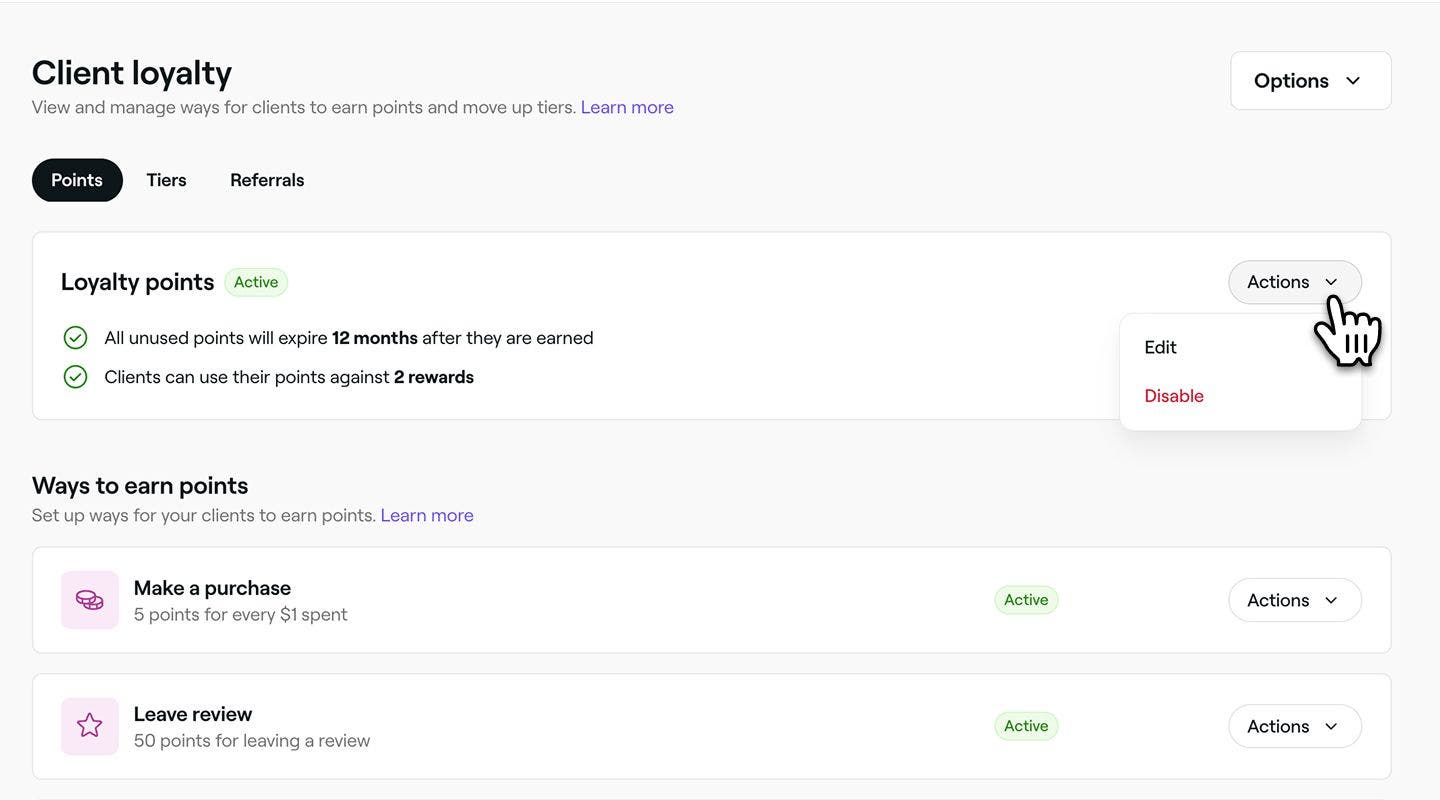
Sadakat puanları için son kullanma tarihi ayarlarını güncelledikten sonra değişiklikler yalnızca o tarihten itibaren kazanılan puanlar için geçerli olacaktır. Güncellemeden önce kazanılan puanlar için hâlâ orijinal geçerlilik süresi kuralları geçerli olacaktır.
Sadakat puanlarını devre dışı bırakırsanız mevcut puanlar müşterilerinizin hesaplarında kalır ancak siz puanları yeniden etkinleştirinceye kadar kullanılamaz.
SSS
Evet, birden fazla özel ödül oluşturarak farklı hizmetler için puan değerlerini özelleştirebilirsiniz. Sadakat puanlarını ayarlarken hangi hizmetlerin, ürünlerin, üyeliklerin veya hediye kartlarının kullanıma uygun olacağını seçeceksiniz. Farklı hizmetlere farklı puan değerleri uygulamak için her biri için ayrı ödüller oluşturmanız ve her ödülün kullanılabilmesi için benzersiz puan gereklilikleri belirlemeniz gerekir.
Evet, müşteriler kazandıkları puanları, bakiyelerini ve yaklaşan son kullanma tarihlerini içeren bir özet e‑postasını otomatik olarak alırlar. Müşteriler yeni bir kademeye ulaştıklarında, kilidini açtıkları ödüller hakkında anında bir bildirim alırlar. Bu bildirimler varsayılan olarak etkindir, ancak bunları istediğiniz zaman Otomatik mesajlar ayarlarınızdan özelleştirebilirsiniz.
Müşteriler, puan bakiyelerini ve ilerlemelerini hesaplarının Sadakat ödülleri bölümündeki Fresha Cüzdan'da görüntüleyebilirler. Müşterilerin sadakat ilerlemelerini ve ödüllerini nasıl takip ettikleri hakkında daha fazla bilgi edinin.
Puan son kullanma ayarları, son kullanma tarihi de dâhil olmak üzere tüm müşteriler için eşit olarak geçerlidir.
Puanların geçerlilik süresi dolduktan sonra bunları manuel olarak geri yükleyemezsiniz. Ancak müşterinin profili üzerinden manuel olarak yeni Sadakat puanları ekleyebilirsiniz.
