Hizmet müsaitliğini yönetme
Şubeleri, ekip üyelerini ve gerekli kaynakları atayarak hizmet müsaitliğini nasıl ayarlayıp yöneteceğinizi öğrenin.
Bu makalede
Hizmet müsaitliğiniz nasıl işler?
Bir hizmet yalnızca seçilen şubede sunulabiliyorsa, uygun bir ekip üyesi atanmışsa ve gerekli tüm kaynaklar o sırada mevcutsa rezervasyona açık olarak gösterilecektir.
Ayrıca hizmetlerin ne zaman rezervasyon yapılabilir olacağını yönetebilir ve bir hizmeti özel promosyonlar gibi belirli zamanlarda rezervasyon yapılabilir hâle getirebilirsiniz.
Aynı müsaitlik ayarlarını birden fazla hizmete uygulamanız gerekiyorsa her hizmeti ayrı ayrı güncellemek zorunda kalmamak için toplu düzenleme seçeneğini kullanın.
Hizmetlere ekip üyeleri atayın
Müşterilerin doğru personelden randevu alabilmesi için bir hizmeti gerçekleştirmeye uygun veya müsait olan ekip üyelerini seçin.
- Ekranınızın solundaki ana menüden katalog bölümüne gidin.
- Sol menü panelinden Hizmet menüsünü seçin.
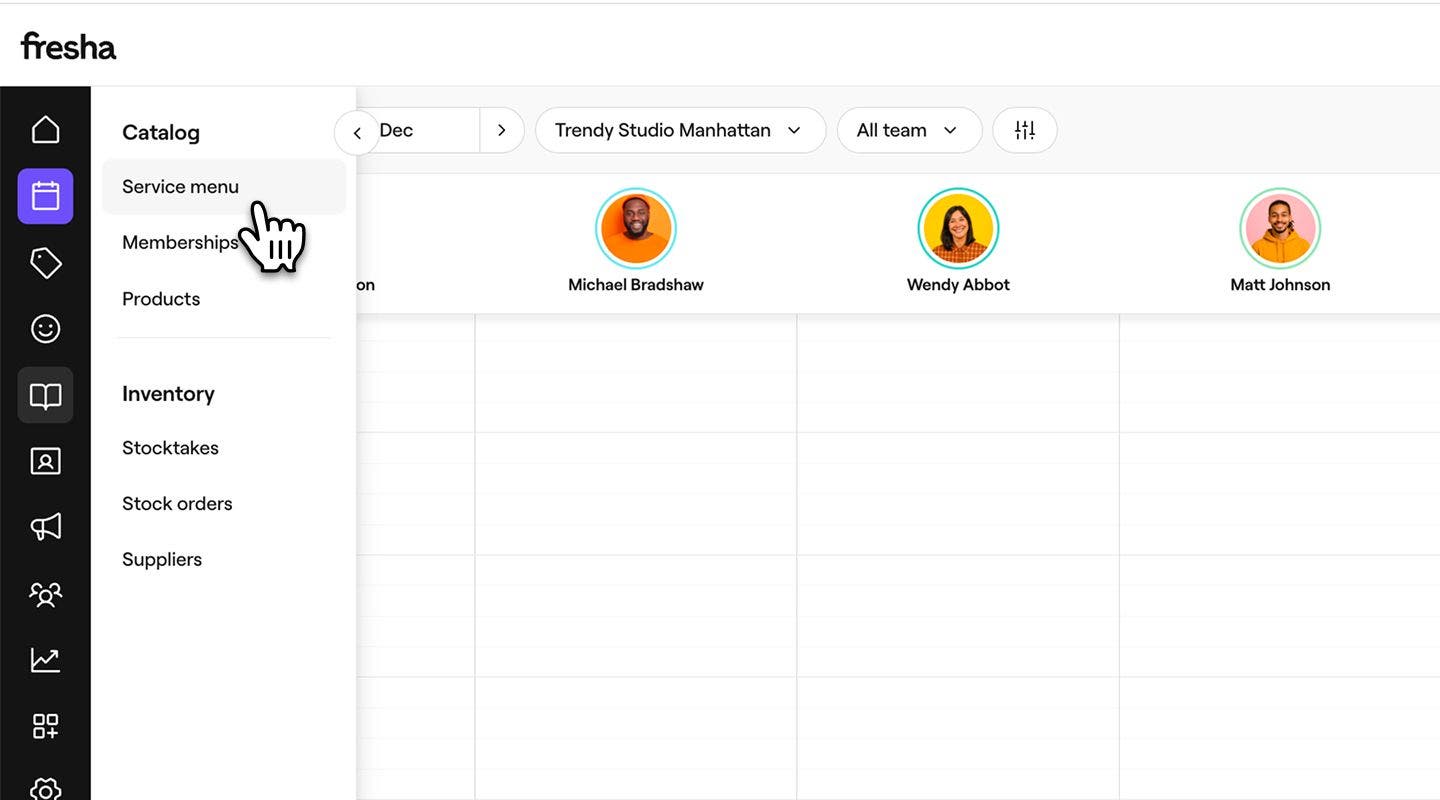
- Güncellemek için hizmet menüsünden bir hizmete tıklayın.

- Hizmeti düzenle görünümünde, soldaki menü panelinden Ekip üyeleri'ni seçin.
- Hizmeti gerçekleştirebilecek her ekip üyesinin yanındaki onay kutusunu işaretleyin.
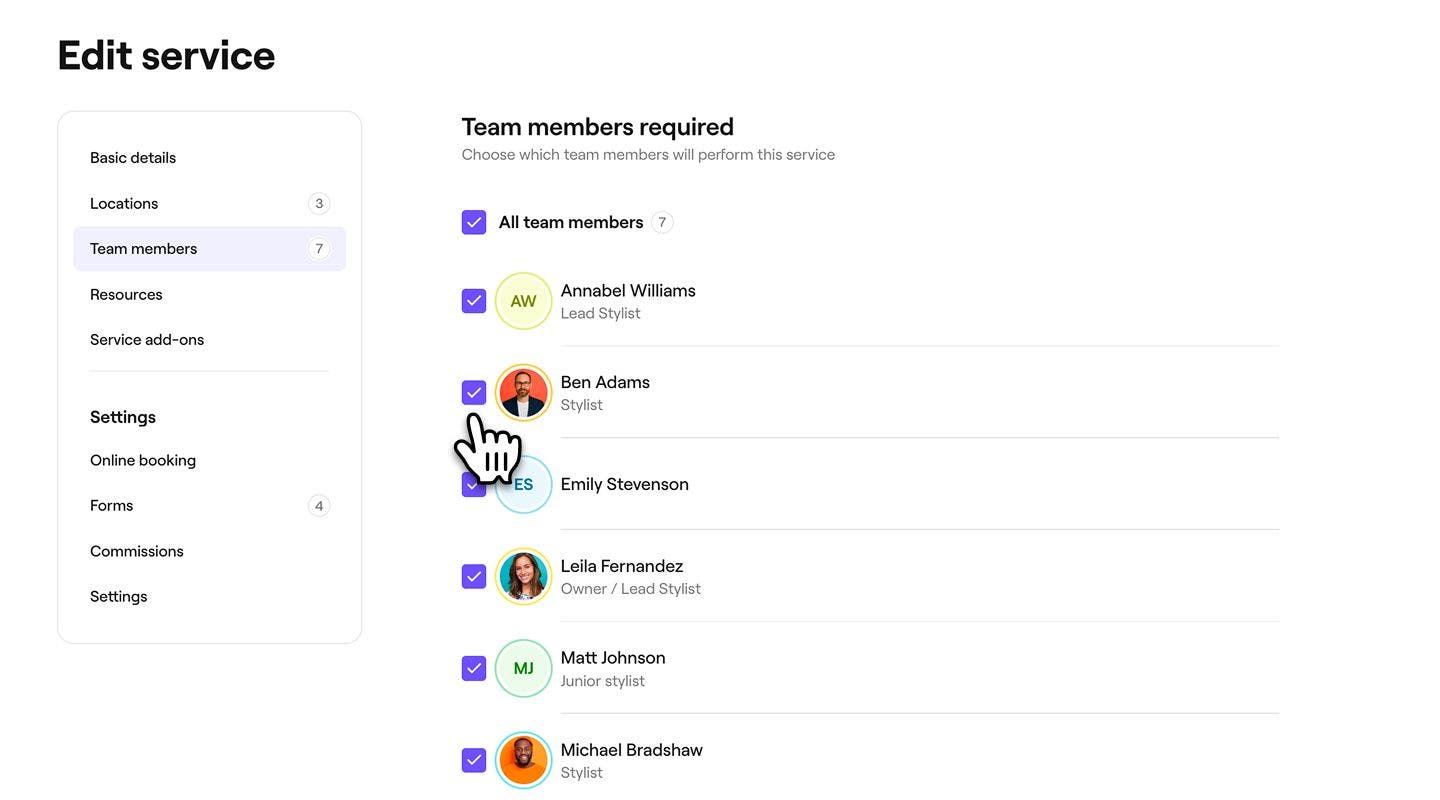
- Hizmeti güncellemek için sağ üstteki Kaydet düğmesine tıklayın.
Güncellemeden sonra hizmet, seçtiğiniz ekip üyelerinden herhangi biri için rezerve edilebilir.
Hizmetlere kaynak atama
Bir hizmetin gerektirdiği odaları, ekipmanları veya araçları bağlayın. Böylece müşteriler rezervasyon yaptığında doğru kaynaklar otomatik olarak rezerve edilir.
-
Ekranınızın solundaki ana menüden Katalog bölümüne gidin.
-
Sol menü panelinden Hizmet menüsü'nü seçin.

-
Güncellemek için Hizmet menüsünden bir hizmete tıklayın.

-
Hizmeti düzenle görünümünde, soldaki menü panelinden Kaynaklar'ı seçin.
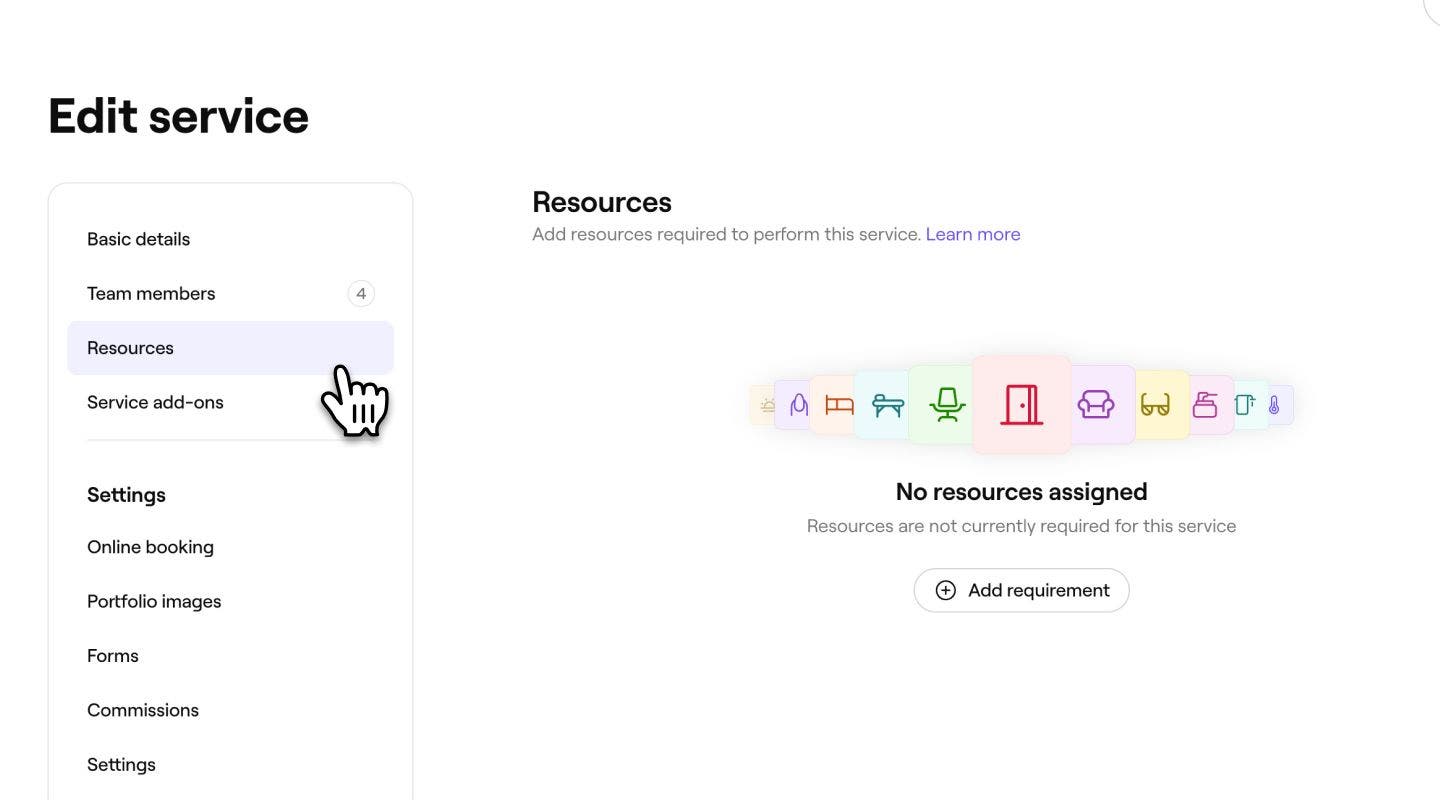
-
Kaynaklar bölümünde, hizmete kaynak atamaya başlamak için Gereklilik ekle'ye tıklayın.
-
Kaynak gereksinimi ekle görünümünde, açılır menüden bir Kaynak türü seçin, ardından sağ üstteki Ekle düğmesine tıklamadan önce aşağıdaki seçeneklerden birini seçin:
- Bu türden herhangi bir kaynak kullanın: Seçilen kaynak türündeki herhangi bir kaynak bu gerekliliği karşılamak için kullanılabilir. Bu seçeneği tercih ederseniz gelecekte bu kaynak türüne eklenecek tüm kaynaklar da hizmet için kullanılabilir olacaktır.
- Belirli kaynakları seçin: Bu gerekliliği karşılamak için kullanılabilecek belirli kaynakları seçin. Birden fazla kaynak seçilirse hizmet rezerve edildiğinde bunlardan herhangi biri atanabilir.

-
Hizmete daha fazla kaynak gereksinimi eklemek için Ekle düğmesine tıklayın ve Kaynak gereksinimleri ekleme adımlarını tekrarlayın.

-
Seçtiğiniz kaynak gereksinimlerini değerlendirin, ardından değişikliklerinizi kaydetmek için sağ üst köşedeki Kaydet seçeneğine tıklayın.


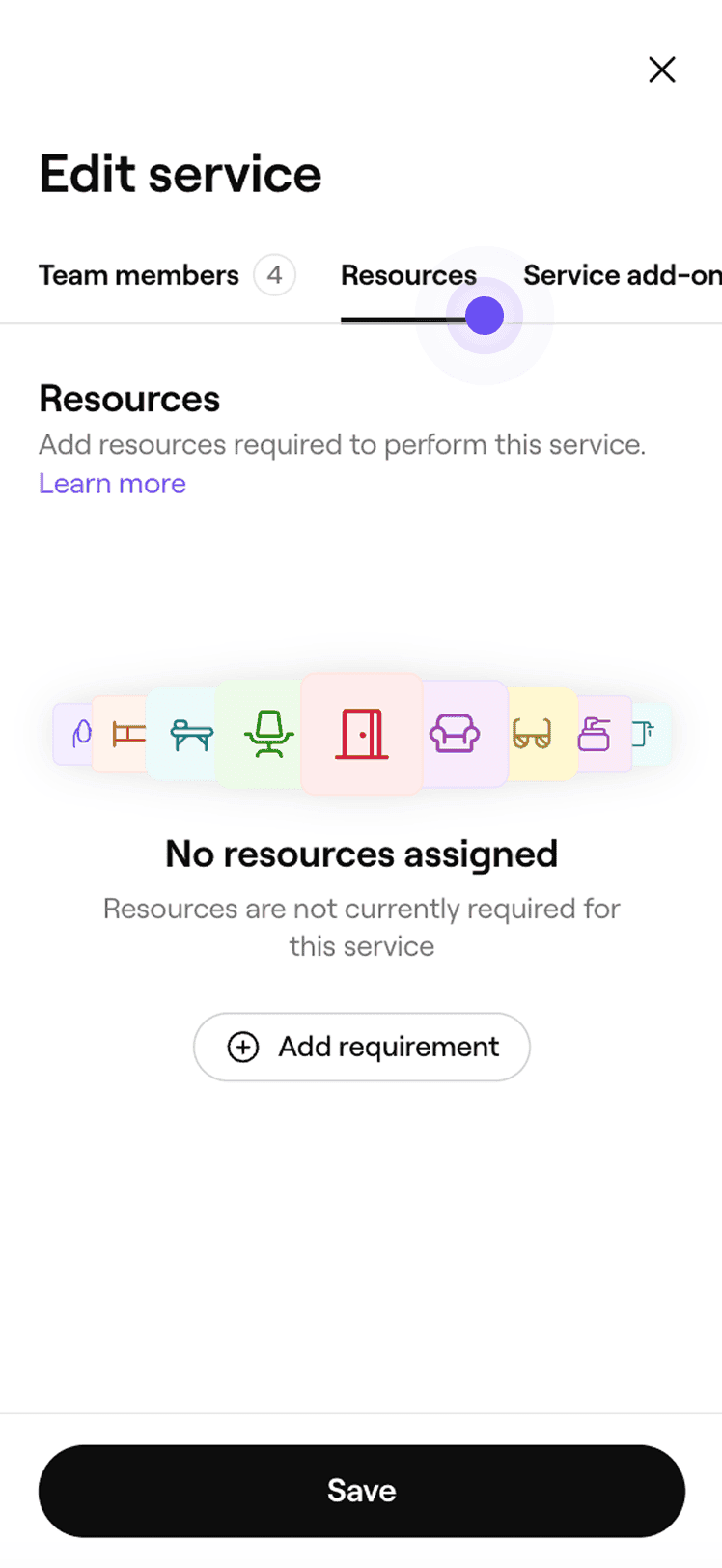


Kaydedildikten sonra hizmet, rezervasyon yapıldığında seçilen kaynakları otomatik olarak rezerve edecektir.
Hizmetiniz birden fazla şubede sunuluyorsa her şube, hizmet ayarlarında Kaynaklar altında görünecektir. Kaynak atamak için bir şubenin yanındaki İşlemler düğmesine tıklayın ve Ekle'yi seçin, ardından gerektiği şekilde bunu her şube için tekrarlayın. Aynı kaynak gereksinimlerini birden fazla şubede kullanmayı tercih ediyorsanız toplu olarak uygulamak için Şubelere kopyala'yı seçin.
Hizmetlere şubeler atayın
Müşterilerin bir hizmeti yalnızca sunulduğu yerde görüp rezerve edebilmesi için işletmenizin hangi şubelerinde sunulduğunu ayarlayın.
- Ekranınızın sol tarafındaki ana menüden Katalog seçeneğine gidin.
- Sol menü panelinden Hizmet menüsü'nü seçin.
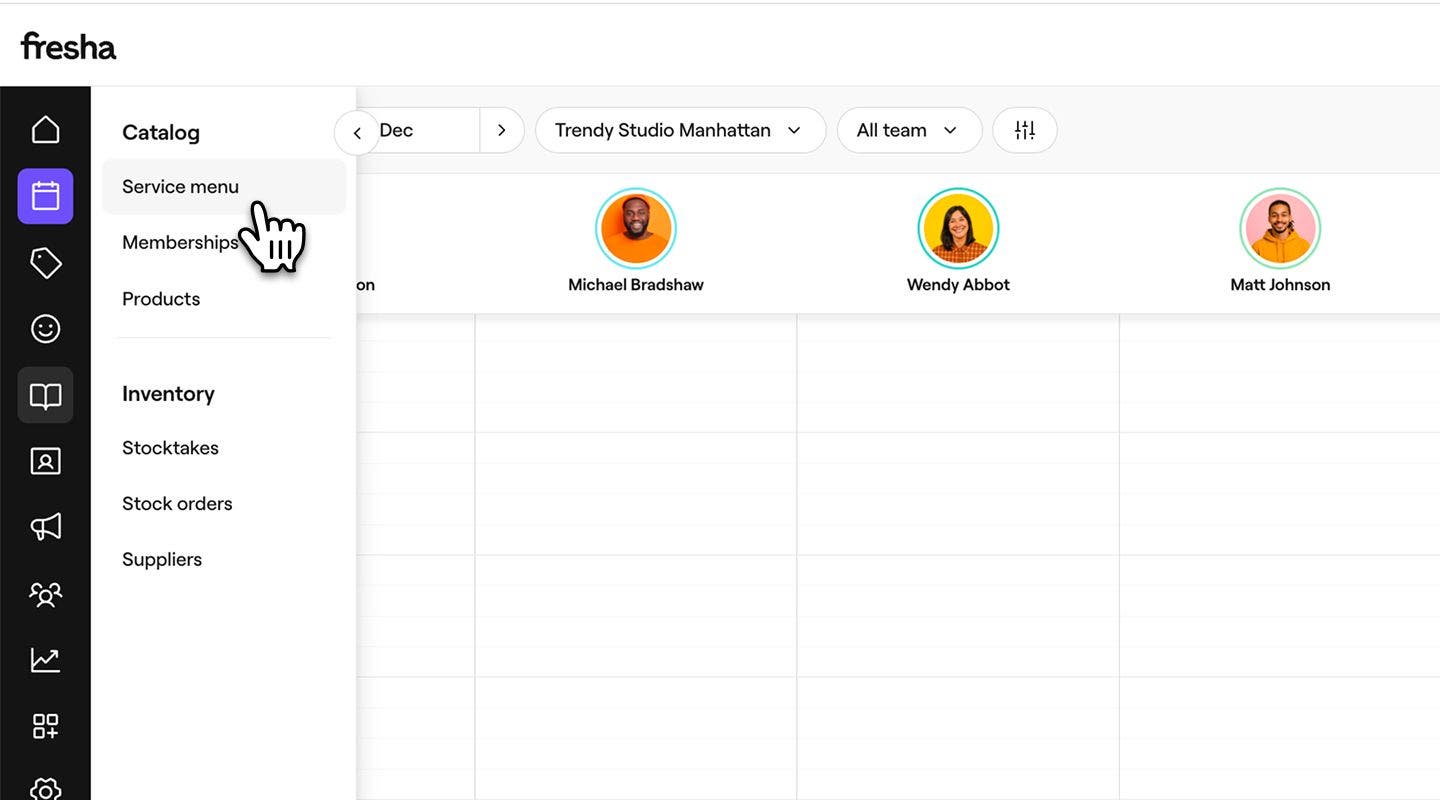
- Güncellemek için hizmet menüsünden bir hizmete tıklayın.
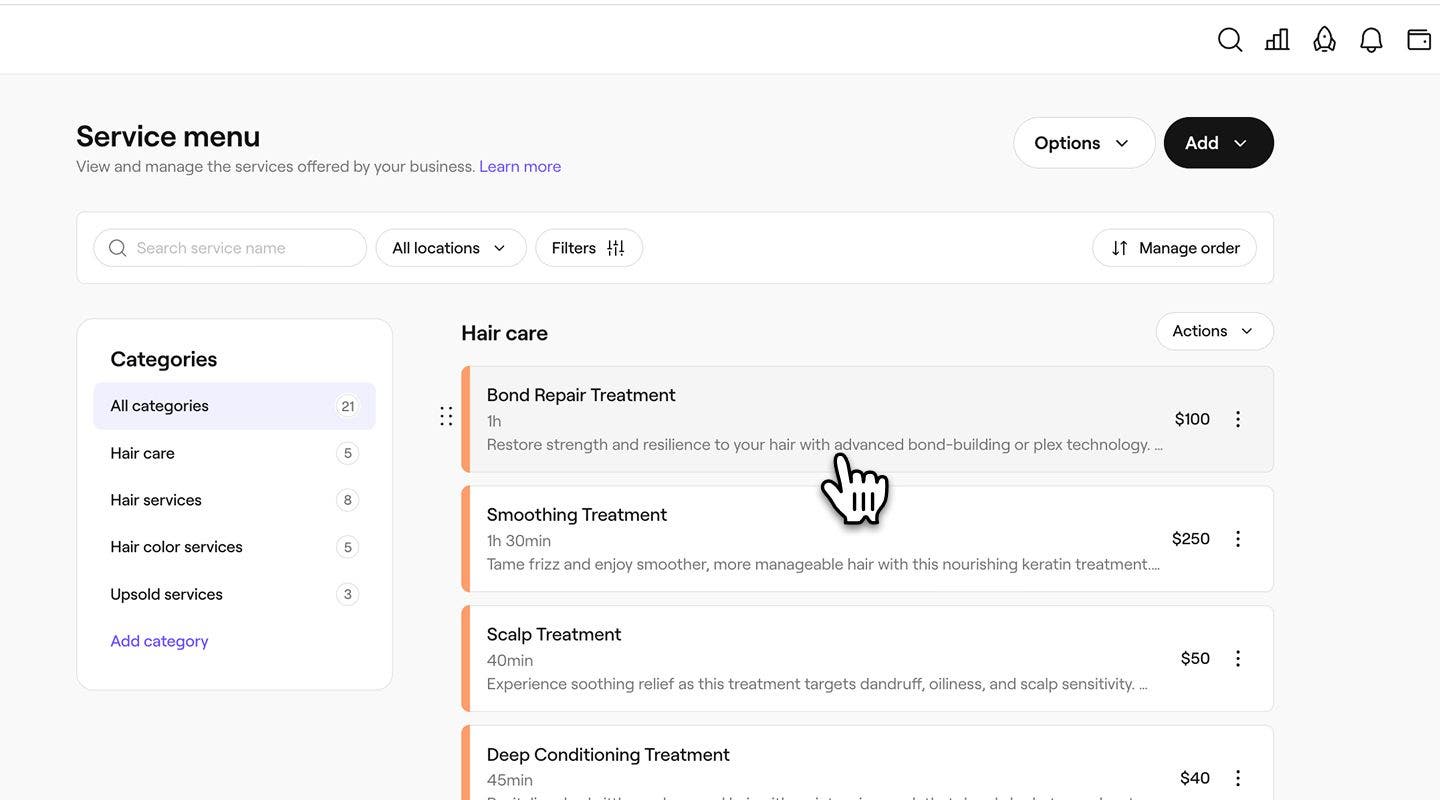 4. Hizmeti düzenle görünümünde, sol menü panelinden Şubeler'i seçin.
- Hizmetin sunulacağı her şubenin yanındaki onay kutusunu işaretleyin.

- Hizmeti güncellemek için sağ üst köşedeki Kaydet düğmesine tıklayın.
Kaydedildikten sonra hizmet, müşterilerin seçilen tüm şubelerde rezervasyon yapabilmesi için kullanılabilir hâle gelir. İşaretlemediğiniz şubelerde artık hizmet çevrimiçi rezervasyon yoluyla veya mağazada sunulmayacaktır.
Bir hizmet oluşturduğunuzda her hizmet için çevrimiçi rezervasyon ayarları otomatik olarak açılır. Hizmetiniz yalnızca Marketplace profiliniz yayınlandıktan ve hizmet rezervasyona açıldıktan sonra çevrimiçi olarak gösterilecektir. Bu ayarları yönetmek için hizmeti açın ve sol menü panelinden Çevrimiçi rezervasyon seçeneğini belirleyin.
Hizmet müsaitliğini toplu olarak güncelleme
Geniş bir hizmet menüsü yönetiyorsanız her hizmeti tek tek düzenlemek yerine tek bir işlemle birden fazla hizmet için ekip üyelerini, kaynakları veya şubeleri güncelleyebilirsiniz.
- Ekranınızın solundaki ana menüden Kataloga gidin.
- Sol menü panelinden Hizmet menüsünü seçin.
- Seçenekleri seçin ve açılır menüden Hizmetleri toplu düzenle seçeneğine tıklayın.
SSS
Bir hizmetten bir şubenin veya ekip üyesinin kaldırılması, hizmetin nerede ve kimle rezerve edilebileceğini günceller. Kaldırıldıktan sonra hizmet, artık o şubede veya o ekip üyesiyle yeni rezervasyonlar için bir seçenek olarak görünmeyecektir. Mevcut randevularda herhangi bir değişiklik olmaz.
Bir hizmetin fiyatını veya süresini güncellediğinizde, bu hizmet için rezerve edilmiş gelecekteki randevular varsa bir açılır pencere görüntülenir. Açılır penceredeki kutuyu işaretleyerek yeni ayrıntıları uygulamayı seçebilirsiniz. Güncellemeyi uygulamazsanız bu mevcut randevular orijinal fiyatlarını ve sürelerini korur.
Ödeme politikanızı tek bir hizmete uygulamak için öncelikle ödeme politikanızı oluşturun. Hizmet menünüzden bir hizmet açın ve sol menü panelinden Ayarlar'ı seçin. Ödeme politikasının söz konusu belirli hizmete uygulanması için Genel ayarlar altında, önceden depozito talep etmek veya kart bilgilerini almak için onay kutusunu işaretleyin.
Birden fazla hizmetin ekip üyelerini, kaynaklarını veya şubelerini tek bir işlemle değiştirmek için Hizmet menünüzü toplu olarak düzenleyebilirsiniz. Hizmetler menünüzde, Seçeneklere gidin, ardından Hizmetleri toplu düzenleyi seçin.