Gelişmiş fiyatlandırma ve süreleri ayarlayın
Gelişmiş fiyatlandırma ve süre seçeneklerini kullanarak bir ekip üyesi veya şube için farklı fiyatların nasıl ayarlanacağını öğrenin.
Bu makalede
Gelişmiş fiyatlandırma ve süre seçeneklerinin işleyişi
Gelişmiş fiyatlandırma ve süreler, belirli ekip üyeleri veya şubeler için bir hizmetin maliyetini ve süresini özelleştirme esnekliği sağlar. Müşteriler, belirli bir ekip üyesinden veya belirli bir şubeden rezervasyon yaptıklarında fiyatı ve süreyi otomatik olarak görecektir.
Gelişmiş fiyatlandırma seçenekleri oluşturun
- Ekranınızın solundaki ana menüden katalog bölümüne gidin.
- Sol menü panelinden Hizmet menüsünü seçin.
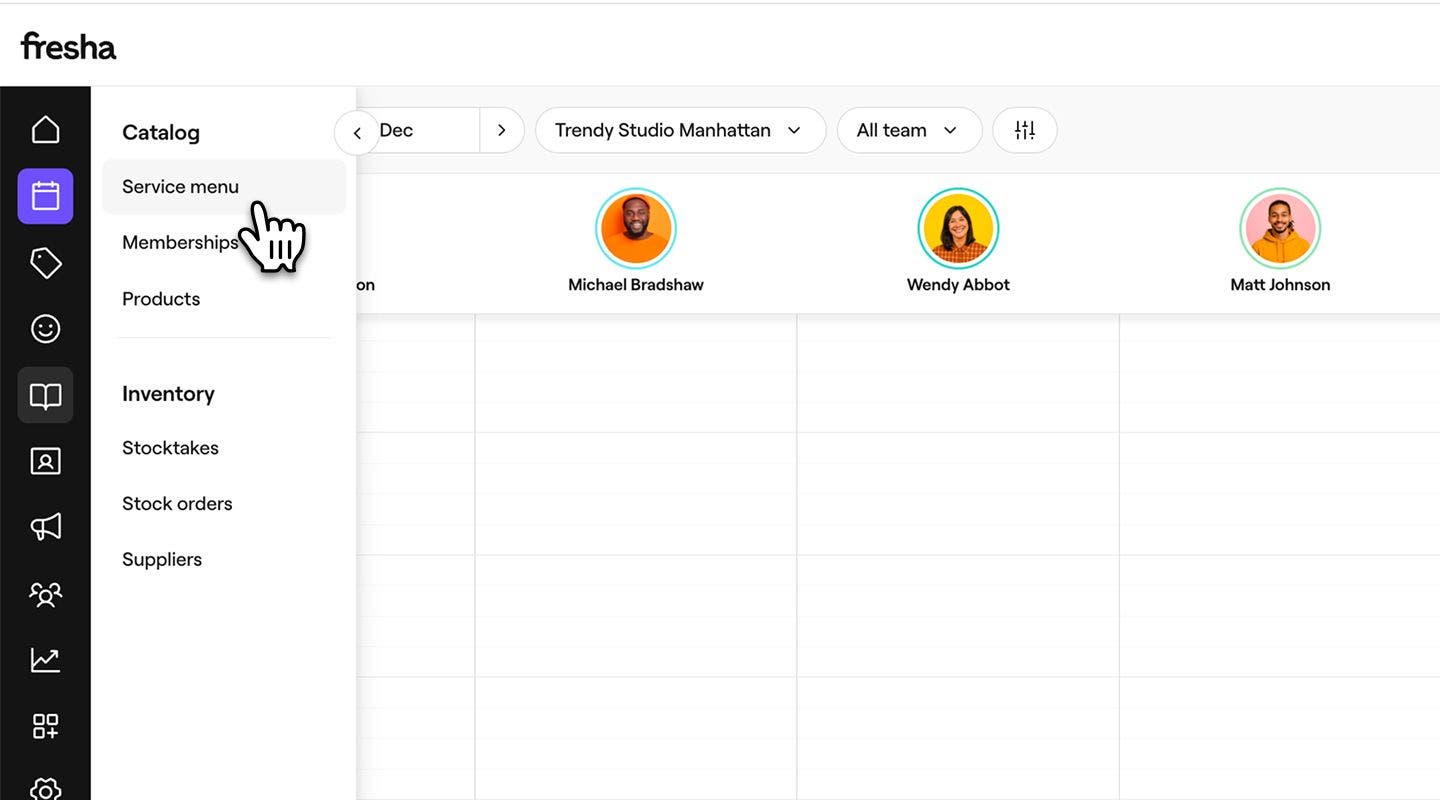
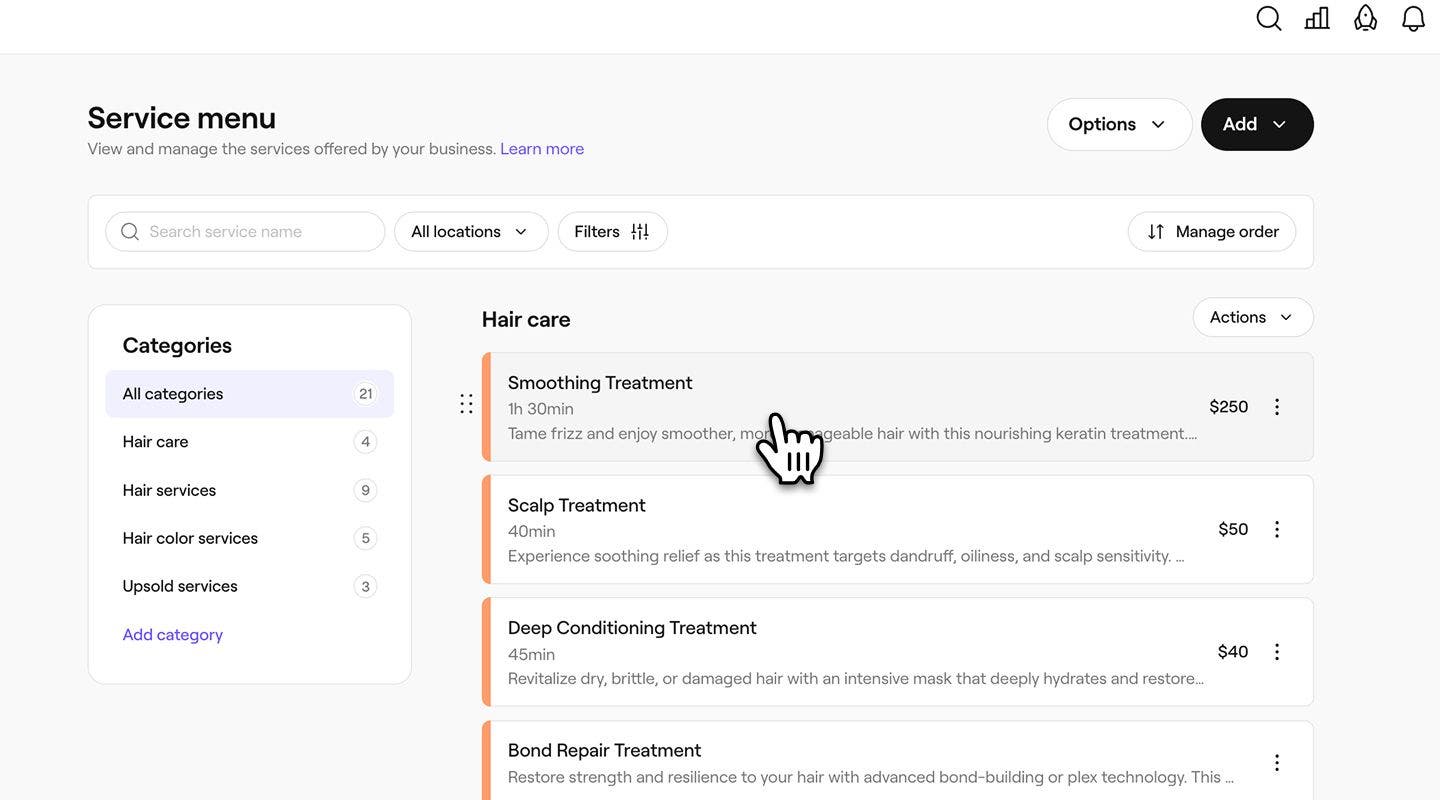
- Mevcut bir hizmete tıklayın veya yeni bir hizmet oluşturun.
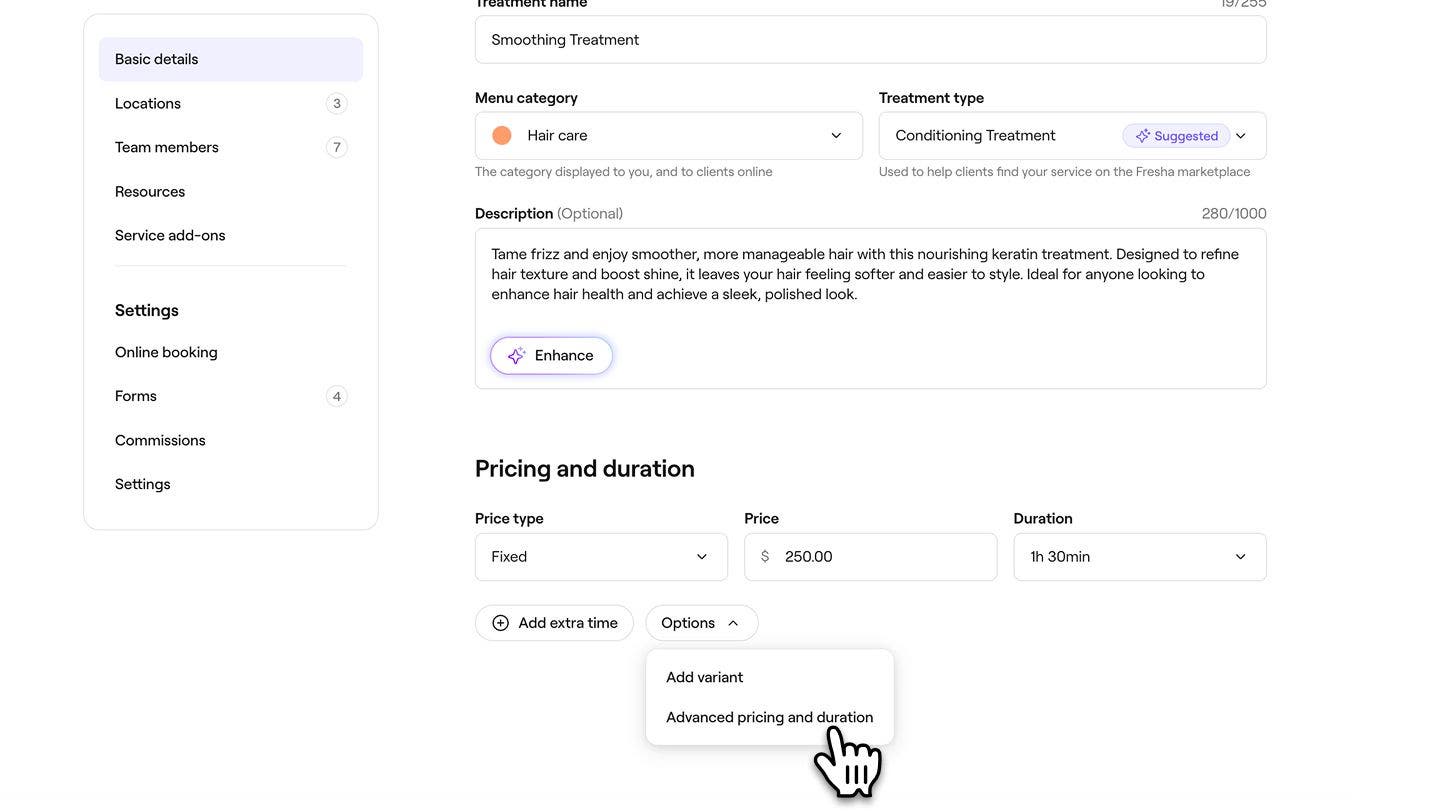
 4. Hizmet görünümünde, Fiyatlandırma ve süre altında Seçenekler düğmesine tıklayın, ardından Gelişmiş fiyatlandırma ve süreyi seçin.
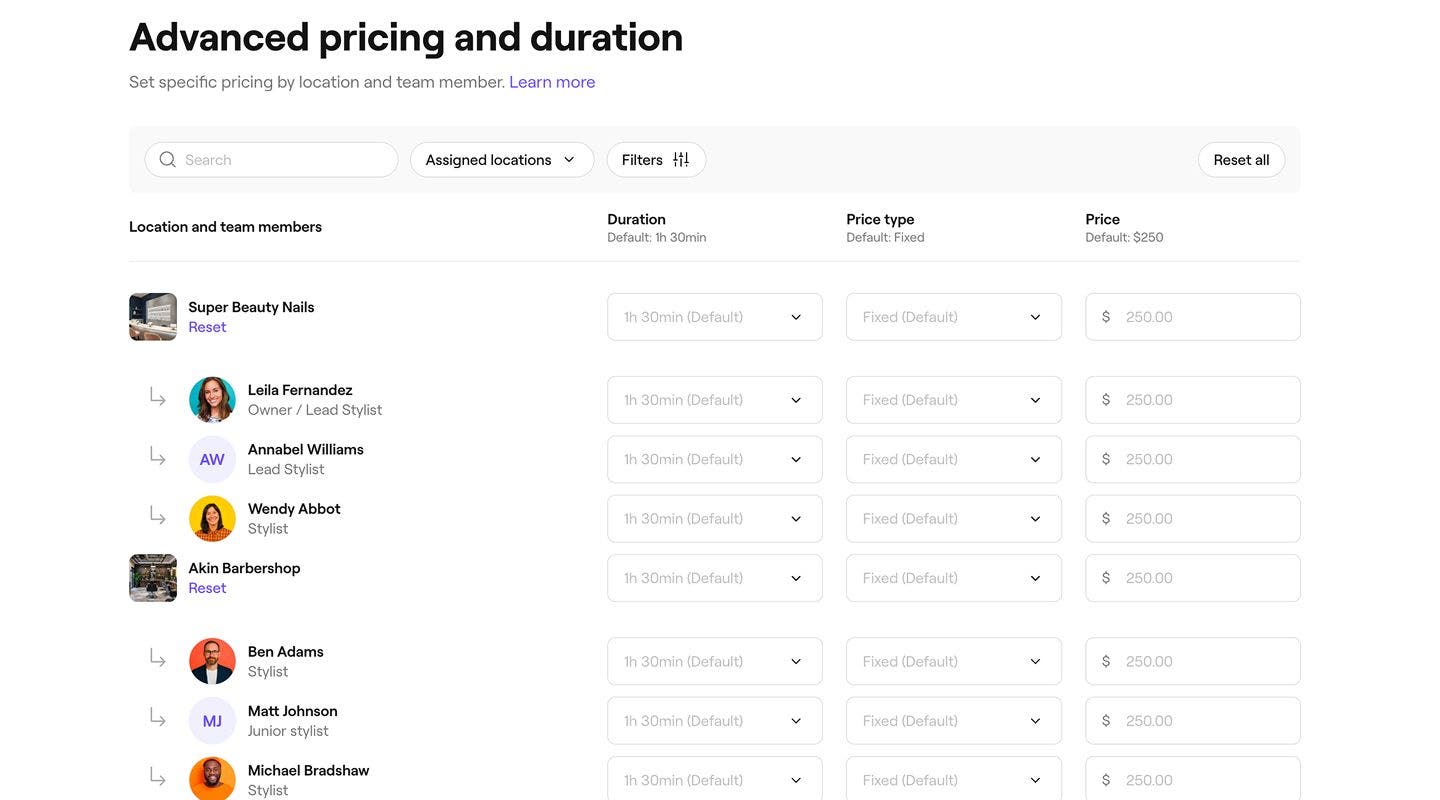
- Gelişmiş fiyatlandırma ve süre görünümünde, aşağıdakileri güncelleyerek her şube ve ekip üyesi için fiyatlandırma ve süreyi özelleştirin:
- Süre: Varyantı gerçekleştirmek için gereken süre.
- Fiyat türü: Varyantın Sabit fiyatlı mu, minimum fiyattan Başlayan mı yoksa Ücretsiz mi olduğunu seçin.
- Fiyat: Seçilen fiyat türüne göre varyant için alınan tutar.
- Fiyatlandırma seçeneklerini kaydetmek için sağ üst köşedeki Uygula düğmesini seçin.
- Değişiklikleri uygulamak için Hizmet görünümünün sağ üst köşesindeki Kaydet düğmesine tıklayın.
Kaydedildikten sonra gelişmiş fiyatlandırma ve süre ayarlarınız hizmet için güncellenecek ve müşteriler rezervasyon yaparken her ekip üyesi veya şube için uygun fiyatı ve süreyi görecektir.
Gelişmiş varyant seçenekleri oluşturma
Ayrıca şube ve ekip üyesi bazında her varyant için fiyatlandırma ve süreleri de ayarlayabilirsiniz.
- Kataloğunuzdan mevcut bir hizmeti açın veya yeni bir hizmet oluşturun.
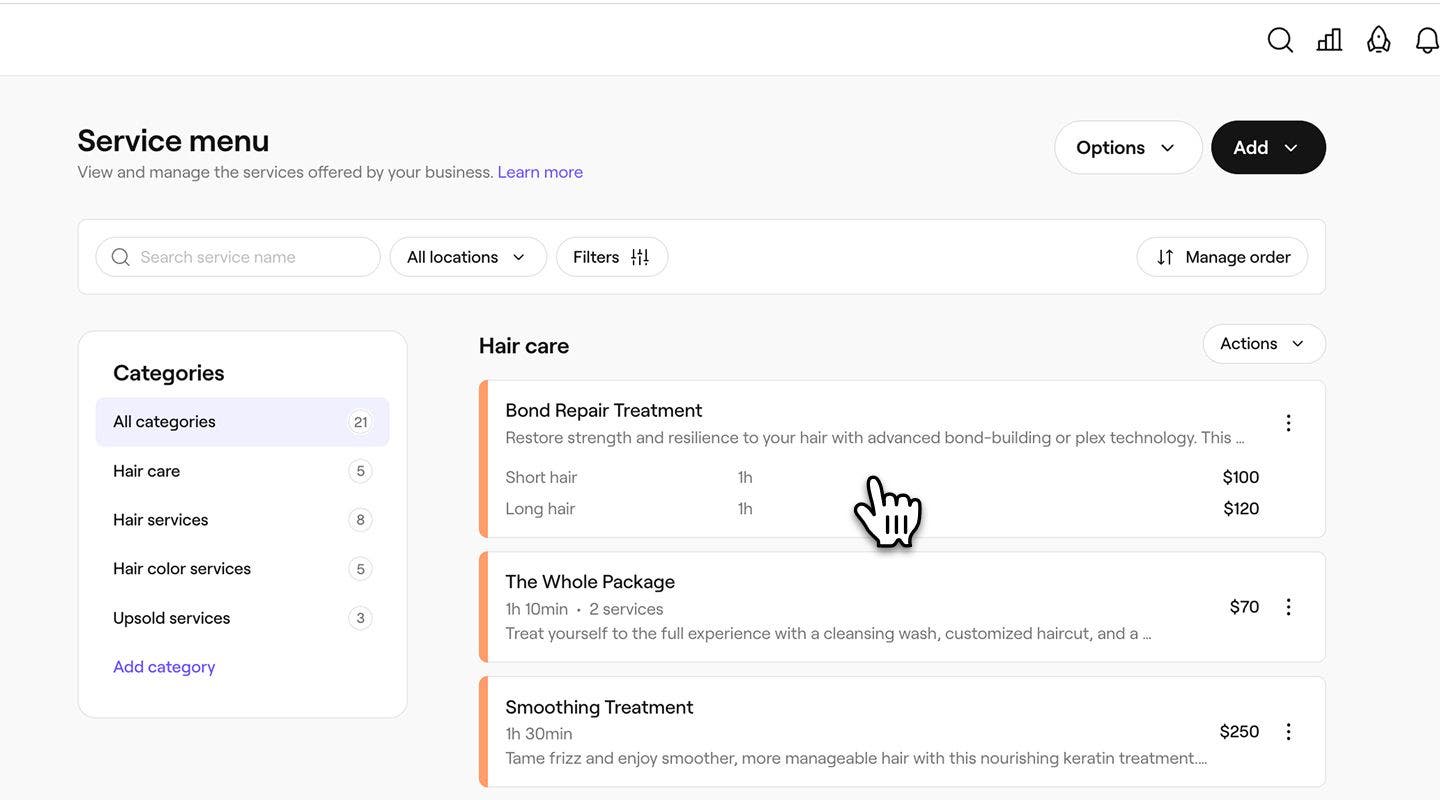 2. Fiyatlandırma ve süre altındaki Hizmet görünümünde varyantın yanındaki Eylemler düğmesine tıklayın, ardından Gelişmiş seçenekler'i seçin.
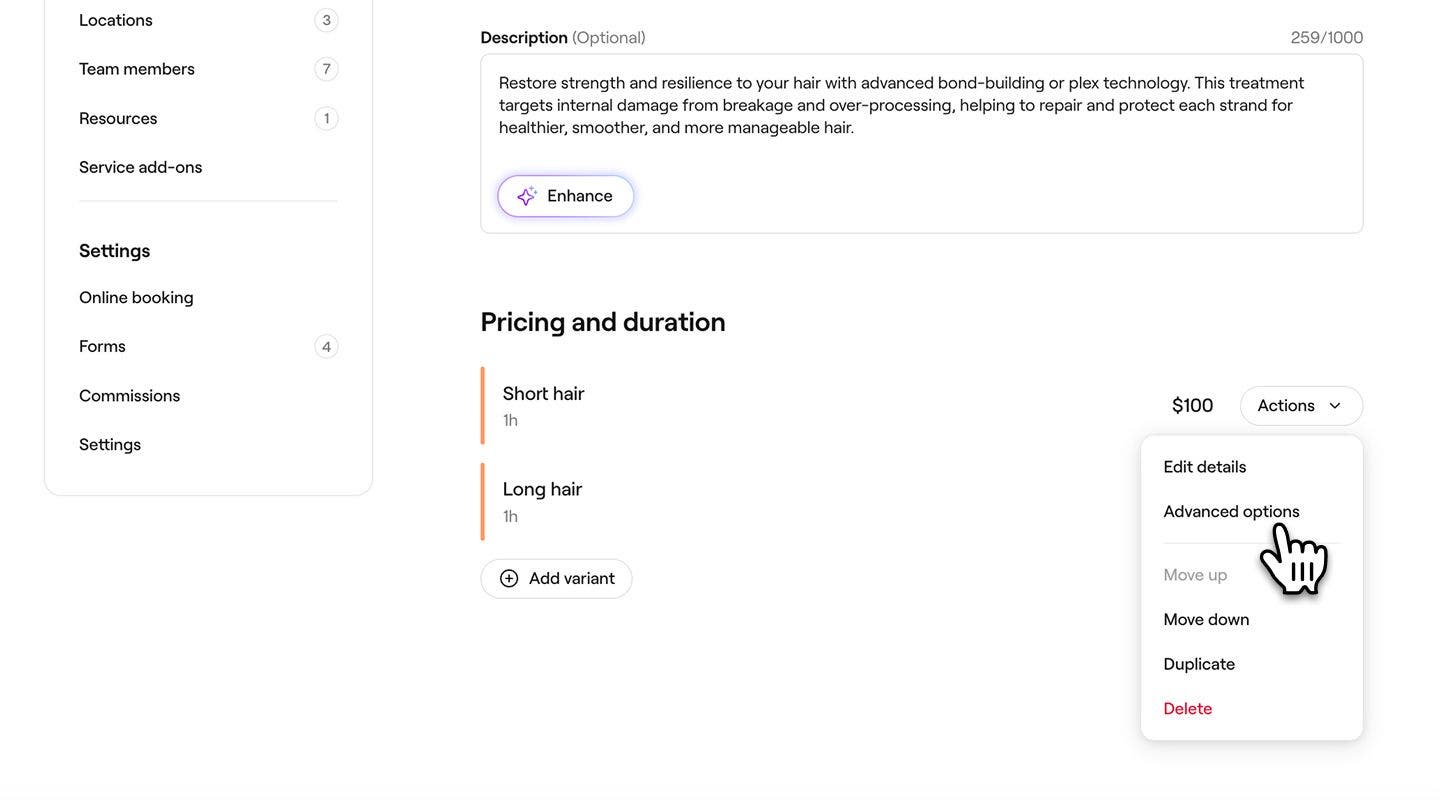
- Gelişmiş fiyatlandırma ve süre görünümünde, her şube ve ekip üyesi için fiyatlandırmayı ve süreyi özelleştirin.
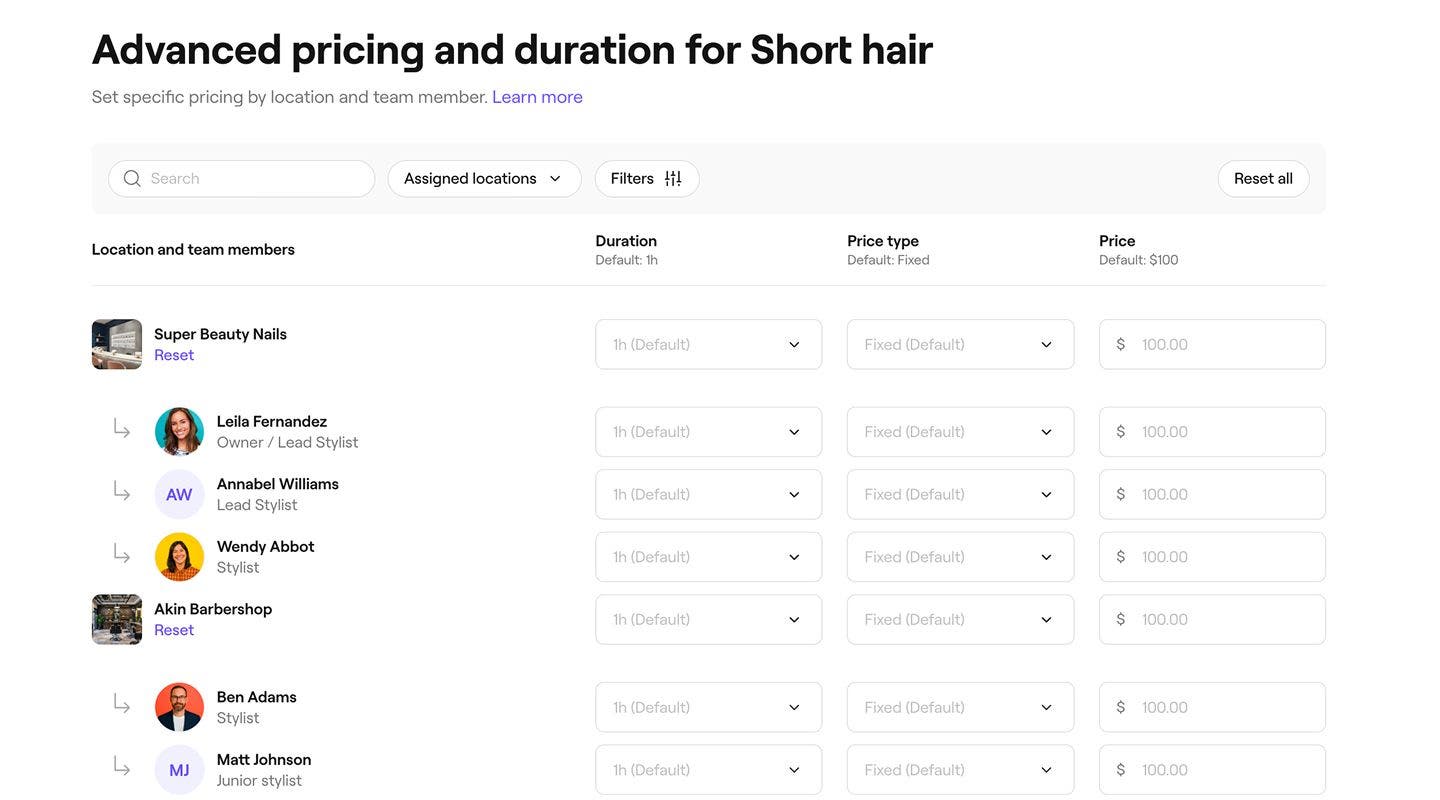
- Fiyatlandırma seçeneklerini kaydetmek için sağ üstteki Uygula düğmesini seçin.
- Değişiklikleri uygulamak için Hizmet görünümünün sağ üst köşesindeki Kaydet düğmesine tıklayın.
Gelişmiş fiyatlandırma ve süre ayarlarınız kaydedildikten sonra her varyant için geçerli olacak ve müşteriler rezervasyon yaparken seçtikleri ekip üyesi veya şube için doğru fiyatı ve süreyi göreceklerdir.
SSS
Özelleştirilmiş fiyatlandırmayı ve süreyi varsayılan ayarlara sıfırlayarak gelişmiş fiyatlandırmayı değiştirebilirsiniz. Hizmet menünüzü açın, hizmeti veya varyantı seçin, ardından Fiyatlandırma ve süre altında Gelişmiş seçenekleri seçin ve araç çubuğundan Tümünü sıfırla düğmesine veya her şubenin altındaki Sıfırla düğmesine tıklayın.
Belirli bir hizmet için varsayılan vergi oranını katalogunuzdan geçersiz kılabilirsiniz. Kataloğu açın, Hizmet menüsünü seçin ve güncellemek istediğiniz hizmeti seçin. Hizmeti düzenle görünümünde, soldaki menüden Ayarlar'ı seçin. Çalışma alanı vergi ayarlarınızda belirlediğiniz seçenekler arasından farklı bir vergi oranı belirlemek için Satış vergisi altında Düzenle'ye tıklayın.