Hizmetlerin toplu düzenlenmesi
Toplu düzenleme özelliğini kullanarak birden fazla hizmetin fiyatını, süresini ve diğer ayarlarını aynı anda nasıl güncelleyeceğinizi öğrenin.
Bu makalede
Hizmetlerin toplu düzenlenmesi nasıl çalışır?
Toplu hizmet düzenleme özelliği, her hizmeti ayrı ayrı açmak yerine birden fazla hizmetin fiyatını, süresini ve diğer ayarlarını tek bir ekrandan güncellemenizi sağlar. Menünüzdeki her hizmet, düzenlenebilir bir tablodaki bir satır olarak görünür. Böylece çeşitli ayrıntıları yan yana değerlendirebilir ve değiştirebilirsiniz.
Birden fazla hizmeti seçin ve düzenleyin
-
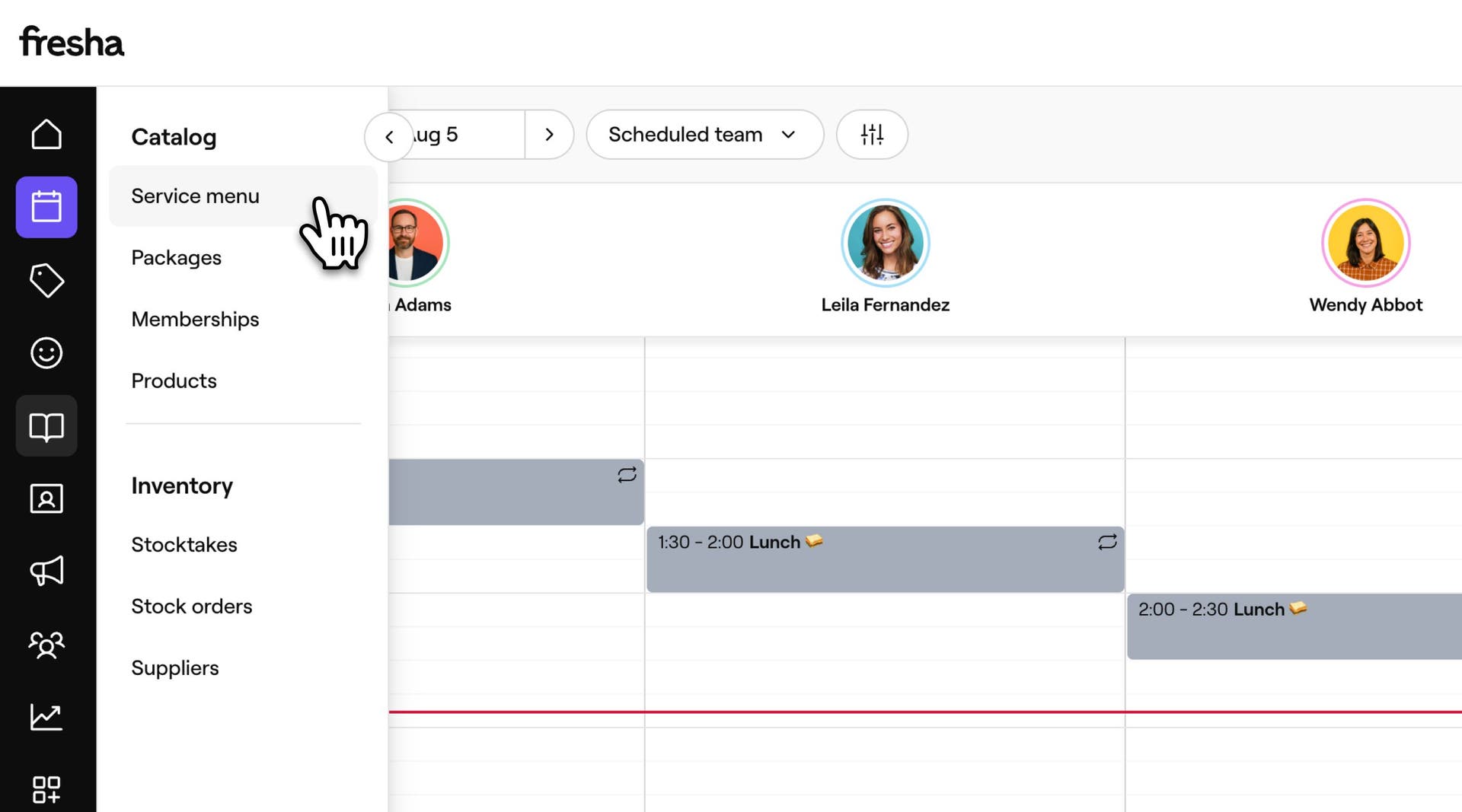
Ekranınızın solundaki ana menüden katalog bölümüne gidin.
-
Sol menü panelinden Hizmet menüsü'nü seçin.
-
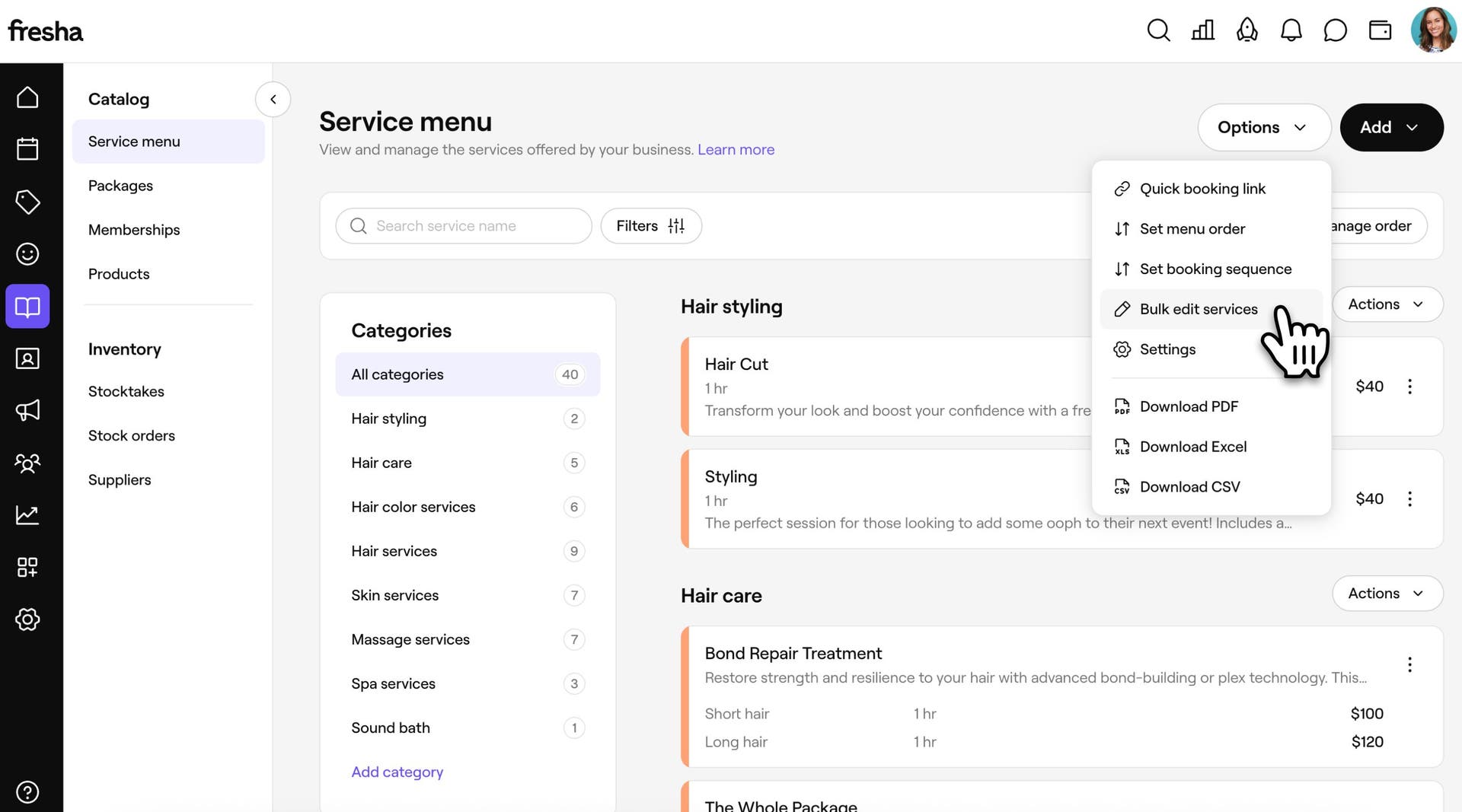
Sağ üstteki Seçenekler düğmesine tıklayın, ardından Hizmetleri toplu düzenle'yi seçin.
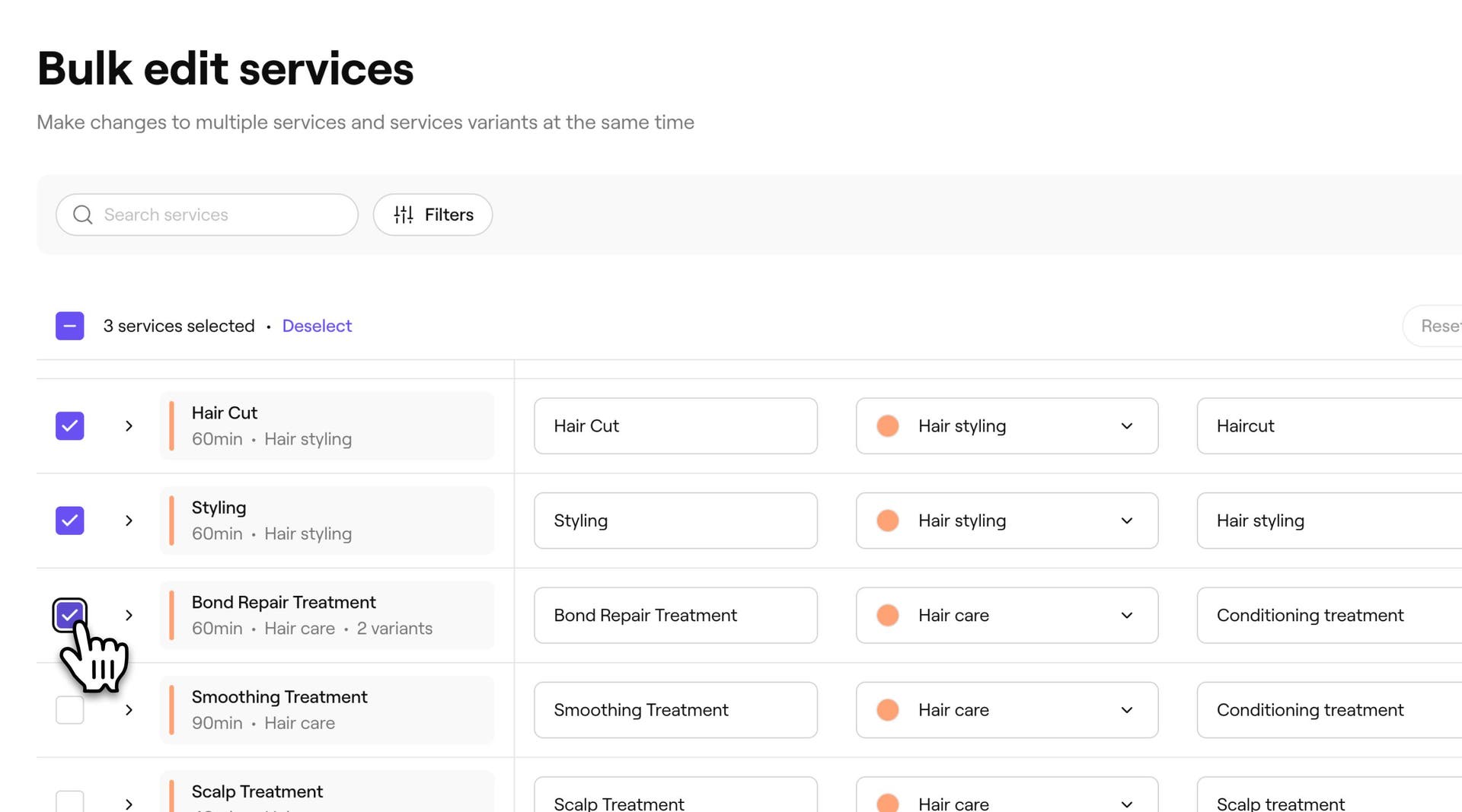
4. Hizmetlerde toplu düzenleme görünümünde, güncellemek istediğiniz her hizmetin yanındaki onay kutusunu işaretleyin.
-
Toplu düzenleme seçeneğine tıklayın ve açılır menüden düzenlemek istediğiniz alanı seçin.

-
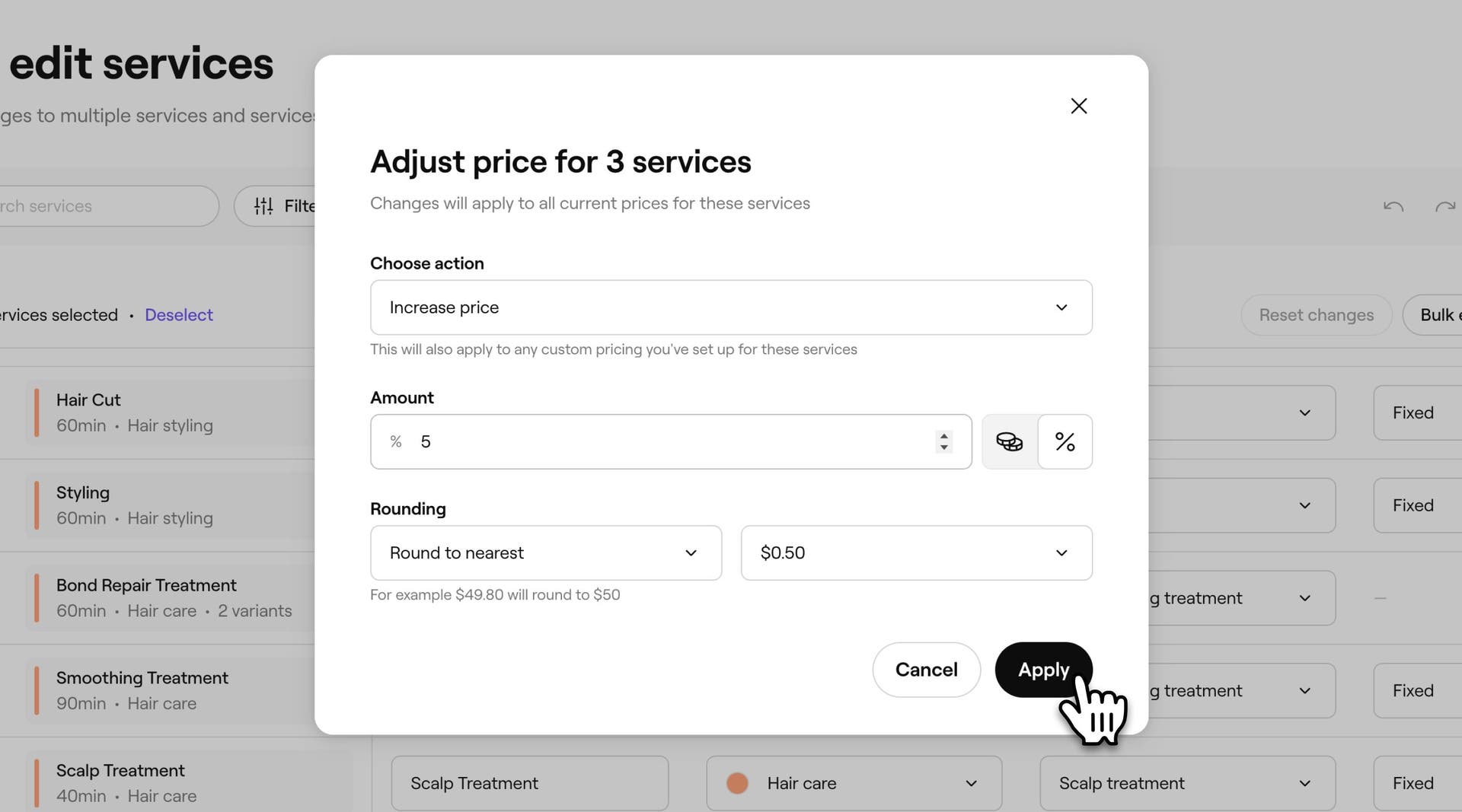
Açılır pencerede alanı güncelleyin.
-
Seçilen tüm hizmetleri tek seferde güncellemek için Uygula düğmesine veya değişikliği iptal etmek için İptal düğmesine tıklayın.
Uygulandıktan sonra seçtiğiniz her hizmet yeni bilgilerle güncellenir, böylece aynı değişikliği tek tek yapmanız gerekmez.
Belirli hizmetleri filtreleyin veya arayın
- Ekranınızın sol tarafındaki ana menüden Katalog bölümüne gidin.
- Sol menü panelinden Hizmet menüsü'nü seçin.
- Sağ üst köşedeki Seçenekler düğmesine tıklayın, ardından Hizmetleri toplu olarak düzenle 'yi seçin.
- Tablonun üstündeki Filtreler seçeneğine tıklayarak Tüm filtreler panelini açın.
- Hizmetlerinizi filtrelemek için Hizmet kategorisi, Şube, Ekip üyeleri, Fiyat türü, Fiyat, İşlem türü ve daha fazlası gibi bir veya daha fazla filtre seçin.
- Tabloyu güncellemek için Uygula düğmesine veya filtreleri kaldırmak için Filtreleri temizle seçeneğine tıklayın.
Artık yalnızca aramanıza veya filtrelerinize uyan hizmetleri göreceksiniz. Bu sayede güncellemek istediğiniz hizmetleri daha hızlı bulup seçebilirsiniz.
Görünür sütunları özelleştirme
- Ekranınızın sol tarafındaki ana menüden Katalog seçeneğine gidin.
- Sol menü panelinden Hizmet menüsü'nü seçin.
- Sağ üstteki Seçenekler düğmesine tıklayın, ardından Hizmetleri toplu düzenle'yi seçin. 4. Sütunları özelleştir seçeneğini açmak için tablonun üzerindeki Ayarlar simgesine tıklayın.
- Her bir sütunun yanındaki onay kutusunu işaretleyerek veya işaretini kaldırarak sütunu gösterin veya gizleyin ve yeniden sıralamak için sürükleyin. Görünümünüzü kaydetmek için Uygula düğmesine tıklayın.
Artık Hizmetleri toplu düzenle'yi her açtığınızda tablonuzda yalnızca istediğiniz sütunlar, tercih ettiğiniz sırayla gösterilir.
SSS
Hizmet menünüzdeki herhangi bir hizmeti toplu olarak düzenleyebilirsiniz. Her hizmetin varyantları ve konuma özel fiyatlandırması da güncellenebilir ancak bu, onay kutusu tabanlı çoklu hizmet seçimi yoluyla değil, ilgili hizmetin satırını göstererek ve bunları tek tek düzenleyerek yapılır.
Hayır. Hizmetleri toplu düzenleme yalnızca hâlihazırda sahip olduğunuz hizmetlerin fiyatı, süresi ve ayarları gibi ayrıntıları değiştirir. Bir hizmeti arşivlemek veya silmek için Hizmet menünüzde ilgili hizmetin yanındaki Eylemler seçeneğini kullanın.