Ana SayfaBilgi tabanıFresha Akademisi
Çevrimiçi hizmet müsaitliğini sınırlayın
Geri
  1. Bilgi tabanı•
  2. Hizmetler•
  3. Çevrimiçi hizmet müsaitliğini sınırlayın

Çevrimiçi hizmet müsaitliğini sınırlayın

Bu kılavuzda, hizmetlerinizin sunulduğu belirli saatleri, günleri veya tarihleri ayarlayarak müşterilerin hizmetlerinizi çevrimiçi olarak ne zaman rezerve edebileceğini nasıl kontrol edeceğinizi öğreneceksiniz.

Bu makalede

  • Hizmet müsaitlik sınırlamalarının işleyişi
  • Hizmet müsaitlik sınırı belirleme
  • Hizmet müsaitlik sınırlarını düzenleme veya silme

Hizmet müsaitlik sınırlamalarının işleyişi

Hizmet müsaitlik sınırları, bir hizmetin çevrimiçi olarak ne zaman rezerve edilebileceğini kontrol etmenizi sağlayarak size ek bir planlama kontrolü düzeyi sunar. Müsaitlik sınırlarını kullanarak bir hizmetin özel promosyonlar, lansmanlar veya her hafta belirli günler ve saatler gibi belirli zamanlarda rezervasyon yapılabilir olmasını sağlayabilirsiniz. 

Bir hizmet için yalnızca müsaitlik sınırı ekip üyelerinizin planlanan vardiyaları, atanmış şubeler ve gerekli kaynaklar ile örtüşüyorsa çevrimiçi rezervasyon yapılabilir. Örneğin, bir hizmet sabah 8'den itibaren sunuluyorsa ancak ekip üyesi sabah 9'da işe başlıyorsa müşteriler yalnızca sabah 9'dan itibaren rezervasyon yapabilecektir.

Hizmet müsaitlik sınırı belirleme

  1. Ekranınızın solundaki ana menüden kataloga gidin.

  2. Sol panelden Hizmet menüsü seçeneğini belirleyin ve ardından düzenlemek istediğiniz hizmete tıklayın.
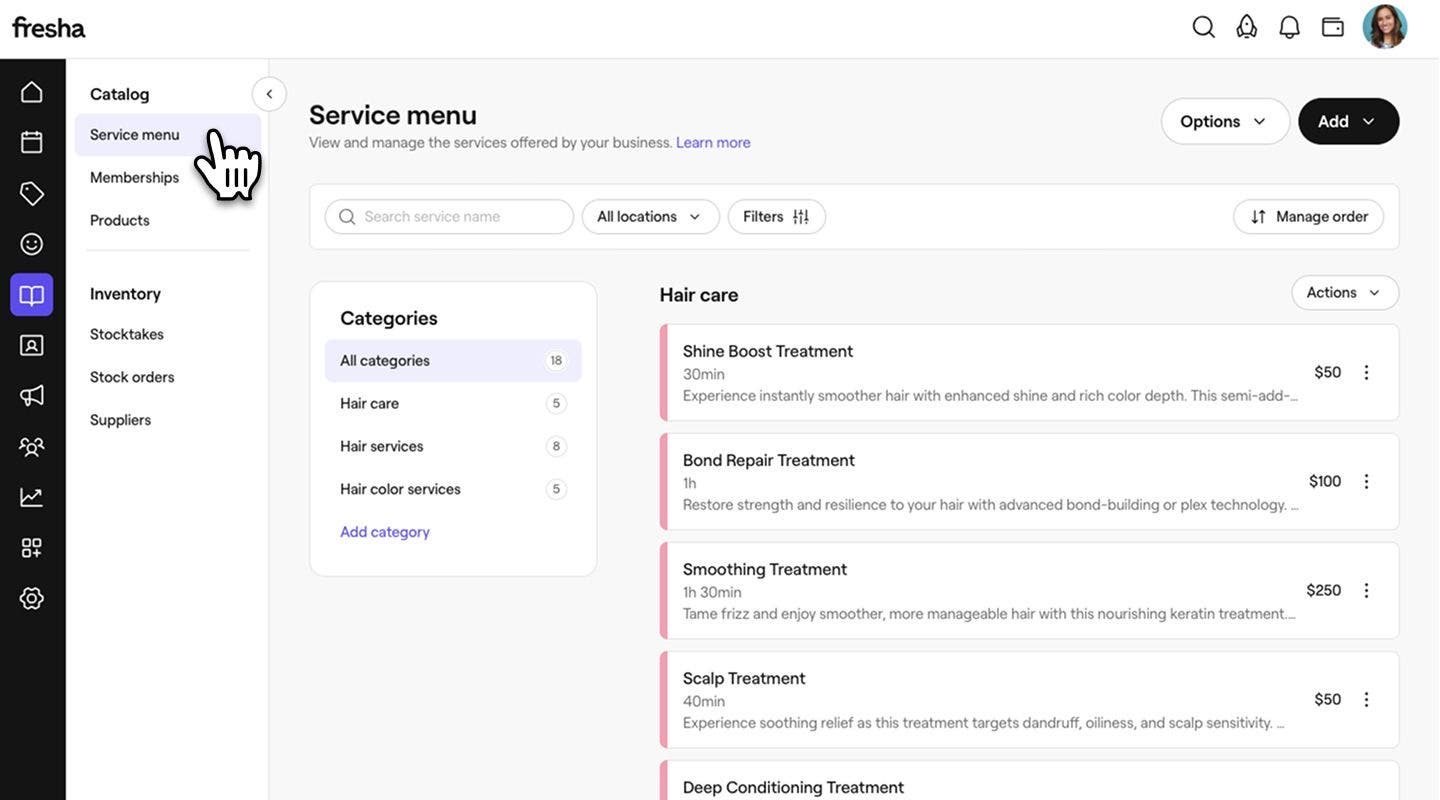
    masaüstü hizmet menüsünü seçin.jpg

  3. Sol panelden Çevrimiçi rezervasyon seçeneğini belirleyin.

    masaüstü çevrimiçi rezervasyon seçme.jpg

  4. Hizmet müsaitliğini sınırla bölümünde, bir hizmetin çevrimiçi rezervasyon için ne zaman müsait olmaya başlayacağını veya müsait olmaktan çıkacağını ayarlamak için Müsaitlik durumunu belirli tarihler arasında sınırla seçeneğinin yanındaki onay kutusunu işaretleyin: 

    • Rezervasyon yapılabilir olduğu başlangıç tarihi: Hizmetin rezervasyon yapılabilir hale geleceği bir başlangıç tarihi seçin. Örneğin, yeni yılda yeni bir hizmet başlatıyorsanız müşterilerin o tarihten itibaren rezervasyon yapmaya başlayabilmesi için başlangıç tarihini 1 Ocak olarak ayarlayın.
    • Şu tarihe kadar rezervasyon yapılabilir: Hizmetin rezervasyona açık olmaktan çıkacağı bir bitiş tarihi seçin. Örneğin, yeni yıldan önce sona eren mevsimlik bir hizmet sunuyorsanız bitiş tarihini 31 Aralık olarak ayarlayın, böylece o günden sonra otomatik olarak rezervasyon yapılabilir olmaktan çıkacaktır. Bir bitiş tarihi belirlemezseniz hizmet, sınırsız olarak rezervasyona açık olmaya devam edecektir.
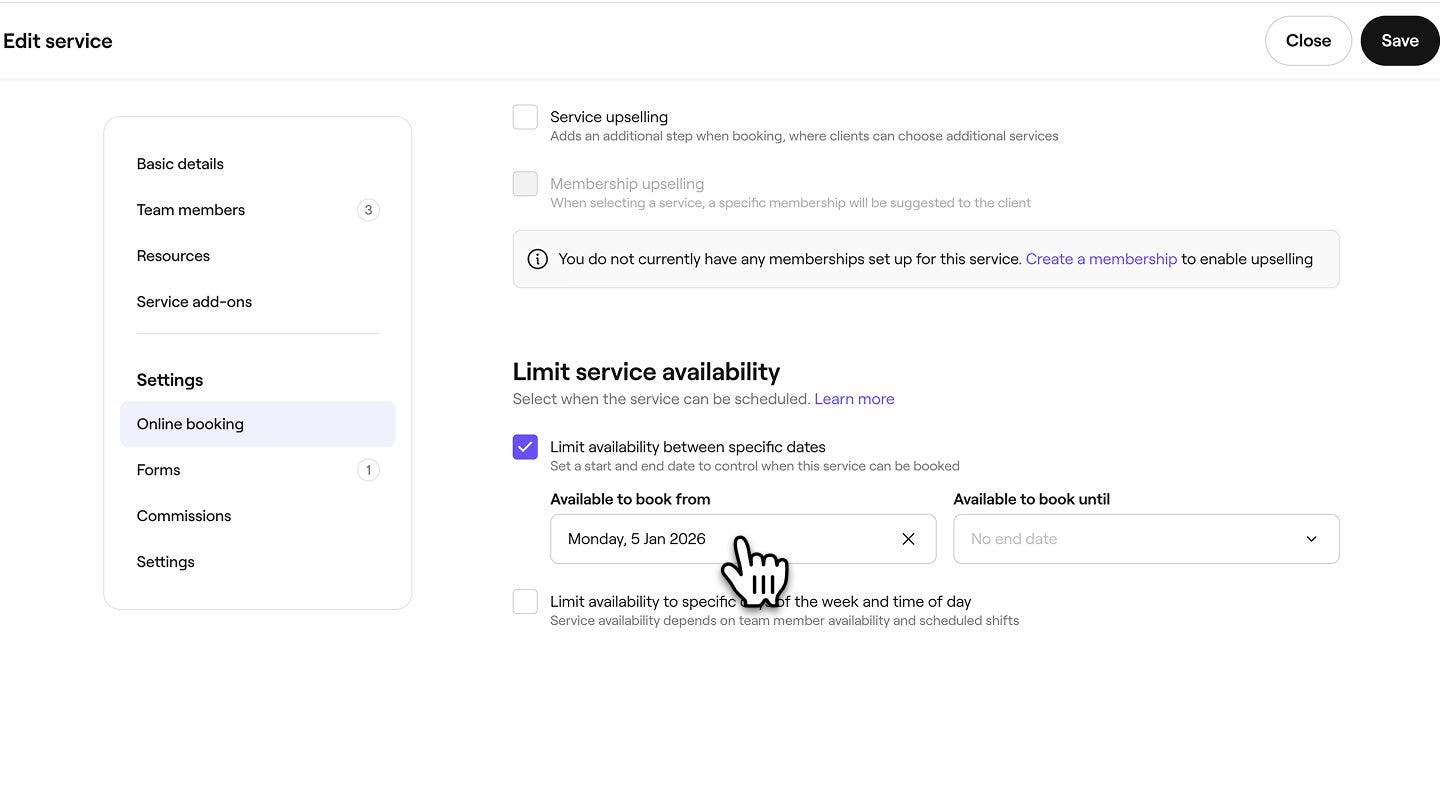
    masaüstü tarih seçin.jpg

  5. Hizmetin ne zaman planlanabileceğini özelleştirmek için Müsaitlik durumunu haftanın belirli günleri ve günün belirli saatleriyle sınırla seçeneğinin yanındaki onay kutusunu işaretleyin. 
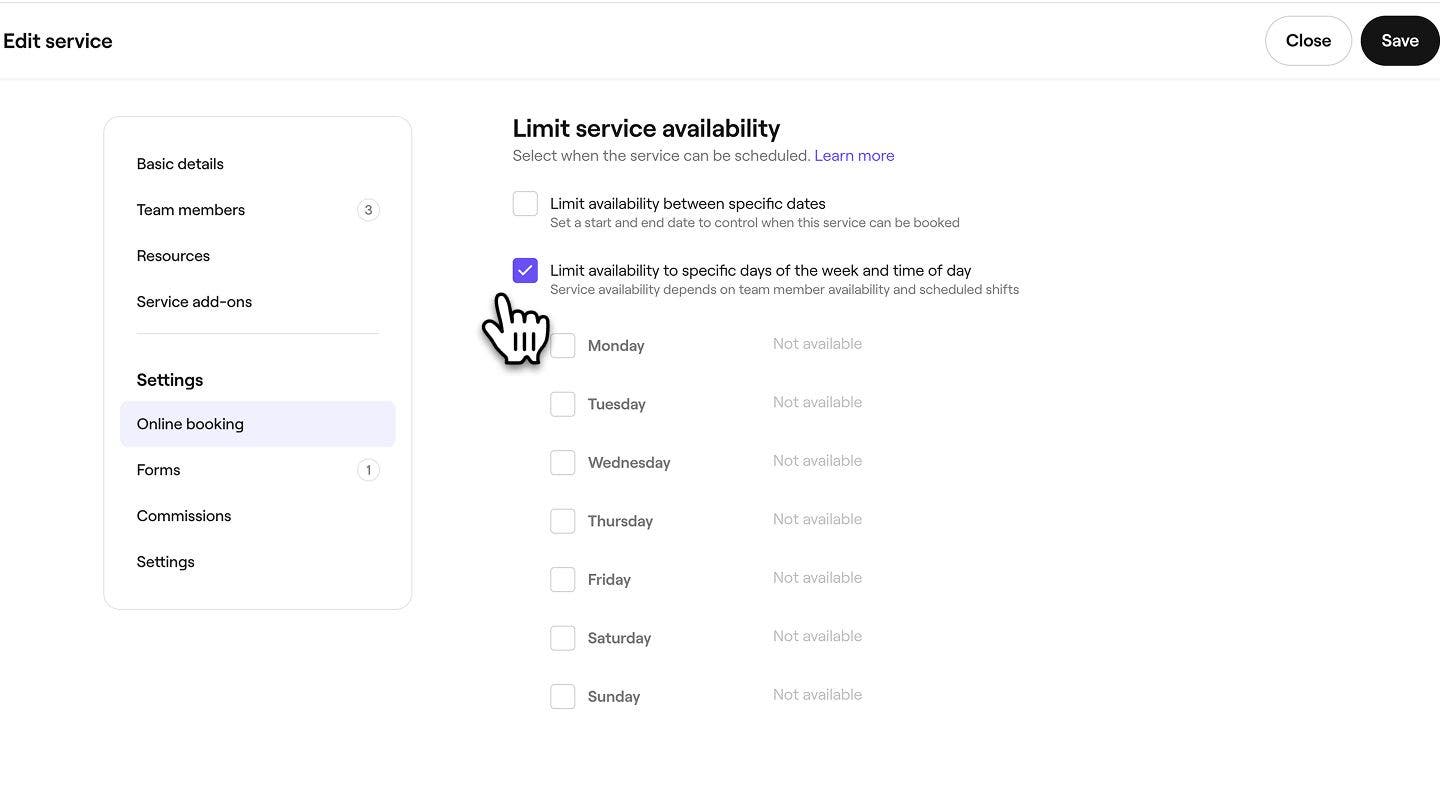
    desktop select limit day-time availability.jpg

  6. Hizmetin sunulduğu günlerin yanındaki onay kutusunu işaretleyin, ardından hizmetin planlanabileceği saatleri belirleyin. Belirli saatleri seçebilir veya ekibinizin planlanmış vardiyalarına göre belirlenen "Günün başlangıcı" veya "Günün sonu" seçeneklerini tercih edebilirsiniz.

    • Artı simgesini kullanarak gün için daha fazla planlama ekleyebilir veya bunları kaldırmak için Sil simgesini kullanabilirsiniz.

    desktop select time.jpg

  7. Hizmet müsaitlik sınırını kaydetmek için sağ üst köşedeki Kaydet düğmesine tıklayın.

  1. Ekranınızın altındaki ana menüden Daha fazla (ızgara simgesi) simgesine dokunun ve ardından daha fazla seçenek açmak için Katalog simgesine dokunun.

    mobil katalog seçin.jpg

  2. Tüm hizmetlerinizi görüntülemek için Hizmet menüsü 'ne dokunun.

    mobil hizmet menüsünü seçme.jpg

  3. Düzenlemek istediğiniz hizmete dokunun ve ardından daha fazla ayrıntı görüntülemek için ekranınızın altındaki menüden Düzenle 'ye dokunun.

    mobil düzenlemeyi seçme.jpg

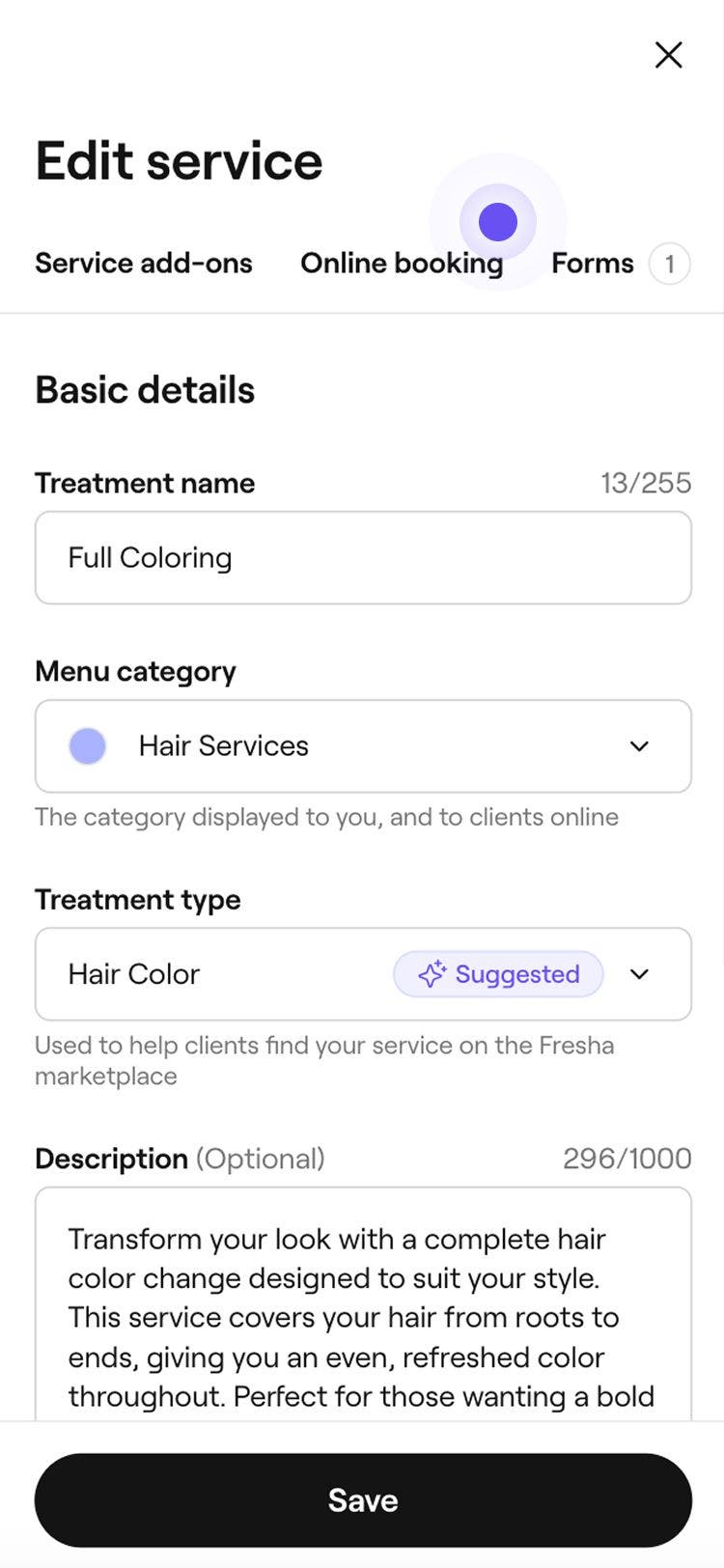
  4. Ekranınızın üst kısmındaki Çevrimiçi rezervasyon sekmesine dokunun.

    mobile select online booking tab.jpg

5. Hizmet müsaitliğini sınırla bölümünde, bir hizmetin çevrimiçi rezervasyona ne zaman açılacağını veya kapanacağını belirlemek için Müsaitliği belirli tarihler arasında sınırla seçeneğinin yanındaki onay kutusunu işaretleyin: 

*   **Rezervasyon yapılabilir olduğu başlangıç tarihi:** Hizmetin rezervasyon yapılabilir hale geleceği bir başlangıç tarihi seçin. Örneğin, yeni yılda yeni bir hizmet başlatıyorsanız müşterilerin o tarihten itibaren rezervasyon yapmaya başlayabilmesi için başlangıç tarihini 1 Ocak olarak ayarlayın.
*   **Şu tarihe kadar rezervasyon yapılabilir:** Hizmetin rezervasyona kapatılacağı bitiş tarihini seçin. Örneğin, yeni yıldan önce sona eren mevsimlik bir hizmet sunuyorsanız bitiş tarihini 31 Aralık olarak belirleyin. Böylece bu tarihten sonra otomatik olarak rezervasyon yapılmaz. Bir bitiş tarihi belirlemezseniz hizmet, sınırsız olarak rezervasyona açık olmaya devam edecektir.

![mobilde tarih seçin.jpg](https://cdn-cms.fresha.com/mobile_select_date_e3f41f744c.jpg)

6. Hizmetin ne zaman planlanabileceğini özelleştirmek için Müsaitlik durumunu haftanın belirli günleri ve günün belirli saatleriyle sınırla seçeneğinin yanındaki onay kutusunu işaretleyin.  7. Düzenlemek istediğiniz günün yanındaki kalem simgesine dokunun ve ardından ekranınızın alt kısmındaki Bu günü düzenle seçeneğine dokunun.

![mobil bu günü düzenle'yi seçin.jpg](https://cdn-cms.fresha.com/mobile_select_edit_this_day_d2c451633d.jpg)

8. Seçilen güne bir zaman aralığı eklemek için Zaman ekle düğmesine dokunun.

![mobil saat ekle seçin.jpg](https://cdn-cms.fresha.com/mobile_select_add_time_00409c49d4.jpg)

9. Belirli saatleri seçin veya ekibinizin planlanmış vardiyaları tarafından belirlenen “Günün başlangıcı” veya “Günün sonu” seçeneklerinden birini seçin.

*   **Zaman ekle düğmesini** kullanarak o gün için daha fazla zamanlama eklemeyi seçebilir veya **Sil simgesini** kullanarak bunları kaldırabilirsiniz.

![mobil saat ekle.jpg](https://cdn-cms.fresha.com/mobile_add_time_56f97d1381.jpg)

10. Seçilen günde yaptığınız güncellemeleri kaydetmek için Uygula düğmesine dokunun. 11. Tüm günü uygun değil olarak ayarlamak için kalem simgesine ve ardından Uygun değil olarak ayarla seçeneğine dokunun. 12. Değişikliklerinizi kaydetmek için ekranınızın altındaki Kaydet düğmesine dokunun.

Kaydedildikten sonra hizmet yalnızca belirlediğiniz tarihler, günler ve saatler boyunca çevrimiçi görünecektir.

Hizmet müsaitlik sınırlarını düzenleme veya silme

  1. Ekranınızın sol tarafındaki ana menüden Katalog'a gidin.

  2. Sol panelden Hizmet menüsü seçeneğini belirleyin, ardından düzenlemek istediğiniz hizmete tıklayın.

    masaüstü hizmet menüsünü seçme.jpg

  3. Sol menü panelinden Çevrimiçi rezervasyon seçeneğini belirleyin. 

    masaüstü çevrimiçi rezervasyon seçme.jpg

  4. Hizmet müsaitliğini sınırla bölümünde aşağıdakilerden birini seçin:

    • Düzenle: Hizmet müsaitlik sınırının tarihlerini, günlerini veya saatlerini gerektiği gibi güncelleyin. 
    • Sil: Belirli tarihler arasında müsaitlik sınırı koy ve Haftanın belirli günleri ve günün belirli saatleriyle müsaitlik sınırı koy seçeneklerinin yanındaki onay kutularının işaretini kaldırarak bir hizmet müsaitlik sınırını kalıcı olarak kaldırın.
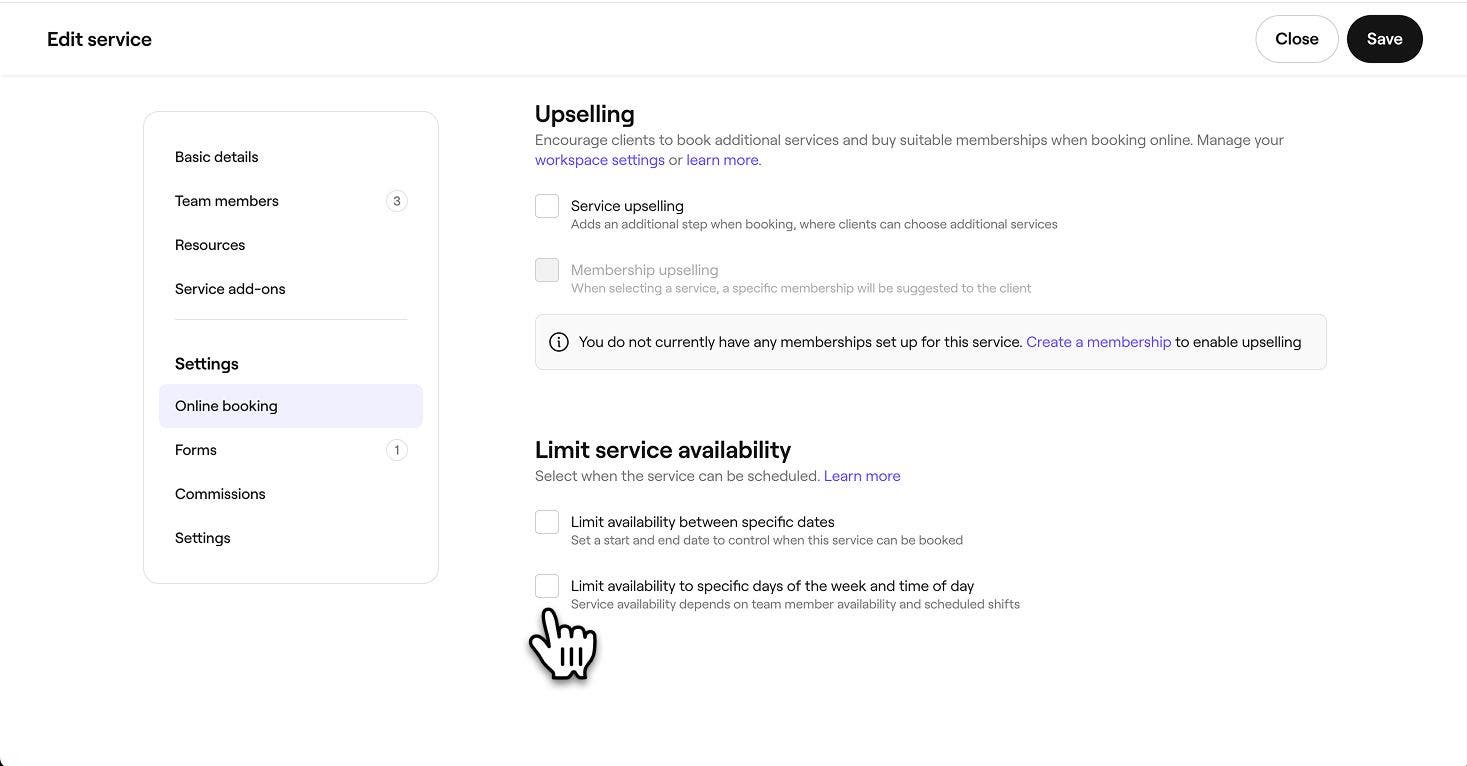
    masaüstü birini veya her iki seçeneği de seçin.jpg

  5. Güncellemelerinizi kaydetmek için sağ üstteki Kaydet düğmesine tıklayın.
  1. Ekranınızın altındaki ana menüden Daha fazla (ızgara simgesi) simgesine dokunun ve ardından daha fazla seçenek açmak için Katalog simgesine dokunun.

    mobil cihazda katalog seçme.jpg

  2. Yapılandırılmış tüm hizmetleri görüntülemek için Hizmet menüsüne dokunun.

    mobil hizmet menüsü seçme.jpg

  3. Düzenlemek istediğiniz hizmete dokunun ve ardından daha fazla ayrıntıyı görüntülemek için ekranınızın altındaki menüden Düzenle 'ye dokunun.

    mobil seç düzenle.jpg

  4. Ekranınızın üst kısmındaki Çevrimiçi rezervasyon sekmesine dokunun.

    mobil cihazda çevrimiçi rezervasyon sekmesini seçme.jpg

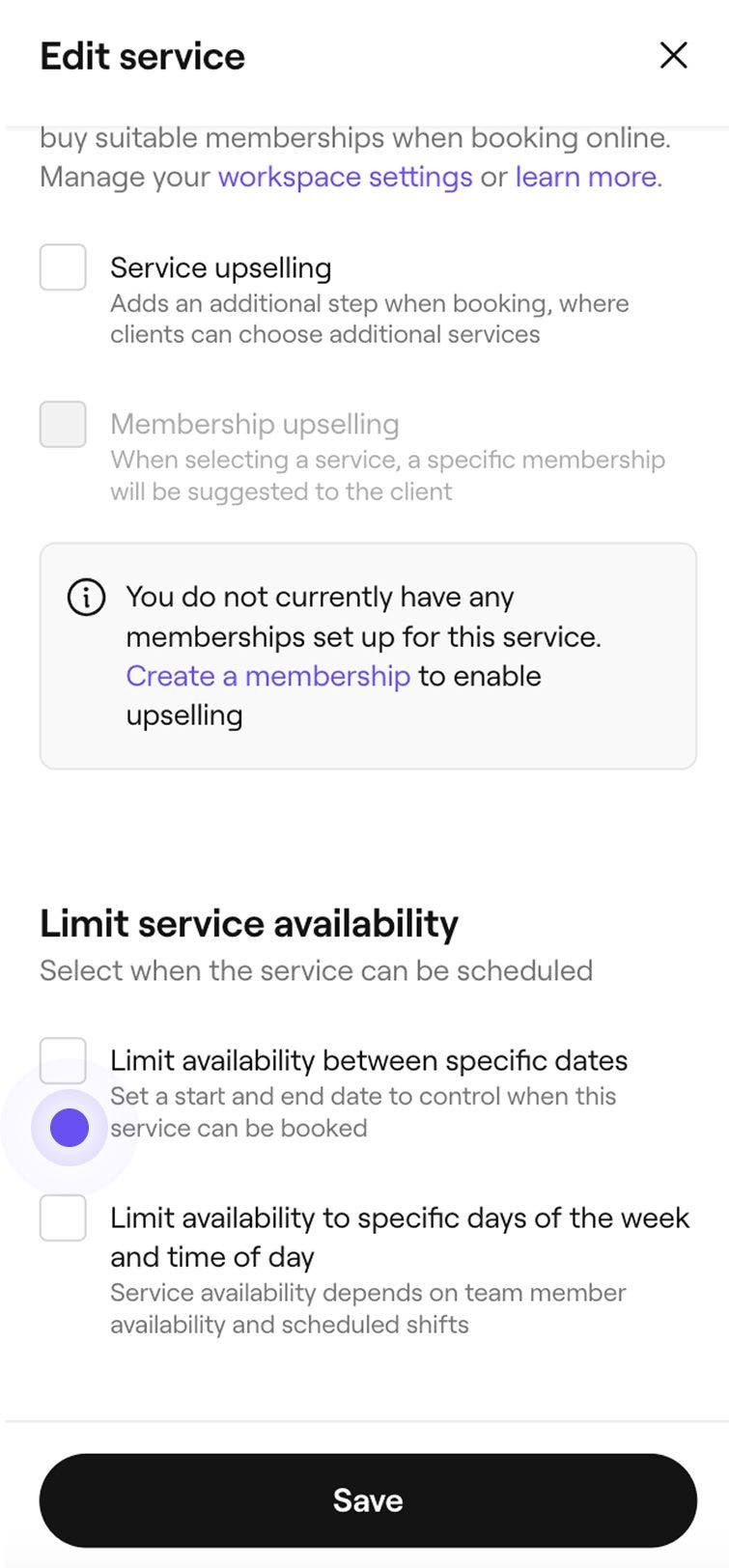
  5. Hizmet müsaitliğini sınırla bölümünde:

    • Düzenle: Hizmet müsaitlik sınırının tarihlerini, günlerini veya gün içindeki saatlerini gerektiği gibi düzenleyin. 
    • Sil: Müsaitliği belirli tarihler arasında sınırla ve Müsaitliği haftanın belirli günleri ve günün belirli saatleriyle sınırla seçeneklerinin yanındaki onay kutularının işaretini kaldırarak bir hizmet müsaitlik sınırını kalıcı olarak kaldırın.

    mobil birini veya her iki seçeneği seçin.jpg

  6. Değişikliklerinizi kaydetmek için ekranınızın alt kısmındaki Kaydet seçeneğine dokunun.

SSS

    • Hizmet müsaitlik sınırları, her bir hizmet düzeyinde uygulanır ve bir setin ne zaman rezerve edilebileceğini belirler. Bir set, dâhil olan tüm hizmetler ve bunları gerçekleştiren ekip üyeleri seçilen zamanda uygun olduğunda kullanılabilir hale gelir.

      Günün başlangıcı ve Günün sonu, hizmeti verebilecek ekip üyelerinin planlanan vardiya saatlerine göre belirlenir. Örneğin, hizmet müsaitliği gün başından 14:00'e kadar olarak ayarlanmışsa ve ekip programları 08:30'da başlıyorsa hizmet 08:30'dan 14:00'e kadar müsait olacaktır.

      Hizmet müsaitlik sınırlarında yapılan güncellemeler yalnızca yeni rezervasyonlar için geçerlidir. Mevcut randevular değişmeden kalır ve başlangıçta planlandığı gibi devam eder.

      İşletmenin kapalı olduğu dönemler, çevrimiçi rezervasyona otomatik olarak yansıtılır. İlgili hizmetler için o günler için müsaitlik sınırları belirlenmiş olsa bile müşteriler kapalı olarak işaretlenen günlerde randevu alamayacaktır.


Hizmetler


İlgili makaleler

Bu rehber yardımcı oldu mu?

Hizmetler

Bir hizmete resim ekleme

Müşterilerin doğrudan hizmet portföyünüzden rezervasyon yapabilmeleri için hizmetinize hizmet görselleri ekleyerek rezervasyonları teşvik edin.

Hizmetler oluşturma

Tekli hizmetler oluşturarak işlem tekliflerinizi oluşturun ve yönetin.

Hizmetlere ve randevulara ekstra süre ekleyin

Hizmetlere, setlere veya münferit randevulara ekstra süre ekleyerek randevu sürelerini ayarlayın.

Hizmet varyantları oluşturma

Hizmet değişkenleri oluşturarak ve yöneterek hizmetleriniz için esnek fiyatlandırma seçenekleri sunun.

Hizmet müsaitliğini yönetme

Hizmetlerinizin nerede sunulduğunu, bunları kimlerin gerçekleştirebileceğini ve hangi kaynaklara ihtiyaç duyduklarını yönetin.

Gelişmiş fiyatlandırma ve süreleri ayarlayın

Ekip üyeleri veya şubeler için farklı fiyatlar ve süreler belirleme.

Hizmetlerin toplu düzenlenmesi

Fresha'da birden fazla hizmetin fiyatını, süresini ve diğer ayarlarını aynı anda düzenleyin.

Hizmet ilaveleri oluşturma

Müşterilerin rezervasyon yaparken seçebilecekleri, belirli hizmetlere bağlı isteğe bağlı ekstralar oluşturun.

Çevrimiçi hizmet müsaitliğini sınırlayın

Hizmetlerinizin sunulduğu belirli saatleri, günleri veya tarihleri belirleyerek müşterilerin hizmetlerinizi ne zaman rezerve edebileceğini kontrol edin.

İlgili makaleler

Rezervasyon yapılabilir kaynakları yönetin

Hizmetler için rezervasyon yapılabilir kaynaklar oluşturun ve müsaitlik durumunu kolayca nasıl kontrol edeceğinizi öğrenin.

Hizmet setleri oluşturun

Birden fazla hizmeti müşteriler için tek bir kullanışlı seçenekte bir araya getiren setlerle rezervasyonları artırın.

Fresha
Uygulamayı edinin

Fresha hakkında

Kariyer

Yardım ve destek

Blog

Site haritası

İşletmeler için

İş ortakları için

Fiyatlandırma

Özellikler

Zamanlama

Satış noktası

Ödemeler

Sermaye

Pazar yeri

Destek

Durum

Yasal

Gizlilik Politikası

Hizmet şartları

Kullanım şartları

Bizi sosyal medyada bulun

Facebook
Linkedin
Instagram

© 2026 Fresha.com SV Ltd