Rezerve edilmiş randevuların yeniden atanmasını ayarlayın
Müşterilere tercih ettikleri ekip üyesiyle randevu alma şansını daha fazla sunmak için rezerve edilmiş randevuların yeniden atanmasını nasıl ayarlayacağınızı öğrenin.
Bu makalede
Rezerve edilmiş randevuların yeniden atanması hakkında
Bir müşteri çevrimiçi randevu alırken belirli bir ekip üyesini talep etmişse Fresha, mevcut randevuların (müşterinin ekip tercihi olmadığı) başka bir uygun ekip üyesine yeniden atanıp atanamayacağını kontrol eder. Değişiklik otomatik olarak yapılır, böylece daha az rezervasyon reddedilir.
Bir randevunun yeniden atanabilmesi için yeni ekip üyesi aynı hizmeti aynı fiyat ve süreyle sunmalıdır. Böylece müşterileriniz ödeme adımında beklenmedik değişikliklerle karşılaşmaz. Bir randevunun yeniden atanabileceği sayıda sınırlama yoktur.
Örneğin bir müşteri saat 14.00'te Herhangi bir ekip üyesi ile saç kesimi için rezervasyon yaptı ve bu rezervasyon otomatik olarak stilist Wendy'ye atandı. Yeni bir müşteri aynı saati ve stilist Wendy'yi talep ederse, ilk müşterinin randevusu otomatik olarak müsait olan başka bir stiliste atanır.
Rezerve edilmiş randevunun yeniden atanmasını ayarlama
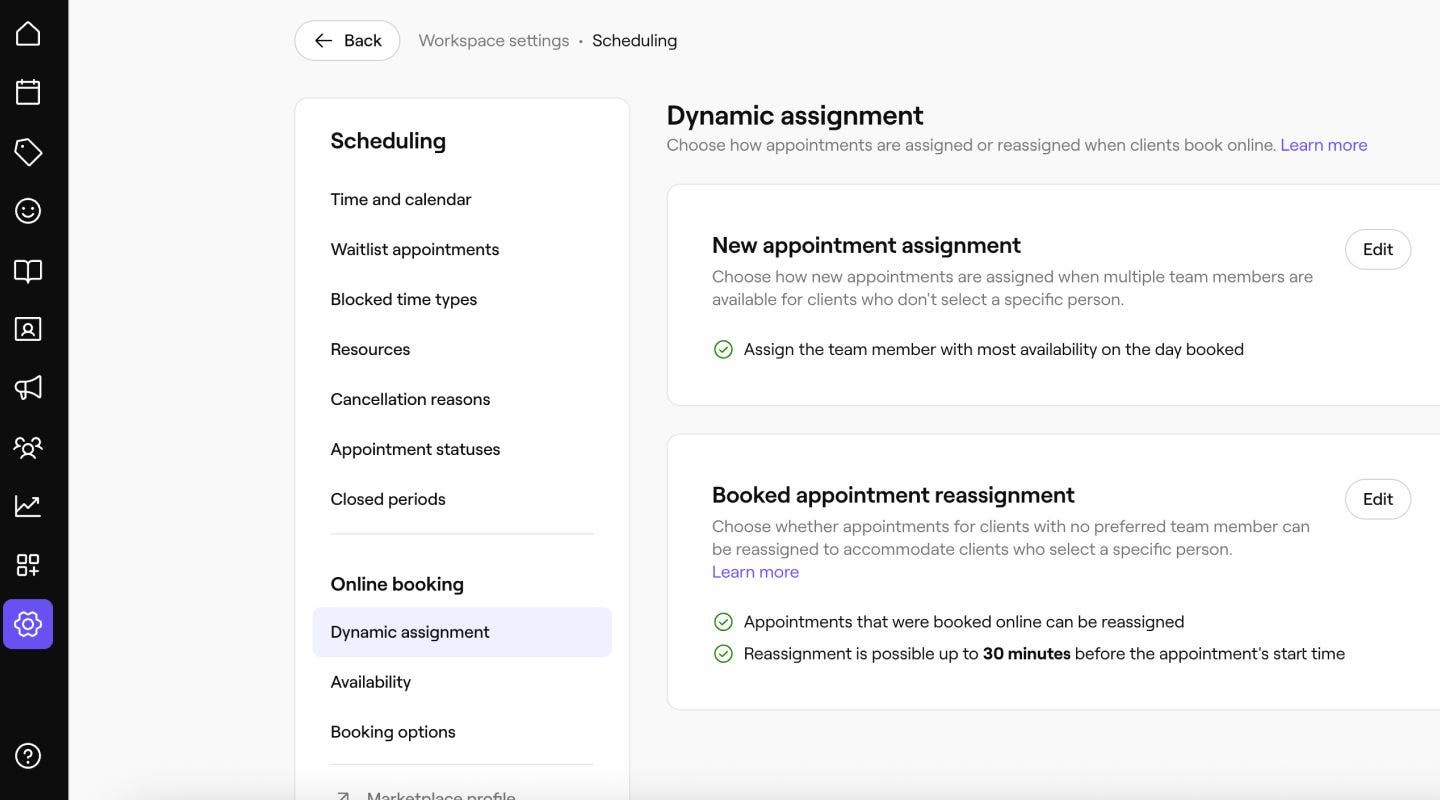
- Ekranınızın solundaki ana menüden Ayarlar bölümüne gidin.
2. **Planlama **kategorisine tıklayın ve ardından sol menü panelinden **Çevrimiçi rezervasyonlar **'ı seçin.
3. Dinamik yeniden atama seçeneğinin yanındaki Düzenle düğmesine tıklayarak ayarları güncelleyin.
-
Dâhil etmek istediğiniz randevu türlerinin yanındaki onay kutularını işaretleyerek hangi randevuların otomatik olarak atanabileceğini seçin:
- Çevrimiçi rezerve edilen randevular: Müşterilerin çevrimiçi olarak yaptığı ve rezervasyon sırasında Herhangi bir ekip üyesi seçeneğini belirlediği tüm rezervasyonlar otomatik olarak yeniden atanabilir.
- Ekibiniz tarafından rezerve edilen randevular: İşletmede planlanan herhangi bir rezervasyon otomatik olarak başka bir ekip üyesine yeniden atanabilir.
5. Randevu hazırlık süresi altında, açılır menüyü kullanarak randevuların randevu başlangıç saatine ne kadar yakın bir zamanda yeniden atanabileceğini seçin.
- Bu süre içindeki randevular otomatik olarak yeniden atanmayacaktır.
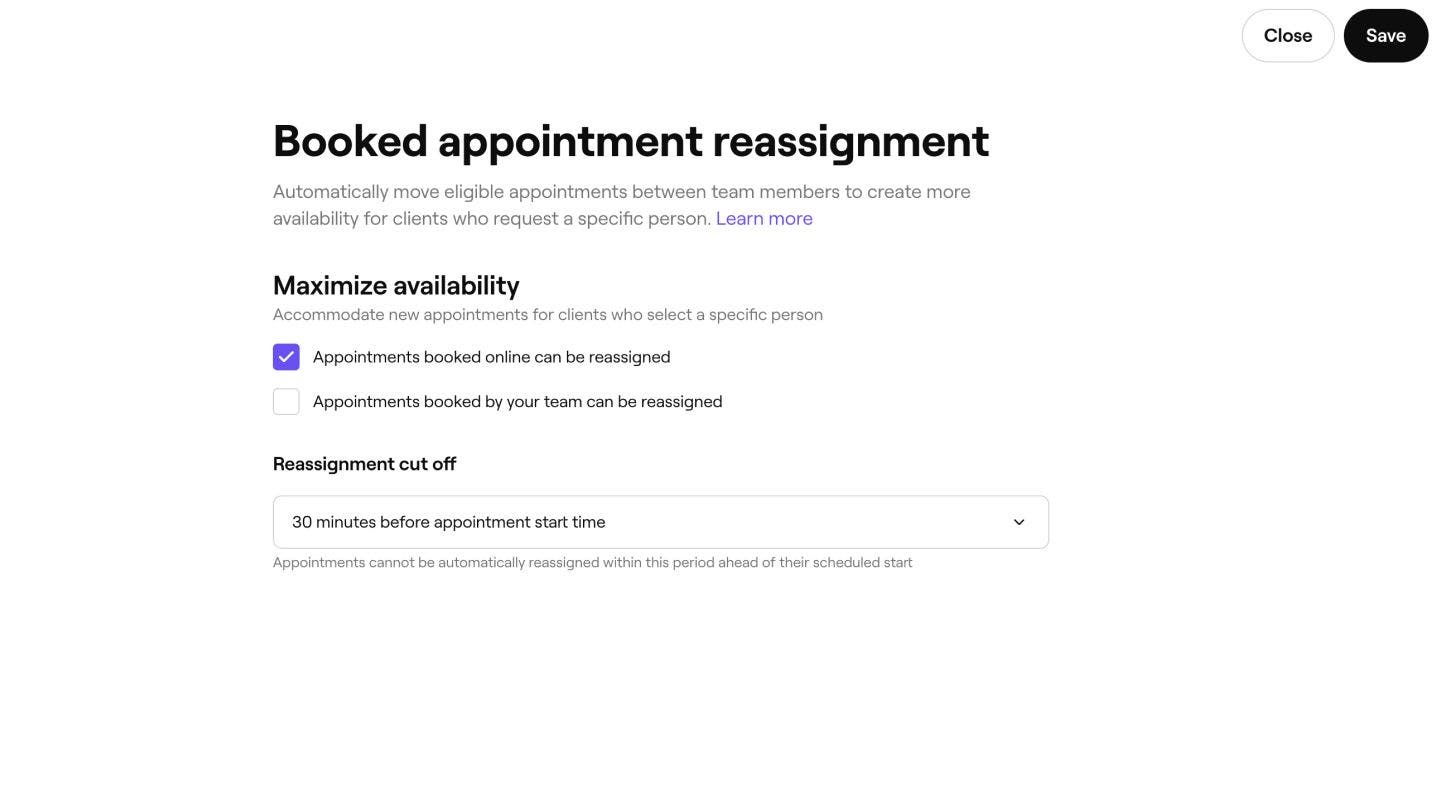
- Güncellemeleri uygulamak için sağ üst köşedeki Kaydet düğmesine tıklayın.
Kaydedildikten sonra, bu güncellemeden sonra alınan tüm randevular, belirli bir ekip üyesini talep eden müşterilere yer açmak için otomatik olarak taşınmaya uygun olacaktır. Her yeniden atamanın kaydı randevunun etkinlik günlüğünde görünür.
Yeniden atama etkinliğini kontrol edin
Bir randevu otomatik olarak yeniden atandığında, randevunun etkinlik günlüğüne zaman damgalı bir kayıt eklenir, böylece neyin neden değiştiğine dair her zaman net bir kaydınız olur.
-
Ekranınızın solundaki ana menüden Takvim bölümüne gidin.
-
Görüntülemek istediğiniz randevuyu tıklayın.
-
Randevu görünümünün sağ panelinde İşlemler (üç nokta) seçeneğine tıklayın ve dinamik yeniden atama ile yapılan yeniden atamalar da dâhil olmak üzere değişikliklerin tam günlüğünü görmek için Randevu etkinliği seçeneğini belirleyin.
-
Randevu güncellemesi, yeni bir randevu için yer açmak amacıyla randevunun otomatik olarak yeni bir ekip üyesine yeniden atandığını gösterecektir.

Her yeniden atama kaydı, ilk ekip üyesini, yeni ekip üyesini ve değişikliğin nedenini gösterir.
SSS
-
Ekip üyesi tercihi belirlenmemiş
- Çevrimiçi rezervasyonlar için müşteri Tercih yok seçeneğini belirlemiş olmalıdır
- Takvimden yapılan rezervasyonlarda randevuda kalp simgesi seçilmemiş olmalıdır
-
Randevu hazırlık süresi aralığının dışında kalması. Bu, bir randevunun otomatik olarak başka bir ekip üyesine yeniden atanması için randevu başlamadan önce gereken minimum süredir.
-
Başka bir uygun ekip üyesi müsait ve aynı hizmeti aynı fiyat ve süreyle sunuyor
Rezerve edilmiş bir randevu yeniden atanarak başka bir ekip üyesine aktarıldığında müşterilere bu değişiklik bildirilmez. Randevu saati, hizmet ve fiyat tamamen aynı kalır, bu nedenle müşteri geldiğinde onu beklemeyen hiçbir şey olmaz.
Ekip üyeleri, ayarlarında randevu bildirimleri etkinleştirilmişse, diğer tüm yeni randevular için bilgilendirildikleri şekilde, rezerve edilmiş randevu yeniden ataması yoluyla kendilerine bir randevu atandığında da bir bildirim alır.
Rezerve edilmiş randevunun yeniden atanması asla bir rezervasyonun iptal edilmesine veya kaldırılmasına neden olmaz. Yalnızca uygun bir randevuyu başka bir uygun ekip üyesine aktarır. Her müşteri randevusunu aynı saatte, aynı hizmet ve fiyatla korur.
Hangi randevuların rezerve edilmiş randevu yeniden ataması için uygun olduğunu seçebilirsiniz: Çevrimiçi rezerve edilen randevular, ekibiniz tarafından rezerve edilen randevular. Bunların her ikisinin de seçilmesi, mağazada planlanan tüm randevuların ve Herhangi bir ekip üyesi seçildiğinde müşteriler tarafından çevrimiçi olarak rezerve edilen tüm randevuların yeniden atanabileceği anlamına gelir.
Rezerve edilmiş randevuların yeniden atanması özelliğini Çevrimiçi rezervasyon ayarları üzerinden, hem Çevrimiçi rezerve edilmiş randevular hem de Ekibiniz tarafından rezerve edilmiş randevular için olan onay kutularının işaretini kaldırarak kapatabilirsiniz.
Aşağıdaki kriterlerin tümü karşılanıyorsa bir randevu, rezerve edilmiş randevu yeniden atama özelliği kullanılarak yeniden atanabilir:
Rezerve edilmiş randevunun yeniden atanması etkinleştirilir etkinleştirilmez hem mevcut hem de yeni randevulara uygulanabilir. Bu, özellik etkinleştirilmeden önce rezerve edilmiş olsalar bile takviminizde zaten bulunan tüm randevuları içerir.
-