เพิ่มปุ่มจองในเว็บไซต์ของคุณ
ในคู่มือนี้ คุณจะได้เรียนรู้วิธีสร้างลิงก์จองและเพิ่มลงในเว็บไซต์ของคุณ เพื่อให้ลูกค้าจองกับคุณได้ง่ายๆ
ในบทความนี้
ปุ่มจอง
การเพิ่มปุ่ม "จองเลย" ในเว็บไซต์ของคุณเป็นวิธีที่ราบรื่นสำหรับลูกค้าใหม่และลูกค้าปัจจุบันในการจองออนไลน์โดยตรงผ่านหน้า Fresha ของคุณ คุณสามารถสร้างปุ่มนี้โดยใช้ลิงก์การจองเฉพาะของคุณจากแท็บ เครื่องมือสร้างลิงก์ จากนั้นเพิ่มลงในเว็บไซต์ของคุณ เพื่อให้ลูกค้าจองได้อย่างรวดเร็วและง่ายดาย
หากต้องการเปิดใช้งานลิงก์การจอง คุณต้องเผยแพร่ โปรไฟล์ของคุณในมาร์เก็ตเพลส
สร้างลิงก์จองของคุณ
ลิงก์การจองของคุณเป็นลิงก์เฉพาะที่นำลูกค้าไปยังหน้าการจอง Fresha ของคุณโดยตรง ลิงก์เหล่านี้จะไม่แสดงธุรกิจอื่นๆ ในพื้นที่ของคุณ และลูกค้าที่จองผ่านลิงก์เหล่านี้จะไม่ถูกเรียกเก็บค่าธรรมเนียมลูกค้าใหม่
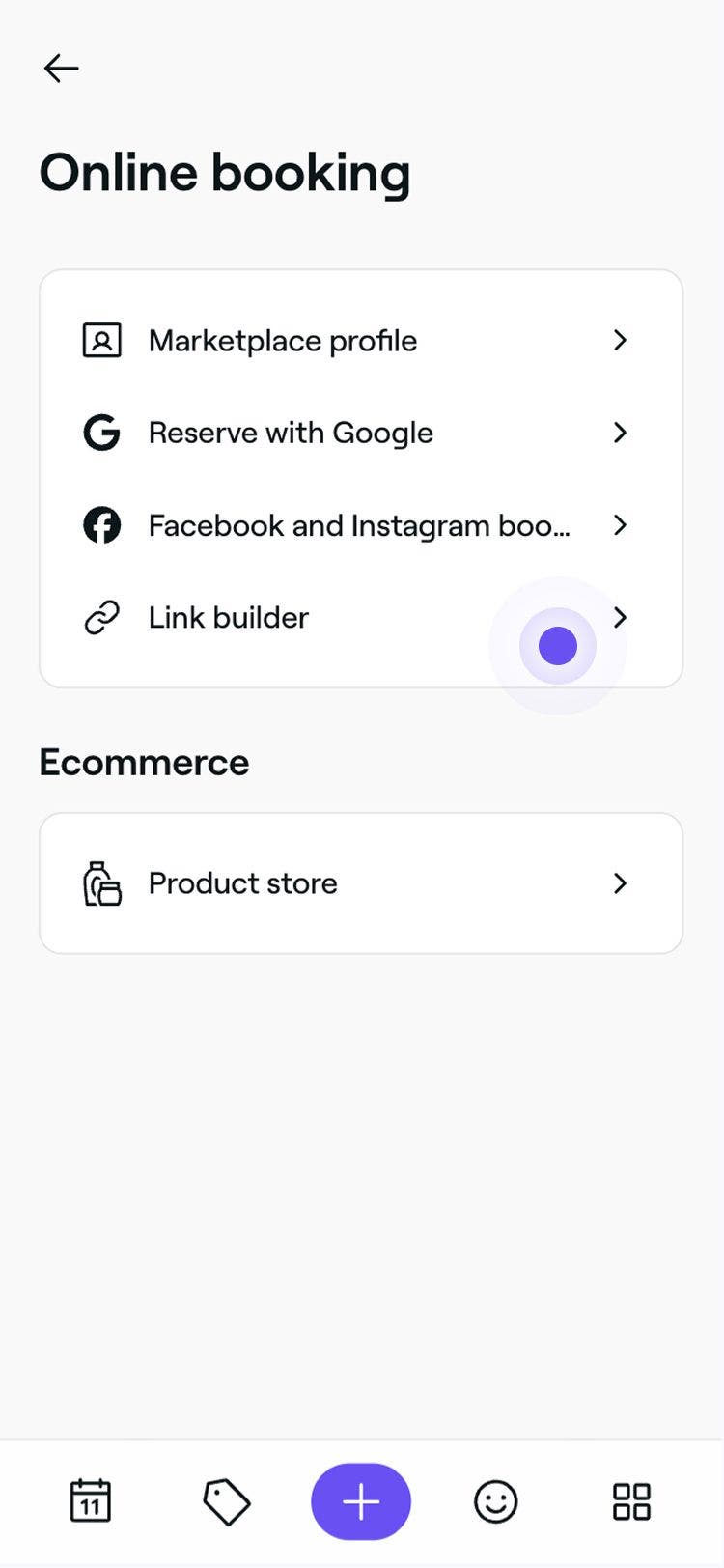
- จากเมนูหลักทางด้านซ้ายของหน้าจอ ให้ไปที่การจองออนไลน์
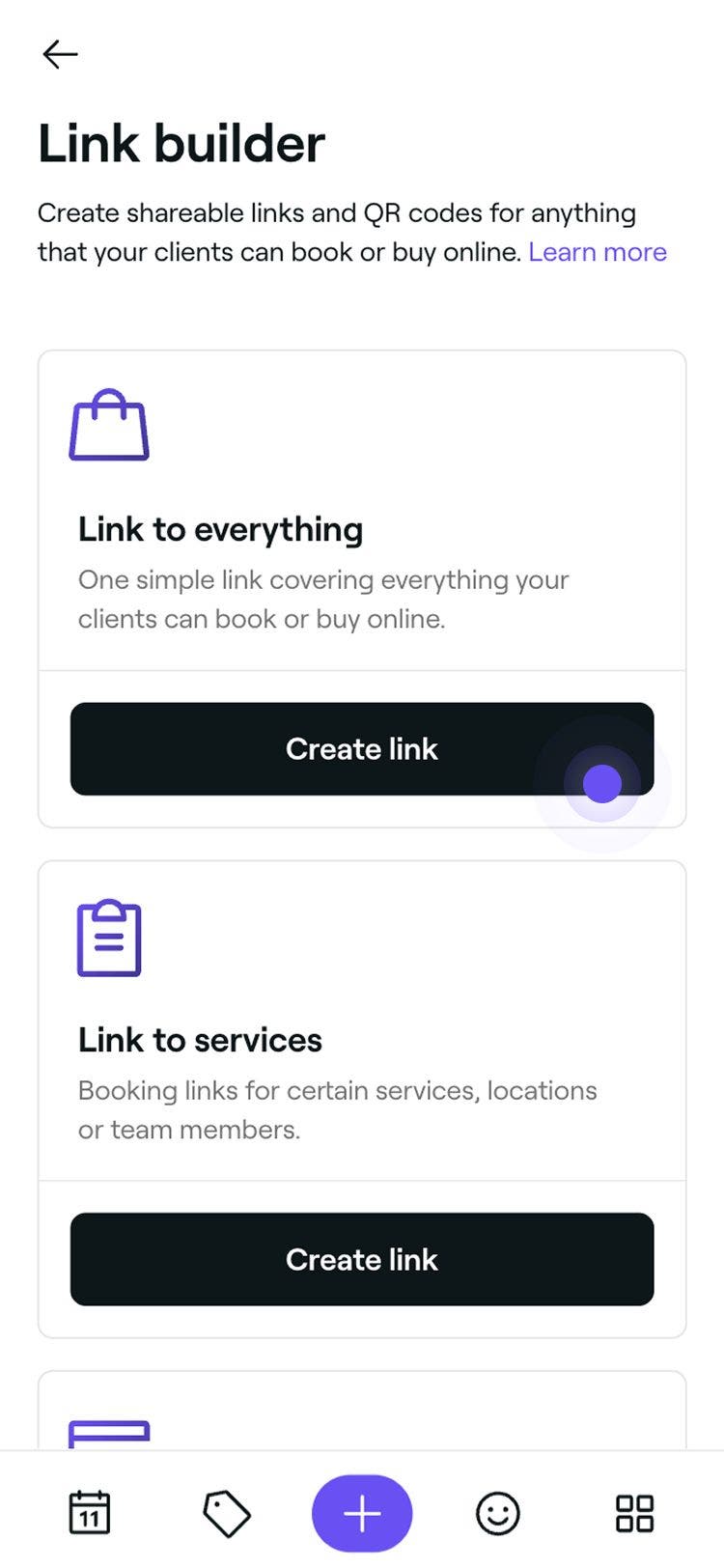
- ในแผงเมนูด้านซ้าย ให้เลือก เครื่องมือสร้างลิงก์ เพื่อดูลิงก์ที่แชร์ได้
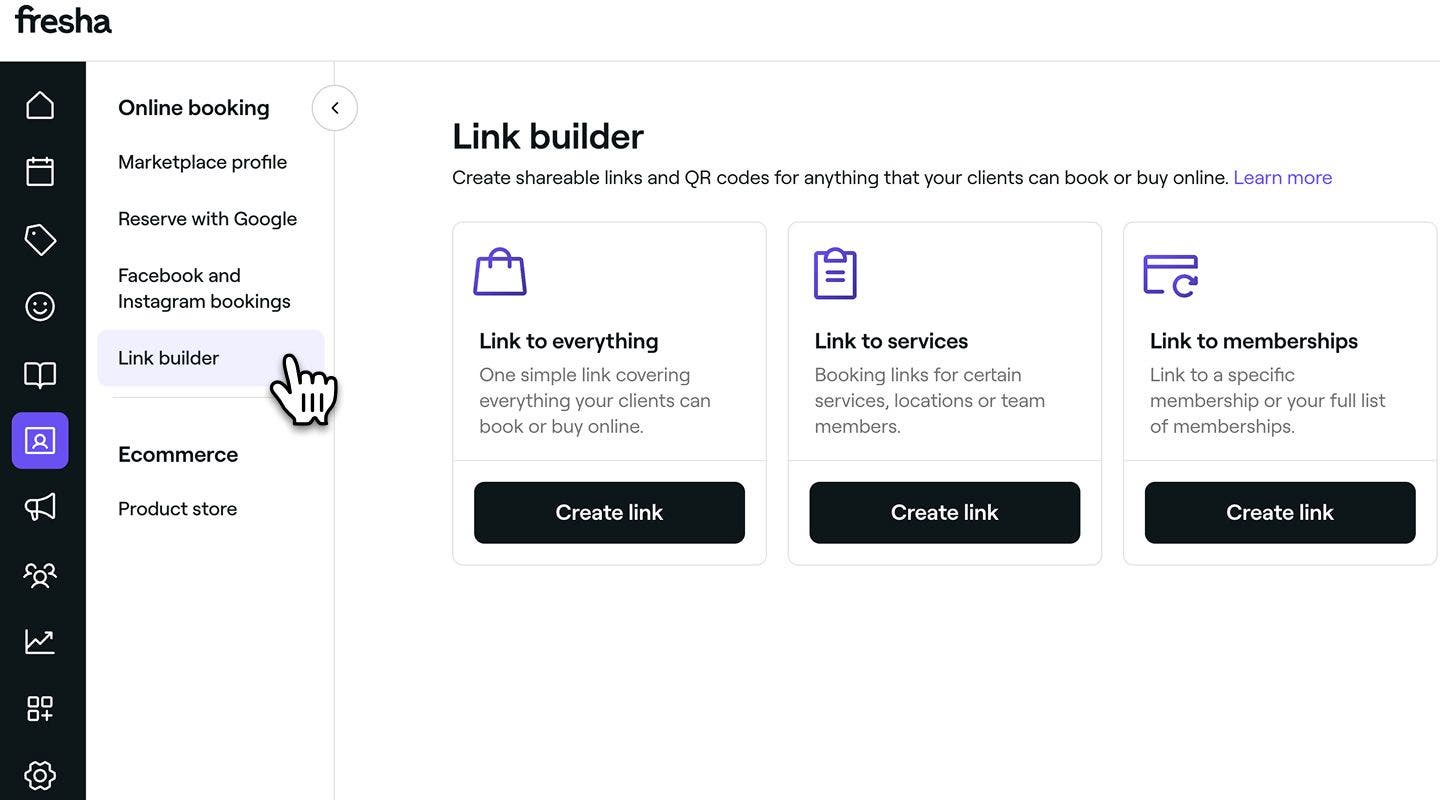
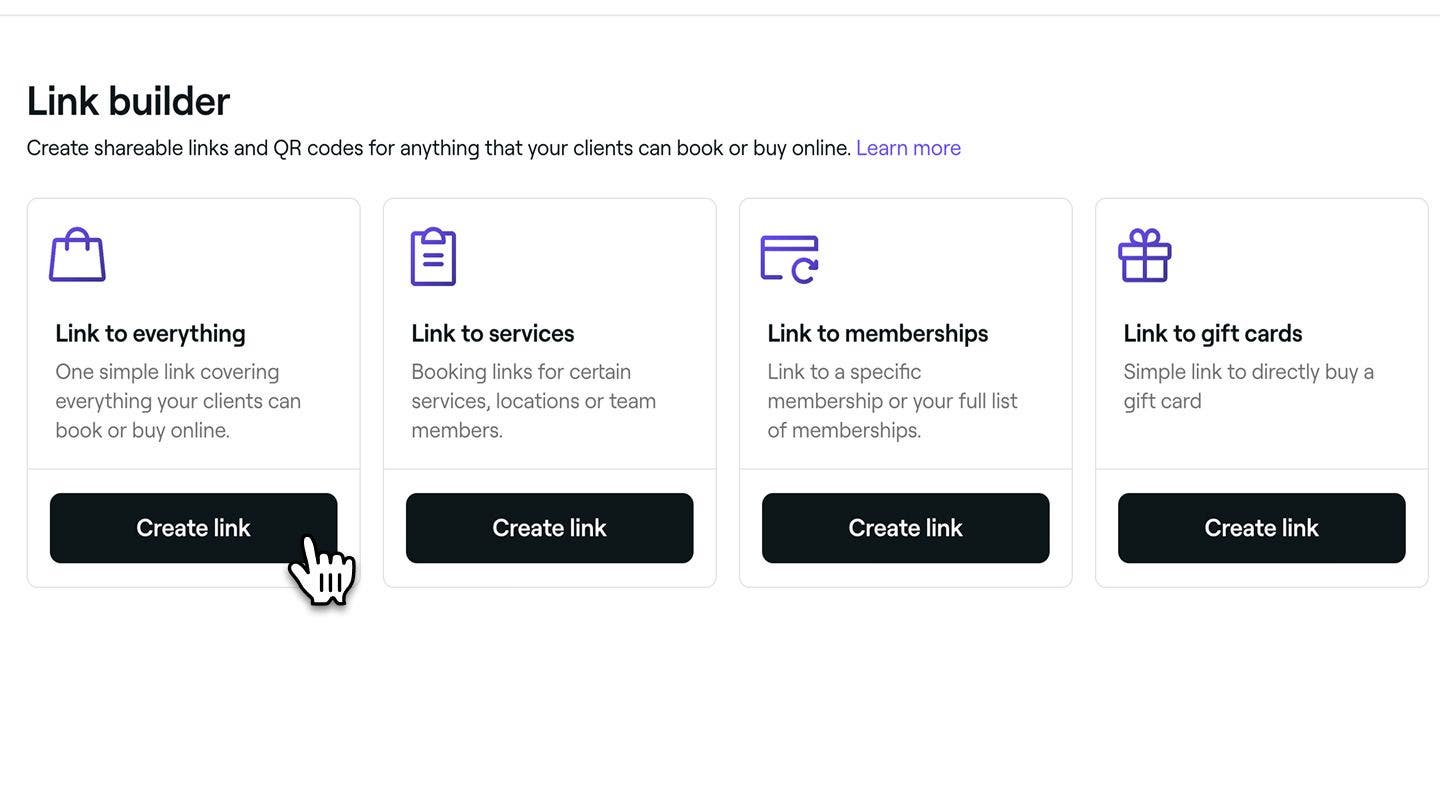
- เลือกจากตัวเลือกต่อไปนี้เพื่อสร้างลิงก์:
- ลิงก์ที่เชื่อมไปยังทุกสิ่ง
ลูกค้าสามารถจองการนัดหมาย ซื้อบัตรของขวัญ แผนสมาชิก หรือผลิตภัณฑ์ได้ - ลิงก์ที่เชื่อมไปยังบริการ
เลือกบริการ สาขา หรือสมาชิกในทีมที่เจาะจง - ลิงก์ที่เชื่อมไปยังแผนสมาชิก
ลิงก์ที่เชื่อมไปยังแผนสมาชิกหนึ่งๆ หรือแผนสมาชิกทั้งหมดที่ขายทางออนไลน์ - ลิงก์ที่เชื่อมไปยังบัตรของขวัญ
ลิงก์ที่เชื่อมไปยังบัตรของขวัญหนึ่งๆ หรือบัตรของขวัญทั้งหมดที่ขายได้ทางออนไลน์
- ลิงก์ที่เชื่อมไปยังทุกสิ่ง
- คลิกที่ปุ่ม สร้างลิงก์ เพื่อสร้างลิงก์
- จากป๊อปอัป ให้คลิกที่ไอคอนคัดลอกเพื่อคัดลองลิงก์โดยตรง
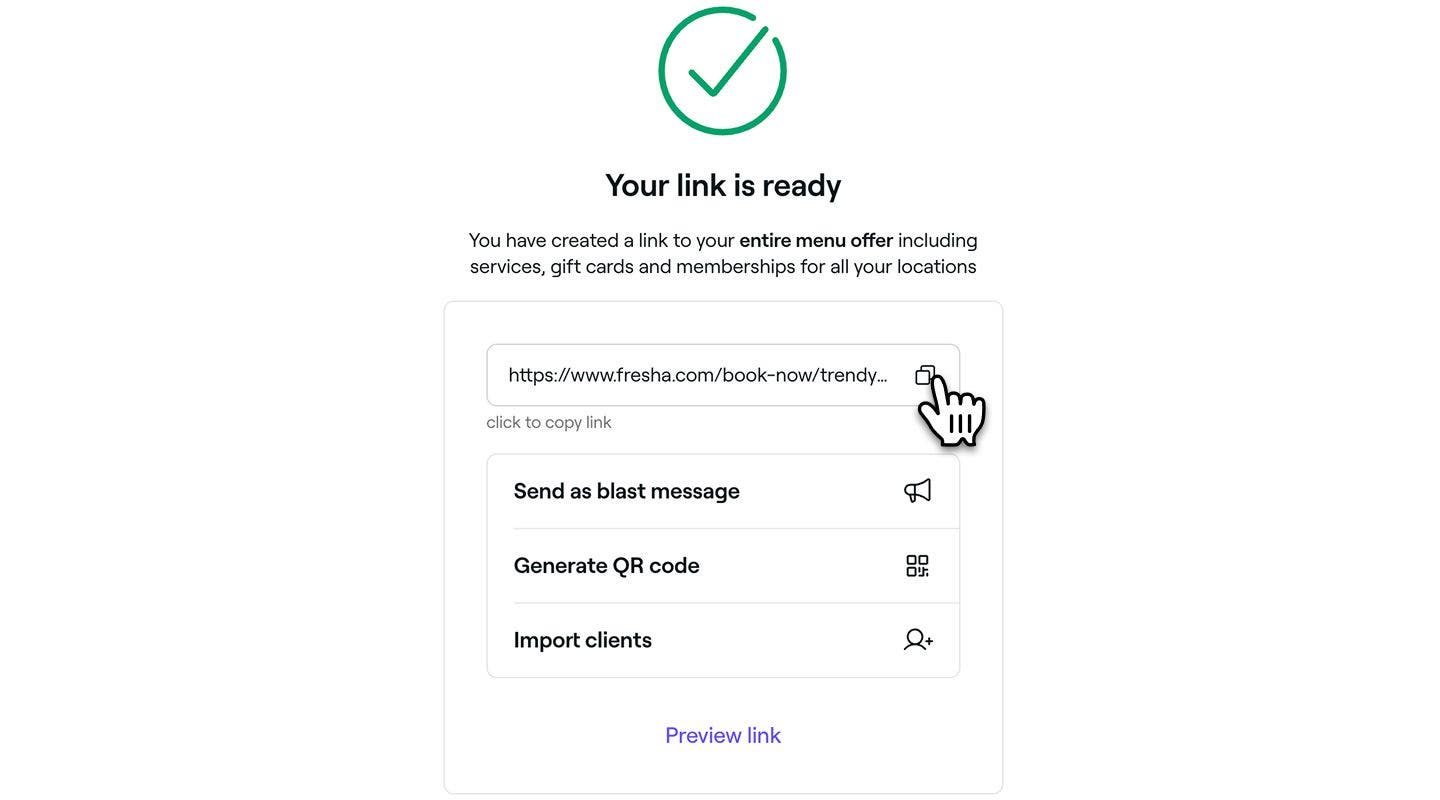
- คัดลอกและวางลิงก์การจองของคุณเพื่อเพิ่มลงในเว็บไซต์ของคุณ แชร์ในโพสต์โซเชียลมีเดีย หรือส่งให้ลูกค้าโดยตรง
- นอกจากนี้ คุณยังสามารถใส่ลิงก์ไว้ในข้อความกระจายข่าวสาร ที่ส่งถึงลูกค้าเพื่อกระตุ้นให้ทำการจอง และสร้างคิวอาร์โค้ดที่ไม่ซ้ำกัน เพื่อพิมพ์ลงบนนามบัตรหรือแสดงที่หน้าต่างร้านเสริมสวยของคุณ เพื่อให้จองได้ง่ายๆ
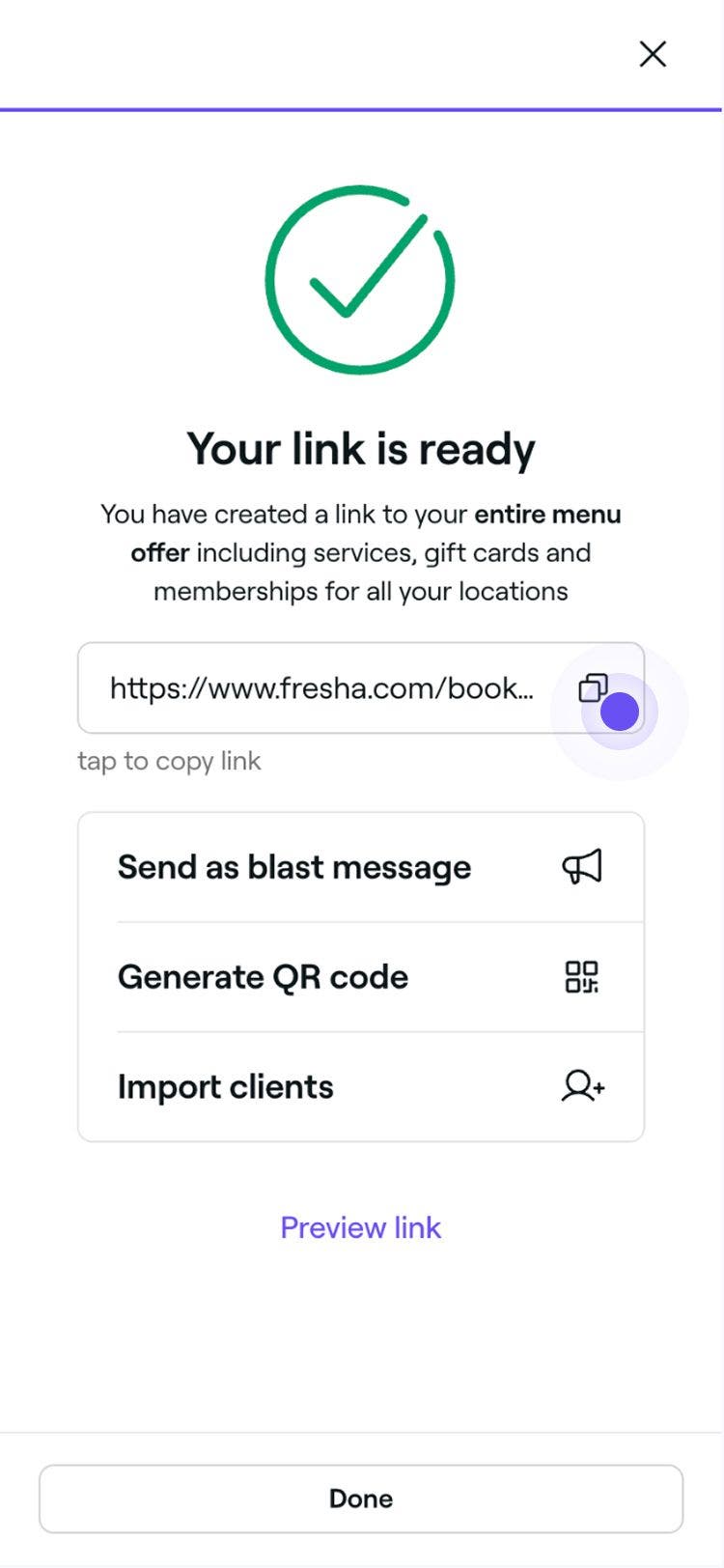
คุณสามารถสร้างคิวอาร์โค้ดสำหรับลิงก์ของคุณ เพื่อให้เข้าถึงบริการของคุณได้อย่างรวดเร็ว โดยแสดงคิวอาร์โค้ดบนนามบัตรหรือที่ประตูร้านเสริมสวยของคุณได้
คำถามที่พบบ่อย
- สถานที่ตั้ง: เลือกสาขาที่ลูกค้าสามารถจองได้
- บริการ: เลือกบริการเฉพาะที่ลูกค้าสามารถจองได้
- แผนสมาชิก: จำกัดลิงก์ให้ใช้กับการขายสำหรับสมาชิกเท่านั้น
- บัตรของขวัญ: จำกัดลิงก์ให้ขายเฉพาะบัตรของขวัญเท่านั้น
- ตรวจสอบให้แน่ใจว่าโปรไฟล์ธุรกิจของคุณเผยแพร่แล้วใน Fresha Marketplace เพื่อให้ลูกค้าเข้าถึงลิงก์ของคุณได้
- ยืนยันว่าสมาชิกในทีมมีกะทำงานที่กำหนดเวลาไว้ เนื่องจากจะจองออนไลน์ได้เฉพาะสมาชิกในทีมที่มีกะทำงานที่กำหนดไว้เท่านั้น
- เช็คว่าบริการแต่ละรายการที่คุณต้องการให้ลูกค้าจอง เปิดใช้งานสำหรับการจองออนไลน์ แล้วหรือไม่
- หากชื่อธุรกิจของคุณมีการเปลี่ยนแปลงเมื่อเร็วๆ นี้ อาจมีการสร้างลิงก์จองใหม่ เปลี่ยนลิงก์เก่าเพื่อตรวจสอบให้แน่ใจว่าลิงก์ทำงานอย่างถูกต้อง
ลิงก์การจองเฉพาะของคุณซึ่งค้นหาได้ในแท็บ เครื่องมือสร้างลิงก์ จะแสดงชื่อสถานที่ให้บริการเดิมที่คุณตั้งไว้ตอนสร้างบัญชีธุรกิจ Fresha หากชื่อธุรกิจของคุณเปลี่ยนไปและคุณต้องการอัปเดตลิงก์การจอง คุณสามารถติดต่อทีมของเรา เพื่อสร้างลิงก์ใหม่ให้คุณได้
เมื่ออัปเดตลิงก์การจองแล้ว คุณจะค้นหาได้ในแท็บ เครื่องมือสร้างลิงก์ ตามปกติ เราขอแนะนำให้คุณเปลี่ยน ปุ่มจองเลย และลิงก์จอง ทั้งหมด เนื่องจากลิงก์เดิมจะใช้ไม่ได้อีกต่อไป
เมื่อสร้างลิงก์การจองที่ไม่ซ้ำกันจากแท็บ เครื่องมือสร้างลิงก์ คุณจะเลือกได้ว่าแต่ละลิงก์จะแสดงอะไรให้ลูกค้าเห็นเมื่อจองบริการออนไลน์ เช่น:
นอกจากนี้ คุณยังสามารถใช้ตัวกรองกับแต่ละลิงก์การจองได้ เพื่อให้ลูกค้าเห็นเฉพาะตำแหน่งที่ตั้งของธุรกิจและสมาชิกในทีมบางรายเท่านั้นเมื่อจองทางออนไลน์
เมื่อสร้างลิงก์การจองในแท็บ เครื่องมือสร้างลิงก์ คุณสามารถเลือกแสดงเฉพาะสมาชิกในทีมที่จองได้รายใดรายหนึ่งต่อลูกค้าได้ เพียงแค่ทำตามขั้นตอนเพื่อสร้างลิงก์ของคุณ จากนั้นใช้ตัวกรองเพื่อเลือกสมาชิกในทีมที่คุณต้องการแนะนำ สมาชิกในทีมสามารถใช้ฟีเจอร์นี้เพื่อกระตุ้นให้ลูกค้าจองการนัดหมายกับพวกเขาโดยเฉพาะ
หากลิงก์จองของคุณไม่ได้เปิดอย่างที่คาดว่าจะเปิด ให้เช็คสิ่งต่างๆ ต่อไปนี้:
หากต้องการสร้างลิงก์จองสำหรับหมวดหมู่บริการ คุณสามารถลิงก์ไปยังบริการแรกในหมวดหมู่นั้น หรือสร้างลิงก์จองสำหรับชุดรวมที่รวบรวมบริการเหล่านั้นไว้ด้วยกัน