ส่งอัปเดตเกี่ยวกับการนัดหมาย
ในคู่มือนี้ คุณจะได้เรียนรู้วิธีตั้งค่าและจัดการการแจ้งเตือนอัตโนมัติทางข้อความ WhatsApp และอีเมลที่ส่งถึงลูกค้าในขั้นตอนสำคัญของการนัดหมายหรือเมื่อมีการเปลี่ยนแปลง
ในบทความนี้
อัปเดตเกี่ยวกับการนัดหมายทำงานอย่างไร
อัปเดตเกี่ยวกับการนัดหมายเป็นข้อความอัตโนมัติที่มีเงื่อนไขการเริ่มทำงานตามการดำเนินการเฉพาะที่เกี่ยวข้องกับการจองของลูกค้า ซึ่งรวมถึง:
- ข้อความการนัดหมายใหม่: แจ้งให้ลูกค้าทราบเมื่อมีการจองการนัดหมายให้ลูกค้า
- ข้อความแจ้งการเลื่อนการนัดหมาย: แจ้งให้ลูกค้าทราบหากมีการเปลี่ยนแปลงเวลาการนัดหมาย
- ข้อความแจ้งการยกเลิกการนัดหมาย: อัปเดตให้ลูกค้าทราบหากการนัดหมายถูกยกเลิก
- ข้อความแจ้งการไม่มาตามนัด: ส่งข้อความหากลูกค้าไม่มาตามนัด
- ข้อความขอบคุณที่ใช้บริการ: ติดตามผลหลังการนัดหมาย พร้อมลิงก์สำหรับเขียนรีวิว
- ข้อความขอบคุณสำหรับทิป: ส่งข้อความขอบคุณเมื่อลูกค้าให้ทิป
ข้อความเหล่านี้ทำงานควบคู่กับ การเตือนการนัดหมาย ซึ่งจะแจ้งให้ลูกค้าทราบถึงการนัดหมายล่วงหน้า
แก้ไขอัปเดตเกี่ยวกับการนัดหมาย
-
จากเมนูหลักทางด้านซ้ายของหน้าจอ ให้ไปที่ การตลาด
-
ในแผงเมนูด้านซ้าย ให้เลือก ระบบอัตโนมัติ
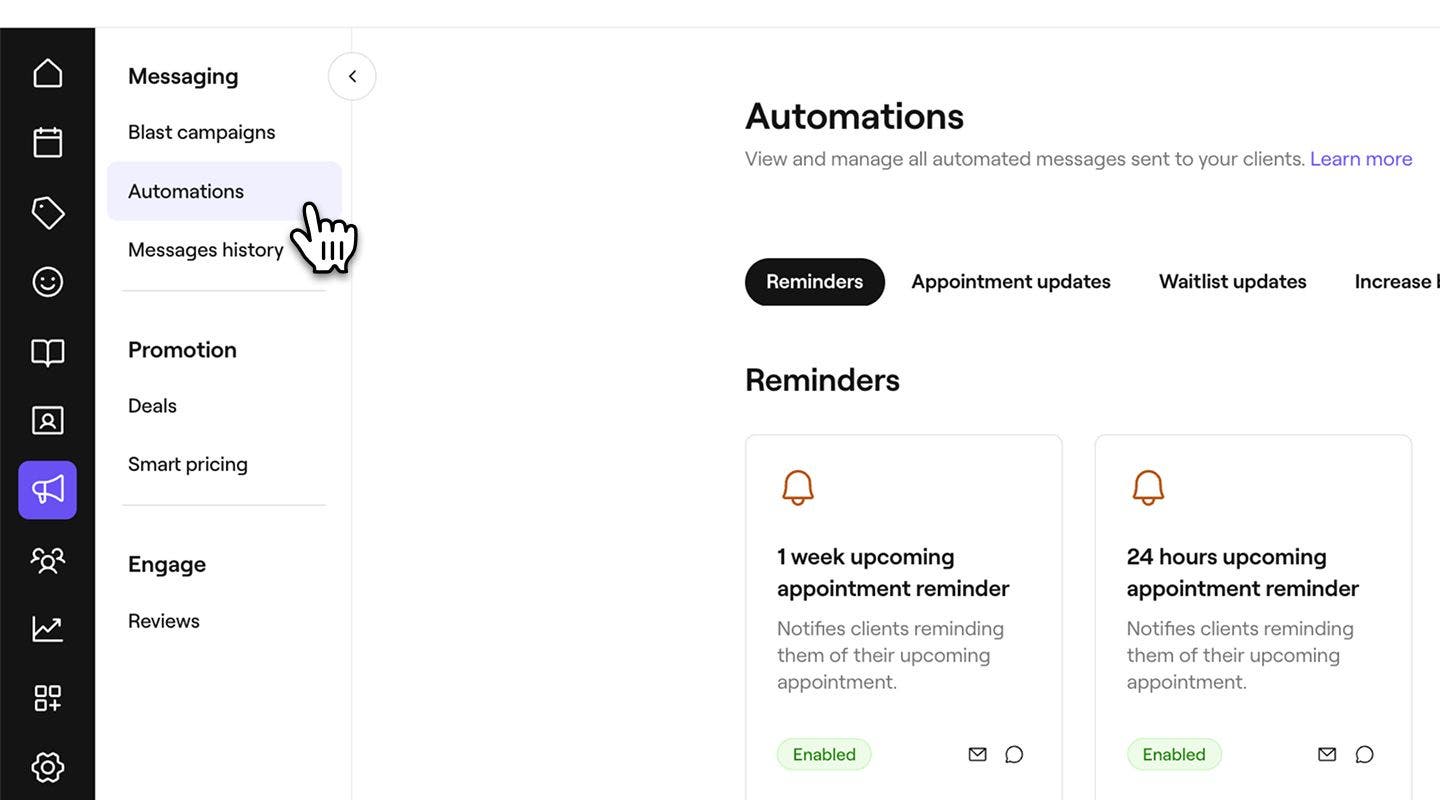
-
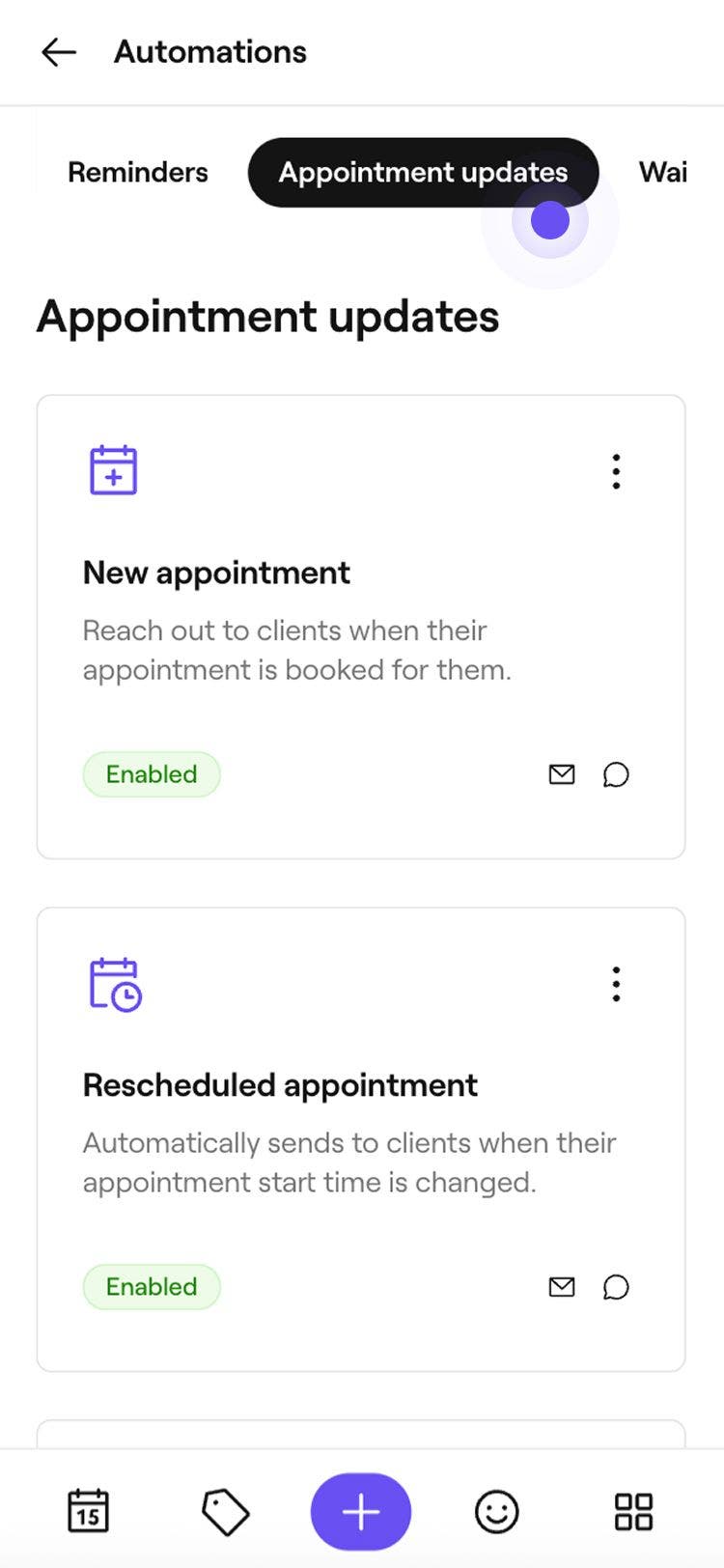
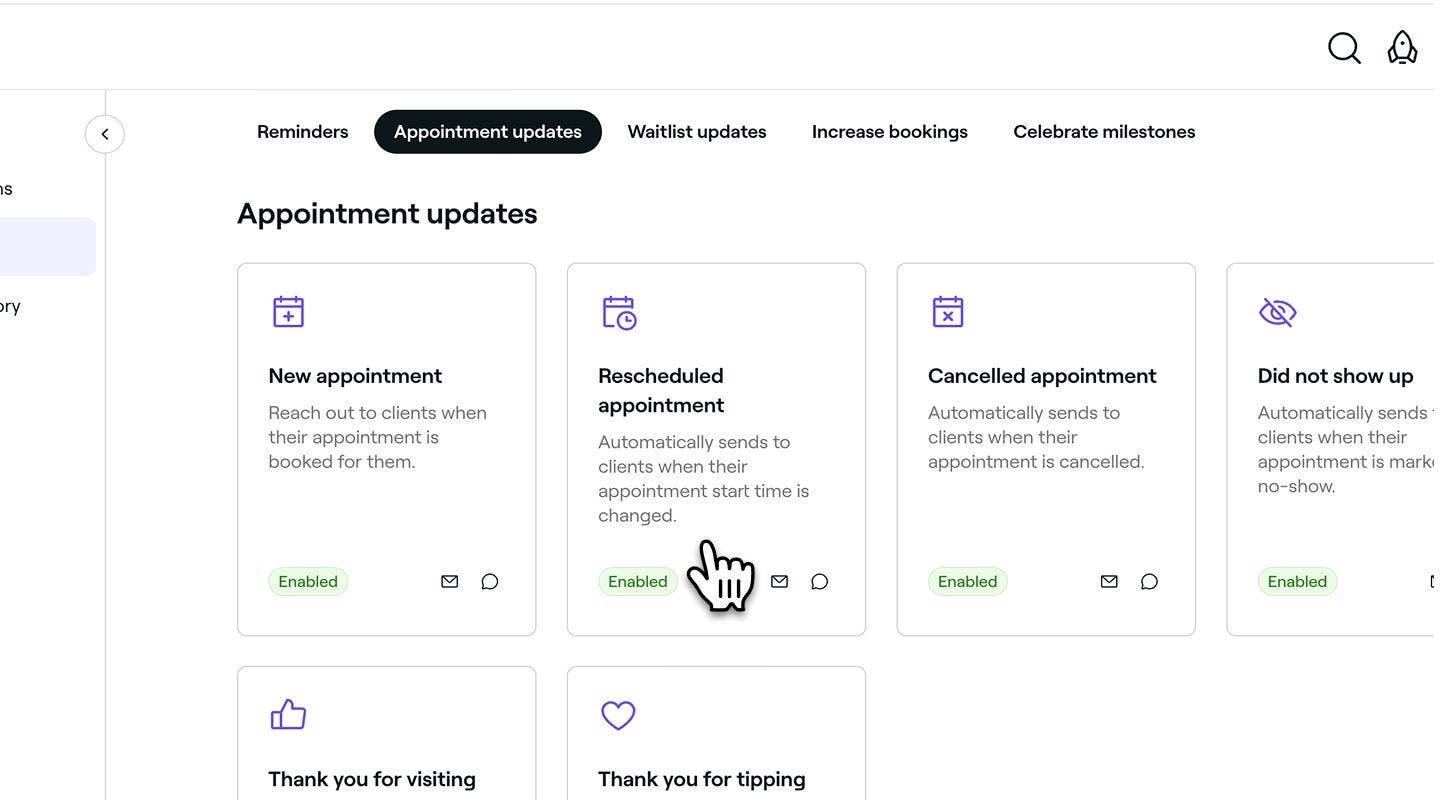
เลือกแท็บ อัปเดตเกี่ยวกับการนัดหมาย ที่ด้านบนเพื่อดูและจัดการอัปเดตเกี่ยวกับการนัดหมาย
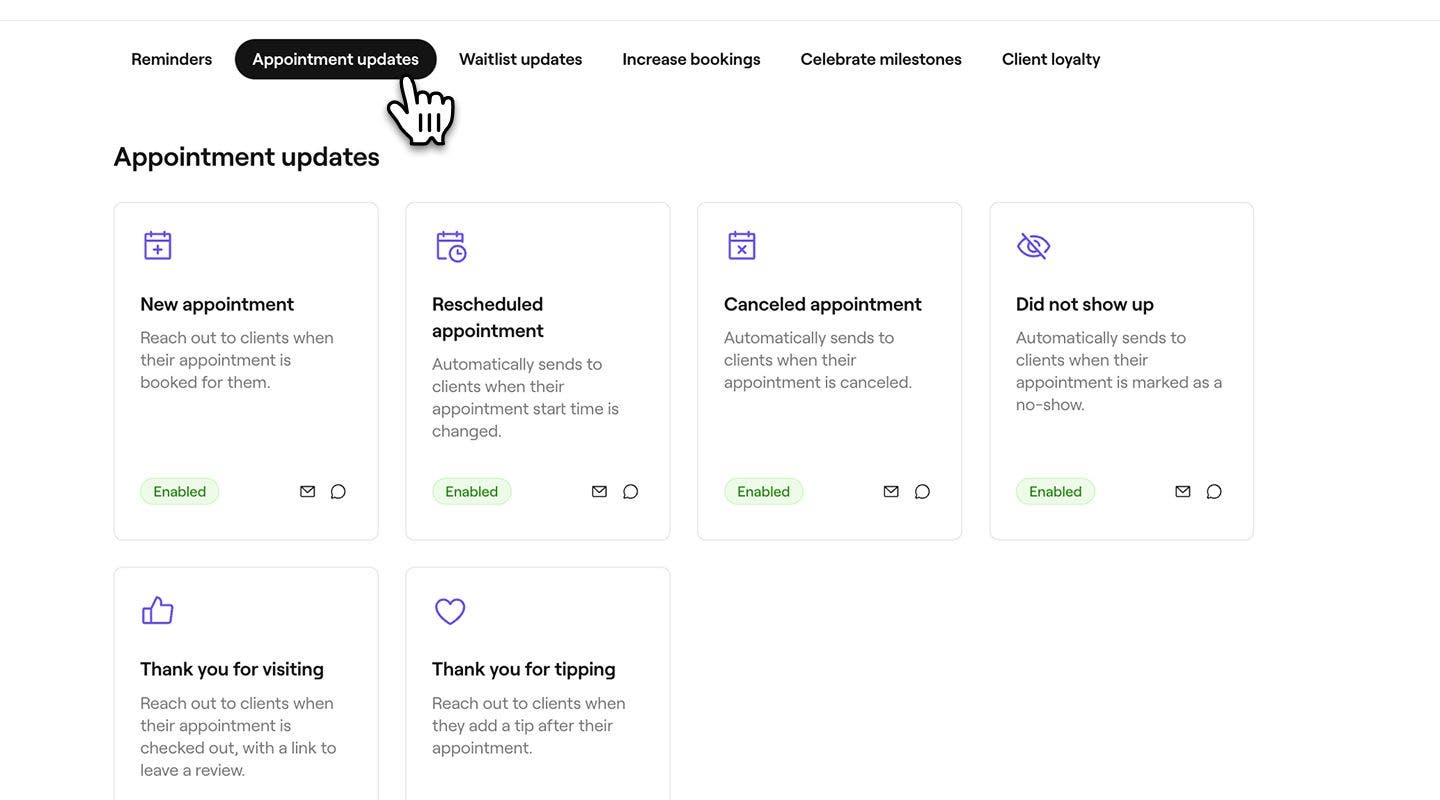
-
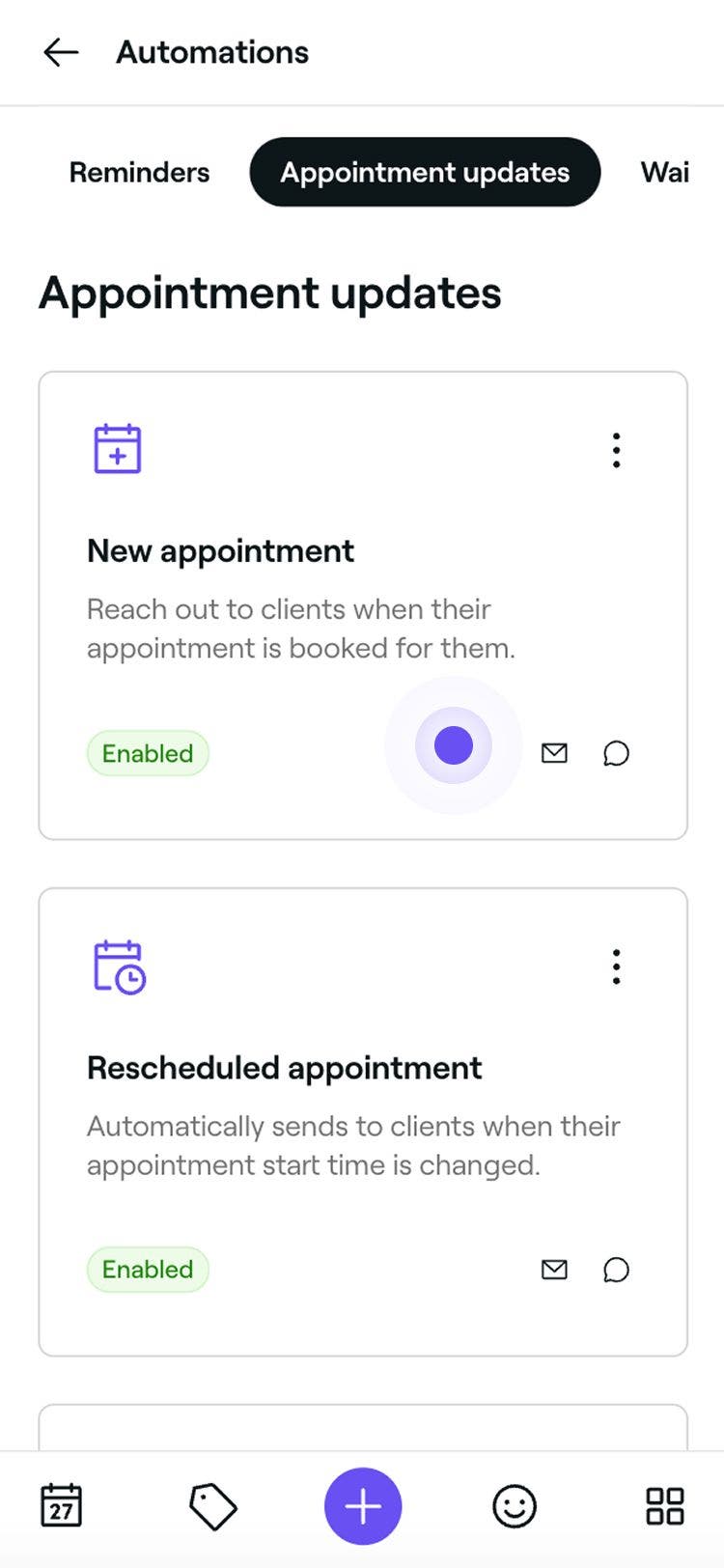
คลิกที่ระบบอัตโนมัติสำหรับอัปเดตเกี่ยวกับการนัดหมายเพื่อเปิดภาพรวม
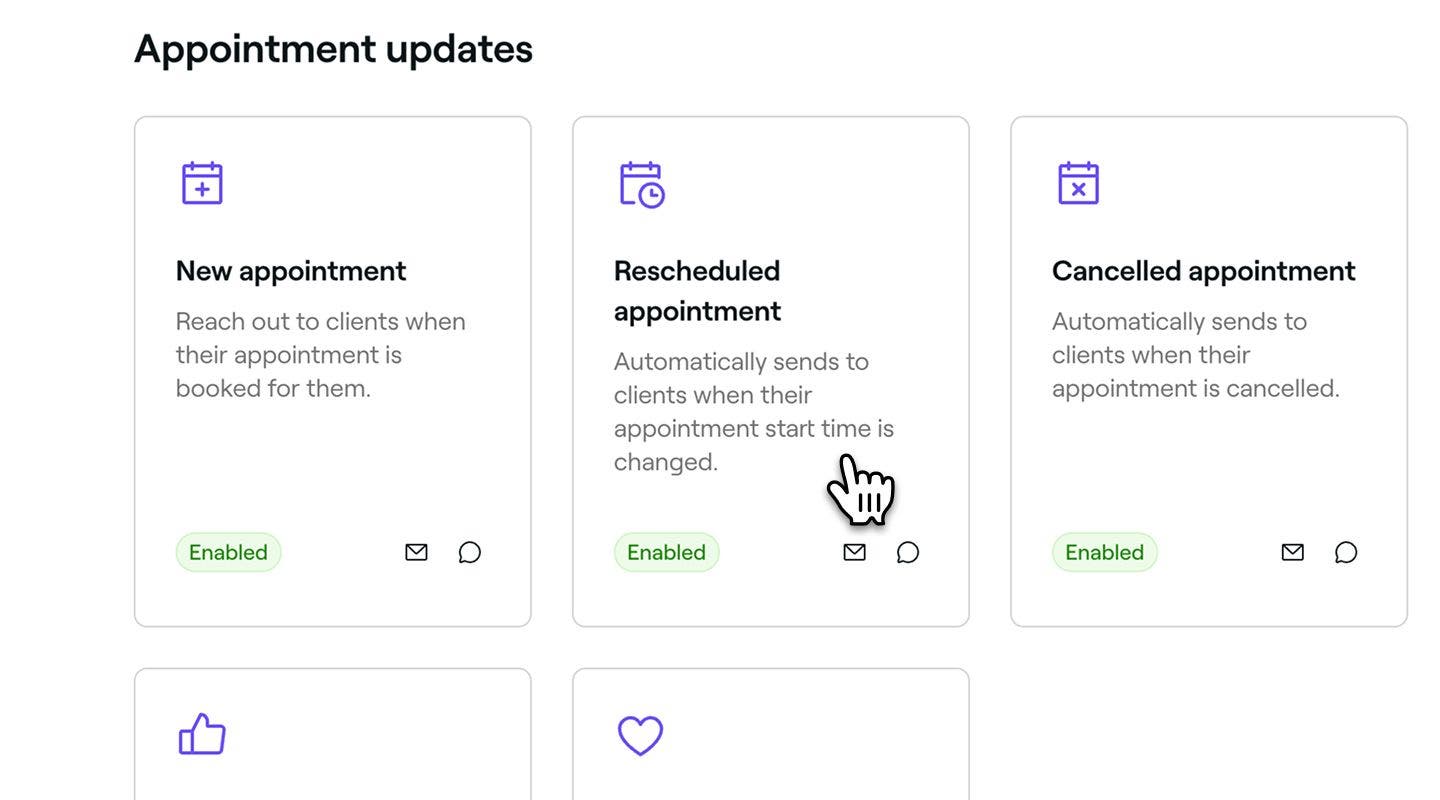
-
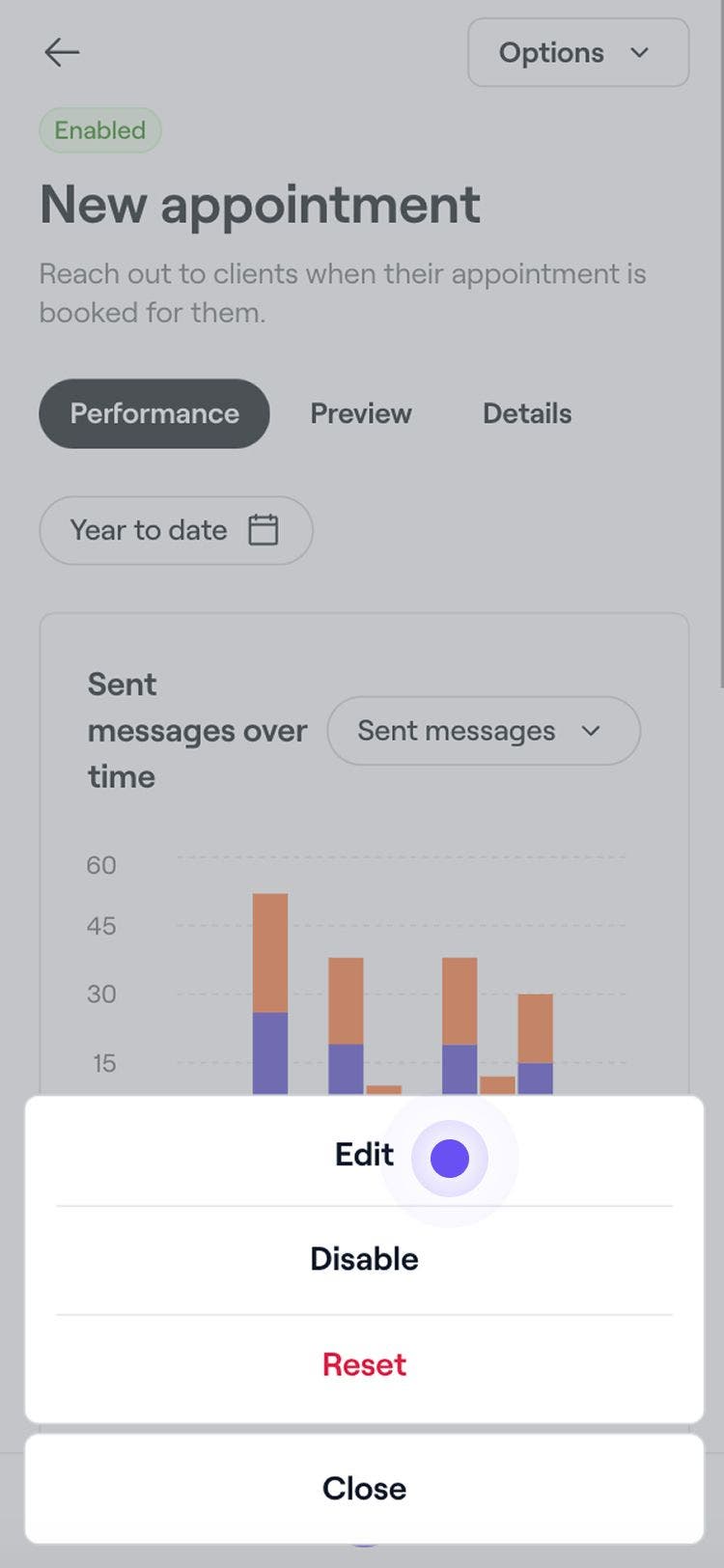
ในภาพรวมของอัปเดตเกี่ยวกับการนัดหมาย ให้คลิกที่ปุ่ม ตัวเลือก ที่มุมขวาบน แล้วเลือก แก้ไข จากแผง
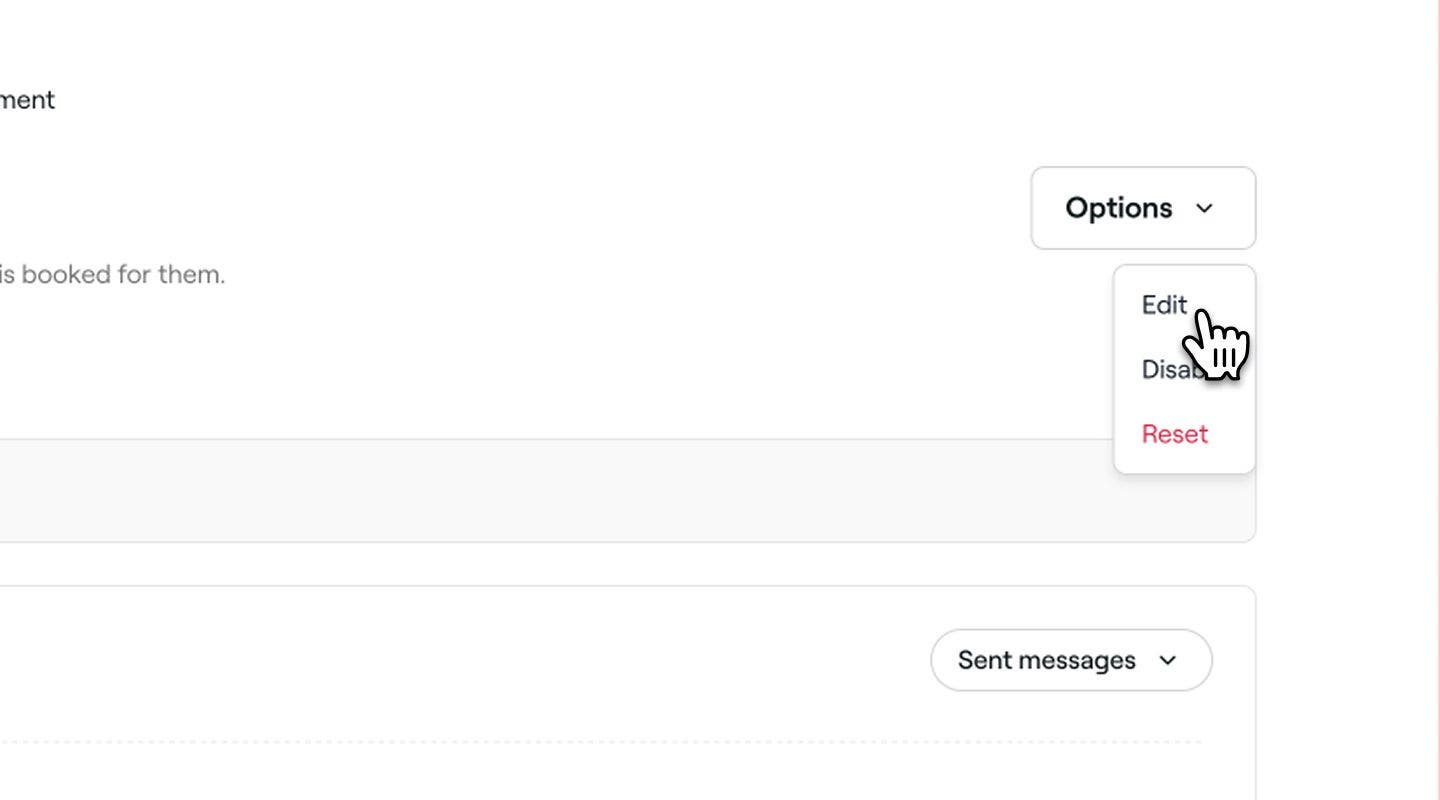
-
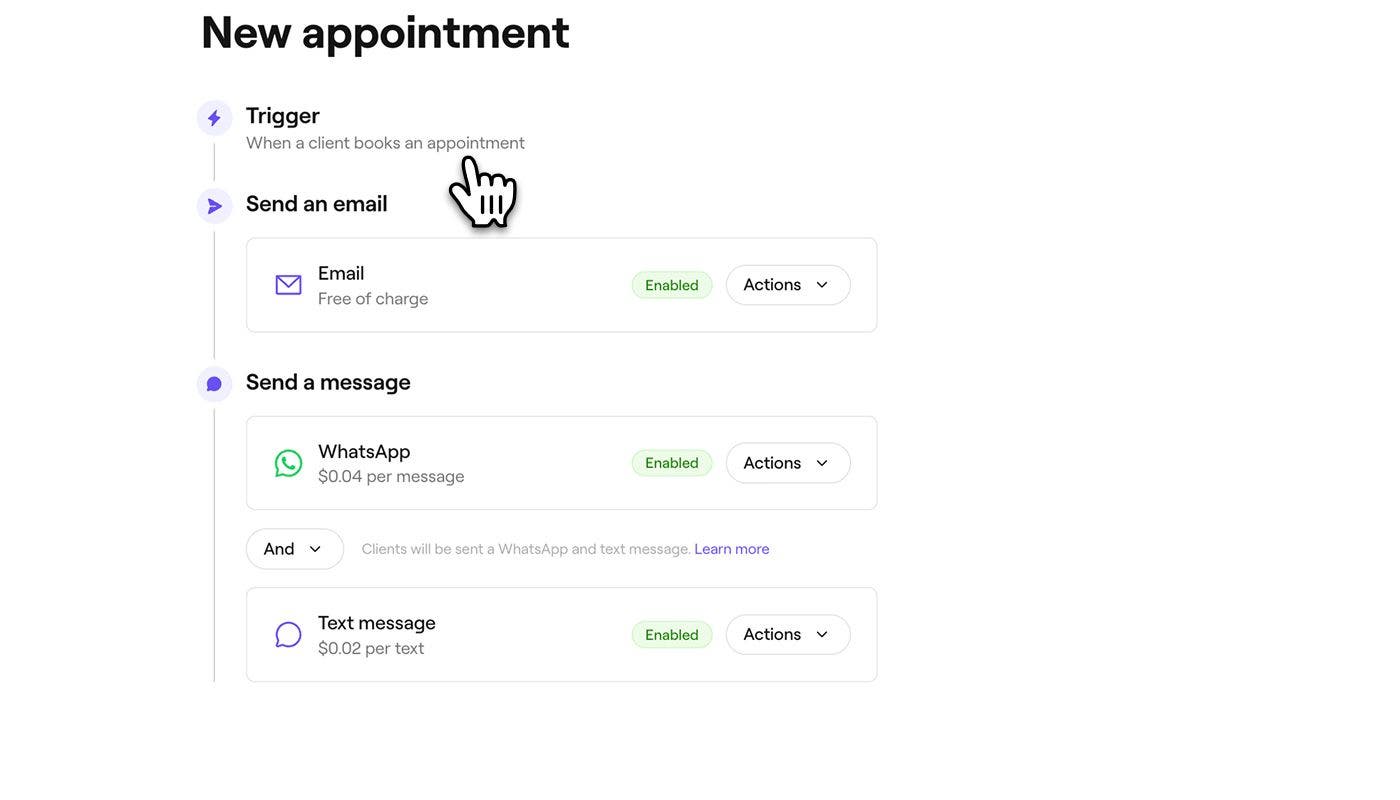
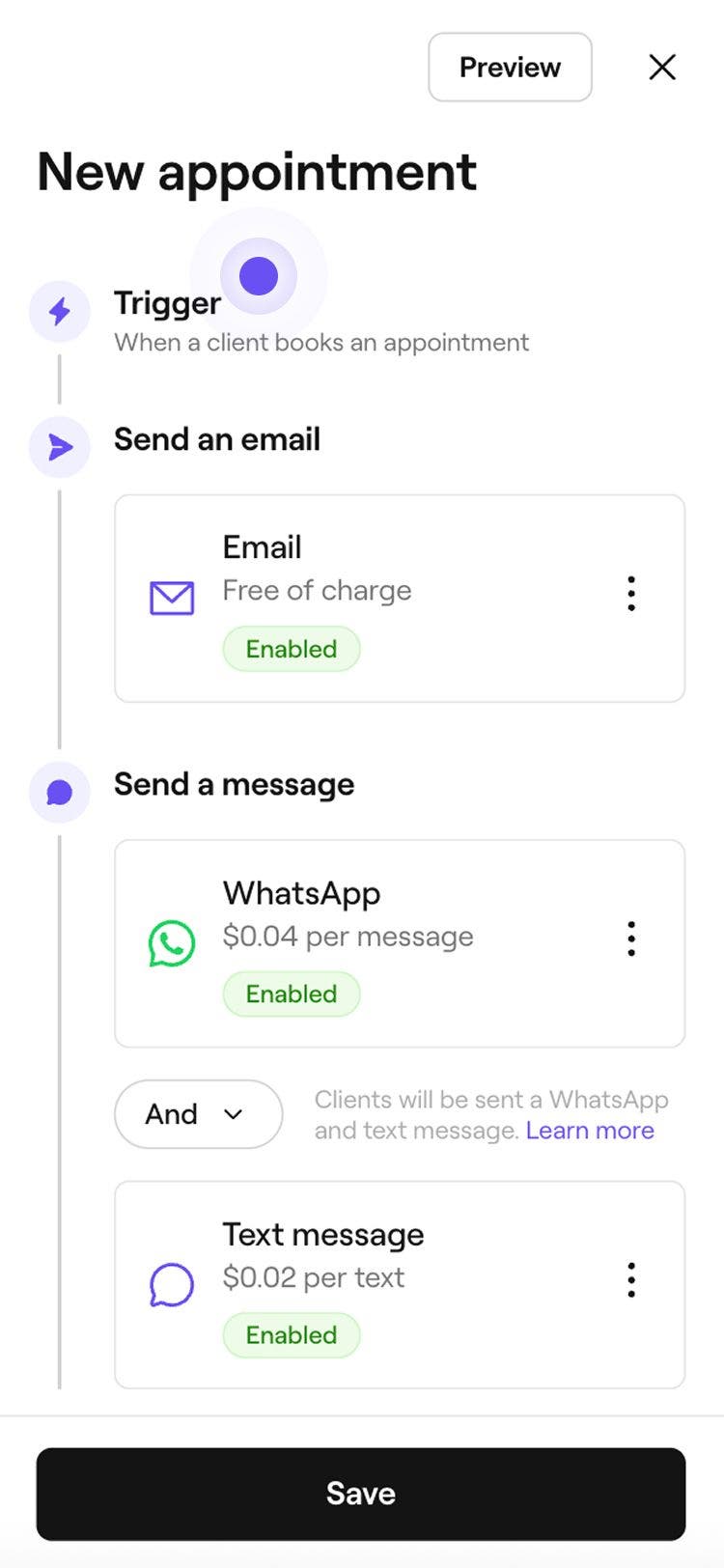
เงื่อนไขการเริ่มทำงาน สำหรับเวลาที่จะส่งอัปเดตเกี่ยวกับการนัดหมายจะถูกพรีเซ็ต ตัวอย่างเช่น ระบบจะส่งอัปเดตข้อความขอบคุณที่ใช้บริการเมื่อมีการชำระเงินสำหรับการนัดหมายของลูกค้า
-
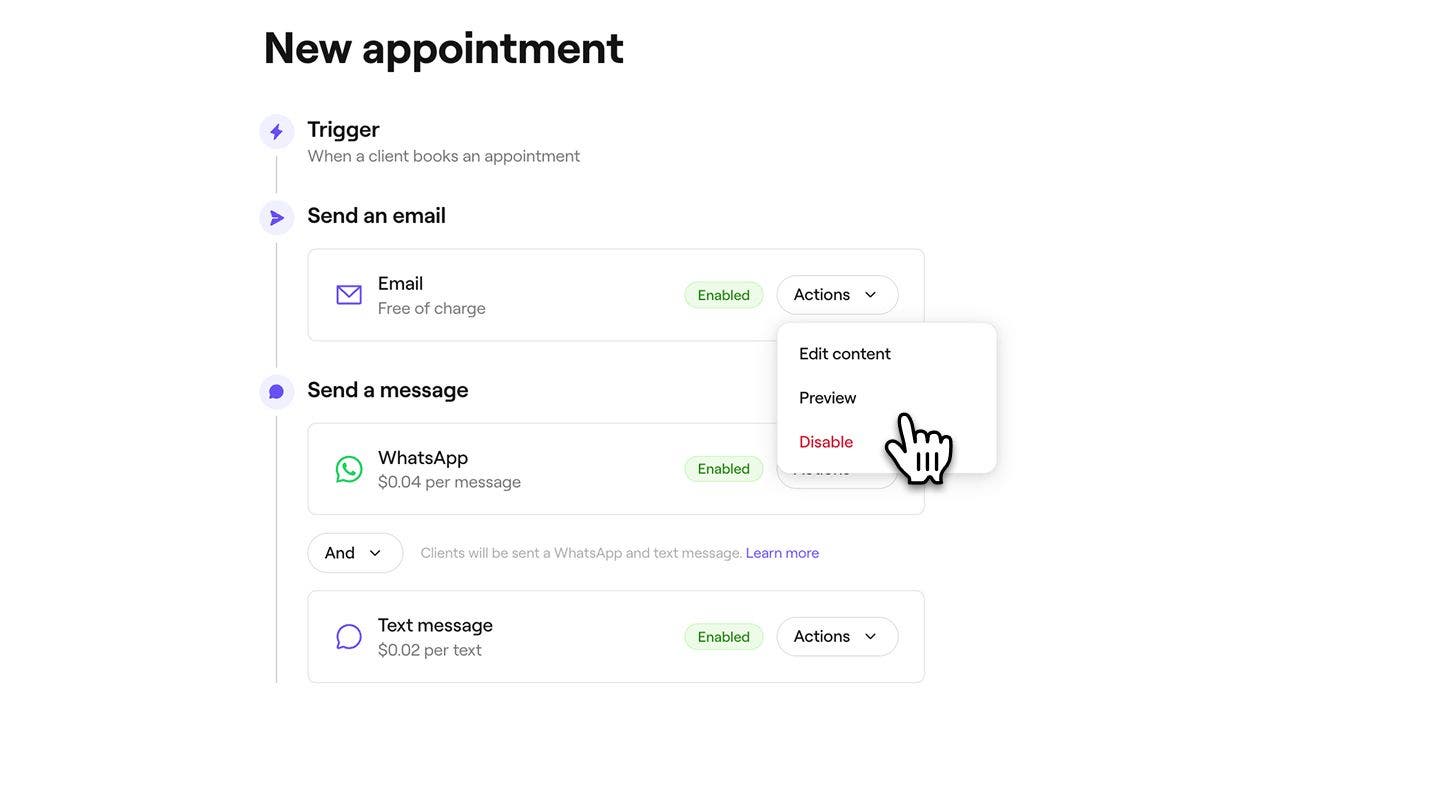
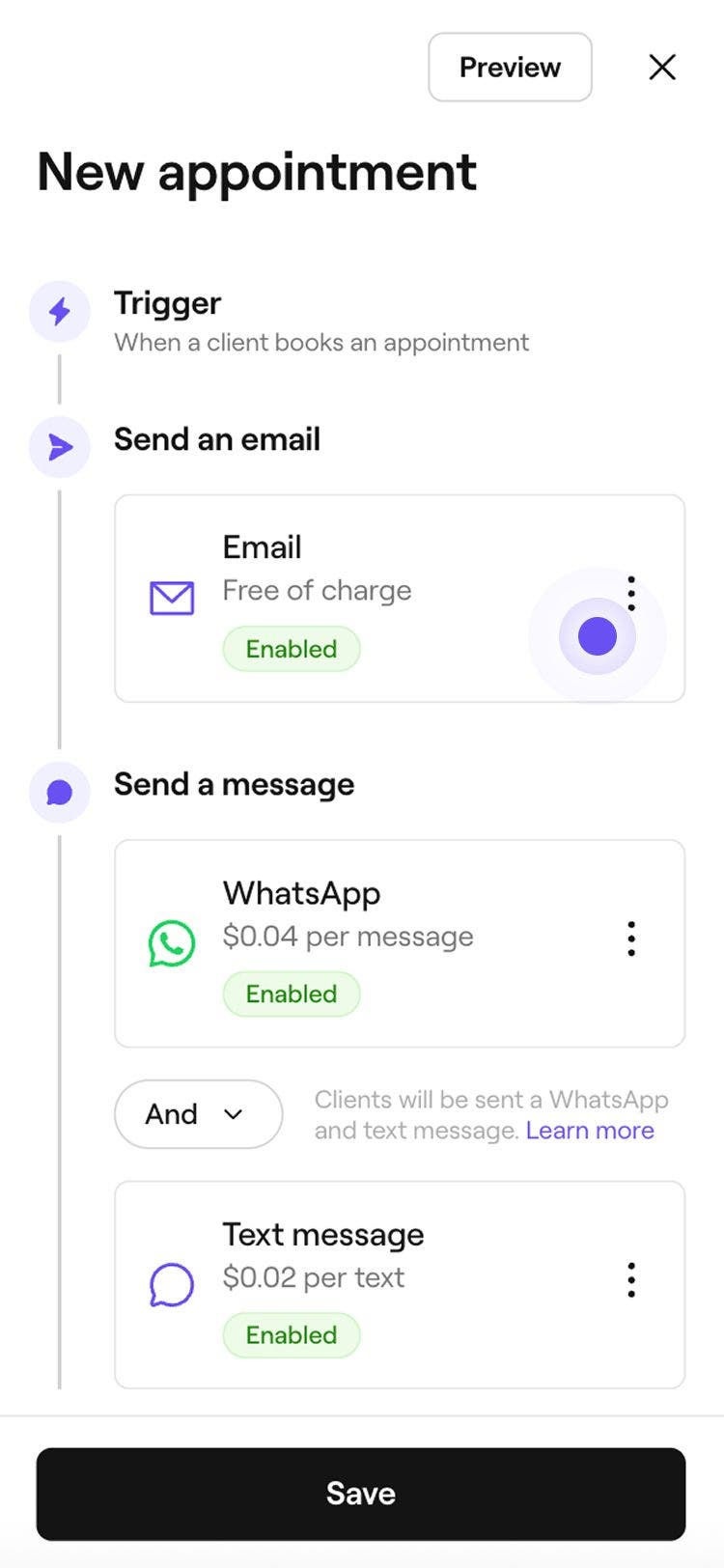
ใต้ ส่งอีเมล ให้คลิกปุ่ม การดำเนินการ เพื่อจัดการการตั้งค่าอัปเดตอีเมลของคุณ:
- แก้ไขเนื้อหา: เลือก แก้ไขเนื้อหา เพื่อเพิ่มข้อมูลสำคัญในอัปเดตของคุณ คุณสามารถทำเครื่องหมายในช่องทำเครื่องหมายเพื่อ แสดงราคาบริการ และเพิ่มรายละเอียดเพิ่มเติมใน ช่องข้อมูลสำคัญ คลิก บันทึก ที่มุมขวาบนเพื่อใช้การเปลี่ยนแปลงของคุณ
- ดูตัวอย่าง: ดูว่าลูกค้าจะได้รับข้อความอีเมลอัตโนมัติแบบไหน โดยส่งอีเมลทดสอบให้ตัวเอง
- ปิดใช้งาน: เลือก ปิดใช้งาน หากคุณไม่ต้องการให้ส่งการอัปเดตนี้ทางอีเมล
-
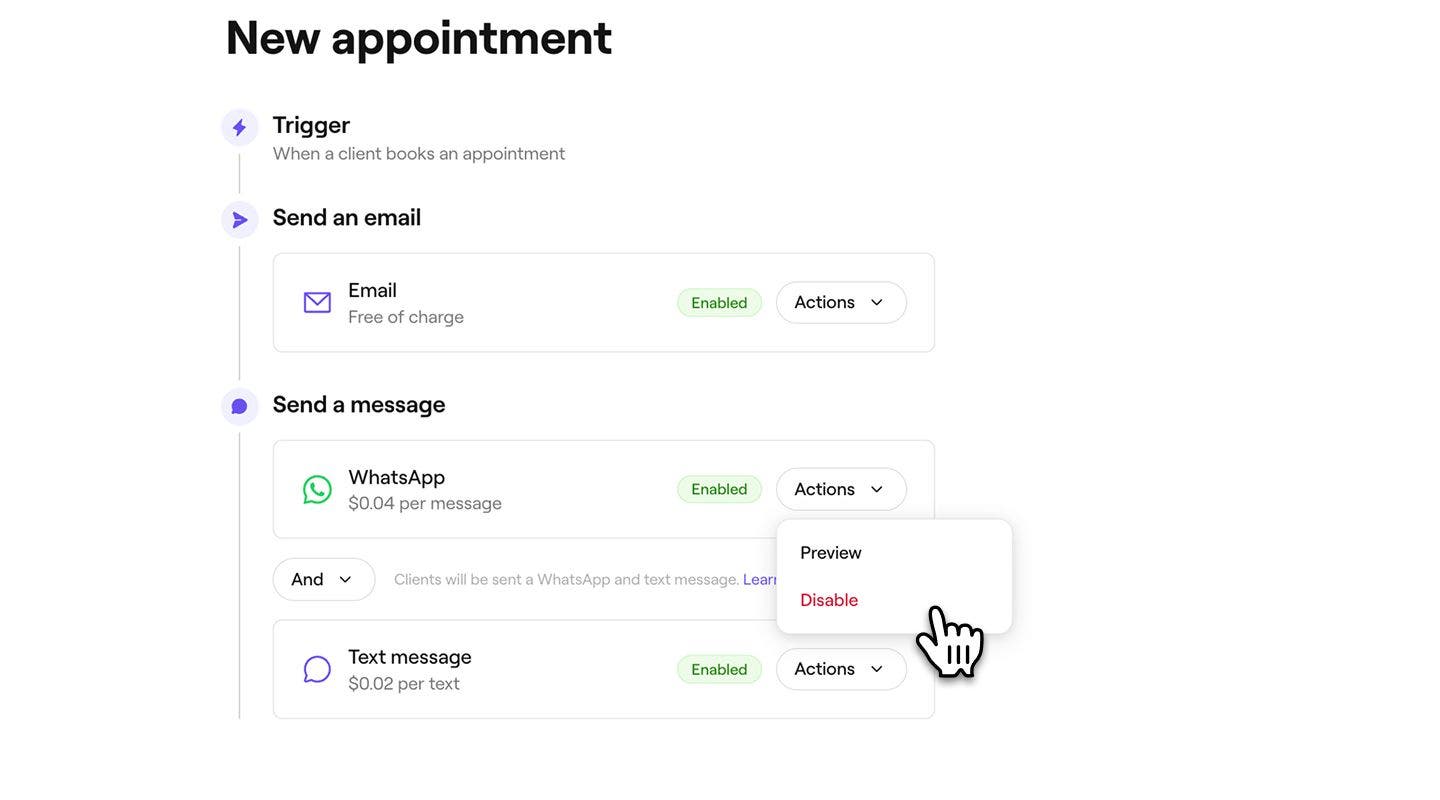
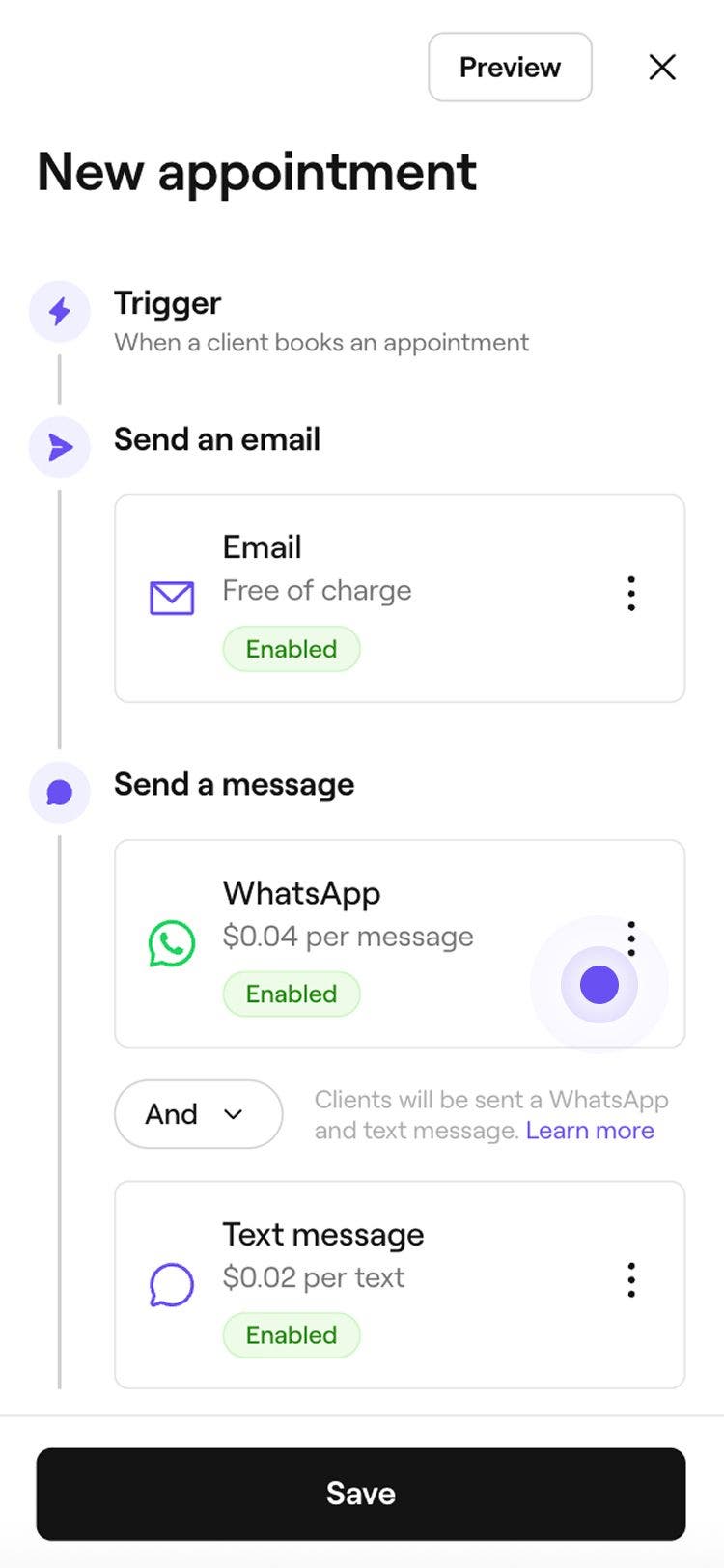
ใต้ ส่งข้อความ ให้เลือกส่งอัปเดตผ่าน WhatsApp ข้อความ SMS หรือทั้งสองช่องทาง
- หากต้องการจัดการแต่ละช่องทาง ให้คลิกปุ่ม การดำเนินการ ถัดจาก WhatsApp หรือข้อความ SMS เพื่อ ดูตัวอย่าง ข้อความหรือ ปิดใช้งาน ช่องทางนั้น
- หากต้องการจัดการแต่ละช่องทาง ให้คลิกปุ่ม การดำเนินการ ถัดจาก WhatsApp หรือข้อความ SMS เพื่อ ดูตัวอย่าง ข้อความหรือ ปิดใช้งาน ช่องทางนั้น
-
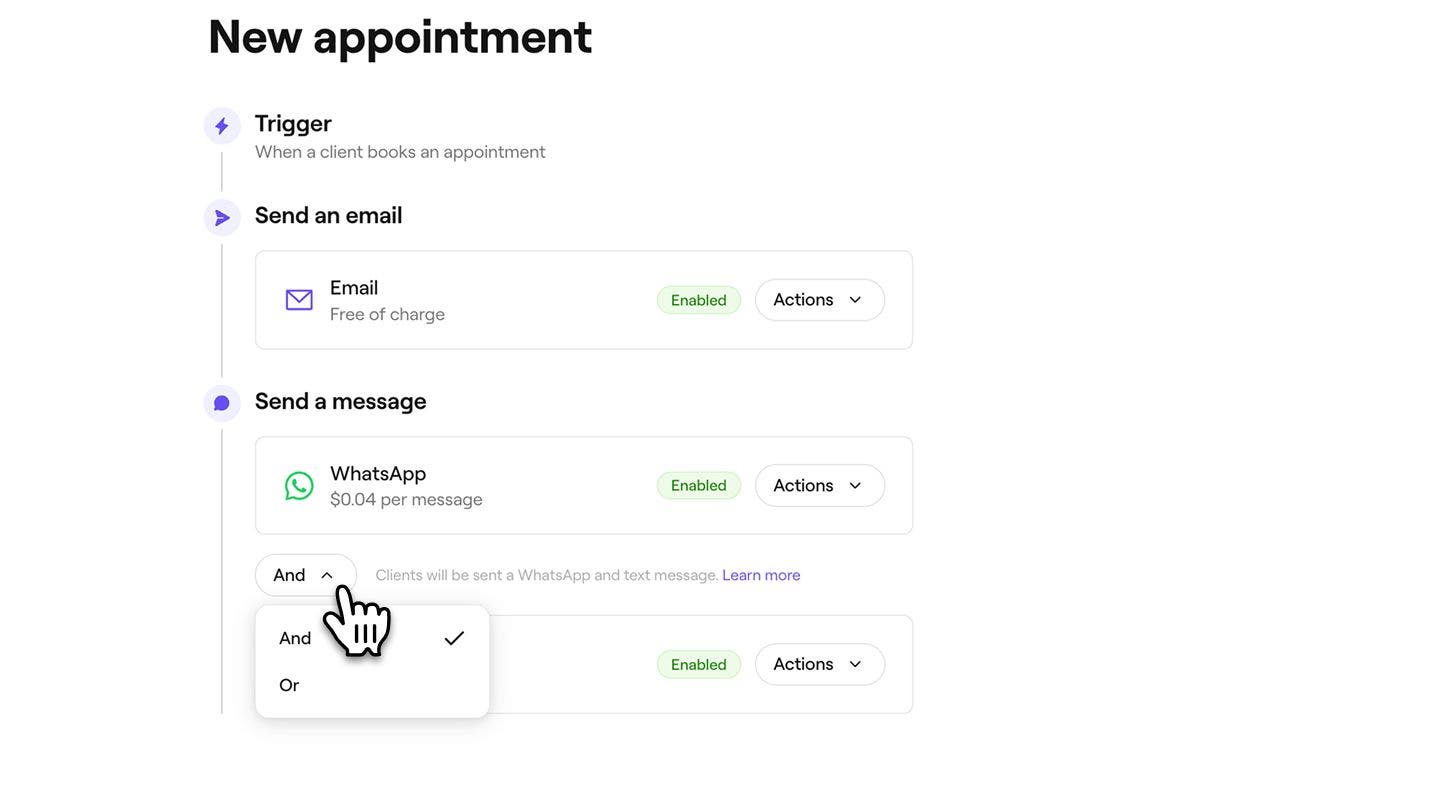
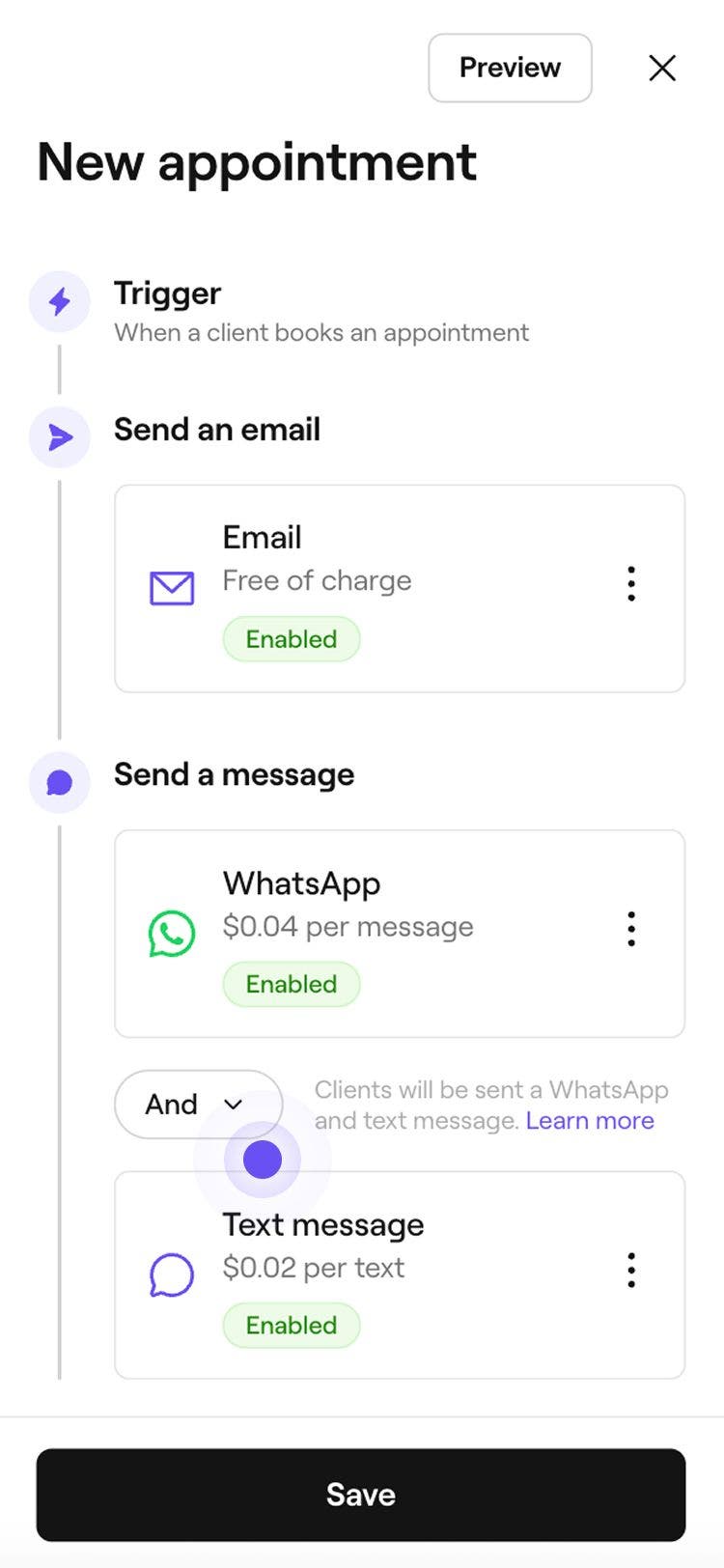
ใช้ปุ่มสลับ และ/หรือ ระหว่าง WhatsApp และ ข้อความ เพื่อควบคุมวิธีส่งข้อความ:
- และ: ระบบจะส่งอัปเดตผ่านทั้ง WhatsApp และข้อความ SMS เพื่อตรวจสอบให้แน่ใจว่าลูกค้าจะได้รับข้อความผ่านช่องทางต่างๆ
- หรือ: ระบบจะพยายามส่งอัปเดตทาง WhatsApp ก่อน หากลูกค้าไม่มี WhatsApp หรือไม่สามารถส่งข้อความได้ ระบบจะส่งเป็นข้อความ SMS โดยอัตโนมัติ ระบบจะเรียกเก็บเงินสำหรับข้อความที่ส่งสำเร็จเท่านั้น หากการส่งข้อความผ่าน WhatsApp ล้มเหลวและมีการส่งข้อความ SMS แทน คุณจะถูกเรียกเก็บเงินเฉพาะข้อความ SMS เท่านั้น
-
คลิกปุ่ม บันทึก ที่มุมขวาบนเพื่อสร้างอัปเดตเกี่ยวกับการนัดหมาย

หลังจากแก้ไขระบบอัตโนมัติแล้ว ระบบจะส่งอัปเดตเกี่ยวกับการนัดหมายให้ลูกค้าโดยอัตโนมัติตามการตั้งค่าการแจ้งเตือนที่คุณอัปเดตไว้ นอกจากนี้ คุณยังสามารถจัดการการติดตามผลสำหรับรีวิวและทิปได้
อัปเดตเกี่ยวกับการนัดหมายจะเปิดใช้งานตามค่าเริ่มต้นอยู่แล้วเมื่อคุณสร้างพื้นที่ทำงานครั้งแรก ซึ่งหมายความว่าลูกค้าจะได้รับการยืนยันการนัดหมายและอัปเดตเกี่ยวกับการเลื่อนการนัดหมาย การยกเลิก และการไม่มาตามนัดโดยอัตโนมัติ
จัดการอัปเดตเกี่ยวกับการนัดหมาย
-
เปิดอัปเดตเกี่ยวกับการนัดหมายที่มีอยู่จากระบบอัตโนมัติ ของคุณ
-
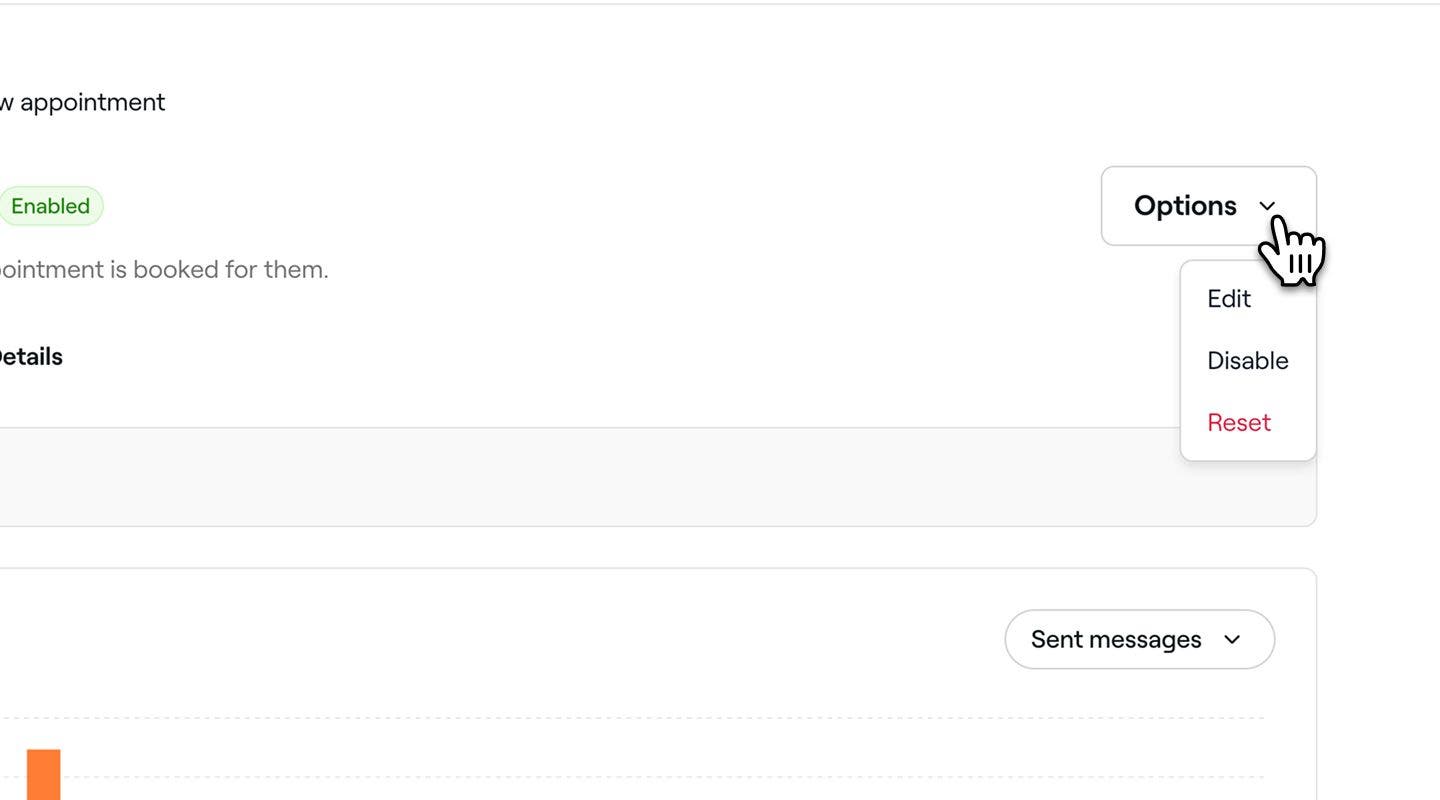
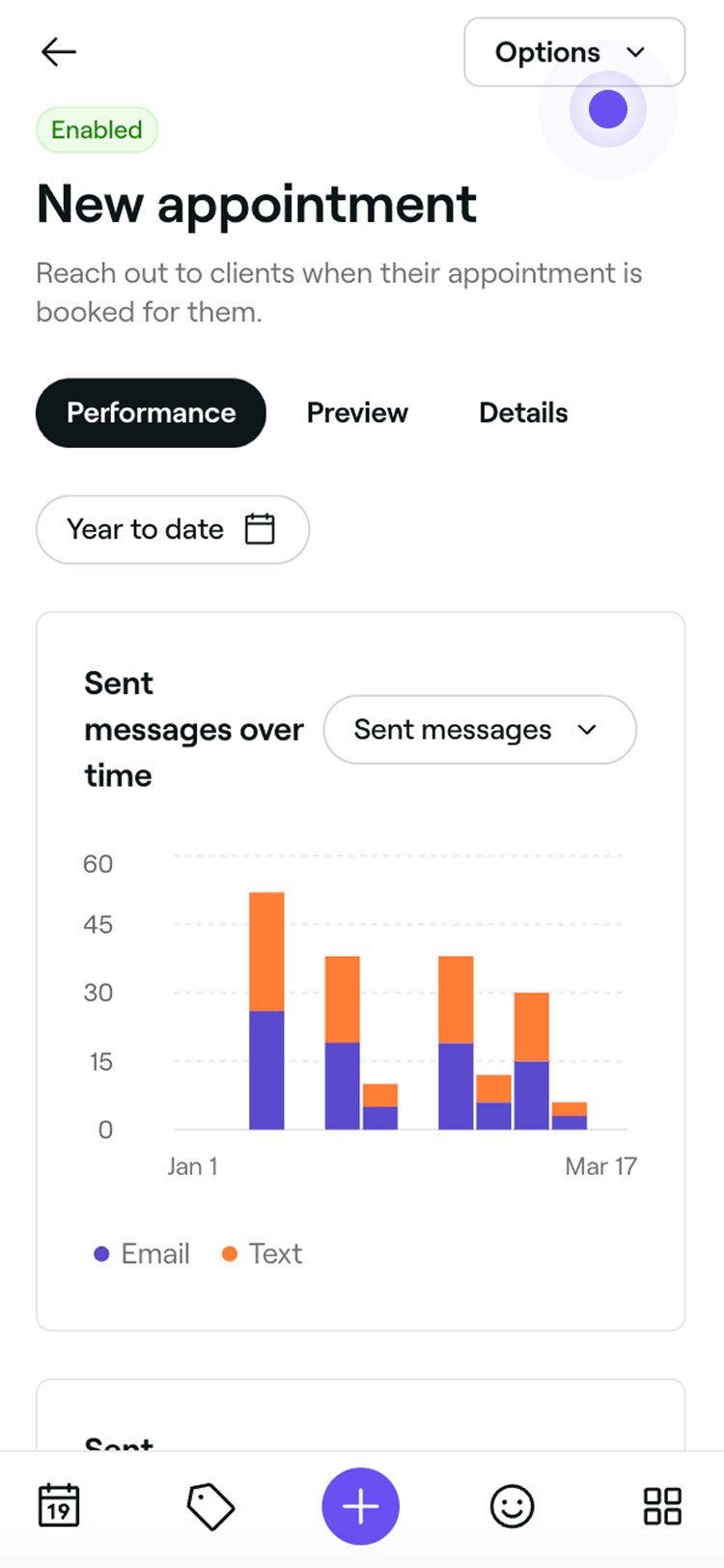
ในภาพรวมของอัปเดตเกี่ยวกับการนัดหมาย ให้คลิกปุ่ม ตัวเลือก ที่ด้านบนขวา แล้วเลือกหนึ่งในตัวเลือกต่อไปนี้จากแผง:
- เปิดใช้งาน: ทำตามขั้นตอนเพื่อเปิดใช้งานอัปเดตเกี่ยวกับการนัดหมาย รวมถึงช่องทางที่ใช้ส่ง คลิกปุ่ม บันทึก ที่ด้านบนเพื่อเปิดใช้งานอัปเดตเกี่ยวกับการนัดหมาย
- ปิดใช้งาน: หยุดการเริ่มทำงานของอัปเดตเกี่ยวกับการนัดหมายโดยคลิกที่ปุ่ม ปิดใช้งาน ในป๊อปอัปเพื่อยืนยัน
- รีเซ็ต: คืนค่าอัปเดตเกี่ยวกับการนัดหมายเป็นการตั้งค่าเริ่มต้น โดยคลิกที่ปุ่ม รีเซ็ต ในป๊อปอัปเพื่อยืนยัน
ดูตัวอย่างอัปเดตเกี่ยวกับการนัดหมาย
ก่อนส่งอัปเดตเกี่ยวกับการนัดหมายอัตโนมัติ คุณสามารถดูตัวอย่างรูปลักษณ์ของแต่ละข้อความที่จะแสดงต่อลูกค้าได้
- เปิดอัปเดตเกี่ยวกับการนัดหมายที่มีอยู่จากระบบอัตโนมัติ ของคุณ
- ในภาพรวมของระบบอัตโนมัติสำหรับอัปเดตเกี่ยวกับการนัดหมาย ให้คลิกปุ่ม ตัวเลือก ที่มุมบนขวา แล้วเลือก แก้ไข จากแผง
- คลิกที่ปุ่ม ดูตัวอย่าง ที่ด้านบนขวา
- ในการดูตัวอย่าง ให้คลิกที่ช่องทางแต่ละประเภทเพื่อเช็คว่าข้อความของคุณจะแสดงอย่างไรในอีเมล, ข้อความ SMS และ WhatsApp
- ที่มุมบนขวา คลิกหนึ่งในตัวเลือกต่อไปนี้:
- ส่งอีเมลทดสอบ: ก่อนเปิดใช้งานระบบอัตโนมัติ ให้ป้อนอีเมลในป๊อปอัป แล้วคลิก ส่ง เพื่อดูรูปลักษณ์ที่จะแสดงต่อลูกค้าอย่างชัดเจน
- เสร็จสิ้น: ปิดตัวอย่างข้อความ
คำถามที่พบบ่อย
ระบบจะส่งข้อความขอบคุณอัตโนมัติหลังจากมีการชำระเงินสำหรับการนัดหมาย โดยปกติจะส่งภายใน 24 ชั่วโมงหลังเวลานัดหมาย ลูกค้าต้องเปิดใช้งานการแจ้งเตือนไว้จึงจะรับข้อความได้
หากมีการชำระเงินสำหรับการนัดหมายเกิน 24 ชั่วโมงหลังจากเวลาที่กำหนดไว้ ระบบจะไม่ส่งข้อความ
คุณสามารถปรับแต่งอัปเดตเกี่ยวกับการนัดหมายได้โดยเพิ่มรายละเอียด เช่น คำแนะนำในการดูแลหลังรับบริการ นโยบายสำคัญ หรือข้อมูลการติดตามผลในส่วนข้อมูลสำคัญ อัปเดตเหล่านี้จะปรากฏในอัปเดตเกี่ยวกับการนัดหมายทางอีเมล แต่ข้อความ SMS จะเป็นไปตามรูปแบบที่กำหนดไว้และไม่สามารถปรับแต่งได้
หากลูกค้าไม่ได้รับข้อความอัปเดตอัตโนมัติ ให้เช็คว่า รายละเอียดการติดต่อในโปรไฟล์ลูกค้าถูกต้อง และลูกค้าได้ เลือก รับข้อความในการตั้งค่าการแจ้งเตือน
ลูกค้าที่มีใบแจ้งหนี้ที่ยังไม่ได้ชำระเงินหรือชำระเงินบางส่วนจะยังคงได้รับข้อความขอบคุณหลังจบขั้นตอนการชำระเงิน ข้อความจะเริ่มทำงานตามเงื่อนไขการชำระเงิน ไม่ว่าใบแจ้งหนี้จะชำระเต็มจำนวนแล้วหรือไม่ก็ตาม
จะมีการส่งข้อความขอบคุณสำหรับทิปทางอีเมลเท่านั้น ไม่ว่าการตั้งค่าการแจ้งเตือนจะเป็นอย่างไร อย่างไรก็ตาม ระบบจะส่งข้อความอัตโนมัติสำหรับการยกเลิกช้าหรือค่าธรรมเนียมการไม่มาตามนัดเสมอ ไม่ว่าจะมีการตั้งค่าการสื่อสารของธุรกิจอย่างไรก็ตาม
การส่งอัปเดตเกี่ยวกับการนัดหมายทางอีเมลผ่าน Fresha จะฟรีเสมอ อย่างไรก็ตาม อัปเดตเกี่ยวกับการนัดหมายทางข้อความ SMS จะถูกหักออกจากยอดคงเหลือในการรับส่งข้อความ SMS ของคุณ คุณสามารถจัดการยอดคงเหลือข้อความ SMS ของคุณภายใต้การเรียกเก็บเงิน
คุณสามารถดูข้อความที่ส่งแล้วได้โดยเข้าไปที่ การตลาด และเลือก [ประวัติข้อความ](คุณสามารถดูข้อความที่ส่งแล้วได้โดยเข้าไปที่การตลาดและเลือกประวัติข้อความ ซึ่งจะแสดงรายการข้อความอัตโนมัติทั้งหมดที่ส่งให้ลูกค้า และคุณสามารถค้นหาตามชื่อลูกค้า อีเมล หรือรหัสอ้างอิงการจองได้ หากต้องการเช็คข้อความสำหรับการนัดหมายนั้นๆ ให้เปิดการนัดหมาย คลิกการดำเนินการ (จุดสามจุด) ที่ด้านล่างของหน้าจอ และเลือกดูกิจกรรมของการนัดหมาย การดำเนินการนี้จะแสดงไทม์ไลน์ของข้อความที่เกี่ยวข้องกับการจองนั้น) ซึ่งจะแสดงรายการข้อความอัตโนมัติทั้งหมดที่ส่งให้ลูกค้า และคุณสามารถค้นหาตามชื่อลูกค้า อีเมล หรือรหัสอ้างอิงการจองได้
หากต้องการเช็คข้อความสำหรับการนัดหมายใดโดยเฉพาะ ให้เปิดการนัดหมาย คลิกการดำเนินการ (จุดสามจุด) ที่ด้านล่างของมุมมองการนัดหมาย แล้วเลือกดูกิจกรรมการนัดหมาย ระบบจะแสดงไทม์ไลน์ของข้อความที่เกี่ยวข้องกับการจองนั้น
WhatsApp เรียกเก็บเงินจากธุรกิจต่างๆ เช่น Fresha เพื่อเข้าถึง WhatsApp Business API ซึ่งไม่ใช่บริการฟรี เราผสานการทำงานกับ WhatsApp เพื่อให้คุณติดต่อกับลูกค้าได้ง่ายขึ้น แต่ค่าใช้จ่ายในการใช้งานจะขึ้นอยู่กับราคาของ WhatsApp สำหรับการสื่อสารทางธุรกิจ ซึ่งคุณสามารถดูได้ในหน้าราคา ของเรา
หากต้องการส่งอีเมลทดสอบสำหรับข้อความอัตโนมัติ ก่อนอื่นให้เลือกข้อความที่คุณต้องการเช็ค (เช่น ระบบอัตโนมัติสำหรับการนัดหมายใหม่) เพื่อเปิดรายละเอียด คลิก ตัวเลือก ที่มุมบนขวา แล้วเลือก แก้ไข จากนั้นในส่วน ส่งอีเมล ให้คลิก การดำเนินการ แล้วเลือก ดูตัวอย่าง การดำเนินการนี้จะเปิดหน้าต่างตัวอย่างอีเมล ซึ่งคุณสามารถตรวจสอบข้อความอัตโนมัติได้ หากคุณต้องการดูว่าข้อความจะปรากฏในกล่องจดหมายของคุณอย่างไร ให้คลิก ส่งอีเมลทดสอบ ที่ด้านบนขวา ในป๊อปอัปให้อัปเดตอีเมลหากจำเป็น แล้วเลือก ส่ง
อีเมลทดสอบจะถูกส่งไปยังอีเมลที่ระบุไว้เท่านั้น และจะไม่ส่งถึงลูกค้าของคุณ