ส่งการเตือนความจำการนัดหมาย
ในคู่มือนี้ คุณจะได้เรียนรู้วิธีตั้งค่าและจัดการการแจ้งเตือนอัตโนมัติทางข้อความ, WhatsApp และอีเมล เพื่อเตือนลูกค้าเกี่ยวกับการนัดหมายที่กำลังจะมาถึง
ในบทความนี้
ขั้นตอนการเตือนการนัดหมาย
การเตือนการนัดหมายคือข้อความอัตโนมัติที่ส่งให้ลูกค้าก่อนการนัดหมายเพื่อเตือนความจำ มีการตั้งค่าไว้ 2 รายการตามค่าเริ่มต้น และคุณสามารถสร้างการเตือนความจำเพิ่มเติมได้
แก้ไขการเตือนความจำการนัดหมาย
-
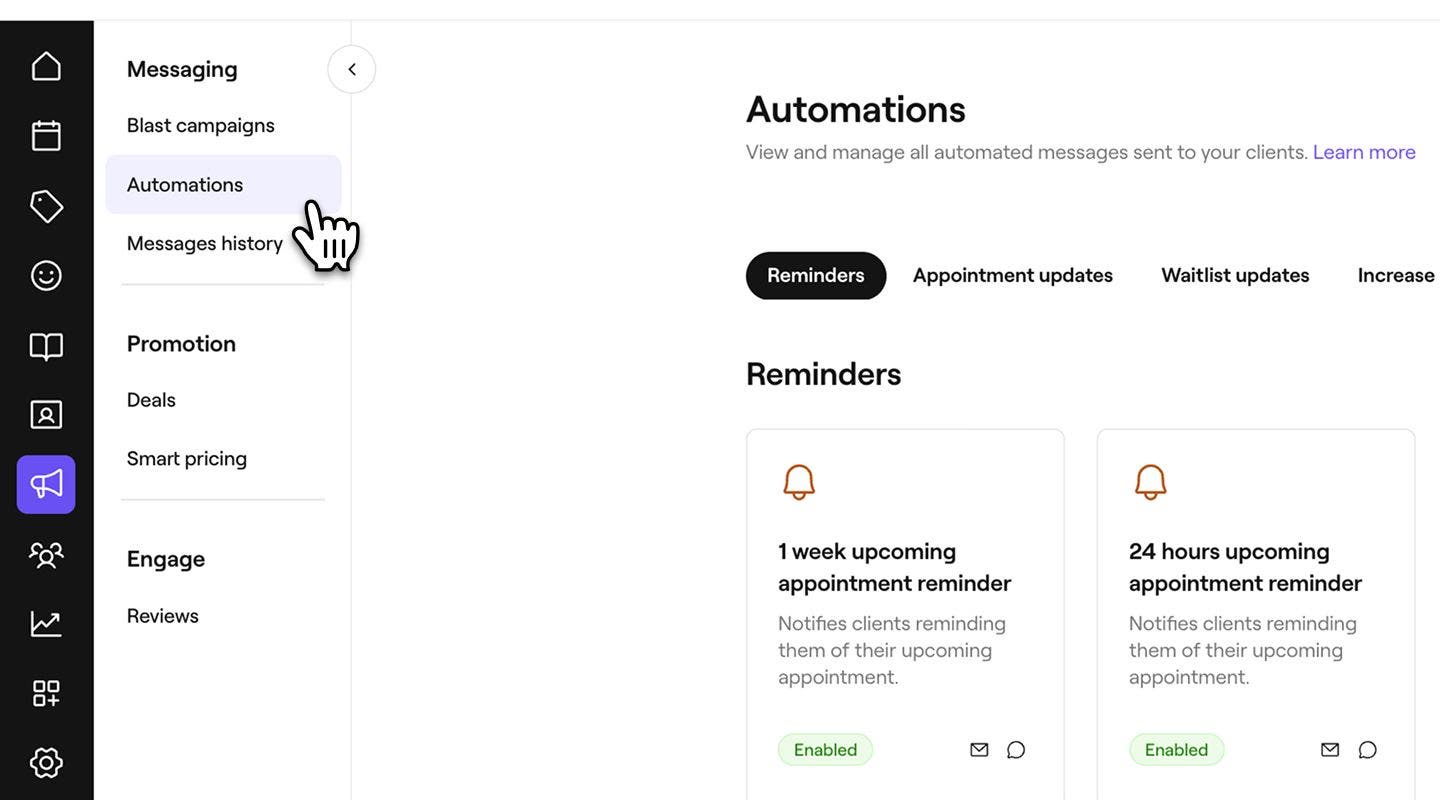
จากเมนูหลักทางด้านซ้ายของหน้าจอ ให้ไปที่ การตลาด
-
ในแผงเมนูด้านซ้าย ให้เลือก ระบบอัตโนมัติ เพื่อดูและจัดการการเตือนความจำการนัดหมาย
-
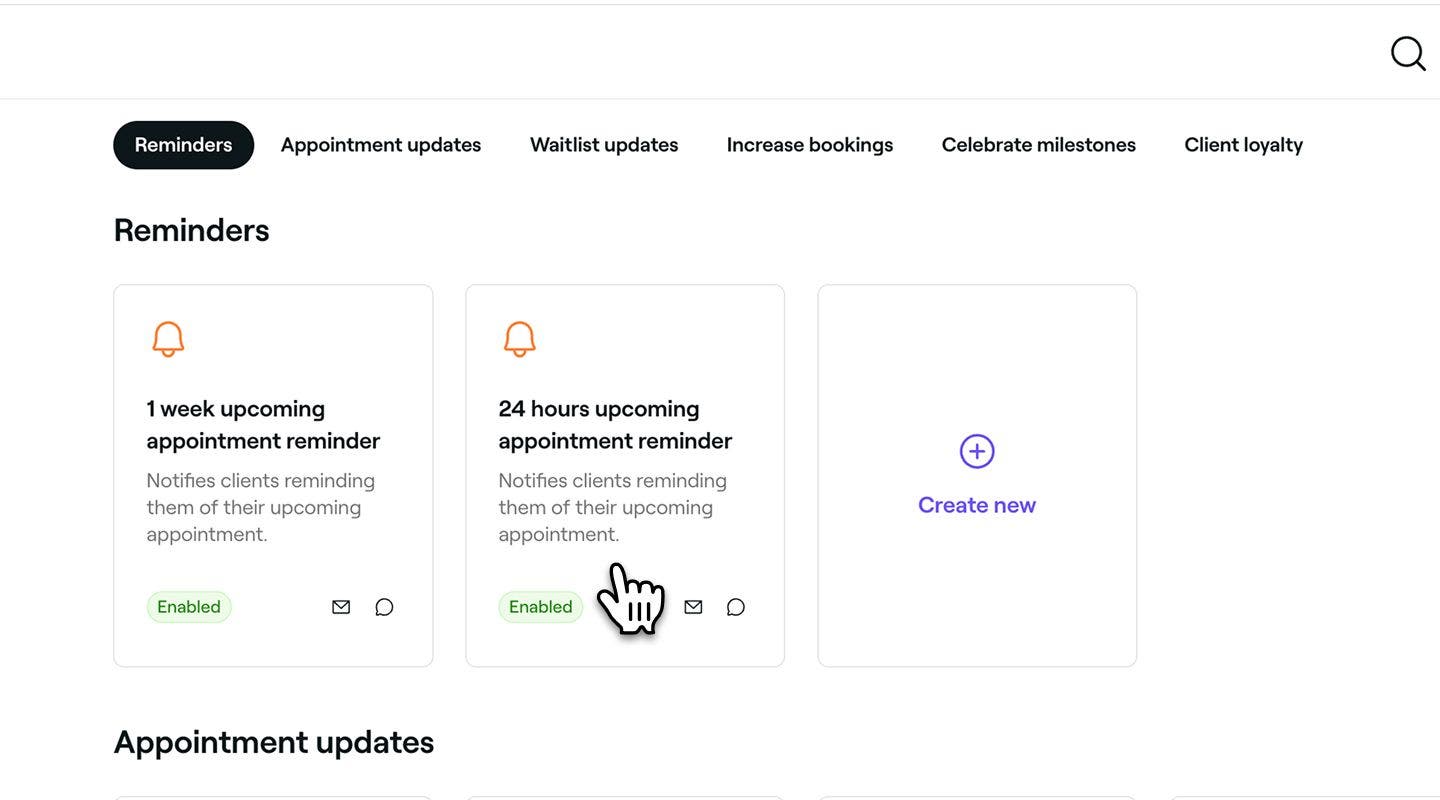
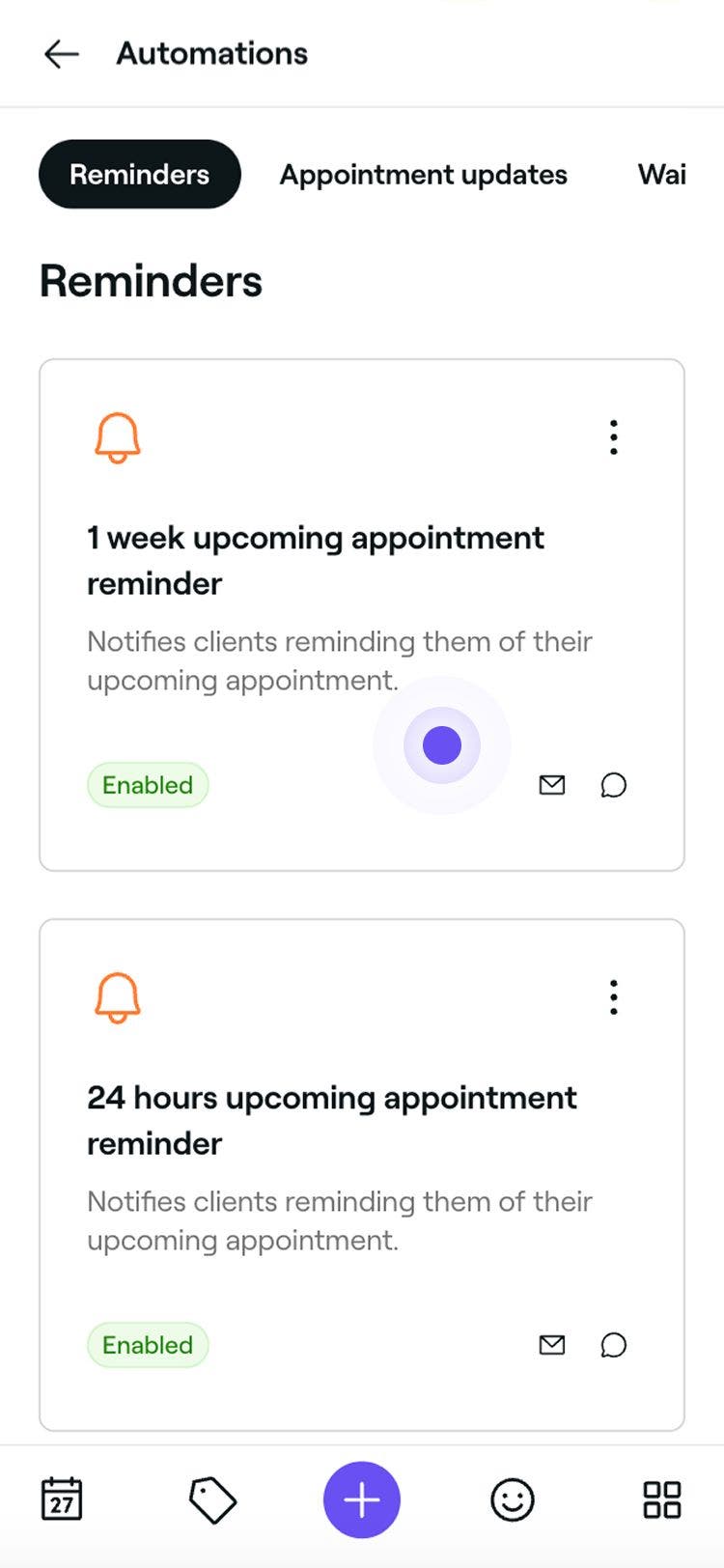
คลิกที่ระบบอัตโนมัติสำหรับการเตือนความจำเพื่อเปิดภาพรวม
-
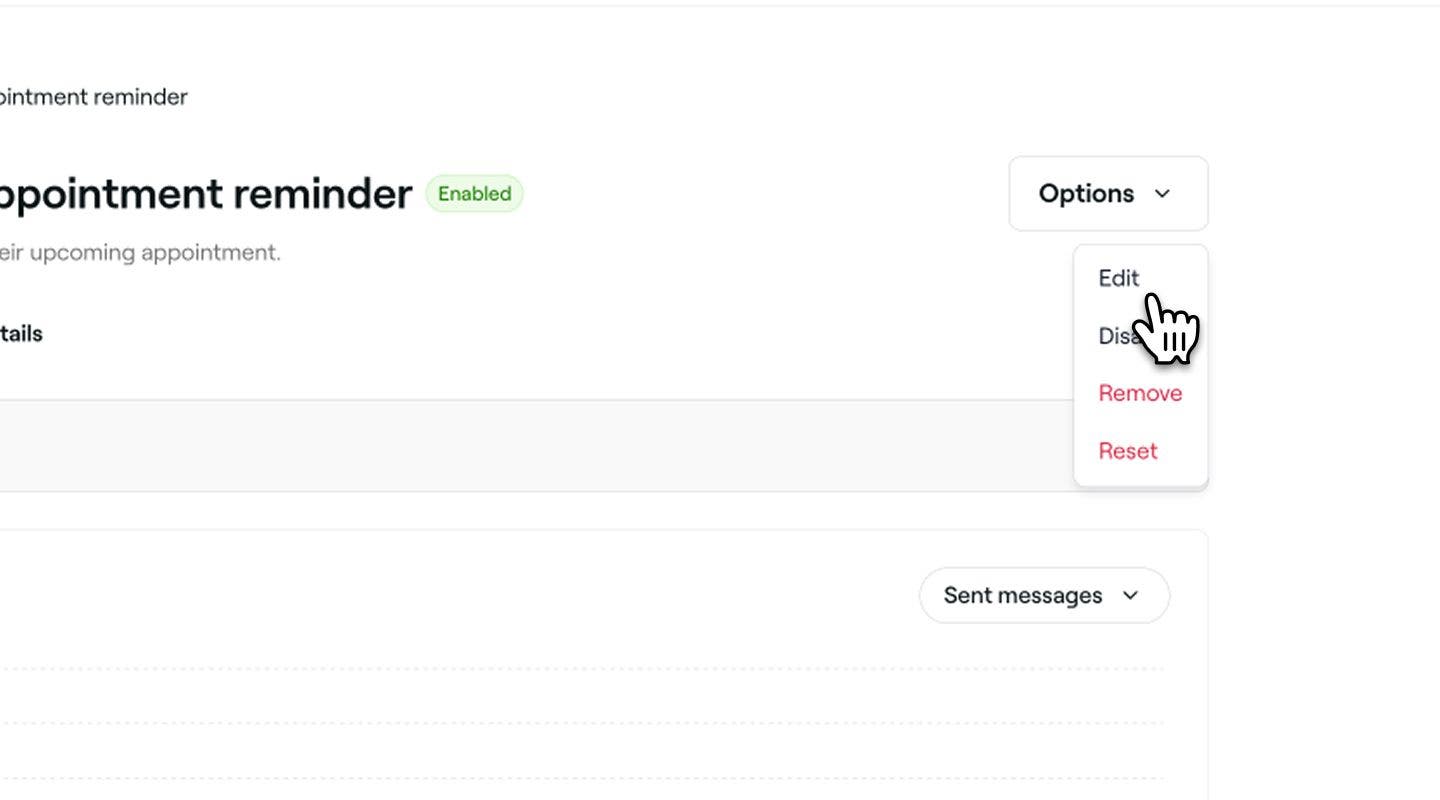
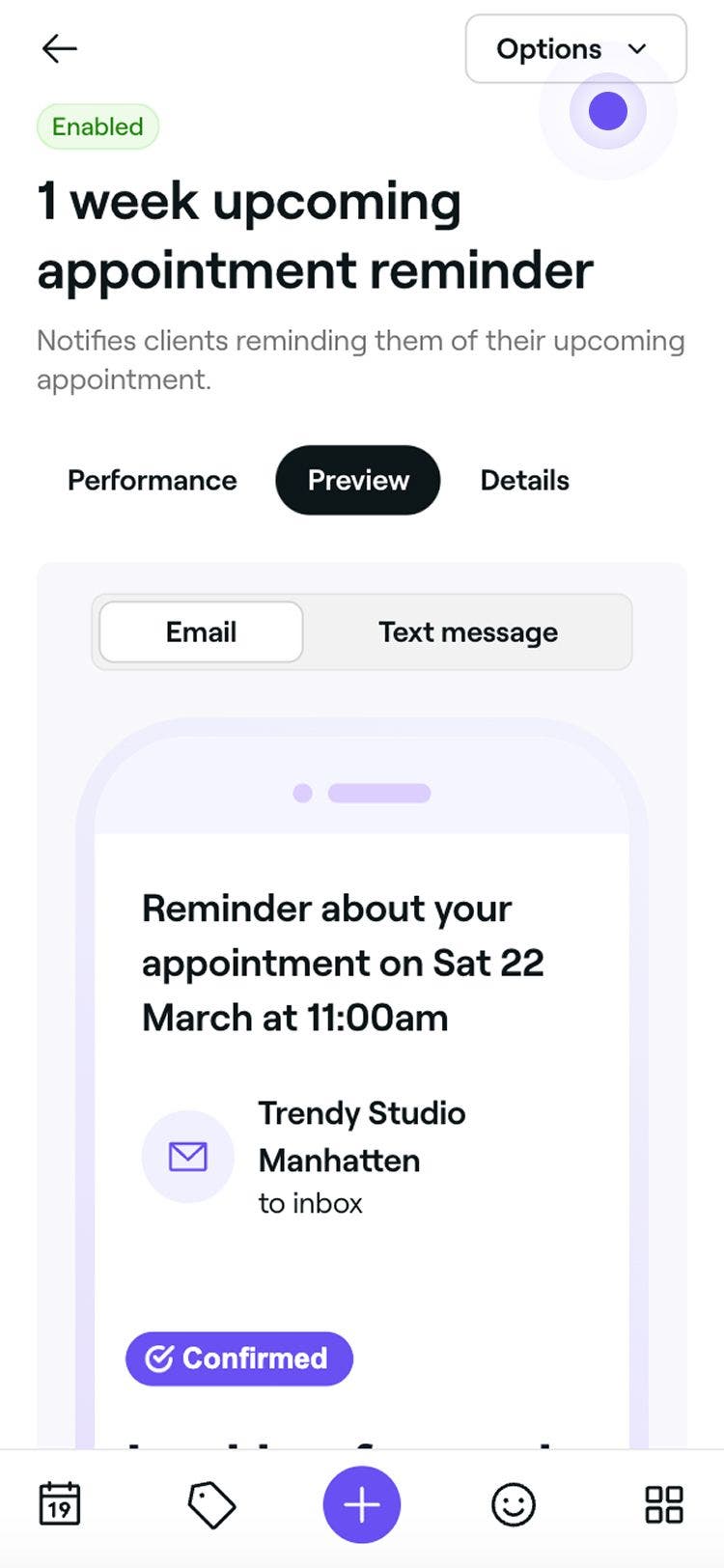
ในภาพรวมของระบบอัตโนมัติสำหรับการเตือนความจำ ให้คลิกปุ่ม ตัวเลือก ที่ด้านบนขวา แล้วเลือก แก้ไข จากแผง
-
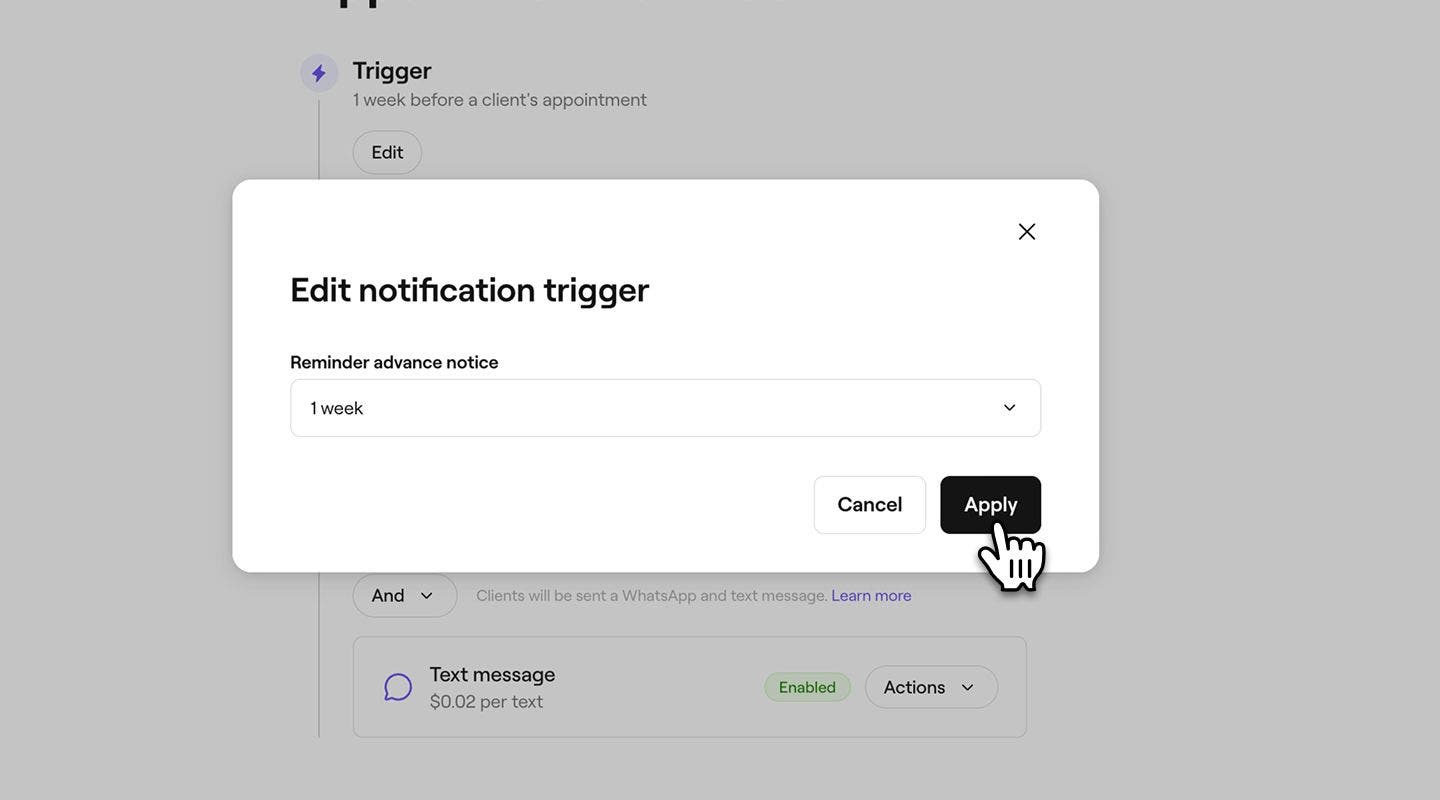
ใต้ เงื่อนไขการเริ่มทำงาน ให้คลิกที่ปุ่ม แก้ไข และกำหนดในป๊อปอัปว่าควรส่งการเตือนความจำล่วงหน้านานเท่าไร จากนั้นเลือก ใช้
-
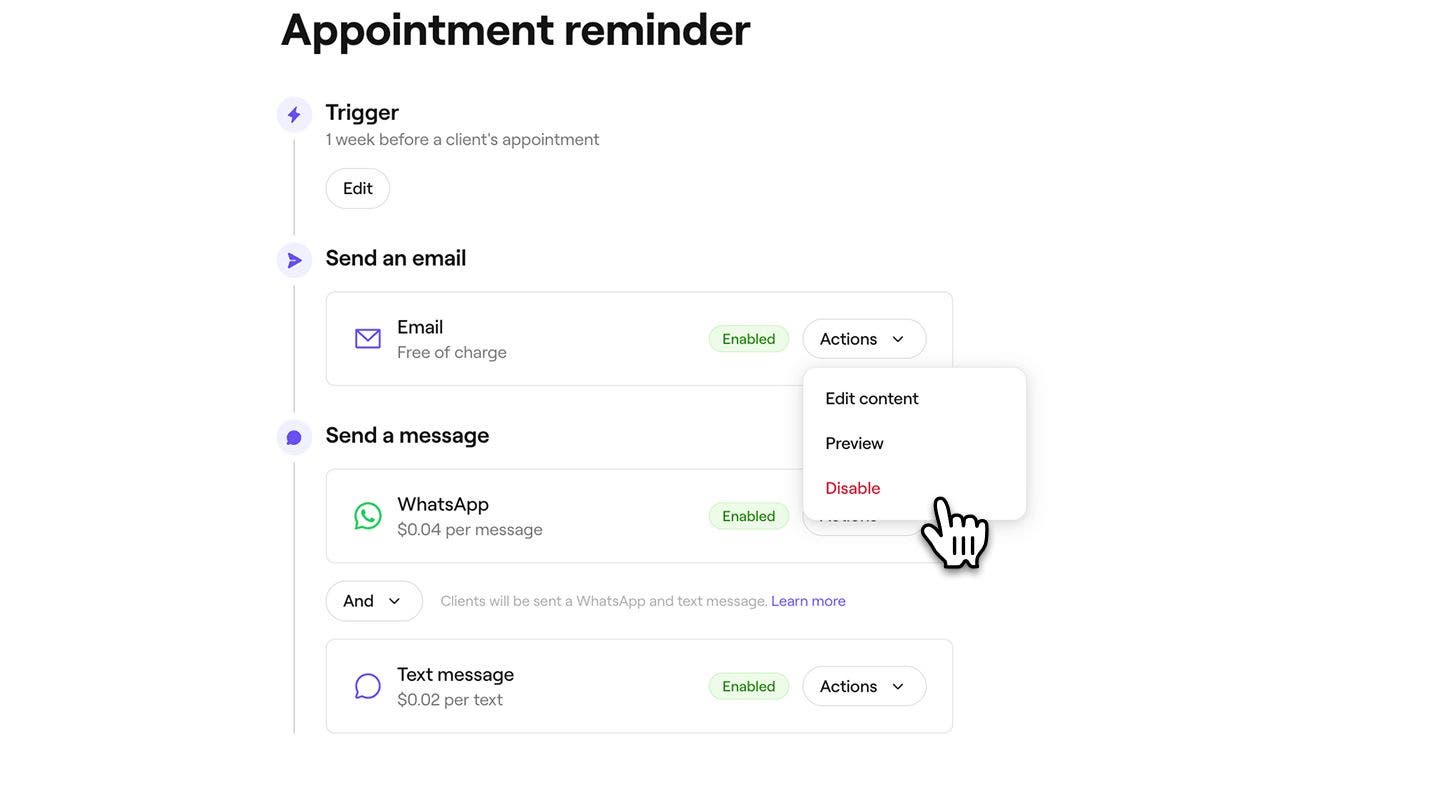
ใต้ ส่งอีเมล ให้คลิกปุ่ม การดำเนินการ เพื่อจัดการการตั้งค่าอีเมลเตือนความจำของคุณ:
- แก้ไขเนื้อหา: เลือก แก้ไขเนื้อหา เพื่อเพิ่มข้อมูลสำคัญลงในการเตือนความจำ คุณสามารถทำเครื่องหมายในช่องทำเครื่องหมายเพื่อ แสดงราคาบริการ และเพิ่มรายละเอียดเพิ่มเติมในช่องข้อมูล สำคัญ คลิก บันทึก ที่มุมขวาบนเพื่อใช้การเปลี่ยนแปลงของคุณ
- ดูตัวอย่าง: ดูว่าลูกค้าของคุณจะได้รับอีเมลอัตโนมัติแบบไหน โดยส่งอีเมลทดสอบถึงตัวคุณเอง
- ปิดใช้งาน: เลือก ปิดใช้งาน หากคุณไม่ต้องการให้ส่งการเตือนความจำนี้ทางอีเมล
-
ใต้ ส่งข้อความ ให้เลือกส่งการเตือนความจำผ่าน WhatsApp, ข้อความ SMS หรือทั้ง 2 ช่องทาง
- หากต้องการจัดการแต่ละช่องทาง ให้คลิกปุ่ม การดำเนินการ ถัดจาก WhatsApp หรือข้อความ SMS เพื่อ ดูตัวอย่าง ข้อความหรือ ปิดใช้งาน ช่องทางนั้น
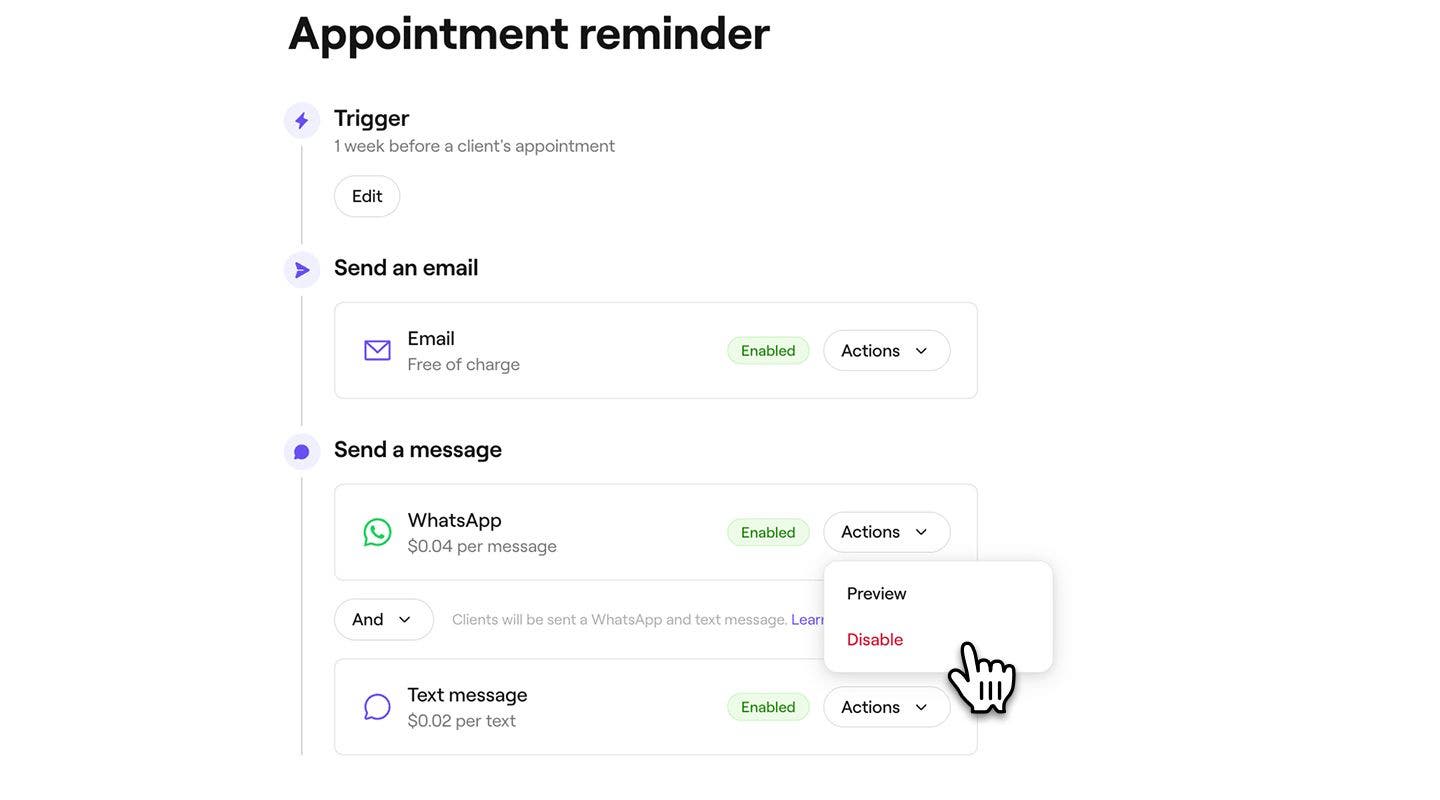
- หากต้องการจัดการแต่ละช่องทาง ให้คลิกปุ่ม การดำเนินการ ถัดจาก WhatsApp หรือข้อความ SMS เพื่อ ดูตัวอย่าง ข้อความหรือ ปิดใช้งาน ช่องทางนั้น
-
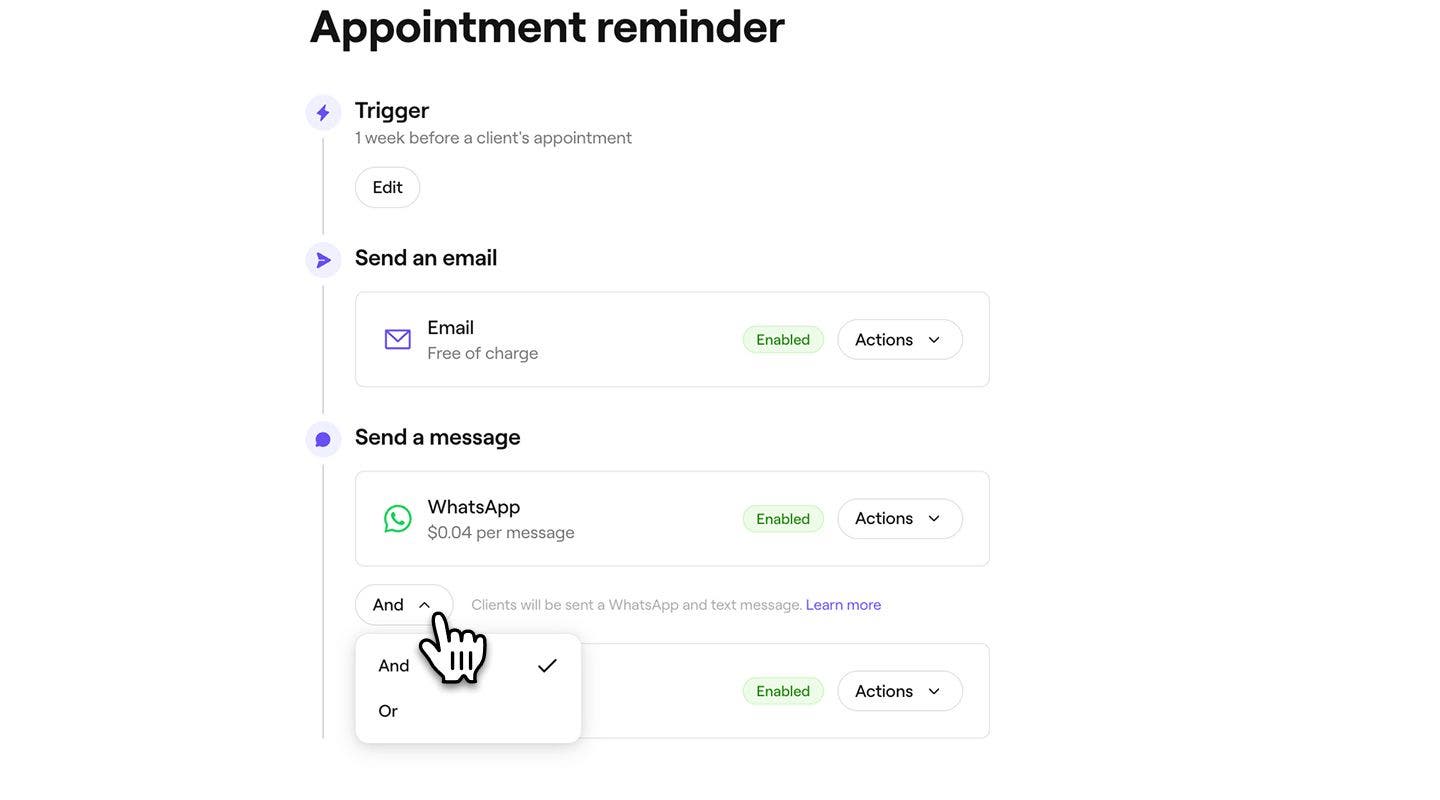
ใช้ปุ่มสลับ และ/หรือ ระหว่าง WhatsApp และ ข้อความ เพื่อควบคุมวิธีส่งข้อความ:
- และ: ระบบจะส่งการเตือนความจำผ่านทั้ง WhatsApp และข้อความ SMS เพื่อตรวจสอบให้แน่ใจว่าลูกค้าจะได้รับการเตือนความจำผ่านทั้ง 2 ช่องทาง
- หรือ: ระบบจะพยายามส่งการเตือนความจำทาง WhatsApp ก่อน หากลูกค้าไม่มี WhatsApp หรือส่งข้อความไม่ได้ ระบบจะส่งเป็นข้อความ SMS โดยอัตโนมัติ คุณจะถูกเรียกเก็บเงินสำหรับข้อความที่ส่งสำเร็จเท่านั้น หากการส่งข้อความ WhatsApp ล้มเหลวและมีการส่งข้อความ SMS แทน คุณจะถูกเรียกเก็บเงินสำหรับข้อความ SMS เท่านั้น
-
คลิกปุ่ม บันทึก ที่มุมขวาบนเพื่อสร้างการเตือนความจำสำหรับการนัดหมาย

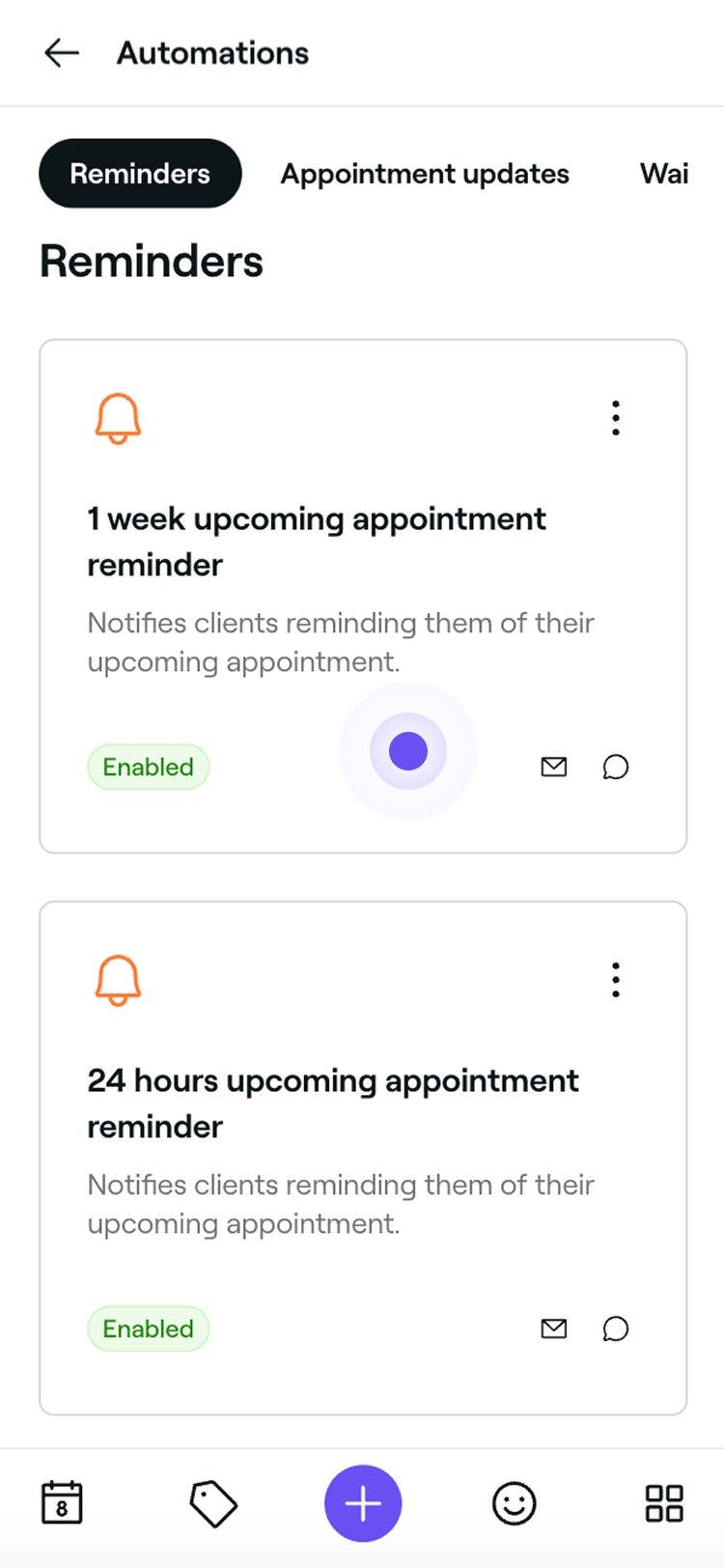
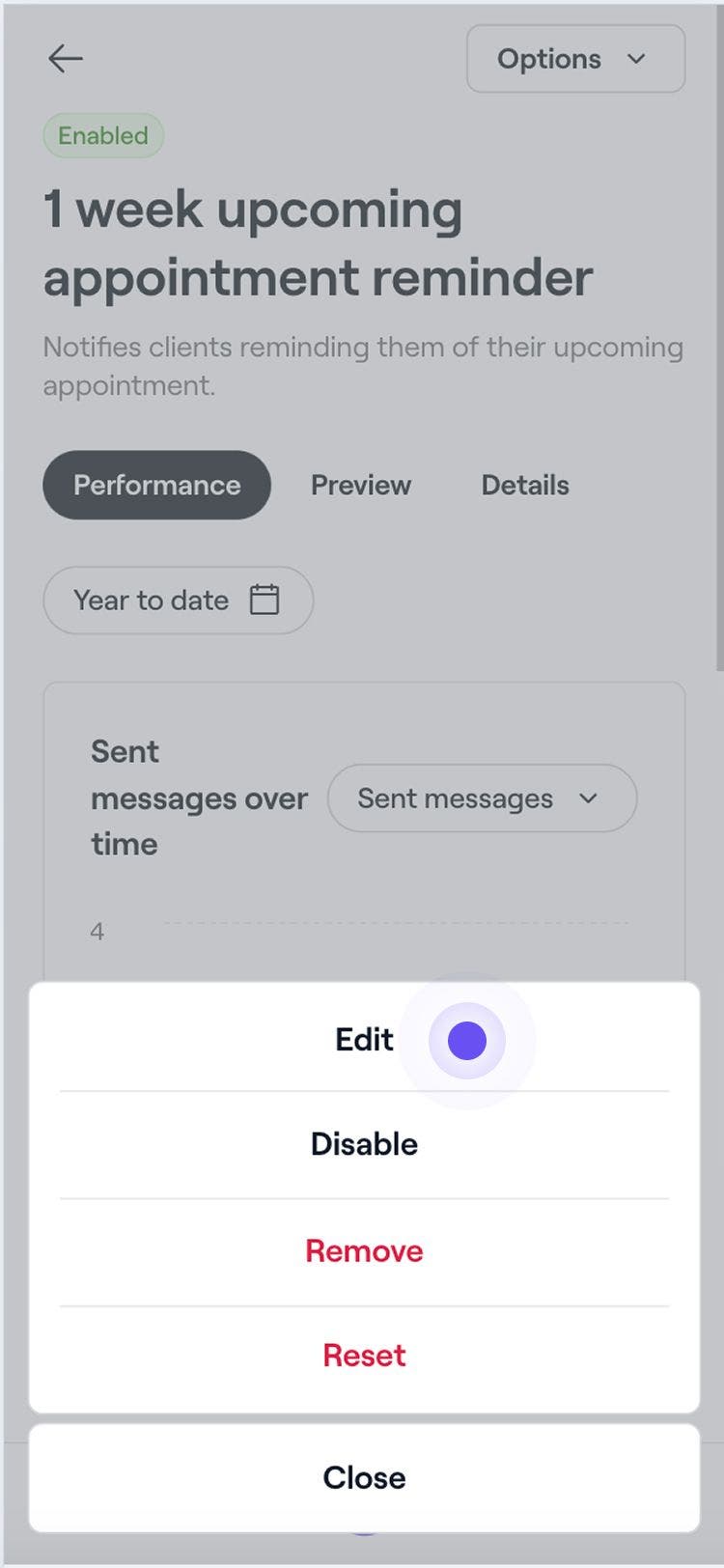
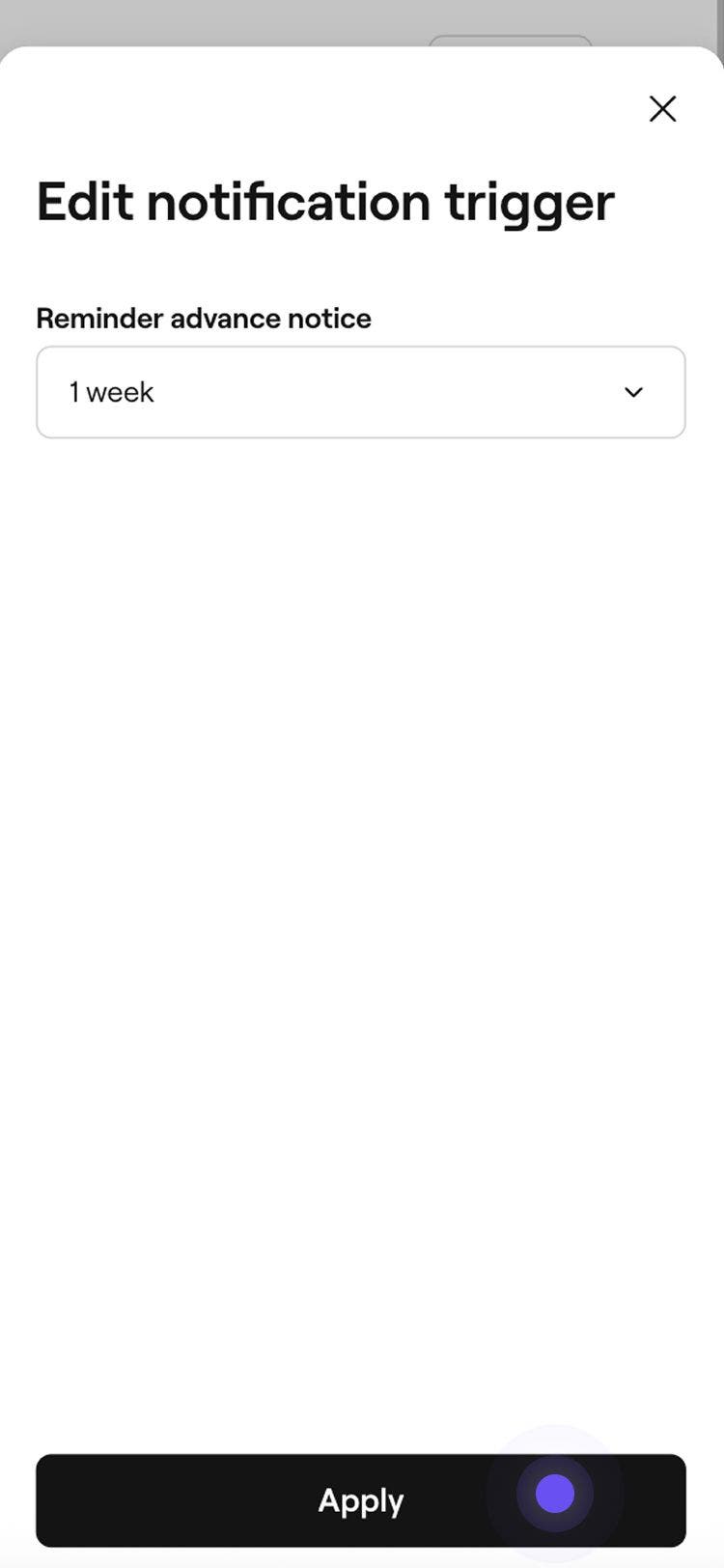
การเตือนการนัดหมายจะส่งให้ลูกค้าโดยอัตโนมัติตามเวลาและการแจ้งเตือนที่คุณเลือก คุณสามารถอัปเดตการเตือนความจำได้ทุกเมื่อโดยใช้ขั้นตอนเดียวกัน โดยคลิกที่การเตือนความจำเพื่อเปิดมุมมองการแก้ไข
นอกจากนี้ คุณยังมีตัวเลือกในการสร้างการเตือนการนัดหมายใหม่ได้ โดยเลือกสร้างใหม่จากรายการการเตือนการนัดหมายของคุณ
จัดการการเตือนความจำสำหรับการนัดหมาย
-
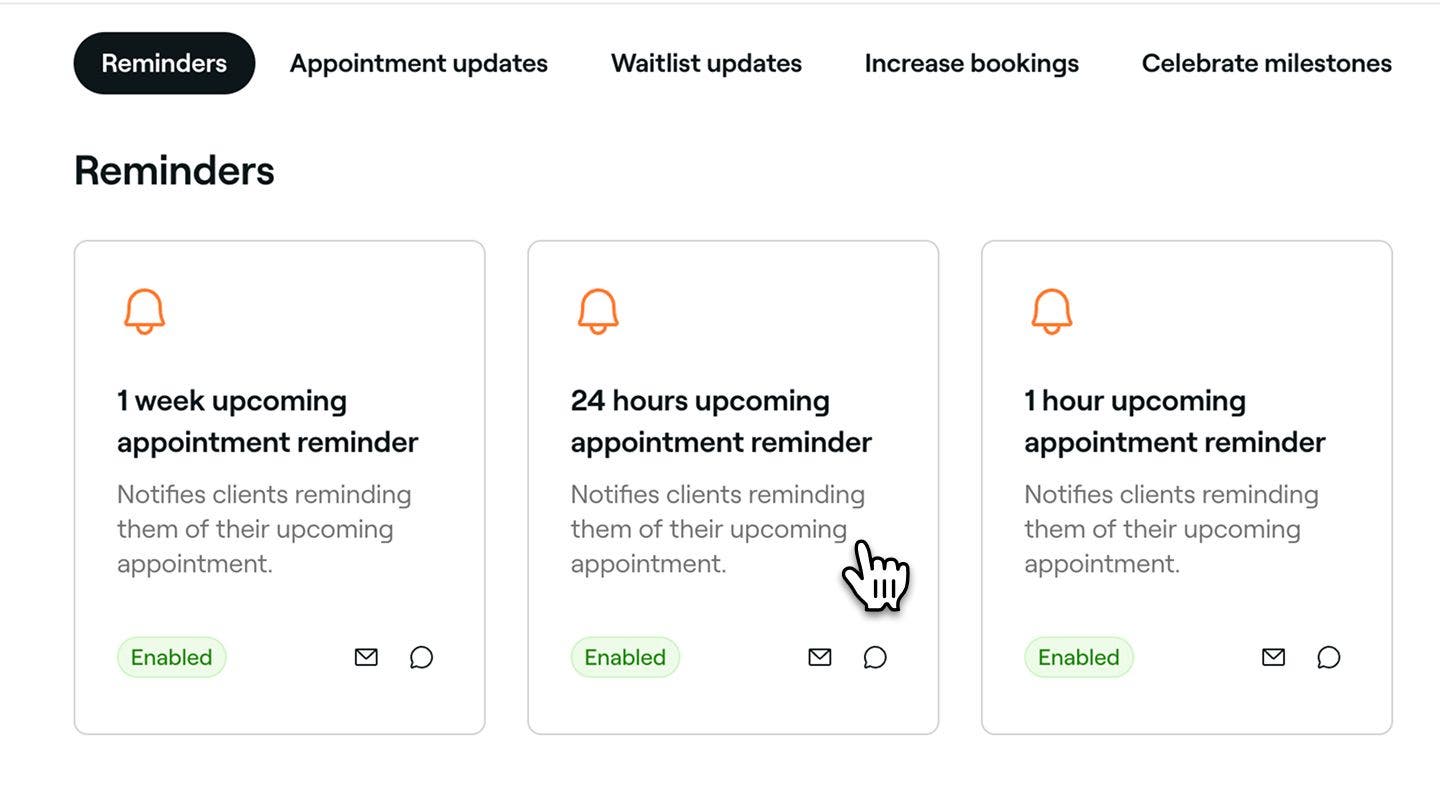
เปิดการเตือนความจำที่มีอยู่จากระบบอัตโนมัติ ของคุณ
-
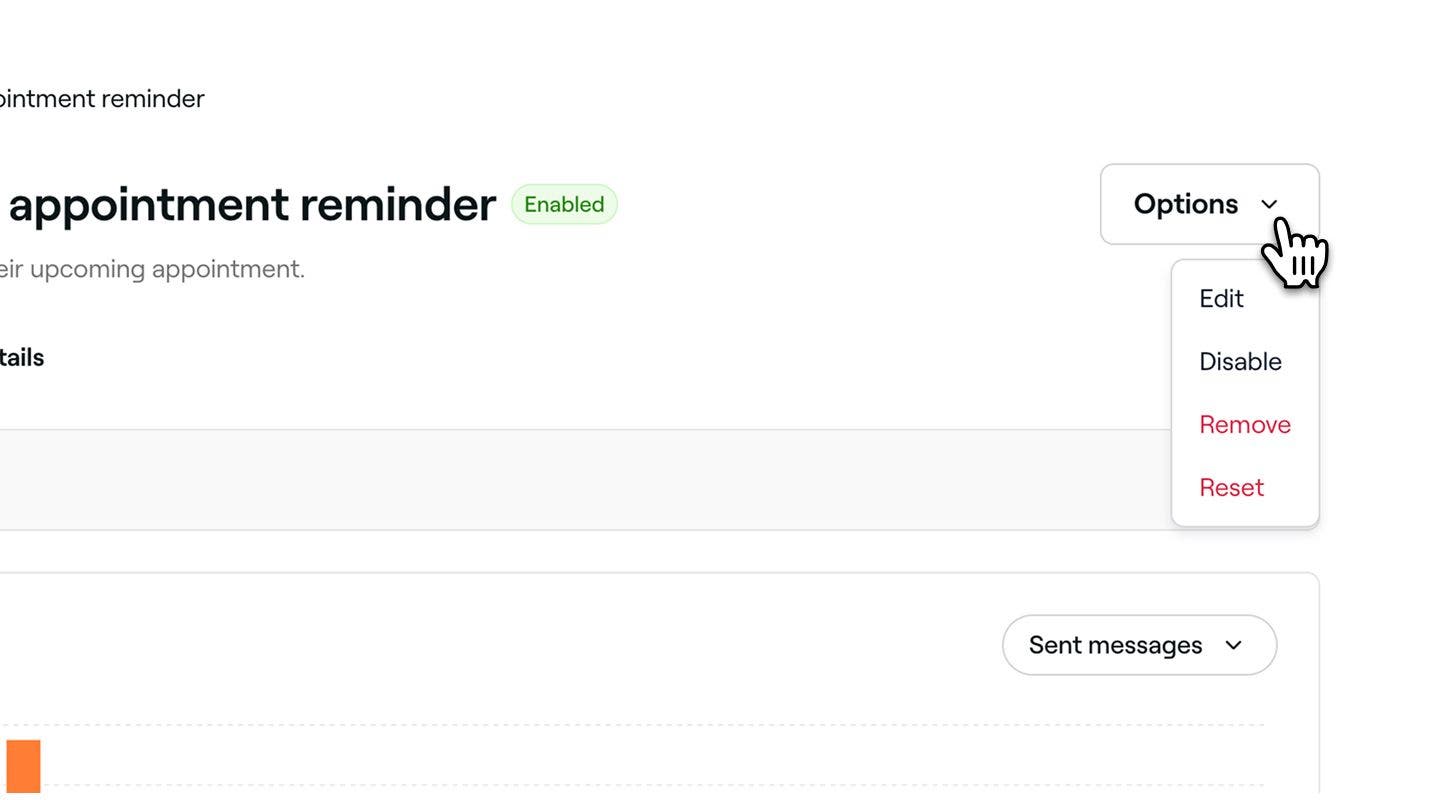
ในภาพรวมของการเตือนความจำเกี่ยวกับการนัดหมาย ให้คลิกปุ่ม ตัวเลือก ที่มุมขวาบน แล้วเลือกหนึ่งในตัวเลือกต่อไปนี้จากแผง:
- ปิดใช้งาน: หยุดการเตือนการนัดหมายโดยไม่ต้องลบออก โดยคลิกที่ปุ่ม ปิดใช้งาน ในป๊อปอัปเพื่อยืนยัน
- ลบออก: ลบการเตือนการนัดหมายอย่างถาวรโดยคลิกที่ปุ่ม ลบ ในป๊อปอัปเพื่อยืนยัน
- รีเซ็ต: คืนค่าการเตือนการนัดหมายเป็นการตั้งค่าเริ่มต้นโดยคลิกที่ปุ่ม รีเซ็ต ในป๊อปอัปเพื่อยืนยัน
ดูตัวอย่างการเตือนความจำการนัดหมาย
ก่อนส่งการเตือนความจำอัตโนมัติ คุณสามารถดูตัวอย่างรูปลักษณ์ของข้อความแต่ละข้อความที่จะแสดงต่อลูกค้าได้
- เปิดการเตือนความจำที่มีอยู่จากระบบอัตโนมัติ ของคุณ
- ในภาพรวมของระบบอัตโนมัติสำหรับการเตือนความจำ ให้คลิกปุ่มตัวเลือกที่มุมบนขวา แล้วเลือกแก้ไขจากแผง
- คลิกที่ปุ่ม ดูตัวอย่าง ที่มุมบนขวา
- ในการดูตัวอย่าง ให้คลิกที่ช่องทางแต่ละประเภทเพื่อเช็คว่าข้อความของคุณจะแสดงอย่างไรในอีเมล, ข้อความ SMS และ WhatsApp
- ที่มุมขวาบน ให้คลิกที่หนึ่งในตัวเลือกต่อไปนี้:
- ส่งอีเมลทดสอบ: ในป๊อปอัป ให้ป้อนอีเมลแล้วคลิก ส่ง เพื่อดูว่าข้อความจะแสดงต่อลูกค้าอย่างไรก่อนเปิดใช้งานระบบอัตโนมัติ
- เสร็จสิ้น: ปิดการดูตัวอย่างข้อความ
คำถามที่พบบ่อย
คุณสามารถเลือกยกเว้นราคาบริการและเพิ่มรายละเอียดเพิ่มเติมให้ลูกค้าโดยใช้ช่องข้อมูล ข้อมูลสำคัญ เมื่อแก้ไขข้อความอัตโนมัติทางอีเมล คุณจะเพิ่มหมายเหตุที่เป็นประโยชน์เกี่ยวกับการนัดหมายของลูกค้าได้ และจะแสดงในอีเมลเท่านั้น ไม่สามารถปรับแต่งข้อความ SMS และข้อความ WhatsApp ได้ และจะใช้รูปแบบมาตรฐานเพื่อให้แน่ใจว่าการสื่อสารมีความชัดเจนและสอดคล้องกัน
เนื้อหาอื่นๆ ทั้งหมดในข้อความอัตโนมัติจะถูกเพิ่มตามรายละเอียดการนัดหมาย เงื่อนไขการยกเลิกและการไม่มาตามนัดจะสร้างขึ้นโดยอัตโนมัติตามนโยบายการชำระเงินที่คุณตั้งค่าไว้ และจะแก้ไขโดยตรงในการเตือนความจำไม่ได้
มี เพื่อไม่ให้ลูกค้าได้รับข้อความมากเกินไป คุณสามารถส่งการเตือนความจำเกี่ยวกับการนัดหมายได้สูงสุด 3 ครั้งต่อการนัดหมาย คุณสามารถจัดตารางเวลาการเตือนความจำเหล่านี้ให้เป็นเวลาที่แตกต่างกันก่อนการนัดหมาย เพื่อตรวจสอบให้แน่ใจว่าลูกค้าจะได้รับการแจ้งเตือนตรงเวลา
เมื่อลูกค้าเปลี่ยนการตั้งค่าการแจ้งเตือนที่ต้องการ การเตือนการนัดหมายในอนาคตทั้งหมดจะเป็นไปตามการตั้งค่าล่าสุดโดยอัตโนมัติ หากลูกค้าปิดใช้งานการแจ้งเตือนทางข้อความหรืออีเมล ระบบจะไม่ส่งการเตือนการนัดหมายผ่านช่องทางดังกล่าวอีกต่อไป
การส่งอีเมลเตือนความจำผ่าน Fresha นั้นฟรีเสมอ อย่างไรก็ตาม การเตือนความจำทางข้อความ SMS และ WhatsApp จะถูกหักออกจาก ยอดคงเหลือในการรับส่งข้อความของคุณ คุณสามารถ จัดการยอดคงเหลือในการรับส่งข้อความของคุณภายใต้การเรียกเก็บเงิน
ข้อความ WhatsApp ทั้งหมดที่ส่งผ่าน Fresha จะมาจากบัญชีธุรกิจ Fresha ที่ได้รับการยืนยัน พร้อมโลโก้และหมายเลขโทรศัพท์ของ Fresha ขณะนี้ยังไม่สามารถปรับแต่งชื่อผู้ส่ง หมายเลขโทรศัพท์ หรือแบรนด์บน WhatsApp ได้
การสื่อสารทางข้อความและ WhatsApp ผ่าน Fresha เป็นแบบทางเดียวเท่านั้น ลูกค้าจะไม่สามารถตอบกลับข้อความเหล่านี้ได้ ข้อความทั้งหมดจะรวมข้อจำกัดความรับผิดชอบมาตรฐานของ WhatsApp และ SMS ไว้ด้านล่าง
หากลูกค้าบล็อกหมายเลขของ Fresha บน WhatsApp ลูกค้าจะไม่ได้รับการแจ้งเตือนผ่านช่องทางนั้นอีกต่อไป หากต้องการรับข้อความต่อ ลูกค้าจะต้องยกเลิกการบล็อกหมายเลขในการตั้งค่า WhatsApp ของตน
ลูกค้าจะได้รับการเตือนความจำ 1 ครั้งต่อการนัดหมาย หากมีการจองหลายบริการรวมกันในการนัดหมายเดียว ลูกค้าจะได้รับการเตือนความจำเพียงครั้งเดียวสำหรับการจองนั้น หากจองบริการเป็นการนัดหมายแยกกัน ลูกค้าจะได้รับการเตือนความจำแยกกันสำหรับแต่ละบริการ