หน้าหลักฐานความรู้Fresha Academy
ส่งอัปเดตเกี่ยวกับรายชื่อรอคิว
ย้อนกลับ
  1. ฐานความรู้•
  2. ปฏิทินและตารางเวลา•
  3. ส่งอัปเดตเกี่ยวกับรายชื่อรอคิว

ส่งอัปเดตเกี่ยวกับรายชื่อรอคิว

ในคู่มือนี้ คุณจะได้เรียนรู้วิธีตั้งค่าและจัดการการแจ้งเตือนทางข้อความ WhatsApp และอีเมลโดยอัตโนมัติ ซึ่งจะอัปเดตให้ลูกค้าทราบเมื่อลงชื่อรอคิวหรือเมื่อมีคิวว่างให้จองได้

ในบทความนี้

  • อัปเดตเกี่ยวกับรายชื่อรอคิวทำงานอย่างไร
  • แก้ไขอัปเดตเกี่ยวกับรายชื่อรอคิว
  • เปิดใช้งาน ปิดใช้งาน หรือรีเซ็ตการอัปเดตเกี่ยวกับรายชื่อรอคิว
  • ดูตัวอย่างอัปเดตเกี่ยวกับรายชื่อรอคิว

อัปเดตเกี่ยวกับรายชื่อรอคิวทำงานอย่างไร

รายชื่อรอคิวช่วยให้คุณติดตามลูกค้าที่ต้องการนัดหมายเมื่อปฏิทินของคุณจองแล้วเต็ม คุณจะได้จัดการการนัดหมายในนาทีสุดท้ายได้อย่างง่ายดาย อัปเดตเกี่ยวกับรายชื่อรอคิวจะเปิดใช้งานโดยอัตโนมัติ และช่วยให้คุณแจ้งลูกค้าที่เกี่ยวข้องทั้งหมดได้เมื่อลูกค้าเข้าร่วมรายชื่อรอคิวของคุณ และเมื่อมีคิวว่าง

คุณสามารถจัดการการตั้งค่ารายชื่อรอคิว เพื่อควบคุมวิธีที่ลูกค้าเข้าร่วมรายชื่อ และจัดการรายการลูกค้า ตามต้องการ

แก้ไขอัปเดตเกี่ยวกับรายชื่อรอคิว

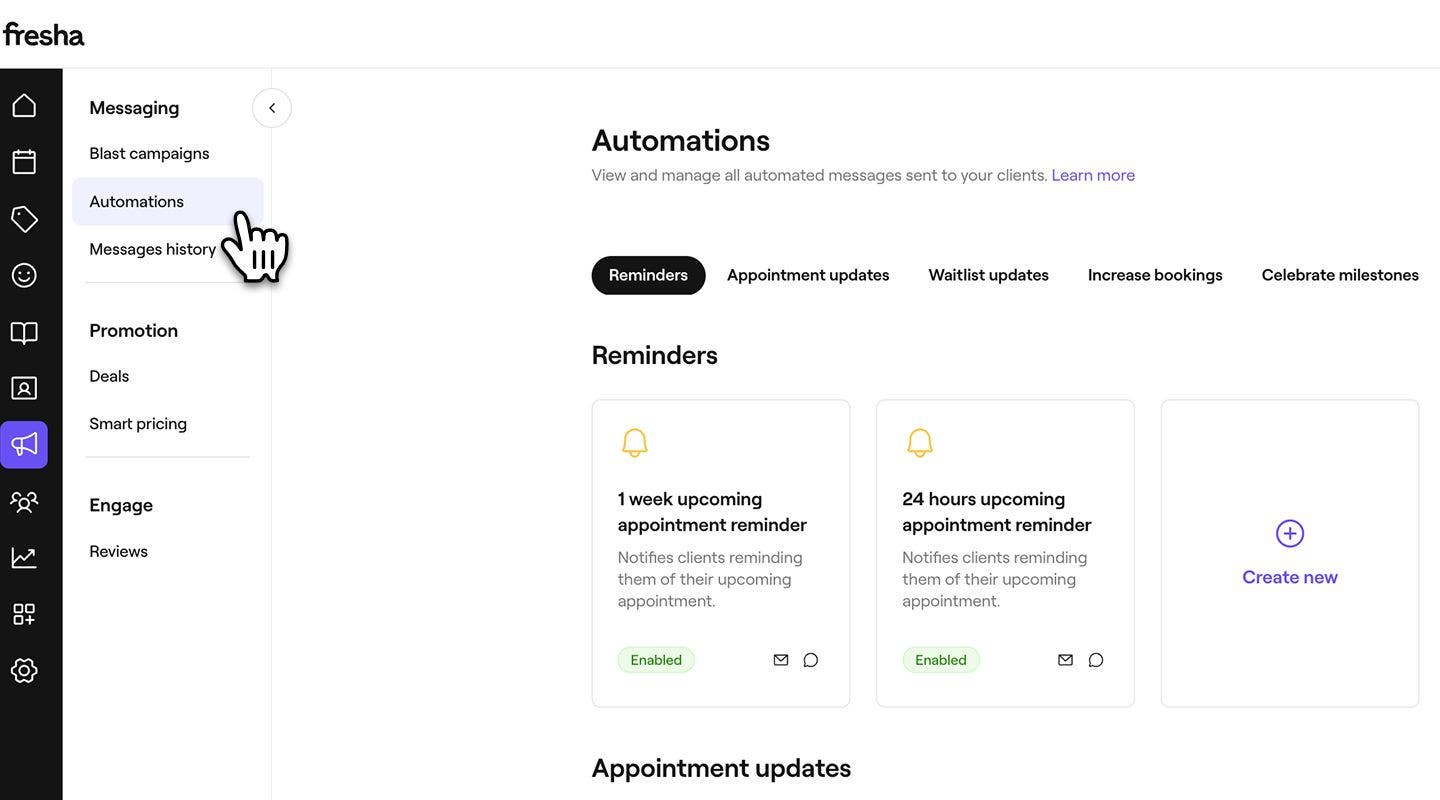
  1. จากเมนูหลักทางด้านซ้ายของหน้าจอ ให้ไปที่ การตลาด 

  2. ในแผงเมนูด้านซ้าย ให้เลือก ระบบอัตโนมัติ 
    Edit_waitlist_web_2.jpg

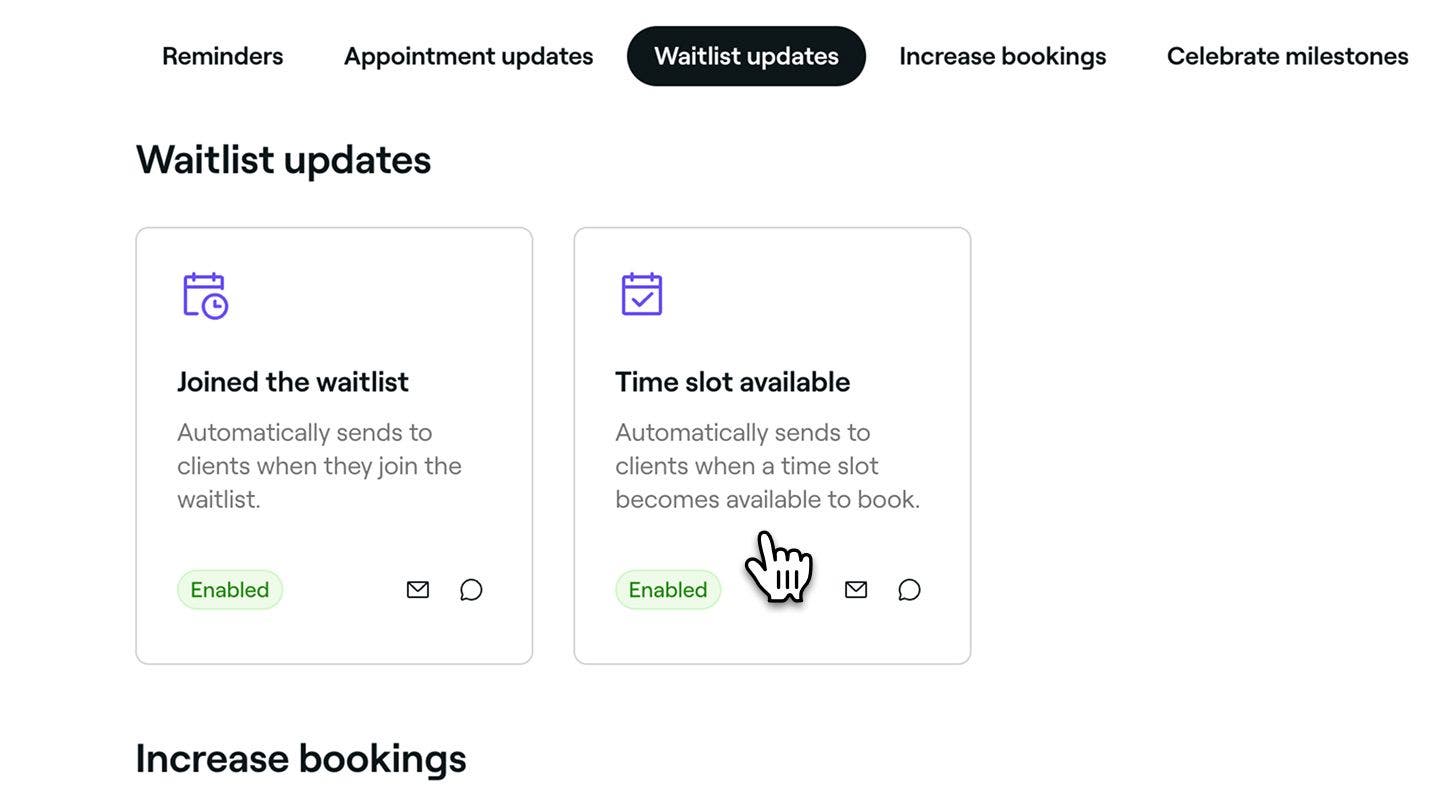
  3. เลือกแท็บ อัปเดตเกี่ยวกับรายชื่อรอคิว ที่ด้านบนเพื่อดูและจัดการอัปเดตเกี่ยวกับรายชื่อรอคิว

  4. คลิกที่ระบบอัตโนมัติสำหรับอัปเดตเกี่ยวกับรายชื่อรอคิว เพื่อเปิดภาพรวม
    open_waitlist_update_web.jpg

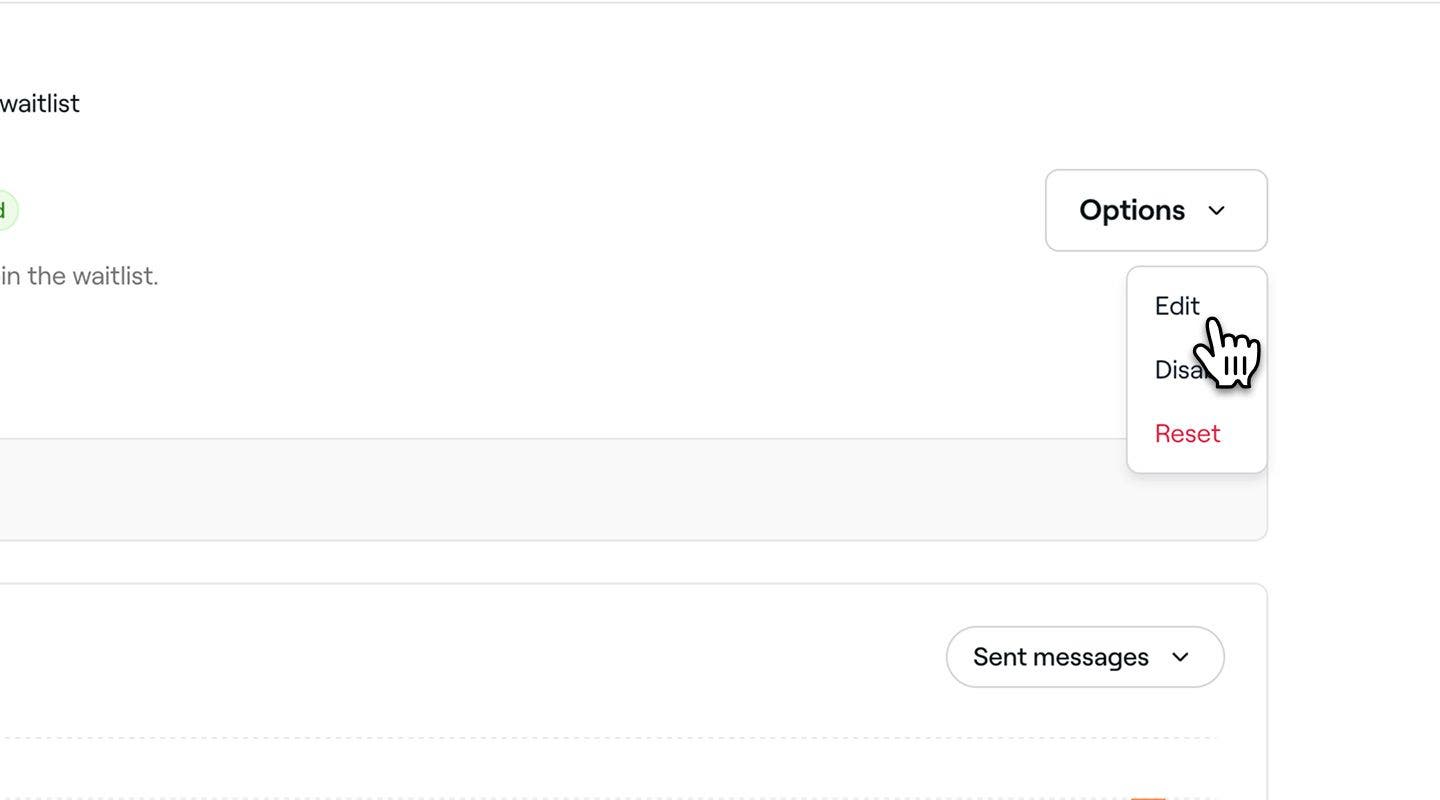
  5. ในภาพรวมของระบบอัตโนมัติสำหรับอัปเดตเกี่ยวกับรายชื่อรอคิว ให้คลิกปุ่ม ตัวเลือก ที่ด้านบนขวา แล้วเลือก แก้ไข
    edit_waitlist_updates_4_web.jpg

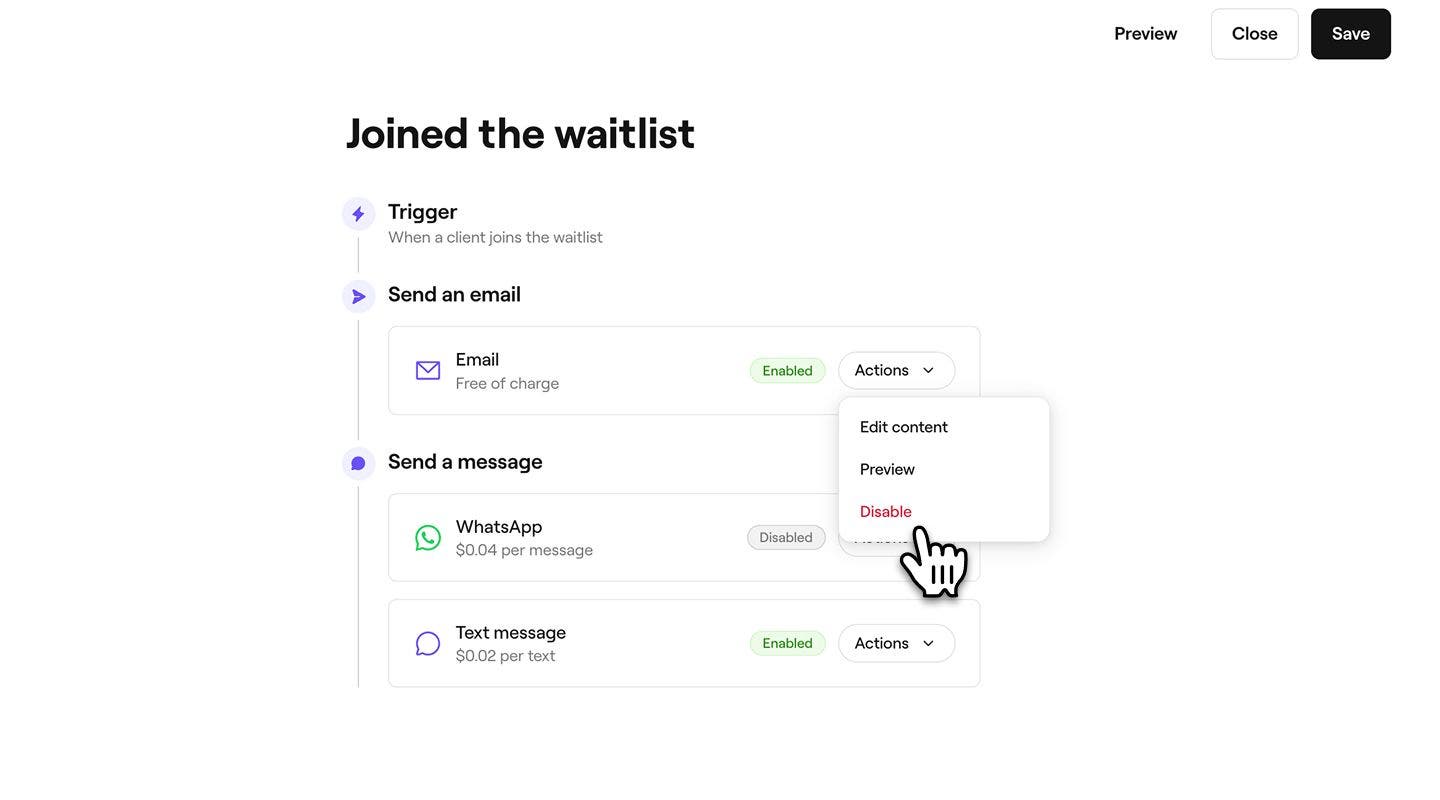
  6. ใต้ ส่งอีเมล ให้คลิกที่ปุ่ม การดำเนินการ เพื่อจัดการการตั้งค่าอีเมลเตือนความจำของคุณ:

    1. แก้ไขเนื้อหา: เลือก แก้ไขเนื้อหา เพื่อเพิ่มข้อมูลสำคัญในการอัปเดต คุณสามารถทำเครื่องหมายในช่องทำเครื่องหมายเพื่อแสดงราคาบริการ และเพิ่มรายละเอียดเพิ่มเติมในช่องข้อมูลข้อมูลสำคัญ 
    2. ดูตัวอย่าง: ดูว่าลูกค้าจะได้รับข้อความอีเมลอัตโนมัติแบบไหน โดยส่งอีเมลทดสอบให้ตัวเอง  
    3. ปิดใช้งาน: เลือก ปิดใช้งาน หากไม่ต้องการส่งการอัปเดตนี้ทางอีเมล
      Edit_waitlist_web_6.jpg
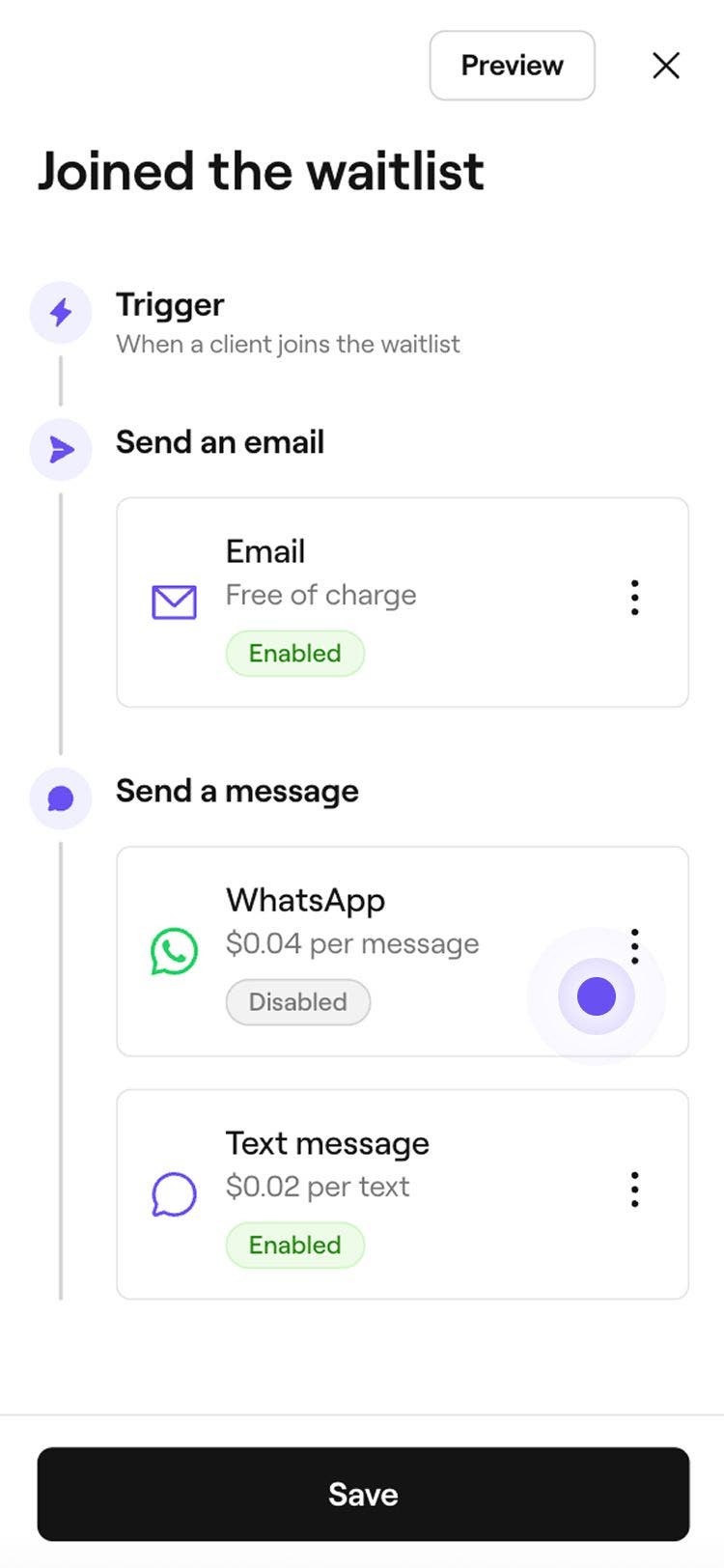
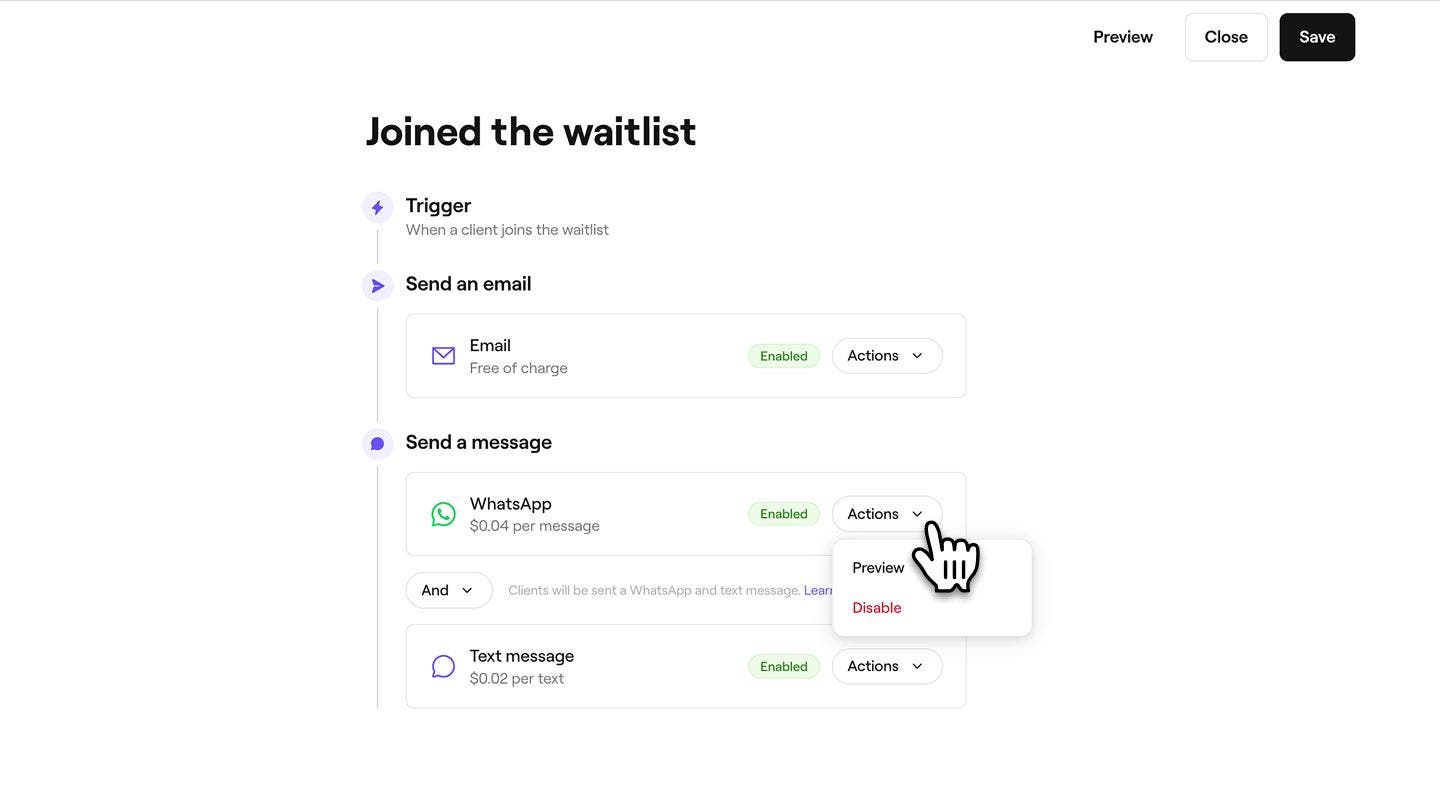
  7. ใต้ ส่งข้อความ ให้เลือกส่งอัปเดตผ่าน WhatsApp ข้อความ SMS หรือทั้งสองช่องทาง

    1. หากต้องการจัดการแต่ละช่องทาง ให้คลิกที่ปุ่ม การดำเนินการ ถัดจาก WhatsApp หรือข้อความ SMS เพื่อเปิดใช้งานช่องทาง ดูตัวอย่างข้อความ หรือปิดใช้งานช่องทางนั้น
      Edit_waitlist_web_7.jpg
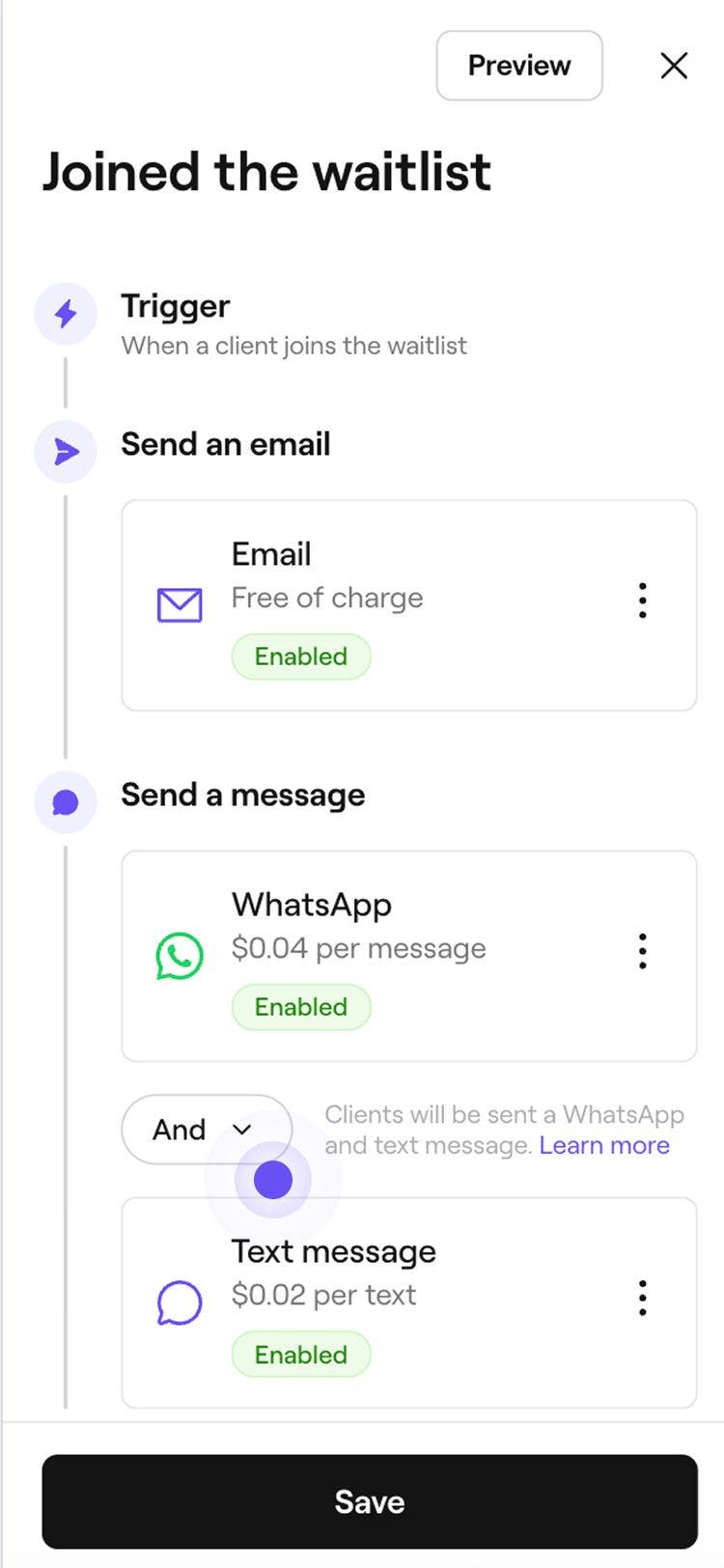
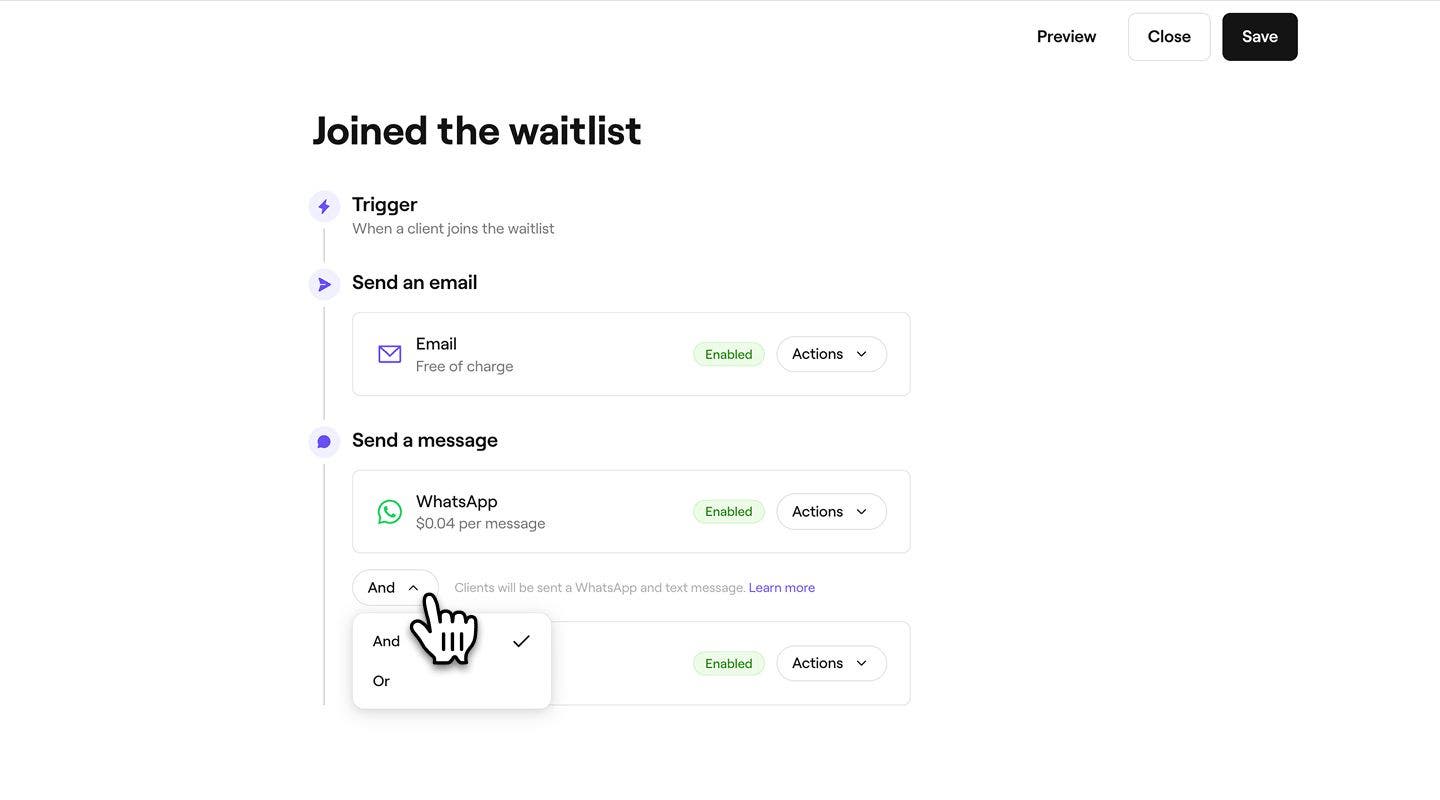
  8. ใช้ปุ่มสลับ และ/หรือ ระหว่าง WhatsApp และ ข้อความ เพื่อควบคุมวิธีส่งข้อความ:

    1. และ: ระบบจะส่งอัปเดตเกี่ยวกับรายชื่อรอคิวผ่านทั้ง WhatsApp และข้อความ SMS เพื่อตรวจสอบให้แน่ใจว่าลูกค้าจะได้รับข้อความผ่านทั้ง 2 ช่องทาง
    2. หรือ: ระบบจะพยายามส่งอัปเดตเกี่ยวกับรายชื่อรอคิวทาง WhatsApp ก่อน หากลูกค้าไม่มี WhatsApp หรือส่งข้อความไม่ได้ ระบบจะส่งเป็นข้อความ SMS โดยอัตโนมัติ ระบบจะเรียกเก็บเงินสำหรับข้อความที่ส่งสำเร็จเท่านั้น หากการส่งข้อความ WhatsApp ล้มเหลวและมีการส่งข้อความ SMS แทน คุณจะถูกเรียกเก็บเงินสำหรับข้อความ SMS เท่านั้น Edit_waitlist_web_8.jpg
  9. คลิกที่ปุ่ม บันทึก ที่ด้านบนขวาเพื่อใช้การตั้งค่าของคุณ

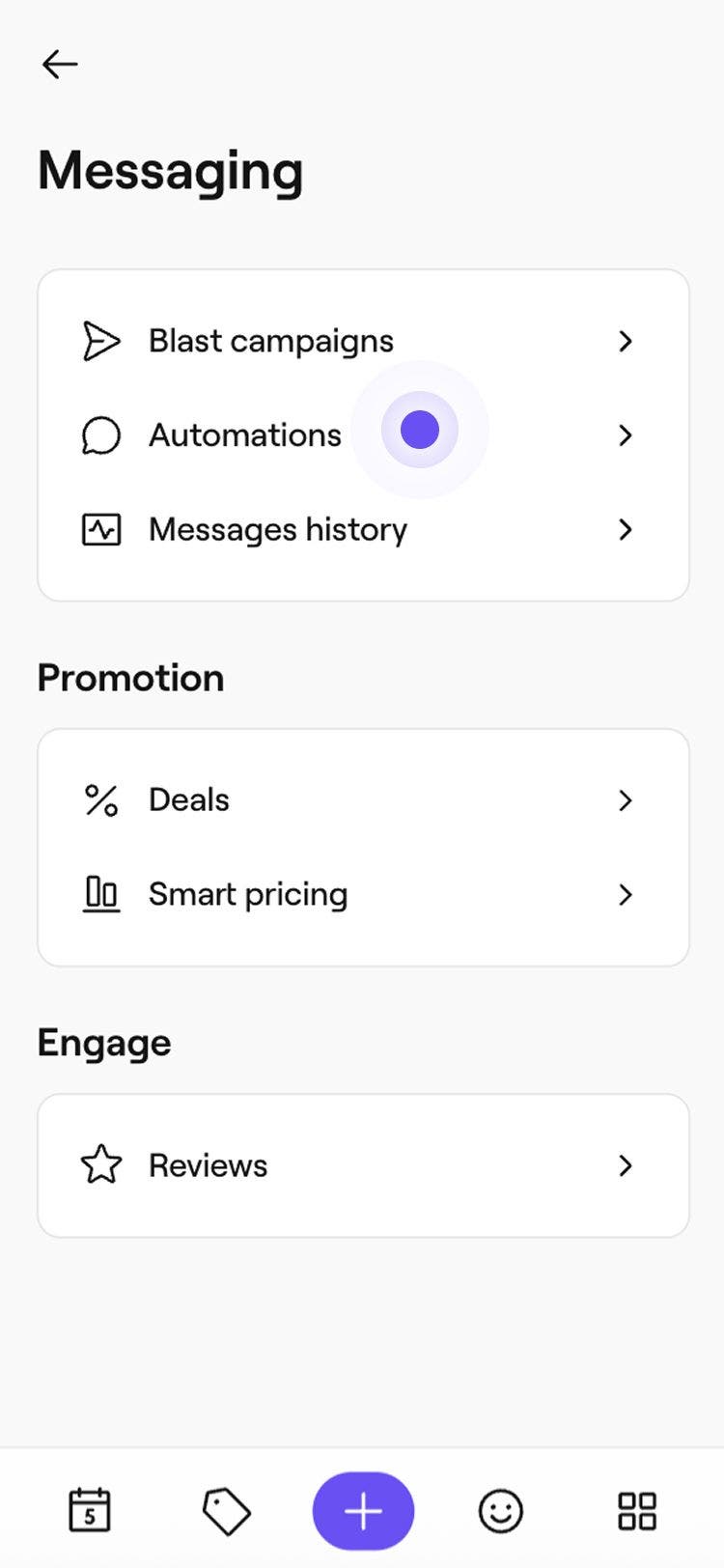
  1. จากเมนูหลักที่ด้านล่างของหน้าจอ ให้แตะเพิ่มเติม (ไอคอนตาราง) เพื่อเปิดตัวเลือกเพิ่มเติม
    tap_more_icon.jpg

  2. แตะ การตลาด จากเมนู จากนั้นเลือก ระบบอัตโนมัติ จากเมนู การส่งข้อความ Edit_waitlist_mob_2.jpg

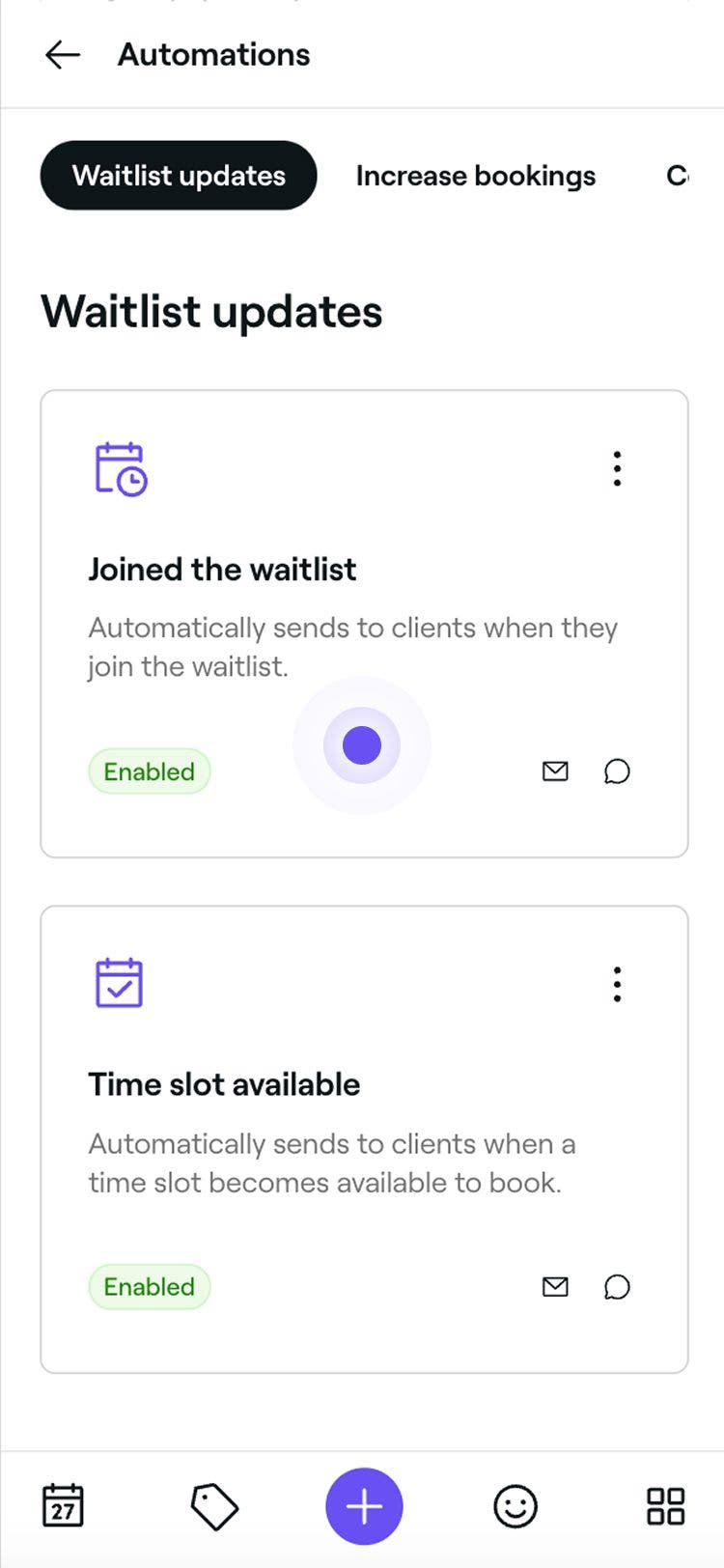
  3. เลือกแท็บ อัปเดตเกี่ยวกับรายชื่อรอคิว จากด้านบนเพื่อดูและจัดการอัปเดตเกี่ยวกับรายชื่อรอคิว 

  4. แตะที่ระบบอัตโนมัติสำหรับการอัปเดตเกี่ยวกับรายชื่อรอคิวเพื่อเปิดดูภาพรวม
    open_waitlist_update_mob.jpg

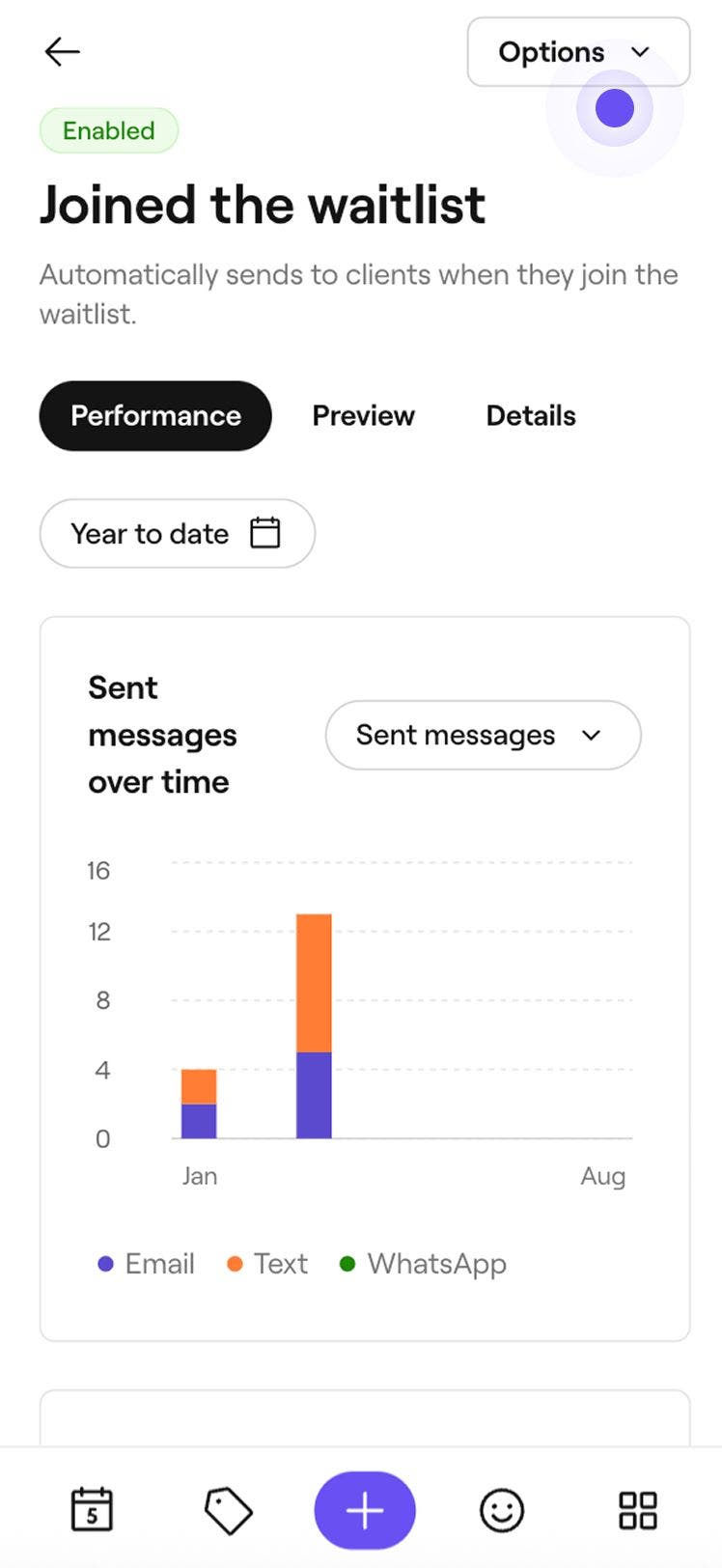
  5. ในภาพรวมระบบอัตโนมัติสำหรับการอัปเดตเกี่ยวกับรายชื่อรอคิว ให้แตะปุ่ม ตัวเลือก ที่มุมขวาบน แล้วเลือก แก้ไข

    Edit_waitlist_mob_5.jpg

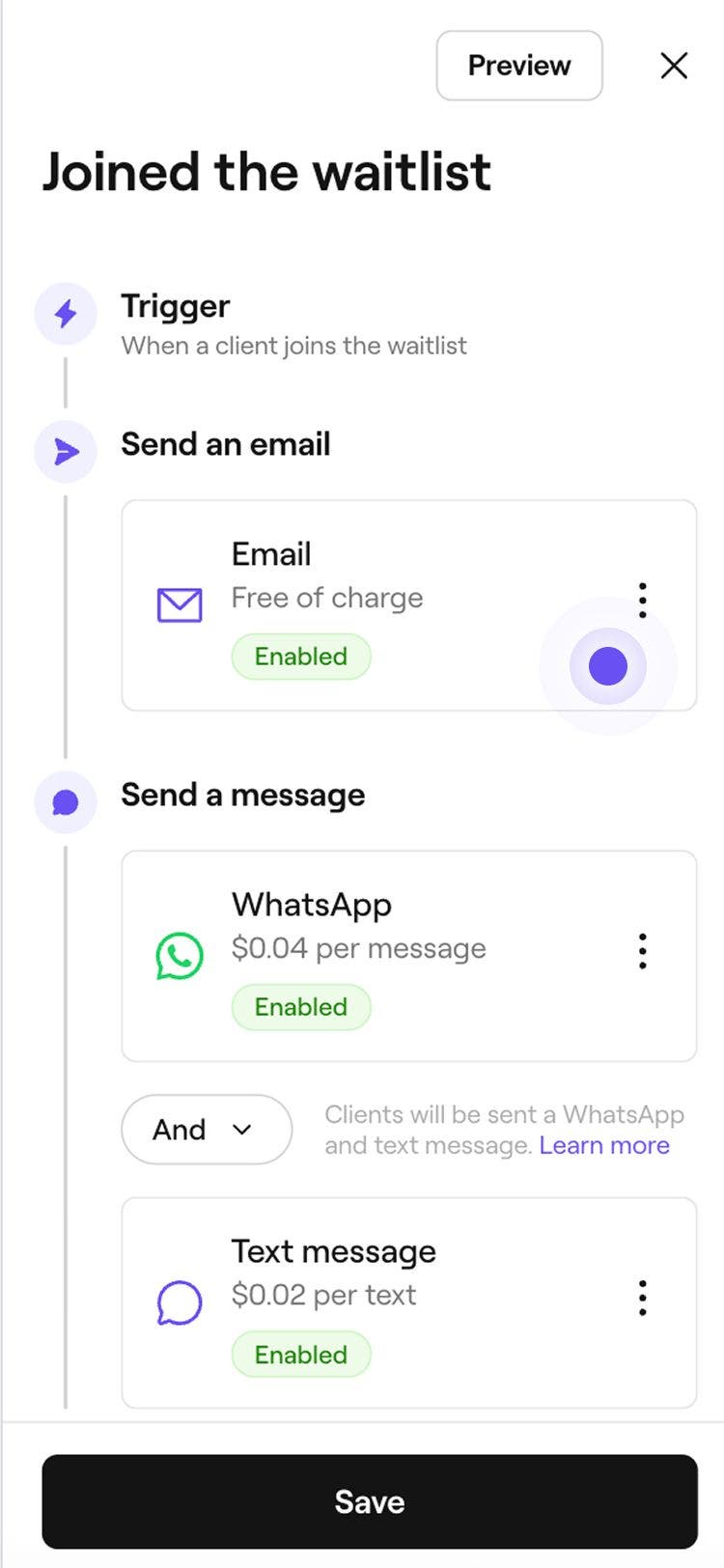
  6. ใต้ ส่งอีเมล ให้แตะ การดำเนินการ (จุดสามจุด) เพื่อจัดการการตั้งค่าอีเมลเตือนความจำของคุณ:

    1. แก้ไขเนื้อหา: เลือกแก้ไขเนื้อหาเพื่อเพิ่มข้อมูลสำคัญไปยังการเตือนความจำของคุณ คุณสามารถทำเครื่องหมายในช่องทำเครื่องหมายเพื่อแสดงราคาของบริการ และเพิ่มรายละเอียดเพิ่มเติมในช่องข้อมูลสำคัญ แตะ บันทึก ที่ด้านล่างของอุปกรณ์เพื่อใช้การเปลี่ยนแปลงของคุณ  
    2. ดูตัวอย่าง: ดูว่าลูกค้าของคุณจะได้รับอีเมลอัตโนมัติแบบไหน โดยส่งอีเมลทดสอบถึงตัวคุณเอง 
    3. ปิดใช้งาน: เลือก ปิดใช้งาน หากคุณไม่ต้องการให้ส่งการเตือนความจำนี้ทางอีเมล
      Edit_waitlist_mob_6.jpg
  7. ใต้ ส่งข้อความ ให้เลือกส่งอัปเดตเกี่ยวกับรายชื่อรอคิวผ่าน WhatsApp ข้อความ SMS หรือทั้งสองช่องทาง

    1. หากต้องการจัดการแต่ละช่องทาง ให้คลิกที่ปุ่ม การดำเนินการ ถัดจาก WhatsApp หรือข้อความ SMS เพื่อเปิดใช้งานช่องทาง ดูตัวอย่างข้อความ หรือปิดใช้งานช่องทางนั้น
      Edit_waitlist_mob_7.jpg
  8. ใช้ปุ่มสลับ และ/หรือ ระหว่าง WhatsApp และ ข้อความ เพื่อควบคุมวิธีส่งข้อความ:

    1. และ: จะมีการส่งอัปเดตเกี่ยวกับรายชื่อรอคิวผ่านทั้ง WhatsApp และข้อความ SMS เพื่อตรวจสอบให้แน่ใจว่าลูกค้าจะได้รับข้อความผ่านทั้ง 2 ช่องทาง
    2. หรือ: ระบบจะพยายามส่งอัปเดตเกี่ยวกับรายชื่อรอคิวทาง WhatsApp ก่อน หากลูกค้าไม่มี WhatsApp หรือจัดส่งข้อความไม่ได้ ระบบจะส่งเป็นข้อความ SMS โดยอัตโนมัติ คุณจะถูกเรียกเก็บเงินเฉพาะข้อความที่ส่งสำเร็จเท่านั้น หากการส่งข้อความผ่าน WhatsApp ล้มเหลวและส่งข้อความ SMS แทน คุณจะถูกเรียกเก็บเงินเฉพาะข้อความ SMS เท่านั้น
      Edit_waitlist_mob_8.jpg
  9. ใต้ ส่งข้อความ ให้แตะปุ่ม การดำเนินการ เพื่อดูตัวอย่างข้อความหรือปิดใช้งานช่องทางการสื่อสารนั้น 

  10. แตะปุ่ม บันทึก ที่ด้านล่างเพื่อใช้การตั้งค่าของคุณ

เมื่อแก้ไขแล้ว ระบบจะส่งอัปเดตเกี่ยวกับรายชื่อรอคิวอัตโนมัติให้ลูกค้าตามการตั้งค่าใหม่ของคุณ หากเปิดใช้งานการตั้งค่ารายชื่อรอคิวแบบอัตโนมัติ ลูกค้าจะยังคงได้รับการอัปเดตอัตโนมัติ แม้จะปิดใช้งานฟีเจอร์นี้ก็ตาม หากต้องการหยุดการอัปเดต ให้เปลี่ยนการตั้งค่าเป็นแบบด้วยตนเอง (คุณเลือก) ก่อนปิดใช้งานการอัปเดต

อัปเดตเกี่ยวกับรายชื่อรอคิวจะเปิดใช้งานโดยอัตโนมัติตามค่าเริ่มต้นเมื่อคุณตั้งค่าพื้นที่ทำงานครั้งแรก ลูกค้าจึงจะได้รับการแจ้งเตือนเมื่อลงชื่อรอคิวหรือเมื่อมีคิวว่าง

เปิดใช้งาน ปิดใช้งาน หรือรีเซ็ตการอัปเดตเกี่ยวกับรายชื่อรอคิว

  1. เปิดอัปเดตเกี่ยวกับรายชื่อรอคิวที่มีอยู่จากระบบอัตโนมัติ ของคุณ 
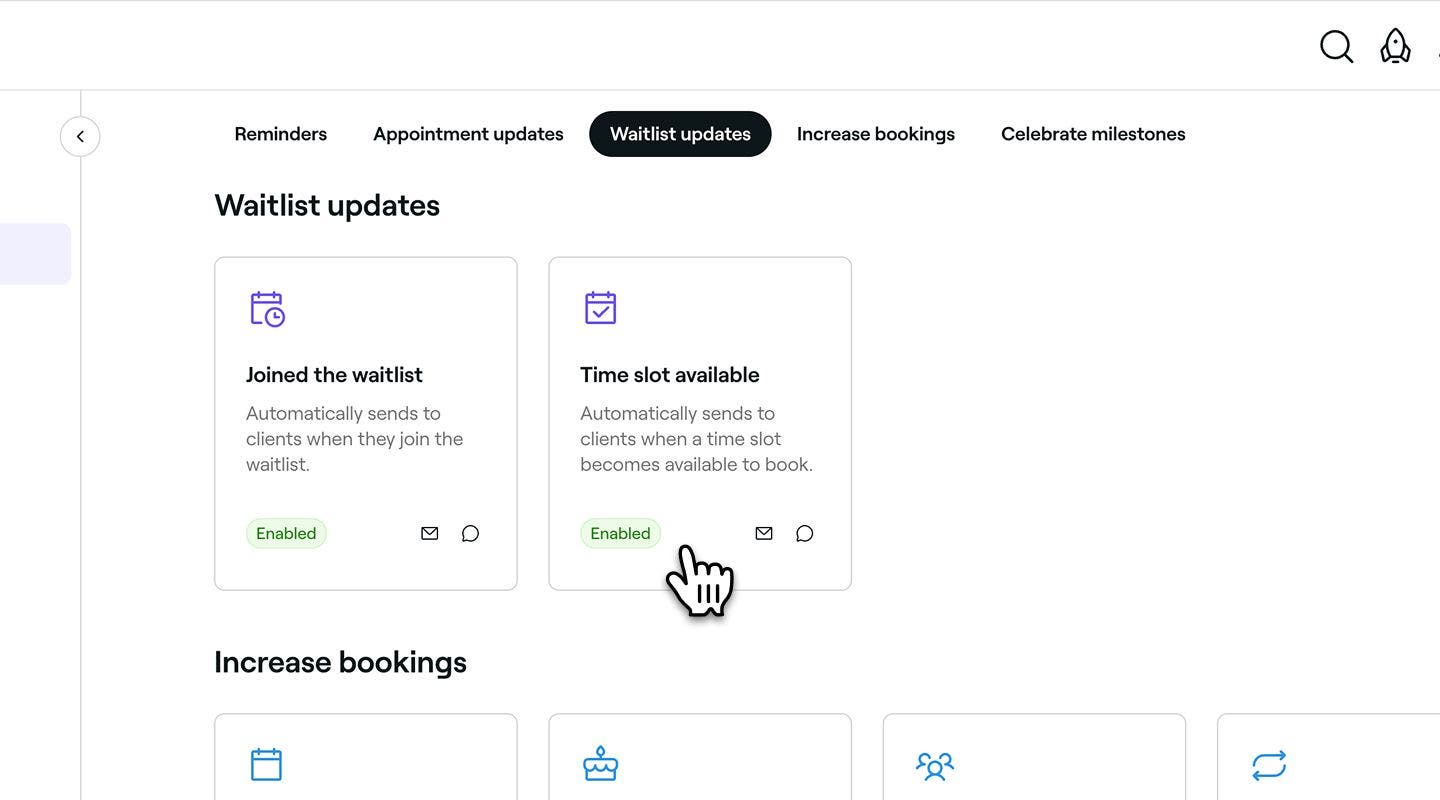
    open_waitlist_update_web.jpg

  2. ในภาพรวมของอัปเดตเกี่ยวกับรายชื่อรอคิว ให้คลิกที่ตัวเลือกที่มุมขวาบน แล้วเลือกหนึ่งในตัวเลือกต่อไปนี้:

    1. เปิดใช้งาน: ทำตามขั้นตอนเพื่อเปิดใช้งานอัปเดตเกี่ยวกับรายชื่อรอคิว รวมถึงช่องทางที่ใช้ส่ง คลิกที่ปุ่ม บันทึก ที่ด้านบนเพื่อเปิดใช้งานอัปเดตเกี่ยวกับรายชื่อรอคิว
    2. ปิดใช้งาน: หยุดเงื่อนไขการเริ่มทำงานของอัปเดตเกี่ยวกับรายชื่อรอคิวโดยคลิกปุ่ม ปิดใช้งาน ในป๊อปอัปเพื่อยืนยัน
    3. รีเซ็ต: คืนค่าการอัปเดตเกี่ยวกับรายชื่อรอคิวเป็นการตั้งค่าเริ่มต้นโดยคลิกปุ่ม รีเซ็ต ในป๊อปอัปเพื่อยืนยัน
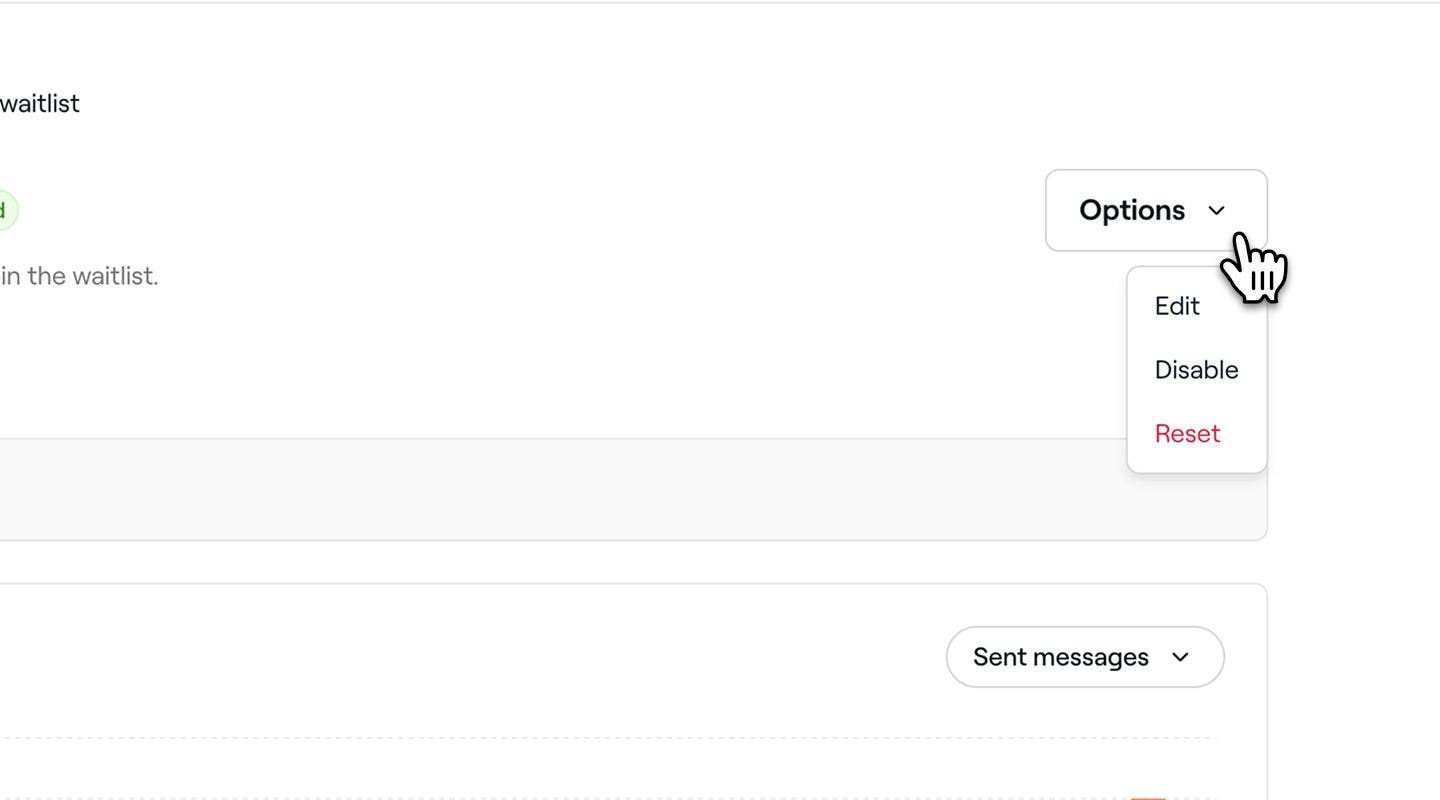
    enable_disable_reset_waitlist_4_web.jpg

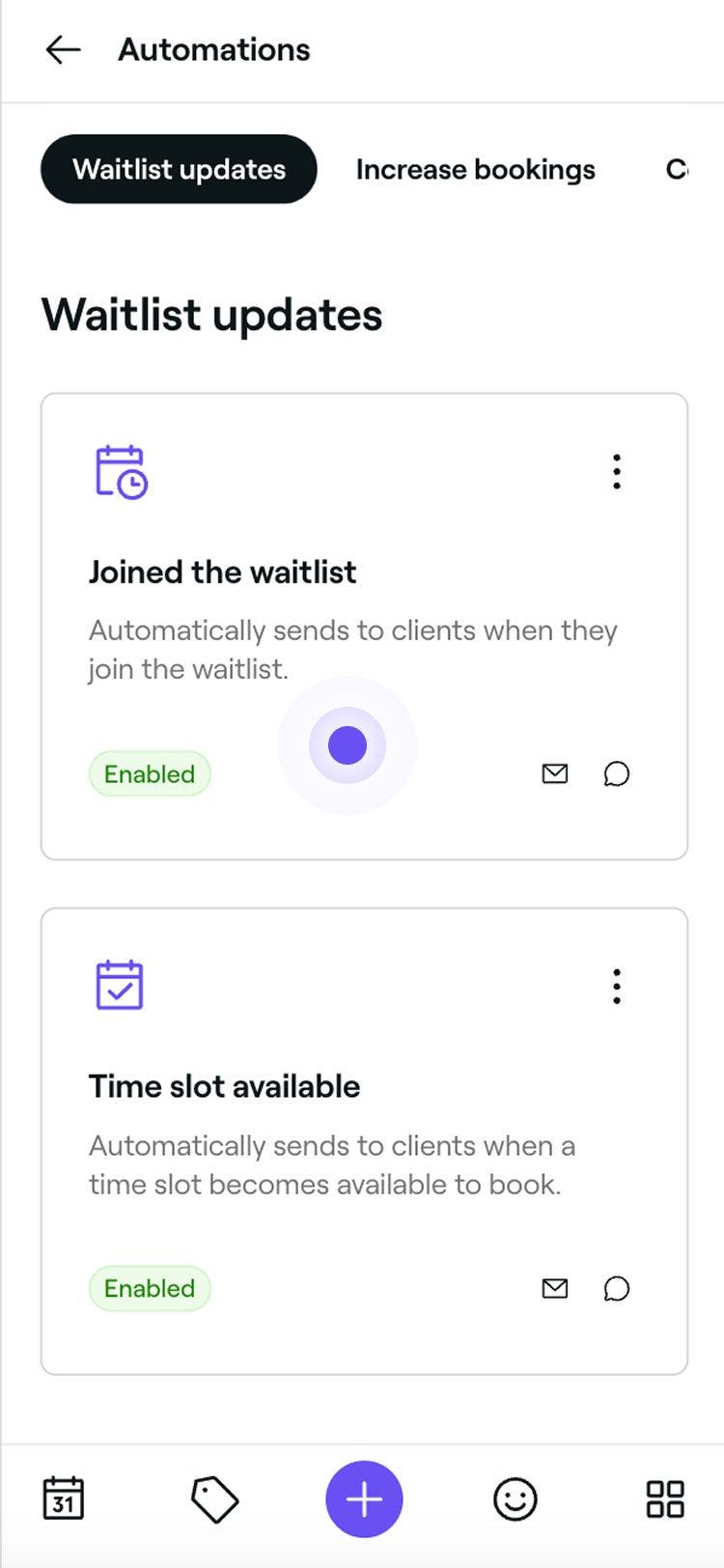
  1. เปิดอัปเดตเกี่ยวกับรายชื่อรอคิวที่มีอยู่จากระบบอัตโนมัติ ของคุณ 
    open_waitlist_update_mobile.jpg

  2. ในภาพรวมของอัปเดตเกี่ยวกับรายชื่อรอคิว ให้แตะ ตัวเลือก ที่ด้านบนขวา แล้วเลือกหนึ่งในตัวเลือกต่อไปนี้:

    1. เปิดใช้งาน: ทำตามขั้นตอนเพื่อเปิดใช้งานอัปเดตเกี่ยวกับรายชื่อรอคิว รวมถึงช่องทางที่ใช้ส่ง แตะปุ่ม บันทึก ที่ด้านบนเพื่อเปิดใช้งานอัปเดตเกี่ยวกับการนัดหมาย
    2. ปิดใช้งาน: หยุดเงื่อนไขการเริ่มทำงานของอัปเดตเกี่ยวกับรายชื่อรอคิวโดยแตะปุ่ม ปิดใช้งาน ในป๊อปอัปเพื่อยืนยัน
    3. รีเซ็ต: คืนค่าอัปเดตเกี่ยวกับรายชื่อรอคิวเป็นการตั้งค่าเริ่มต้น โดยแตะปุ่ม รีเซ็ต ในป๊อปอัปเพื่อยืนยัน

    edit_disable__reset_waitlist_updates_4_mob.jpg

ดูตัวอย่างอัปเดตเกี่ยวกับรายชื่อรอคิว

ก่อนส่งอัปเดตเกี่ยวกับรายชื่อรอคิวอัตโนมัติ คุณดูตัวอย่างได้ว่าข้อความแต่ละข้อความจะแสดงต่อลูกค้าอย่างไร

  1. เปิดอัปเดตเกี่ยวกับรายชื่อรอคิวที่มีอยู่จากระบบอัตโนมัติ ของคุณ
  2. ในภาพรวมระบบอัตโนมัติสำหรับอัปเดตเกี่ยวกับรายชื่อรอคิว ให้คลิกปุ่ม ตัวเลือก ที่มุมบนขวา แล้วเลือก แก้ไข จากแผง 
  3. คลิกที่ปุ่ม ดูตัวอย่าง ที่มุมขวาบน 
  4. ในการดูตัวอย่าง ให้คลิกที่ช่องทางแต่ละประเภทเพื่อเช็คว่าข้อความของคุณจะแสดงอย่างไรในอีเมล, ข้อความ SMS และ WhatsApp
  5. ที่มุมบนขวา คลิกหนึ่งในตัวเลือกต่อไปนี้: 
    1. ส่งอีเมลทดสอบ: ในป๊อปอัป ให้ป้อนอีเมลและคลิก ส่ง เพื่อดูรูปลักษณ์ที่จะแสดงต่อลูกค้าอย่างชัดเจนก่อนเปิดใช้งานระบบอัตโนมัติ
    2.  เสร็จสิ้น: ปิดตัวอย่างข้อความ
  1. เปิดอัปเดตเกี่ยวกับรายชื่อรอคิวที่มีอยู่จากระบบอัตโนมัติ ของคุณ
  2. ในภาพรวมของอัปเดตเกี่ยวกับรายชื่อรอคิว ให้แตะปุ่ม ตัวเลือก ที่ด้านบนขวา แล้วเลือก แก้ไข จากแผง
  3. แตะปุ่ม ดูตัวอย่าง ที่มุมบนขวา 
  4. ในการดูตัวอย่าง ให้แตะที่ช่องทางแต่ละประเภทเพื่อเช็คว่าข้อความของคุณจะแสดงอย่างไรใน อีเมล, ข้อความ SMS, และ WhatsApp
  5. ที่ด้านล่างของหน้าจอ ให้แตะหนึ่งในตัวเลือกต่อไปนี้: 
    1. การดำเนินการ (สามจุด): เลือก ส่งอีเมลทดสอบ ป้อนอีเมล แล้วแตะ ส่ง เพื่อดูรูปลักษณ์ที่จะแสดงต่อลูกค้าอย่างชัดเจนก่อนเปิดใช้งานระบบอัตโนมัติ
    2.  เสร็จสิ้น: ปิดหน้าดูตัวอย่างข้อความ

คำถามที่พบบ่อย

    • หากการตั้งค่ารายชื่อรอคิวของคุณตั้งค่าให้แจ้งลูกค้าโดยอัตโนมัติ ระบบจะแจ้งลูกค้ารายถัดไปในคิวหากลูกค้ารายแรกไม่ได้จองภายในกรอบเวลาที่กำหนด วิธีนี้จะช่วยตรวจสอบให้แน่ใจว่าระบบจะเสนอคิวว่างอย่างต่อเนื่องจนกว่าจะมีคนจองเต็ม

      ไม่ ลูกค้าจะไม่ได้รับการแจ้งเตือนเมื่อคุณอัปเดตการตั้งค่ารายชื่อรอคิวของลูกค้า แต่ลูกค้าสามารถดูการตั้งค่าที่อัปเดตแล้วเมื่อไรก็ได้ โดยเข้าสู่บัญชี Fresha ของตนเองในส่วนรายการรอคิว

      ไม่ ลูกค้าจะไม่ได้รับการแจ้งเตือนเมื่อถูกลบออกจากรายชื่อรอคิวของคุณ แต่คำขอของลูกค้าจะไม่ปรากฏในมุมมองรายชื่อรอคิวของคุณอีกต่อไป และจะไม่ได้รับการพิจารณาสำหรับช่วงเวลาการนัดหมายที่ว่างอีกต่อไป


การแจ้งเตือนการนัดหมาย


บทความที่เกี่ยวข้อง

คู่มือนี้มีประโยชน์หรือไม่

การแจ้งเตือนการนัดหมาย

ส่งอัปเดตเกี่ยวกับการนัดหมาย

อัปเดตให้ลูกค้าทราบอย่างต่อเนื่องด้วยอัปเดตเกี่ยวกับการนัดหมายอัตโนมัติสำหรับการจอง การเลื่อนการนัดหมาย หรือการยกเลิก

ส่งการเตือนความจำการนัดหมาย

ลดการไม่มาตามนัดและช่วยให้ลูกค้ามาตรงเวลาด้วยการตั้งค่าการเตือนการนัดหมายอัตโนมัติ

ส่งอัปเดตเกี่ยวกับรายชื่อรอคิว

อัปเดตลูกค้าอยู่เสมอด้วยการแจ้งเตือนรายชื่อรอคิวอัตโนมัติเมื่อมีรายการใหม่และคิวว่าง

บทความที่เกี่ยวข้อง

ภาพรวมของข้อความอัตโนมัติ

ทำให้ลูกค้ามีส่วนร่วมด้วยระบบอัตโนมัติในการส่งข้อความที่ส่งการเตือนความจำ อัปเดต และข้อเสนอ

ส่งการเตือนความจำการนัดหมาย

ลดการไม่มาตามนัดและช่วยให้ลูกค้ามาตรงเวลาด้วยการตั้งค่าการเตือนการนัดหมายอัตโนมัติ

ส่งอัปเดตเกี่ยวกับการนัดหมาย

อัปเดตให้ลูกค้าทราบอย่างต่อเนื่องด้วยอัปเดตเกี่ยวกับการนัดหมายอัตโนมัติสำหรับการจอง การเลื่อนการนัดหมาย หรือการยกเลิก

Fresha
ดาวน์โหลดแอป

เกี่ยวกับ Fresha

ร่วมงานกับเรา

ความช่วยเหลือและการสนับสนุน

บล็อก

แผนผังเว็บไซต์

สำหรับธุรกิจ

สำหรับพาร์ทเนอร์

ราคา

ฟีเจอร์

การจัดตารางเวลา

จุดชำระเงิน (POS)

การชำระเงิน

เงินทุน

มาร์เก็ตเพลส

การสนับสนุน

สถานะ

กฎหมาย

นโยบายความเป็นส่วนตัว

เงื่อนไขการให้บริการ

เงื่อนไขการใช้งาน

โซเชียลมีเดียของเรา

Facebook
Linkedin
Instagram

© 2026 Fresha.com SV Ltd