Hantera inställningar för onlinebokningar
I den här guiden får du lära dig hur du konfigurerar din tillgänglighet för onlinebokning så att kunder kan boka dina tjänster online vid en tidpunkt som passar dem.
I den här artikeln
Hantera inställningar för onlinetillgänglighet
När din Marknadsplatsprofil är live kan kunder boka besök hos dig online baserat på dina teammedlemmars tillgänglighet. Du kan sedan hantera hur långt i förväg kunder kan boka online.
-
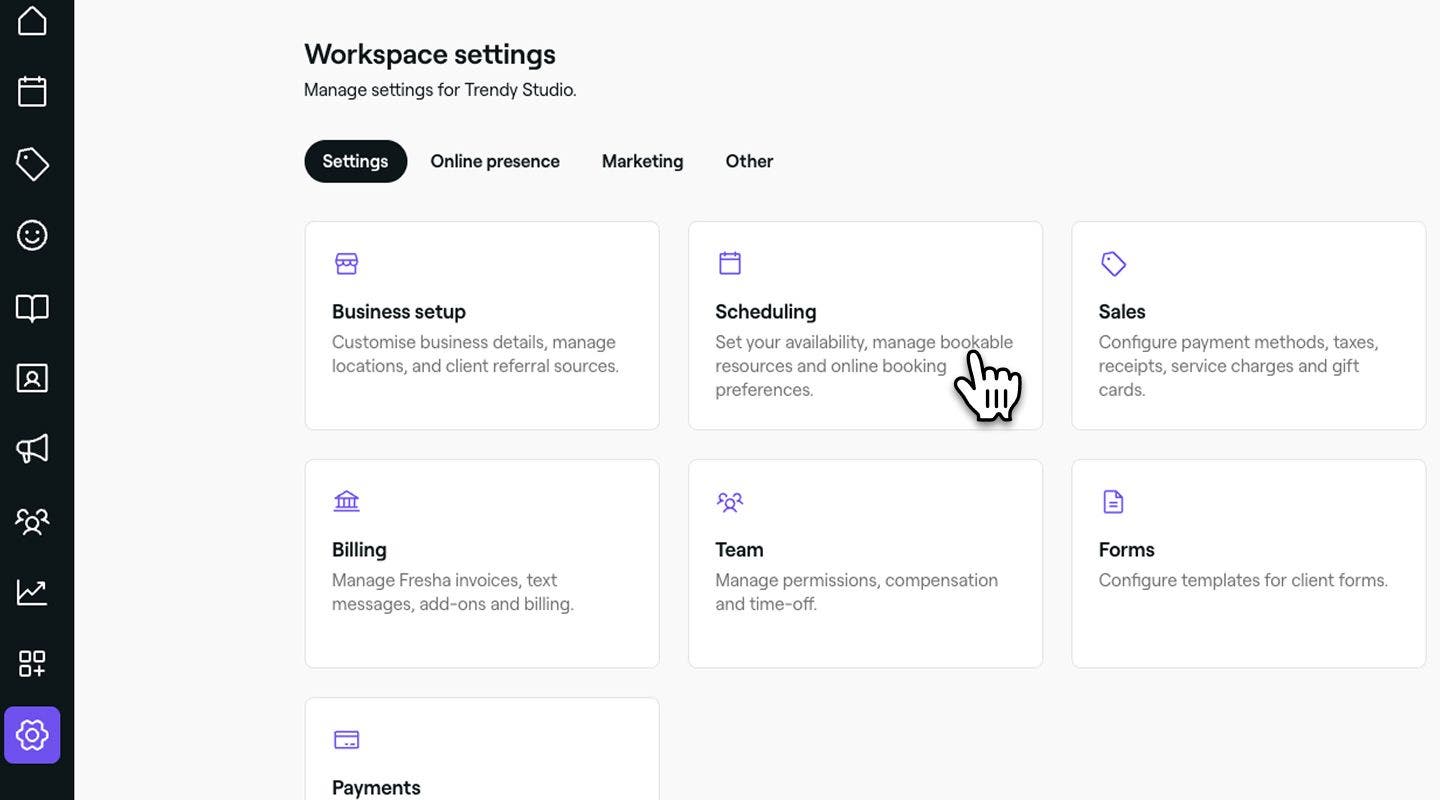
Från huvudmenyn till vänster på skärmen går du till Inställningar.
-
Klicka på kategorin Schemaläggning och välj sedan Tillgänglighet i den vänstra menypanelen.
-
Bredvid Bokningsfönster klickar du på knappen Redigera för att uppdatera inställningarna.

-
I vyn Bokningsfönster anger du hur långt i förväg kunder kan boka besök online under Online-tillgänglighet:
-
Ange den kortaste tid som krävs mellan när en kund gör en bokning och när bokningen börjar. Du kan välja att inte ha någon varselperiod eller ett alternativ från Omedelbart upp till 2 veckor före starttid. Om du till exempel anger en varselperiod på 1 timme kommer kunderna bara att se bokningstider som börjar 1 timme senare.
-
Välj hur långt in i framtiden de får boka från. Du kan till exempel godkänna bokningar upp till 12 månader i framtiden, vilket innebär att kunder kan boka hos dig för det kommande året inom tidsperioden på 12 månader.

-
-
Under Avbokning och ombokning anger du en tidsfrist för när kunder kan avboka eller boka om online. Efter denna tid måste de kontakta ditt företag direkt genom att redigera din betalningspolicy.

-
Klicka på knappen Spara längst upp till höger för att tillämpa uppdateringarna.


Efter uppdateringen kommer dina bokningsinställningar att uppdateras omedelbart online.
Lägg till viktig information
När kunder bokar online kan du tillhandahålla viktig information och salongriktlinjer under bokningsflödet, till exempel parkeringstillgänglighet, förväntade ankomsttider, ålderskrav eller andra instruktioner som förberedelsetips för specifika tjänster.
-
Från huvudmenyn till vänster på skärmen går du till Inställningar.
-
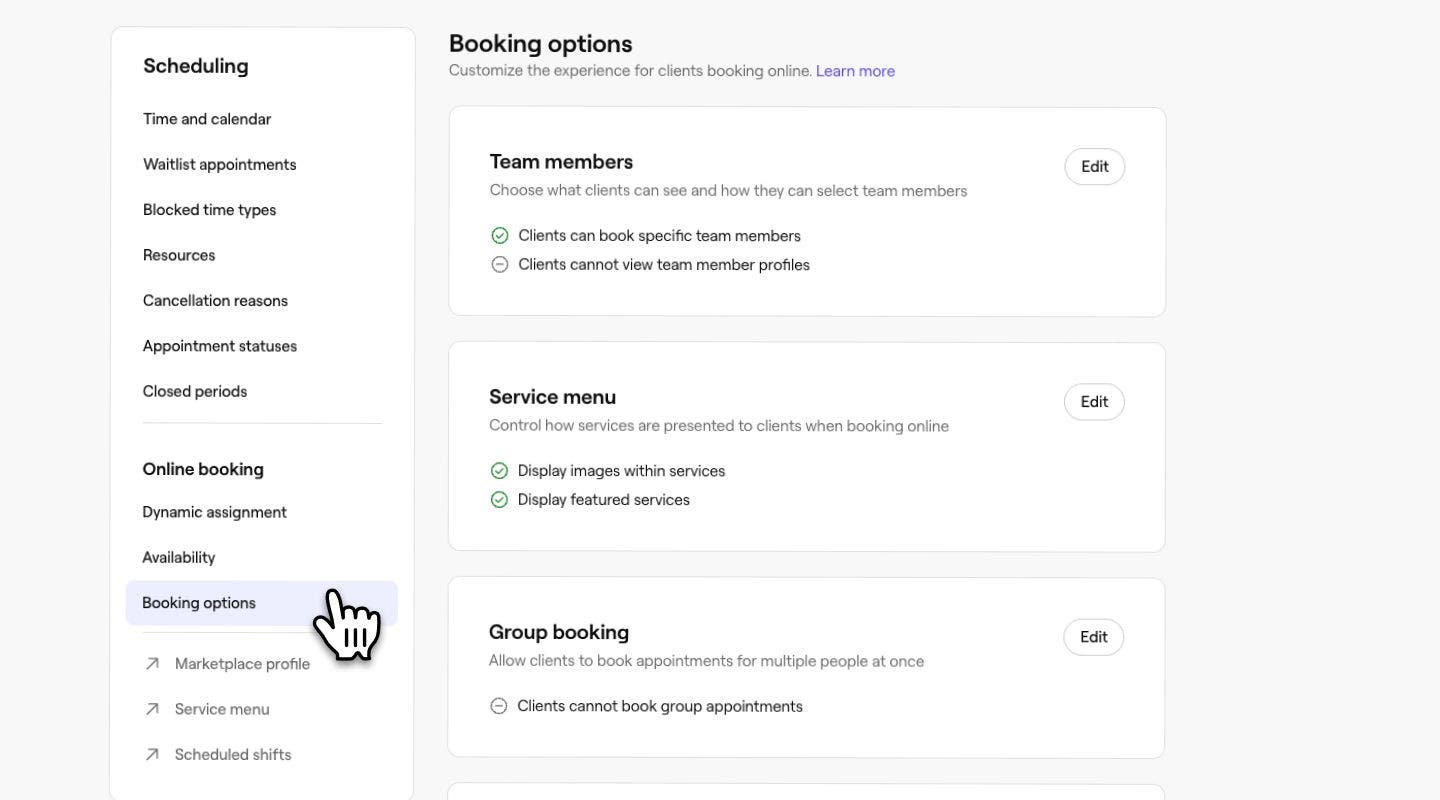
Välj fliken Inställningar längst upp och klicka på Schemaläggning.

-
I den vänstra menypanelen väljer du Onlinebokningar.
-
Bredvid Viktig information klickar du på knappen Lägg till.

-
På sidan Viktig information lägger du till viktig information som kunderna ska se i kassan när de bokar tider eller köper presentkort eller medlemskap.
-
Klicka på knappen Spara uppe till höger för att tillämpa dina uppdateringar.


När informationen har lagts till kommer den omedelbart att visas för dina kunder när de slutför sin onlinebokning. Din viktiga information kan uppdateras när som helst genom att följa samma steg.
Välj hur informationen om ditt team ska visas
Du kan anpassa vilken information kunder ser om dina teammedlemmar online, till exempel omdömen och portfoliobilder.
-
Från huvudmenyn till vänster på skärmen går du till Inställningar.
-
Klicka på kategorin Schemaläggning för att se dina inställningar för onlinebokning.
-
Från den vänstra menypanelen väljer du Innehåll i onlineprofiler och klickar på knappen Redigera för att uppdatera inställningarna.

-
Markera sedan följande kryssrutor för att anpassa din onlinebokningsupplevelse för kunder och tillåta följande:
- Visa stjärnbetyg bredvid teammedlemmar: Visar genomsnittliga stjärnbetyg för teammedlemmar under bokningen. Detta är aktiverat som standard.
- Visa stjärnbetyg och profiler för teammedlemmar: Visar varje teammedlems genomsnittliga stjärnbetyg och deras profil, inklusive deras biografi, språk, intressen och länkar till sociala medier, om sådana finns.
- Visa teammedlemmarnas portföljbilder: Tillåt att bilder från dina teammedlemmars portföljer också visas i bildgalleriet för ditt ställe. Du kan styra vilka teammedlemmars bilder som visas genom att klicka på Redigera och avmarkera specifika teammedlemmar i dina urvalsinställningar.
- Kunder kan boka efter teammedlemmens kön: Visa alternativ för att boka ”vilken kvinna som helst” och ”vilken man som helst” tillsammans med teammedlemmarnas pronomen.
-
Klicka på knappen Spara uppe till höger för att tillämpa dina uppdateringar.
När du har aktiverat teammedlemmarnas portföljbilder så att de visas i din marknadsplatsprofil kommer alla bilder som laddats upp av dessa teammedlemmar att visas under fliken Teamportfölj i ditt bildgalleri.
Konfigurera teammedlemmars aviseringsinställningar
När kunder bokar besök online kan du välja att skicka e-postaviseringar till teammedlemmar när besök bokas, bokas om eller avbokas. Varje teammedlem kan hantera sina egna personliga aviseringsinställningar.
-
Gå till Inställningar från huvudmenyn till vänster på skärmen.
-
Välj fliken Inställningar högst upp och klicka på Schemaläggning.
-
I den vänstra menypanelen väljer du Onlinebokningar för att visa och hantera dina inställningar.
-
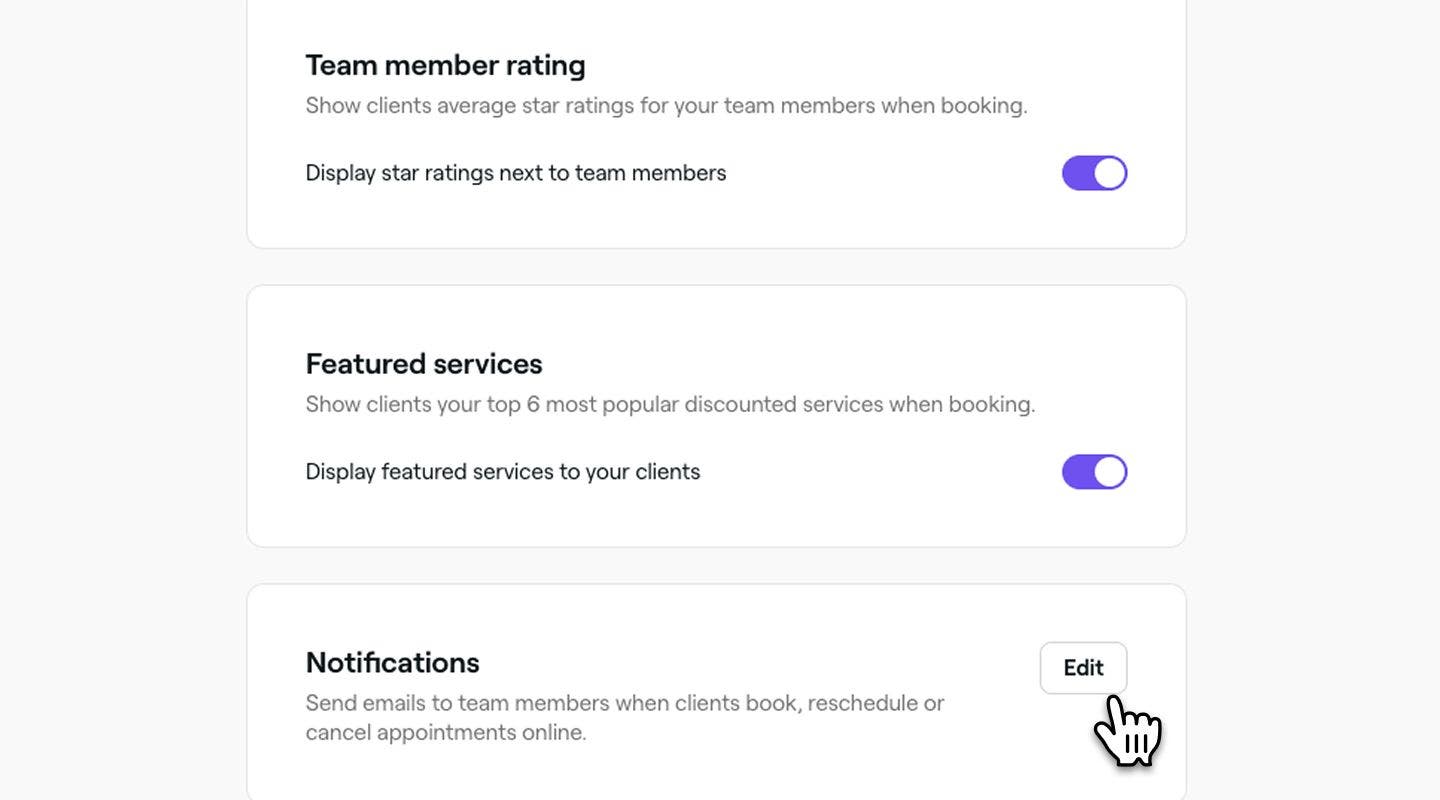
Bredvid Aviseringar klickar du på knappen Redigera.
-
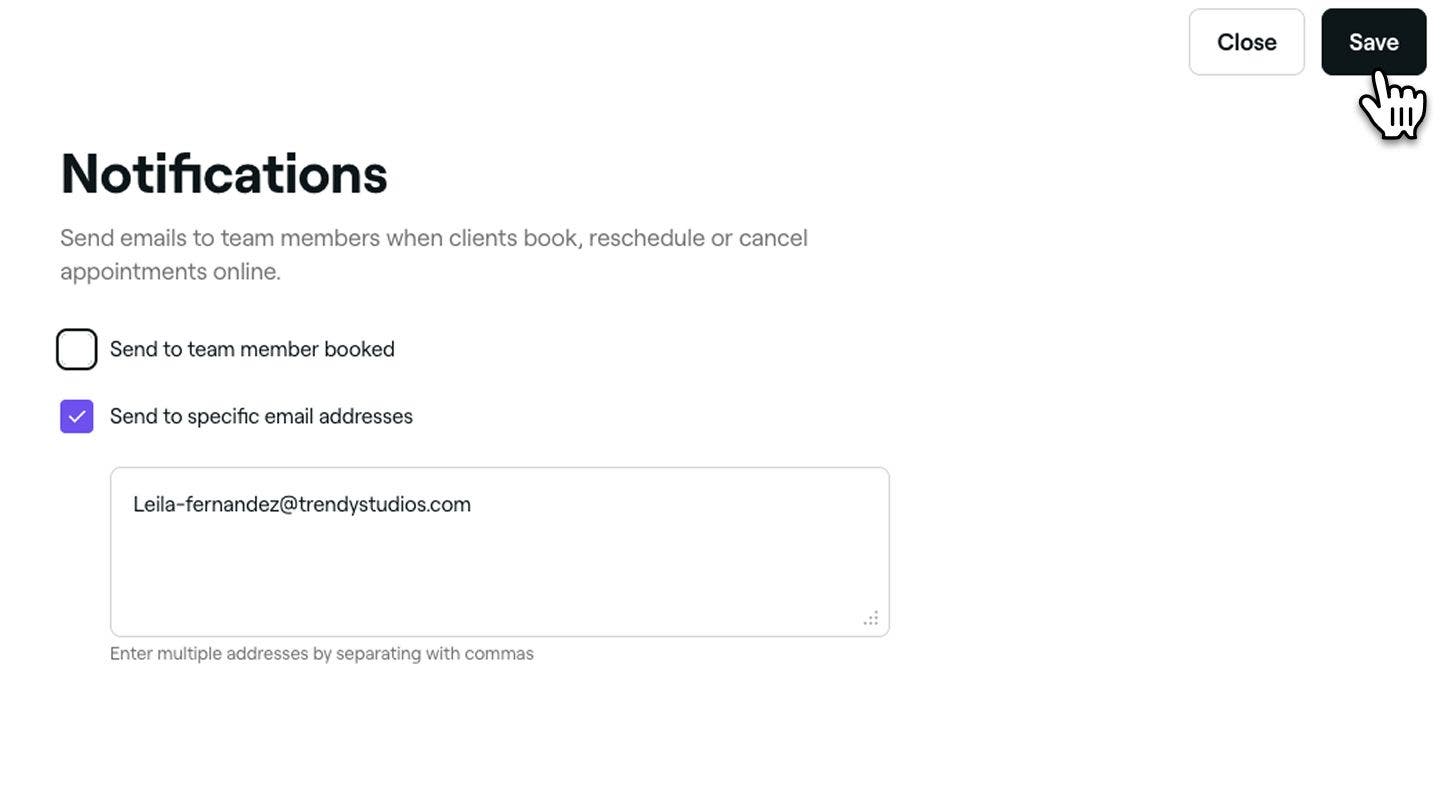
På sidan Aviseringar väljer du hur bokningsaviseringar ska skickas till ditt team.
-
Skicka till bokad teammedlem: Markera den här kryssrutan för att meddela den teammedlem som bokningen gjordes hos.
-
Skicka till specifika e-postadresser: Ange en eller flera e-postadresser, separerade med kommatecken, för att skicka aviseringar till dessa inkorgar.
-
-
Klicka på knappen Spara uppe till höger för att tillämpa dina uppdateringar.


Ditt team kommer nu att få bokningsaviseringar baserat på dina valda inställningar för nya, ombokade eller avbokade bokningar.
Vanliga frågor
- Kontrollera att dina tjänster kan bokas online.
- Kontrollera att ditt team har schemalagda arbetspass.
- Granska dina perioder då verksamheten håller stängt.
- Granska dina Onlinebokningsinställningar för att se hur långt i förväg dina kunder kan boka.
- Kontrollera att din profil är listad online.
Nej, när gruppbokningar har aktiverats gäller de för alla tjänster, teammedlemmar och platser. Denna inställning kan inte begränsas till specifika.
Nej, avsnittet Viktig information kan inte anpassas för enskilda platser, tjänster eller teammedlemmar. Alla uppdateringar som görs kommer att gälla för hela ditt konto, inklusive alla platser, tjänster och teammedlemmar.
Kategorin Utvalda tjänster genereras automatiskt baserat på dina sex mest populära tjänster, exklusive kombon, och kan inte anpassas. Men om du vill dölja Utvalda tjänster helt kan du inaktivera dem via dina Alternativ för onlinebokning under Inställningar för arbetsyta. Detta tar bort Utvalda tjänster från både ditt ställes sida och bokningsflödet.
En teammedlems betyg blir synligt först efter att hen har fått minst fyra omdömen. Om de har färre än 4 kommer deras betyg inte att visas på platssidan eller Marketplace. Dessutom är omdömena kopplade till både teammedlemmen och den plats där tjänsten ägde rum. Om ett omdöme inte tilldelades korrekt kanske det inte visas under teammedlemmens profil.
Om din marknadsplatsprofil är offline kan kunder inte boka via Fresha Marketplace, Boka med Google eller några bokningslänkar. Om du inte har inaktiverat den finns här några saker att kontrollera:
Allmänna villkor för bokningar genereras automatiskt baserat på dina inställningar för betalningspolicy, vilket säkerställer att de villkor som dina kunder ser och godkänner när de bokar alltid återspeglar dina nuvarande regler för uteblivna besök och avbokningar. För att göra ändringar i de allmänna villkor som visas för dina kunder ska du uppdatera din betalningspolicy.
För att ta bort utvalda tjänster från din fresha marketplace-profil går du till dina Alternativ för onlinebokning och avmarkerar Visa utvalda tjänster för dina kunder. När de väl är inaktiverade kommer Utvalda tjänster inte längre att visas för kunder någonstans, inklusive på din ställesida, i din unika bokningslänk, i "Boka nu"-knappar och i QR-koder.