Hantera anledningar till avbokning av bokningar
I den här guiden får du lära dig hur du skapar och hanterar anledningar till avbokning som ditt team kan använda när de avbokar kundbokningar.
I den här artikeln
Så här fungerar anledningar till avbokning
Anledningar till avbokning är anpassade alternativ som ditt företag tillhandahåller för kunder att välja mellan när de avbokar en tid. Anledningar till avbokning ger ditt företag fantastisk insikt i kundbeteenden och kan användas för att forma affärsbeslut – till exempel genom att införa förskottsbetalningar för tjänster med många avbokningar.
För en översiktsrapport baserad på anledningar till avbokning av bokningar kan du använda Översiktsrapport om avbokningar och uteblivna besök.
Skapa anledningar till avbokning
- Från huvudmenyn till vänster på skärmen går du till Inställningar.
- Välj fliken Inställningar längst upp och klicka på Schemaläggning.
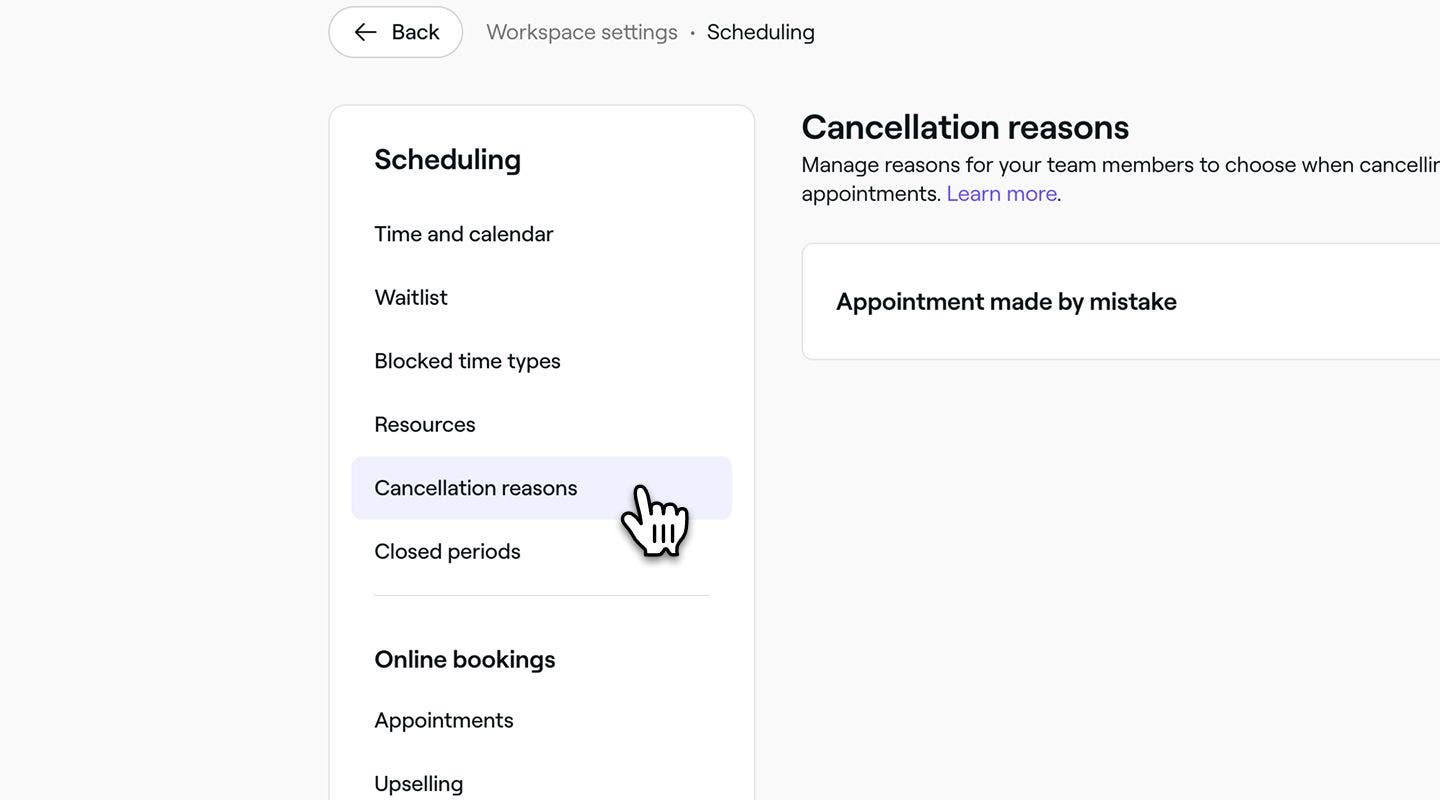
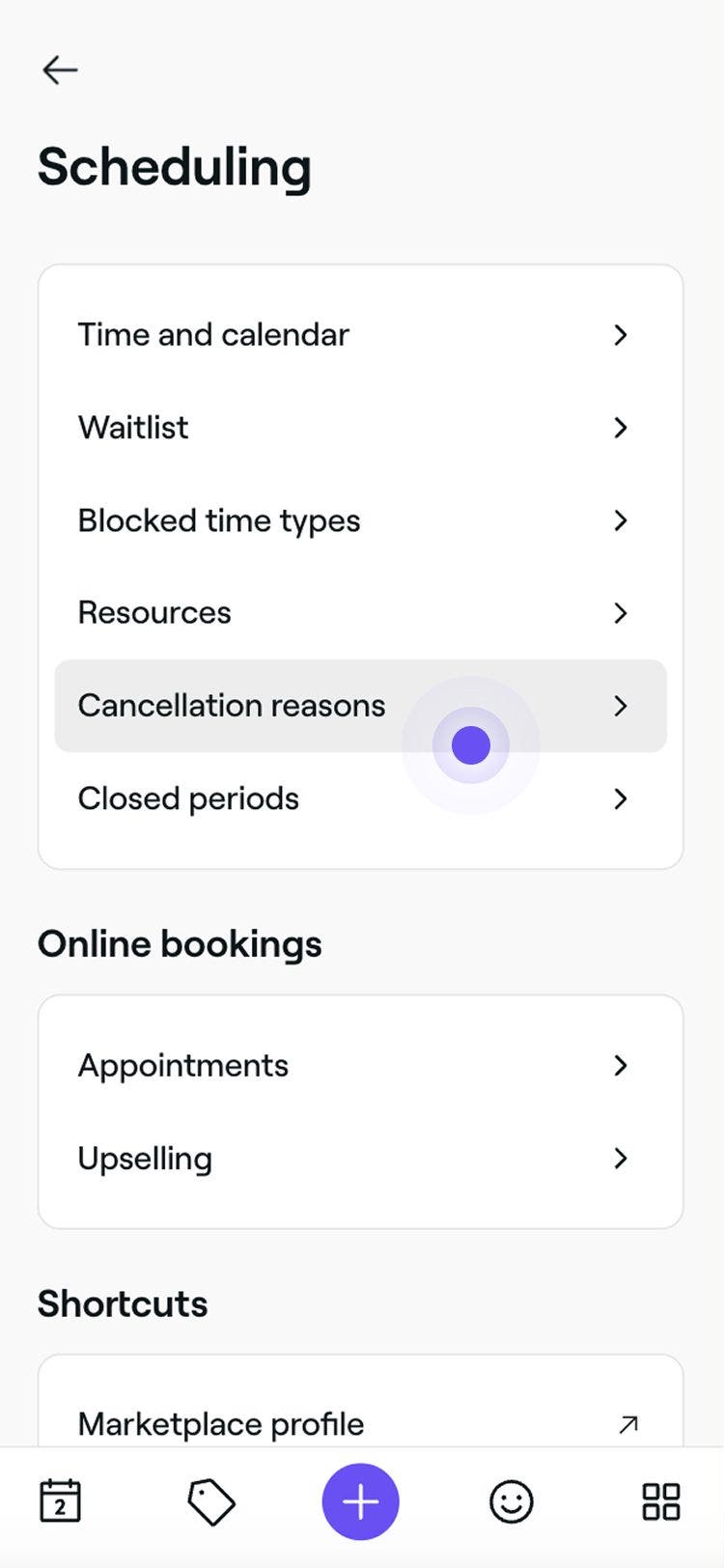
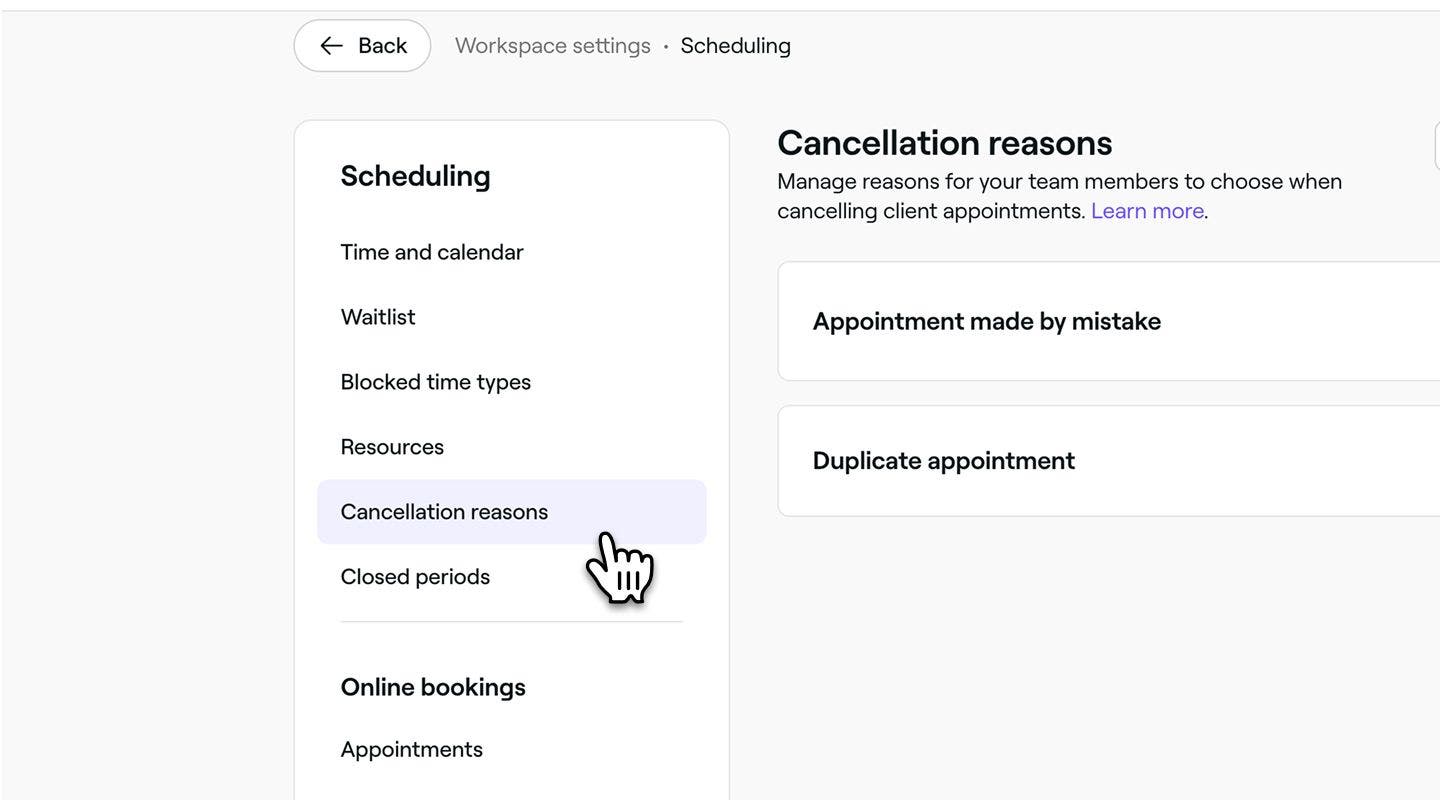
- I den vänstra menypanelen väljer du Anledningar till avbokning för att visa och hantera din lista över anledningar till avbokning.
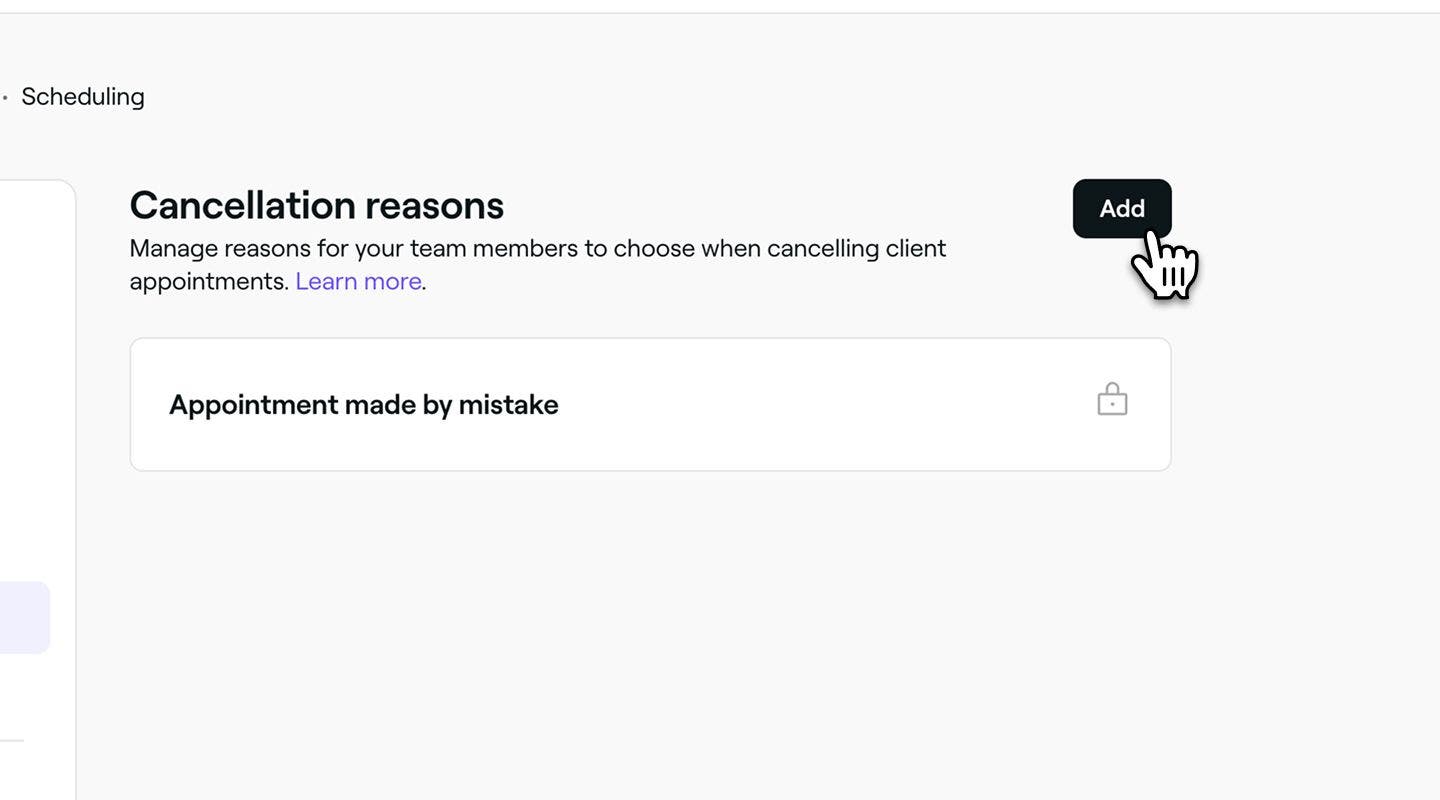
- Klicka på knappen Lägg till längst upp till höger för att skapa en ny anledning till avbokning.
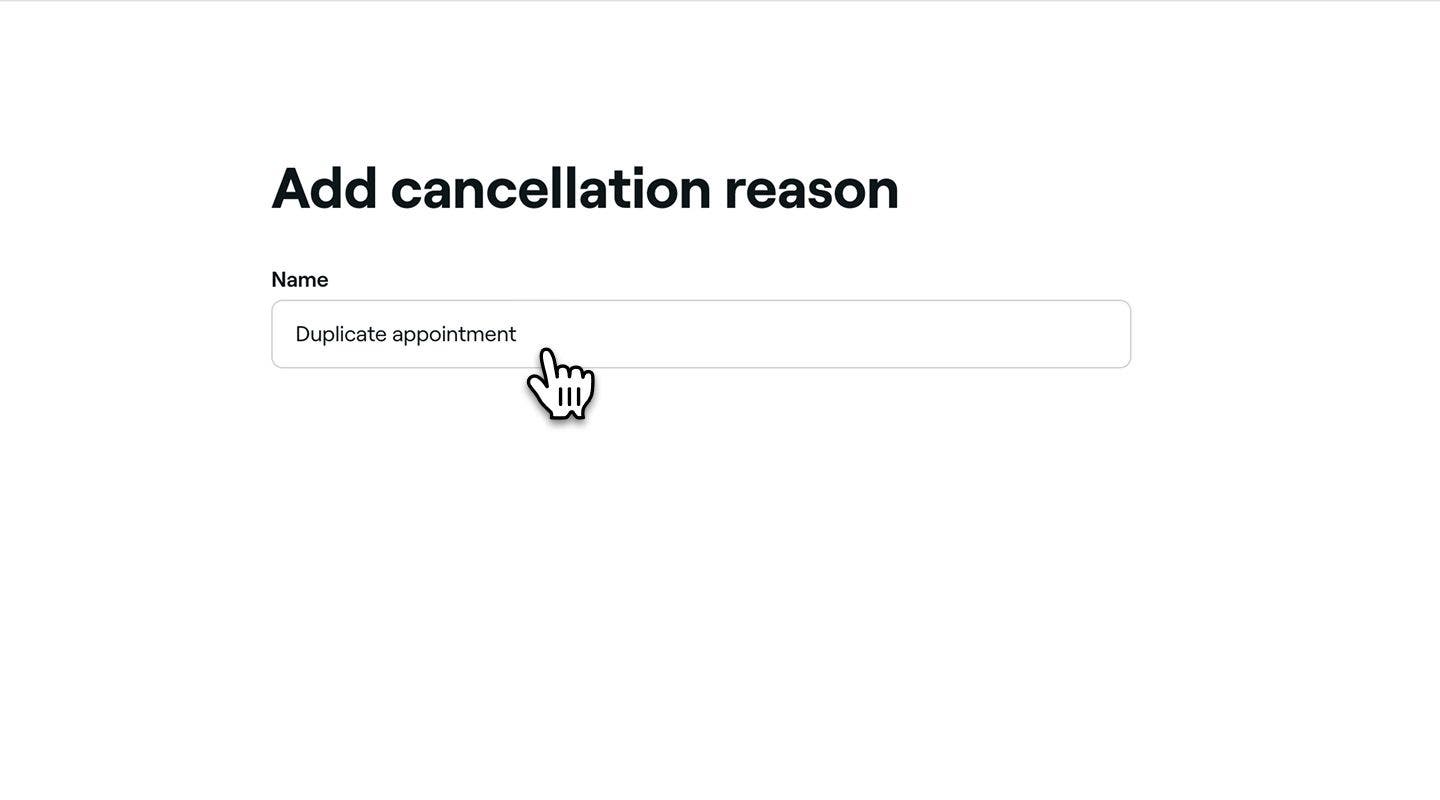
- På sidan Lägg till anledning till avbokning lägger du till ett namn för anledningen. Till exempel 'Dubbelbokning' eller 'Familjenödsituation'.
- Klicka på knappen Lägg till uppe till höger för att spara anledningen till avbokningen.

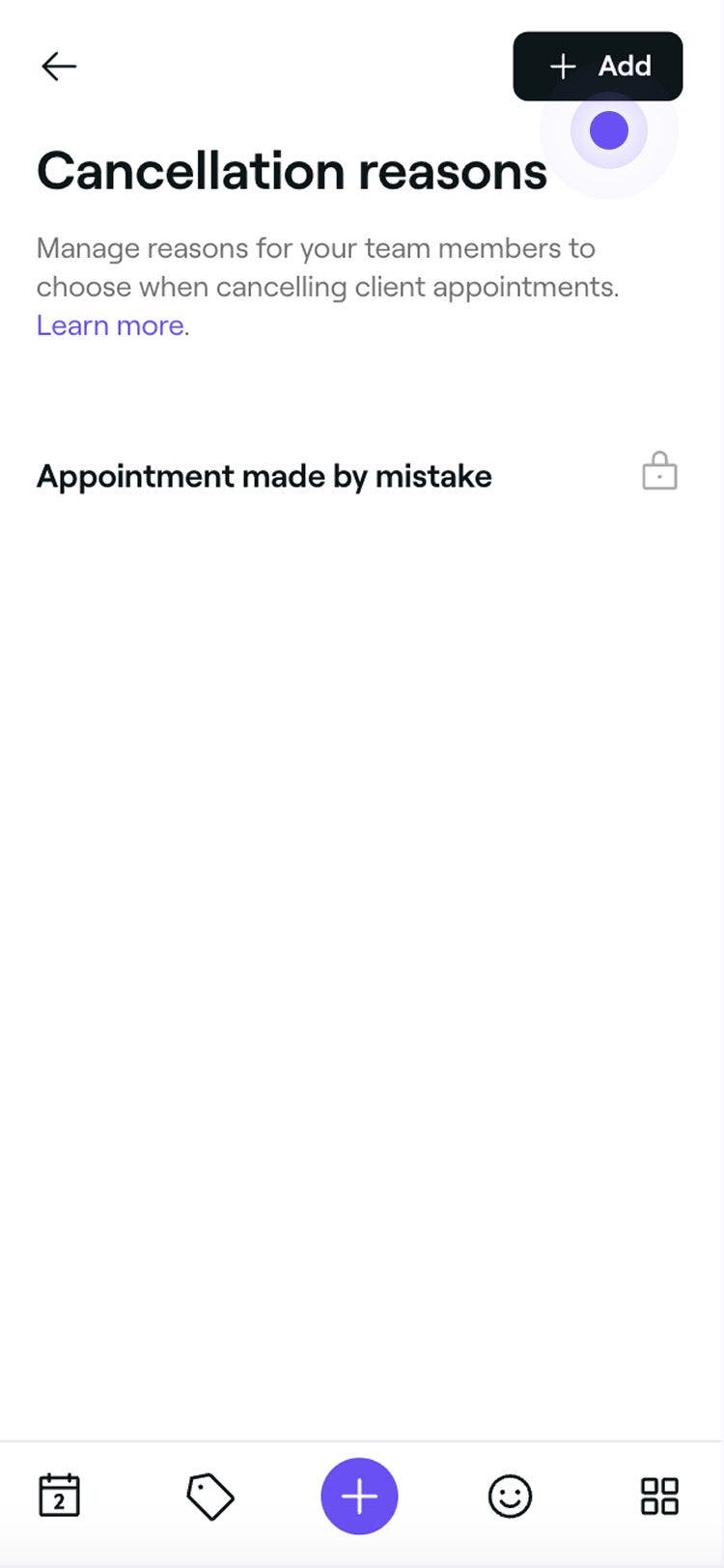
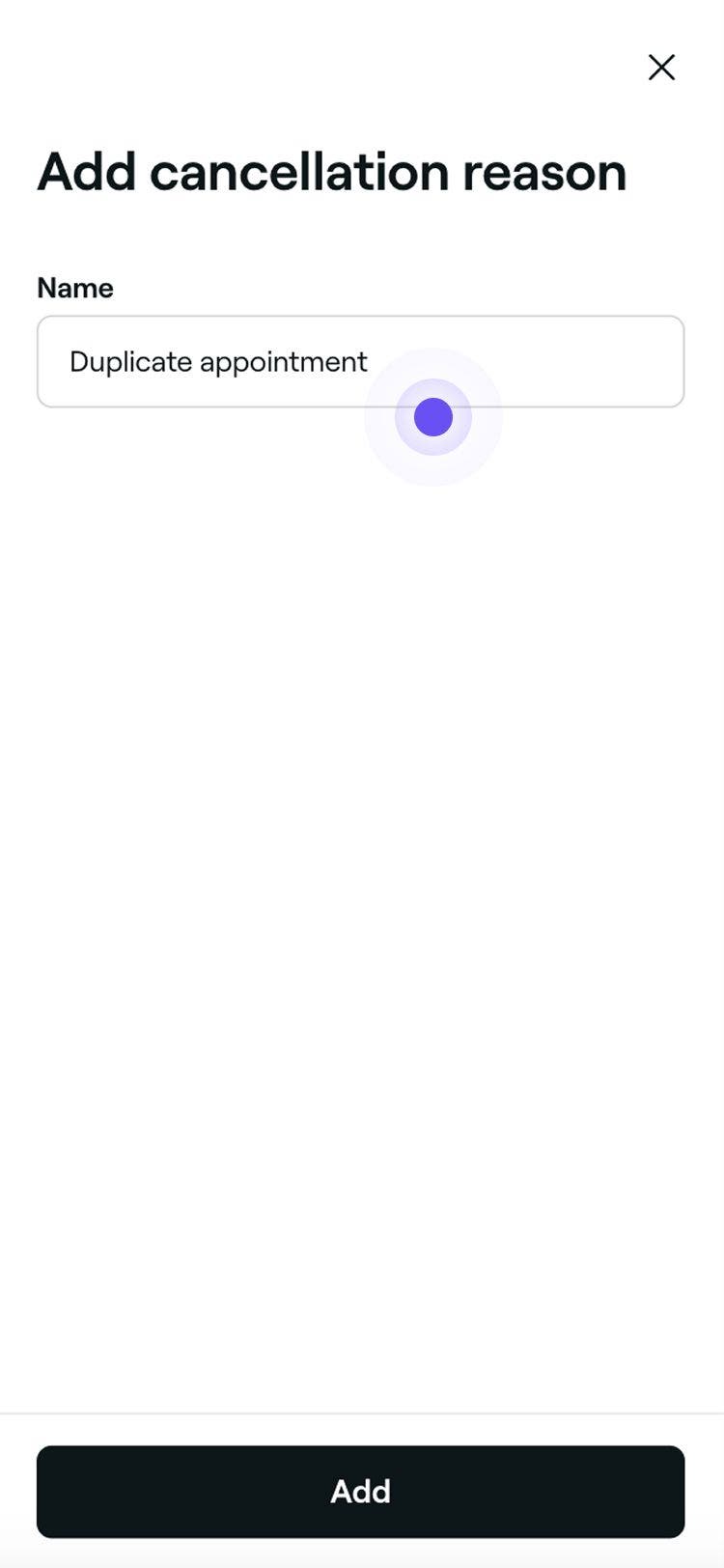
Anledningen till avbokningen kommer att läggas till i listan som dina teammedlemmar kan välja mellan när de avbokar kundbokningar.
Redigera, ta bort eller ändra ordning på anledningar till avbokning
-
Öppna dina Anledningar till avbokning från Inställningar för schemaläggning.
-
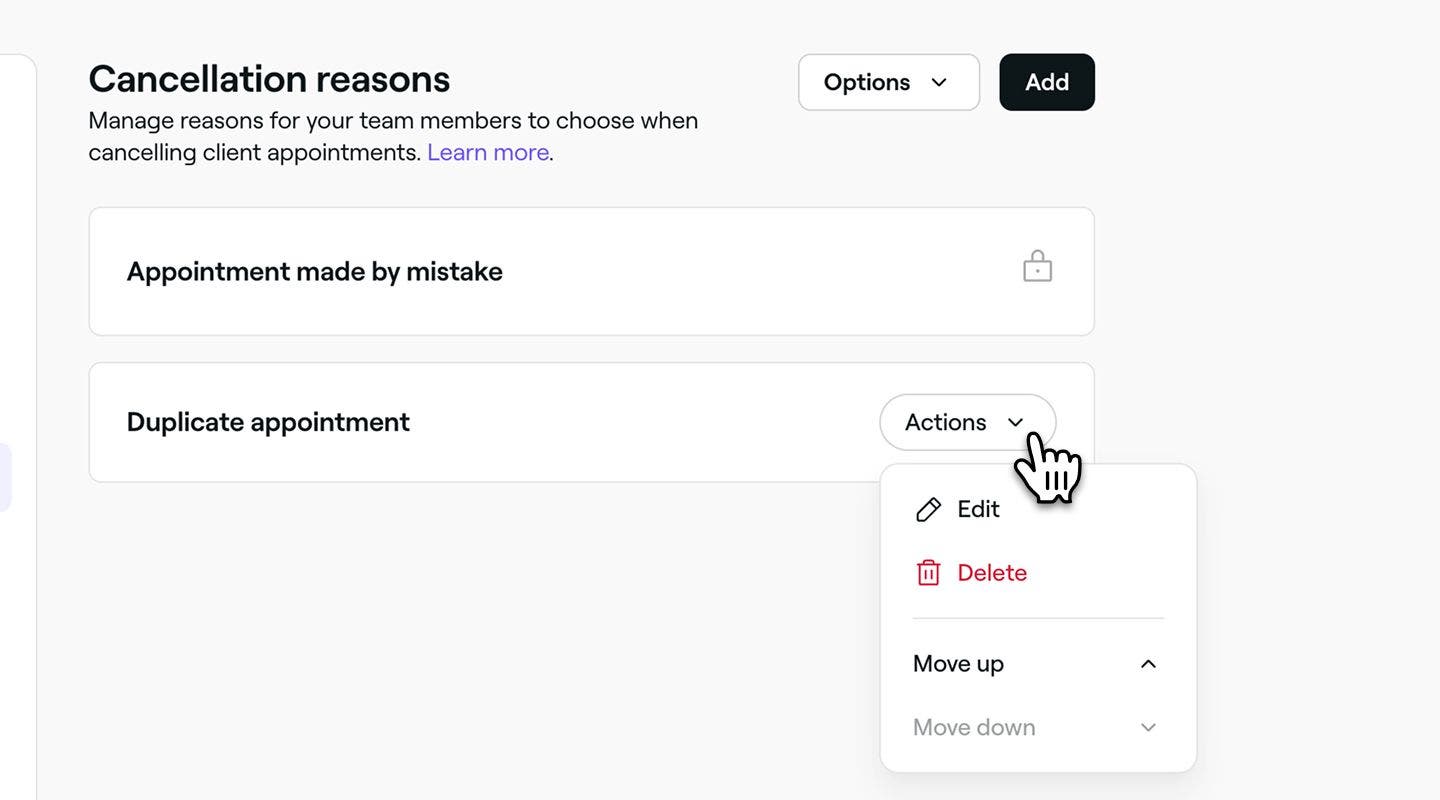
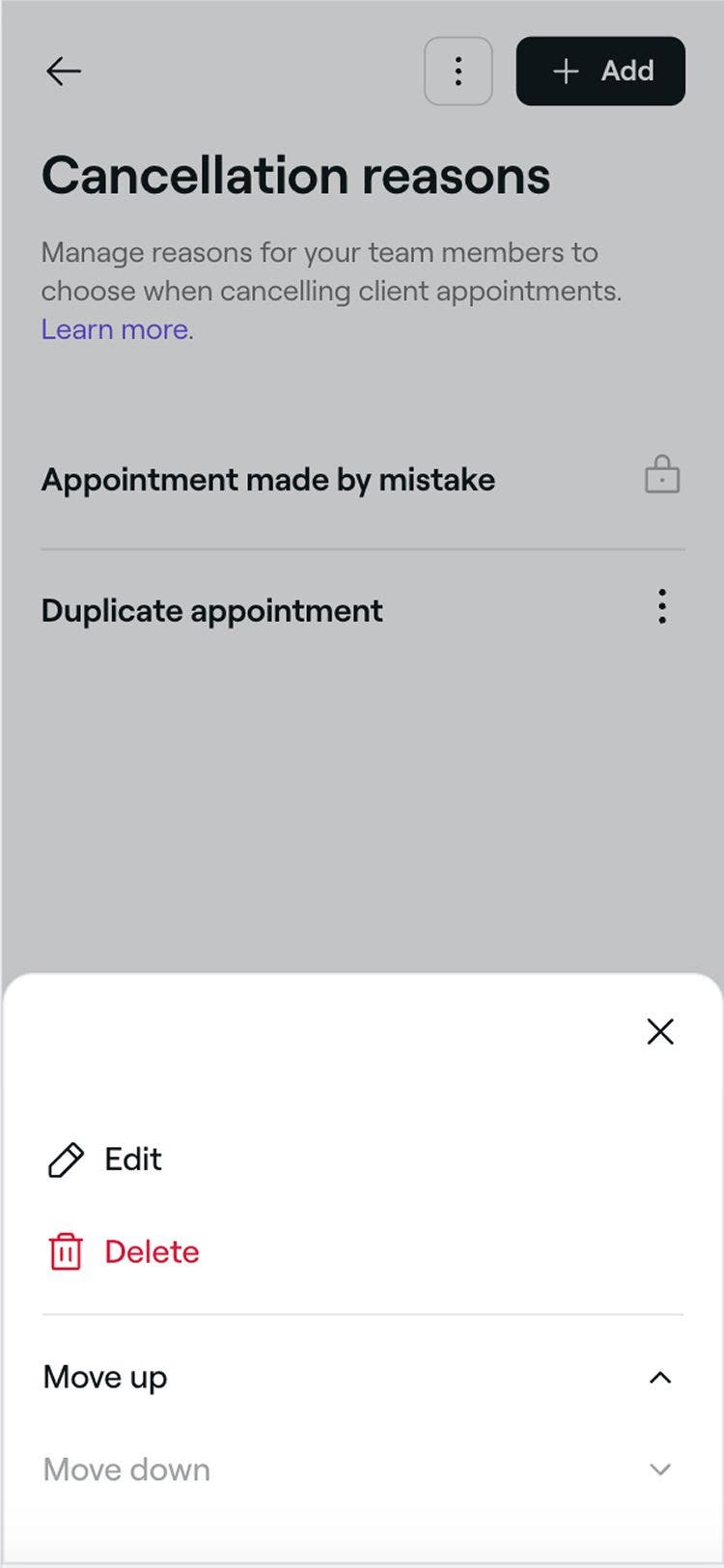
Klicka på Åtgärder bredvid en anledning till avbokning och välj ett av följande alternativ från panelen:
- Redigera: Uppdatera avbokningsanledningen och tryck på knappen Spara längst upp till höger.
- Ta bort: Ta bort anledningen till avbokning permanent. Ett popup-fönster för bekräftelse visas och ber dig att bekräfta borttagningen.
- Flytta upp: Flytta anledningen till avbokning högre upp i listan för att justera dess visningsordning.
- Flytta ner: Flytta anledningen till avbokning lägre i listan för att justera dess visningsordning.
Vanliga frågor
När en bokning har avbokats i Fresha loggas detta i din bokningshistorik och kan inte redigeras.
För att upprätthålla korrekta register och tydlig kundkommunikation är det viktigt att välja rätt anledning till avbokning vid tidpunkten för avbokningen. Om du missade det här steget kan du lägga till en anteckning i kundens profil eller interna register för att dokumentera anledningen för framtida referens.
Genom att välja en anledning till avbokning kan du upprätthålla korrekta register och förstå varför bokningar avbokas. Det gör att du kan följa trender, till exempel frekventa uteblivna besök eller otillgänglighet hos teamet, och det hjälper till med förbättrad rapportering för bättre team- och verksamhetsresultat.
Det säkerställer också tydlig kommunikation med kunder när det behövs, minskar fel och främjar ansvarstagande i hela ditt team. Att välja en anledning vid tidpunkten för avbokningen leder till mer tillförlitliga data och smidigare daglig verksamhet.
För en detaljerad vy kan du använda Bokningsrapporten och filtrera den efter statusen Avbokad för att se en fullständig lista över avbokade bokningar.
Om du letar efter en översikt baserad på anledningar till avbokning rekommenderar vi Rapporten Översikt över avbokningar och uteblivna besök. Denna rapport inkluderar också antalet uteblivna besök, vilket ger dig en bredare översikt över missade bokningar.
Teammedlemmar kan välja en anledning till avbokning när de avbokar en bokning via Fresha-plattformen, men kunder kan inte välja en anledning till avbokning när de avbokar online.