Hantera resurser som kan bokas
Lär dig hur du skapar och hanterar resurser, såsom rum och utrustning, som kan tilldelas till tjänster.
I den här artikeln
Så fungerar resurser
Resurser representerar de rum, den utrustning eller de utrymmen i ditt företag som används under bokningar. När en resurs tilldelas till en tjänst blir den otillgänglig under bokningens varaktighet för att förhindra dubbelbokningar.
Ett företag kan till exempel skapa resurser såsom ”Massagesoffa 1” och ”Massagesoffa 2”. När en kund bokar en massage som är kopplad till en resurs kommer ett tillgängligt massagerum automatiskt att tilldelas bokningen baserat på tillgänglighet.
För att hålla ordning på dina resurser kan du gruppera liknande resurser i resurstyper. Du kan till exempel skapa en resurstyp som heter "Massagebäddar" och lägga till varje bäddresurs under den typen. Detta gör det enklare att hantera resurser och se tillgänglighet i din kalender.
Skapa en resurs
-
Från huvudmenyn till vänster på skärmen går du till Inställningar.
-
Klicka på kategorin Schemaläggning för att hantera dina resurser.
-
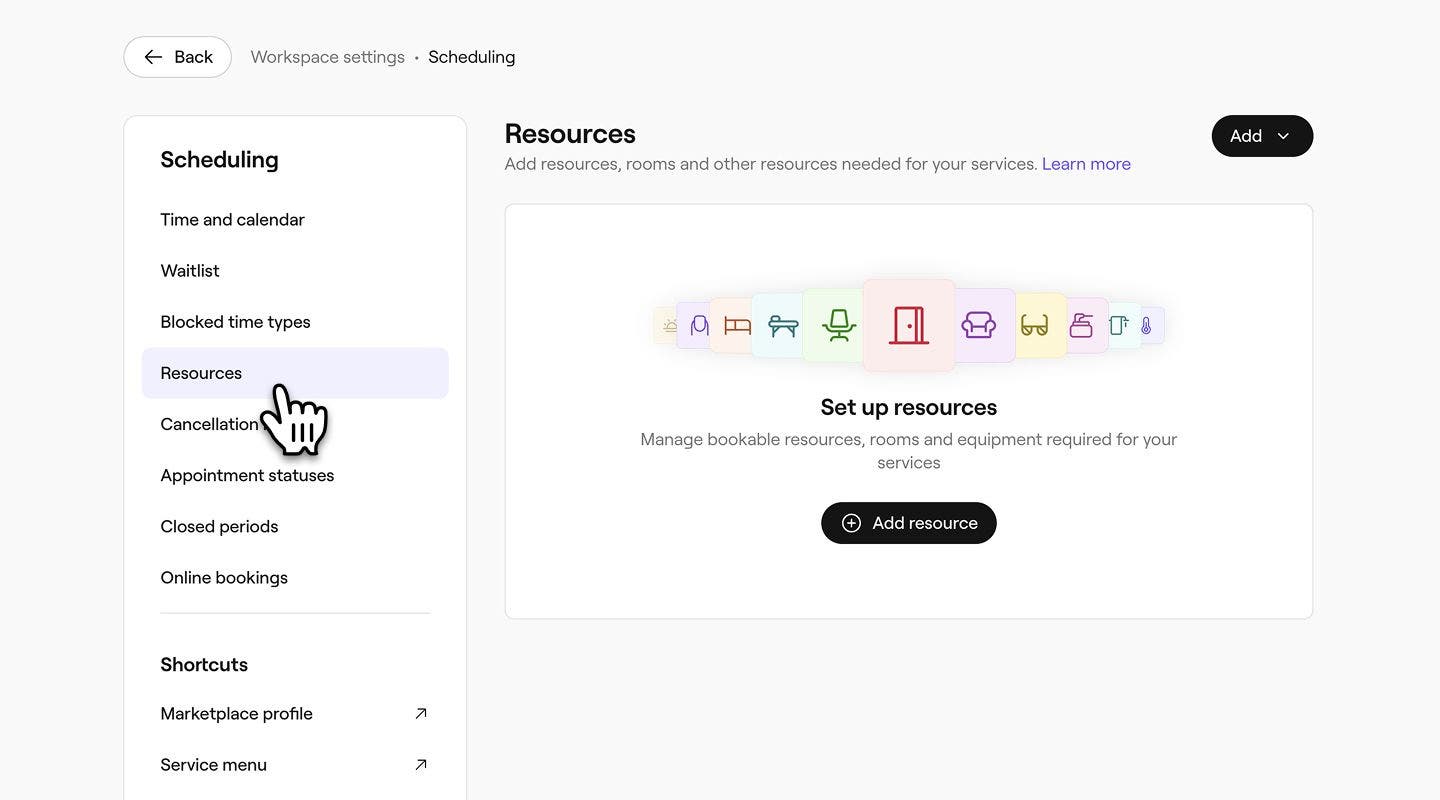
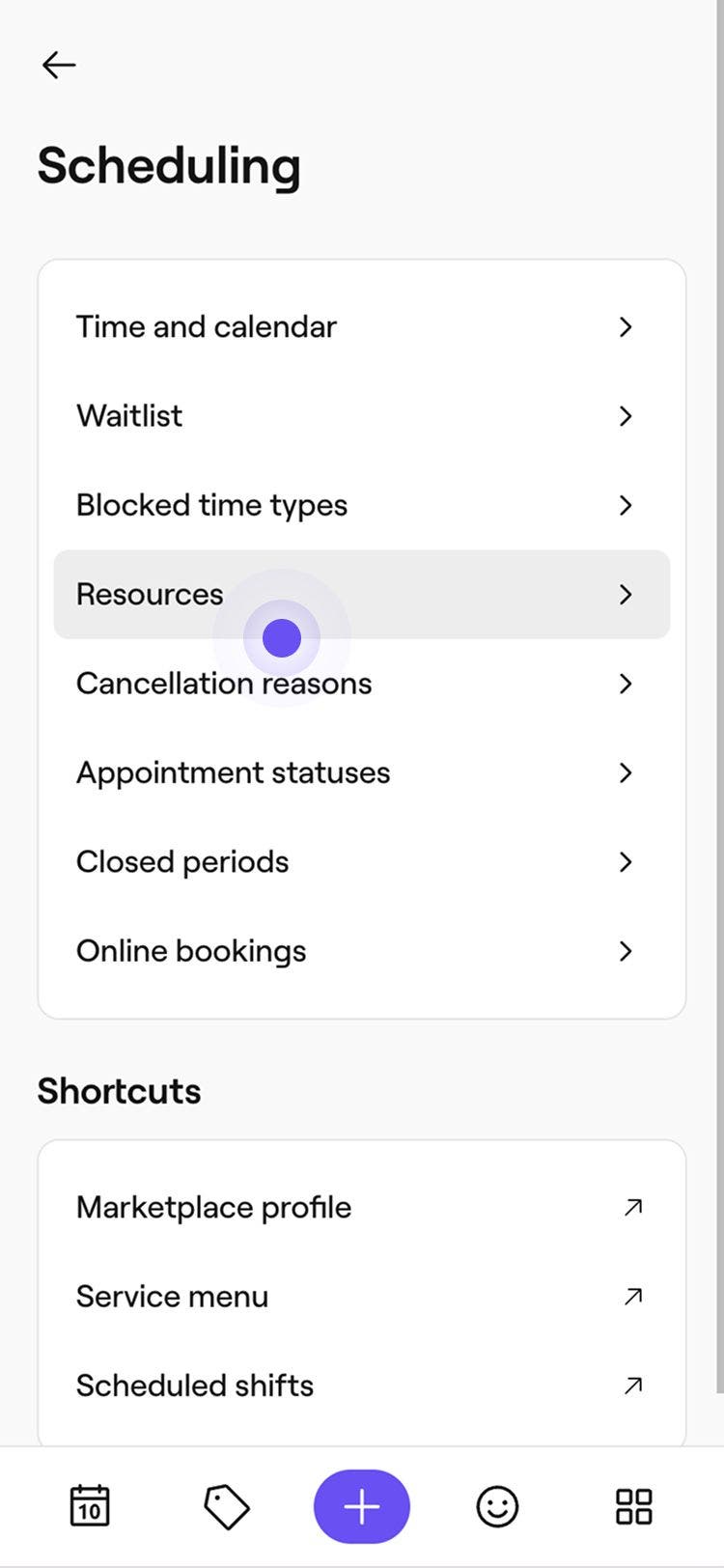
I menypanelen till vänster väljer du Resurser.
-
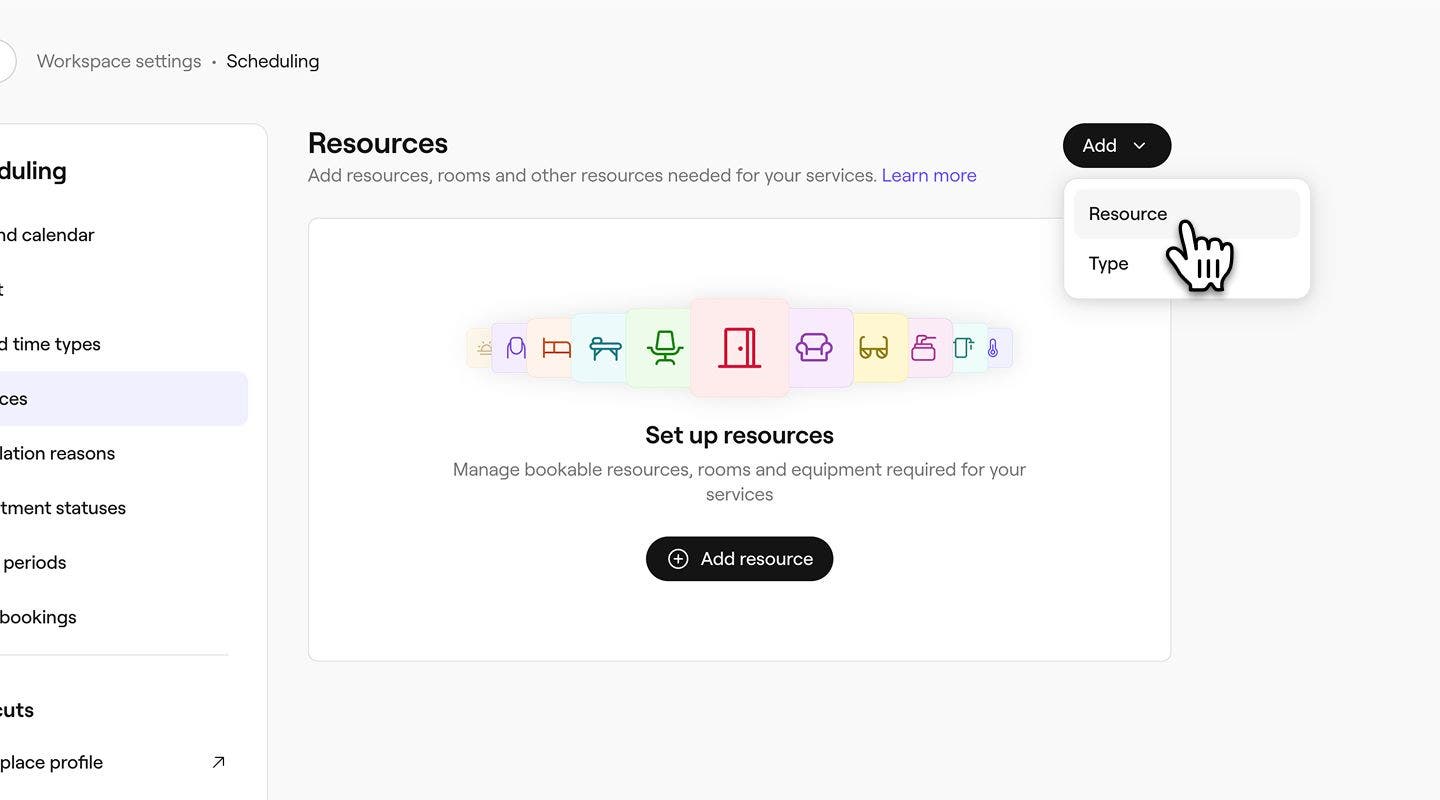
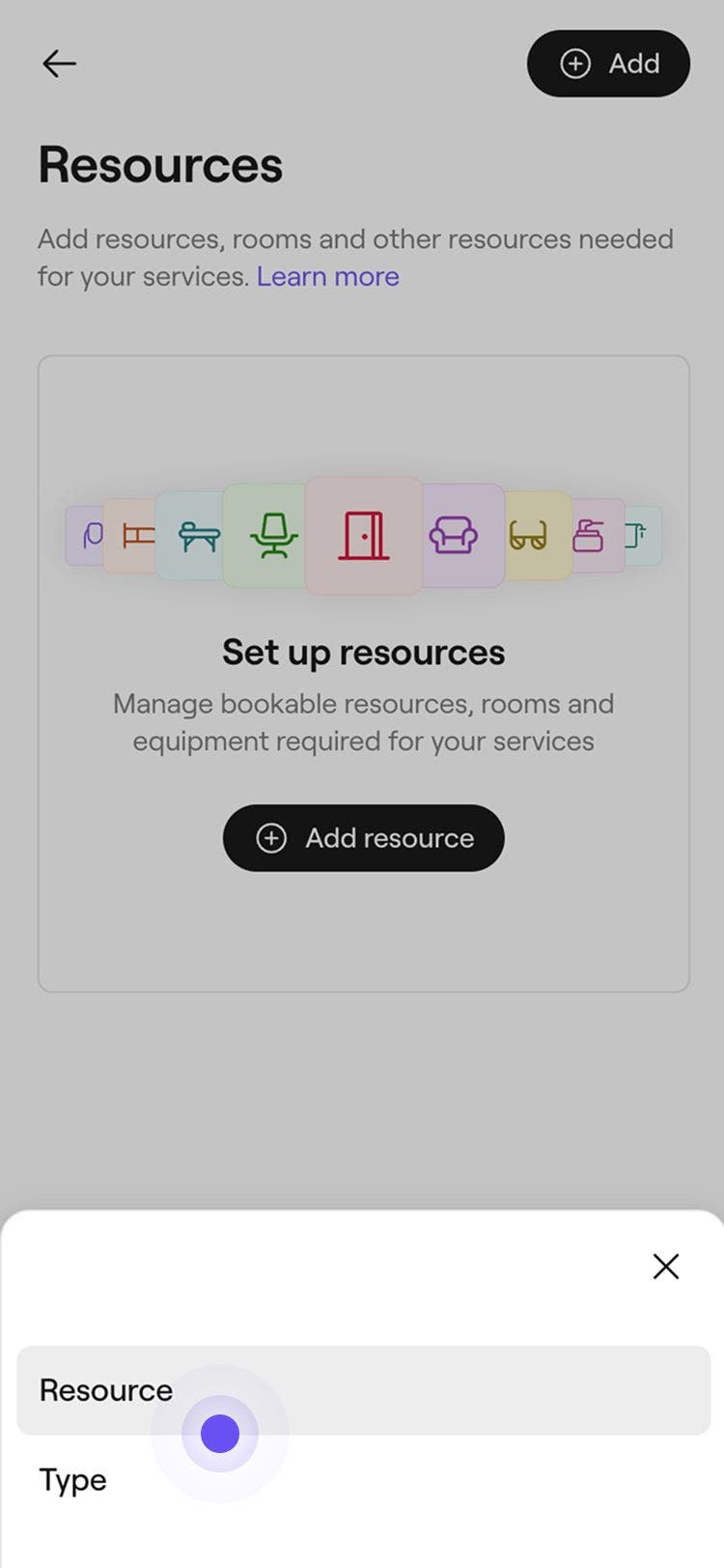
Klicka på knappen Lägg till uppe till höger och välj sedan Resurs.
-
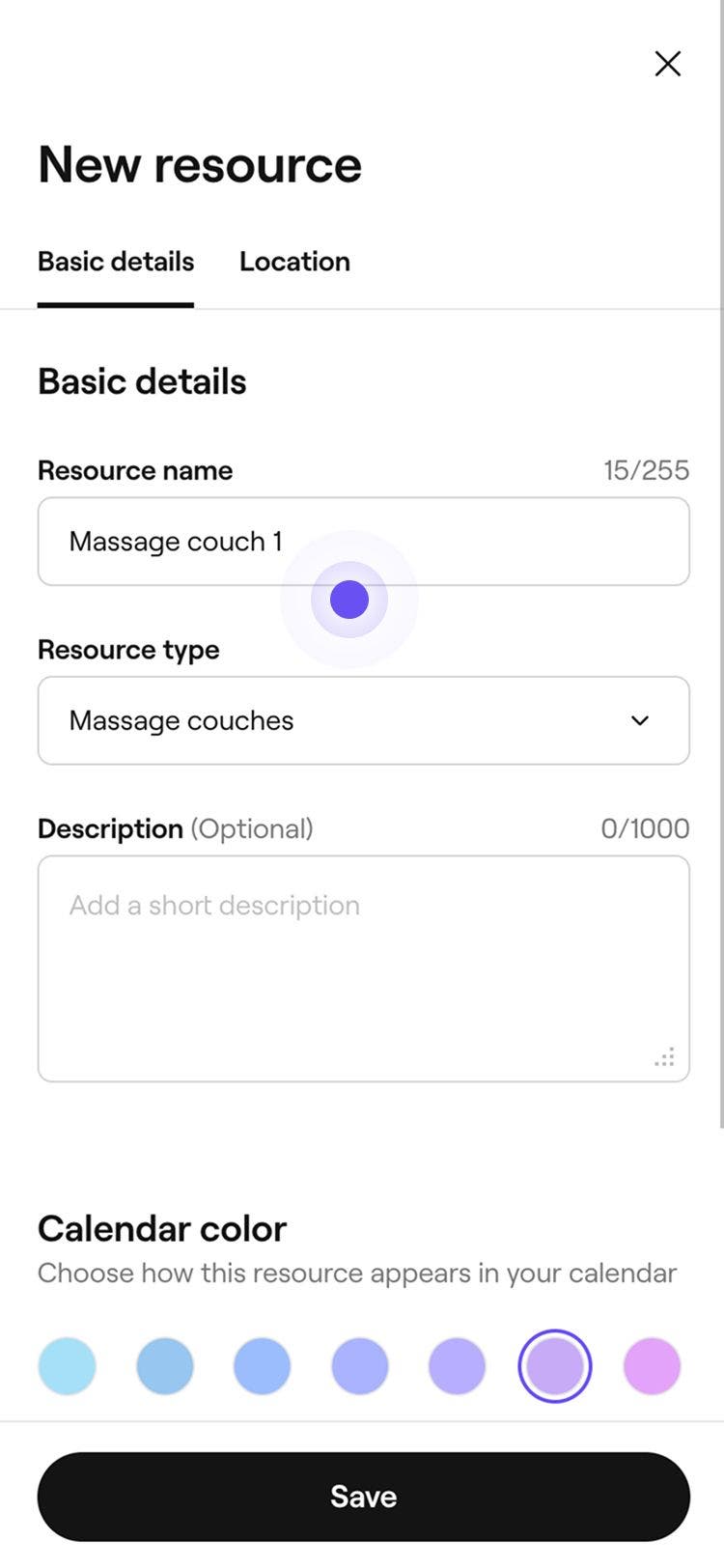
Under Grundläggande information anger du Resursnamn, väljer en Resurstyp och lägger till en valfri Beskrivning.

- För att skapa en ny resurstyp när du skapar en resurs klickar du på rullgardinsmenyn Resurstyp och väljer Lägg till en ny typ. Ange information om typen i popup-fönstret och klicka sedan på Lägg till.

-
Under Kapacitetsgräns väljer du om resursen kan användas för En bokning åt gången eller anger ett Specifikt antal bokningar som kan använda resursen samtidigt, med minst två bokningar.

-
Under Kalenderfärg väljer du den färg som den här resursen ska visas i i din kalender.
-
Du kan även ange ett Resurs-ID för intern dokumentation.
-
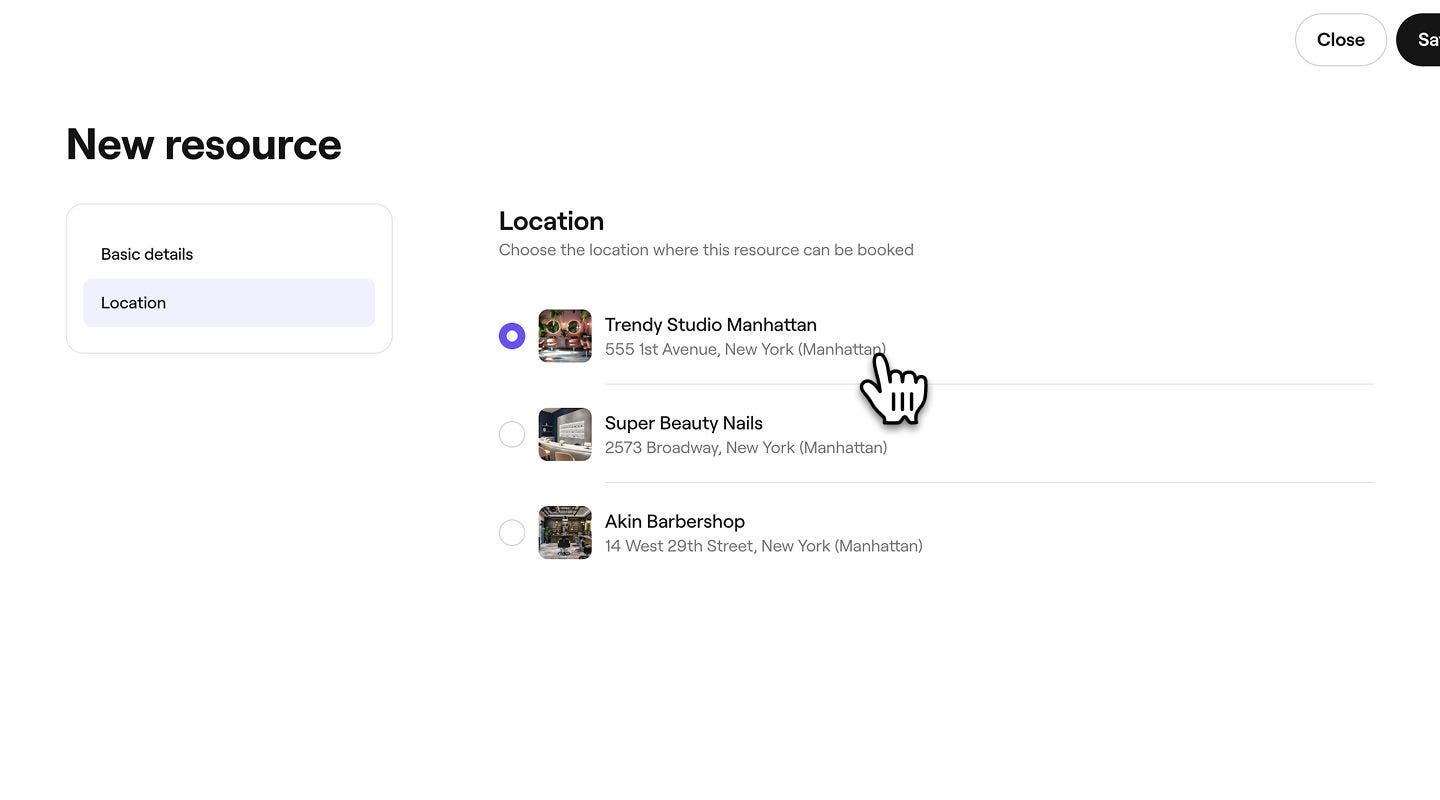
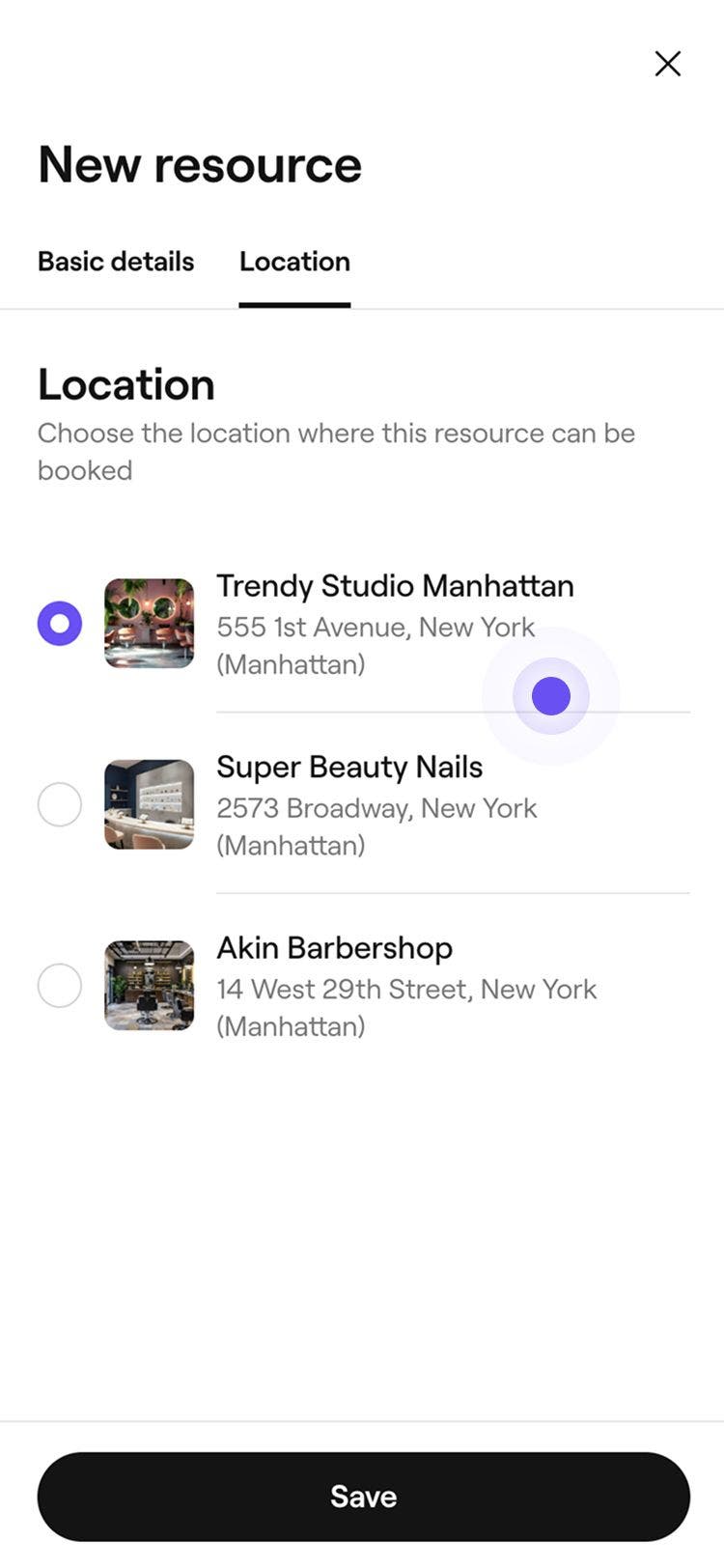
Om du har flera platser klickar du på Plats i panelen till vänster och väljer den plats där den här resursen kan bokas.
-
För att tillämpa dina ändringar klickar du på knappen Spara i det övre högra hörnet.

När du har skapat en resurs kommer den automatiskt att visas som ett tillgängligt alternativ för alla tjänster i din katalog. Du måste nu tilldela dem till tjänster där de krävs.
Skapa en resurstyp
Organisera dina resurser i resurstyper. Resurstyper gör det enklare att tilldela resurser till tjänster och hjälper till att automatisera schemaläggning av tjänster som kräver rum, utrymmen eller utrustning.
- Från huvudmenyn till vänster på skärmen går du till Inställningar.
- Välj fliken Inställningar högst upp och klicka på Schemaläggning.
- Välj Resurser i menypanelen till vänster.
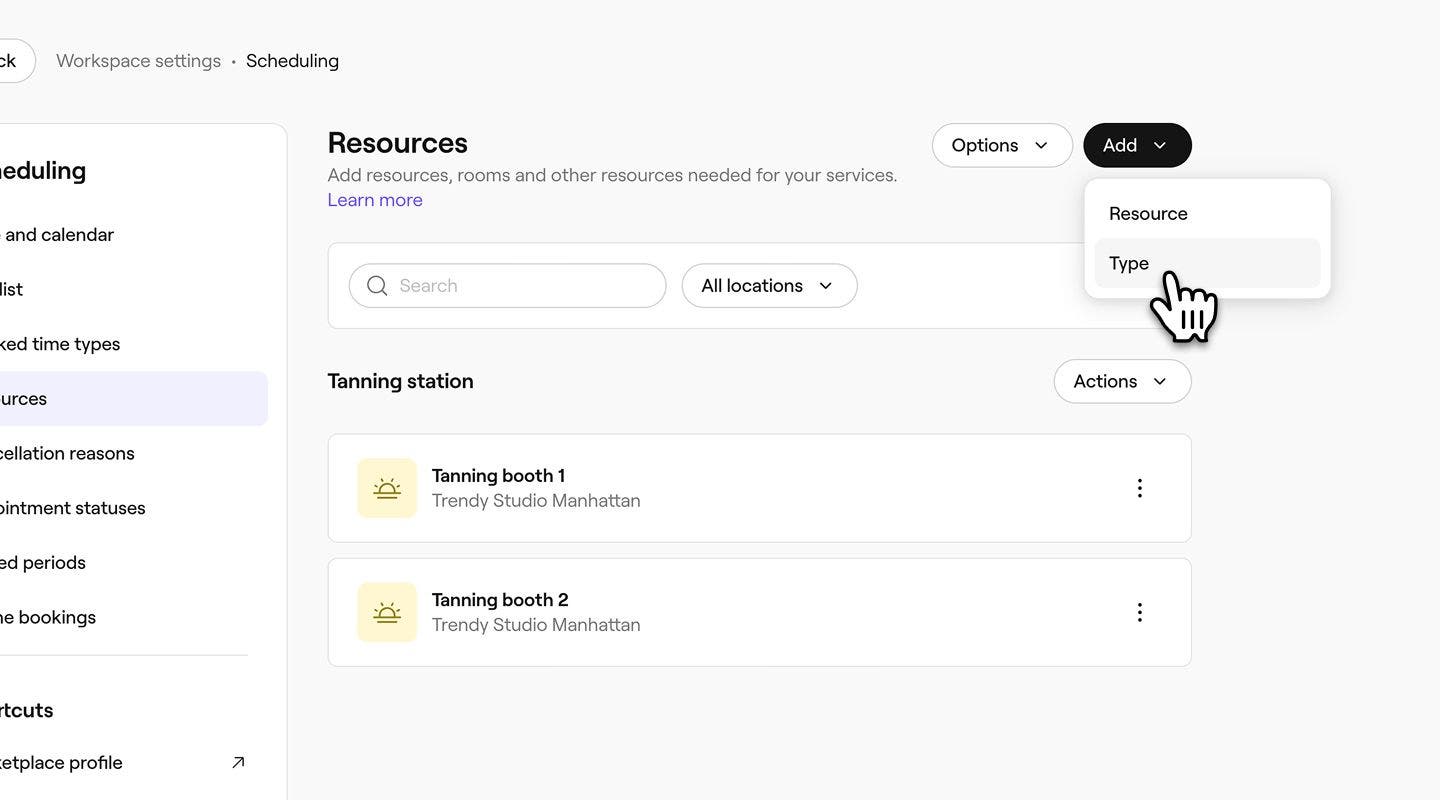
- Klicka på knappen Lägg till längst upp till höger och välj sedan Typ.
- I popup-fönstret Ny resurstyp lägger du till följande information:
- Ikon: Klicka på bilden och välj en logotyp som ska representera den här resurstypen i din kalender.
- Namn: Välj vad du vill kalla din resurstyp.
- Beskrivning: Skriv en valfri beskrivning för den här resurstypen. Detta kommer endast att visas internt.
- Klicka på knappen Lägg till längst ner i popup-fönstret för att spara resurstypen.
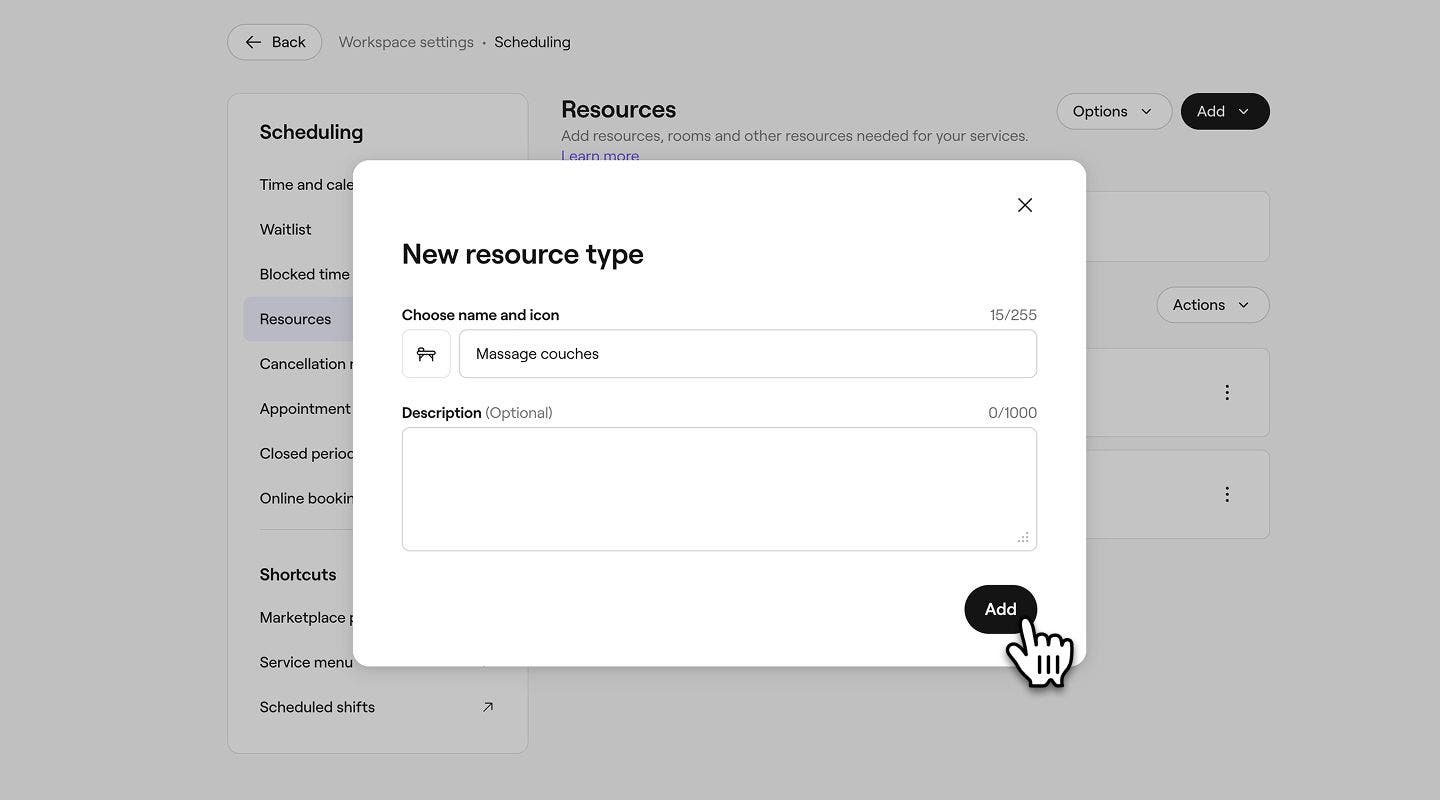


När du har skapat din resurstyp visas den automatiskt i din Resurslista.
Ange en gräns för resurstillgänglighet
Gränser för resurstillgänglighet gör att du kan kontrollera när en resurs kan bokas online, vilket hjälper dig att hantera schemaläggningen för specifika tider, dagar eller evenemang.
-
Gå till Inställningar från huvudmenyn till vänster på skärmen.
-
Klicka på kategorin Schemaläggning för att hantera dina resurser.
-
I den vänstra menypanelen väljer du Resurser och klickar sedan på den resurs du vill redigera.

-
Välj Tillgänglighet från menypanelen till vänster.

-
Under Tillgänglighet väljer du när resursen är tillgänglig för bokning:
- Alltid tillgänglig: Perfekt för tjänster som kräver både en teammedlem och en resurs.
- Endast tillgänglig på specifika dagar och tider: Begränsa tillgängligheten genom att välja de dagar och tider då resursen kan bokas. Perfekt för tjänster som endast kräver resurser, till exempel solarier eller bastur. Om du vill tillämpa samma tidsinställning på alla valda dagar klickar du på knappen Kopiera.

-
Under Begränsa tillgängligheten för tjänster markerar du kryssrutan bredvid specifika datum för att ange när en resurs börjar eller slutar vara tillgänglig att boka med en tjänst:
-
Tillgänglig att boka från: Välj startdatum för när resursen kan börja användas för tjänster. Om du till exempel inför en ny resurs vid årsskiftet ska du ange startdatumet till den 1 januari så att den kan användas för tjänster från och med det datumet.
-
Tillgänglig att boka till: Välj slutdatumet för när resursen inte längre ska användas för tjänster. Om du till exempel erbjuder en säsongsresurs som slutar före det nya året anger du slutdatumet till 31 december så att den inte längre kommer att användas för tjänster efter den dagen. Om inget slutdatum anges kommer resursen att fortsätta att vara tillgänglig för tjänster på obestämd tid.

-
-
Klicka på knappen Spara uppe till höger för att spara gränsen för resurstillgänglighet.
När resursen har sparats kommer den att vara tillgänglig att boka under de datum och tider du har angett.
Länka relaterade resurser
Länka resurser tillsammans för att hantera deras tillgänglighet som ett par. När den ena är bokad blir den andra automatiskt otillgänglig.
- Öppna kategorin Schemaläggning från Inställningar.
- I den vänstra menypanelen väljer du Resurser och klickar sedan på den resurs som du vill redigera.
- Välj Tillgänglighet från menypanelen till vänster.
- Under Begränsa tjänstens tillgänglighet markerar du kryssrutan bredvid Länka relaterade resurser och klickar sedan på knappen Länka resurser.
- I popup-fönstret markerar du kryssrutan bredvid varje resurs du vill länka och klickar sedan på knappen Spara för att bekräfta ditt val.
- Klicka på knappen Spara uppe till höger för att uppdatera resursen.
När de har sparats kommer länkade resurser automatiskt att bli otillgängliga när en tilldelad tjänst bokas. Om du vill ta bort länken till en resurs klickar du på ikonen Papperskorg bredvid den.
Tilldela resurser till tjänster
Länka resurser till de tjänster som kräver dem. När du gör detta kommer den lämpliga resursen automatiskt att tilldelas varje bokning, vilket förhindrar onlinebokningar när inga resurser är tillgängliga.
- Gå till Katalog från huvudmenyn till vänster på skärmen.
- Välj Meny med tjänster från den vänstra menypanelen.

- Klicka på en tjänst från Meny med tjänster för att uppdatera.

- I vyn Redigera tjänst väljer du Resurser från menypanelen till vänster.

- Klicka på knappen Åtgärder bredvid den plats där denna tjänst kräver en resurs och välj Lägg till.

- Om du har flera platser kan du välja att lägga till resurserna individuellt eller välja Kopiera till platser för att tilldela samma resurser i bulk.
- I vyn Lägg till resurskrav väljer du en Resurstyp i rullgardinsmenyn och väljer sedan ett av följande alternativ:
- Använd vilken resurs som helst av den här typen: Vilken resurs som helst inom den valda resurstypen kan användas för att uppfylla det här kravet. Om du väljer det här alternativet kommer alla resurser som läggs till i den här resurstypen i framtiden också att vara tillgängliga för tjänsten.
- Välj specifika resurser: Välj de specifika resurser som kan användas för att uppfylla detta krav. Om flera resurser väljs kan vilken som helst av dem tilldelas när tjänsten bokas.

- Klicka på knappen Lägg till uppe till höger.
- Granska dina resurskrav och klicka sedan på Spara uppe till höger för att spara dina ändringar.


När en bokning görs kommer en tillgänglig resurs automatiskt att tilldelas varje tjänst baserat på den ordning de listas i under dina Resurs inställningar. Om en lämplig resurs är tillgänglig bokas den för bokningen. Om inga resurser är tillgängliga kan tjänsten inte bokas online av kunder. Du kan fortfarande schemalägga bokningar i salongen, men en avisering kommer att visas för att informera dig om att resursen inte är tillgänglig.
För tjänster som använder en resurs utan en teammedlem, till exempel en bastu eller en solariumbädd, kan du ta bort teammedlemmar. Öppna tjänsten och stäng av Teammedlemmar krävs under Teammedlemmar. När det är inaktiverat kan tjänsten bokas dygnet runt, såvida du inte skapar ett schema i dina Onlinebokningsinställningar eller begränsar resursernas tillgänglighet.
Redigera och ta bort resurser
- Öppna dina Resurser från Schemaläggningsinställningar.
- Bredvid resursen du vill redigera eller ta bort klickar du på Åtgärder och väljer sedan ett av följande alternativ i rullgardinsmenyn:
- Redigera: För att uppdatera resursen väljer du Redigera. I vyn Redigera resurs uppdaterar du resursinformationen efter behov. Klicka på knappen Spara uppe till höger för att spara dina ändringar.

- Radera: För att radera resursen väljer du Radera permanent. Klicka på knappen Radera igen för att bekräfta dina ändringar.

- Redigera: För att uppdatera resursen väljer du Redigera. I vyn Redigera resurs uppdaterar du resursinformationen efter behov. Klicka på knappen Spara uppe till höger för att spara dina ändringar.


När en resurs tas bort eller flyttas till en annan resurstyp tas den automatiskt bort från alla tjänster som den var tilldelad till. Om en resurstyp som tilldelats till en tjänst inte har några resurser ignoreras resurskravet och kunder kan fortfarande boka tjänsten online. Granska och uppdatera dina tjänstinställningar efter att ha gjort ändringar i resurser för att undvika oväntade bokningar.
Visa resursernas tillgänglighet
Du kan kontrollera tillgängligheten och visa kommande bokningar för alla eller en specifik resurs via din kalender.
- Gå till Kalender från huvudmenyn till vänster på skärmen.
- I kalenderns verktygsfält klickar du på Team- och resursväljaren.

- I panelens rullgardinsmeny hittar du listan Resurser och klickar på den eller de resurser som du vill se bokningar för.

- Klicka på Datumväljaren i kalenderns verktygsfält och välj sedan det datum du vill visa eller använd genvägarna för att hoppa framåt 1–12 veckor.
- Du kan kontrollera tillgängligheten för dina resurser och se till att inget har dubbelbokats.


Vanliga frågor
Ja, resurser kan visas efter Dag, 3 dagar, Vecka eller Månad. För att ändra din kalendervy öppnar du Kalendern och klickar på Välj kalendervy i kalenderns verktygsfält. Välj någon av vyerna så uppdateras kalendern automatiskt.
Du kan lägga till blockerad tid för resurser i din kalender. När detta har lagts till kommer tidsluckan inte längre att vara tillgänglig för kunder att boka online.
Kunder som bokar online kommer aldrig att kunna dubbelboka en resurs. I salongen kan du dock välja att dubbelboka en resurs om det behövs. En avisering kommer att visas som ger dig möjlighet att fortsätta eller avboka den överlappande bokningen.
Om du har lagt till resurser efter att du har börjat ta emot bokningar måste du manuellt tilldela lämplig resurs till varje kommande bokning. När de väl har tilldelats kommer Fresha att hantera tillgängligheten och förhindra konflikter framöver.
Ja, du kan tilldela flera resurser till en enda tjänst via tjänsteinställningarna. När tjänsten är bokad bokar Fresha automatiskt de valda resurserna för den bokningen.
