Hantera tjänsternas tillgänglighet
Lär dig hur du konfigurerar och hanterar tjänsttillgänglighet genom att tilldela platser, teammedlemmar och nödvändiga resurser.
I den här artikeln
Så här fungerar din tjänsttillgänglighet
En tjänst kommer endast att visas som tillgänglig att boka om den kan levereras på den valda platsen, har en tilldelad teammedlem som är tillgänglig och alla nödvändiga resurser också är tillgängliga vid den tidpunkten.
Du kan också hantera när tjänster är tillgängliga att boka, vilket gör en tjänst bokningsbar under specifika tider, till exempel under särskilda kampanjer.
Om du behöver tillämpa samma tillgänglighetsinställningar på flera tjänster kan du använda alternativet Redigera i grupp så att du inte behöver uppdatera varje tjänst individuellt.
Tilldela teammedlemmar till tjänster
Välj vilka teammedlemmar som är kvalificerade eller tillgängliga för att utföra en tjänst så att kunder kan boka med rätt personal.
- Gå till Katalog från huvudmenyn till vänster på skärmen.
- Välj Meny med tjänster från menypanelen till vänster.
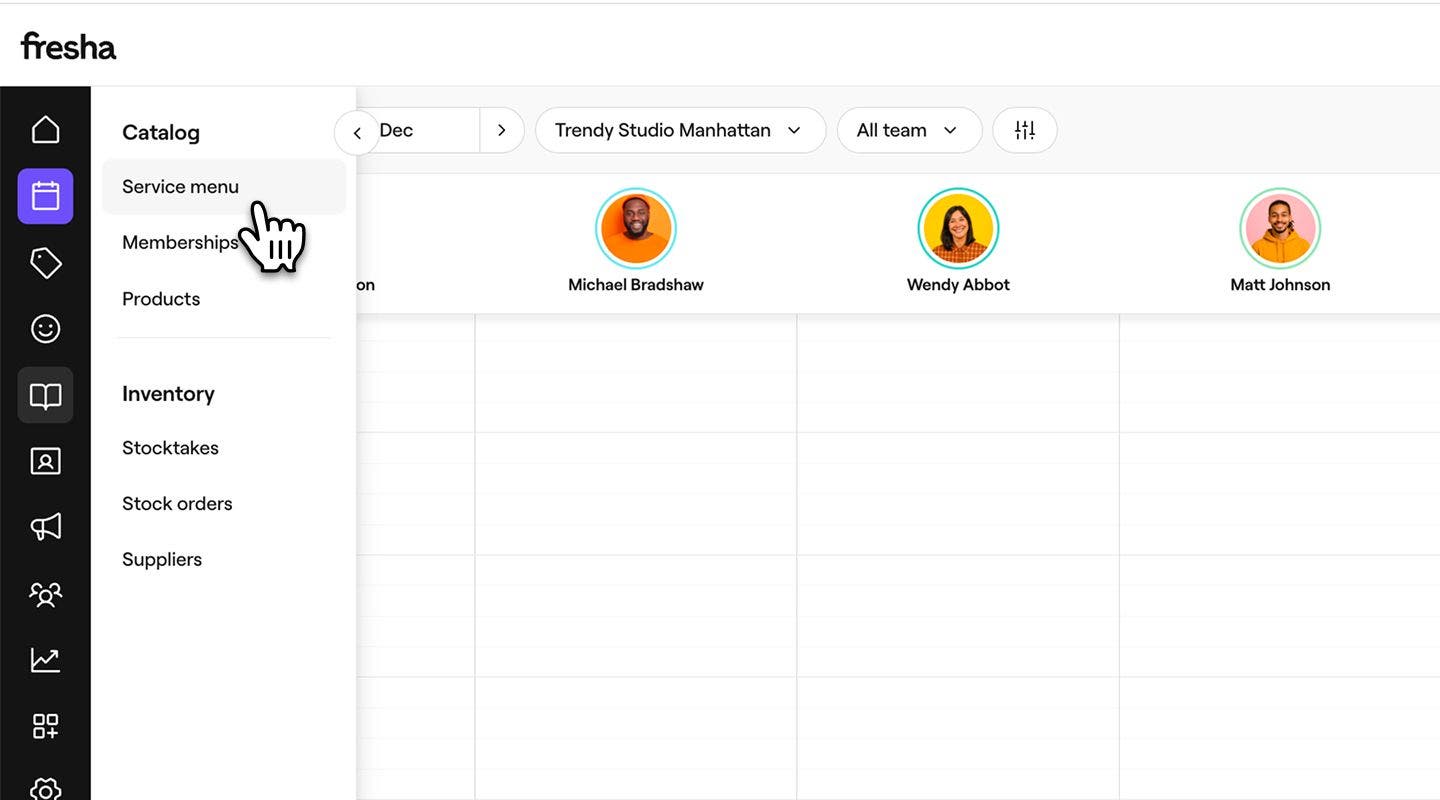
- Klicka på en tjänst i menyn med tjänster för att uppdatera den.

- I vyn Redigera tjänst väljer du Teammedlemmar från menypanelen till vänster.
- Markera kryssrutan bredvid varje teammedlem som kan utföra tjänsten.
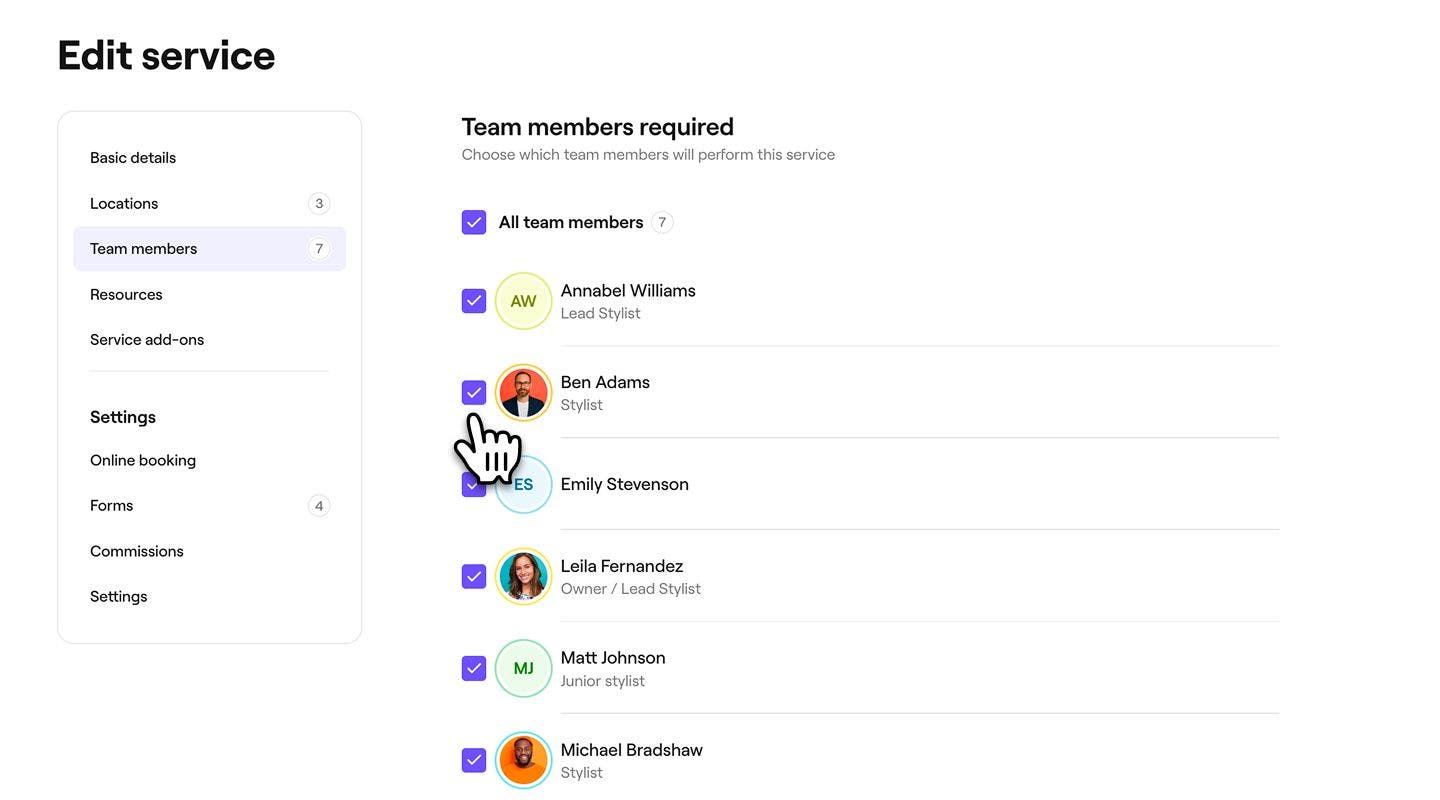
- Klicka på knappen Spara uppe till höger för att uppdatera tjänsten.
Efter uppdateringen kan tjänsten bokas med någon av de teammedlemmar du har valt.
Tilldela resurser till tjänster
Länka alla rum, all utrustning eller alla verktyg som en tjänst kräver så att rätt resurser bokas automatiskt när kunder bokar.
-
Från huvudmenyn till vänster på skärmen går du till Katalog.
-
Välj Meny med tjänster från menypanelen till vänster.

-
Klicka på en tjänst i Menyn med tjänster för att uppdatera.

-
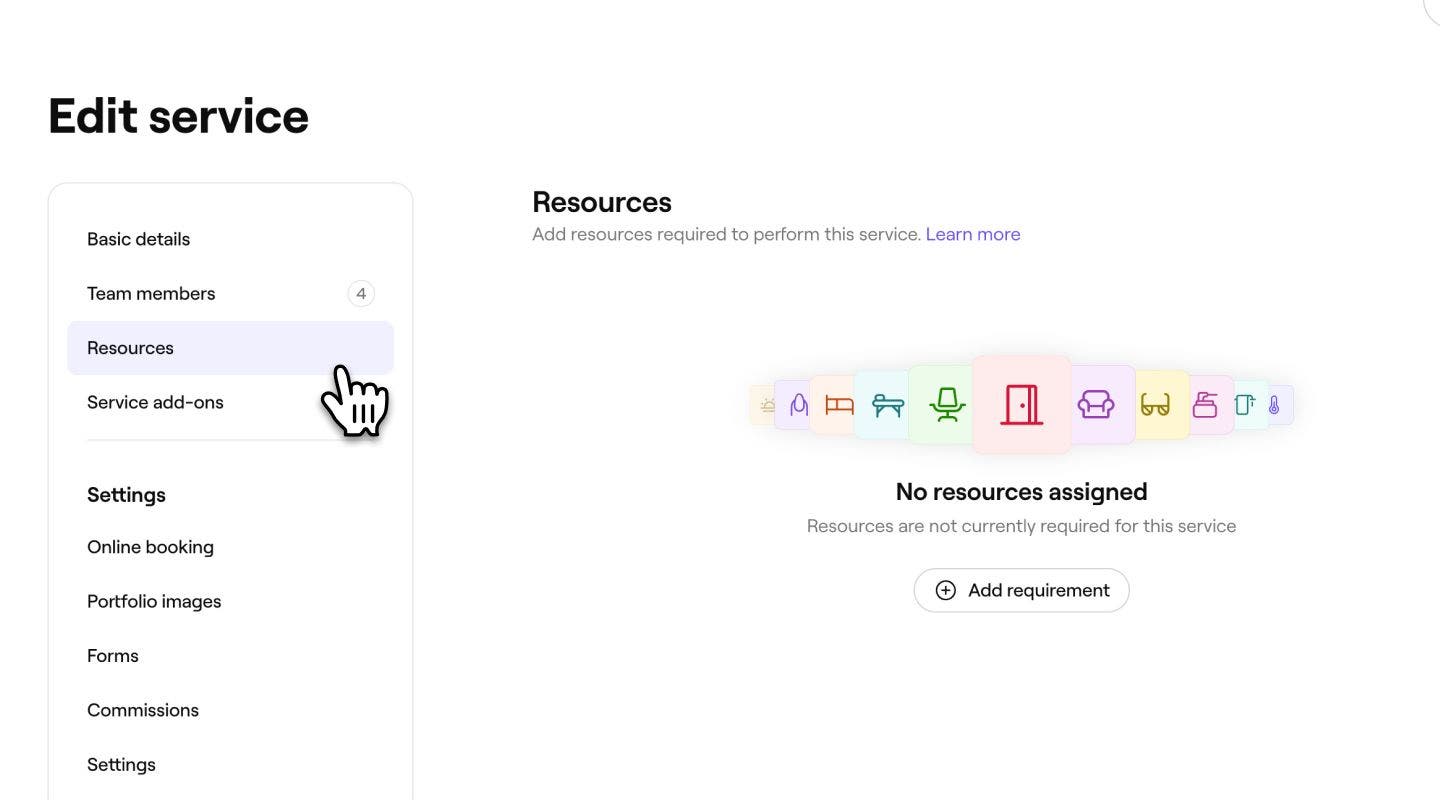
I vyn Redigera tjänst väljer du Resurser från menypanelen till vänster.
-
Under Resurser klickar du på Lägg till krav för att börja tilldela resurser till tjänsten.
-
I vyn Lägg till resurskrav väljer du en Resurstyp i rullgardinsmenyn och väljer sedan ett av följande alternativ innan du klickar på Lägg till uppe till höger:
- Använd vilken resurs som helst av den här typen: Vilken resurs som helst inom den valda resurstypen kan användas för att uppfylla det här kravet. Om du väljer det här alternativet kommer alla resurser som läggs till i den här resurstypen i framtiden också att vara tillgängliga för tjänsten.
- Välj specifika resurser: Välj de specifika resurser som kan användas för att uppfylla detta krav. Om flera resurser väljs kan vilken som helst av dem tilldelas när tjänsten bokas.

-
Om du vill lägga till fler resurskrav för tjänsten klickar du på knappen Lägg till och upprepar stegen för att Lägga till resurskrav.

-
Granska dina valda resurskrav och klicka sedan på Spara uppe till höger för att spara dina ändringar.


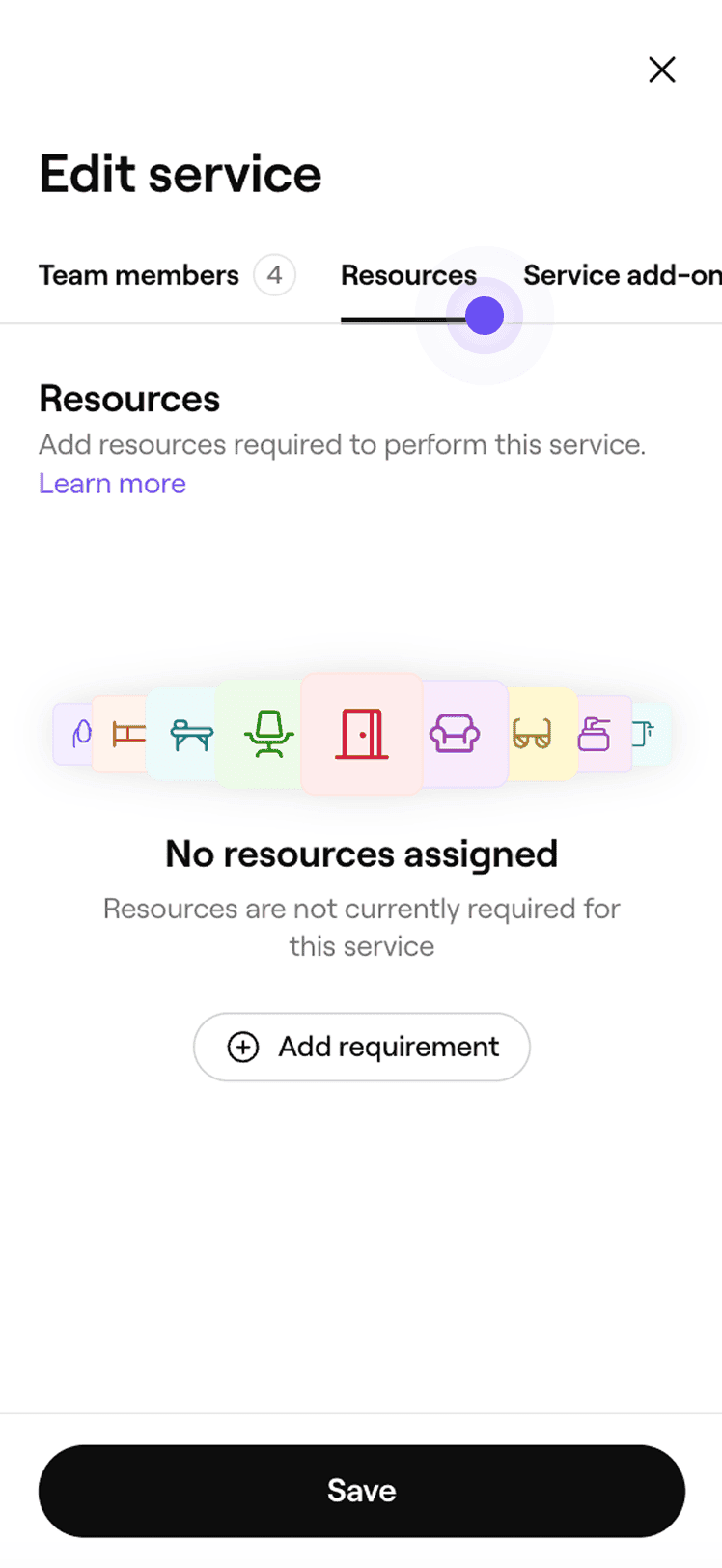


När du har sparat kommer tjänsten automatiskt att boka de valda resurserna när den bokas.
Om din tjänst är tillgänglig på flera platser kommer varje plats att visas under Resurser i tjänstinställningarna. För att tilldela resurser klickar du på knappen Åtgärder bredvid en plats och väljer Lägg till och upprepar sedan detta för varje plats efter behov. Om du föredrar att använda samma resurskrav på flera platser väljer du Kopiera till platser för att tillämpa dem samtidigt.
Tilldela platser till tjänster
Ange vilka av dina företagsplatser som erbjuder en tjänst så att kunderna bara ser och bokar den där den är tillgänglig.
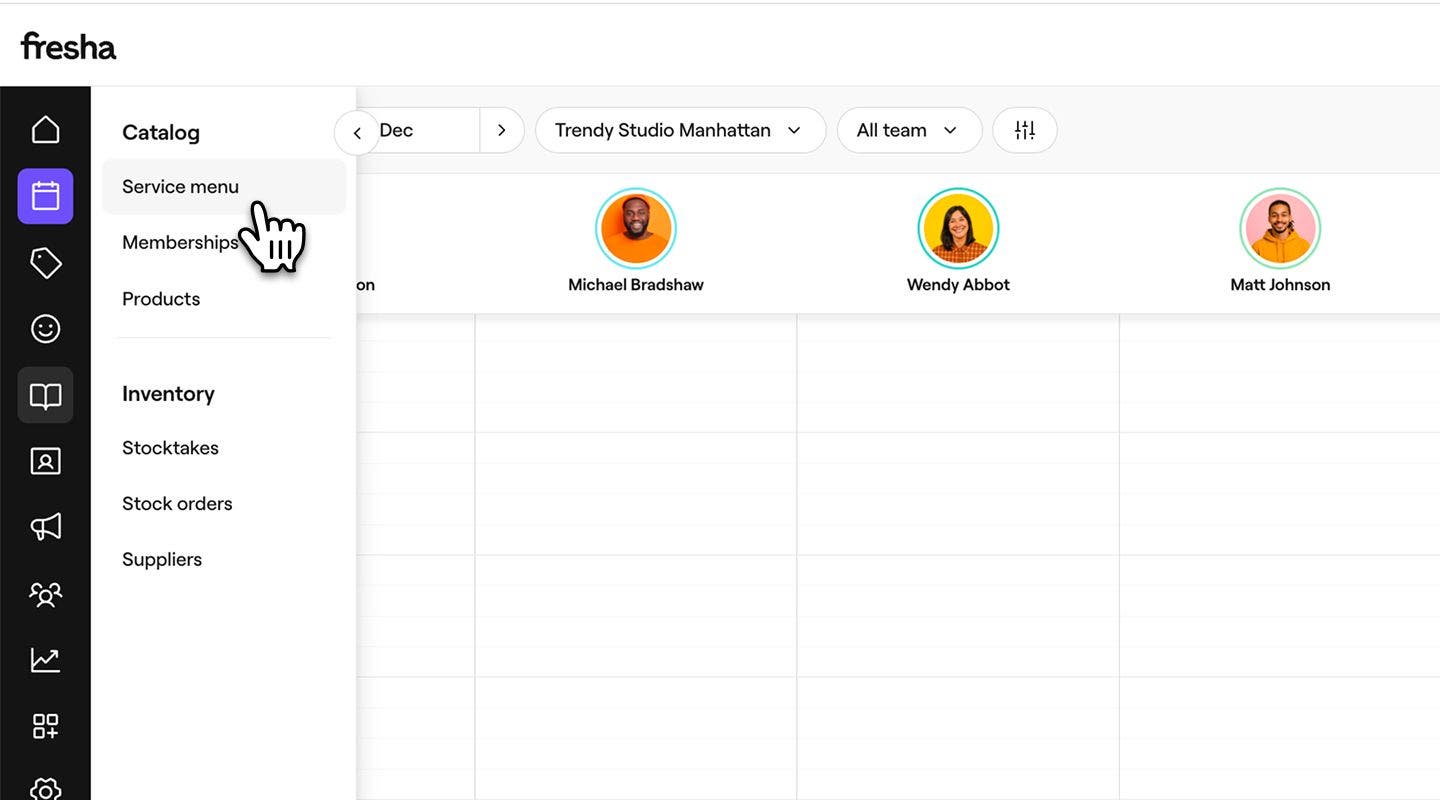
- Från huvudmenyn till vänster på skärmen går du till Katalog.
- Välj Meny med tjänster från menypanelen till vänster.
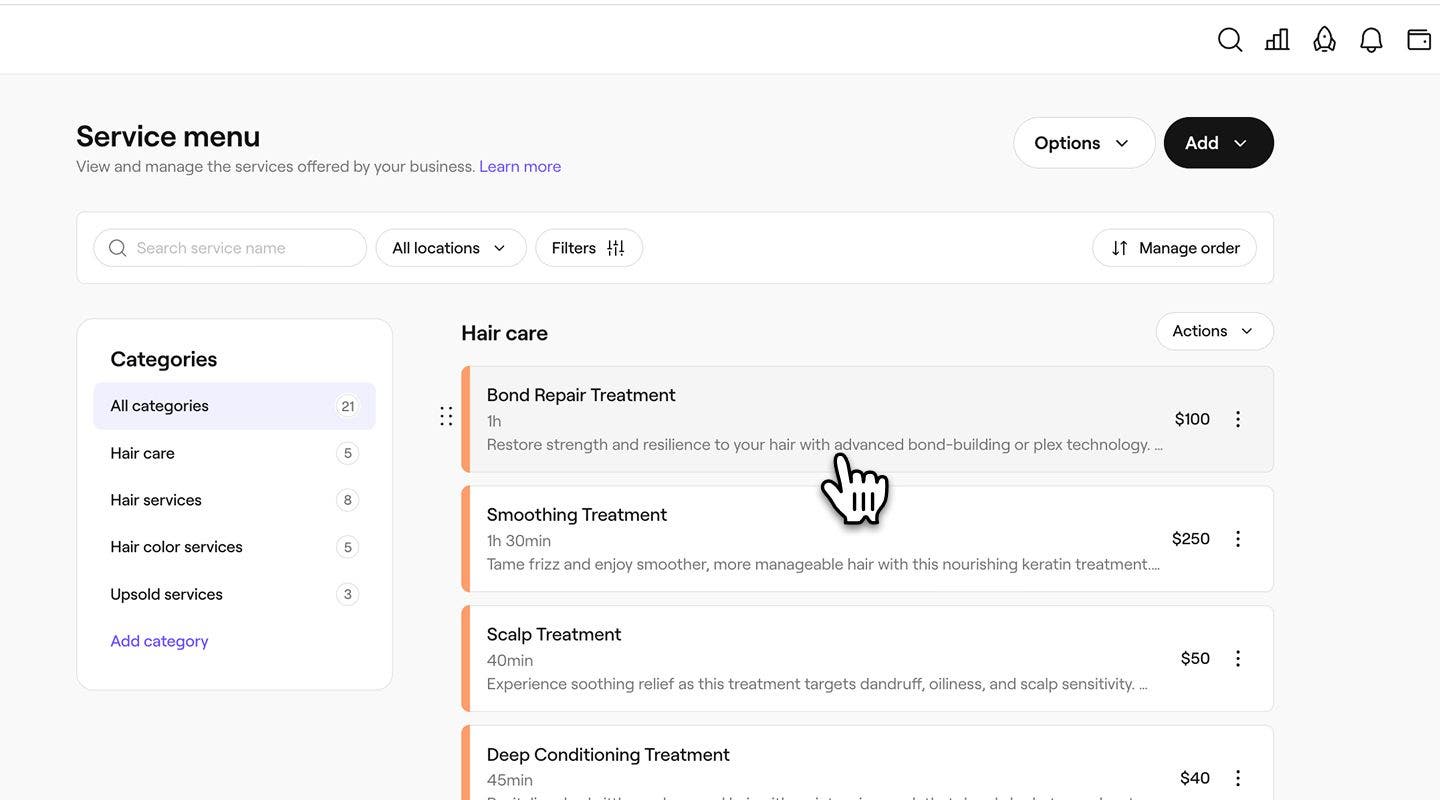
- Klicka på en tjänst i menyn med tjänster för att uppdatera.
- I vyn Redigera tjänst väljer du Platser från menypanelen till vänster.
- Markera kryssrutan bredvid varje plats där tjänsten kommer att vara tillgänglig.

- Klicka på knappen Spara längst upp till höger för att uppdatera tjänsten.
När tjänsten har sparats blir den tillgänglig för kunder att boka på alla valda platser. Alla platser som du lämnar omarkerade kommer inte längre att erbjuda tjänsten i onlinebokning eller i butik.
Inställningar för onlinebokning för varje tjänst aktiveras automatiskt när du skapar en tjänst. Din tjänst kommer bara att visas online när din Marknadsplatsprofil är publicerad och tjänsten är tillgänglig att boka. För att hantera dessa inställningar öppnar du tjänsten och väljer Onlinebokning i menypanelen till vänster.
Massuppdatera tillgänglighet för tjänster
Om du hanterar en stor meny med tjänster kan du uppdatera teammedlemmar, resurser eller platser för flera tjänster på en gång istället för att redigera varje tjänst en och en.
- Gå till Katalog från huvudmenyn till vänster på skärmen.
- Välj Meny med tjänster från den vänstra menypanelen.
- Välj Alternativ och klicka på Massredigeringstjänster i rullgardinsmenyn.
Vanliga frågor
Om du tar bort en plats eller en teammedlem från en tjänst uppdateras var och med vem tjänsten kan bokas. När tjänsten väl har tagits bort kommer den inte längre att visas som ett alternativ för nya bokningar på den platsen eller med den teammedlemmen. Eventuella befintliga bokningar förblir oförändrade.
När du uppdaterar priset eller varaktigheten för en tjänst visas ett popup-fönster om det finns framtida bokningar gjorda för den tjänsten. Du kan välja att tillämpa den nya informationen genom att markera rutan i popup-fönstret. Om du inte tillämpar uppdateringen behåller dessa befintliga bokningar sitt ursprungliga pris och sin ursprungliga varaktighet.
För att tillämpa din betalningspolicy på en enskild tjänst börjar du med att konfigurera din betalningspolicy. Öppna en tjänst från din Meny med tjänster och välj Inställningar i menyn till vänster. Under Allmänna inställningar markerar du kryssrutan för att kräva en deposition i förskott eller registrera kortinformation så att betalningspolicyn gäller för just den tjänsten.
Du kan redigera din Meny med tjänster i grupp för att ändra teammedlemmar, resurser eller platser för flera tjänster i en och samma åtgärd. I din Meny med tjänster går du till Alternativ och väljer sedan Massredigeringstjänster.