Hantera datum då verksamheten håller stängt
I den här guiden lär du dig hur du anger och hanterar perioder då verksamheten håller stängt för tillfällen som helgdagar, speciella evenemang eller renoveringar, så att kunderna alltid vet när du har öppet eller stängt.
I den här artikeln
Så fungerar datum då verksamheten håller stängt
Med stängda perioder kan du blockera tider då hela din verksamhet inte är tillgänglig för bokningar. Detta är användbart när du behöver pausa alla bokningar – till exempel när du tar en paus från verksamheten eller stänger salongen för djuprengöring.
Medan ledighet gäller enskilda teammedlemmar gäller stängningsperioder alla och förhindrar att bokningar görs under den tiden.
Lägg till datum då verksamheten håller stängt
- Från huvudmenyn till vänster på skärmen går du till Inställningar.
- Välj fliken Inställningar högst upp och klicka på Schemaläggning.
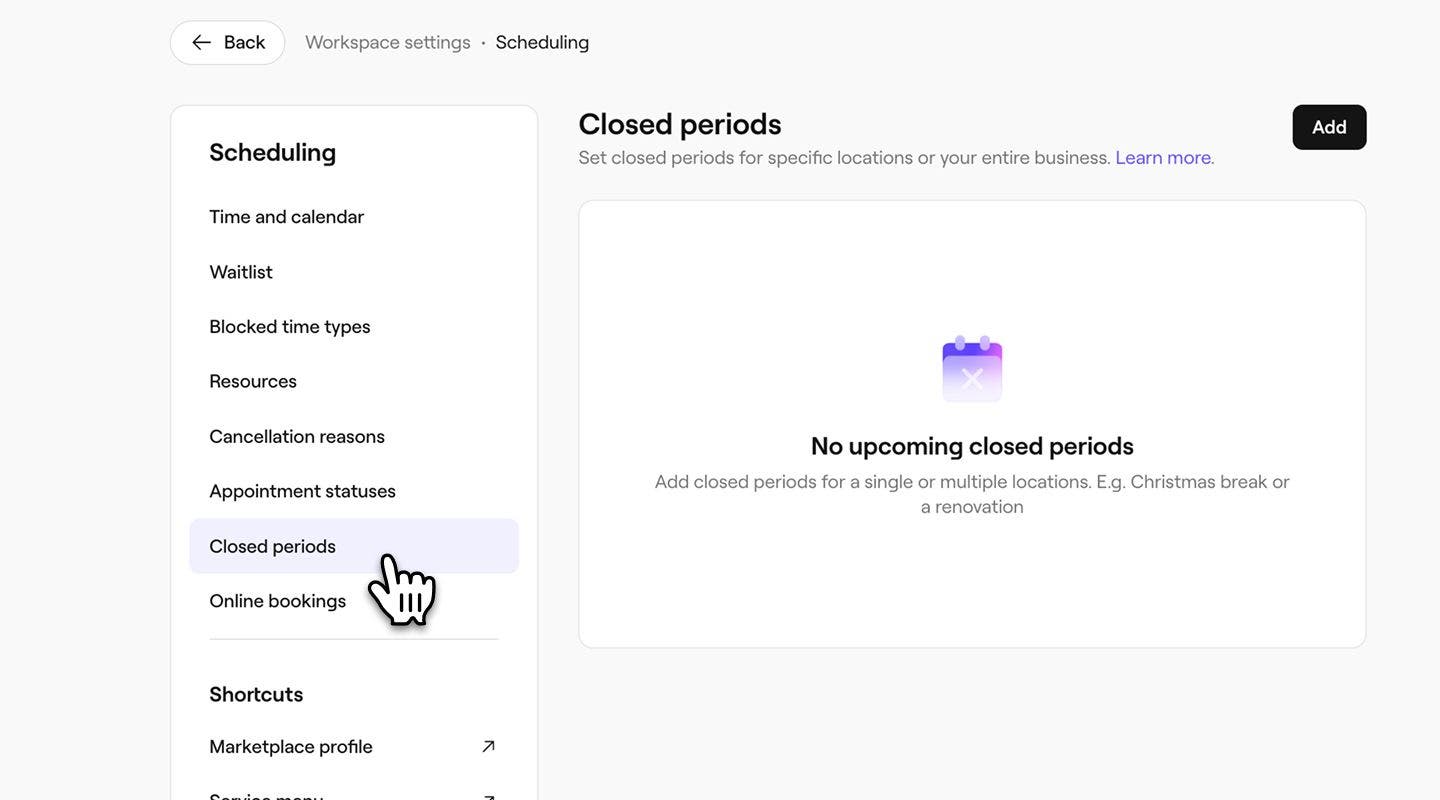
- I den vänstra menypanelen väljer du Datum då verksamheten håller stängt.
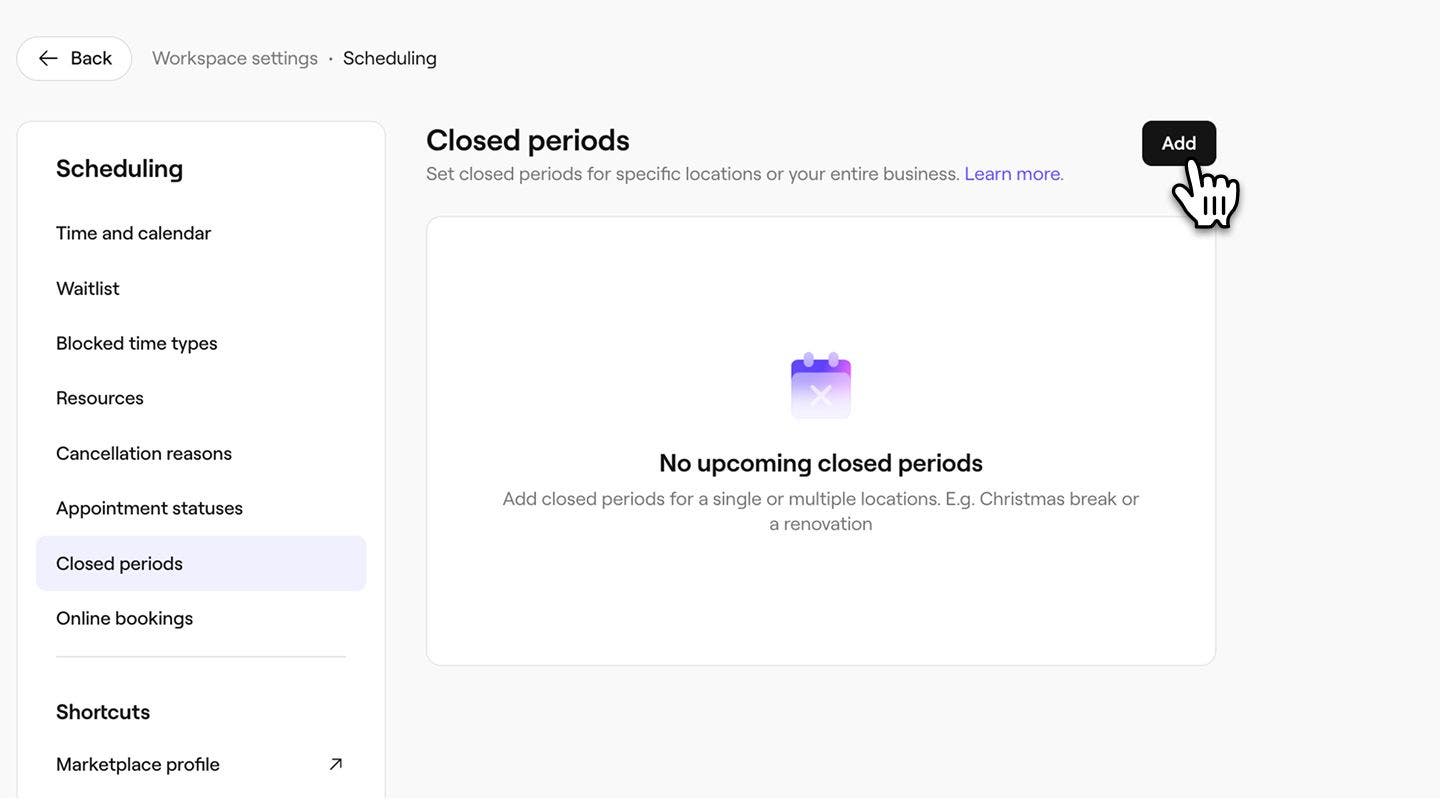
- Klicka på knappen Lägg till uppe till höger för att skapa en ny stängd period.
- I vyn Lägg till stängd period lägger du till Start- och slutdatum samt en beskrivning av stängningen.
- Om du har flera platser använder du rullgardinsmenyn för att välja vilka platser som denna stängningsperiod gäller för.
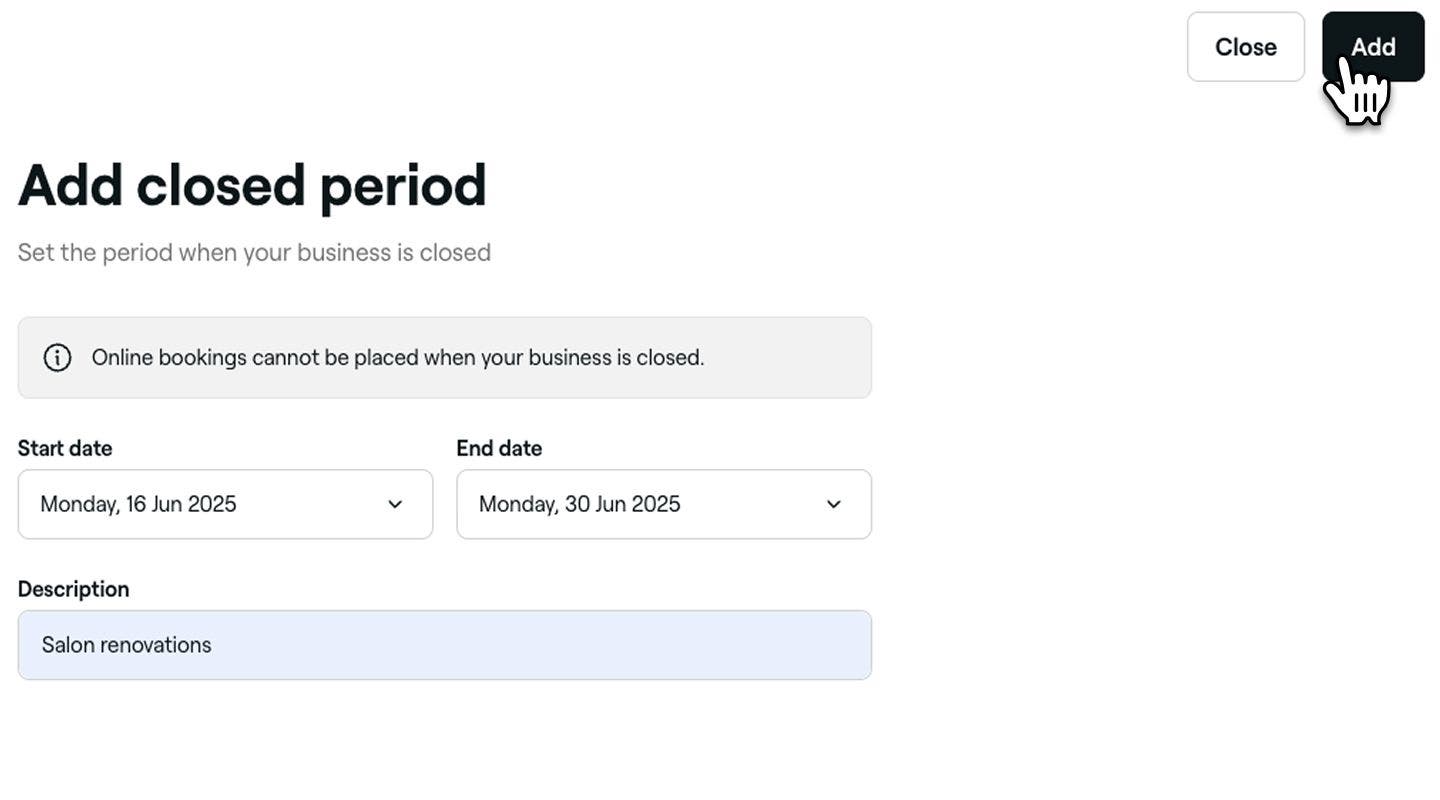
- Klicka på knappen Lägg till uppe till höger för att lägga till den stängda perioden.

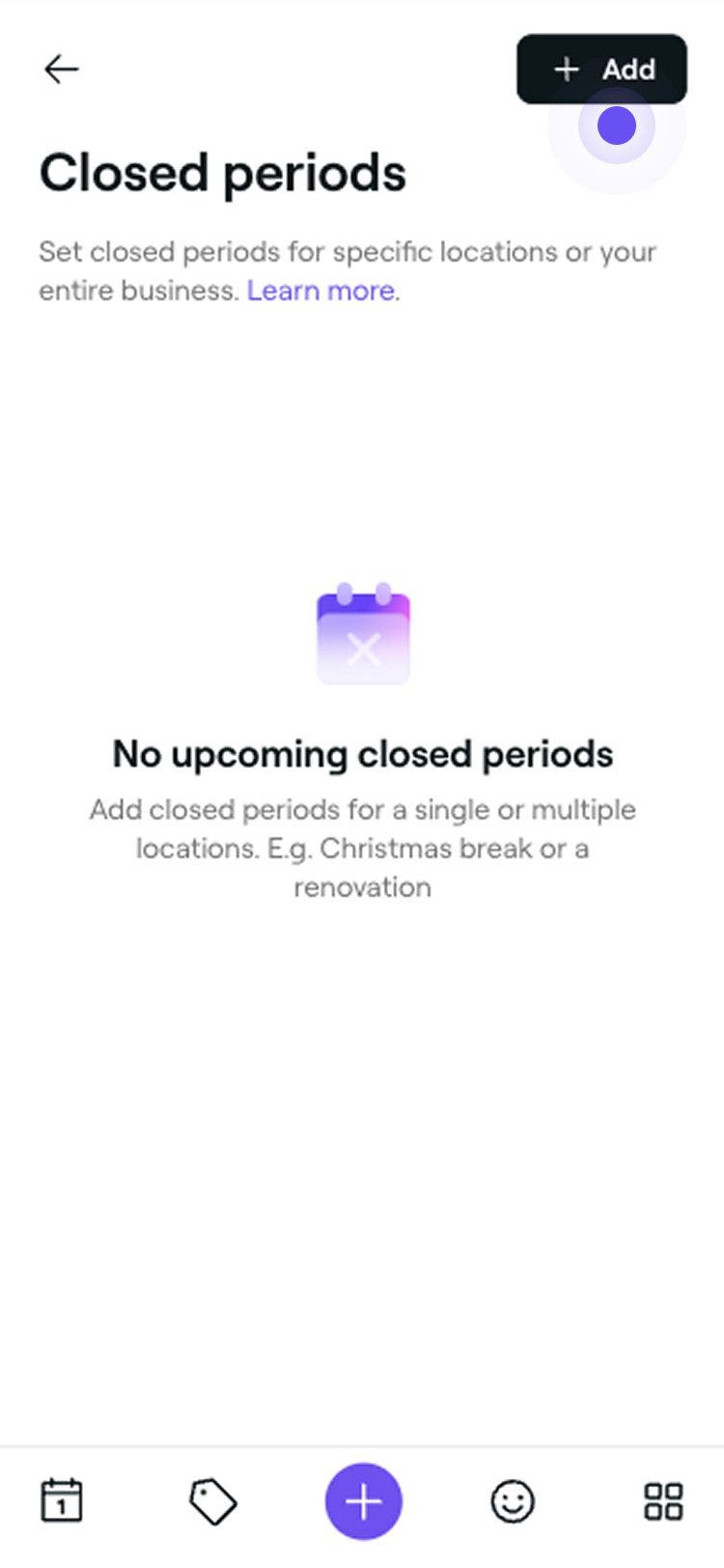

Din verksamhet kommer att visas som stängd under den valda perioden, och kunder kommer inte att kunna boka besök online för de datumen. Befintliga bokningar förblir desamma om de inte bokas om manuellt.
Hantera datum då verksamheten håller stängt
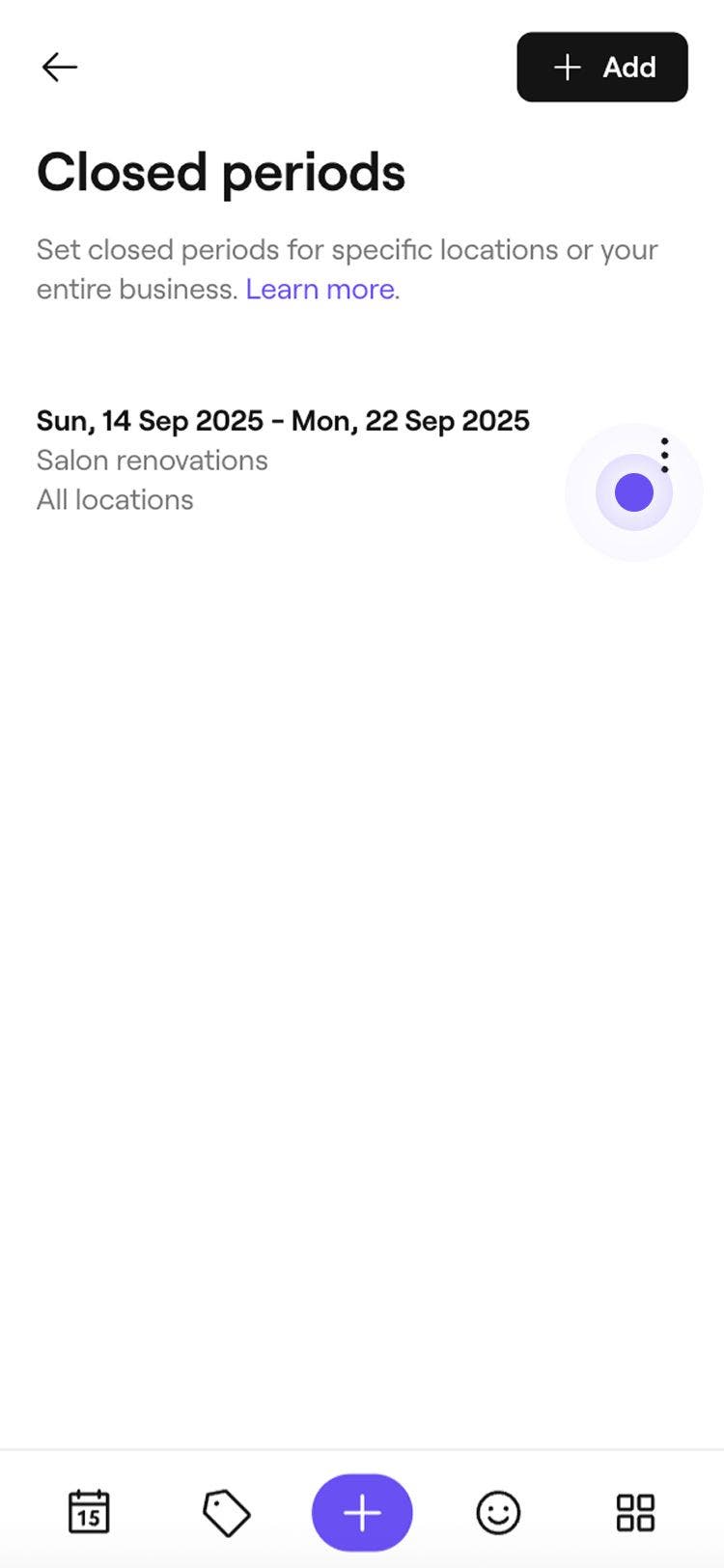
- Öppna dina Datum då verksamheten håller stängt från Inställningar.
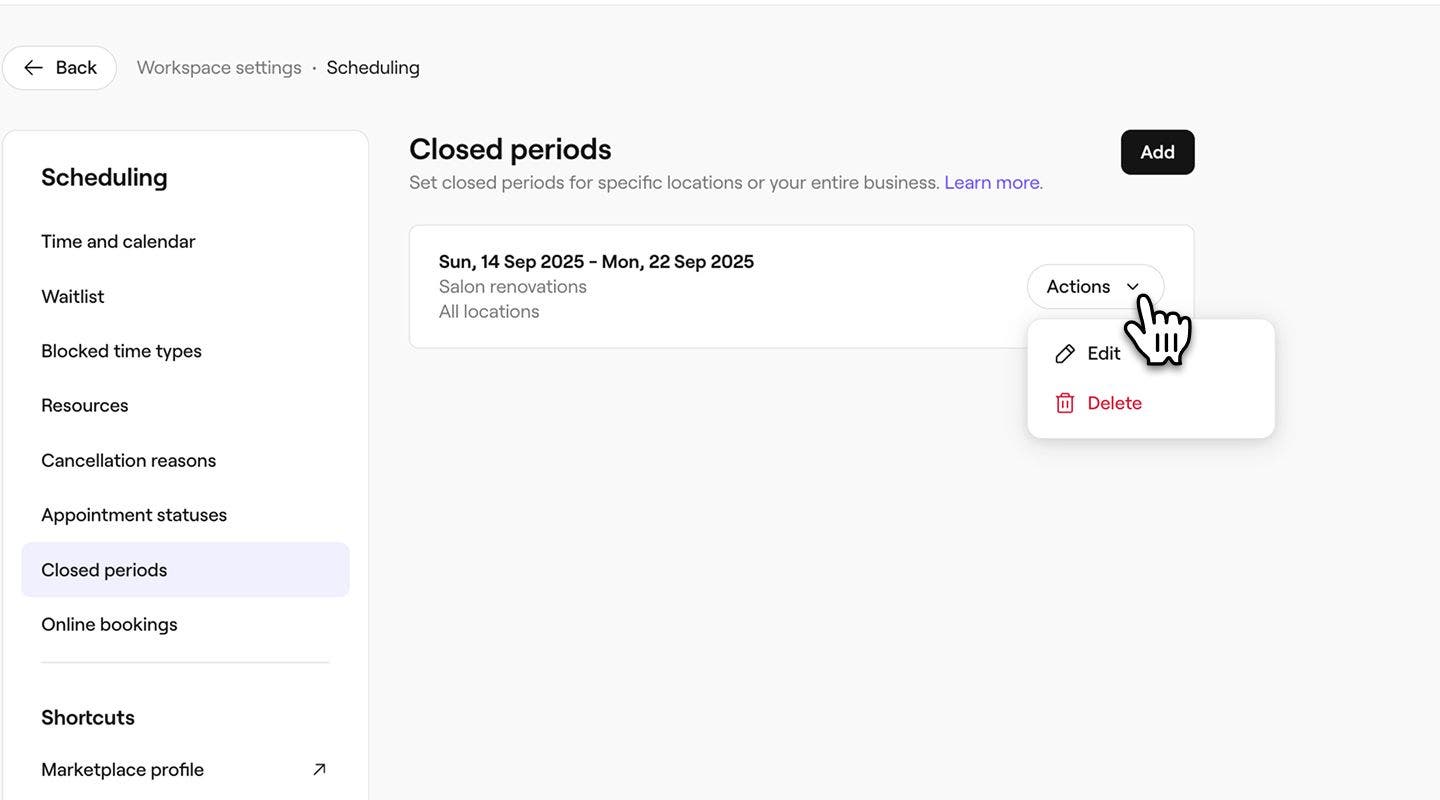
- Bredvid den stängda perioden som du vill redigera eller ta bort klickar du på Åtgärder och väljer sedan ett av följande alternativ i panelen:
- Redigera: Välj Redigera för att redigera den stängda perioden. Från vyn Lägg till stängd period uppdaterar du informationen för den stängda perioden. För att tillämpa dina ändringar klickar du på knappen Spara i det övre högra hörnet.
- Ta bort: Välj Ta bort för att ta bort den stängda perioden. I popup-fönstret Ta bort stängd period klickar du på knappen Ta bort för att tillämpa dessa ändringar.
Vanliga frågor
När du anger en stängd period för verksamheten uppdateras din kalender automatiskt för att blockera tillgänglighet både online och i butik, vilket förhindrar alla bokningar under den tiden. För att undvika störningar rekommenderar vi att du anger dessa perioder i förväg när det är möjligt.
Uppdatera dina perioder då verksamheten håller stängt så snart som möjligt för att förhindra nya bokningar. Meddela sedan berörda kunder med din föredragna kommunikationsmetod för att minimera eventuella olägenheter.
Perioder då verksamheten håller stängt gäller för hela verksamheten eller en specifik plats. För att blockera tillgängligheten för en enskild teammedlem kan du lägga till ledighet eller justera deras schemalagda arbetspass för att återspegla när de inte arbetar.
