Visa din AI-assistentpanel
Lär dig hur du ser din AI-assistents kontrollpanel för att se de samtal som har hanterats, de bokningar som har registrerats och den tid som du har sparat.
I den här artikeln
Så här fungerar AI-assistentens instrumentpanel
Din AI-assistent-kontrollpanel visar hur din AI-assistent presterar, inklusive de samtal och chattar den har hanterat, de bokningar den har hanterat och den tid den har sparat åt dig och ditt team.
Den visar också de frågor som kunderna ställer oftast och hur många omdömen din AI-assistent har svarat på, så att du kan se vilket värde den tillför och upptäcka möjligheter att förbättra dess kunskapsbas.
Visa din AI-assistents instrumentpanel
-
Gå till Rapporter från huvudmenyn till vänster på skärmen.
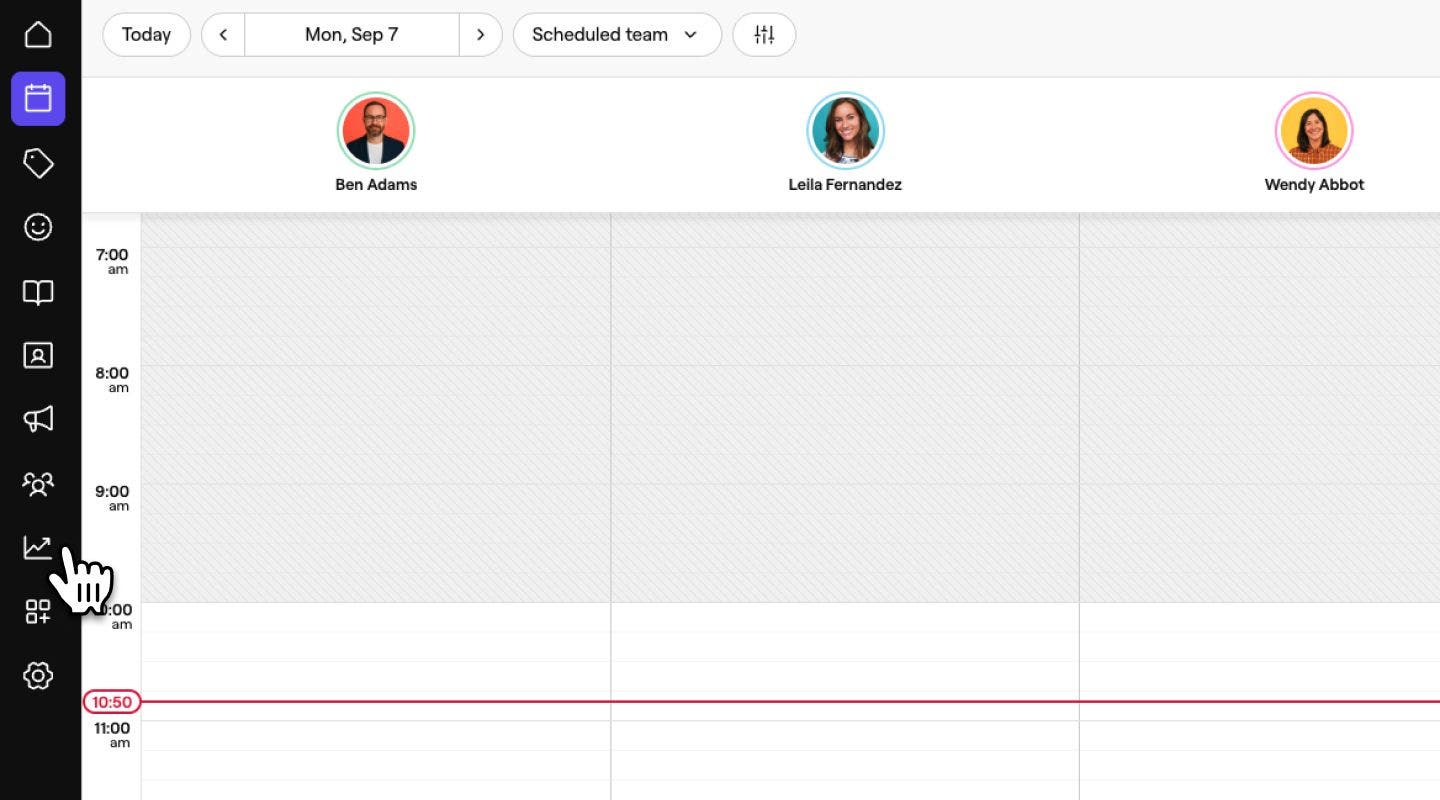
-
Under Alla rapporter hittar du och klickar på AI-assistentens kontrollpanel.
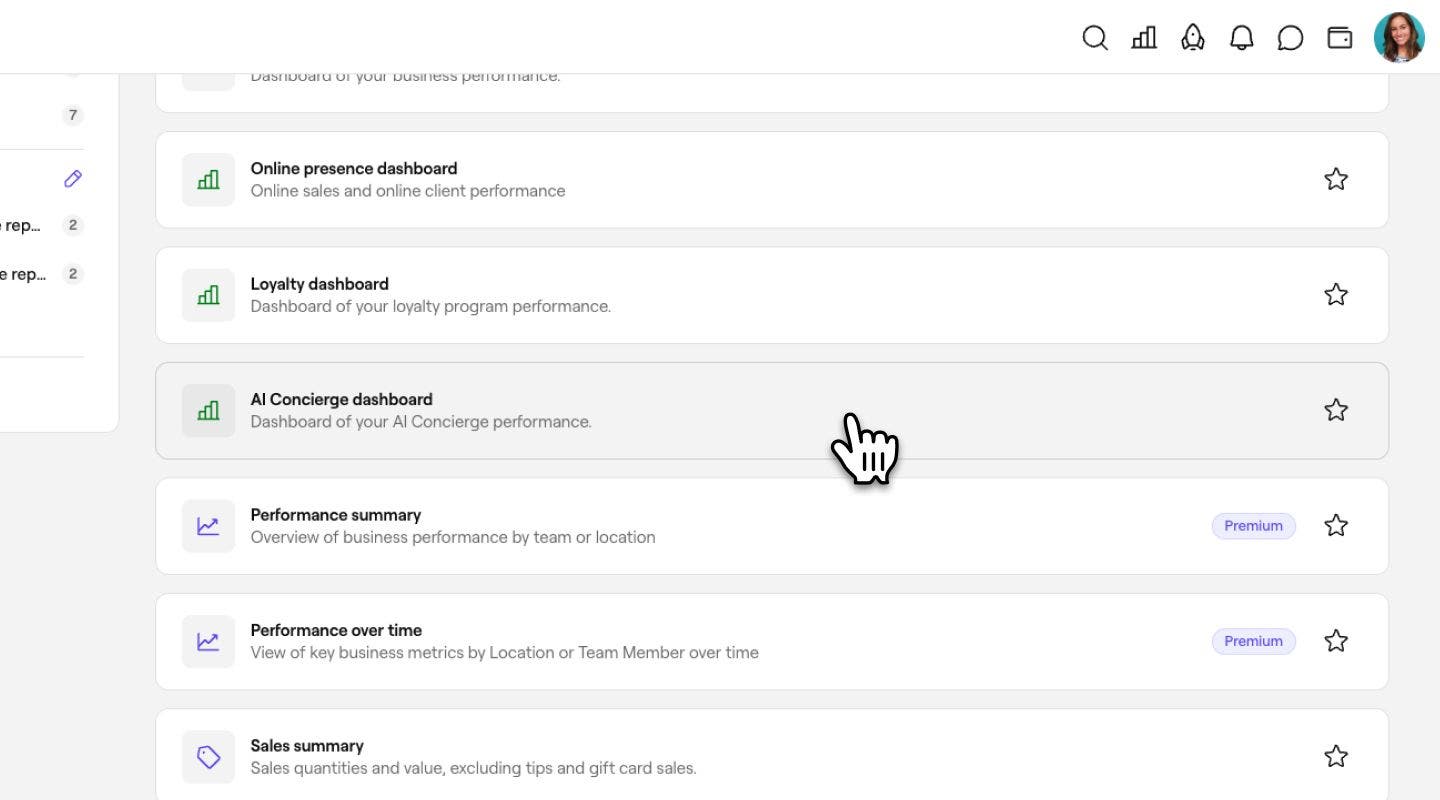
Din AI-assistentens kontrollpanel öppnas och visar din AI-assistentens resultat för det valda datumintervallet.
Förstå statistiken på din instrumentpanel
- **Total aktivitet – **Uppskattad tid som din AI-assistent sparade åt ditt team genom att hantera samtal, chattar och svar på omdömen under den valda perioden.
- Skapade bokningar, total försäljning och positiva kundattityder – Visar hur dessa resultat jämförs med den jämförelseperiod du har valt ovan.
- Livstidsaktivitet — Totalt antal interaktioner som din AI-assistent har hanterat sedan den aktiverades, uppdelat på samtal, chattar och svar på omdömen.
Konversationsinsights
-
Aktivitet efter ämne – Vad kunder kontaktade dig om. Detta är uppdelat i:
- Allmän förfrågan – kunden ställde en allmän fråga (arbetstid, prissättning, parkering, tjänster) utan en specifik bokningsåtgärd.
- Bokning – Kunden ville boka en ny tid.
- Ombokning – kunden ville flytta en befintlig bokning till ett nytt datum eller en ny tid.
- Omdöme – samtalet eller chatten gällde ett omdöme, till exempel ett svar eller en uppföljning.
- Avbokning – kunden ville avboka en befintlig bokning.
- Sen — kunden ringde för att säga att hen skulle bli sen till sin bokning.
- Annat – samtalet passar inte in under något av ovanstående ämnen.
-
**Kundernas attityd **– Konversationer indelade efter kundernas attityd under den valda perioden.
-
Vidtagna åtgärder — De åtgärder som din AI-assistent vidtog å ditt teams vägnar under den valda perioden. Detta är uppdelat i:
- Besök bokat – AI-assistenten bokade ett nytt besök åt kunden.
- Bokning ombokad – AI-assistenten flyttade en befintlig bokning till ett nytt datum eller en ny tid.
- Svar på omdöme – AI-assistenten publicerade ett svar på ett kundomdöme.
- Bokning avbokad — AI-assistenten avbokade en befintlig bokning för kunden.
- Anteckning skickad till team — AI-assistenten loggade en anteckning till ditt team i stället för att själv lösa begäran.
- Samtal överförda till teamet – AI-assistenten överlämnade samtalet till en teammedlem.
-
Värmekarta över högbelastning – När din AI-assistent har som mest att göra, efter veckodag och arbetstid, under den valda perioden.
Försäljning och aktivitet
- Total försäljning – Försäljning från bokningar som skapats av AI-assistenten för den valda perioden, uppdelat per kanal.
- **Samtalsminuter, svar på meddelanden, svar på omdömen **– Totalt antal samtalsminuter, svar på meddelanden och svar på omdömen som hanterats av AI-assistenten under den valda perioden.
Vanliga frågor
- **De vanligaste frågorna som besvarats – **De vanligaste frågorna som din AI-assistent har besvarat från din kunskapsbas under de senaste 12 månaderna.
- Frågor att lägga till – Frågor som kunder ställde som inte finns i din kunskapsbas ännu. Lägg till dem så att din AI-assistent kan svara på dem korrekt nästa gång.
Filtrera din instrumentpanel efter datum och platser
-
Högst upp i din kontrollpanel klickar du på rullgardinsmenyn för datumintervall (till exempel Senaste 30 dagarna) och väljer den period du vill visa.
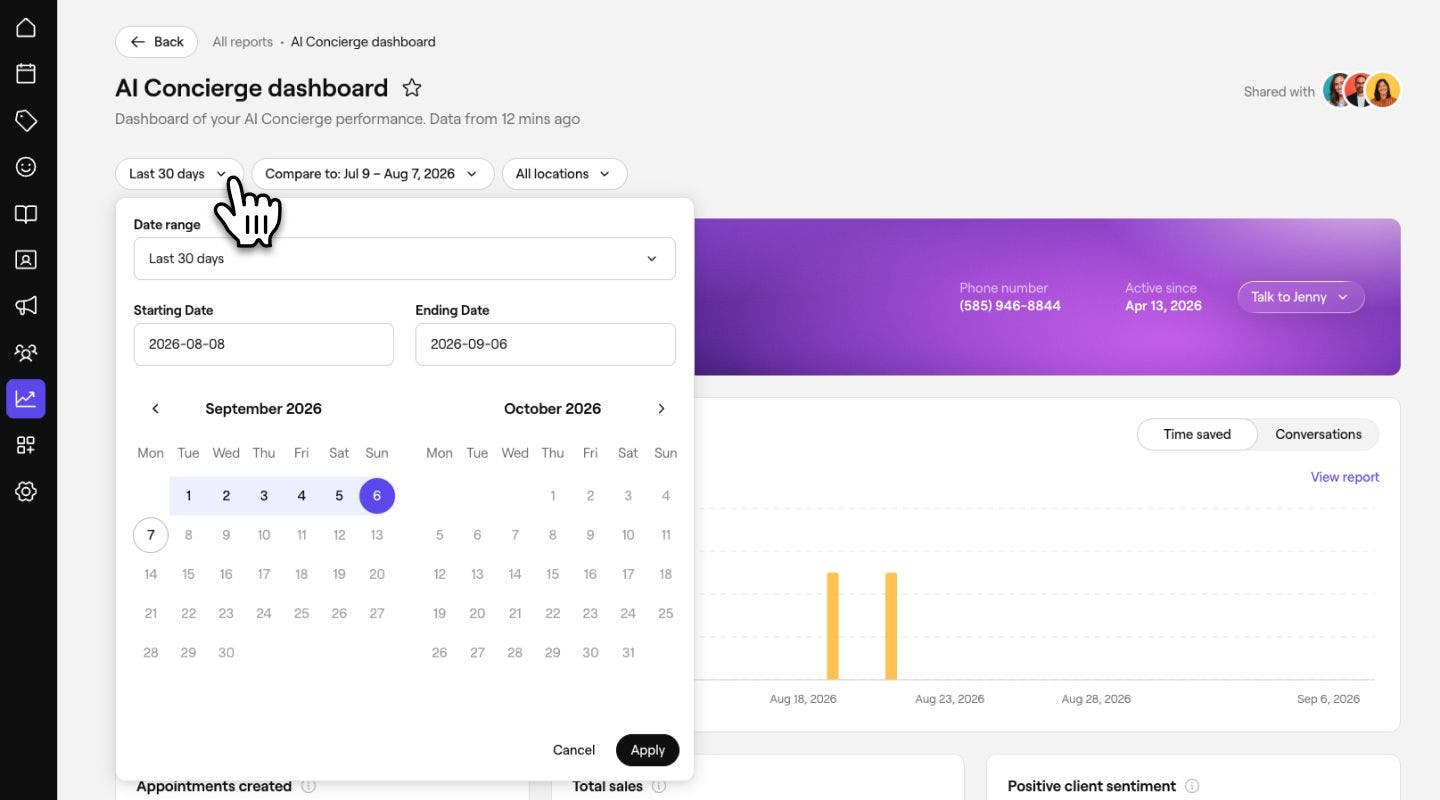
-
Klicka på rullgardinsmenyn Jämför med för att välja den jämförelseperiod som visas för varje statistik.

-
Använd rullgardinsmenyn Alla platser för att filtrera till en specifik plats, om du hanterar fler än en.
Din instrumentpanel uppdateras nu automatiskt.
Vanliga frågor
Alla teammedlemmar med åtkomst till rapporter i din arbetsyta.
Vi uppskattar den sparade tiden utifrån en genomsnittlig handläggningstid per interaktionstyp. Till exempel uppskattas svaret på ett omdöme till 5 minuter.
Varje interaktion bedöms som positiv, neutral eller negativ baserat på tonen i kundens meddelanden under konversationen.
Varje samtal eller chatt kan ha flera åtgärder, till exempel svar, bokad eller anteckning skickad till teamet. Om ingen av dem är tillämplig – till exempel skräppost eller ett tyst samtal – loggas det som annat.